This is the full developer documentation for Endue AI
# Documentation endue
> endue donne une identité à vos agents IA, les connecte aux outils que vous utilisez déjà et vous laisse le contrôle de ce qu'ils font.
endue est une plateforme d’agents IA qui accomplissent un vrai travail. Vous donnez à un agent une identité et une mission, vous le connectez aux outils que vous utilisez déjà, et il travaille : dans une conversation, selon un planning ou en réaction à un événement. Pendant ce temps, vous gardez le contrôle de chaque action qui sort de votre compte.
## Premiers pas
[Section intitulée « Premiers pas »](#premiers-pas)
endue fonctionne sur plusieurs interfaces. Toutes accèdent aux mêmes agents, aux mêmes conversations et au même historique : vous pouvez commencer sur l’une et continuer sur une autre. Choisissez par où commencer.
* Web
L’environnement endue complet, dans votre navigateur. Créez des agents, discutez avec eux, connectez des outils, planifiez des routines et passez en revue tout ce qu’ils produisent, sans rien installer.
Ouvrez endue et connectez-vous, puis suivez le [Démarrage rapide](/fr/docs/get-started/quickstart/) pour créer votre premier agent.
C’est le point de départ recommandé, et l’interface que le reste de cette documentation montre par défaut.
* Bureau
endue Desktop est une application de bureau pour macOS : le même endue que sur le web, dans sa propre fenêtre. Pour qu’un agent puisse travailler sur les fichiers d’un de vos ordinateurs, installez-y [endue Computer](/fr/docs/build/own-server/).
Guide d'installation en préparation
Les instructions d’installation de l’application de bureau sont en cours de rédaction. Consultez [Interfaces](/fr/docs/get-started/surfaces/) pour voir ce qu’elle fait aujourd’hui.
* Mobile
Des applications iOS et Android pour garder un œil sur les agents déjà à l’œuvre : lire ce qu’ils ont produit, répondre à la question d’un agent, approuver ou refuser une action qu’il veut effectuer.
Guide d'installation en préparation
Les instructions d’installation sur mobile sont en cours de rédaction. Consultez [Interfaces](/fr/docs/get-started/surfaces/).
* CLI
Un binaire `endue` unique, à la fois environnement d’exécution local et client en ligne de commande : `endue chat` pour une session interactive, `endue run` pour des tâches ponctuelles dont la sortie peut alimenter d’autres outils.
Guide d'installation en préparation
La CLI n’est pas encore disponible pour tous. Consultez [Interfaces](/fr/docs/get-started/surfaces/) pour voir les commandes qu’elle propose.
## Ce que vous pouvez faire
[Section intitulée « Ce que vous pouvez faire »](#ce-que-vous-pouvez-faire)
Donner une identité à un agent, pas seulement un prompt
Un agent endue est fait pour durer ; ce n’est pas une fenêtre de discussion. Il a un nom et un identifiant, un profil, un caractère et un prompt système dont chaque révision est conservée. Vous pouvez donc modifier son comportement et revenir en arrière si un changement le dégrade.
Les agents que vous créez se désignent par leur identifiant, et vous retrouvez le même agent partout où vous travaillez avec lui.
→ [Créer votre agent](/fr/docs/get-started/core-concepts/#agent)
Connecter les outils que vous utilisez déjà
Connectez un agent à plus de trente services : Gmail et Google Workspace, Slack, Notion, Linear, GitLab, Shopify, Figma, Datadog et bien d’autres. Une fois connecté, l’agent peut rechercher, lire, créer et envoyer dans les comptes que vous avez autorisés, et rien de plus.
Chaque connexion est limitée à votre compte, associée aux agents de votre choix et révocable à tout moment.
→ [Connecteurs disponibles](/fr/docs/connect/available-connectors/)
Lui apprendre des compétences au lieu de réécrire des prompts
Une compétence regroupe une tâche répétable (une liste de contrôle, une procédure, un ensemble de commandes) pour que vous puissiez l’associer à un agent et la réutiliser. Un agent peut aussi demander une compétence qu’il n’a pas encore le droit d’utiliser ; c’est vous qui décidez, dans la conversation, de la lui accorder ou non.
Lui faire retenir ce qui compte
Les agents peuvent enregistrer ce qu’ils apprennent sur vous et sur votre travail, puis s’en souvenir dans les conversations suivantes. La mémoire est explicite et consultable : vous voyez ce qu’un agent a retenu et vous pouvez supprimer ce qui n’aurait pas dû être conservé.
Planifier le travail récurrent
Transformez une tâche en routine planifiée : un récapitulatif chaque matin, un rapport hebdomadaire, une vérification pendant la nuit. Les routines s’exécutent que vous soyez dans l’application ou non, et ce qu’elles produisent vous attend dans endue.
Obtenir des livrables, pas des pavés de texte
Quand un agent produit quelque chose qui mérite d’être gardé (un rapport, un document, un diagramme), cela devient un livrable, avec sa propre page et un lien de partage. Vous pouvez transmettre ce lien à une personne extérieure sans lui donner accès à quoi que ce soit d’autre.
→ [Livrables](/fr/docs/capabilities/outputs/)
Garder le contrôle pendant l'exécution
Une exécution lancée ne vous échappe pas pour autant. Guidez-la en cours de route avec une correction, et approuvez ou refusez toute action qui envoie quelque chose hors de votre compte ou détruit des données. Rien ne sort sans votre accord.
→ [Concepts clés : Exécution](/fr/docs/get-started/core-concepts/#ex%C3%A9cution)
Organiser le travail en projets et en Spaces
Regroupez dans un projet les conversations, livrables et routines qui vont ensemble, pour que l’agent dispose du bon contexte. Les Spaces permettent à une équipe de partager des agents et le travail qu’ils produisent.
## Trouver la bonne page
[Section intitulée « Trouver la bonne page »](#trouver-la-bonne-page)
| Je veux… | Commencer ici |
| ---------------------------------------------------------------------- | --------------------------------------------------------- |
| Créer mon premier agent et lui parler | [Démarrage rapide](/fr/docs/get-started/quickstart/) |
| Comprendre ce que sont vraiment un agent, une exécution ou un livrable | [Concepts clés](/fr/docs/get-started/core-concepts/) |
| Savoir pourquoi un agent a agi comme il l’a fait | [Comment fonctionne endue](/fr/docs/get-started/how-it-works/) |
| Écrire un prompt système qui fonctionne vraiment | [Prompt système et révisions](/fr/docs/build/system-prompt/) |
| Obtenir de meilleurs résultats d’un agent déjà créé | [Tester et itérer](/fr/docs/build/iterating/) |
| Connecter Gmail, Slack, Notion ou un autre service | [Connecteurs disponibles](/fr/docs/connect/available-connectors/) |
| Planifier une tâche récurrente | [Routines](/fr/docs/automate/routines/) |
| Comprendre ce qu’un agent peut atteindre ou non | [Sécurité et autorisations](/fr/docs/account/security/) |
| Comprendre pourquoi quelque chose a mal tourné | [Dépannage](/fr/docs/troubleshooting/) |
| Savoir quelle application installer | [Interfaces](/fr/docs/get-started/surfaces/) |
| Chercher un terme vu dans le produit | [Glossaire](/fr/docs/get-started/glossary/) |
Lire cette documentation avec un agent
Chaque page est disponible en Markdown brut, et l’ensemble du site est indexé dans [`/llms.txt`](/fr/docs/llms.txt) et [`/llms-full.txt`](/fr/docs/llms-full.txt). Indiquez l’un ou l’autre à un agent : il pourra répondre à vos questions sur endue à partir de la documentation actuelle.
## Étapes suivantes
[Section intitulée « Étapes suivantes »](#étapes-suivantes)
[Démarrage rapide](/fr/docs/get-started/quickstart/)Créez un agent, connectez un outil et obtenez votre premier vrai résultat.
[Concepts clés](/fr/docs/get-started/core-concepts/)Agents, conversations, exécutions, compétences, connecteurs, mémoire, livrables.
[Comment fonctionne endue](/fr/docs/get-started/how-it-works/)La boucle derrière chaque exécution, ce qu'un agent peut voir et pourquoi les exécutions se mettent en pause.
[Créer votre agent](/fr/docs/build/agent-builder/)Identité, prompt système, modèle : tout ce qui détermine le comportement d'un agent.
[Connecter vos outils](/fr/docs/connect/overview/)Plus de trente services, et le modèle d'association qui limite les accès au strict nécessaire.
## Obtenir de l’aide
[Section intitulée « Obtenir de l’aide »](#obtenir-de-laide)
* **Rechercher dans la documentation** — appuyez sur `Ctrl`/`⌘` + `K` depuis n’importe quelle page.
* **Chercher un terme** — le [Glossaire](/fr/docs/get-started/glossary/) définit tout ce que vous voyez dans le produit.
* **Nous écrire** — .
# Page introuvable
> Cette page n'existe pas ou a été déplacée.
Si vous avez suivi un lien depuis cette documentation, l’erreur vient de nous : merci de nous la signaler. Sinon, essayez la recherche en haut de la page, ou commencez par les [Concepts clés](/fr/docs/get-started/core-concepts/).
# Utiliser votre propre clé
> Utilisez les identifiants de votre propre fournisseur de modèles pour les appels de modèle d'un agent, au lieu du quota d'endue.
**Utiliser votre propre clé** (BYOK) signifie qu’endue appelle les modèles avec *vos* identifiants de fournisseur. Le fournisseur vous facture directement, et ces appels ne sont pas décomptés de votre quota endue.
## Quand l’utiliser
[Section intitulée « Quand l’utiliser »](#quand-lutiliser)
* Vous disposez déjà de crédit chez le fournisseur ou d’un tarif négocié.
* Votre organisation exige que le trafic vers les modèles passe par son propre compte, pour des raisons de facturation ou d’audit.
* Vous voulez un modèle auquel votre propre compte a accès.
Si aucun de ces cas ne vous concerne, le quota inclus est plus simple : rien à configurer, rien à recharger.
## Configurer la clé
[Section intitulée « Configurer la clé »](#configurer-la-clé)
1. **Créez une clé** dans le tableau de bord du fournisseur. Vous pouvez enregistrer des clés OpenRouter, xAI et OpenAI.
2. Dans endue, ouvrez **Paramètres → Compte → Clé LLM**, choisissez **Enregistrer** sur la ligne du fournisseur et collez la clé. Elle est vérifiée une fois auprès du fournisseur lors de l’enregistrement.
3. Lancez une conversation normale et vérifiez que l’exécution va jusqu’au bout.
Une clé est un identifiant d'accès
Une personne qui utilise votre clé peut générer des frais sur votre compte fournisseur. Fixez une limite de dépenses et remplacez la clé si vous soupçonnez une fuite.
## Clés que vous pouvez enregistrer
[Section intitulée « Clés que vous pouvez enregistrer »](#clés-que-vous-pouvez-enregistrer)
| Clé | Utilisée pour | Les requêtes vont vers |
| ---------- | ---------------- | ---------------------- |
| OpenRouter | Tous les modèles | OpenRouter |
| xAI | Modèles Grok | xAI |
| OpenAI | Modèles GPT | OpenAI |
Si vous enregistrez plusieurs clés, celle du fournisseur du modèle passe d’abord : Grok utilise xAI, GPT utilise OpenAI, et les autres modèles utilisent OpenRouter. Sans clé correspondante, un modèle utilise des crédits endue.
Les gammes Codex et Pro d’OpenAI ainsi que Grok 4.20 ne peuvent pas être appelées avec une clé xAI ou OpenAI. Elles utilisent votre clé OpenRouter si vous en avez une, ou des crédits endue sinon.
Trois différences s’appliquent avec une clé xAI ou OpenAI :
* Un PDF joint à un modèle Grok est transmis sous forme de texte extrait, sans les figures ni la mise en page des tableaux.
* Les modèles GPT n’affichent pas leur raisonnement pendant qu’ils travaillent. La réponse reste identique.
* La transcription des pièces audio et vidéo passe par OpenRouter. Si vous n’avez qu’une clé xAI ou OpenAI, ces pièces ne sont pas transmises au modèle. Enregistrez aussi une clé OpenRouter pour les transmettre.
## Ce qui change et ce qui ne change pas
[Section intitulée « Ce qui change et ce qui ne change pas »](#ce-qui-change-et-ce-qui-ne-change-pas)
| Ce qui change | Ce qui reste identique |
| ------------------------------------------------------ | ------------------------------------------------------------------------------------------------------------------------------------------ |
| Qui paie les appels de modèle | Le comportement des agents |
| Les modèles accessibles selon votre compte fournisseur | [Approbations](/fr/docs/work/approvals/), [connecteurs](/fr/docs/connect/overview/), [mémoire](/fr/docs/capabilities/memory/), [livrables](/fr/docs/capabilities/outputs/) |
| L’endroit où arrive la facture | Votre offre endue |
Vos clés ne changent pas votre offre endue et ne rendent pas le produit gratuit.
## Si la clé cesse de fonctionner
[Section intitulée « Si la clé cesse de fonctionner »](#si-la-clé-cesse-de-fonctionner)
Si le fournisseur rejette la clé pendant une exécution ou si le compte n’a plus de crédit, cette exécution échoue à l’étape du modèle. Un avis au-dessus de la zone de saisie nomme le fournisseur et son bouton **Paramètres des clés LLM** ouvre le réglage.
Après un rejet, endue vérifie la clé une nouvelle fois auprès du fournisseur. Si le rejet est confirmé, la clé est marquée **Rejetée** dans les paramètres. Les exécutions suivantes utilisent une autre clé ou des crédits endue. L’avis indique ce qui a été utilisé. Enregistrer une nouvelle clé ou supprimer celle qui a été rejetée efface l’avis.
Vérifiez la validité de la clé chez le fournisseur, le crédit disponible et l’accès de votre compte au modèle choisi.
## Limites
[Section intitulée « Limites »](#limites)
* La clé se définit par compte, pas par agent.
* Une exécution dont la clé est rejetée en cours de route ne bascule pas vers une autre clé ni vers des crédits.
* Une exécution qui commence avec votre clé n’appelle les modèles qu’avec vos clés. Si son modèle de secours n’est pas accessible par ces clés, il ne sera pas utilisé pour cette exécution.
* Les limites de débit du fournisseur s’appliquent. Une [routine](/fr/docs/automate/routines/) très active peut les atteindre.
* Les frais engagés avec vos clés sont visibles chez le fournisseur, pas dans la vue d’utilisation d’endue.
## Voir aussi
[Section intitulée « Voir aussi »](#voir-aussi)
[Offres et utilisation](/fr/docs/account/plans-and-usage/)Ce qui consomme le quota inclus.
[Choisir un modèle](/fr/docs/build/models/)Le catalogue, et ce que coûte chaque modèle à l'usage.
[Sécurité et autorisations](/fr/docs/account/security/)Comment les identifiants sont traités.
# Offres et utilisation
> Ce qui consomme votre quota, comment fonctionne la limite hebdomadaire, et où voir ce que vous avez déjà utilisé.
endue mesure ce qui coûte réellement de l’argent : **l’utilisation des modèles**. Tout le reste (agents, conversations, livrables, connecteurs) n’est pas facturé à l’action.
## Ce qui est comptabilisé
[Section intitulée « Ce qui est comptabilisé »](#ce-qui-est-comptabilisé)
Chaque [exécution](/fr/docs/work/runs/) envoie à un modèle votre conversation, le prompt de l’agent et les résultats de ses outils, et le modèle répond. Les deux sens comptent.
L’utilisation dépend donc de ces facteurs :
| Facteur | Effet |
| ------------------------------------------------------------------- | --------------------------------------------------------------------------------------------------------------------- |
| **Le modèle choisi** | De loin le facteur le plus important : d’un bout à l’autre du catalogue, les prix varient d’un facteur supérieur à 10 |
| **[Effort de raisonnement](/fr/docs/build/models/#effort-de-raisonnement)** | Un effort plus élevé dépense plus de jetons avant de répondre |
| **Le nombre d’étapes d’une exécution** | Chaque résultat d’outil repart dans le modèle |
| **La longueur de la conversation** | Un long fil est relu à chaque étape |
| **[Routines](/fr/docs/automate/routines/)** | Elles s’exécutent selon leur propre planning, que vous regardiez ou non |
## La limite hebdomadaire
[Section intitulée « La limite hebdomadaire »](#la-limite-hebdomadaire)
Votre offre comprend un quota mesuré sur une **semaine glissante**, et non un solde mensuel que vous pourriez dépenser d’un coup. Quand le quota de la semaine est épuisé, les exécutions sont refusées jusqu’à ce que la fenêtre avance.
Deux conséquences à anticiper :
* Une seule journée intensive ne peut pas épuiser un mois.
* Une routine à intervalle court avec un modèle coûteux est la façon la plus courante d’atteindre la limite, car elle consomme en continu pendant que vous ne regardez pas.
Où voir les chiffres actuels
Votre quota et ce que vous avez consommé se trouvent dans l’onglet **Utilisation** de l’écran d’accueil, le [tableau de bord d’utilisation](/fr/docs/account/usage/). Votre offre et vos informations de paiement sont dans **Paramètres → Facturation**. Les prix actuels et le contenu de chaque offre figurent sur la page des tarifs de l’application. Ils évoluent, et c’est l’application qui fait foi.
## Réduire l’utilisation
[Section intitulée « Réduire l’utilisation »](#réduire-lutilisation)
Par ordre d’efficacité, approximativement :
1. **Adaptez le modèle à la tâche.** Un modèle rapide et bon marché pour le travail courant, un modèle puissant pour les quelques messages difficiles. Voir [Choisir un modèle](/fr/docs/build/models/).
2. **Fixez un modèle pour chaque routine**, pour que le travail planifié ait un coût prévisible.
3. **Baissez l’effort de raisonnement** pour le travail qui ne demande pas plusieurs étapes.
4. **Commencez une nouvelle conversation** quand le sujet change : les longs fils sont renvoyés à chaque étape.
5. **Désactivez les [groupes d’outils intégrés](/fr/docs/capabilities/built-in-tools/)** dont un agent n’a pas besoin : chaque outil proposé occupe du contexte à chaque étape.
6. **Espacez les routines.** Une exécution toutes les heures vaut rarement quatre fois le coût d’une exécution toutes les quatre heures.
## Utiliser votre propre clé
[Section intitulée « Utiliser votre propre clé »](#utiliser-votre-propre-clé)
Si vous préférez payer directement un fournisseur de modèles, connectez votre propre clé : endue l’utilisera pour les appels aux modèles concernés. Voir [Utiliser votre propre clé](/fr/docs/account/bring-your-own-key/).
## Limites
[Section intitulée « Limites »](#limites)
* L’utilisation est mesurée par compte, pas par agent. La vue par agent du tableau de bord ventile ce total ; ce n’est pas un quota distinct.
* Les exécutions sont refusées quand le quota hebdomadaire est épuisé. Le travail en cours n’est pas annulé, mais aucune nouvelle exécution ne démarre.
* Les chiffres de la vue d’utilisation peuvent avoir un léger retard sur une exécution, le temps qu’elle soit comptabilisée.
* Les exécutions faites avec [votre propre clé](/fr/docs/account/bring-your-own-key/) ne sont pas du tout enregistrées dans le registre d’utilisation.
## Voir aussi
[Section intitulée « Voir aussi »](#voir-aussi)
[Tableau de bord d'utilisation](/fr/docs/account/usage/)Là où se lisent réellement les chiffres de cette page.
[Choisir un modèle](/fr/docs/build/models/)Le levier qui pèse le plus sur vos dépenses.
[Utiliser votre propre clé](/fr/docs/account/bring-your-own-key/)Payer plutôt le fournisseur directement.
[Routines](/fr/docs/automate/routines/)Le travail planifié, soit l'utilisation que l'on remarque le moins.
# Sécurité et autorisations
> Ce à quoi un agent a accès, ce qui l'arrête, comment les identifiants sont conservés et comment retirer un accès.
Un agent endue n’accède qu’à ce que vous lui avez donné, et ne peut pas effectuer d’action irréversible sans vous. Cette page réunit tout le modèle au même endroit.
## Ce à quoi un agent a accès
[Section intitulée « Ce à quoi un agent a accès »](#ce-à-quoi-un-agent-a-accès)
Au départ, un agent ne dispose que du raisonnement, du calcul, de l’heure actuelle et des pages web publiques. Tout le reste, c’est vous qui l’avez ajouté :
| Accès | Provient de | Portée |
| ------------------------------ | --------------------------------------------------------------------------------------- | --------------------------------------------------------------------------------------- |
| Un service que vous utilisez | Une [connexion](/fr/docs/connect/overview/) que vous avez autorisée **et** associée à cet agent | Ce compte, ces opérations |
| Une procédure prête à l’emploi | Une [compétence](/fr/docs/capabilities/skills/) associée à cet agent | Ce que font les étapes de la compétence |
| Un serveur que vous gérez | Une [connexion directe](/fr/docs/connect/direct-connections/) associée à cet agent | Ce point de terminaison. Pour un serveur HTTP, uniquement les chemins situés en dessous |
| Un ordinateur ou un navigateur | Les [appareils](/fr/docs/build/devices/) de l’agent | Son endue Computer et son endue for Chrome |
| Des capacités intégrées | Les [groupes d’outils](/fr/docs/capabilities/built-in-tools/) laissés activés | Votre espace de travail endue |
| Des faits vous concernant | Ce qu’il a enregistré en [mémoire](/fr/docs/capabilities/memory/) | Cet agent uniquement |
## Ce à quoi il n’a pas accès
[Section intitulée « Ce à quoi il n’a pas accès »](#ce-à-quoi-il-na-pas-accès)
* **Les conversations, la mémoire et les associations des autres agents.** Les agents sont isolés les uns des autres.
* **Ses autres fils de conversation.** Une [conversation](/fr/docs/work/conversations/) ne lit pas le contenu d’une autre.
* **Les services que vous n’avez pas connectés.** Il n’existe pas de capacité générique « appeler n’importe quelle API ». Une [connexion directe](/fr/docs/connect/direct-connections/) n’atteint que le serveur que vous avez enregistré.
* **Les opérations qu’un connecteur n’expose pas.** Chaque connecteur a une liste fixe : voir [Connecteurs disponibles](/fr/docs/connect/available-connectors/).
* **Quoi que ce soit sur votre propre machine**, sauf si vous y installez [endue Computer](/fr/docs/build/own-server/) pour cet agent. Même dans ce cas, l’agent travaille sous un compte utilisateur dédié, dans les limites fixées à l’installation.
## Le garde-fou des actions irréversibles
[Section intitulée « Le garde-fou des actions irréversibles »](#le-garde-fou-des-actions-irréversibles)
Chaque opération de connecteur est classée. Les opérations d’**envoi** (tout ce qui quitte votre compte pour atteindre quelqu’un d’autre) et les opérations **destructrices** (tout ce qui supprime ou écrase) s’arrêtent avant de s’exécuter et vous montrent l’action exacte, avec ses arguments exacts.
Ce garde-fou ne peut pas être désactivé
Aucun paramètre, par agent ou par compte, ne permet à un agent d’envoyer ou de supprimer sans demander. Dans une exécution sans surveillance (une [routine](/fr/docs/automate/routines/) ou un [canal](/fr/docs/automate/channels/)), une telle action est refusée au lieu d’être effectuée.
Approuver autorise *cette action avec ces arguments*, une seule fois. La suivante redemande votre accord.
## Comment les identifiants sont conservés
[Section intitulée « Comment les identifiants sont conservés »](#comment-les-identifiants-sont-conservés)
Quand vous autorisez un connecteur, endue enregistre le jeton obtenu, jamais votre mot de passe, que vous saisissez chez le fournisseur et non dans endue. Les identifiants enregistrés sont chiffrés, et ne servent qu’aux appels décrits par les opérations du connecteur.
Les clés de fournisseur de modèles que vous fournissez en [BYOK](/fr/docs/account/bring-your-own-key/) sont traitées de la même façon, tout comme les valeurs d’en-tête d’une [connexion directe](/fr/docs/connect/direct-connections/). Ces valeurs ne sont plus jamais affichées après l’enregistrement, et ne sont jamais transmises à l’agent.
## Retirer un accès
[Section intitulée « Retirer un accès »](#retirer-un-accès)
| Pour retirer | Faites ceci | Effet |
| --------------------------------------------- | ------------------------------------------------------------------ | ------------------------------------------------------------ |
| L’accès d’un agent à un service | Dissociez la connexion dans [Agent Builder](/fr/docs/build/agent-builder/) | Immédiat, pour cet agent |
| L’accès de tous les agents | Supprimez la connexion dans endue | Immédiat, partout |
| L’accès d’endue dans son ensemble | Révoquez-le aussi chez le fournisseur | endue ne peut plus faire d’appels, même avec un ancien jeton |
| Un [livrable](/fr/docs/capabilities/outputs/) partagé | Désactivez le partage par lien | Le lien cesse de fonctionner |
Pour couper net, agissez des deux côtés, chez endue et chez le fournisseur : supprimer une connexion dans endue ne révoque pas l’enregistrement d’endue chez le fournisseur.
## Conseils pratiques
[Section intitulée « Conseils pratiques »](#conseils-pratiques)
* **Associez avec parcimonie.** L’agent qui rédige vos e-mails n’a pas besoin de vos tableaux de bord de production.
* **Faites attention aux agents exposés sur un canal.** Toute personne qui peut joindre le bot peut parler à l’agent : un agent exposé dans un [canal](/fr/docs/automate/channels/) ne devrait détenir aucune connexion sensible.
* **Lisez les demandes d’approbation.** Elles existent pour que vous repériez un mauvais destinataire, et elles le nomment.
* **Relisez ce que vous partagez.** Un livrable rédigé à partir de vos e-mails peut les citer, et un lien de partage est public pour quiconque le possède.
* **Passez la mémoire en revue de temps en temps.** Les agents notent ce qu’ils déduisent, et vous pouvez supprimer ce qui ne devrait pas s’y trouver.
## Voir aussi
[Section intitulée « Voir aussi »](#voir-aussi)
[Approbations](/fr/docs/work/approvals/)Le garde-fou lui-même, et son comportement sans surveillance.
[Présentation des connecteurs](/fr/docs/connect/overview/)Connexion et association, le cœur du modèle d'accès.
[Dépanner les connexions](/fr/docs/connect/troubleshooting/)Révocation, nouvelle autorisation et mauvais compte.
# Paramètres
> Ce que contient chaque onglet des paramètres, et les trois préférences documentées uniquement ici : thème, langue de l'interface et fuseau horaire.
**Paramètres** est le panneau qui s’applique à tout le compte : l’apparence de l’application, sa langue, ce qu’elle vous signale, et tout ce qui touche à votre compte et à la facturation.
## Quand l’utiliser
[Section intitulée « Quand l’utiliser »](#quand-lutiliser)
Les paramètres regroupent ce qui vaut pour tous vos agents. Ce qui ne vaut que pour *un* agent (son prompt, son modèle, ses outils) se trouve plutôt dans [Agent Builder](/fr/docs/build/agent-builder/).
## Y accéder
[Section intitulée « Y accéder »](#y-accéder)
Ouvrez le panneau du compte en bas de la barre latérale gauche et choisissez **Paramètres**. Le panneau comporte un champ de recherche en haut : saisir un mot vous mène directement à la section qui le contient, ce qui est plus rapide que de retenir sous quel onglet se trouve chaque réglage.
## Le contenu de chaque onglet
[Section intitulée « Le contenu de chaque onglet »](#le-contenu-de-chaque-onglet)
| Onglet | Sections | Documenté dans |
| ------------------- | ------------------------------------------------------------------------------------------------------------------------------- | ------------------------------------------------------------------------------------------------------------------------------------------------------------------------ |
| **Compte** | Profil · Connexion et sécurité · Offre · Clé LLM · Clés API · API LLM · Outils autorisés · Se déconnecter · Supprimer le compte | [Sécurité et autorisations](/fr/docs/account/security/), [Utiliser votre propre clé](/fr/docs/account/bring-your-own-key/), [API d’agent](/fr/docs/build/agent-api/), [API LLM](/fr/docs/build/llm-api/) |
| **Général** | Apparence · Langue et région · Notifications | Cette page, et [Notifications](/fr/docs/work/inbox/) |
| **Fonctionnalités** | Un aperçu d’interrupteurs de fonctionnalités | Cette page |
| **Facturation** | Offre actuelle · Paiement · Crédits d’utilisation · Factures · Résiliation | [Offres et utilisation](/fr/docs/account/plans-and-usage/) |
## Apparence
[Section intitulée « Apparence »](#apparence)
Le **thème** propose trois options : Clair, Sombre et Système. Système suit votre système d’exploitation, y compris quand il bascule au coucher du soleil. Le choix s’applique immédiatement et est mémorisé dans ce navigateur ; un navigateur où vous ne l’avez pas défini démarre en Sombre.
## Langue et région
[Section intitulée « Langue et région »](#langue-et-région)
La **langue d’affichage** définit la langue de l’interface : anglais ou coréen. Le changement est immédiat : l’application ne se recharge pas.
Deux choses que ce réglage ne fait pas :
* Il ne change pas la langue dans laquelle écrivent vos agents. Un agent répond dans la langue de la conversation, et sa propre langue fait partie de son [identité](/fr/docs/build/identity/).
* Il ne traduit pas le contenu que vous ou un agent avez créé. Les prompts, souvenirs, livrables et messages restent dans la langue où ils ont été écrits.
Le **fuseau horaire** détermine le fuseau utilisé pour afficher les dates et les heures dans toute l’application.
Une routine garde son propre fuseau horaire
Quand vous créez une [routine](/fr/docs/automate/routines/), sa planification enregistre le fuseau horaire de l’appareil sur lequel vous l’avez créée, et elle garde ce fuseau par la suite. Changer ici le fuseau horaire du compte modifie la façon dont les heures sont *affichées* ; cela ne déplace pas une routine déjà planifiée.
## Notifications
[Section intitulée « Notifications »](#notifications)
La troisième section de **Général** détermine quels événements vous parviennent et s’ils arrivent sous forme de notifications du navigateur. Elle a sa propre page : [Notifications](/fr/docs/work/inbox/).
## Fonctionnalités
[Section intitulée « Fonctionnalités »](#fonctionnalités)
L’onglet **Fonctionnalités** est un aperçu d’interrupteurs qui ne sont encore reliés à rien. En basculer un n’enregistre rien, et quand vous rouvrez les paramètres, il a repris sa position d’origine. Pour l’instant, rien dans cet onglet n’active ni ne désactive de fonctionnalité.
## Limites
[Section intitulée « Limites »](#limites)
* Le thème est enregistré par navigateur. Un nouvel appareil démarre en Sombre jusqu’à ce que vous fassiez votre choix.
* La langue de l’interface s’applique à la console. La [documentation](/) est un site distinct, avec son propre sélecteur de langue en pied de page.
* La liste des fuseaux horaires couvre un ensemble fixe de fuseaux, et non tous les fuseaux du monde.
* L’onglet Fonctionnalités n’enregistre rien. Considérez-le comme un aperçu, pas comme un réglage.
## Voir aussi
[Section intitulée « Voir aussi »](#voir-aussi)
[Notifications](/fr/docs/work/inbox/)La troisième section de Général, en détail.
[Sécurité et autorisations](/fr/docs/account/security/)Connexion, sessions, et ce qu'un agent a le droit de faire.
[Offres et utilisation](/fr/docs/account/plans-and-usage/)Ce que couvre l'onglet Facturation.
[Identité et profil](/fr/docs/build/identity/)Les réglages propres à chaque agent, qui ne sont pas ici.
# Tableau de bord d'utilisation
> Où lire ce que vos agents ont dépensé : le total des jetons, les modèles et les agents qui les ont consommés, ce qu'il reste du quota de votre offre, et l'utilisation d'une conversation précise.
Le **tableau de bord d’utilisation** retrace ce que vos agents ont dépensé : les jetons, dans le temps, ventilés par modèle et par agent.
## Quand l’utiliser
[Section intitulée « Quand l’utiliser »](#quand-lutiliser)
Ouvrez-le quand le badge de jetons du tableau [Activité](/fr/docs/work/activity/) est plus élevé que prévu, avant de changer le modèle d’une [routine](/fr/docs/automate/routines/), ou en début de semaine pour voir où est passée la semaine précédente.
Pour savoir *ce qui* est comptabilisé et comment fonctionne le quota, lisez d’abord [Offres et utilisation](/fr/docs/account/plans-and-usage/). Cette page explique comment lire les chiffres.
## Y accéder
[Section intitulée « Y accéder »](#y-accéder)
1. **Ouvrez l’onglet Utilisation** de l’écran d’accueil, ou sélectionnez le badge de jetons dans l’en-tête Activité.
2. **Choisissez une période.** 7 jours, 30 jours ou 3 mois. La période modifie les tuiles et les graphiques ; la carte d’activité annuelle couvre toujours l’année en cours.
3. **Passez d’un onglet à l’autre** parmi les quatre : Vue d’ensemble, Modèles, Agents, Calcul.
## Vue d’ensemble
[Section intitulée « Vue d’ensemble »](#vue-densemble)
Les tuiles du haut répondent à « combien, à quelle fréquence et avec quoi » :
| Tuile | Ce qu’elle indique |
| -------------------------- | --------------------------------------------------------------------------------------- |
| **Total des jetons** | Tout ce qui a été envoyé et reçu sur la période |
| **Requêtes** | Le nombre d’appels de modèle que cela a représenté |
| **Jours actifs** | Les jours de la période avec une utilisation |
| **Série en cours** | Les jours consécutifs d’utilisation, avec votre record en indication |
| **Modèle le plus utilisé** | Le modèle qui a représenté le plus de jetons |
| **Crédits d’utilisation** | Les dépenses de la semaine, en crédits. La tuile indique le taux de conversion appliqué |
En dessous, **Quota de l’offre** est l’indicateur à surveiller : une barre montre la part du quota actuel déjà consommée, et un message clair s’affiche quand il est épuisé. C’est le même chiffre que le service vérifie avant de lancer une [exécution](/fr/docs/work/runs/) : quand la barre est pleine, les exécutions s’arrêtent.
**Activité quotidienne** est une carte sur un an, une case par jour, plus foncée les jours où vous avez consommé davantage. C’est le moyen le plus rapide de repérer une routine qui s’est mise à dépenser chaque jour sans que vous le remarquiez.
## Modèles et agents
[Section intitulée « Modèles et agents »](#modèles-et-agents)
Les deux onglets ont la même structure : un graphique quotidien en haut, une ventilation en dessous.
* **Modèles** : les modèles vers lesquels sont allés les jetons. C’est le plus gros levier sur le coût ; c’est donc généralement ici que commence la décision de changer de modèle. Voir [Choisir un modèle](/fr/docs/build/models/).
* **Agents** : les agents qui ont dépensé, et les modèles utilisés par chacun. Un agent chargé de nombreuses routines apparaît ici bien avant que vous ne le remarquiez ailleurs.
Dans les deux, la légende sert de filtre : masquez une série pour lire le reste sans elle, et **Tout afficher** les fait toutes réapparaître. Les lignes pour lesquelles le graphique manque de place sont regroupées dans une entrée « autres » au lieu d’être supprimées.
« Non attribué » n'est pas un bug
L’onglet Agents comporte une ligne **Non attribué** pour l’utilisation qui ne peut pas être imputée à un agent : les appels au niveau du compte, y compris les modèles que vous appelez directement via l’[API LLM](/fr/docs/build/llm-api/). C’est une dépense bien réelle, simplement sans agent auquel la rattacher. L’onglet Sources la détaille.
## Sources
[Section intitulée « Sources »](#sources)
L’onglet **Sources** répartit les mêmes jetons selon leur provenance :
* **Agents** : les exécutions d’agents lancées depuis les conversations web, les routines et les canaux.
* **API d’agent** : les agents appelés avec une clé API via l’[API d’agent](/fr/docs/build/agent-api/).
* **endue Live** : les conversations que des visiteurs ont eues avec votre agent sur endue Live. Ces conversations comptent dans l’utilisation du propriétaire de l’agent.
* **API LLM** : les modèles appelés directement avec une clé API via l’[API LLM](/fr/docs/build/llm-api/).
Chaque ligne affiche ses jetons, sa part et ses requêtes, avec en dessous les modèles utilisés. Ici aussi, la légende sert de filtre. Les appels à l’API LLM sont payés avec les crédits achetés et promotionnels, tandis que les exécutions d’agents, de l’API d’agent et d’endue Live puisent dans le quota de votre offre : c’est donc l’onglet à ouvrir quand un solde de crédits bouge sans qu’aucun agent ne l’explique.
## Calcul
[Section intitulée « Calcul »](#calcul)
Les sessions de navigateur, le stockage de l’espace de travail, le traitement des médias et le stockage des livrables sont listés ici, mais **pas encore mesurés**. L’onglet l’indique sur chaque ligne.
Lisez les lignes vides comme « pas encore instrumenté », et non comme « zéro ». Rien dans cet onglet n’affirme qu’une ressource est gratuite.
## Un agent en détail
[Section intitulée « Un agent en détail »](#un-agent-en-détail)
Dépliez une ligne de l’onglet Agents pour trouver **Ouvrir dans Studio** à la fin. Le canevas de cet agent s’ouvre sur l’onglet Utilisation, pour la même période : vous y voyez les conversations et les crédits par source et par point d’entrée (clé API ou connexion de canal). Voir [Statistiques](/fr/docs/build/analytics/).
## L’utilisation d’une conversation
[Section intitulée « L’utilisation d’une conversation »](#lutilisation-dune-conversation)
Le tableau de bord fonctionne au niveau du compte. Pour un seul fil, tapez **`/usage`** dans la zone de saisie de cette conversation : une carte affiche les jetons d’entrée et de sortie, la part mise en cache, le total pondéré, les crédits et les modèles impliqués, avec un lien vers le tableau de bord.
Cette carte est un affichage local, pas un message : elle n’apparaît pas dans l’historique de la conversation et disparaît au rechargement de la page.
Deux chiffres différents, tous deux exacts
La carte `/usage` compte ce que la conversation a *dépensé jusqu’ici*. Le panneau de la [fenêtre de contexte](/fr/docs/work/context-window/) compte ce qui est *chargé dans le modèle en ce moment*. Ce sont deux axes différents : ils ne concorderont pas.
## Limites
[Section intitulée « Limites »](#limites)
* L’utilisation est mesurée par compte. La vue par agent ventile ce même total ; ce n’est pas un quota distinct.
* Les chiffres sont consolidés peu après une exécution : la plus récente peut donc manquer pendant un court moment.
* Les exécutions faites avec [votre propre clé](/fr/docs/account/bring-your-own-key/) ne sont pas enregistrées ici. Une conversation qui n’a utilisé que votre clé apparaît comme « aucune utilisation enregistrée », ce qui est exact pour le registre d’endue et ne dit rien de ce que votre fournisseur vous a facturé.
* L’agrégation par agent et par source n’est pas disponible dans tous les environnements. Dans ce cas, l’onglet l’indique au lieu d’afficher zéro.
* L’onglet Calcul est une liste de ressources, pas une mesure.
## Voir aussi
[Section intitulée « Voir aussi »](#voir-aussi)
[Offres et utilisation](/fr/docs/account/plans-and-usage/)Ce qui consomme le quota, et comment fonctionne la fenêtre hebdomadaire.
[Choisir un modèle](/fr/docs/build/models/)La décision que l'onglet Modèles est là pour éclairer.
[Utiliser votre propre clé](/fr/docs/account/bring-your-own-key/)Pourquoi certaines exécutions n'apparaissent jamais ici.
[Activité](/fr/docs/work/activity/)Le tableau dont le badge de jetons mène ici.
# Canaux
> Joindre un agent depuis Discord, Slack, KakaoTalk, NaverTalk ou WhatsApp — le fonctionnement de l'appairage, qui peut l'invoquer et ce qu'un agent n'y fera pas.
Un **canal** permet à des personnes de joindre un agent depuis l’extérieur d’endue. Appairez un agent à une plateforme de messagerie : il y répond directement, dans le fil, sans que personne ait besoin d’ouvrir endue.
## Quand l’utiliser
[Section intitulée « Quand l’utiliser »](#quand-lutiliser)
Quand les personnes qui ont besoin de l’agent sont déjà ailleurs : une équipe sur Slack, une communauté sur Discord, des clients qui écrivent à votre entreprise sur KakaoTalk, NaverTalk ou WhatsApp. Un canal place l’agent là où la question est posée.
C’est la direction inverse du [connecteur Slack](/fr/docs/connect/slack/), qui permet à un agent de *lire et d’écrire dans* un service de messagerie dans le cadre de son propre travail. Les deux sont indépendants, et vous pouvez utiliser les deux.
## Canaux disponibles
[Section intitulée « Canaux disponibles »](#canaux-disponibles)
| Canal | Mode de connexion | Comment appeler l’agent |
| ------------- | ----------------------------------------------------------------------------------------------------------------- | -------------------------------------------------- |
| **Discord** | Collez un jeton de bot : le serveur, le point de terminaison et la liste d’autorisation sont configurés pour vous | `/ask` sur le serveur |
| **Slack** | Deux jetons de votre application Slack (Socket Mode, aucun point de terminaison public nécessaire) | Mentionnez l’application ; elle répond dans un fil |
| **KakaoTalk** | Collez l’URL de webhook émise par endue dans le serveur de skills de votre éditeur de chatbot | Envoyez un message au canal |
| **NaverTalk** | Saisissez la clé API d’envoi, collez l’URL de webhook dans le Partner Center | Envoyez un message au compte TalkTalk |
| **WhatsApp** | Saisissez le jeton d’accès Cloud API, enregistrez l’URL de webhook dans votre application Meta | Envoyez un message au numéro professionnel |
| **Telegram** | — | Bientôt disponible |
Deux modèles coexistent. Pour Discord et Slack, endue détient un jeton et *contacte* lui-même la plateforme. Pour KakaoTalk, NaverTalk et WhatsApp, c’est la plateforme qui *appelle* une URL de webhook émise par endue : vous collez cette URL dans la console du fournisseur. NaverTalk et WhatsApp demandent en plus une clé ou un jeton d’envoi, car répondre passe par leur propre authentification.
## Appairer un canal
[Section intitulée « Appairer un canal »](#appairer-un-canal)
1. **Ouvrez Canaux** dans [Agent Builder](/fr/docs/build/agent-builder/), sous la section Appairage de l’agent, puis choisissez le fournisseur.
2. **Renseignez ce que demande ce fournisseur** : un jeton de bot, deux jetons d’application ou une clé d’envoi. Le formulaire nomme chaque champ.
3. **Pour les fournisseurs entrants, copiez l’URL de webhook qu’endue vous affiche** et collez-la dans la console du fournisseur : le serveur de skills de l’éditeur de chatbot KakaoTalk, le Partner Center de NaverTalk ou les paramètres de webhook de votre application Meta.
4. **Pour Discord et Slack, invitez le bot sur le serveur ou dans l’espace de travail.**
Invitez le bot avant d'attendre une réponse
Un canal appairé dont le bot n’a pas été invité semble connecté mais ne répond jamais. Si un canal qui fonctionnait devient muet, vérifiez que le bot est toujours sur le serveur et reconnectez l’appairage s’il a été retiré.
## Qui peut l’invoquer
[Section intitulée « Qui peut l’invoquer »](#qui-peut-linvoquer)
Un canal est une porte d’entrée vers un agent auquel vos connexions sont associées. Chaque appairage s’accompagne donc d’une règle d’invocation :
| Règle | Qui peut invoquer |
| ------------------------------------ | ----------------------------------------------------------------------------------------------- |
| **Moi uniquement** | Le compte qui a appairé le canal, ainsi que toute personne figurant sur la liste d’autorisation |
| **Personnes de la liste uniquement** | La liste d’autorisation, et personne d’autre |
| **Tous les membres du canal** | Toute personne pouvant joindre le bot sur ce serveur ou dans cet espace de travail |
Une personne non autorisée reçoit un bref refus plutôt qu’un silence, et sa demande apparaît dans le panneau de l’appairage : vous pouvez l’ajouter à la liste d’autorisation depuis ce panneau, ou saisir un ID à la main.
Un canal ouvert l'est pour toutes les personnes présentes
« Tous les membres du canal » signifie que chaque membre de ce serveur ou de cet espace de travail peut parler à l’agent, avec tout ce que vous lui avez associé. Limitez la portée de l’agent en conséquence : un agent exposé sur un canal ne devrait pas avoir accès à votre boîte de réception.
## Ce qu’est une conversation de canal
[Section intitulée « Ce qu’est une conversation de canal »](#ce-quest-une-conversation-de-canal)
Une conversation lancée depuis un canal est une vraie conversation, avec le même historique, la même [mémoire](/fr/docs/capabilities/memory/) et les mêmes [livrables](/fr/docs/capabilities/outputs/) qu’une conversation commencée dans endue. Vous pouvez ensuite l’ouvrir dans endue et la poursuivre.
L’agent sait qui a parlé. Dans un canal où plusieurs personnes s’adressent à lui, chaque message est attribué à son auteur : il peut donc répondre correctement à *« qu’est-ce que je t’ai demandé tout à l’heure ? »* pour chaque personne.
## Ce qu’un agent ne fera pas dans un canal
[Section intitulée « Ce qu’un agent ne fera pas dans un canal »](#ce-quun-agent-ne-fera-pas-dans-un-canal)
Contrairement à une exécution lancée depuis une discussion dans endue, une exécution de canal n’a personne au contrôle d’[approbation](/fr/docs/work/approvals/) : considérez-la comme une exécution sans surveillance.
* Les actions qui envoient vers l’extérieur ou suppriment sont refusées au lieu d’être mises en attente.
* Une [question](/fr/docs/work/questions/) à laquelle l’agent a besoin d’une réponse doit être traitée dans le fil ; il ne peut pas utiliser l’interface de choix enrichie qu’affiche endue.
Un agent qui répond à des questions, fait des recherches et résume fonctionne bien sur un canal. Un agent dont le travail consiste à envoyer des choses, non.
## Limites
[Section intitulée « Limites »](#limites)
* Discord, Slack, KakaoTalk, NaverTalk et WhatsApp pour l’instant ; Telegram arrive bientôt.
* Un seul appairage par agent et par fournisseur.
* Les réponses apparaissent dans le canal sous le nom du bot, pas sous le vôtre.
* Les fournisseurs entrants (KakaoTalk, NaverTalk, WhatsApp) répondent par leur propre circuit d’envoi : la mise en forme des messages est donc la leur, pas celle d’endue.
## Voir aussi
[Section intitulée « Voir aussi »](#voir-aussi)
[Connecteur Slack](/fr/docs/connect/slack/)La direction inverse : un agent qui lit Slack dans le cadre de son travail.
[Sécurité et autorisations](/fr/docs/account/security/)Ce qu'il faut associer à un agent auquel d'autres personnes peuvent parler.
[Conversations](/fr/docs/work/conversations/)Ce que devient un fil de canal dans endue.
# Routines
> Planifier le travail récurrent — comment une routine s'exécute, ce qu'elle produit et pourquoi une exécution sans surveillance n'envoie rien.
Une **routine** est une instruction qu’un agent exécute selon un planning, qu’endue soit ouvert ou non.
## Quand l’utiliser
[Section intitulée « Quand l’utiliser »](#quand-lutiliser)
Quand la même demande revient : un récapitulatif matinal de la boîte de réception, un rapport du lundi, une vérification nocturne de quelque chose qui n’aurait pas dû changer. Si vous avez demandé trois fois la même chose à un agent, c’est une routine.
## En créer une
[Section intitulée « En créer une »](#en-créer-une)
Le plus simple est de demander. Dans une conversation avec l’agent, dites ce qui doit se passer et quand (*« fais ça du lundi au vendredi à 8 h »*) : il crée la routine, que vous pouvez ensuite vérifier.
1. **Commencez par mettre la tâche au point.** Exécutez-la une fois à la main. Une routine répète tout ce que vous avez demandé, ambiguïtés comprises.
2. **Définissez le planning.** Les routines suivent un planning récurrent, avec un fuseau horaire : du lundi au vendredi à 08:00 (Asia/Seoul), le premier du mois, toutes les quatre heures.
3. **Indiquez où va le résultat.** Généralement dans un [livrable](/fr/docs/capabilities/outputs/), qui vous attendra avec une notification pointant vers lui.
4. **Surveillez les premières exécutions.** L’écart entre ce que vous vouliez et ce que fait l’agent apparaît tout de suite, et c’est à ce moment-là qu’il coûte le moins cher à corriger.
## Ce qui se passe à chaque exécution
[Section intitulée « Ce qui se passe à chaque exécution »](#ce-qui-se-passe-à-chaque-exécution)
La routine se déclenche, l’agent exécute l’instruction comme si vous la lui aviez envoyée, et le résultat arrive dans endue. Vous recevez une notification quand elle se termine, et une autre si elle échoue : voir [Notifications](/fr/docs/work/inbox/).
Une routine qui échoue à répétition est mise en pause, et endue vous prévient. C’est voulu : une routine défaillante qui réessaie toutes les heures pendant une semaine est pire qu’une routine qui s’arrête et le signale.
## Personne n’est là pour approuver
[Section intitulée « Personne n’est là pour approuver »](#personne-nest-là-pour-approuver)
C’est le point le plus important à comprendre sur le travail planifié.
Une exécution sans surveillance ne peut rien vous demander. Une action qui s’arrêterait normalement pour [approbation](/fr/docs/work/approvals/) (envoyer un e-mail, publier dans un canal, supprimer quelque chose) est **refusée**, pas mise en file d’attente.
Concevez vos routines en conséquence :
| Au lieu de | Demandez |
| ------------------------------------- | ----------------------------------------------------------------------------------------------------------------------------- |
| « Envoie-moi le résumé par e-mail » | « Rédige le résumé sous forme de livrable » — la notification vous y mène |
| « Publie le récapitulatif sur Slack » | Un livrable que vous publiez vous-même après l’avoir lu |
| « Réponds à tout ce qui est urgent » | « Rédige des brouillons de réponse pour tout ce qui est urgent » — la rédaction de brouillons n’est pas soumise à approbation |
Il en va de même pour les [questions](/fr/docs/work/questions/) : une routine qui a besoin d’une décision n’a personne à qui la demander. Rédigez donc une instruction assez précise pour s’en passer.
Fixez le modèle de la routine
Une routine peut utiliser son propre modèle, indépendamment du modèle par défaut de l’agent. Le coût et le comportement d’une tâche planifiée restent ainsi stables pendant que vous réajustez l’agent.
## Gérer les routines
[Section intitulée « Gérer les routines »](#gérer-les-routines)
Les routines sont listées par agent, et chacune a sa propre page avec son planning, son historique et les exécutions qu’elle a produites. Vous pouvez en suspendre, en modifier ou en annuler une à tout moment, et les agents peuvent lister et gérer leurs propres routines quand vous le leur demandez.
## Limites
[Section intitulée « Limites »](#limites)
* Une exécution sans surveillance refuse les actions soumises à approbation. Il n’existe pas d’« approbation à l’avance ».
* Une routine appartient à un seul agent et porte une seule instruction.
* Des échecs répétés mettent la routine en pause au lieu de la relancer indéfiniment.
* Les routines s’exécutent sur les serveurs d’endue : elles n’ont accès à rien sur votre propre machine.
## Voir aussi
[Section intitulée « Voir aussi »](#voir-aussi)
[Approbations](/fr/docs/work/approvals/)Pourquoi une exécution planifiée refuse d'envoyer.
[Livrables](/fr/docs/capabilities/outputs/)Là où doit aller ce que produit une tâche planifiée.
[Notifications](/fr/docs/work/inbox/)Comment savoir qu'une routine s'est terminée, ou qu'elle a échoué.
# API d'agent
> Appelez un agent en HTTP avec une clé qui lui est réservée — une requête ponctuelle, ou une session qui garde son contexte d'un appel à l'autre.
La section **API** génère des clés qui permettent d’appeler cet agent depuis l’extérieur d’endue. C’est la troisième voie d’accès, à côté d’une [conversation](/fr/docs/work/conversations/) et d’un [canal](/fr/docs/automate/channels/), et celle-ci s’adresse aux programmes.
## Quand l’utiliser
[Section intitulée « Quand l’utiliser »](#quand-lutiliser)
Quand l’appelant est du code : un script qui dépose un résumé chaque jour, un backend qui demande à un agent de classer quelque chose, une tâche qui tourne en CI. Si l’appelant est une personne, un canal convient mieux : il lui offre un fil, des questions et des approbations.
## Créer une clé
[Section intitulée « Créer une clé »](#créer-une-clé)
1. **Ouvrez la section API** dans [Agent Builder](/fr/docs/build/agent-builder/) et créez une clé.
2. **Copiez-la tout de suite.** La clé ne s’affiche qu’une fois. Si vous la perdez, révoquez-la et générez-en une autre.
3. **Rangez-la là où un programme peut la lire, mais pas une personne** : une variable d’environnement ou un gestionnaire de secrets, jamais un dépôt de code.
Une clé créée ici est **limitée à cet agent** : elle ne permet pas d’appeler vos autres agents. Les clés valables pour tout le compte, qui le permettent, se génèrent dans **Paramètres → Compte**. Préférez la clé la plus restreinte.
[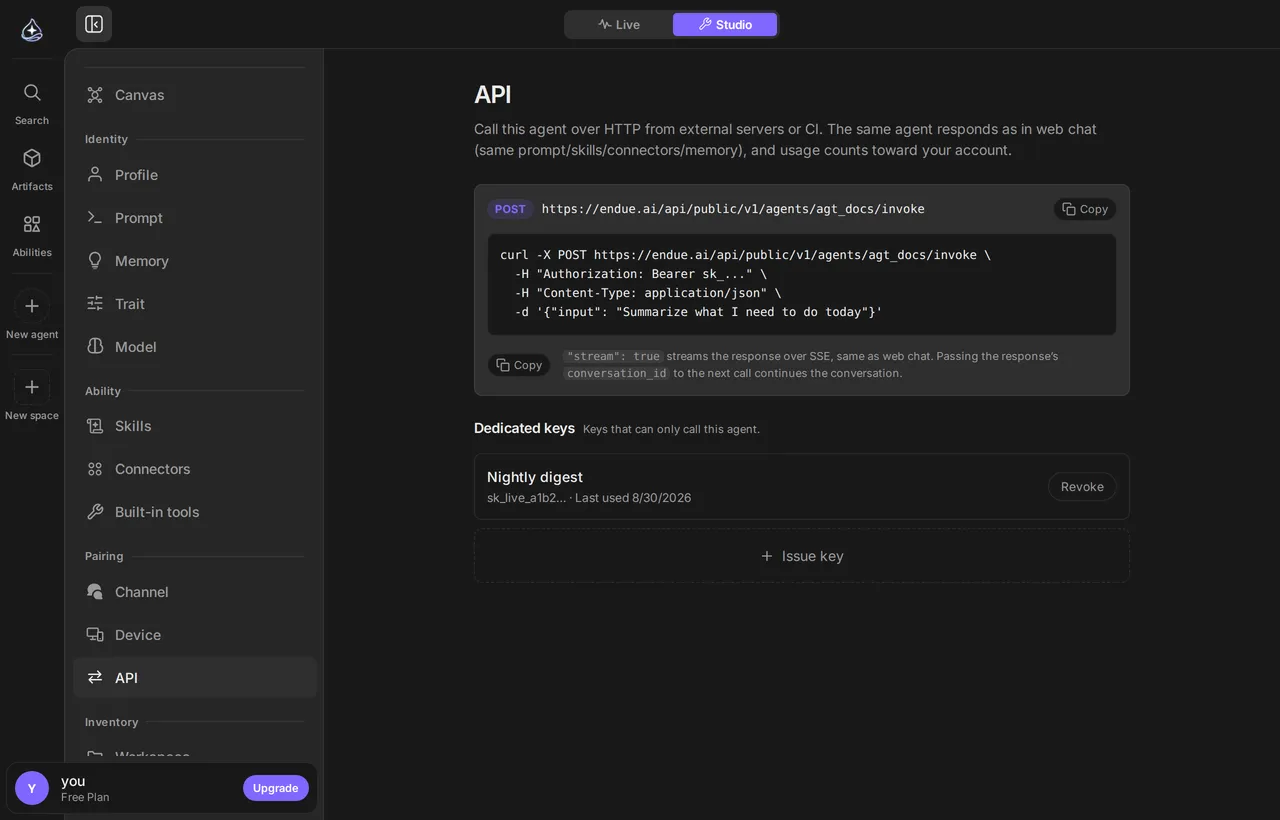](/docs/_astro/studio-api.BDspvMMe.png)
[Ouvrir en taille réelle](/docs/_astro/studio-api.BDspvMMe.png)
## Appeler l’agent
[Section intitulée « Appeler l’agent »](#appeler-lagent)
Envoyez la clé dans `Authorization: Bearer sk_…` (ou `X-API-Key`), puis indiquez dans une requête POST ce que l’agent doit faire :
```http
POST /api/public/v1/agents/{agent_id}/invoke
Authorization: Bearer sk_...
Content-Type: application/json
{ "input": "Summarize yesterday's support tickets" }
```
La réponse contient ce que l’agent a répondu, accompagné d’un **identifiant de session**. Renvoyez cet identifiant lors de l’appel suivant et l’agent poursuit dans le même contexte (la même conversation, avec son historique) au lieu de repartir de zéro :
```json
{ "input": "Now group them by product area", "session_id": "..." }
```
Ajoutez `"stream": true` pour recevoir la réponse au fil de sa génération, sans attendre la fin de l’exécution.
Une session est une conversation
Les sessions ne sont pas un objet à gérer à part. Chacune est une conversation que vous pouvez ouvrir dans endue (dans la barre latérale, sous le groupe API de l’agent) pour lire ce qu’on a demandé à l’agent et ce qu’il a répondu.
## Ce à quoi un appel API n’a pas droit
[Section intitulée « Ce à quoi un appel API n’a pas droit »](#ce-à-quoi-un-appel-api-na-pas-droit)
Un appelant API n’est pas assis devant la conversation. Son appel est donc traité comme une [exécution sans surveillance](/fr/docs/automate/routines/#personne-nest-l%C3%A0-pour-approuver) :
* Les actions qui envoient vers l’extérieur ou qui suppriment sont **refusées**, et non mises en attente d’une approbation.
* Personne n’est là pour répondre aux [questions](/fr/docs/work/questions/) que l’agent a besoin de poser.
Rédigez la requête assez précisément pour que l’agent n’ait aucune décision à prendre, et attendez-vous à des brouillons plutôt qu’à des envois.
## Limites
[Section intitulée « Limites »](#limites)
* Une seule exécution à la fois par session. Un nouvel appel pendant qu’une exécution est en cours sur cette session est rejeté, pas mis en file d’attente.
* Les clés ne s’affichent qu’une fois et ne peuvent pas être récupérées : révoquez-les et générez-en de nouvelles.
* Une clé limitée à un agent ne fonctionne que pour cet agent ; pour tout autre agent, le point de terminaison répond « introuvable ».
* La révocation d’une clé prend effet immédiatement.
## Voir aussi
[Section intitulée « Voir aussi »](#voir-aussi)
[Canaux](/fr/docs/automate/channels/)La voie d'accès pour les personnes plutôt que pour les programmes.
[Approbations](/fr/docs/work/approvals/)Pourquoi un appel API ne peut pas envoyer d'e-mail de lui-même.
[Sécurité et autorisations](/fr/docs/account/security/)Ce qu'une clé peut atteindre, et comment la révoquer.
# Agent Builder
> L'endroit où vous créez un agent et réglez tout ce qui le concerne — identité, prompt, mémoire, compétences, connecteurs, outils intégrés, canaux et stockage.
**Agent Builder** est l’endroit où l’on crée un agent et où l’on règle tout ce qui le concerne. Chaque paramètre qui modifie le comportement d’un agent se trouve ici, réparti en quatre sections.
## Quand l’utiliser
[Section intitulée « Quand l’utiliser »](#quand-lutiliser)
Ouvrez Agent Builder quand vous voulez changer *ce qu’est un agent*, et non lui demander de faire quelque chose. Créer un agent, réécrire son prompt, lui donner un connecteur, désactiver une capacité, vérifier ce qu’il a retenu : tout cela se passe ici. Le travail quotidien, lui, se fait dans une [conversation](/fr/docs/work/conversations/).
## Créer un agent
[Section intitulée « Créer un agent »](#créer-un-agent)
1. **Lancez la création d’un agent.**
Depuis votre liste d’agents, choisissez de créer un nouvel agent. On vous demande un nom ; l’identifiant est généré automatiquement à partir de celui-ci. L’identifiant est court et stable : c’est par lui que vous vous adresserez à l’agent par la suite.
2. **Dites à quoi il sert, en une phrase.**
Soyez précis. *« Résume mes e-mails non lus chaque matin et signale ceux qui demandent une réponse »* donne un bien meilleur agent que *« assistant e-mail »*. Cette phrase est le point de départ du [prompt système](/fr/docs/build/system-prompt/).
3. **Ouvrez Agent Builder et parcourez les sections dans l’ordre.**
Un nouvel agent sait déjà raisonner, calculer et lire des pages web publiques. Tout le reste, c’est vous qui l’ajoutez, délibérément.
## Les quatre sections
[Section intitulée « Les quatre sections »](#les-quatre-sections)
Agent Builder est organisé selon la partie de l’agent que vous modifiez.
| Section | Contenu | Page |
| -------------- | ---------------------------------------------------- | ---------------------------------------------------------------------------------------------------------------------------------------------------------- |
| **Identité** | Profil, prompt, mémoire | [Identité et profil](/fr/docs/build/identity/) · [Prompt système](/fr/docs/build/system-prompt/) · [Mémoire](/fr/docs/capabilities/memory/) |
| **Ressources** | Compétences, connecteurs, appareils, outils intégrés | [Compétences](/fr/docs/capabilities/skills/) · [Connecteurs](/fr/docs/connect/overview/) · [Appareils](/fr/docs/build/devices/) · [Outils intégrés](/fr/docs/capabilities/built-in-tools/) |
| **Appairage** | Canaux, Live, API | [Canaux](/fr/docs/automate/channels/) · [API d’agent](/fr/docs/build/agent-api/) |
| **Inventaire** | Espace de travail, livrables | [Espace de travail](/fr/docs/build/workspace/) · [Livrables](/fr/docs/capabilities/outputs/) |
Cette répartition mérite d’être retenue : **Identité**, c’est qui est l’agent ; **Ressources**, ce qu’il peut atteindre ; **Appairage**, d’où l’on peut le joindre ; **Inventaire**, ce qu’il a produit.
## L’anatomie d’un agent
[Section intitulée « L’anatomie d’un agent »](#lanatomie-dun-agent)
Trois éléments déterminent le comportement d’un agent, à peu près dans cet ordre d’importance :
**Son prompt système.** Les instructions permanentes qu’il lit avant chaque conversation. C’est de loin le levier le plus puissant, et celui que la plupart des gens exploitent le moins. Voir [Prompt système et révisions](/fr/docs/build/system-prompt/).
**Ce qui lui est associé.** Un agent ne peut utiliser que les compétences et les connexions que vous lui associez. L’association se fait par agent, pas par compte : connecter Gmail une fois ne donne pas votre boîte de réception à tous vos agents.
**Son modèle.** Le modèle qui fait tourner la boucle, et l’effort de raisonnement qu’il y consacre. Voir [Choisir un modèle](/fr/docs/build/models/).
Mieux vaut ciblé que généraliste
Un agent avec une seule mission et trois outils fait mieux qu’un agent à l’objectif flou doté de vingt outils. Si vous vous surprenez à élargir le prompt d’un agent pour couvrir une deuxième mission, créez plutôt un deuxième agent.
## Limites
[Section intitulée « Limites »](#limites)
* L’identifiant d’un agent est généré automatiquement à partir de son nom lors de la création et ne peut plus être modifié ensuite.
* Les modifications d’un agent s’appliquent à sa **prochaine** exécution. Une exécution déjà en cours conserve la configuration avec laquelle elle a démarré, y compris la révision du prompt, le modèle et les outils associés.
* Agent Builder configure un seul agent à la fois. Il n’existe pas de modification groupée de plusieurs agents.
* Supprimer un agent ne supprime pas les [livrables](/fr/docs/capabilities/outputs/) qu’il a produits.
## Voir aussi
[Section intitulée « Voir aussi »](#voir-aussi)
[Identité et profil](/fr/docs/build/identity/)Nom, identifiant, profil, et le caractère qui façonne son ton.
[Prompt système et révisions](/fr/docs/build/system-prompt/)Votre levier le plus puissant, et comment le modifier sans risque.
[Choisir un modèle](/fr/docs/build/models/)Le catalogue de modèles, l'effort de raisonnement, et quand chacun compte.
[Tester et itérer](/fr/docs/build/iterating/)Modifier un agent sans casser celui qui fonctionne déjà.
# Statistiques
> Voyez sur le canevas les conversations qu'un agent a traitées et les crédits qu'il a utilisés. Répartition par source (application, API, Live, canal, routine, Space) et par point d'entrée (clé API ou connexion de canal). Pour Live, voyez aussi les visites et leur provenance.
**Statistiques**, c’est l’onglet **Utilisation** du [canevas](/fr/docs/build/canvas/). Le canevas montre ce qui est rattaché à cet agent. L’onglet Utilisation y ajoute le nombre de requêtes arrivées par chaque point d’entrée et ce qu’elles ont coûté.
## Quand l’utiliser
[Section intitulée « Quand l’utiliser »](#quand-lutiliser)
* Après avoir activé Live, pour voir combien de personnes viennent, combien commencent une conversation et combien de crédits elles consomment.
* Pour repérer la clé API que vos intégrations appellent le plus.
* Pour retrouver le jour où l’utilisation des canaux ou des routines a augmenté.
Pour comparer tous vos agents d’un coup, utilisez le [tableau de bord d’utilisation](/fr/docs/account/usage/). Les statistiques portent sur un seul agent.
## Y accéder
[Section intitulée « Y accéder »](#y-accéder)
1. Ouvrez le **Studio** de l’agent.
2. Sélectionnez l’onglet **Utilisation** en haut du canevas. La cellule **Statistiques**, sous la carte de l’agent, mène à la même vue.
3. Choisissez une **période** en haut à droite : 7, 30 ou 90 jours. La période n’existe que dans l’onglet Utilisation.
## Les chiffres sur le canevas
[Section intitulée « Les chiffres sur le canevas »](#les-chiffres-sur-le-canevas)
Dans l’onglet Utilisation, les nœuds de la colonne de gauche (Les requêtes arrivent) affichent des chiffres.
| Nœud | Ce qu’il affiche |
| ------------------------------------- | -------------------------------------------------------------------------------------------------------------------------------- |
| Lignes d’en-tête **Canal, Live, API** | Conversations et crédits de cette source ; Live affiche aussi les visites |
| **Connexion de canal**, **Clé API** | Conversations, réponses et crédits de ce seul point d’entrée |
| **Adresse Live** | Visites, conversations commencées et crédits de cette adresse |
| **Autres requêtes** | L’utilisation qui n’a pas de point d’entrée à configurer, comme les conversations dans l’application, les routines et les Spaces |
Le trait qui mène à l’agent s’épaissit avec l’utilisation. Les points d’entrée inutilisés sur la période sont tracés en pointillés pâles.
Le total de l’en-tête API inclut les appels effectués avec des **clés valables pour tout le compte**. Le canevas ne dessine que les clés dédiées à cet agent : la somme des nœuds de clés peut donc être inférieure à la ligne d’en-tête.
## Le graphique en dessous
[Section intitulée « Le graphique en dessous »](#le-graphique-en-dessous)
Un graphique en barres quotidien se trouve sous le canevas. Les barres s’empilent par source, et chaque jour de la période a sa place. Les jours sans utilisation restent vides.
* L’en-tête du graphique affiche les totaux de la période : conversations, réponses, jetons et crédits.
* Choisissez **Jetons**, **Crédits** ou **Réponses** pour les barres.
* Sélectionnez une pastille de source sous le graphique pour masquer ou afficher cette source.
* Si vous réduisez le graphique, il reste réduit la fois suivante.
Les conversations ne sont pas représentées en barres. Additionner les nombres quotidiens compterait plusieurs fois une conversation qui s’étend sur plusieurs jours. Lisez le nombre de conversations de la période dans l’en-tête du graphique.
## Cibler un point d’entrée
[Section intitulée « Cibler un point d’entrée »](#cibler-un-point-dentrée)
Sélectionnez un nœud dans l’onglet Utilisation pour ouvrir le panneau **Statistiques** à droite. Le graphique n’affiche alors que ce point d’entrée.
* Une **source** (la ligne d’en-tête Canal, Live ou API, ou Autres requêtes) ne garde en couleur pleine que les barres de cette source.
* Une **clé API** ou une **connexion de canal** affiche les valeurs quotidiennes de ce point d’entrée par rapport au total du jour.
Le panneau Statistiques contient deux tableaux.
* **Sources** : conversations, réponses, jetons, crédits et part de chacune des six sources. Les sources inutilisées restent affichées pour permettre la comparaison.
* **Points d’entrée** : appels, jetons et crédits par clé API et par connexion de canal. Seul le préfixe des clés est affiché. Sélectionnez **›** en bout de ligne pour ouvrir les paramètres de cette clé ou de ce canal.
Le point d’entrée ciblé apparaît sous forme de pastille dans l’en-tête du graphique et dans celui du panneau. Sélectionnez **×** sur la pastille pour revenir à l’ensemble.
## Visites Live
[Section intitulée « Visites Live »](#visites-live)
Lorsque Live est activé, l’onglet Utilisation compte aussi les personnes qui ouvrent la page endue.live de votre agent ou une fenêtre de chat intégrée à un site. Une visite est comptée même sans message : vous voyez ainsi combien de visiteurs commencent ensuite une conversation.
Sélectionnez la ligne **Live** ou son adresse. Le canevas montre les visites, les conversations commencées et les crédits. Le panneau d’analyse ouvre **Points d’entrée → Live**, avec les totaux de la période, les tableaux par site et par provenance ainsi que les langues des visiteurs. Le graphique propose **Visites** et sépare page et intégration.
| Mesure | Ce qui est compté |
| ------------------------ | ----------------------------------------------------------------------------------------------------- |
| Visites | Chaque affichage de la page ou de la fenêtre intégrée ; un rechargement ajoute une visite |
| Visiteurs uniques | Le même visiteur, le même jour et pour le même agent une seule fois ; la période additionne les jours |
| Conversations commencées | Visites avec au moins un message envoyé |
| Taux de démarrage | Conversations commencées divisées par visites |
| Conversations valides | Visites avec au moins deux messages envoyés |
Un jour va de minuit à minuit UTC. Un message compte quand l’agent l’accepte. Un message refusé parce que le visiteur écrit trop vite ou que le compte manque de crédits ne compte pas. Les **conversations commencées** comptent les visites ; les **conversations** comptent les fils auxquels l’agent a répondu au moins une fois. Revenir le lendemain dans le même fil peut donner deux conversations commencées et une seule conversation.
Le tableau par site comporte une ligne pour la page endue.live et une pour chaque site accueillant le chat intégré. Chaque ligne affiche **visites, conversations, messages et crédits**. Les trois derniers chiffres totalisent la ligne Live du tableau **Sources**.
### Provenance des visiteurs
[Section intitulée « Provenance des visiteurs »](#provenance-des-visiteurs)
Chaque visite rejoint la première ligne qui lui correspond :
| Ligne | Condition |
| ---------------------------- | ---------------------------------------------------------------------------- |
| Site · example.com | Fenêtre de chat intégrée sur ce site |
| Campagne · newsletter | Le lien comporte `utm_source` |
| Direct | Aucun référent : adresse saisie, favori ou application qui n’en transmet pas |
| endue.live Explore, endue.ai | Visite depuis l’un de ces sites |
| Recherche · Google | Moteur de recherche reconnu |
| Réseau social · X | Réseau social ou messagerie reconnu |
| Site · blog.example.com | Autre site ; seul l’hôte est affiché |
| Inconnu | Un message est arrivé sans visite enregistrée |
Le tableau montre les 20 lignes avec le plus de visites et regroupe le reste. Pour distinguer les liens distribués, ajoutez `utm_source`, par exemple `endue.live/@your-agent?utm_source=newsletter`. La valeur accepte lettres, chiffres et `. _ ~ -`, jusqu’à 64 caractères. Une autre forme est ignorée.
### Visites exclues
[Section intitulée « Visites exclues »](#visites-exclues)
* **Propriétaire** : si vous ouvrez la page Live depuis les réglages Live ou l’accueil de l’agent, le navigateur est reconnu comme celui du propriétaire. Une intégration sur `localhost` est aussi comptée comme telle. Sur un autre navigateur ou appareil, vous comptez comme visiteur jusqu’à cette ouverture.
* **Robots** : les robots et aperçus de liens sans scripts ne sont jamais enregistrés. Les navigateurs automatisés et robots connus qui exécutent des scripts sont classés comme robots.
La dernière ligne de l’onglet Live montre les visites exclues. Les crédits dépensés pour vos conversations de test restent dans les coûts.
Chaque visite conserve l’agent, page ou intégration, l’hôte du site intégré, le type et le nom du référent, `utm_medium` et `utm_campaign`, la langue du navigateur, le pays, le type d’appareil, l’heure, le nombre de messages et une clé servant à compter les visiteurs uniques. Ne sont pas conservés : adresse IP, cookies, URL complète de provenance et chaîne user agent. La clé est dérivée de l’adresse IP, change chaque jour et pour chaque agent et ne relie ni les jours ni les agents. Les visites sont supprimées après 400 jours.
Limites : aucune visite antérieure à l’activation du comptage n’apparaît. Plusieurs personnes sur un même réseau peuvent compter comme un visiteur unique. Pour une intégration, seule l’ouverture de la fenêtre compte, pas l’affichage du bouton. Le tableau par provenance répartit visites et conversations commencées ; conversations, messages et crédits ne sont détaillés que par site.
## Lire les chiffres
[Section intitulée « Lire les chiffres »](#lire-les-chiffres)
* Les **conversations** comptées sont celles auxquelles cet agent a répondu au moins une fois pendant la période. Celles auxquelles il n’a jamais répondu ne sont pas comptées.
* Les **réponses** correspondent au nombre de fois où l’agent a répondu.
* Les **crédits** représentent le coût définitif. Un crédit vaut 1 $ US.
* Sur une même période, le total de jetons correspond à celui de l’onglet Agents du [tableau de bord d’utilisation](/fr/docs/account/usage/).
« Non facturé » ne veut pas dire gratuit
Les exécutions qui passent par [votre propre clé LLM](/fr/docs/account/bring-your-own-key/) ne sont pas facturées par endue ; elles ne portent donc aucun crédit. Ces jetons sont indiqués à part, sous la mention **non facturé**, au lieu d’être comptés comme zéro crédit. Vérifiez le coût auprès de ce fournisseur de LLM.
Si vous voyez « Non classé »
L’utilisation enregistrée avant le suivi des sources a été complétée à partir de la conversation à laquelle elle appartient. Ce qui reste inconnu est regroupé sous **Non classé**. L’utilisation API plus ancienne est attribuée à la clé qui a créé la conversation.
## Qui peut les voir
[Section intitulée « Qui peut les voir »](#qui-peut-les-voir)
Seul le propriétaire de l’agent. Les autres personnes ne voient ni l’onglet Utilisation ni la cellule Statistiques. Quand quelqu’un d’autre utilise cet agent, cette utilisation est comptée sur son compte et n’apparaît pas ici.
## Limites
[Section intitulée « Limites »](#limites)
* Les appels d’outils (connecteurs et compétences) ne sont pas encore comptabilisés. C’est pourquoi la colonne de droite du canevas n’affiche aucun chiffre.
* Les coûts des appareils (ordinateur et navigateur) ne sont pas inclus.
* L’utilisation est enregistrée à la fin d’une exécution. Une exécution en cours n’apparaît qu’une fois terminée.
## Voir aussi
[Section intitulée « Voir aussi »](#voir-aussi)
[Canevas](/fr/docs/build/canvas/)L'onglet Configuration : ce qui est rattaché.
[Tableau de bord d'utilisation](/fr/docs/account/usage/)Tous les agents d'un coup.
[API d'agent](/fr/docs/build/agent-api/)Appeler votre agent avec une clé API.
[Offres et utilisation](/fr/docs/account/plans-and-usage/)Le fonctionnement des crédits et de l'utilisation incluse.
# Canevas
> La carte d'un agent — ce qui lui est associé, dessiné sous forme de graphe que vous pouvez explorer en cliquant.
Le **canevas** dessine un agent et tout ce qui lui est rattaché : les compétences et les connecteurs qu’il peut utiliser, les canaux sur lesquels il répond, l’espace de travail qui lui appartient. C’est la même configuration que dans les sections d’[Agent Builder](/fr/docs/build/agent-builder/), vue d’un seul coup d’œil.
[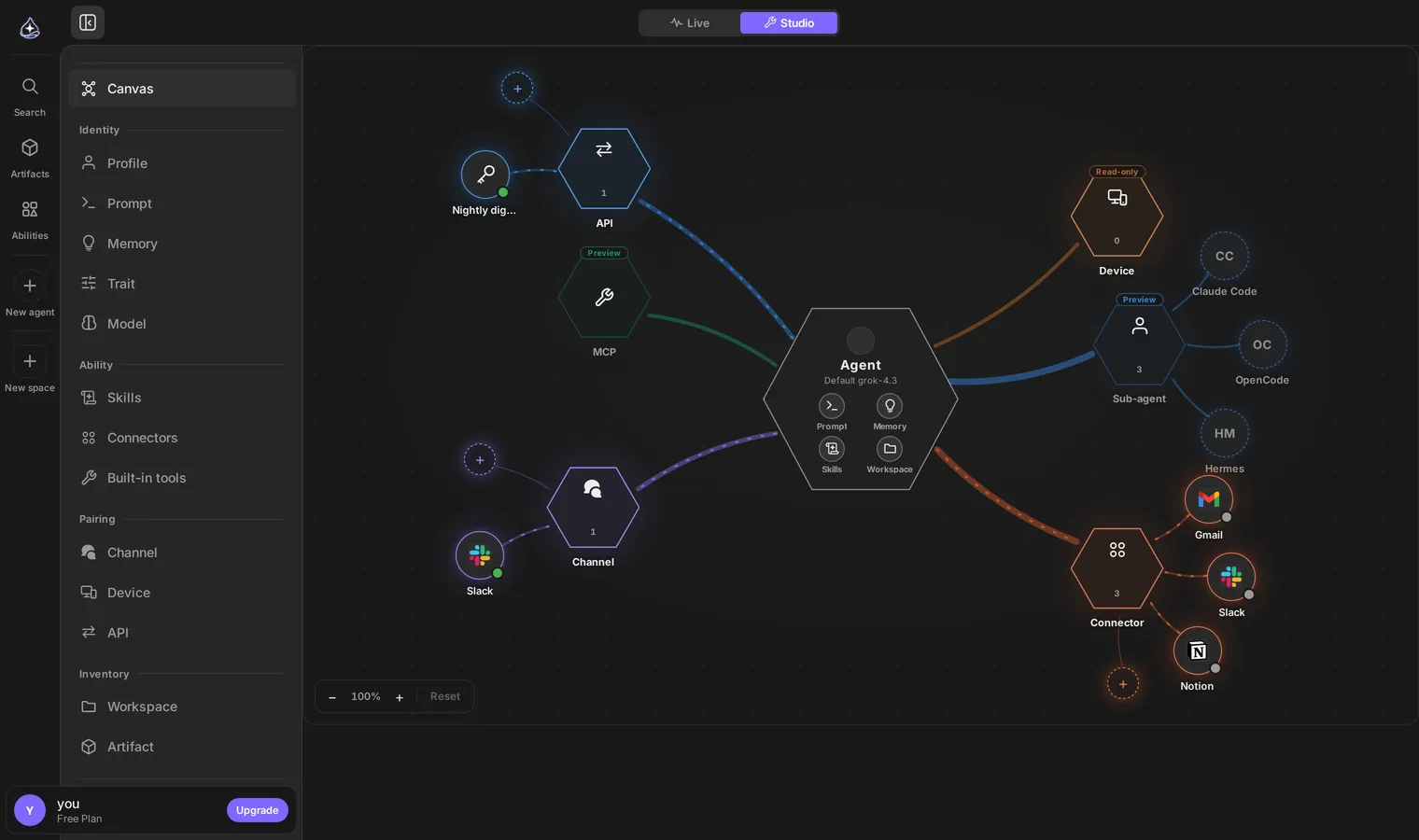](/docs/_astro/studio-canvas.Bx7olpr0.png)
Un axe vide apparaît quand même : les manques sont aussi visibles que les connexions.[Ouvrir en taille réelle](/docs/_astro/studio-canvas.Bx7olpr0.png)
## Quand l’utiliser
[Section intitulée « Quand l’utiliser »](#quand-lutiliser)
Ouvrez le canevas quand vous voulez savoir *ce qu’est réellement cet agent* plutôt que modifier un réglage : avant de lui confier un canal, quand un collègue demande ce qu’il peut atteindre, ou quand un agent se comporte d’une manière que son prompt n’explique pas.
Passez par les sections quand vous savez ce que vous modifiez. Le canevas sert à regarder.
## Comment le lire
[Section intitulée « Comment le lire »](#comment-le-lire)
L’agent est au centre. Autour de lui se trouvent les éléments qui lui sont associés, regroupés par type : ressources, appairages, inventaire. Un axe vide apparaît quand même, si bien que les manques sont aussi visibles que les connexions.
Sélectionner un nœud ouvre le même panneau que la section correspondante. Vous passez ainsi de *« de quoi dispose cet agent ? »* à sa modification sans quitter la carte.
Certains axes s'affichent avant d'être configurables
Quelques nœuds servent pour l’instant à montrer la structure d’ensemble plutôt qu’à être modifiés. Si un nœud ouvre un panneau en lecture seule, cet axe ne se configure pas ici.
## Limites
[Section intitulée « Limites »](#limites)
* Le canevas montre un seul agent. Il n’existe pas de vue regroupant tous vos agents.
* L’onglet **Configuration**, affiché par défaut, reflète la configuration : ce que l’agent *peut* atteindre. Pour voir sur la même image combien chaque point d’entrée a été utilisé, ouvrez l’onglet **Utilisation** en haut du canevas. Voir [Statistiques](/fr/docs/build/analytics/).
* Les modifications se font toujours dans les panneaux. Le canevas est une porte d’entrée, pas un éditeur à part.
## Voir aussi
[Section intitulée « Voir aussi »](#voir-aussi)
[Statistiques](/fr/docs/build/analytics/)L'onglet Utilisation : conversations et crédits par point d'entrée.
[Agent Builder](/fr/docs/build/agent-builder/)La même configuration, section par section.
[Sécurité et autorisations](/fr/docs/account/security/)Ce que l'association accorde réellement.
# Appareils
> Les ordinateurs et navigateurs sur lesquels travaillent vos agents, et les applications avec lesquelles vous utilisez endue. Ce qu'est chaque produit, à qui appartient l'appareil, et comment en ajouter, en remplacer ou en retirer un.
Un **appareil** est un ordinateur ou un navigateur sur lequel travaille un agent, ou une application avec laquelle vous utilisez endue. Les appareils sont l’un des trois types de [ressources](/fr/docs/get-started/glossary/#ressources), avec les compétences et les connecteurs.
## Quand vous en avez besoin
[Section intitulée « Quand vous en avez besoin »](#quand-vous-en-avez-besoin)
La plupart du temps, vous n’avez rien à configurer. Quand une tâche nécessite un ordinateur ou un navigateur, l’agent en prépare un sur le cloud endue et vous l’indique dans la conversation pendant qu’il le fait.
Ajoutez votre propre appareil quand le travail doit se faire dans un environnement que vous contrôlez : un serveur qui a accès à vos systèmes, une VM où vos outils sont déjà installés, ou votre propre Chrome, avec les sites où votre session est déjà ouverte.
## Les quatre produits
[Section intitulée « Les quatre produits »](#les-quatre-produits)
| Produit | Ce que c’est | Appareil utilisateur | Appareil d’agent |
| --------------------- | -------------------------------------------------------------------------------------------------------------------------------------------------------------- | ----------------------------------------------------------------------------------------------------------------------------------------- | --------------------------------------------------------------------------------------- |
| **endue Computer** | Un ordinateur sur lequel l’agent conserve des fichiers et exécute des programmes. Sa zone de fichiers est l’[espace de travail](/fr/docs/build/workspace/) de l’agent. | Votre propre serveur ou VM Linux sur lequel endue Computer est installé. Voir [Connecter votre propre serveur ou VM](/fr/docs/build/own-server/). | Un ordinateur que l’agent démarre sur le cloud endue la première fois qu’il en a besoin |
| **endue for Chrome** | Un navigateur Chrome dans lequel l’agent ouvre des pages et travaille | Votre propre Chrome, avec l’extension endue for Chrome connectée à l’agent | Un Chrome que l’agent démarre sur le cloud endue la première fois qu’il en a besoin |
| **endue for Android** | Un téléphone sur lequel travaille l’agent. Bientôt disponible : la connexion depuis l’application n’est pas encore possible. | Un téléphone que vous avez enregistré | — |
| **endue Desktop** | L’application de bureau avec laquelle vous utilisez endue. Elle ouvre le même endue que sur le web, avec le même compte. Les agents n’y travaillent pas. | Un ordinateur sur lequel vous avez ouvert une session endue Desktop | — |
## Appareils utilisateur et appareils d’agent
[Section intitulée « Appareils utilisateur et appareils d’agent »](#appareils-utilisateur-et-appareils-dagent)
Chaque appareil est de l’un de ces deux types, indiqué sur sa ligne :
* **Utilisateur** : un appareil sur lequel vous avez ouvert une session ou que vous avez enregistré. Votre serveur avec endue Computer, votre Chrome avec l’extension, votre téléphone, un ordinateur sur lequel vous utilisez endue Desktop.
* **Agent** : un appareil que l’agent a lancé sur le cloud endue pour sa propre connexion. Il est créé automatiquement la première fois que l’agent en a besoin. Vous n’avez rien à installer.
Un agent utilise un endue Computer et un endue for Chrome. Chacun est soit son appareil d’agent sur le cloud endue, soit l’un de vos appareils utilisateur. Un endue Computer utilisateur peut servir plusieurs agents : chaque agent dispose de son propre dossier et de son propre service sur ce serveur.
## Où les voir
[Section intitulée « Où les voir »](#où-les-voir)
**Ressources › Appareils**, accessible depuis la barre latérale gauche, liste tous les appareils de votre compte, regroupés par produit. Chaque ligne indique :
* **Utilisateur** ou **Agent**
* Son emplacement : **cloud endue** pour un appareil d’agent, ou le nom et le système d’exploitation d’un appareil utilisateur
* Les agents qui l’utilisent
* Son état
* Sa dernière activité
Pour ne voir que les appareils d’un agent, ouvrez cet agent dans [Agent Builder](/fr/docs/build/agent-builder/) et allez dans **Ressources › Appareils**. Cette section propose aussi **Connecter mon serveur**, qui lance l’installation pour cet agent.
| État | Signification |
| --------------------------------- | ------------------------------------------------------------------------------------------------------------------ |
| **Connecté** | En ligne en ce moment. L’agent peut l’utiliser. |
| **En veille · démarre au besoin** | Un appareil d’agent sur le cloud endue, actuellement éteint. Il démarre la prochaine fois que l’agent en a besoin. |
| **Éteint** | Un appareil utilisateur qui n’est pas connecté. endue ne peut pas l’allumer : démarrez-le sur l’appareil lui-même. |
| **En cours d’utilisation** | endue Desktop, utilisé au cours des 15 dernières minutes. |
| **En attente d’installation** | Vous avez créé une commande d’installation pour un serveur, mais ce serveur ne s’est pas encore connecté. |
| **Action requise** | La préparation de l’appareil a échoué. |
## Choisir un appareil dans la zone de saisie
[Section intitulée « Choisir un appareil dans la zone de saisie »](#choisir-un-appareil-dans-la-zone-de-saisie)
Le sélecteur d’appareil de la zone de saisie détermine où travaille la prochaine exécution : **Computer** ou **Chrome**. L’exécution reçoit les outils de l’appareil choisi, et pas ceux de l’autre.
Chaque option indique l’appareil réel de l’agent, par exemple *Agent · cloud endue* ou *Utilisateur · build-server-01*, ainsi que son état : **Connecté**, **Démarre au besoin** ou **Éteint**. **Gérer les appareils** ouvre la section Appareils de l’agent.
## Connecter vos propres appareils
[Section intitulée « Connecter vos propres appareils »](#connecter-vos-propres-appareils)
* **endue Computer** : dans **Ressources › Appareils**, sélectionnez **Installer sur mon appareil ou serveur** dans le groupe endue Computer, choisissez un agent, puis exécutez sur votre serveur la commande fournie. Voir [Connecter votre propre serveur ou VM](/fr/docs/build/own-server/).
* **endue for Chrome** : installez l’extension, connectez-vous, puis connectez un agent depuis l’extension. Une fois la connexion établie, votre Chrome apparaît sous cet agent.
* **endue Desktop** : connectez-vous à l’application. L’ordinateur apparaît de lui-même dans la liste.
## Remplacer l’endue Computer d’un agent sur le cloud endue par votre propre serveur
[Section intitulée « Remplacer l’endue Computer d’un agent sur le cloud endue par votre propre serveur »](#remplacer-lendue-computer-dun-agent-sur-le-cloud-endue-par-votre-propre-serveur)
Si l’agent dispose déjà d’un endue Computer sur le cloud endue, l’installation sur votre serveur vous demande d’abord :
> Supprimer l’endue Computer de cet agent sur le cloud endue, ainsi que ses fichiers, puis connecter ?
**Supprimer et connecter** supprime l’appareil cloud, y compris tous les fichiers de l’espace de travail de l’agent qui s’y trouvent, et vous donne la commande d’installation pour votre serveur. **Annuler** ne change rien. Récupérez ce dont vous avez besoin dans l’espace de travail avant de confirmer.
Une fois l’agent installé sur votre serveur, endue ne lui recrée plus d’endue Computer dans le cloud. Si votre serveur est éteint, l’agent vous demande d’y démarrer endue Computer et poursuit sans lui.
## Retirer un appareil
[Section intitulée « Retirer un appareil »](#retirer-un-appareil)
Ouvrez le menu sur la ligne de l’appareil.
| Appareil | Élément du menu | Ce qui se passe |
| --------------------------------------- | ----------------------- | ----------------------------------------------------------------------------------------------------------------------------------------------------------------------------------------------------------------------------------------------------- |
| Appareil d’agent sur le cloud endue | **Supprimer** | L’appareil et ses fichiers sont supprimés. La prochaine fois que l’agent en aura besoin, il recevra un nouvel appareil, vide. |
| Votre endue Computer ou votre téléphone | **Retirer** *(agent)* | L’agent cesse de travailler sur cet appareil. Ce que vous avez installé reste en place : [désinstallez-le aussi sur le serveur](/fr/docs/build/own-server/#d%C3%A9sinstaller). Quand il ne reste plus aucun agent, **Retirer de la liste** supprime la ligne. |
| Votre Chrome | **Déconnecter** | La connexion de cet agent prend fin. Reconnectez-le depuis l’extension pour l’utiliser. |
| endue Desktop | **Retirer de la liste** | Votre session reste ouverte. L’ordinateur réapparaît la prochaine fois que vous y ouvrez endue Desktop. |
## Limites
[Section intitulée « Limites »](#limites)
* Un endue Computer et un endue for Chrome par agent.
* endue ne peut pas allumer un appareil utilisateur. Si votre serveur ou votre Chrome est éteint, l’agent vous le signale et continue sans lui. Rien n’est créé sur le cloud endue pour le remplacer.
* Les exécutions lancées par une [routine](/fr/docs/automate/routines/) ou un [canal](/fr/docs/automate/channels/) ne créent pas d’appareil. Elles utilisent celui dont l’agent dispose déjà.
* Sur votre propre machine, endue Computer ne fonctionne pour l’instant que sous Linux. endue Desktop fonctionne pour l’instant sous macOS.
* Votre propre Chrome ne communique ni son système d’exploitation ni sa version : sa ligne n’affiche donc ni l’un ni l’autre.
* C’est le groupe **Appareils** des [outils intégrés](/fr/docs/capabilities/built-in-tools/) qui prépare les appareils. Le désactiver empêche l’agent d’en préparer de nouveaux. Les appareils déjà connectés continuent de fonctionner.
* Les fichiers de l’endue Computer d’un agent sur le cloud endue durent aussi longtemps que l’appareil. Supprimer l’appareil les supprime. Conservez les résultats dont vous avez besoin sous forme de [livrables](/fr/docs/capabilities/outputs/).
## Voir aussi
[Section intitulée « Voir aussi »](#voir-aussi)
[Connecter votre propre serveur ou VM](/fr/docs/build/own-server/)Installer endue Computer sur un serveur Linux et le confier à un agent.
[Espace de travail](/fr/docs/build/workspace/)La zone de fichiers de l'agent sur son endue Computer.
[Approbations](/fr/docs/work/approvals/)Les actions sur les appareils qui vous demandent d'abord votre accord.
[Sécurité et autorisations](/fr/docs/account/security/)Ce qu'un agent peut atteindre, et ce qu'il ne peut pas atteindre.
# Identité et profil
> Le nom, l'identifiant, l'avatar, le profil et le caractère d'un agent — ce que chacun modifie, et ce que l'agent lui-même en voit.
L’**identité** d’un agent est la partie de lui à laquelle vous vous adressez et que vous reconnaissez : son nom, son identifiant, son avatar, et le caractère qui façonne sa manière d’écrire.
## Quand l’utiliser
[Section intitulée « Quand l’utiliser »](#quand-lutiliser)
Définissez l’identité à la création d’un agent, et revenez-y quand vous avez plus de quelques agents et que vous ne les distinguez plus au premier coup d’œil. Ce n’est pas dans l’identité qu’on change le comportement : c’est le rôle du [prompt système](/fr/docs/build/system-prompt/).
## Rôle de chaque champ
[Section intitulée « Rôle de chaque champ »](#rôle-de-chaque-champ)
| Champ | Où il apparaît | Ce qu’il change |
| --------------- | -------------------------------------------------------- | -------------------------------------------------- |
| **Nom** | Listes d’agents, en-têtes de conversation, notifications | La façon dont vous le reconnaissez |
| **Identifiant** | Interpellation de l’agent, mentions | La façon dont vous le désignez |
| **Avatar** | Partout où l’agent apparaît | La reconnaissance au premier coup d’œil |
| **Profil** | Agent Builder, fiche de l’agent | Une courte description de ce à quoi sert cet agent |
| **Caractère** | Le contexte propre de l’agent | Le ton et la manière de ses réponses |
## Caractère ou prompt système
[Section intitulée « Caractère ou prompt système »](#caractère-ou-prompt-système)
On confond souvent les deux, et c’est en les gardant séparés qu’ils sont utiles l’un comme l’autre.
Le **caractère**, c’est la *manière* : concis ou développé, formel ou direct, plus ou moins prudent dans ses formulations. Le **prompt système**, c’est la *mission* : ce qu’il fait, ce qu’il ne doit jamais faire, à quoi ressemble un bon résultat.
Si vous mettez la mission dans le champ du caractère, vous ne pourrez plus changer de ton sans réécrire la mission. Si vous mettez des règles de ton dans le prompt, elles font concurrence aux instructions importantes pour retenir l’attention.
L'agent voit sa propre identité
Le nom, l’identifiant et le caractère font partie de ce que l’agent lit au début d’une exécution. Un agent nommé « Tri de la boîte de réception » au caractère laconique ne se comporte pas comme le même prompt sous une autre identité : en général la différence est légère, parfois plus marquée que vous ne le pensez.
## Avatars
[Section intitulée « Avatars »](#avatars)
L’avatar d’un agent apparaît dans chaque liste, en-tête et notification qui le mentionne. En importer un est le moyen le plus simple de s’y retrouver parmi plusieurs agents. Un agent sans avatar importé reçoit un avatar généré automatiquement.
## Limites
[Section intitulée « Limites »](#limites)
* L’identifiant est généré automatiquement à partir du nom lors de la création et ne peut pas être modifié, car d’autres éléments y font référence.
* Les champs d’identité n’accordent rien à l’agent. Un agent nommé « Assistant e-mail » n’a aucun accès aux e-mails tant qu’un [connecteur](/fr/docs/connect/overview/) ne lui est pas associé.
* Le caractère façonne le ton, pas les capacités. Il ne peut pas faire faire à l’agent quelque chose que son prompt et ses outils ne permettent pas.
## Voir aussi
[Section intitulée « Voir aussi »](#voir-aussi)
[Prompt système et révisions](/fr/docs/build/system-prompt/)Là où se définit la véritable mission de l'agent.
[Agent Builder](/fr/docs/build/agent-builder/)Les quatre sections, et ce que chacune contient.
# Tester et itérer
> Modifier un agent qui fonctionne déjà sans le casser — que changer, un élément à la fois, comment savoir si cela a aidé, et comment revenir en arrière.
Un agent s’affine par itérations : changez une chose, relancez la même tâche, comparez. endue conserve les [révisions](/fr/docs/build/system-prompt/#r%C3%A9visions-et-retour-en-arri%C3%A8re) du prompt, si bien que l’étape « revenir en arrière » reste toujours possible.
## Quand l’utiliser
[Section intitulée « Quand l’utiliser »](#quand-lutiliser)
Chaque fois qu’un agent est presque au point. L’écueil que cette page veut vous éviter est le plus courant : trois changements à la fois, l’agent s’améliore sur un point et se dégrade sur un autre, et plus rien ne peut être attribué à quoi que ce soit.
## Une boucle qui fonctionne
[Section intitulée « Une boucle qui fonctionne »](#une-boucle-qui-fonctionne)
1. **Gardez une tâche à relancer.** Deux ou trois demandes réelles que vous avez déjà faites, et dont vous reconnaissez tout de suite une bonne réponse. C’est votre jeu de test. Sans lui, « mieux » n’est qu’une impression.
2. **Changez une seule chose.** Le prompt, ou le modèle, ou une association, mais pas les trois.
3. **Relancez la même tâche dans une nouvelle conversation.** Une nouvelle [conversation](/fr/docs/work/conversations/) compte : un fil existant porte un historique qui modifie la réponse indépendamment de votre changement.
4. **Comparez avec ce que vous aviez obtenu.** Regardez les appels d’outils, pas seulement le texte final : c’est généralement là qu’un changement de prompt se manifeste en premier.
5. **Conservez ou revenez en arrière.** Si c’est moins bien, restaurez la révision précédente du prompt et essayez un autre changement.
## Que changer, et dans quel ordre
[Section intitulée « Que changer, et dans quel ordre »](#que-changer-et-dans-quel-ordre)
Parcourez cette liste de haut en bas. Les premiers éléments font davantage bouger les résultats, à effort égal.
| Essayez | Quand le symptôme est |
| --------------------------------------------------------------------------- | -------------------------------------------------------------------------------------------------- |
| Préciser dans le prompt « à quoi ressemble un bon résultat » | La réponse est juste mais inutilisable : mauvais format, mauvaise profondeur, l’essentiel est noyé |
| Ajouter une règle stricte | Il répète une erreur précise |
| Associer un connecteur ou une compétence | Il devine ce qu’il devrait aller vérifier |
| Désactiver un [groupe d’outils intégrés](/fr/docs/capabilities/built-in-tools/) | Il se tourne vers une capacité qui n’est que du bruit pour cet agent |
| Augmenter l’[effort de raisonnement](/fr/docs/build/models/#effort-de-raisonnement) | Il saute des étapes dans les tâches longues |
| Changer de modèle | Tout ce qui précède est en place et il ne parvient toujours pas à suivre la tâche |
| Scinder en deux agents | Le prompt a grossi pour couvrir deux missions sans rapport |
## Lire une exécution pour poser un diagnostic
[Section intitulée « Lire une exécution pour poser un diagnostic »](#lire-une-exécution-pour-poser-un-diagnostic)
La plupart des problèmes du type « l’agent est mauvais » se voient dans l’[exécution](/fr/docs/work/runs/) elle-même.
* **Il n’a appelé aucun outil.** Il pense pouvoir répondre avec ce qu’il sait déjà. Le plus souvent un problème de prompt, parfois une association manquante.
* **Il a appelé le bon outil avec de mauvais arguments.** Il lui manque du contexte : indiquez-le dans le prompt, ou enregistrez-le dans la [mémoire](/fr/docs/capabilities/memory/).
* **Il a appelé des outils en boucle sans converger.** La tâche est insuffisamment définie, ou le réglage d’effort est trop bas pour sa longueur.
* **Il vous a demandé quelque chose qu’il devrait savoir.** Cette information a sa place dans le prompt ou dans la mémoire.
Le guidage est un diagnostic, pas seulement un correctif
Si [guider](/fr/docs/work/steering/) une exécution avec une seule phrase suffit à chaque fois à la remettre sur les rails, cette phrase a sa place dans le prompt système. Une correction que vous vous surprenez à envoyer encore et encore est un bug de prompt que vous n’avez pas encore corrigé.
## Limites
[Section intitulée « Limites »](#limites)
* Il n’existe ni banc d’évaluation intégré ni notation automatique. La comparaison se fait à la main, sur des tâches que vous choisissez.
* Il n’existe pas de mode brouillon : un agent a une seule configuration active, et les modifications prennent effet à sa prochaine exécution. Pour tenter un changement risqué sans perturber un agent sur lequel vous comptez, créez-en une copie et faites vos essais dessus.
* L’historique des révisions concerne le prompt système. Les autres paramètres (modèle, associations, groupes d’outils) ne sont pas versionnés : notez ce que vous avez changé.
## Voir aussi
[Section intitulée « Voir aussi »](#voir-aussi)
[Prompt système et révisions](/fr/docs/build/system-prompt/)Le levier que vous actionnerez le plus, et comment revenir en arrière.
[Exécutions](/fr/docs/work/runs/)Lire ce que l'agent a réellement fait, étape par étape.
[Guider une exécution](/fr/docs/work/steering/)Corriger une exécution en cours, et ce que cela vous apprend.
# API LLM
> Appelez des modèles directement depuis votre code avec une clé API endue, en gardant le SDK OpenAI ou Anthropic que vous utilisez déjà. Chaque appel est payé avec vos crédits.
L’**API LLM** permet à votre code d’appeler directement un modèle avec une clé API endue, dans le même format de requête que les API d’OpenAI et d’Anthropic, et règle chaque appel avec vos crédits.
## Quand l’utiliser
[Section intitulée « Quand l’utiliser »](#quand-lutiliser)
Quand vous voulez un modèle plutôt qu’un agent : une complétion dans votre propre application, du code qui communique déjà avec l’API OpenAI ou Anthropic, ou Claude Code. Vous changez l’URL de base et la clé ; le reste de votre code ne bouge pas.
Si vous voulez qu’un agent fasse le travail, avec son prompt, sa mémoire, ses outils et ses connecteurs, appelez-le plutôt via l’[API d’agent](/fr/docs/build/agent-api/).
## Faire un premier appel
[Section intitulée « Faire un premier appel »](#faire-un-premier-appel)
1. **Créez une clé valable pour tout le compte** dans **Paramètres → Compte → Clés API**. Copiez-la au moment où elle s’affiche : elle ne s’affiche qu’une fois. Une clé créée depuis la section API d’un agent est limitée à cet agent et ne peut pas appeler de modèles directement.
2. **Gardez la clé hors de votre code.** Placez-la dans une variable d’environnement, par exemple `ENDUE_API_KEY`.
3. **Pointez votre SDK vers endue** avec cette URL de base, et appelez un modèle de la [liste des modèles](#mod%C3%A8les-et-tarifs) :
```plaintext
https://platform.endue.ai/api/v1/llm
```
* Python
```python
import os
from openai import OpenAI
client = OpenAI(base_url="https://platform.endue.ai/api/v1/llm", api_key=os.environ["ENDUE_API_KEY"])
res = client.chat.completions.create(
model="openai/gpt-5.4",
messages=[{"role": "user", "content": "Hello"}],
)
print(res.choices[0].message.content)
```
* Node.js
```js
import OpenAI from 'openai';
const client = new OpenAI({ baseURL: 'https://platform.endue.ai/api/v1/llm', apiKey: process.env.ENDUE_API_KEY });
const res = await client.chat.completions.create({
model: 'openai/gpt-5.4',
messages: [{ role: 'user', content: 'Hello' }],
});
console.log(res.choices[0].message.content);
```
* curl
```bash
curl https://platform.endue.ai/api/v1/llm/chat/completions \
-H "Authorization: Bearer $ENDUE_API_KEY" \
-H "Content-Type: application/json" \
-d '{"model":"openai/gpt-5.4","messages":[{"role":"user","content":"Hello"}]}'
```
* SDK Anthropic
```python
import os
import anthropic
client = anthropic.Anthropic(base_url="https://platform.endue.ai/api/v1/llm", api_key=os.environ["ENDUE_API_KEY"])
msg = client.messages.create(
model="claude-sonnet-4-5",
max_tokens=1024,
messages=[{"role": "user", "content": "Hello"}],
)
print(msg.content[0].text)
```
* Claude Code
```bash
export ANTHROPIC_BASE_URL=https://platform.endue.ai/api/v1/llm
export ANTHROPIC_API_KEY=$ENDUE_API_KEY
claude
```
**Paramètres → Compte → API LLM** affiche la même URL de base et les mêmes exemples, prêts à copier.
## Modèles et tarifs
[Section intitulée « Modèles et tarifs »](#modèles-et-tarifs)
`GET https://platform.endue.ai/api/v1/llm/models` liste tous les modèles que vous pouvez appeler, avec leur longueur de contexte et leur prix. Cette liste se consulte sans clé.
* Les **identifiants de modèle** ont la forme `openai/gpt-5.4` ou `x-ai/grok-4.6` : le fournisseur, puis le modèle.
* Les **prix** sont exprimés en crédits par jeton, sous forme de chaînes décimales : `prompt` pour l’entrée, `completion` pour la sortie, et `input_cache_read` lorsque le modèle applique une remise sur les entrées en cache. Un crédit vaut un dollar américain.
* Certains modèles facturent davantage les prompts très longs. Ces prix figurent sous `overrides`, avec la longueur de prompt à partir de laquelle ils s’appliquent.
Vous pouvez parcourir les mêmes modèles sur la [page des modèles](/fr/models).
## Streaming
[Section intitulée « Streaming »](#streaming)
Ajoutez `"stream": true`. Vous recevez la réponse sous forme d’événements envoyés par le serveur (SSE), en fragments au format OpenAI, qui se terminent par `data: [DONE]`. Le dernier fragment avant `[DONE]` contient `usage`, qui inclut le coût de l’appel.
## Comment un appel est facturé
[Section intitulée « Comment un appel est facturé »](#comment-un-appel-est-facturé)
1. **Avant que le modèle ne s’exécute**, endue met de côté assez de crédits pour couvrir le coût maximal possible de l’appel : votre prompt plus `max_tokens` en sortie. Si votre solde est inférieur à ce montant, le modèle n’est pas appelé et vous recevez une erreur `402`.
2. **À la fin de l’appel**, seul son coût réel est débité, et le reste de la somme mise de côté revient sur votre solde.
3. **La réponse vous indique le montant débité.** `usage.cost` correspond aux crédits prélevés pour cet appel, et l’en-tête `X-Endue-Request-Id` identifie l’appel si vous avez une question à son sujet.
Si vous omettez `max_tokens` et que votre solde ne couvre pas la longueur de sortie maximale du modèle, l’appel a quand même lieu, avec `max_tokens` abaissé à ce que couvre votre solde, à condition que cela représente au moins 1 024 jetons. En dessous, vous recevez une erreur `402`.
Les appels à l’API LLM sont payés uniquement avec les **crédits achetés et promotionnels**. Le quota inclus dans votre offre est réservé aux agents et n’est pas utilisé ici. Les appels apparaissent dans le [tableau de bord d’utilisation](/fr/docs/account/usage/#sources), onglet **Sources**, sous la mention **API LLM**.
## Format Anthropic et Claude Code
[Section intitulée « Format Anthropic et Claude Code »](#format-anthropic-et-claude-code)
La même URL de base accepte aussi le format Anthropic Messages. Le SDK Anthropic et Claude Code ajoutent eux-mêmes `/v1/messages` à l’URL de base : la configuration se résume donc aux deux lignes des onglets ci-dessus.
* Envoyez la clé dans `x-api-key` ou dans `Authorization: Bearer`.
* Les noms de modèles Claude s’écrivent comme chez Anthropic (`claude-sonnet-4-5`, ou avec une date comme `claude-sonnet-4-5-20250929`), à condition que le modèle figure dans la liste des modèles. Tout identifiant de la liste fonctionne aussi, y compris pour des modèles autres que Claude.
* Le streaming utilise le format d’événements d’Anthropic, et les erreurs suivent la structure d’erreur d’Anthropic.
* `/v1/messages/count_tokens` renvoie une estimation du nombre de jetons d’entrée. Cet appel n’est pas facturé, et le résultat est une approximation, pas un décompte exact par le tokeniseur.
## Erreurs
[Section intitulée « Erreurs »](#erreurs)
Les erreurs suivent la structure du format appelé : `{"error": {…}}` pour OpenAI, ou `{"type": "error", "error": {…}}` pour Anthropic.
| Statut | Ce qui s’est passé | Que faire |
| ------ | ----------------------------------------------------------------------------------------------------------------------- | --------------------------------------------------------- |
| `400` | La requête est mal formée, `n` est supérieur à 1, ou le modèle a rejeté l’entrée | Corrigez la requête ; le message indique ce qui ne va pas |
| `401` | La clé est absente, révoquée ou erronée | Vérifiez la clé et la façon dont vous l’envoyez |
| `402` | Votre solde de crédits ne couvre pas l’appel (`insufficient_credits`, ou `billing_error` au format Anthropic) | Achetez des crédits, ou réduisez `max_tokens` |
| `403` | La clé est limitée à un seul agent | Créez une clé valable pour tout le compte |
| `404` | Le modèle ne figure pas dans la liste des modèles | Choisissez un identifiant dans `/models` |
| `429` | Trop de requêtes | Attendez le nombre de secondes indiqué dans `Retry-After` |
| `502` | Le fournisseur du modèle a échoué | Réessayez |
| `503` | La facturation ou la liste des modèles est brièvement indisponible. Le modèle n’a pas été appelé et rien n’a été débité | Réessayez un peu plus tard |
## Limites
[Section intitulée « Limites »](#limites)
* Seuls les modèles de la liste des modèles peuvent être appelés.
* Deux formats sont pris en charge : OpenAI Chat Completions et Anthropic Messages. Il n’y a pas de points de terminaison pour les embeddings, les images, l’audio ou Responses.
* `n` doit valoir 1.
* Les champs qui sortent de la requête standard sont ignorés, par exemple une liste d’autres modèles de secours, le routage entre fournisseurs ou les plugins. Au format Anthropic, les outils côté serveur comme la recherche web sont refusés, et `top_k` est ignoré.
* Le quota de l’offre n’est pas utilisé ; les appels nécessitent des crédits achetés ou promotionnels.
* Une clé limitée à un seul agent ne peut pas appeler de modèles.
* Jusqu’à 100 appels par minute, comptés par clé et par compte. Le corps d’une requête peut atteindre 8 Mo.
* `count_tokens` fournit une estimation.
## Voir aussi
[Section intitulée « Voir aussi »](#voir-aussi)
[API d'agent](/fr/docs/build/agent-api/)Appeler un agent, avec son prompt, sa mémoire et ses outils, plutôt qu'un modèle brut.
[Tableau de bord d'utilisation](/fr/docs/account/usage/)Voir les dépenses de l'API LLM à côté de celles de vos agents, dans l'onglet Sources.
[Choisir un modèle](/fr/docs/build/models/)Ce qui distingue les modèles, et ce qu'ils coûtent les uns par rapport aux autres.
[Sécurité et autorisations](/fr/docs/account/security/)Ce qu'une clé peut atteindre, et comment la révoquer.
# Choisir un modèle
> Choisissez le modèle sur lequel tourne un agent, réglez l'effort de raisonnement qu'il y consacre, et remplacez l'un comme l'autre pour un seul message.
Chaque [exécution](/fr/docs/work/runs/) est pilotée par un modèle. endue propose un catalogue issu de plusieurs fournisseurs, et c’est vous qui choisissez celui qu’utilise un agent, par défaut ou pour un seul message.
## Quand l’utiliser
[Section intitulée « Quand l’utiliser »](#quand-lutiliser)
Changez de modèle quand c’est le *raisonnement* de l’agent qui pose problème : il oublie des étapes dans une tâche longue, ou il est lent et coûteux pour un travail vraiment simple. Si l’agent fait le mauvais travail plutôt que de mal faire le bon, corrigez d’abord le [prompt système](/fr/docs/build/system-prompt/) : un modèle plus gros suit une consigne vague avec la même fidélité.
## Le catalogue
[Section intitulée « Le catalogue »](#le-catalogue)
Le sélecteur de modèle liste ce qui est disponible, avec les informations qui décident vraiment du choix : fenêtre de contexte, prix d’entrée et de sortie par million de jetons, ce que le modèle accepte (texte, images, fichiers) et la prise en charge ou non de l’appel d’outils.
**L’appel d’outils est le critère à vérifier.** Un agent endue travaille en appelant des outils. Un modèle qui ne prend pas en charge l’appel d’outils peut répondre avec ce qu’il sait déjà, mais il ne peut ni chercher dans vos e-mails, ni rédiger un livrable, ni utiliser un connecteur. Ces modèles sont signalés dans le sélecteur.
## Effort de raisonnement
[Section intitulée « Effort de raisonnement »](#effort-de-raisonnement)
Certains modèles proposent un réglage d’**effort de raisonnement** : la quantité de réflexion qu’ils fournissent avant de répondre. Un effort plus élevé consomme plus de jetons et prend plus de temps ; il est rentable sur un travail en plusieurs étapes, où une mauvaise décision au départ gâche le reste de l’exécution.
Quelques repères :
| Travail | Effort |
| ------------------------------------------------------------------------------------- | ------ |
| Reformatage, extraction, classification, réponses courtes | Faible |
| Tâches courantes en plusieurs étapes avec quelques appels d’outils | Moyen |
| Longues chaînes où une erreur initiale s’aggrave : recherche, planification, débogage | Élevé |
[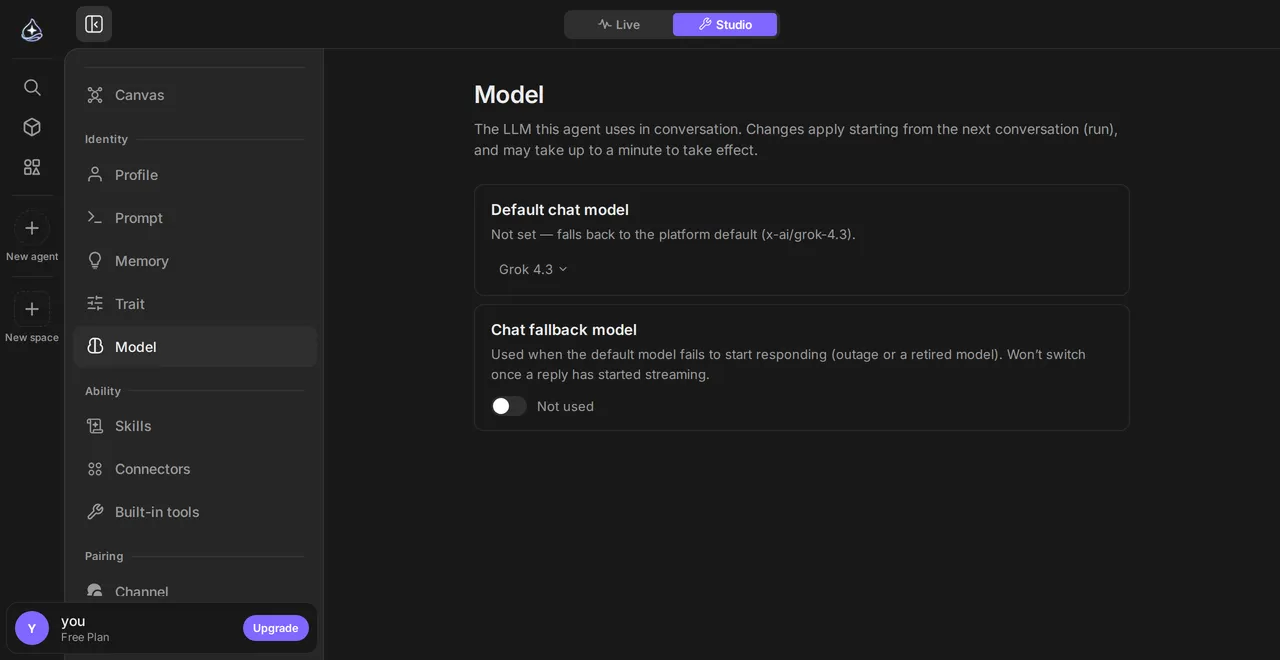](/docs/_astro/studio-model.iwYKzThY.png)
[Ouvrir en taille réelle](/docs/_astro/studio-model.iwYKzThY.png)
## Par agent, par message, par routine
[Section intitulée « Par agent, par message, par routine »](#par-agent-par-message-par-routine)
Trois endroits permettent de définir un modèle, chacun prenant le pas sur celui qui le précède :
* **Le modèle par défaut de l’agent**, dans [Agent Builder](/fr/docs/build/agent-builder/) : celui qu’il utilise sauf indication contraire.
* **Un seul message**, depuis la zone de saisie : pratique pour une question difficile au milieu d’une conversation avec un agent économique.
* **Une [routine](/fr/docs/automate/routines/)**, qui peut fixer son propre modèle pour qu’une tâche planifiée ne change pas de coût quand vous réajustez l’agent.
Agent économique, renfort ponctuel
Définir un modèle rapide comme modèle par défaut de l’agent et recourir à un modèle plus puissant pour les quelques messages qui le nécessitent coûte généralement moins cher que de tout faire tourner sur le modèle le plus puissant. Et l’agent paraît plus réactif pour les 90 % de tâches courantes.
## Choisir un modèle pour chaque demande
[Section intitulée « Choisir un modèle pour chaque demande »](#choisir-un-modèle-pour-chaque-demande)
Activez la **sélection automatique** pour qu’un modèle de décision évalue chaque message sur trois niveaux de difficulté. Vous choisissez le modèle utilisé pour chaque niveau dans la section Modèle de l’[Agent Builder](/fr/docs/build/agent-builder/).
| Niveau | Modèle utilisé |
| ----------------------------------------------------------------------------------- | --------------------------------------------- |
| Simple : salutation, fait bref ou reformulation d’une ligne | Le modèle choisi pour les demandes simples |
| Standard : explications, résumés, rédaction et code courants | Le modèle par défaut de l’agent |
| Difficile : analyse en plusieurs étapes, rédaction longue et précise, code complexe | Le modèle choisi pour les demandes difficiles |
Vous pouvez renseigner un seul des deux modèles supplémentaires. Un niveau sans modèle utilise celui par défaut.
* **Désactivé** : aucune évaluation.
* **Observer** : les messages sont évalués sans changer de modèle. Chaque réponse indique « Auto would use » et le modèle qui aurait été choisi.
* **Activé** : l’évaluation choisit le modèle. Le sélecteur dans la zone de saisie commence sur **Auto** et chaque réponse indique le modèle employé.
Avant d’enregistrer, saisissez une phrase dans **Essayer** pour voir son niveau et le modèle prévu. Le modèle par défaut répond si l’évaluation est sous le seuil de confiance fixé, n’arrive pas à temps, ou si le modèle choisi n’est pas disponible dans votre offre ou votre limite restante. La réponse n’attend pas indéfiniment l’évaluation.
Un message avec pièce jointe, ou envoyé juste après une demande difficile, n’est jamais rétrogradé vers le modèle simple. « Continue » est court, mais la tâche poursuivie ne l’est pas forcément.
Le choix manuel d’un modèle dans la zone de saisie fixe ce modèle pour la conversation. Choisissez de nouveau **Auto** pour libérer ce choix. Une conversation dans un projet doté de son propre modèle par défaut suit celui du projet.
Les messages sont envoyés pour être évalués
En mode Observer ou Activé, le message actuel et le début du précédent passent par OpenRouter vers TypeSafe, aux États-Unis. Ils servent uniquement à évaluer la difficulté. Une confirmation est demandée lorsque vous quittez le mode Désactivé.
La sélection automatique ne concerne que les messages envoyés par une personne. Les [routines](/fr/docs/automate/routines/) et les conversations vocales ne sont pas évaluées et utilisent leur modèle configuré.
## Coût
[Section intitulée « Coût »](#coût)
C’est l’utilisation des modèles qui consomme le quota de votre offre, et les prix varient de plus d’un ordre de grandeur d’un bout à l’autre du catalogue. Le sélecteur affiche les prix d’entrée et de sortie de chaque modèle. Consultez [Offres et utilisation](/fr/docs/account/plans-and-usage/) pour savoir comment l’utilisation est mesurée et où la suivre, et [Utiliser votre propre clé](/fr/docs/account/bring-your-own-key/) si vous préférez payer directement le fournisseur.
## Limites
[Section intitulée « Limites »](#limites)
* Tous les modèles ne prennent pas en charge toutes les fonctionnalités. L’appel d’outils, l’entrée d’images et l’effort de raisonnement varient selon le modèle, et le sélecteur fait foi.
* Changer de modèle ne modifie ni le prompt, ni la mémoire, ni les associations de l’agent.
* Une exécution en cours conserve le modèle avec lequel elle a démarré. Un changement de modèle s’applique à l’exécution suivante.
* Les fenêtres de contexte diffèrent. Une très longue conversation qui tient dans un modèle peut ne pas tenir dans un autre.
## Voir aussi
[Section intitulée « Voir aussi »](#voir-aussi)
[Offres et utilisation](/fr/docs/account/plans-and-usage/)Ce qui consomme de l'utilisation, et où voir combien vous en avez consommé.
[Utiliser votre propre clé](/fr/docs/account/bring-your-own-key/)Utiliser vos propres clés d'accès aux modèles plutôt que celles d'endue.
[Comment fonctionne endue](/fr/docs/get-started/how-it-works/)La boucle que pilote le modèle, et pourquoi ce choix compte.
# Connecter votre propre serveur ou VM
> Installez endue Computer sur un serveur ou une VM Linux que vous contrôlez, pour qu'un agent y conserve ses fichiers et y exécute ses programmes plutôt que sur le cloud endue.
Vous pouvez confier à un agent votre propre serveur ou VM Linux comme **endue Computer**. Vous exécutez une seule commande d’installation sur la machine, et dès lors les fichiers et les programmes de l’agent s’y trouvent.
## Quand l’utiliser
[Section intitulée « Quand l’utiliser »](#quand-lutiliser)
Utilisez votre propre serveur quand le travail a besoin de quelque chose que seule cette machine possède : l’accès à votre réseau interne, des outils et des données déjà installés, plus de CPU ou de disque que la configuration par défaut, ou une machine dans la région de votre choix. N’importe quelle machine Linux que vous contrôlez fait l’affaire, comme un VPS chez Vultr, une instance EC2 sur AWS ou un serveur sur site.
Si rien de tout cela ne vous concerne, vous n’avez pas besoin de cette page. Un agent reçoit automatiquement un endue Computer sur le cloud endue la première fois qu’il en a besoin. Voir [Appareils](/fr/docs/build/devices/).
## Ce qu’il vous faut
[Section intitulée « Ce qu’il vous faut »](#ce-quil-vous-faut)
* Linux sur x86\_64 ou aarch64. Le programme est un binaire statique unique, la distribution n’a donc pas d’importance.
* systemd.
* Un accès root via `sudo`.
* Un accès Internet sortant. endue Computer se connecte vers endue par un WebSocket sécurisé : vous n’avez aucun port entrant à ouvrir.
## Installer
[Section intitulée « Installer »](#installer)
1. **Ouvrez Ressources › Appareils** depuis la barre latérale gauche et sélectionnez **Installer sur mon appareil ou serveur** dans le groupe endue Computer.
Depuis la page d’un agent dans [Agent Builder](/fr/docs/build/agent-builder/), **Ressources › Appareils › Connecter mon serveur** fait la même chose pour cet agent.
2. **Choisissez l’agent** et, si vous le souhaitez, un nom d’appareil pour la liste (par exemple `build-server-01`). Sélectionnez **Créer la commande d’installation**.
Si l’agent dispose déjà d’un endue Computer sur le cloud endue, on vous demande d’abord s’il faut le supprimer, avec ses fichiers. Si vous annulez, rien ne change. Voir [Remplacer l’endue Computer d’un agent sur le cloud endue](/fr/docs/build/devices/#remplacer-lendue-computer-dun-agent-sur-le-cloud-endue-par-votre-propre-serveur).
3. **Copiez la commande et exécutez-la sur votre serveur.** Elle ressemble à ceci :
```sh
curl -fsSL https://download.endue.ai/computer/install.sh | sudo sh -s -- \
--endpoint --token --instance
```
La commande contient un jeton de connexion propre à cet agent. Elle ne s’affiche qu’une fois. Si vous fermez la fenêtre avant de la copier, créez une nouvelle commande.
4. **Attendez l’état Connecté.** La boîte de dialogue et la liste des appareils passent à **Connecté** quelques secondes après la fin de la commande.
Les commandes s'exécutent sans demander
Sur votre serveur, l’agent écrit des fichiers et exécute des programmes sans demander d’approbation à chaque fois. Ce qui le limite, c’est ce que vous définissez à l’installation : l’utilisateur dédié, la liste des programmes qu’il peut exécuter, l’accès au réseau et le profil décrit plus bas. Utilisez un serveur ou une VM dédiés à l’agent, et limitez `--allow-exec` à ce dont il a besoin.
## Ce que fait le programme d’installation
[Section intitulée « Ce que fait le programme d’installation »](#ce-que-fait-le-programme-dinstallation)
1. Il détecte l’architecture, télécharge endue Computer et vérifie sa somme de contrôle SHA-256. Si la somme ne correspond pas, il n’installe rien.
2. Il vérifie quel [profil](#profils) votre noyau prend en charge.
3. Il crée un utilisateur système nommé `endue`, qui ne peut pas ouvrir de session.
4. Il crée, pour l’agent :
| Chemin | Propriétaire et mode | Contenu |
| ---------------------------------------------- | -------------------- | ----------------------------------------------------------------------------------------- |
| `/etc/endue-computer/.env` | root, `0600` | L’adresse de connexion, le jeton et les paramètres que vous avez choisis |
| `/var/lib/endue-computer//workspace` | `endue` | L’[espace de travail](/fr/docs/build/workspace/) de l’agent : le dossier dans lequel il travaille |
| `/var/lib/endue-computer//state` | `endue` | Les points de contrôle et les fichiers enregistrés, hors de l’espace de travail |
5. Il active et démarre un service systemd pour l’agent, `endue-computer@`, puis indique si la connexion a réussi.
## Choisir ce que l’agent peut faire
[Section intitulée « Choisir ce que l’agent peut faire »](#choisir-ce-que-lagent-peut-faire)
Ajoutez des options à la fin de la commande d’installation :
```sh
curl -fsSL https://download.endue.ai/computer/install.sh | sudo sh -s -- \
--endpoint --token --instance \
--allow-exec git,python3 --no-network
```
| Option | Valeur par défaut | Effet |
| ------------------------------------ | ------------------------------------ | ---------------------------------------------------------------------------------------------------------------------------------------------------------------------------------------------------------------------- |
| `--allow-exec ` | `git,node,npm,npx,python3,pip3,curl` | Les programmes que l’agent peut exécuter, séparés par des virgules, sans chemin. `--allow-exec ""` désactive entièrement l’exécution de programmes. |
| `--no-network` | Réseau autorisé | Les programmes que l’agent exécute ne peuvent pas utiliser le réseau. |
| `--no-delete` | Suppression autorisée | L’agent ne peut pas supprimer de fichiers dans son espace de travail. Des outils comme git et npm suppriment des fichiers de verrouillage et des fichiers temporaires : avec le profil `sandboxed`, ils échouent donc. |
| `--profile auto\|sandboxed\|managed` | `auto` | Le [profil](#profils) à utiliser. |
Un programme de la liste qui n’est pas installé sur le serveur est signalé lors de l’installation. Si l’agent tente de l’exécuter, il obtient « non installé ».
Autoriser un programme ne limite pas ce que fait ce programme. Autoriser `node` ou `python3` permet à l’agent d’exécuter n’importe quel code que ceux-ci peuvent exécuter, dans les limites du profil.
## Profils
[Section intitulée « Profils »](#profils)
| Profil | Prérequis | Ce que les programmes exécutés par l’agent ne peuvent pas faire |
| ----------- | ------------------------------------------------------------------------------- | -------------------------------------------------------------------------------------------------------------------------------------------------------------------------------------------------------------------------------------------------------------------------------------------------- |
| `sandboxed` | Linux 6.12 ou ultérieur (Landlock ABI 6) | Lire ou écrire des fichiers en dehors du dossier de l’espace de travail. Toutes les restrictions de `managed` s’appliquent aussi. |
| `managed` | Tout autre noyau, comme Ubuntu 22.04 (5.15) ou le noyau GA d’Ubuntu 24.04 (6.8) | Devenir root ou obtenir des privilèges. systemd masque `/home`, `/root` et les dossiers des autres agents, et met le reste du système en lecture seule. Il n’y a pas de bac à sable au niveau du système de fichiers : les programmes peuvent lire tout fichier lisible par l’utilisateur `endue`. |
`auto` choisit `sandboxed` si le noyau le prend en charge, et se rabat sur `managed` en le signalant. Si vous demandez `sandboxed` sur un noyau qui ne le prend pas en charge, le programme d’installation s’arrête sans rien installer. N’utilisez `managed` que sur un serveur ou une VM dédiés à l’agent.
## Ajouter un autre agent sur le même serveur
[Section intitulée « Ajouter un autre agent sur le même serveur »](#ajouter-un-autre-agent-sur-le-même-serveur)
Un même serveur peut servir plusieurs agents. Dans **Ressources › Appareils**, ouvrez le menu de la ligne du serveur, sélectionnez **Ajouter un agent**, choisissez l’agent, puis exécutez la nouvelle commande sur le même serveur.
Chaque agent dispose de son propre service, de son propre fichier de configuration et de ses propres dossiers. Le programme et l’utilisateur `endue` sont partagés. Avec le profil `managed`, c’est systemd qui empêche chaque agent d’accéder aux dossiers des autres.
## Démarrage, arrêt et journaux
[Section intitulée « Démarrage, arrêt et journaux »](#démarrage-arrêt-et-journaux)
Remplacez `` par la valeur qui suit `--instance` dans votre commande.
```sh
sudo systemctl status endue-computer@ # vérifier qu'il tourne
sudo systemctl start endue-computer@ # le démarrer
sudo systemctl stop endue-computer@ # l'arrêter
sudo journalctl -u endue-computer@ -f # suivre le journal
```
Tant que le service est arrêté, l’appareil affiche **Éteint** et l’agent vous demande de le démarrer. endue ne crée pas d’endue Computer dans le cloud pour le remplacer.
## Réinstaller
[Section intitulée « Réinstaller »](#réinstaller)
Réexécuter une commande d’installation avec le même `--instance` remplace les paramètres, jeton compris, et redémarre le service.
Vous ne pouvez pas créer de nouvelle commande tant que le serveur de l’agent est connecté. Arrêtez d’abord le service sur le serveur, puis recréez la commande.
## Désinstaller
[Section intitulée « Désinstaller »](#désinstaller)
```sh
curl -fsSL https://download.endue.ai/computer/install.sh | sudo sh -s -- \
--uninstall --instance
```
Cette commande arrête et désactive le service de l’agent, et supprime son fichier de configuration. Les dossiers de l’espace de travail et d’état sont conservés, sauf si vous ajoutez `--purge`. Sans `--instance`, tous les agents du serveur sont retirés. Quand il ne reste plus aucun agent, le programme et la définition du service sont également supprimés.
Désinstaller sur le serveur ne retire pas l’appareil d’endue, et le retirer dans endue ne le désinstalle pas du serveur. Faites les deux : ici, puis **Retirer** sur l’agent dans le menu de la ligne de l’appareil. Voir [Retirer un appareil](/fr/docs/build/devices/#retirer-un-appareil).
## Limites
[Section intitulée « Limites »](#limites)
* Linux uniquement, sur x86\_64 ou aarch64. Les versions macOS et Windows ne sont pas encore disponibles.
* Un endue Computer par agent. Un agent installé sur votre serveur ne peut pas en avoir un autre sur le cloud endue, et un agent déjà installé sur un autre serveur doit d’abord y être retiré.
* endue ne peut démarrer ni votre serveur ni le service. Si l’un des deux est arrêté, l’agent travaille sans lui.
* L’agent ne peut utiliser les outils du serveur que lorsque le service est connecté. Les programmes qu’il a lancés en arrière-plan s’arrêtent quand le service s’arrête.
* Sans systemd, par exemple dans certains conteneurs, ajoutez `--no-systemd`. Le programme d’installation met les fichiers en place et affiche la commande pour démarrer endue Computer vous-même. Les protections systemd décrites plus haut ne s’appliquent alors pas.
* Si le service ne démarre pas et renvoie `status=226/NAMESPACE`, la machine ne peut pas créer d’espaces de noms de montage, ce qui arrive dans certains conteneurs LXC et OpenVZ. Utilisez une VM complète, ou `--no-systemd`.
## Voir aussi
[Section intitulée « Voir aussi »](#voir-aussi)
[Appareils](/fr/docs/build/devices/)Tous les produits d'appareils, les appareils utilisateur et d'agent, et comment en retirer un.
[Espace de travail](/fr/docs/build/workspace/)Le dossier dans lequel travaille l'agent, et comment en consulter le contenu.
[Sécurité et autorisations](/fr/docs/account/security/)Ce qu'un agent peut atteindre, et ce qu'il ne peut pas atteindre.
# Prompt système et révisions
> Rédigez les instructions permanentes qu'un agent lit avant chaque conversation, conservez chaque version, et revenez en arrière quand un changement dégrade l'agent.
Le **prompt système** est l’instruction permanente qu’un agent lit avant chaque conversation : ce qu’il fait, comment il doit décider, ce qu’il ne doit jamais faire. Chaque version que vous enregistrez est conservée, donc toute modification est réversible.
## Quand l’utiliser
[Section intitulée « Quand l’utiliser »](#quand-lutiliser)
Tournez-vous vers le prompt quand c’est le *comportement* de l’agent qui ne va pas : il fait la mauvaise chose, dans le mauvais format, ou vous demande ce qu’il devrait déjà savoir. Tournez-vous vers un [connecteur](/fr/docs/connect/overview/) ou une [compétence](/fr/docs/capabilities/skills/) quand il lui manque une *capacité*. Le prompt ne peut pas remplacer un accès.
## Le rédiger
[Section intitulée « Le rédiger »](#le-rédiger)
1. **Ouvrez la section du prompt dans [Agent Builder](/fr/docs/build/agent-builder/).**
Vous y voyez le texte actuel et l’historique des révisions précédentes.
2. **Énoncez la mission en un paragraphe.**
Pour qui l’agent travaille, de quoi il est responsable, et ce qui sort de son périmètre. Un agent qui connaît ses limites pose moins de questions inutiles.
3. **Dites à quoi ressemble un bon résultat.**
C’est la partie que la plupart des prompts omettent, et celle qui change le plus les résultats. L’agent choisit lui-même ses étapes ; ce qu’il ne peut pas deviner, c’est votre critère pour dire « c’est terminé ».
*« Résume mes e-mails non lus »* laisse tout au hasard. *« Résume mes e-mails non lus, regroupés par expéditeur ; pour tout message qui me pose une question directe, cite la question mot pour mot afin que je puisse répondre sans l’ouvrir »*, non.
4. **Listez les règles strictes.**
Ce qui doit toujours ou ne doit jamais arriver : ne jamais écrire à quelqu’un d’extérieur à l’entreprise, toujours citer le document source, ne jamais deviner un chiffre.
5. **Enregistrez-le comme nouvelle révision.**
Le texte précédent n’est pas écrasé ; il devient une révision à laquelle vous pouvez revenir.
[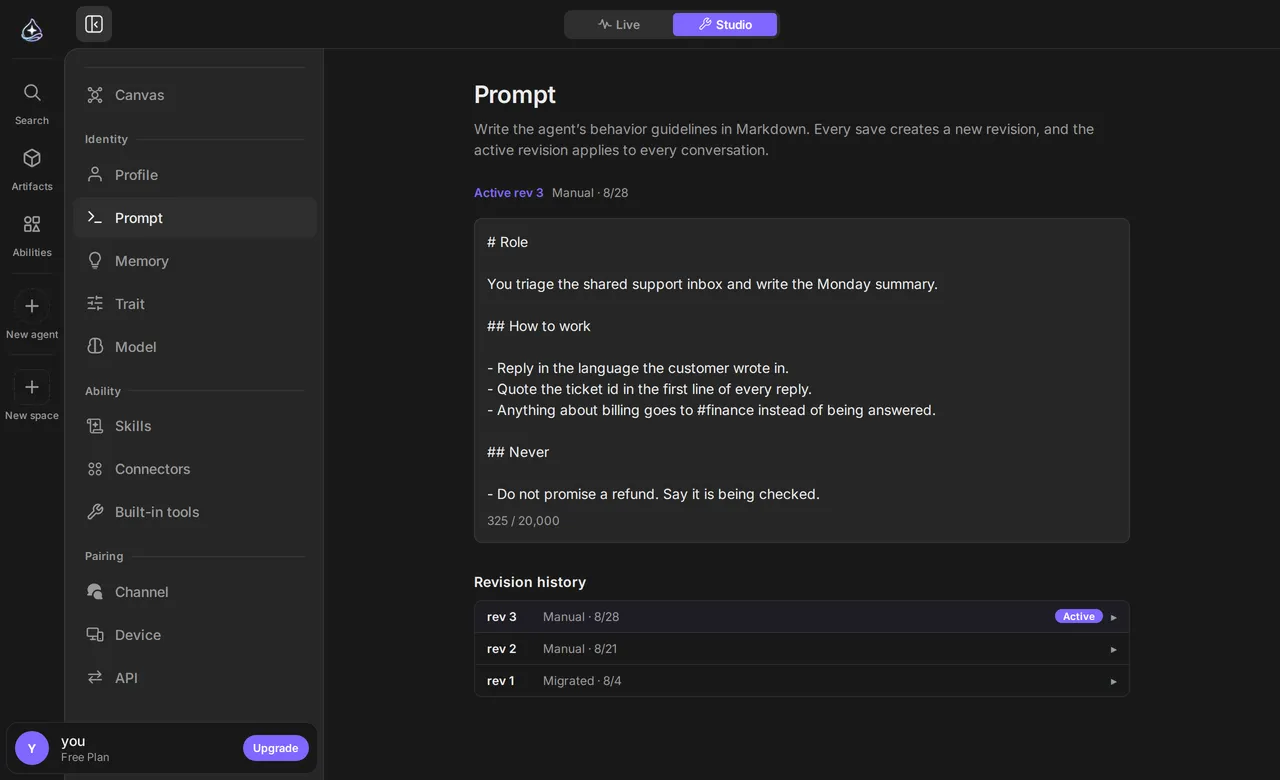](/docs/_astro/studio-prompt.pjPH7ESY.png)
[Ouvrir en taille réelle](/docs/_astro/studio-prompt.pjPH7ESY.png)
## Révisions et retour en arrière
[Section intitulée « Révisions et retour en arrière »](#révisions-et-retour-en-arrière)
Chaque enregistrement crée une révision. L’historique montre ce qu’était le prompt à chaque étape, et vous pouvez restaurer une version antérieure.
C’est ce qui rend l’itération sur le prompt sûre plutôt que hasardeuse. Changez quelque chose, utilisez l’agent pendant une journée, et si le changement l’a dégradé, revenez à la révision qui fonctionnait. Inutile de vous souvenir de ce que disait l’ancien texte.
Une exécution utilise la révision avec laquelle elle a démarré
Restaurer une révision affecte la prochaine exécution de l’agent. Une exécution déjà en cours se termine avec le prompt de son démarrage : c’est pourquoi un agent peut sembler ignorer une modification que vous venez de faire.
## Que mettre où
[Section intitulée « Que mettre où »](#que-mettre-où)
| À placer dans | Quand |
| ------------------------------------------- | ------------------------------------------------------------------------------------------------------ |
| **Prompt système** | Cela s’applique à chaque conversation : votre rôle, les règles permanentes, le format de sortie |
| **Un message** | Cela ne concerne que cette tâche |
| **[Caractère](/fr/docs/build/identity/)** | Il s’agit du ton, pas de la mission |
| **[Mémoire](/fr/docs/capabilities/memory/)** | C’est un fait que l’agent doit apprendre une fois et réutiliser : une préférence, un nom, une habitude |
| **Une [compétence](/fr/docs/capabilities/skills/)** | C’est une procédure répétable avec des étapes, pas une instruction permanente |
Un prompt qui a grossi au point de couvrir quatre missions sans rapport est le signe qu’il vous faut un deuxième agent, et non un prompt plus long.
## Limites
[Section intitulée « Limites »](#limites)
* Un prompt ne peut pas accorder d’accès. Si l’agent a besoin de votre agenda, il lui faut une connexion associée : écrire « tu as accès à mon agenda » ne change rien.
* Restaurer une révision remplace l’intégralité du prompt. Il n’y a pas de fusion entre révisions.
* Le prompt est propre à chaque agent. Si deux agents doivent partager des règles permanentes, le texte doit figurer dans les deux.
## Voir aussi
[Section intitulée « Voir aussi »](#voir-aussi)
[Tester et itérer](/fr/docs/build/iterating/)Comment savoir si une modification du prompt a vraiment aidé.
[Mémoire](/fr/docs/capabilities/memory/)Les informations que l'agent apprend une fois pour toutes au lieu qu'on les lui répète à chaque fois.
[Compétences](/fr/docs/capabilities/skills/)Les procédures répétables qui n'ont pas leur place dans un prompt.
# Traits
> Des interrupteurs qui modifient le comportement d'un agent. Ils décident si son caractère parvient au modèle, s'il conserve ce qu'il apprend en conversation, et s'il range sa mémoire quand il est inactif.
Un **trait** active ou désactive un comportement de l’agent. Contrairement au [prompt système](/fr/docs/build/system-prompt/), qui est un texte que vous rédigez, un trait est un interrupteur : le paramètre reste là où il se trouve déjà, et le trait décide s’il est utilisé.
## Les traits
[Section intitulée « Les traits »](#les-traits)
| Trait | Ce que fait son activation |
| ---------------------- | ------------------------------------------------------------------------------------------------------------------------------------------------------------------------------------------------------------------------------------------------------------------------------------------------------------------------------------------------------------------------------------------------------------------------------------------------------------------------------------------------------------------------------------------------------- |
| **Personnalité** | Le caractère défini dans le [profil](/fr/docs/build/identity/) de l’agent est inclus dans ce que lit le modèle. Lorsque ce trait est désactivé, l’agent travaille uniquement à partir de son prompt. |
| **Auto-évolutif** | L’agent conserve ce qu’il apprend en conversation. Les préférences, les faits et les engagements vont dans sa [mémoire](/fr/docs/capabilities/memory/), les procédures que vous lui enseignez deviennent des [compétences](/fr/docs/capabilities/skills/), et il tient un index des fichiers qu’il a créés pour pouvoir les rouvrir. Le nettoyage planifié, lui, revient à Dream. |
| **Dream** | L’agent range sa mémoire quand il est inactif. Il fusionne les souvenirs qui se recoupent, corrige les faits périmés, clôt les engagements terminés et [archive](/fr/docs/capabilities/memory/#archives) les souvenirs qui ne sont plus utiles. Il donne ensuite à chaque souvenir un résumé d’une ligne et des mots-clés, pour que la conversation suivante les retrouve plus vite. Les jours où rien n’a changé, il se repose. Il s’exécute sous forme de [routine](/fr/docs/automate/routines/), que vous pouvez consulter et modifier comme n’importe quelle autre. |
| **Self Configuration** | À votre demande dans une conversation, l’agent propose de modifier ses réglages. Une carte montre les valeurs avant et après ; rien n’est enregistré avant **Appliquer**. Vous choisissez les catégories autorisées. |
[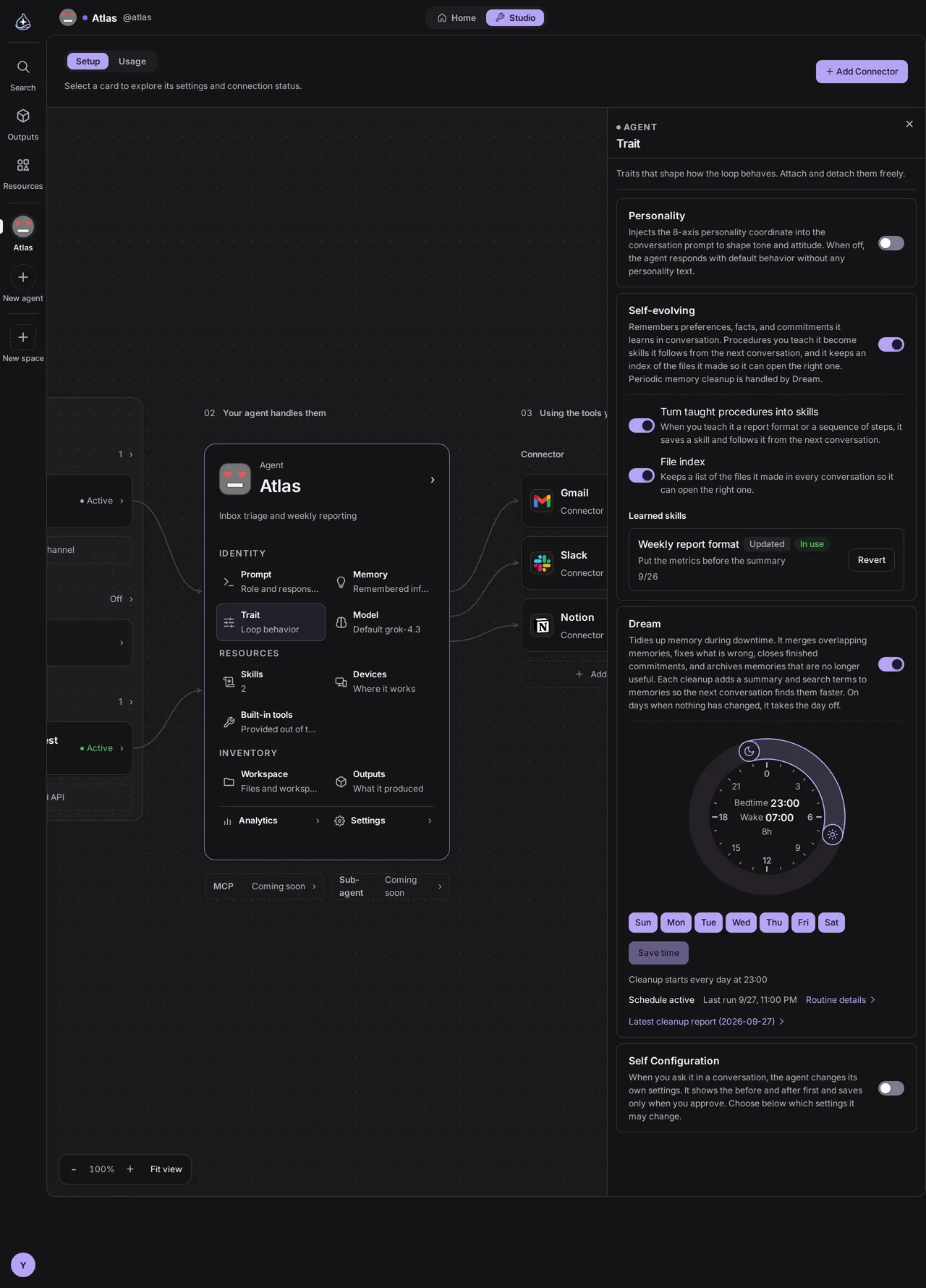](/docs/_astro/studio-trait.CkjlbsQ4.png)
[Ouvrir en taille réelle](/docs/_astro/studio-trait.CkjlbsQ4.png)
## Quand les utiliser
[Section intitulée « Quand les utiliser »](#quand-les-utiliser)
Le trait **Personnalité** vaut la peine d’être activé quand le ton compte, par exemple pour un agent qui échange avec des clients ou dont vous lisez les réponses toute la journée. Laissez-le désactivé si vous voulez un agent sobre et prévisible, ou si vous êtes en train d’[affiner un prompt](/fr/docs/build/iterating/) et voulez une variable de moins.
**Auto-évolutif** s’adresse à un agent qui travaille durablement avec les mêmes personnes. Il retient une préférence, un engagement ou une façon de travailler que vous lui avez enseignée, pour que vous n’ayez pas à la réexpliquer dans la conversation suivante.
**Dream** trouve toute son utilité sur un agent qui tourne depuis des semaines et a accumulé des souvenirs. Les souvenirs redondants ou périmés diminuent, et ceux qui restent reçoivent un résumé et des mots-clés. Un nouvel agent a peu de choses à ranger, et Dream ne crée aucune exécution les jours où rien n’a changé : vous pouvez donc l’activer tôt sans problème.
Désactiver un trait conserve ses paramètres
Désactiver un trait n’efface rien. Le caractère reste dans le profil et la routine de Dream reste dans la liste des routines ; le trait cesse simplement de les utiliser. Le réactiver rétablit le comportement précédent.
## Ce qu’apprend Auto-évolutif
[Section intitulée « Ce qu’apprend Auto-évolutif »](#ce-quapprend-auto-évolutif)
Auto-évolutif agit pendant les conversations. Il n’a pas de routine propre.
| Volet | Ce que fait l’agent | Interrupteur |
| ----------- | --------------------------------------------------------------------------------------------------------------------------------------------------------------------------------------------------------------------------------------------------------------------------------------------------------------------------------------------------- | ---------------------------------------------------- |
| Mémoire | Quand il apprend une préférence, un fait ou un engagement, il l’écrit dans la mémoire ou met à jour le souvenir existant, et le signale en une ligne. | Auto-évolutif lui-même |
| Compétences | Quand vous lui enseignez une procédure qu’il réutilisera, comme un format de rapport ou un ordre d’étapes, il enregistre une compétence d’instructions. Quand vous corrigez une compétence qu’il a apprise, il met cette compétence à jour. Il mentionne l’enregistrement à la fin de sa réponse et suit la procédure dès la conversation suivante. | Transformer les procédures enseignées en compétences |
| Fichiers | Dans chaque conversation, il garde sous la main les chemins et les descriptions des fichiers qu’il a modifiés le plus récemment, jusqu’à 15. Il ouvre celui dont il a besoin et cherche par sujet les fichiers absents de la liste. Quand il modifie un fichier en profondeur, il met aussi sa description à jour. | Index des fichiers |
Les deux interrupteurs s’activent avec Auto-évolutif. Désactivez seulement les volets dont vous ne voulez pas.
Les volets compétences et fichiers ne fonctionnent que lorsque c’est le propriétaire qui parle. Dans les conversations avec des visiteurs d’endue.live, des appelants API ou des utilisateurs de canaux, l’agent ne crée ni ne modifie de compétences et ne charge pas la liste des fichiers, qu’Auto-évolutif soit activé ou non. Les exécutions de routines n’apprennent pas non plus de compétences.
### Revenir sur une compétence apprise
[Section intitulée « Revenir sur une compétence apprise »](#revenir-sur-une-compétence-apprise)
**Compétences apprises**, dans les paramètres d’Auto-évolutif, liste les compétences que l’agent a créées ou modifiées, des plus récentes aux plus anciennes. Chaque ligne indique si la compétence est nouvelle ou mise à jour, à partir de quoi l’agent l’a apprise, et si elle est utilisée.
**Revenir en arrière** ramène une compétence mise à jour à sa version antérieure, et retire une nouvelle compétence de l’agent et de votre compte. L’agent ne recrée ni ne modifie plus une compétence ainsi annulée.
L’agent ne modifie pas les compétences que vous avez créées vous-même. S’il voit quelque chose à améliorer, il propose la modification dans la conversation.
## Ce que Self Configuration peut modifier
[Section intitulée « Ce que Self Configuration peut modifier »](#ce-que-self-configuration-peut-modifier)
Avec **Self Configuration**, l’agent propose de modifier ses réglages lorsque vous le lui demandez dans une conversation. Une carte montre les valeurs avant et après ; rien n’est enregistré avant votre approbation. Ce trait convient à un agent dont vous ajustez souvent les réglages. Vous pouvez interdire chaque catégorie séparément.
1. Activez **Self Configuration** dans la section des traits.
2. Sous **Paramètres que l’agent peut modifier**, choisissez les catégories autorisées. Profil, Personnalité et Rôle et langues sont activés au départ.
3. Dans une conversation, demandez par exemple : « Appelle-toi Luna et sois plus concis. »
4. Vérifiez la carte de modification : chaque élément montre l’ancienne et la nouvelle valeur. Pour un prompt, les lignes ajoutées et supprimées sont indiquées.
5. Appuyez sur **Appliquer** pour enregistrer ; le changement prend effet à la réponse suivante. **Annuler** ne change rien.
[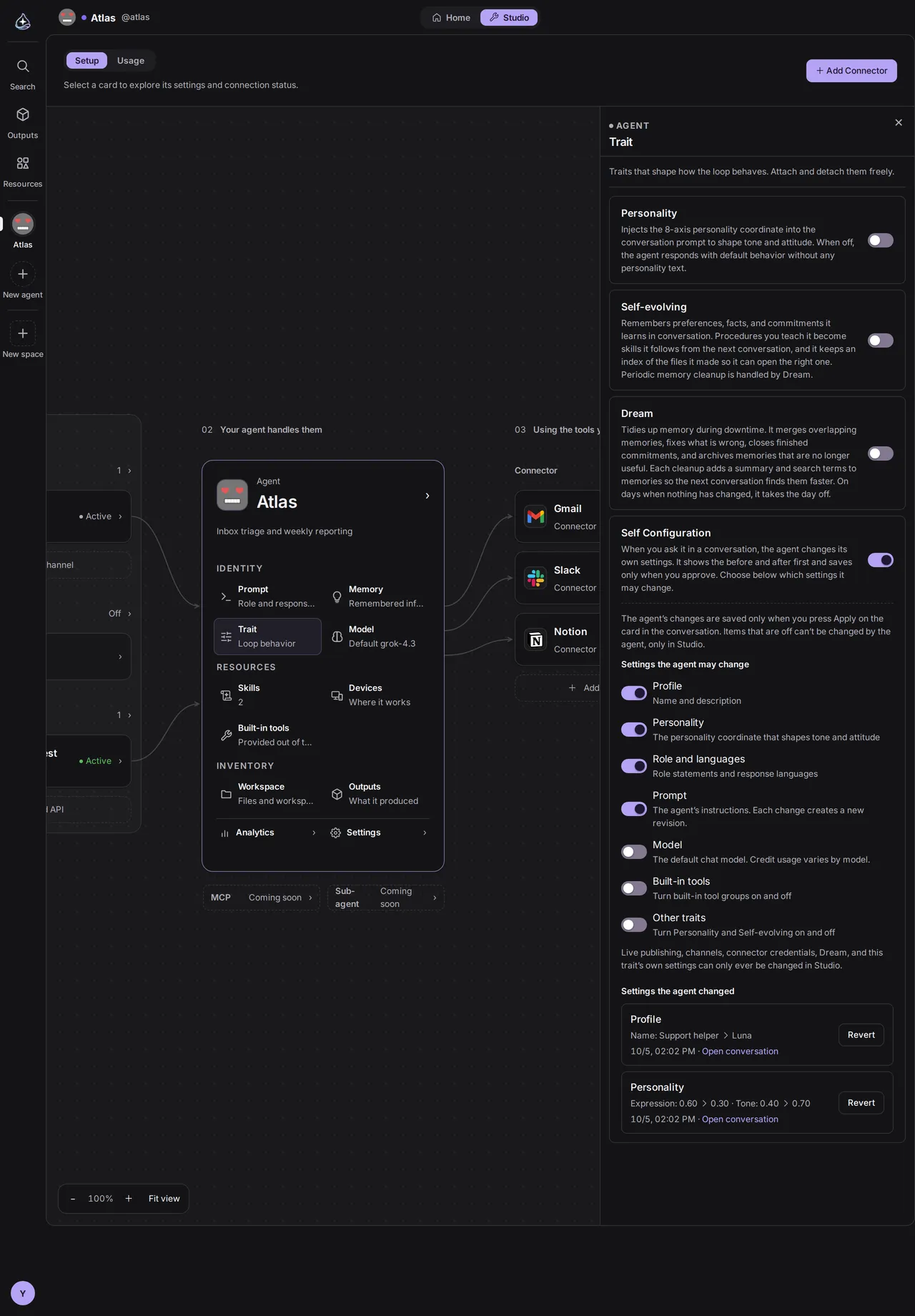](/docs/_astro/studio-trait-self-config.CVyA-uu-.png)
[Ouvrir en taille réelle](/docs/_astro/studio-trait-self-config.CVyA-uu-.png)
| Catégorie | Ce que l’agent modifie | Au départ |
| --------------- | ---------------------------------------------------------------------------------------------------------------------- | --------- |
| Profil | Nom et description | Activé |
| Personnalité | La [personnalité](/fr/docs/build/identity/). Si le trait Personnalité est désactivé, les valeurs changent sans modifier le ton | Activé |
| Rôle et langues | Description du rôle et langues de réponse | Activé |
| Prompt | Le [prompt système](/fr/docs/build/system-prompt/). Chaque modification crée une révision marquée comme faite par l’agent | Désactivé |
| Modèle | Le [modèle](/fr/docs/build/models/) de conversation par défaut, parmi ceux de votre offre | Désactivé |
| Outils intégrés | Activation des groupes d’[outils intégrés](/fr/docs/capabilities/built-in-tools/) | Désactivé |
| Autres traits | Activation de Personnalité et Auto-évolutif | Désactivé |
Si la catégorie demandée est désactivée, l’agent ne montre pas de carte et vous renvoie à l’Agent Builder. Il peut néanmoins lire les réglages désactivés pour répondre à des questions comme « Quel modèle utilises-tu ? ».
Self Configuration ne fonctionne que dans une conversation avec le propriétaire. L’agent ne lit ni ne modifie ses réglages avec les visiteurs endue.live, les appels API, les utilisateurs d’un canal ou dans une routine.
Ce que l'agent ne peut pas modifier
La publication et la visibilité Live, les connexions de canaux et de connecteurs, les clés API, l’avatar, Dream et l’archivage ou la suppression de l’agent restent hors de portée. Le trait Self Configuration lui-même et ses autorisations se règlent dans l’Agent Builder.
### Annuler une modification
[Section intitulée « Annuler une modification »](#annuler-une-modification)
La liste des **paramètres modifiés par l’agent** affiche les changements du plus récent au plus ancien, avec les valeurs avant et après et un lien vers la conversation. **Rétablir** remet l’ancienne valeur. Pour un prompt, cela crée une nouvelle révision. Si le même réglage a changé depuis, rien n’est annulé et un message l’explique.
Limites : l’agent ne propose que les changements que vous avez demandés et chacun exige votre approbation sur la carte. Une carte contient quatre catégories au maximum. Certaines peuvent échouer lors d’une approbation groupée ; le résultat est indiqué pour chacune. Une longue modification de prompt n’est montrée qu’en partie sur la carte. Le texte entier figure dans les révisions après application ; pour tout lire avant, demandez une modification plus petite. Si l’agent a créé le premier prompt d’un agent qui n’en avait pas, Rétablir ne peut pas le supprimer. Modifiez-le dans la section Prompt.
## Quand Dream dort
[Section intitulée « Quand Dream dort »](#quand-dream-dort)
Les paramètres de Dream affichent une horloge ronde qui réunit les 24 heures sur un seul cadran. Vous fixez les heures de sommeil de Dream avec deux poignées, l’une pour le coucher et l’autre pour le réveil.
1. Activez **Dream** dans la section des traits. Une routine de nettoyage est créée, avec au départ un coucher à 04:00 et un réveil à 07:00, tous les jours.
2. Faites glisser les deux poignées de l’horloge pour déplacer l’heure du coucher et l’heure du réveil. Elles se déplacent par pas de 5 minutes. Faire glisser l’arc entre les deux les déplace ensemble en conservant la durée. Au clavier, placez le focus sur une poignée et utilisez les flèches gauche et droite pour 5 minutes, ou les touches Pg Préc et Pg Suiv pour une heure.
3. Sous l’horloge, choisissez les jours où Dream s’exécute. Au moins un jour doit être sélectionné.
4. Cliquez sur **Enregistrer les horaires**.
Le nettoyage commence à l’heure du coucher. L’heure du réveil est le dernier moment où un nettoyage peut démarrer. Un nettoyage déclenché en retard, ou une nouvelle tentative après un échec, n’a plus lieu ce jour-là une fois l’heure du réveil passée, et attend l’heure du coucher du prochain jour sélectionné. Un nettoyage déjà commencé va jusqu’au bout, même au-delà de l’heure du réveil.
Un jour où aucun souvenir n’a changé et où aucune nouvelle conversation n’a eu lieu depuis le dernier nettoyage, Dream saute le nettoyage. Aucune exécution n’est créée, donc aucune utilisation n’est comptée, et ce saut n’est pas considéré comme un échec de la routine.
L’horloge suit le fuseau horaire de la routine. S’il diffère de celui de votre navigateur, l’horloge indique le fuseau qu’elle utilise.
Si vous avez modifié la planification directement dans le détail de la [routine](/fr/docs/automate/routines/), cette planification continue de s’appliquer. Si l’horloge ne peut pas la représenter, par exemple le 1er de chaque mois, elle affiche un avertissement, et cliquer sur **Enregistrer les horaires** remplace la planification par les horaires de l’horloge.
Chaque nettoyage laisse un rapport de ce qu’il a fusionné, corrigé et archivé, sous forme de fichier dans vos [livrables](/fr/docs/capabilities/outputs/), sous `/reports/memory/`. Le lien vers le dernier rapport de nettoyage, dans les paramètres de Dream, l’ouvre aussi.
Agents qui rangeaient leur mémoire avec Auto-évolutif
Le nettoyage planifié qu’assurait auparavant Auto-évolutif passe à Dream. Dream reprend la routine de nettoyage qui était déjà liée : vous n’avez rien à faire, et la routine conserve sa planification et son historique. Si cette routine s’était arrêtée après des échecs répétés, les paramètres de Dream affichent un avertissement et un bouton **Reprendre**.
## Limites
[Section intitulée « Limites »](#limites)
* Les traits sont propres à chaque agent.
* Le trait Personnalité ne crée pas de personnalité ; il transmet celle qui figure déjà dans le profil. Modifiez le caractère dans [Identité](/fr/docs/build/identity/).
* Dream s’exécute comme une routine ordinaire et suit les mêmes règles. Une exécution sans surveillance ne peut rien vous demander, et chaque nettoyage compte dans l’[utilisation](/fr/docs/account/usage/) comme n’importe quelle autre exécution de routine.
* Dream a besoin que les [outils intégrés](/fr/docs/capabilities/built-in-tools/) de mémoire soient activés.
* Auto-évolutif ne crée que des compétences d’instructions. Il ne crée pas de compétences qui appellent des services extérieurs.
* Auto-évolutif enregistre au plus deux compétences par réponse. Une compétence apprise appartient à votre compte : si vous l’associez à un autre agent, elle s’y applique aussi.
* L’index des fichiers ne couvre que les [livrables](/fr/docs/capabilities/outputs/) créés par l’agent. Les fichiers joints à une conversation et les fichiers présents sur un appareil n’en font pas partie.
* Dream ne modifie ni n’archive un souvenir épinglé. Il se contente d’y ajouter un résumé et des mots-clés.
* Les souvenirs archivés par Dream ne sont pas supprimés automatiquement. Supprimez ceux dont vous n’avez pas besoin dans [Mémoire](/fr/docs/capabilities/memory/#archives).
* L’horloge ne permet de régler les horaires que par jour de la semaine. Toute autre planification doit être modifiée dans le détail de la routine.
* Les modifications s’appliquent à la prochaine [exécution](/fr/docs/work/runs/) de l’agent.
## Voir aussi
[Section intitulée « Voir aussi »](#voir-aussi)
[Identité et profil](/fr/docs/build/identity/)Là où se définit le caractère que transmet le trait Personnalité.
[Mémoire](/fr/docs/capabilities/memory/)Ce qu'écrit Auto-évolutif et ce que range Dream, archives et index compris.
[Compétences](/fr/docs/capabilities/skills/)Les compétences d'instructions qu'enregistre Auto-évolutif. Associez-les ou dissociez-les ici.
[Routines](/fr/docs/automate/routines/)Comment Dream s'exécute : planification, historique, et ce qui se passe en cas d'échec.
[La fenêtre de contexte](/fr/docs/work/context-window/)Les traits font partie de ce que le modèle lit à chaque étape.
# Espace de travail
> Le dossier propre à l'agent sur son endue Computer, où il conserve des fichiers et exécute des programmes. Ses outils s'exécutent sans demander d'approbation à chaque appel.
L’**espace de travail** est la zone de fichiers propre à un agent sur son [endue Computer](/fr/docs/build/devices/) : un dossier qu’il peut lire et modifier, et où il exécute des programmes. C’est ce qui permet à un agent de mener un travail qui a besoin d’un endroit où poser des choses : récupérer du code, générer un rapport à partir de données, garder un répertoire de travail temporaire d’une conversation à l’autre.
## Où il se trouve
[Section intitulée « Où il se trouve »](#où-il-se-trouve)
L’espace de travail se trouve sur l’endue Computer de l’agent, donc là où se trouve cet appareil.
* **Sur le cloud endue**, sauf si vous avez choisi autrement. Vous ne le créez pas à l’avance. Demandez à un agent un travail qui nécessite un ordinateur : il en prépare un et vous l’indique dans la conversation pendant qu’il le fait. La préparation prend un moment la première fois. Ensuite, le même espace de travail est là pour la conversation suivante.
* **Sur votre propre serveur**, si vous en avez [connecté un](/fr/docs/build/own-server/) pour cet agent. Le dossier est alors `/var/lib/endue-computer//workspace` sur ce serveur.
La conversation affiche la préparation comme une étape à part entière : une première exécution lente s’explique au lieu de rester un mystère.
## Ce que l’agent peut y faire
[Section intitulée « Ce que l’agent peut y faire »](#ce-que-lagent-peut-y-faire)
Lire, rechercher, écrire, modifier, déplacer et copier des fichiers. Exécuter des programmes, lire leur sortie et laisser des programmes tourner en arrière-plan.
Les outils de l'espace de travail ne demandent pas à chaque appel
L’écriture de fichiers et l’exécution de programmes sur l’endue Computer de l’agent ne s’interrompent pas pour une [approbation](/fr/docs/work/approvals/). La limite, c’est l’appareil lui-même : une machine sur le cloud endue qui appartient à cet agent, ou les restrictions que vous avez définies en installant endue Computer sur votre propre serveur.
D’autres actions demandent toujours votre accord au préalable : cliquer, saisir et soumettre dans endue for Chrome, ainsi que les opérations de connecteur qui envoient ou suppriment.
## Regarder à l’intérieur
[Section intitulée « Regarder à l’intérieur »](#regarder-à-lintérieur)
La section **Espace de travail**, sous Inventaire dans [Agent Builder](/fr/docs/build/agent-builder/), montre ce qu’il contient : l’arborescence des fichiers, le contenu d’un fichier et les processus en cours d’exécution.
Elle est en lecture seule. Pour modifier des fichiers, demandez-le à l’agent.
La vue ne s’actualise pas d’elle-même, car c’est l’agent qui modifie les fichiers, pas vous. Actualisez-la quand vous voulez voir l’état actuel.
L’endue Computer lui-même, avec son état et l’endroit où il s’exécute, se trouve dans **Ressources › Appareils**, dans Agent Builder pour ce même agent, et non ici.
## Limites
[Section intitulée « Limites »](#limites)
* Un espace de travail par agent, sur son unique endue Computer.
* Sur le cloud endue, les fichiers durent aussi longtemps que l’appareil. Supprimer l’appareil, ou le remplacer par votre propre serveur, les supprime. Conservez les résultats dont vous avez besoin sous forme de [livrables](/fr/docs/capabilities/outputs/).
* Si l’endue Computer est en veille, la vue l’indique, et il démarre la prochaine fois que l’agent travaille. Si votre propre serveur est éteint, la vue l’indique aussi : démarrez endue Computer sur le serveur pour voir les fichiers.
* La vue permet de lister et de lire. Elle ne permet ni d’importer, ni de modifier, ni de supprimer.
## Voir aussi
[Section intitulée « Voir aussi »](#voir-aussi)
[Appareils](/fr/docs/build/devices/)endue Computer et les autres appareils sur lesquels travaille un agent.
[Connecter votre propre serveur ou VM](/fr/docs/build/own-server/)Placer l'espace de travail sur une machine Linux que vous contrôlez.
[Livrables](/fr/docs/capabilities/outputs/)Là où vont les résultats qui méritent d'être conservés.
# Outils intégrés
> Ce que tout agent sait faire sans configuration, et lesquelles de ces capacités vous pouvez désactiver agent par agent.
Les **outils intégrés** sont les capacités dont dispose un agent avant que vous ne connectiez quoi que ce soit. Ils sont regroupés, et chaque groupe peut être désactivé pour un agent donné.
## Quand l’utiliser
[Section intitulée « Quand l’utiliser »](#quand-lutiliser)
Vous aurez rarement à les *activer* : ils le sont par défaut. Vous les *désactivez* pour restreindre un agent. Un agent qui doit seulement résumer ce que vous lui collez n’a pas besoin de récupérer des pages web ; un agent qui ne doit jamais rien planifier n’a pas besoin des outils de routine.
## Les groupes
[Section intitulée « Les groupes »](#les-groupes)
| Groupe | Ce que l’agent peut faire |
| ------------------------- | ----------------------------------------------------------------------------------------------------------------- |
| **Livrables** | Enregistrer, lister, lire, modifier et supprimer des [livrables](/fr/docs/capabilities/outputs/) |
| **Routines** | Créer et gérer des [routines](/fr/docs/automate/routines/) depuis une conversation |
| **Mémoire** | Mémoriser, se souvenir, mettre à jour et oublier (voir [Mémoire](/fr/docs/capabilities/memory/)) |
| **Projets** | Lire et mettre à jour le [projet](/fr/docs/capabilities/projects/) auquel appartient une conversation |
| **Outils de compétences** | Parcourir les [compétences](/fr/docs/capabilities/skills/) installées, en utiliser une ou en créer une nouvelle |
| **Visualisation** | Dessiner un graphique ou un widget directement dans la conversation |
| **Récupération web** | Lire le contenu d’une URL |
| **Utilitaires** | Calcul exact et heure actuelle |
| **Appareils** | Préparer un endue Computer ou un endue for Chrome quand une tâche en a besoin (voir [Appareils](/fr/docs/build/devices/)) |
Désactiver **Mémoire** empêche aussi le chargement de l’index de mémoire de l’agent au début d’une conversation : le groupe représente toute la capacité, pas seulement les outils.
[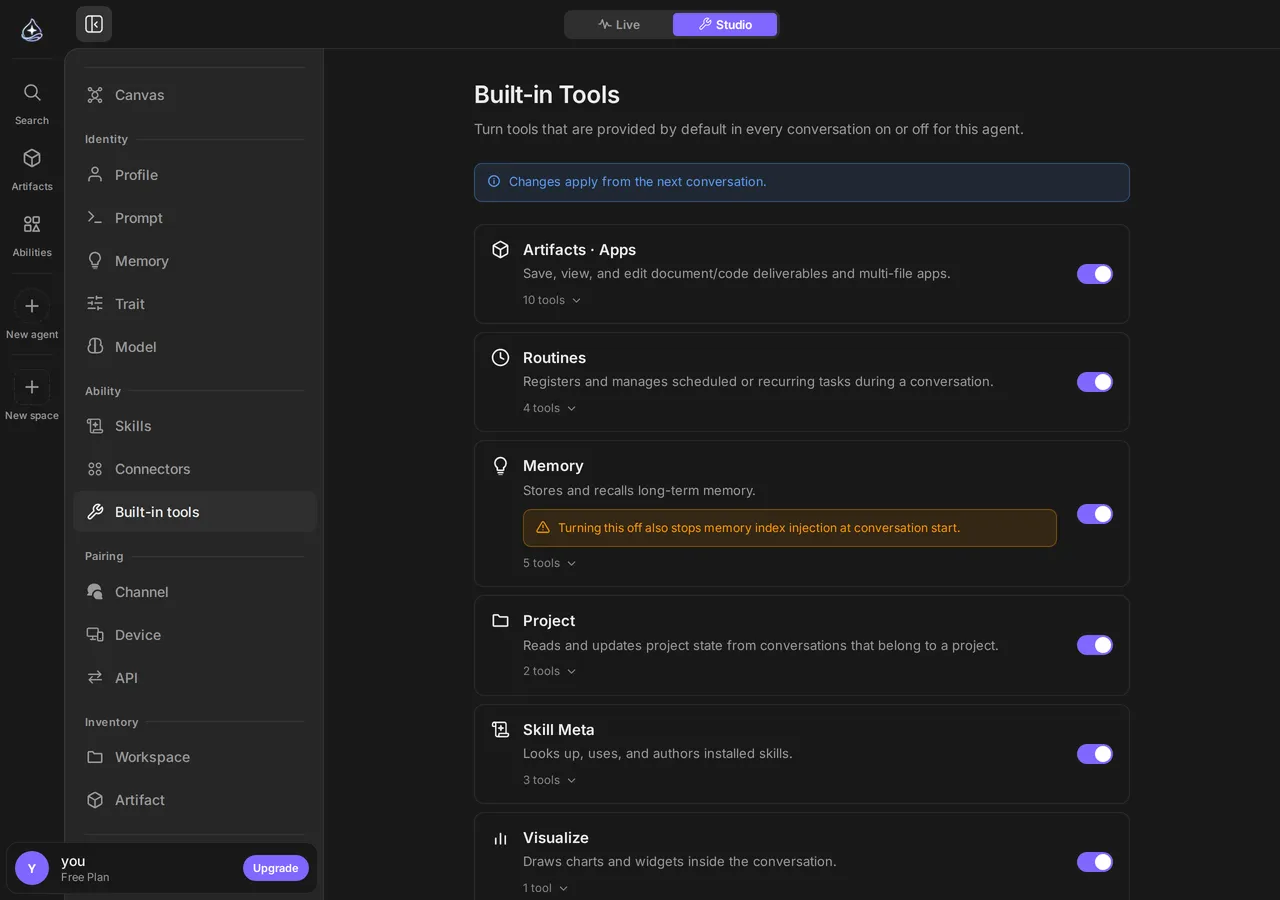](/docs/_astro/studio-tools.CbItWCe4.png)
[Ouvrir en taille réelle](/docs/_astro/studio-tools.CbItWCe4.png)
## Toujours activés
[Section intitulée « Toujours activés »](#toujours-activés)
Quelques outils font partie de l’infrastructure de la conversation elle-même et ne peuvent pas être désactivés :
* Vous poser une [question](/fr/docs/work/questions/), avec des options ou en texte libre.
* Demander une [compétence](/fr/docs/capabilities/skills/#quand-un-agent-demande-une-comp%C3%A9tence) qui ne lui a pas été attribuée.
Un agent incapable de vous poser la moindre question devinerait à la place, ce qui est pire dans tous les cas.
Désactiver des outils est une technique de réglage
Chaque outil proposé est un élément de plus que le modèle doit peser à chaque étape. Retirer les groupes dont un agent n’a rien à faire rend ses choix nettement plus précis : c’est l’un des correctifs les moins coûteux de la [liste d’itération](/fr/docs/build/iterating/#que-changer-et-dans-quel-ordre).
## Limites
[Section intitulée « Limites »](#limites)
* Les outils intégrés se règlent par agent. Désactiver un groupe pour un agent n’affecte pas les autres.
* La désactivation d’un groupe s’applique à la prochaine [exécution](/fr/docs/work/runs/) de l’agent.
* Les outils intégrés n’accèdent pas à vos comptes. Tout ce qui touche à Gmail, Slack, Notion ou un autre service passe par un [connecteur](/fr/docs/connect/overview/), pas par ici.
* La récupération web lit des pages accessibles publiquement. Ce n’est pas un navigateur, et elle ne se connecte nulle part.
## Voir aussi
[Section intitulée « Voir aussi »](#voir-aussi)
[Compétences](/fr/docs/capabilities/skills/)Des capacités que vous ajoutez, plutôt que celles activées d'office.
[Présentation des connecteurs](/fr/docs/connect/overview/)Des outils qui accèdent à vos vrais comptes.
[Tester et itérer](/fr/docs/build/iterating/)La place de la restriction des outils dans le réglage d'un agent.
# Mémoire
> Ce qu'un agent conserve d'une conversation à l'autre, comment il en décide, et comment examiner, corriger ou supprimer ce qu'il a enregistré.
La **mémoire** est ce qu’un agent emporte d’une [conversation](/fr/docs/work/conversations/) à l’autre : des faits vous concernant, vos préférences, la façon dont vous aimez que le travail soit fait. Elle est enregistrée délibérément, et vous pouvez lire chaque entrée.
## Quand l’utiliser
[Section intitulée « Quand l’utiliser »](#quand-lutiliser)
La mémoire sert aux faits durables que vous ne devriez pas avoir à répéter : le fuseau horaire dans lequel vous travaillez, qui compose votre équipe, le fait que vous voulez des chiffres arrondis, ou que « le rapport » désigne celui d’un dossier précis.
Ce n’est pas un classeur. Le contenu a sa place dans un [livrable](/fr/docs/capabilities/outputs/) ; le contexte d’un ensemble de travaux, dans un [projet](/fr/docs/capabilities/projects/).
## Comment un agent s’en sert
[Section intitulée « Comment un agent s’en sert »](#comment-un-agent-sen-sert)
L’agent décide de ce qui mérite d’être conservé et le note, souvent après que vous l’avez corrigé ou avez exprimé une préférence. Au début d’une conversation, il charge un index de ce qu’il sait, puis récupère les entrées utiles à la tâche plutôt que tout ce qu’il a jamais enregistré.
Vous pouvez aussi simplement le lui dire : *« retiens que je ne veux jamais de réunions le vendredi »* est une consigne normale, et il l’enregistrera.
## Examiner et corriger
[Section intitulée « Examiner et corriger »](#examiner-et-corriger)
La mémoire est listée dans [Agent Builder](/fr/docs/build/agent-builder/), dans la section Identité de l’agent. Chaque entrée est lisible, et vous pouvez supprimer tout ce qui n’aurait pas dû être conservé.
Consultez-la de temps en temps. Les agents notent ce qu’ils déduisent, et une déduction présentée comme un fait (*« préfère les réponses courtes »* après un seul message impatient) orientera discrètement les réponses pendant des semaines.
La mémoire est propre à chaque agent
Chaque agent a sa propre mémoire. Apprendre vos préférences à un agent ne les apprend pas aux autres. Ce que tous les agents doivent savoir a davantage sa place dans le [prompt système](/fr/docs/build/system-prompt/) de chacun.
[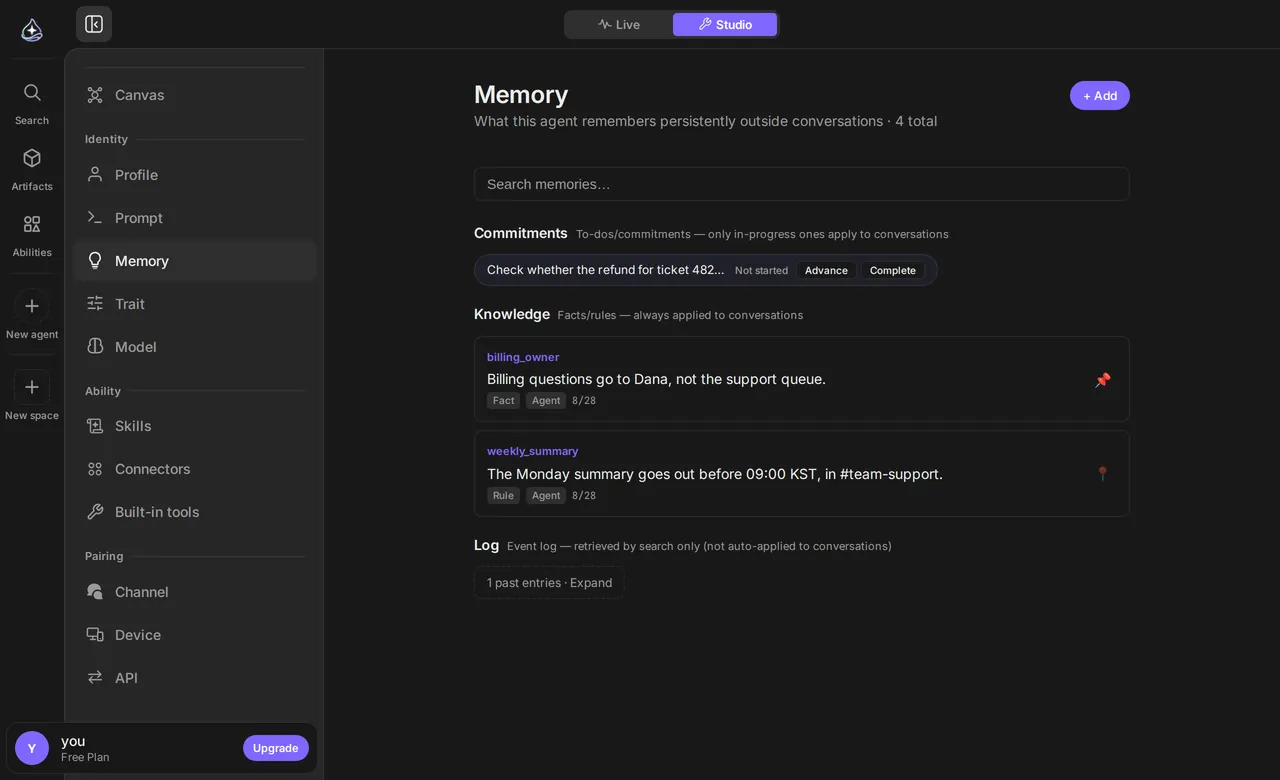](/docs/_astro/studio-memory.B5hlGp_W.png)
[Ouvrir en taille réelle](/docs/_astro/studio-memory.B5hlGp_W.png)
## Archives
[Section intitulée « Archives »](#archives)
Avec le trait [Dream](/fr/docs/build/traits/#quand-dream-dort) activé, l’agent range sa mémoire quand il est inactif. Les souvenirs qui ne servent plus, et ceux qui ont été fusionnés dans un autre, sont archivés au lieu d’être supprimés. Un souvenir archivé n’est pas chargé dans les conversations, et l’agent ne le trouve pas quand il cherche dans sa mémoire.
Les souvenirs archivés s’accumulent dans le groupe **Archivés**, en bas de la liste de la mémoire. Le groupe est replié. Dépliez-le pour voir, pour chaque souvenir, sa date d’archivage, **Restaurer** et la suppression. **Restaurer** remet le souvenir en service à partir de la prochaine conversation. Supprimez ceux dont vous n’aurez plus besoin.
Un souvenir que vous demandez à l’agent d’oublier pendant une conversation est supprimé immédiatement, pas archivé. L’archivage n’a lieu que lors du nettoyage effectué par Dream.
## Index
[Section intitulée « Index »](#index)
Quand Dream termine un nettoyage, il attribue à chaque souvenir un résumé d’une ligne et quelques mots-clés.
* Le **résumé** entre dans l’index de mémoire que l’agent charge au début d’une conversation. Sans résumé, l’index contient le début du souvenir, tronqué : un long souvenir garde donc l’essentiel quand il a un résumé.
* Quand l’agent cherche, il compare les **mots-clés** en plus du texte du souvenir. Un souvenir qui dit « rapport » est trouvé par une recherche sur « compte rendu ».
Ouvrez un souvenir pour voir son **Résumé Dream** et ses mots-clés. Vous ne pouvez pas les modifier. Quand le contenu du souvenir change, le résumé est marqué comme obsolète et le prochain passage de Dream en rédige un nouveau. D’ici là, l’index de mémoire utilise le début du souvenir.
Les souvenirs d’un agent sans Dream n’ont ni résumé ni mots-clés.
## La désactiver
[Section intitulée « La désactiver »](#la-désactiver)
La mémoire est un [groupe d’outils intégrés](/fr/docs/capabilities/built-in-tools/). La désactiver pour un agent l’empêche d’enregistrer et de se souvenir, et empêche le chargement de l’index de mémoire au début d’une conversation. Les entrées existantes sont conservées ; l’agent cesse simplement de s’en servir.
C’est le bon réglage pour un agent qui traite les données d’autres personnes, ou pour un agent que vous voulez sans état et prévisible.
## Limites
[Section intitulée « Limites »](#limites)
* La mémoire est propre à chaque agent, pas au compte.
* C’est l’agent qui décide de ce qu’il enregistre ; vous ne pouvez pas rédiger à l’avance une liste de souvenirs, mais vous pouvez lui dire quoi retenir et supprimer ce qu’il a mal compris.
* Supprimer une entrée l’empêche d’être rappelée lors des exécutions suivantes. Cela ne modifie pas les conversations où elle a déjà servi.
* Les souvenirs archivés ne sont pas supprimés d’eux-mêmes. Quand ils s’accumulent, supprimez-les depuis le groupe **Archivés**.
* Dream choisit les mots-clés pendant le nettoyage. Une formulation absente à la fois des mots-clés et du texte peut ne pas permettre de trouver le souvenir.
* La mémoire n’est pas un espace de stockage de contenu consultable. Les documents volumineux ont leur place dans les livrables.
## Voir aussi
[Section intitulée « Voir aussi »](#voir-aussi)
[Projets](/fr/docs/capabilities/projects/)Un contexte partagé pour un ensemble de travaux, plutôt que pour l'agent.
[Prompt système](/fr/docs/build/system-prompt/)Des règles permanentes qui ne doivent jamais être oubliées ni devinées.
[Outils intégrés](/fr/docs/capabilities/built-in-tools/)Là où la mémoire s'active et se désactive.
[Traits](/fr/docs/build/traits/)Auto-évolutif enregistre des souvenirs en conversation ; Dream les range pendant l'inactivité.
# Livrables
> Où aboutissent les documents, rapports, fichiers et applications produits par un agent, comment les lire et les exporter, et comment fonctionne le partage par lien.
Un **livrable** est quelque chose qu’un agent a produit et qui mérite d’être conservé : un rapport, un document, un jeu de données, un diagramme, une petite application. Au lieu de rester enfoui dans une conversation, il a sa propre page.
Il existe deux sortes de livrables.
* **Fichier** : un résultat qui tient dans un seul fichier. Les listes l’affichent comme Document, Tableau, Page ou Image.
* **Application** : un résultat composé de plusieurs fichiers qui se référencent entre eux. Elle s’ouvre comme un écran fonctionnel plutôt que comme un document.
Les deux sortes partagent une même liste, **Livrables**, dans la barre de navigation de gauche, du plus récent au plus ancien. Vous pouvez retrouver un livrable par son nom sans avoir à vous rappeler de quelle sorte il s’agit.
## Quand un livrable est créé
[Section intitulée « Quand un livrable est créé »](#quand-un-livrable-est-créé)
C’est l’agent qui décide. Demandez quelque chose de conséquent, par exemple *« rédige une synthèse des résultats »* ou *« produis le récapitulatif hebdomadaire »*, et il enregistre le résultat comme livrable et le met en lien dans la conversation. Vous pouvez aussi le demander directement : *« enregistre ça »*. Quand le résultat comprend plusieurs fichiers (une page avec ses styles et ses scripts), l’agent l’enregistre comme une seule application.
Les réponses courtes restent dans la conversation, et c’est le bon comportement par défaut. Un livrable est fait pour un travail auquel vous reviendrez.
## Travailler avec les livrables
[Section intitulée « Travailler avec les livrables »](#travailler-avec-les-livrables)
**Dans la conversation**, un livrable apparaît sous forme de carte que vous pouvez ouvrir sans quitter le fil. Le bouton **Livrables de cette conversation**, dans la barre latérale droite, rassemble les fichiers et les applications produits par cette conversation.
**Sur sa propre page**, vous avez le contenu complet, un aperçu pour les formats qui le permettent, et l’export. L’agent peut relire ses propres livrables plus tard, ce qui permet d’enchaîner le travail : un brouillon dans une conversation, une révision dans la suivante.
**Dans l’Inventaire de l’agent**, les applications et les fichiers qu’il a produits sont listés. Épinglez les fichiers auxquels vous revenez pour qu’ils restent en haut.
## Regrouper des fichiers en une application
[Section intitulée « Regrouper des fichiers en une application »](#regrouper-des-fichiers-en-une-application)
Quand un agent a enregistré plusieurs fichiers qui fonctionnent ensemble (une page, un petit outil, un tableau de bord), vous pouvez les regrouper en une seule **application**. Une application a sa propre page, s’ouvre comme un écran fonctionnel, et peut être partagée par lien comme un fichier.
Le regroupement est un **déplacement** : les fichiers deviennent la première version de l’application et les entrées d’origine disparaissent. Il n’existe ainsi qu’une seule version de référence, et le même résultat n’apparaît pas deux fois dans vos listes. Les originaux ne sont supprimés qu’une fois l’application enregistrée. Si l’enregistrement échoue, rien n’est perdu.
Une application s’ouvre dans l’un de ces deux modes :
* **Visionneuse** : le résultat, sans rien autour. C’est ce que voit la personne qui reçoit le lien.
* **Canevas** : l’application à côté de la conversation, pour demander une modification et la voir s’appliquer.
## Partage par lien
[Section intitulée « Partage par lien »](#partage-par-lien)
Par défaut, un livrable est **privé** et vous est réservé. Activer le partage par lien crée une URL qui ouvre ce seul livrable.
Ce qu’un lien accorde :
| Accorde | N’accorde pas |
| -------------------------------- | --------------------------------------- |
| L’accès en lecture à ce livrable | L’accès à tout autre livrable |
| Rien d’autre | La conversation dont il est issu |
| | Votre agent, sa mémoire ou votre compte |
Toute personne qui a le lien peut l’ouvrir : considérez-le comme public. Désactiver le partage rend le lien inopérant. Un livrable non partagé est tout simplement introuvable par URL, que quelqu’un l’ait deviné ou non.
Les anciens liens `/artifacts/…` et `/apps/…` s’ouvrent toujours. L’adresse devient `/outputs/…` et la même page s’affiche.
Vérifiez le contenu avant de partager
Un livrable rédigé par un agent à partir de vos e-mails ou de vos documents peut les citer. Lisez-le avant d’activer le lien.
## Limites
[Section intitulée « Limites »](#limites)
* Enregistrer de nouveau un fichier au même chemin remplace son contenu. L’état précédent peut être restauré depuis l’historique des versions, sur la page du fichier.
* Les applications ne peuvent pas être épinglées. L’épinglage ne fonctionne que pour les fichiers.
* Les livrables appartiennent à l’agent qui les a produits, et à vous. Un autre agent ne les lit pas, sauf si vous lui en indiquez un.
* Le partage par lien est en lecture seule, avec un lien par livrable. Il n’y a pas d’accès par personne.
* Supprimer un agent ne supprime pas ses livrables.
## Voir aussi
[Section intitulée « Voir aussi »](#voir-aussi)
[Projets](/fr/docs/capabilities/projects/)Regrouper le travail auquel appartient un livrable.
[Routines](/fr/docs/automate/routines/)Du travail planifié dont le résultat est généralement enregistré comme livrable.
[Sécurité et autorisations](/fr/docs/account/security/)Ce qui est privé, ce qui est partagé, et ce à quoi un agent a accès.
# Projets
> Regroupez les conversations autour d'un même travail et donnez à un agent un contexte permanent qu'il lit à chaque exécution.
Un **projet** regroupe les [conversations](/fr/docs/work/conversations/) qui relèvent d’un même travail, et porte un contexte que toutes les conversations qu’il contient peuvent lire.
## Quand l’utiliser
[Section intitulée « Quand l’utiliser »](#quand-lutiliser)
Utilisez un projet quand vous vous surprenez à réexpliquer le même contexte de fil en fil : le client, la base de code, le lancement, le trimestre. Le projet garde ce contexte en un seul endroit.
| Où le mettre | Quand |
| ------------------------------------------ | ------------------------------------------------------- |
| Le [prompt système](/fr/docs/build/system-prompt/) | Cela vaut pour tout ce que fait l’agent, sans exception |
| Un projet | Cela vaut pour ce travail-là |
| La [mémoire](/fr/docs/capabilities/memory/) | Cela vaut pour vous, dans tout votre travail |
| Un message | Cela ne vaut que pour cette tâche |
## Ce qu’un projet apporte à un agent
[Section intitulée « Ce qu’un projet apporte à un agent »](#ce-quun-projet-apporte-à-un-agent)
Une conversation dans un projet démarre avec le contexte du projet à disposition. L’agent peut aussi lire l’état actuel du projet et le mettre à jour à mesure que le travail avance : un point d’avancement tenu par l’agent reste ainsi à jour sans que vous ayez à le recopier.
Un projet devient ainsi un journal de travail partagé : ce qu’est ce travail, où il en est, ce qui a été décidé.
## Travailler dans un projet
[Section intitulée « Travailler dans un projet »](#travailler-dans-un-projet)
Ouvrez le projet et démarrez-y une conversation : celle-ci appartient alors au projet. La page du projet liste ses conversations, si bien que reprendre un travail ne vous oblige pas à fouiller une liste globale classée par date.
Un projet ne délimite pas les accès
Placer une conversation dans un projet change ce que l’agent *lit*, pas ce qu’il peut *atteindre*. L’accès vient toujours des [connexions et compétences](/fr/docs/connect/overview/) associées à l’agent.
## Limites
[Section intitulée « Limites »](#limites)
* Une conversation appartient à un seul projet.
* Le contexte d’un projet est disponible pour les conversations de ce projet ; il n’est pas partagé avec les autres fils de l’agent.
* Les projets regroupent le travail ; ils ne donnent aucun accès et ne servent pas à stocker des documents. Les résultats ont leur place dans les [livrables](/fr/docs/capabilities/outputs/).
## Voir aussi
[Section intitulée « Voir aussi »](#voir-aussi)
[Conversations](/fr/docs/work/conversations/)Les fils qu'un projet regroupe.
[Livrables](/fr/docs/capabilities/outputs/)Là où aboutit le résultat du travail d'un projet.
[Mémoire](/fr/docs/capabilities/memory/)Un contexte qui vous suit, vous, plutôt que le travail.
# Compétences
> Formalisez une tâche récurrente une fois pour toutes, associez-la à un agent, et laissez un agent demander une compétence qu'il n'a pas.
Une **compétence** formalise une tâche récurrente (une procédure, une liste de contrôle, une suite d’étapes) pour que vous n’ayez pas à la réexpliquer à chaque fois. Associez une compétence à un agent, et elle fait désormais partie de ce que cet agent sait faire.
## Quand l’utiliser
[Section intitulée « Quand l’utiliser »](#quand-lutiliser)
Utilisez une compétence quand la *manière de faire* est stable et mérite d’être réutilisée : un rapport hebdomadaire à la structure fixe, une procédure de tri avec ses règles, une méthode de recherche que vous voulez voir appliquée de la même façon à chaque fois.
| Où le mettre | Quand |
| ------------------------------------------ | -------------------------------------------------------------------------- |
| Le [prompt système](/fr/docs/build/system-prompt/) | Cela s’applique à tout ce que fait l’agent |
| Une compétence | Il s’agit d’une tâche précise, avec des étapes, utilisée de temps en temps |
| Une [routine](/fr/docs/automate/routines/) | La tâche doit aussi s’exécuter selon un calendrier |
## D’où viennent les compétences
[Section intitulée « D’où viennent les compétences »](#doù-viennent-les-compétences)
**Ressources › Compétences**, accessible depuis la barre latérale gauche, comporte trois onglets :
| Onglet | Contenu |
| ------------------- | -------------------------------------------------------------------------------------------------------------------------------------------------------------- |
| **Découvrir** | Les compétences du catalogue endue que vous pouvez ajouter à votre compte |
| **Mes compétences** | Les compétences de votre compte : celles que vous avez ajoutées, celles que vous ou vos agents avez créées, et les compétences tierces que vous avez importées |
| **Tierces** | Les dépôts GitHub et GitLab publics depuis lesquels vous importez des compétences. Voir [Compétences tierces](/fr/docs/capabilities/third-party-skills/). |
## Association
[Section intitulée « Association »](#association)
Une compétence s’associe à des agents précis, comme une [connexion](/fr/docs/connect/overview/). Installer ou créer une compétence ne la donne pas à tous vos agents : c’est vous qui décidez lesquels la reçoivent.
C’est l’association qui garde un agent prévisible. Un agent à qui l’on propose vingt compétences use son jugement à choisir entre elles ; un agent qui en a trois les utilise bien.
## Quand un agent demande une compétence
[Section intitulée « Quand un agent demande une compétence »](#quand-un-agent-demande-une-compétence)
Un agent à qui servirait une compétence qu’on ne lui a pas donnée peut la **demander** au lieu d’échouer. L’[exécution](/fr/docs/work/runs/) se met en pause, et la conversation affiche ce qu’il veut et pourquoi.
Si vous l’accordez, la compétence est associée et l’exécution continue avec elle. Si vous refusez, l’agent poursuit sans elle, généralement en faisant le travail par un chemin plus long.
Accorder crée une vraie association
Approuver une demande associe la compétence à cet agent à partir de ce moment, pas seulement pour l’exécution en cours. S’il s’agissait d’un besoin ponctuel, dissociez-la ensuite dans l’[Agent Builder](/fr/docs/build/agent-builder/).
## Trouver et créer des compétences
[Section intitulée « Trouver et créer des compétences »](#trouver-et-créer-des-compétences)
Les agents peuvent parcourir les compétences à leur disposition et choisir celle qui convient à la tâche en cours, sans que vous ayez à la nommer. Ils peuvent aussi rédiger une nouvelle compétence à partir du travail que vous venez de faire ensemble. C’est utile quand vous avez montré une procédure pas à pas à un agent et que vous voulez la conserver.
Les compétences que vous créez restent privées à votre compte, sauf si vous les publiez.
## Limites
[Section intitulée « Limites »](#limites)
* Une compétence ne donne pas d’accès. Une compétence qui lit vos e-mails a quand même besoin d’une [connexion](/fr/docs/connect/overview/) de messagerie associée au même agent.
* Les compétences s’associent agent par agent. Il n’existe pas de réglage « pour tous les agents » à l’échelle du compte.
* Les étapes d’une compétence qui appellent un connecteur passent par le même garde-fou d’[approbation](/fr/docs/work/approvals/) que toute autre action.
## Voir aussi
[Section intitulée « Voir aussi »](#voir-aussi)
[Outils intégrés](/fr/docs/capabilities/built-in-tools/)Ce que chaque agent sait faire avant que vous associiez quoi que ce soit.
[Vue d'ensemble des connecteurs](/fr/docs/connect/overview/)Donner à un agent l'accès à un vrai service.
[Routines](/fr/docs/automate/routines/)Exécuter une tâche formalisée selon un calendrier.
[Compétences tierces](/fr/docs/capabilities/third-party-skills/)Importer des compétences depuis un dépôt public.
# Compétences tierces
> Importez des compétences depuis un dépôt GitHub ou GitLab public dans Mes compétences, mettez-les à jour quand le dépôt change, et voyez quels fichiers ont été écartés.
Une **compétence tierce** est une [compétence](/fr/docs/capabilities/skills/) importée depuis un dépôt GitHub ou GitLab public. endue lit les fichiers `SKILL.md` du dépôt et ajoute chacun d’eux à **Mes compétences**, en privé sur votre compte.
## Quand l’utiliser
[Section intitulée « Quand l’utiliser »](#quand-lutiliser)
Utilisez-les quand la procédure que vous voulez existe déjà sous forme de `SKILL.md` dans un dépôt public, ou quand votre équipe conserve ses compétences dans un dépôt et les modifie à cet endroit.
## Ajouter un dépôt
[Section intitulée « Ajouter un dépôt »](#ajouter-un-dépôt)
1. **Ouvrez Ressources › Compétences** depuis la barre latérale gauche et sélectionnez l’onglet **Tierces**.
2. **Saisissez l’URL du dépôt**, par exemple `https://github.com/owner/repo`.
Pour n’importer qu’un seul dossier, collez l’URL de ce dossier (`…/tree/main/skills`), ou ouvrez **Avancé** et renseignez :
* **Branche ou tag** : laissez vide pour utiliser la branche par défaut.
* **Chemin dans le dépôt** : seuls les fichiers `SKILL.md` situés sous ce dossier sont importés. Laissez vide pour importer tout le dépôt.
3. **Sélectionnez Importer.** Le résultat indique combien de compétences ont été importées et liste les fichiers qui ne l’ont pas été, chacun avec sa raison.
4. **Associez les compétences à un agent** dans l’[Agent Builder](/fr/docs/build/agent-builder/) de cet agent, comme pour toute autre compétence. L’importation ne donne la compétence à aucun agent.
Lisez ce que vous importez
Une compétence tierce contient les instructions de quelqu’un d’autre, et votre agent les suit. Lisez une compétence avant de l’associer, et vérifiez-la de nouveau quand une réimportation la modifie.
## Ce qui est importé
[Section intitulée « Ce qui est importé »](#ce-qui-est-importé)
Chaque `SKILL.md` situé sous le chemin devient une compétence. Le fichier commence par un frontmatter qui contient un `name` et une `description`, suivi des instructions :
```md
---
name: weekly-report
description: Writes the weekly status report from the issues closed this week.
---
1. List the issues closed since Monday.
2. Group them by project.
```
Seul le texte de `SKILL.md` est importé. Les scripts, les documents de référence et les autres fichiers du dossier de la compétence ne le sont pas. Si les instructions demandent à l’agent d’exécuter un script ou de lire un fichier placé à côté de `SKILL.md`, l’agent ne peut pas le faire.
Les compétences importées apparaissent dans **Mes compétences** avec un badge **Tierce** et un lien **Source** vers le `SKILL.md` d’origine. Elles restent privées à votre compte.
Un fichier est écarté, et listé sous **Fichiers non importés**, dans les cas suivants :
| Raison | Que faire |
| -------------------------------------------------------------------------------- | ------------------------------------------------------------- |
| Ce n’est pas un `SKILL.md` (scripts, documents de référence) | Rien. Seul `SKILL.md` est importé. |
| C’est un lien symbolique | Placez le fichier lui-même dans le dépôt |
| Il dépasse 256 Ko | Raccourcissez-le |
| Le dépôt contient plus de 50 compétences | Importez un dossier qui en contient moins, à l’aide du chemin |
| Le frontmatter est absent ou mal formé, ou n’a pas de `name` ou de `description` | Ajoutez les deux entre des lignes `---` en haut du fichier |
| Le corps est vide | Ajoutez les instructions sous le frontmatter |
| Ce n’est pas du texte UTF-8 | Enregistrez-le en UTF-8 |
| Sa licence n’autorise pas la redistribution | Rien. Il ne peut pas être importé. |
## Mettre à jour depuis le dépôt
[Section intitulée « Mettre à jour depuis le dépôt »](#mettre-à-jour-depuis-le-dépôt)
Sélectionnez **Réimporter** sur le dépôt. endue compare le dernier commit du dépôt à celui de la dernière importation :
* **Rien n’a changé** : rien ne se passe, et endue vous le signale.
* **Un `SKILL.md` a changé** : la compétence correspondante reçoit une nouvelle version. Les compétences dont le fichier n’a pas changé restent telles quelles.
* **Un `SKILL.md` a été ajouté** : il est importé comme nouvelle compétence.
* **Un `SKILL.md` a été supprimé** : la compétence est marquée **Archivée** et retirée de Mes compétences. Si le fichier revient, la réimportation suivante la rétablit.
Les mises à jour n’ont lieu que lorsque vous sélectionnez Réimporter. endue ne surveille pas le dépôt.
## Supprimer un dépôt
[Section intitulée « Supprimer un dépôt »](#supprimer-un-dépôt)
**Supprimer** retire le dépôt et toutes les compétences qui en ont été importées. Cette action est irréversible.
Si l’une de ces compétences est associée à un agent, la suppression est refusée et la boîte de dialogue indique quelles compétences et quels agents sont concernés. Retirez les compétences de ces agents dans l’[Agent Builder](/fr/docs/build/agent-builder/), puis relancez la suppression.
## Limites
[Section intitulée « Limites »](#limites)
* Uniquement les dépôts publics sur github.com et gitlab.com. Les dépôts privés et les autres hébergeurs ne sont pas pris en charge. Une URL contenant un nom d’utilisateur, un mot de passe, un jeton ou un numéro de port est refusée.
* Jusqu’à 10 dépôts par compte.
* Jusqu’à 50 compétences par dépôt, et 256 Ko par `SKILL.md`.
* Le téléchargement du dépôt est limité à 20 Mo compressés. Pour un dépôt volumineux, rangez les compétences dans un dépôt plus petit.
* Seul le texte de `SKILL.md` est importé. Les scripts et les autres fichiers ne le sont pas.
* Tant que vous n’avez pas sélectionné Réimporter, les modifications du dépôt n’ont aucun effet.
* Si GitHub ou GitLab limite les requêtes, l’importation échoue avec ce message. Réessayez quelques minutes plus tard.
## Voir aussi
[Section intitulée « Voir aussi »](#voir-aussi)
[Compétences](/fr/docs/capabilities/skills/)Ce qu'est une compétence, et comment fonctionne l'association.
[Agent Builder](/fr/docs/build/agent-builder/)Là où vous associez une compétence à un agent.
[Sécurité et autorisations](/fr/docs/account/security/)Ce qu'un agent peut atteindre, et ce qu'il ne peut pas atteindre.
# Connecteurs disponibles
> Tous les services auxquels endue se connecte aujourd'hui, ce qu'un agent peut faire avec chacun, et comment vous l'autorisez.
endue se connecte à **34 services**. Cette page en est le catalogue : ce que chacun permet à un agent de faire, et comment vous l’autorisez.
L'application fait foi
De nouveaux connecteurs arrivent presque chaque semaine. Le catalogue de l’application, comme l’[annuaire public des connecteurs](/fr/connectors), est toujours à jour ; cette page est une copie tenue à la main, qui peut avoir une version de retard.
[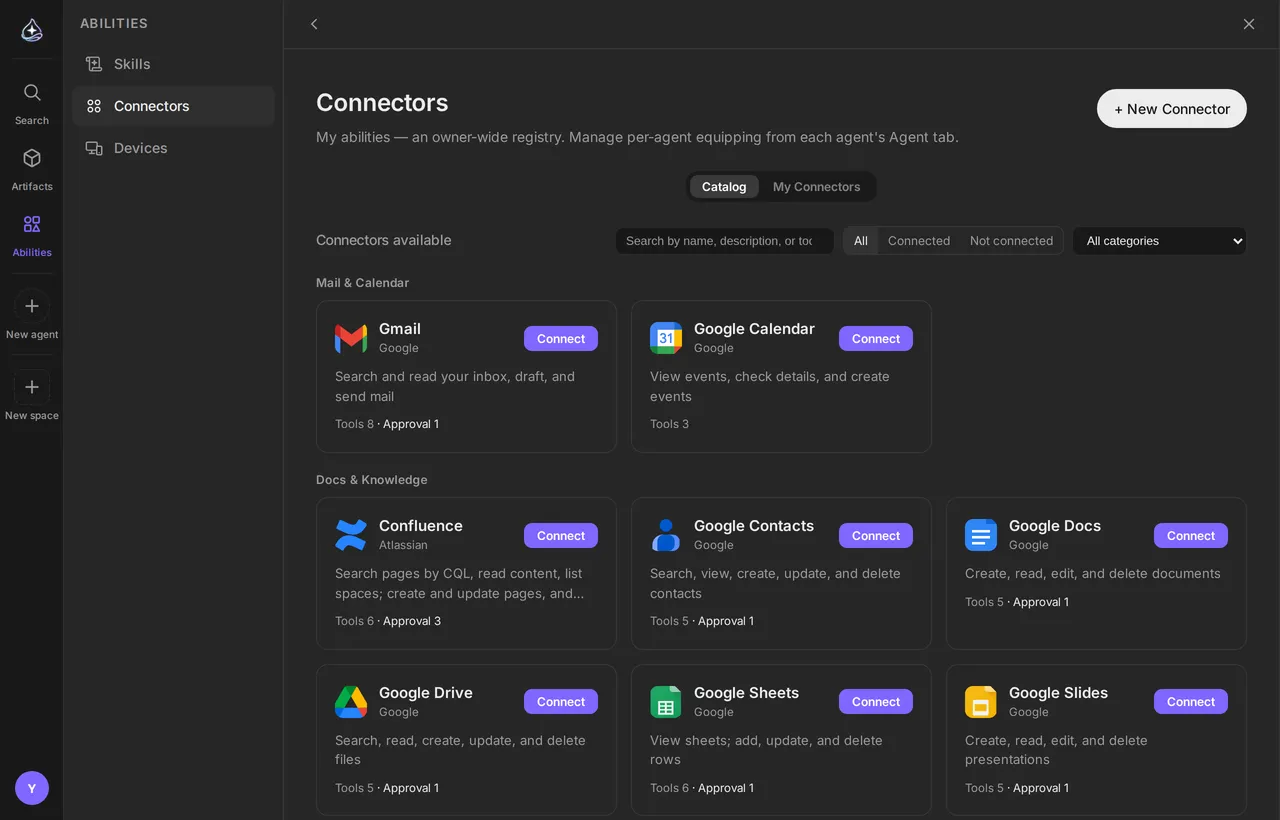](/docs/_astro/connectors-catalog.C8RNQDfg.png)
Le même catalogue est public sur endue.ai/connectors.[Ouvrir en taille réelle](/docs/_astro/connectors-catalog.C8RNQDfg.png)
## Comment lire les tableaux
[Section intitulée « Comment lire les tableaux »](#comment-lire-les-tableaux)
**Authentification** indique comment vous autorisez la connexion :
| Méthode | Ce que vous faites |
| -------------------------- | --------------------------------------------------------------------------------------------------- |
| **OAuth** | Vous vous connectez chez le fournisseur et approuvez l’accès sur son écran de consentement |
| **Jeton** | Vous créez un identifiant d’API dans les paramètres du fournisseur et le collez dans endue |
| **Jeton + adresse** | La même chose, avec en plus l’adresse de votre propre installation, pour les services auto-hébergés |
| **Identifiants + adresse** | Votre propre installation, avec un nom d’utilisateur et un jeton d’application |
Quelques services demandent un champ supplémentaire : une région, une adresse e-mail, une seconde clé. Le formulaire précise lesquels au moment de la connexion.
**Approbation** liste les opérations qui s’arrêtent pour attendre votre [approbation](/fr/docs/work/approvals/) : tout ce qui envoie quelque chose vers l’extérieur ou supprime des données. Les opérations de lecture et d’écriture s’exécutent sans vous interrompre.
## E-mail et agenda
[Section intitulée « E-mail et agenda »](#e-mail-et-agenda)
| Service | Un agent peut | Authentification | Approbation |
| ---------------------------- | -------------------------------------------------------------------------------------------------- | ---------------- | ----------- |
| **[Gmail](/fr/docs/connect/gmail/)** | Rechercher dans votre boîte de réception et la lire, rédiger des brouillons et envoyer des e-mails | OAuth | Envoi |
| **Google Calendar** | Consulter les événements, voir leurs détails et créer des événements | OAuth | — |
## Documents et connaissances
[Section intitulée « Documents et connaissances »](#documents-et-connaissances)
| Service | Un agent peut | Authentification | Approbation |
| ------------------------------ | -------------------------------------------------------------------------------------------------------------- | ---------------- | ----------------------------------- |
| **Google Drive** | Rechercher, lire, créer, modifier et supprimer des fichiers | OAuth | Suppression |
| **Google Docs** | Créer, lire, modifier et supprimer des documents | OAuth | Suppression |
| **Google Sheets** | Consulter des feuilles de calcul ; ajouter, modifier et supprimer des lignes | OAuth | Suppression |
| **Google Slides** | Créer, lire, modifier et supprimer des présentations | OAuth | Suppression |
| **Google Tasks** | Consulter, créer, terminer et supprimer des tâches | OAuth | Suppression |
| **Google Contacts** | Rechercher, consulter, créer, modifier et supprimer des contacts | OAuth | Suppression |
| **[Notion](/fr/docs/connect/notion/)** | Rechercher des pages et des bases de données, lire leur contenu, créer des pages et y ajouter du contenu | OAuth | — |
| **Confluence** | Rechercher des pages en CQL, lire leur contenu, lister les espaces ; créer et modifier des pages, et commenter | OAuth | Création, modification, commentaire |
Voir [Gmail](/fr/docs/connect/gmail/) et [Google Workspace](/fr/docs/connect/google-workspace/) pour les détails qui comptent en pratique.
## Communication
[Section intitulée « Communication »](#communication)
| Service | Un agent peut | Authentification | Approbation |
| ---------------------------- | ------------------------------------------------------------------------------------------------------------------------------ | ---------------- | -------------------- |
| **[Slack](/fr/docs/connect/slack/)** | Lister les chaînes, consulter l’historique des conversations et les fils, effectuer des recherches ; envoyer des messages | OAuth | Publication |
| **Mattermost** | Consulter les équipes, les canaux, l’historique des conversations et les fils, effectuer des recherches ; publier des messages | Jeton + adresse | Publication |
| **Telegram** | Consulter les messages reçus par le bot et les discussions ; envoyer des messages | Jeton | Envoi |
| **Discourse** | Rechercher dans le forum, lire des sujets, lister les catégories ; publier des sujets et des réponses | Jeton + adresse | Publication, réponse |
Ces connecteurs permettent à un agent de *lire et d’écrire dans* un service de messagerie pour son propre travail. Pour l’autre sens, où des personnes parlent *à* un agent depuis Slack, Discord, KakaoTalk, NaverTalk ou WhatsApp, voir [Canaux](/fr/docs/automate/channels/).
## Tickets et projets
[Section intitulée « Tickets et projets »](#tickets-et-projets)
| Service | Un agent peut | Authentification | Approbation |
| ---------- | --------------------------------------------------------------------------------------------------------------------------------------------------- | ---------------- | ----------------------------------- |
| **Jira** | Rechercher des tickets en JQL, consulter leurs détails, lister les projets et les transitions ; créer des tickets, commenter et changer leur statut | OAuth | Création, commentaire, transition |
| **Linear** | Rechercher et consulter des tickets ; créer des tickets, les commenter et les modifier | OAuth | Création, commentaire, modification |
## Développement et déploiement
[Section intitulée « Développement et déploiement »](#développement-et-déploiement)
| Service | Un agent peut | Authentification | Approbation |
| ---------------- | -------------------------------------------------------------------------------------------------------------------------------------------- | ---------------------- | ------------------------ |
| **GitLab** | Consulter les projets, les tickets, les requêtes de fusion et les pipelines ; créer des tickets et commenter | Jeton + adresse | Création, commentaire |
| **Jenkins** | Consulter les jobs, l’état des builds et les journaux de console ; déclencher des builds | Identifiants + adresse | Déclenchement |
| **Vercel** | Consulter les projets, l’état des déploiements et les journaux de build ; redéployer et promouvoir en production | Jeton | Redéploiement, promotion |
| **Cloudflare** | Consulter les zones, le DNS, les Workers et les déploiements Pages ; purger le cache | Jeton | Purge |
| **LaunchDarkly** | Consulter les projets, les environnements, les indicateurs de fonctionnalité et les journaux d’audit ; activer ou désactiver des indicateurs | Jeton | Activation/désactivation |
## Observabilité et incidents
[Section intitulée « Observabilité et incidents »](#observabilité-et-incidents)
| Service | Un agent peut | Authentification | Approbation |
| ----------------- | ----------------------------------------------------------------------------------------------------------------------------------------------------------------------- | ---------------- | ------------------------------------- |
| **Datadog** | Consulter les moniteurs, les journaux, les métriques et les événements ; mettre des moniteurs en sourdine | Jeton | Mise en sourdine |
| **Grafana** | Consulter les tableaux de bord, les sources de données et les alertes, interroger les métriques et les journaux, créer des annotations et mettre des alertes en silence | Jeton + adresse | Mise en silence |
| **PagerDuty** | Consulter les incidents, les plannings d’astreinte et les services ; accuser réception, résoudre et ajouter des notes | Jeton | Accusé de réception, résolution, note |
| **Elasticsearch** | Consulter les index et les mappings, rechercher et agréger des documents | Jeton + adresse | — |
Elasticsearch est en lecture seule par conception : un agent peut explorer vos données, mais pas les modifier. Le connecteur fonctionne aussi avec OpenSearch.
## Réseaux sociaux et publication
[Section intitulée « Réseaux sociaux et publication »](#réseaux-sociaux-et-publication)
| Service | Un agent peut | Authentification | Approbation |
| ------------- | ----------------------------------------------------------------------------------------------------------------------- | ---------------------- | -------------------------------------------- |
| **WordPress** | Rechercher et lire des articles, créer et modifier des brouillons, et publier | Identifiants + adresse | Publication, modification d’articles publiés |
| **Reddit** | Rechercher des subreddits et des publications, lire des commentaires, et soumettre des publications et des commentaires | OAuth | Publication, commentaire |
| **Facebook** | Consulter les pages, les publications et les réactions ; publier sur les pages et commenter | OAuth | Publication, commentaire |
| **Instagram** | Consulter le profil, les publications et les commentaires ; répondre aux commentaires et publier des images | OAuth | Réponse, publication |
## Commerce et cartes
[Section intitulée « Commerce et cartes »](#commerce-et-cartes)
| Service | Un agent peut | Authentification | Approbation |
| --------------------- | ---------------------------------------------------------------------------------------------------------------------------------- | ---------------- | ------------------- |
| **Shopify** | Consulter les produits, les commandes et les clients ; créer des produits en brouillon et les publier | Jeton + adresse | Publication |
| **Naver Smart Store** | Consulter les produits, les commandes et les demandes des clients ; marquer des commandes comme expédiées et répondre aux demandes | Jeton | Réponse, expédition |
| **Naver Map** | Convertir des adresses en coordonnées et inversement, et rechercher des itinéraires en voiture | Jeton | — |
Les connecteurs de commerce créent des brouillons par défaut
Un produit créé par un agent dans Shopify est un brouillon. Le rendre visible aux clients est une action distincte, soumise à approbation.
## Design
[Section intitulée « Design »](#design)
| Service | Un agent peut | Authentification | Approbation |
| --------- | -------------------------------------------------------------------------------------------------------------------------------------------- | ---------------- | ----------- |
| **Figma** | Consulter la structure des fichiers et les nœuds, exporter des images, consulter et publier des commentaires | OAuth | Commentaire |
| **Canva** | Rechercher des designs, consulter leurs détails, parcourir les dossiers, exporter des fichiers, créer des designs et importer des ressources | OAuth | — |
## Connexions réservées aux canaux
[Section intitulée « Connexions réservées aux canaux »](#connexions-réservées-aux-canaux)
Deux entrées du catalogue ne donnent aucun outil à un agent. Elles permettent à une plateforme de messagerie d’atteindre l’agent *depuis l’extérieur* :
| Entrée | À quoi elle sert |
| ----------------- | --------------------------------------------------------------------------------------------------------------------------------- |
| **Kakao Builder** | Reçoit les messages via le webhook de compétence du générateur de chatbots KakaoTalk et répond par l’URL de rappel à usage unique |
| **NaverTalk Bot** | Reçoit les messages via le webhook d’événements TalkTalk et répond par la Send API |
Les deux se configurent comme des [canaux](/fr/docs/automate/channels/), et non comme des connecteurs associés à un agent.
## Limites
[Section intitulée « Limites »](#limites)
* Cette liste correspond à ce qui existe aujourd’hui. Un agent ne peut pas atteindre un service absent de la liste, et il n’existe pas de connecteur générique « appeler n’importe quelle API ».
* Chaque connecteur expose un ensemble fixe d’opérations, celles résumées ci-dessus. Un agent ne peut pas utiliser les parties de l’API d’un fournisseur qu’endue n’expose pas.
* Les services auto-hébergés (**Jeton + adresse**, **Identifiants + adresse**) doivent être joignables depuis Internet.
* Ce qu’un agent peut réellement faire correspond à l’intersection de ces opérations et des autorisations que vous avez accordées chez le fournisseur.
## Voir aussi
[Section intitulée « Voir aussi »](#voir-aussi)
[Présentation des connecteurs](/fr/docs/connect/overview/)Connexion et association, autorisation et révocation.
[Approbations](/fr/docs/work/approvals/)Ce que signifie la colonne Approbation quand un agent en arrive là.
[Dépanner les connexions](/fr/docs/connect/troubleshooting/)Quand un connecteur cesse de fonctionner.
# Connexions directes
> Connectez à vos agents un serveur MCP ou une API HTTP que vous gérez, avec son point de terminaison et ses en-têtes. Chaque appel demande une approbation, sauf si vous l'autorisez toujours.
Une **connexion directe** relie vos agents à un serveur que vous gérez : un serveur MCP distant ou une API HTTP. Vous indiquez à endue son point de terminaison et les en-têtes dont il a besoin, et les agents auxquels vous l’associez peuvent l’appeler.
## Quand l’utiliser
[Section intitulée « Quand l’utiliser »](#quand-lutiliser)
Utilisez une connexion directe pour un service qui n’a pas de connecteur dans le catalogue : une API interne, votre propre serveur MCP, un outil développé par votre équipe. Si le service figure dans [Connecteurs disponibles](/fr/docs/connect/available-connectors/), utilisez plutôt ce connecteur. Ses opérations sont déjà classées : seuls l’envoi et la suppression vous demandent d’abord votre accord.
## Serveur MCP ou serveur HTTP
[Section intitulée « Serveur MCP ou serveur HTTP »](#serveur-mcp-ou-serveur-http)
| | Serveur MCP | Serveur HTTP |
| ------------------------- | ------------------------------------------------------------------------------- | ---------------------------------------------------------------------------------------------------------------------- |
| **Point de terminaison** | Le point de terminaison MCP du serveur, avec le transport Streamable HTTP | Une URL de base |
| **Ce que reçoit l’agent** | Chaque outil listé par le serveur, avec les noms et les descriptions du serveur | Un outil de requête qui envoie des requêtes GET, POST, PUT, PATCH ou DELETE vers les chemins situés sous l’URL de base |
| **Description** | Facultative. Elle vous aide à reconnaître le serveur dans la liste. | Obligatoire. L’agent la lit pour savoir quels chemins et quelles méthodes utiliser. |
## Ajouter une connexion directe
[Section intitulée « Ajouter une connexion directe »](#ajouter-une-connexion-directe)
1. **Ouvrez Ressources › Connecteurs** depuis la barre latérale gauche, sélectionnez l’onglet **Connexions directes**, puis **Ajouter une connexion directe**.
2. **Choisissez le type** : **Serveur MCP** ou **Serveur HTTP**. Il ne peut plus être modifié après l’enregistrement.
3. **Remplissez les champs.**
* **Nom** : affiché dans les listes et dans la conversation.
* **URL du point de terminaison** : une adresse `https://` accessible sur Internet. Pour un serveur HTTP, c’est l’URL de base, et l’agent ne peut atteindre que les chemins situés en dessous.
* **En-têtes** : une ligne par en-tête requis par le serveur, par exemple `Authorization` avec `Bearer …`.
* **Description** : pour un serveur HTTP, écrivez ce que l’agent doit savoir : les chemins, les méthodes et un exemple. Par exemple : *GET items?q=terme trouve des éléments. POST items avec `{"title": "…"}` en crée un.*
4. **Sélectionnez Vérifier la connexion.** Rien n’est encore enregistré.
* Pour un serveur MCP, vous voyez le nom du serveur, la version du protocole MCP, les outils qu’il propose, et les éventuels outils que l’agent ne peut pas utiliser, avec la raison.
* Pour un serveur HTTP, endue envoie une requête GET à l’URL de base, ou au **Chemin à vérifier** situé sous celle-ci si vous l’avez renseigné, puis affiche le code de statut et le début de la réponse.
5. **Sélectionnez Enregistrer.** Pour un serveur MCP, la liste des outils est récupérée pendant l’enregistrement. Si le serveur est injoignable, rien n’est enregistré.
6. **Associez-la à un agent.** Dans l’[Agent Builder](/fr/docs/build/agent-builder/) de cet agent, ouvrez **Ressources › Connecteurs** et choisissez-la comme n’importe quelle autre connexion. Elle s’affiche avec un badge **Connexion directe** et son hôte.
## En-têtes
[Section intitulée « En-têtes »](#en-têtes)
Les valeurs d’en-tête, comme les jetons, sont stockées chiffrées. Une fois enregistrées, elles ne sont plus affichées, pas même à vous, et n’atteignent jamais l’agent ni la conversation : endue les ajoute lui-même à chaque requête, et l’agent ne peut pas ajouter ses propres en-têtes.
Quand vous modifiez une connexion, laissez une valeur vide pour la conserver, ou saisissez-en une nouvelle pour la remplacer. Comme les valeurs enregistrées ne sont pas renvoyées à votre navigateur, **Vérifier la connexion** sur une connexion existante exige de ressaisir toutes les valeurs d’en-tête.
`Host`, `Content-Length`, `Connection` et les en-têtes qui commencent par `Proxy-`, `CF-`, `X-Forwarded-` ou `Mcp-` sont gérés par la connexion et ne peuvent pas être définis.
## Approbations
[Section intitulée « Approbations »](#approbations)
Par défaut, chaque appel à une connexion directe **demande votre [approbation](/fr/docs/work/approvals/)**. endue ne sait pas ce que fait un outil de votre serveur, et ne considère pas la description qu’en donne le serveur comme une raison de se passer de la question.
Pour que les appels passent sans demander, sélectionnez **Modifier** sur la connexion dans l’onglet **Connexions directes** et activez **Toujours autoriser** :
* **Serveur MCP** : par outil.
* **Serveur HTTP** : par méthode, par exemple GET.
Les exécutions que personne ne surveille, comme les [routines](/fr/docs/automate/routines/) et les [canaux](/fr/docs/automate/channels/), ne peuvent utiliser que ce que vous avez réglé sur Toujours autoriser. Les autres appels de ces exécutions sont refusés.
Toujours autoriser relève de votre seule décision
Ne l’activez que pour des appels que vous acceptez de voir s’exécuter sans aucun contrôle, comme des consultations en lecture seule. Un outil qui modifie des données sur votre serveur devrait continuer à demander.
## Règles réseau
[Section intitulée « Règles réseau »](#règles-réseau)
endue appelle votre serveur depuis sa propre infrastructure, et non depuis votre ordinateur. Le serveur doit être joignable depuis Internet :
* `https://` uniquement, sur le port 443 ou 8443.
* Un nom de domaine public. Les adresses IP, `localhost`, les noms qui se résolvent en adresses privées et les adresses d’endue lui-même sont refusés. Une URL qui contient un nom d’utilisateur ou un mot de passe l’est aussi ; placez les identifiants dans un en-tête.
* Les redirections ne sont suivies que vers le même hôte.
* Chaque appel dispose de 30 secondes. Une réponse HTTP de plus de 256 Ko est tronquée à 256 Ko. Une réponse MCP de plus de 256 Ko échoue. Un corps de requête de plus de 256 Ko n’est pas envoyé.
Les requêtes proviennent du réseau de Cloudflare. Si votre serveur est protégé par un pare-feu ou une liste d’autorisation, autorisez les plages d’adresses IP de Cloudflare.
## Gérer une connexion
[Section intitulée « Gérer une connexion »](#gérer-une-connexion)
L’onglet **Connexions directes** liste chaque connexion avec son type, son hôte, son nombre d’outils, son état et les agents qui l’utilisent.
* **Récupérer à nouveau** relit la liste des outils d’un serveur MCP. Faites-le après avoir modifié les outils sur le serveur. La liste est aussi récupérée à nouveau quand vous modifiez le point de terminaison ou les en-têtes.
* **Erreur** signifie qu’endue n’a pas pu joindre le serveur lors de sa dernière tentative. Ouvrez la connexion pour en voir la raison.
* **Supprimer** efface les valeurs d’en-tête enregistrées et retire la connexion de tous les agents qui l’utilisent. Cette action est irréversible.
## Limites
[Section intitulée « Limites »](#limites)
* Jusqu’à 20 connexions directes par compte.
* Les serveurs MCP doivent utiliser le transport Streamable HTTP. Les serveurs qui utilisent l’ancien transport HTTP avec SSE, ou qui exigent une connexion OAuth, ne sont pas pris en charge.
* Un serveur HTTP donne à l’agent un outil de requête et votre description. endue ne lit pas de document OpenAPI. L’agent traite les réponses JSON et texte, mais pas les envois de fichiers ni les réponses en streaming.
* Les serveurs d’un réseau privé sont injoignables. Le serveur doit avoir une adresse HTTPS publique.
* Les outils dont l’agent ne peut pas utiliser le format d’entrée sont écartés et listés comme inutilisables, avec la raison.
* Une connexion directe appartient à votre compte. Elle n’apparaît pas dans le catalogue.
## Voir aussi
[Section intitulée « Voir aussi »](#voir-aussi)
[Présentation des connecteurs](/fr/docs/connect/overview/)Connexions, association et connecteurs du catalogue.
[Approbations](/fr/docs/work/approvals/)Ce que vous voyez quand un appel demande d'abord votre accord.
[Sécurité et autorisations](/fr/docs/account/security/)Ce à quoi un agent a accès, et comment les identifiants sont conservés.
# Gmail
> Connectez Gmail pour qu'un agent puisse rechercher, lire et rédiger des e-mails, et n'en envoyer qu'avec votre approbation.
Le connecteur Gmail permet à un agent de traiter votre boîte de réception : y faire des recherches, lire les messages et les fils de discussion, préparer des brouillons et, avec votre [approbation](/fr/docs/work/approvals/), envoyer.
## Quand l’utiliser
[Section intitulée « Quand l’utiliser »](#quand-lutiliser)
Gmail est le connecteur qui rend le plus de services à la plupart des agents, car le travail sur une boîte de réception est répétitif et suit des règles : trier, résumer, retrouver ce que quelqu’un a demandé mardi dernier, rédiger la réponse que vous auriez écrite de toute façon.
## Connecter Gmail
[Section intitulée « Connecter Gmail »](#connecter-gmail)
1. **Ouvrez Connecteurs** dans [Agent Builder](/fr/docs/build/agent-builder/) et choisissez Gmail.
2. **Connectez-vous avec Google et approuvez l’accès.** endue ne reçoit que ce que liste l’écran de consentement.
3. **Associez la connexion à l’agent** qui doit l’utiliser.
Vérifiez avec quel compte Google vous vous connectez
Si un compte professionnel et un compte personnel sont tous deux ouverts dans votre navigateur, Google peut choisir le mauvais. La connexion est liée au compte qui l’a approuvée.
## Ce qu’un agent peut faire
[Section intitulée « Ce qu’un agent peut faire »](#ce-quun-agent-peut-faire)
| Opération | Soumise à approbation |
| ------------------------------------------------------------- | --------------------- |
| Rechercher des messages, et rechercher des fils de discussion | Non |
| Lire un message, ou un fil entier dans l’ordre | Non |
| Lister les libellés, lister les brouillons | Non |
| Rédiger un brouillon | Non |
| **Envoyer** | **Oui** |
La recherche accepte la syntaxe propre à Gmail : `from:`, `label:`, `is:unread`, `after:`, expressions entre guillemets. Dire *« les e-mails non lus de Sarah cette semaine »* suffit : l’agent construit la requête.
## Rédiger, puis envoyer
[Section intitulée « Rédiger, puis envoyer »](#rédiger-puis-envoyer)
La séparation entre rédaction et envoi est la base de tout circuit d’e-mail sûr :
* La **rédaction** n’est pas soumise à approbation. Un agent peut préparer dix réponses pendant votre absence ; elles vous attendent dans vos brouillons Gmail.
* L’**envoi** s’arrête et vous montre le destinataire, l’objet et le corps du message. Approuvez-le, et c’est exactement ce message qui part.
Pour une [routine](/fr/docs/automate/routines/) qui tourne pendant votre sommeil, demandez des brouillons. Un envoi dans une exécution sans surveillance est refusé, pas mis en file d’attente.
## Obtenir de meilleurs résultats
[Section intitulée « Obtenir de meilleurs résultats »](#obtenir-de-meilleurs-résultats)
* **Précisez ce que « traité » veut dire.** *« Signale tout ce qui me pose une question directe, cite la question, ignore les newsletters »* vaut mieux que *« résume ma boîte de réception »*.
* **Indiquez des libellés.** Un agent qui part d’un libellé que vous tenez déjà à jour reprend votre tri au lieu de le réinventer.
* **Tenez-vous-en à une seule boîte aux lettres.** Pour deux comptes Google, autorisez deux connexions et associez chacune à l’agent qui en a besoin.
## Limites
[Section intitulée « Limites »](#limites)
* Un compte Gmail par connexion.
* Un agent peut lire tout ce que couvre l’autorisation. Si cela représente plus de vos e-mails que vous ne le souhaitez, n’associez Gmail qu’aux agents qui en ont besoin.
* Les pièces jointes ne sont pas lues.
* L’envoi exige toujours une approbation. Aucun paramètre ne permet à un agent d’envoyer sans surveillance.
## Voir aussi
[Section intitulée « Voir aussi »](#voir-aussi)
[Google Workspace](/fr/docs/connect/google-workspace/)Calendar, Drive, Docs, Sheets, Slides, Tasks et Contacts.
[Approbations](/fr/docs/work/approvals/)Ce que vous voyez avant qu'un message parte.
[Routines](/fr/docs/automate/routines/)Des synthèses de votre boîte de réception, prêtes avant votre réveil.
# Google Workspace
> Calendar, Drive, Docs, Sheets, Slides, Tasks et Contacts, connectés séparément pour qu'un agent reçoive exactement l'accès dont il a besoin.
En plus de [Gmail](/fr/docs/connect/gmail/), sept services Google sont disponibles comme connecteurs. Chacun est autorisé **séparément** : un agent peut ainsi lire votre agenda sans toucher à vos fichiers.
## Quand l’utiliser
[Section intitulée « Quand l’utiliser »](#quand-lutiliser)
Connectez le service précis dont l’agent a besoin pour son travail. Préparer des réunions demande Calendar, et peut-être Drive. Un agent chargé des rapports a besoin de Sheets. Un agent de rédaction a besoin de Docs. Connecter les sept à chaque agent va à l’opposé de l’intention.
## Ce que fait chaque service
[Section intitulée « Ce que fait chaque service »](#ce-que-fait-chaque-service)
| Service | Un agent peut | Soumis à approbation |
| ------------ | ------------------------------------------------------------------------------------------------------- | -------------------- |
| **Calendar** | Lister les événements sur une période, en lire un avec ses participants et son lieu, créer un événement | — |
| **Drive** | Rechercher, lire, créer et modifier des fichiers ; supprimer | Suppression |
| **Docs** | Créer un document, le lire, y ajouter du texte, remplacer du texte ; supprimer | Suppression |
| **Sheets** | Créer une feuille de calcul, lire une plage, ajouter des lignes, modifier des cellules ; supprimer | Suppression |
| **Slides** | Créer une présentation, la lire, ajouter une diapositive, remplacer du texte ; supprimer | Suppression |
| **Tasks** | Lister les listes de tâches et les tâches, créer, terminer, modifier ; supprimer | Suppression |
| **Contacts** | Rechercher et lire des contacts, créer, modifier ; supprimer | Suppression |
La création et la modification ne sont **pas** soumises à approbation : un agent peut rédiger un document ou remplir une feuille sans vous interrompre. La suppression l’est toujours.
## Les connecter
[Section intitulée « Les connecter »](#les-connecter)
Chaque service a sa propre entrée dans la liste des connecteurs, et chacun vous envoie vers l’écran de consentement de Google pour les autorisations de ce service. Associez chaque connexion aux agents qui en ont besoin.
Autoriser les sept, c’est passer sept fois par l’écran de consentement. Cette friction est voulue : l’alternative serait une seule autorisation couvrant tout ce que vous avez chez Google.
Suppression via Drive
Des fichiers qu’un agent n’a pas créés peuvent être supprimés via le connecteur Drive, avec votre approbation. Lisez la demande d’approbation : elle nomme le fichier.
## Des usages qui fonctionnent
[Section intitulée « Des usages qui fonctionnent »](#des-usages-qui-fonctionnent)
* **Préparation de réunion.** Calendar pour trouver la réunion, Drive pour trouver les documents associés, Docs pour rédiger la note de synthèse.
* **Rapports récurrents.** Sheets comme source de données, Docs ou un [livrable](/fr/docs/capabilities/outputs/) comme résultat, une [routine](/fr/docs/automate/routines/) pour l’exécuter chaque semaine.
* **Écrire d’abord dans endue, exporter ensuite.** Produire un [livrable](/fr/docs/capabilities/outputs/) et le copier dans Docs quand le résultat vous convient vaut souvent mieux que d’itérer directement dans un document déjà en usage.
## Limites
[Section intitulée « Limites »](#limites)
* Chaque service est autorisé séparément ; il n’existe pas d’autorisation unique pour tout Workspace.
* Un compte Google par connexion et par service.
* Un agent travaille sur les fichiers qu’il peut trouver par une recherche ou grâce à un lien que vous lui donnez. Il ne parcourt pas tout votre Drive pour décider de ce qui est pertinent.
* endue expose les opérations du tableau ci-dessus, pas l’API Google complète : la mise en forme avancée, les modifications d’autorisations et les paramètres de partage sont hors de portée.
## Voir aussi
[Section intitulée « Voir aussi »](#voir-aussi)
[Gmail](/fr/docs/connect/gmail/)Le huitième connecteur Google, celui dont l'envoi est soumis à approbation.
[Connecteurs disponibles](/fr/docs/connect/available-connectors/)Tout ce à quoi endue se connecte par ailleurs.
[Livrables](/fr/docs/capabilities/outputs/)Là où arrive le résultat quand il n'a pas sa place dans un fichier Google.
# Notion
> Donnez à un agent l'accès à des pages et bases de données Notion précises, pour les lire, les interroger et écrire de nouvelles pages.
Le connecteur Notion permet à un agent de faire des recherches dans votre espace de travail, de lire des pages en texte brut, d’interroger des bases de données, et de créer des pages ou de les compléter.
## Quand l’utiliser
[Section intitulée « Quand l’utiliser »](#quand-lutiliser)
Notion, c’est là que les équipes conservent le contexte qu’il faudrait sinon expliquer à un agent : spécifications, comptes rendus de réunion, suivis de projet. Un agent qui peut le lire cesse de vous demander le contexte, et peut ranger son travail là où le reste de l’équipe regarde déjà.
## Connecter Notion
[Section intitulée « Connecter Notion »](#connecter-notion)
1. **Ouvrez Connecteurs** dans [Agent Builder](/fr/docs/build/agent-builder/) et choisissez Notion.
2. **Connectez-vous et choisissez ce que vous partagez.** L’écran de consentement de Notion demande à quelles pages l’intégration peut accéder : c’est lui qui contrôle l’accès, et il se trouve du côté de Notion.
3. **Associez la connexion à l’agent.**
Des résultats vides signifient généralement qu'une page n'a pas été partagée
Une recherche qui ne trouve rien vient plus souvent d’un problème de partage que d’une faute d’orthographe. Si une page n’a pas été incluse lors de l’autorisation, ou a été créée ensuite, partagez-la avec l’intégration depuis le menu de la page dans Notion.
## Ce qu’un agent peut faire
[Section intitulée « Ce qu’un agent peut faire »](#ce-quun-agent-peut-faire)
| Opération | Soumise à approbation |
| -------------------------------------------------------------------------- | --------------------- |
| Rechercher des pages et des bases de données par titre | Non |
| Lire une page en texte brut, listes imbriquées et blocs dépliables compris | Non |
| Interroger une base de données en filtrant sur une propriété | Non |
| Créer une page sous une page ou dans une base de données | Non |
| Ajouter du contenu à une page existante | Non |
Rien n’est soumis à approbation par défaut dans Notion, car aucune de ces opérations n’envoie quoi que ce soit vers l’extérieur ni ne supprime de données. La création et l’ajout modifient bien votre espace de travail : l’agent a pour consigne de confirmer d’abord avec vous l’emplacement et le titre, mais le garde-fou d’[approbation](/fr/docs/work/approvals/) ne l’arrête pas.
## Bien l’utiliser
[Section intitulée « Bien l’utiliser »](#bien-lutiliser)
* **Commencez par une recherche.** Un agent a besoin de l’identifiant d’une page avant de pouvoir la lire ou la compléter : une consigne vague comme *« mets à jour la page de la feuille de route »* coûte donc une étape de recherche. Coller le lien de la page est plus rapide.
* **Les pages très longues sont tronquées.** La lecture d’une page renvoie tout ce qui tient, et signale que le reste a été coupé. Pour un long document, indiquez la section à l’agent.
* **Les requêtes de base de données filtrent sur une seule propriété.** Mieux vaut construire les vues complexes à conditions multiples dans Notion, et laisser l’agent lire le résultat.
## Limites
[Section intitulée « Limites »](#limites)
* L’agent ne voit que ce que vous avez partagé avec l’intégration dans Notion.
* La lecture renvoie du texte brut. Les structures propres à Notion (bases de données intégrées aux pages, blocs synchronisés, mises en page complexes) sont aplaties, et la mise en forme ne survit pas exactement à un aller-retour.
* Il n’existe pas d’opération de suppression.
* Les pages créées par l’agent appartiennent à l’intégration Notion, et apparaissent comme telles dans l’historique de la page.
## Voir aussi
[Section intitulée « Voir aussi »](#voir-aussi)
[Présentation des connecteurs](/fr/docs/connect/overview/)Connexion et association, et révocation de l'accès.
[Projets](/fr/docs/capabilities/projects/)Garder le contexte dans endue au lieu d'aller le chercher à chaque fois.
[Connecteurs disponibles](/fr/docs/connect/available-connectors/)Linear, GitLab et le reste du catalogue.
# Présentation des connecteurs
> Connectez endue à un service que vous utilisez déjà, associez cette connexion à des agents précis, et révoquez-la quand vous n'en avez plus besoin.
Un **connecteur** relie un agent à un service que vous utilisez déjà. endue propose des connecteurs pour plus de trente services : voir [Connecteurs disponibles](/fr/docs/connect/available-connectors/). Pour un serveur que vous gérez vous-même, ajoutez une [connexion directe](/fr/docs/connect/direct-connections/).
## Connexion et association
[Section intitulée « Connexion et association »](#connexion-et-association)
C’est la seule notion qu’il faut vraiment bien comprendre, car c’est elle qui rend prévisible ce à quoi un agent peut accéder.
1. **Vous autorisez une connexion.** Vous vous connectez chez le fournisseur (Google, Slack, Notion) ou collez un jeton d’API. La connexion ainsi créée appartient à *votre compte*.
2. **Vous associez la connexion à des agents précis.** Seuls les agents auxquels vous l’associez peuvent l’utiliser.
Connecter Gmail ne livre pas votre boîte de réception à tous vos agents. Un agent qui n’a aucune raison de lire vos e-mails ne devrait pas y être associé : cela réduit ce qui peut mal tourner et rend les choix de l’agent plus prévisibles.
## Où trouver les connecteurs
[Section intitulée « Où trouver les connecteurs »](#où-trouver-les-connecteurs)
**Ressources › Connecteurs**, accessible depuis la barre latérale gauche, comporte trois onglets :
| Onglet | Contenu |
| ----------------------- | ----------------------------------------------------------------------------------------------- |
| **Découvrir** | Tous les connecteurs du catalogue |
| **Connectés** | Les connexions de votre compte |
| **Connexions directes** | Vos propres serveurs MCP et API HTTP. Voir [Connexions directes](/fr/docs/connect/direct-connections/). |
## Connecter un service
[Section intitulée « Connecter un service »](#connecter-un-service)
1. **Ouvrez Connecteurs** dans [Agent Builder](/fr/docs/build/agent-builder/), dans la section Ressources de l’agent, et choisissez le service.
2. **Autorisez-le.**
La plupart des services vous redirigent vers le fournisseur pour vous connecter et approuver l’accès ; endue ne reçoit que les autorisations affichées sur cet écran de consentement. D’autres demandent un jeton d’API que vous créez dans les paramètres du fournisseur, parfois accompagné de l’adresse de votre propre installation.
3. **Associez la connexion à cet agent.** Les outils de l’agent pour ce service apparaissent à sa prochaine [exécution](/fr/docs/work/runs/).
Connectez le compte que vous comptez utiliser
Une connexion est liée à un seul compte chez le fournisseur. Si vous avez un compte Google professionnel et un compte personnel, vérifiez avec lequel vous vous connectez. Reconnecter le même service avec le même compte réautorise la connexion existante au lieu d’en créer un doublon : les associations sont donc conservées.
## Ce qu’un agent peut faire une fois le service connecté
[Section intitulée « Ce qu’un agent peut faire une fois le service connecté »](#ce-quun-agent-peut-faire-une-fois-le-service-connecté)
Chaque connecteur expose un ensemble d’opérations, et chaque opération est classée selon ce qu’elle fait : lecture, écriture, envoi ou destruction. **Les opérations d’envoi et de destruction s’arrêtent toujours pour attendre votre [approbation](/fr/docs/work/approvals/)** avant de s’exécuter, en affichant leurs arguments exacts.
Ainsi, avec Gmail connecté, un agent peut rechercher et lire librement, rédiger des brouillons sans demander, et n’envoyer qu’avec votre accord.
## Révoquer
[Section intitulée « Révoquer »](#révoquer)
Vous pouvez couper la connexion d’un côté comme de l’autre :
* **Dans endue**, supprimez la connexion. Tous les agents qui y sont associés perdent immédiatement ces outils.
* **Chez le fournisseur**, révoquez l’accès d’endue dans les paramètres de votre compte Google, Slack ou Notion, ou supprimez le jeton d’API.
Révoquer chez le fournisseur laisse la connexion dans endue hors d’usage jusqu’à ce que vous la supprimiez ou la réautorisiez. Voir [Dépanner les connexions](/fr/docs/connect/troubleshooting/).
## Limites
[Section intitulée « Limites »](#limites)
* Un compte par connexion et par service. Pour travailler avec deux comptes Google, autorisez deux connexions.
* Les connexions s’associent agent par agent. Il n’existe pas d’option « tous les agents ».
* Un connecteur expose un ensemble fixe d’opérations. Ce n’est pas un client d’API généraliste : un agent ne peut pas appeler n’importe quel point de terminaison du fournisseur. Pour donner à un agent accès à votre propre API, utilisez une [connexion directe](/fr/docs/connect/direct-connections/).
* endue ne peut faire que ce que l’autorisation du fournisseur permet. Si une portée n’a pas été accordée, l’opération échoue chez le fournisseur, et pas en silence.
## Voir aussi
[Section intitulée « Voir aussi »](#voir-aussi)
[Connecteurs disponibles](/fr/docs/connect/available-connectors/)Tous les services que vous pouvez connecter, et ce qu'un agent peut en faire.
[Approbations](/fr/docs/work/approvals/)Les opérations qui s'arrêtent pour vous demander d'abord.
[Dépanner les connexions](/fr/docs/connect/troubleshooting/)Jetons expirés, accès révoqués, mauvais compte.
# Slack
> Permettez à un agent de lire les chaînes et les fils de discussion Slack, de faire des recherches dans l'espace de travail et de publier, avec votre approbation.
Le connecteur Slack permet à un agent de lire ce qui s’est passé dans votre espace de travail et, avec votre [approbation](/fr/docs/work/approvals/), d’y publier.
## Quand l’utiliser
[Section intitulée « Quand l’utiliser »](#quand-lutiliser)
Slack, c’est là que les décisions se prennent, puis se perdent. Un agent capable d’y chercher transforme *« quelqu’un a posté la liste de contrôle du déploiement il y a un mois »* en réponse exploitable, et peut résumer une chaîne que vous n’avez pas pu suivre.
Pour le sens inverse, c’est-à-dire interroger un agent *depuis Slack*, voir [Canaux](/fr/docs/automate/channels/).
## Connecter Slack
[Section intitulée « Connecter Slack »](#connecter-slack)
1. **Ouvrez Connecteurs** dans [Agent Builder](/fr/docs/build/agent-builder/) et choisissez Slack.
2. **Connectez-vous et approuvez l’espace de travail.** L’accès se fait par espace de travail.
3. **Invitez l’application dans les chaînes qu’elle doit lire.** C’est l’étape que l’on oublie souvent : voir ci-dessous.
4. **Associez la connexion à l’agent.**
Une chaîne dont l'application n'est pas membre ne peut pas être lue
Pour lire l’historique d’une chaîne, l’application Slack doit en être membre. Si un agent signale qu’il n’est pas dans la chaîne, invitez l’application dans cette chaîne depuis Slack, puis réessayez. La recherche dans l’espace de travail n’a pas cette contrainte.
## Ce qu’un agent peut faire
[Section intitulée « Ce qu’un agent peut faire »](#ce-quun-agent-peut-faire)
| Opération | Soumise à approbation |
| ---------------------------------------- | --------------------- |
| Lister les chaînes | Non |
| Lire l’historique récent d’une chaîne | Non |
| Rechercher dans l’espace de travail | Non |
| Lire les réponses d’un fil de discussion | Non |
| **Publier un message** | **Oui** |
La recherche utilise la syntaxe propre à Slack (`from:@user`, `in:#channel`, expressions entre guillemets) et constitue le bon point de départ quand vous ne savez pas dans quelle chaîne se trouve une information.
## Publication
[Section intitulée « Publication »](#publication)
La publication est soumise à approbation, comme toute action sortante. Vous voyez la chaîne et le texte exact avant l’envoi, et votre approbation envoie précisément ce texte.
Dans une exécution sans surveillance, comme une [routine](/fr/docs/automate/routines/), une publication est refusée au lieu d’être mise en attente. Une synthèse Slack planifiée devrait plutôt produire un [livrable](/fr/docs/capabilities/outputs/) et vous prévenir ; sinon, publiez-la vous-même après l’avoir lue.
## Limites
[Section intitulée « Limites »](#limites)
* Un espace de travail Slack par connexion.
* Lire l’historique exige que l’application soit dans la chaîne. Les chaînes privées où elle n’a pas été invitée sont invisibles.
* Les messages directs ne sont pas pris en charge.
* Publier exige toujours une approbation, y compris pour les réponses dans un fil.
* L’agent publie en tant qu’application endue, et non en votre nom.
## Voir aussi
[Section intitulée « Voir aussi »](#voir-aussi)
[Canaux](/fr/docs/automate/channels/)Joindre un agent depuis Slack, plutôt que l'inverse.
[Approbations](/fr/docs/work/approvals/)Ce que vous voyez avant qu'un message soit publié.
[Connecteurs disponibles](/fr/docs/connect/available-connectors/)Mattermost, Telegram et tout le reste.
# Dépanner les connexions
> Jetons expirés, accès révoqués, mauvais compte et erreurs d'autorisation : à quoi ressemble chaque cas et comment le corriger.
Un connecteur qui fonctionnait hier et échoue aujourd’hui s’est généralement heurté à l’une de cinq causes. Cette page les passe en revue, dans l’ordre où elles se présentent.
## Commencez ici
[Section intitulée « Commencez ici »](#commencez-ici)
Ouvrez les connecteurs de l’agent dans [Agent Builder](/fr/docs/build/agent-builder/). Une connexion qui demande votre attention y est signalée, et la solution consiste presque toujours à l’autoriser de nouveau.
**Réautoriser conserve vos associations.** Connecter le même service avec le même compte réautorise la connexion existante au lieu d’en créer une seconde : vous n’avez donc pas à la réassocier ensuite à chaque agent.
## Les cinq causes
[Section intitulée « Les cinq causes »](#les-cinq-causes)
### L’autorisation a expiré
[Section intitulée « L’autorisation a expiré »](#lautorisation-a-expiré)
Les fournisseurs font expirer l’accès au bout d’un certain temps : rapidement pour certains, après plusieurs mois pour d’autres. La connexion est signalée comme devant être réautorisée, et les outils de l’agent pour ce service cessent de fonctionner.
**Solution :** reconnectez le service avec le même compte.
### L’accès a été révoqué chez le fournisseur
[Section intitulée « L’accès a été révoqué chez le fournisseur »](#laccès-a-été-révoqué-chez-le-fournisseur)
Quelqu’un a retiré endue dans les paramètres du compte Google, désinstallé l’application Slack ou supprimé le jeton d’API. endue ne peut pas distinguer ce cas d’une expiration avant d’avoir essayé.
**Solution :** réautorisez, ou créez un nouveau jeton et reconnectez le service. Si la révocation était voulue, supprimez la connexion dans endue pour que l’état affiché corresponde à la réalité.
### Vous avez connecté le mauvais compte
[Section intitulée « Vous avez connecté le mauvais compte »](#vous-avez-connecté-le-mauvais-compte)
Le cas classique : votre compte Google personnel était actif quand vous avez approuvé un connecteur professionnel. Aucune erreur ne s’affiche ; l’agent ne trouve simplement rien, parce qu’il cherche dans la mauvaise boîte de réception.
**Solution :** déconnectez-vous du mauvais compte chez le fournisseur, ou utilisez une fenêtre de navigation privée, puis reconnectez le service avec le compte voulu. Vérifiez le compte affiché sur l’écran de consentement avant d’approuver.
### L’agent n’a pas accès à la ressource concernée
[Section intitulée « L’agent n’a pas accès à la ressource concernée »](#lagent-na-pas-accès-à-la-ressource-concernée)
La connexion fonctionne ; c’est la ressource qui n’est pas partagée avec elle.
| Service | Symptôme | Solution |
| ---------- | --------------------------------------------------------- | ------------------------------------------------------------------------------------------------ |
| **Slack** | « Pas dans la chaîne » à la lecture de l’historique | Invitez l’application dans cette chaîne depuis Slack |
| **Notion** | La recherche ne renvoie rien pour une page que vous voyez | Partagez la page avec l’intégration depuis Notion |
| **GitLab** | Un projet ou un ticket est signalé comme introuvable | L’utilisateur du jeton n’y a peut-être pas accès : vérifiez les autorisations, pas l’orthographe |
| **Google** | Un fichier est introuvable | Le compte connecté n’y a peut-être pas accès |
Introuvable signifie souvent non autorisé
Plusieurs fournisseurs renvoient « introuvable » plutôt que « non autorisé » pour ce que vous ne pouvez pas voir, afin de ne pas en révéler l’existence. Face à un « introuvable » sur quelque chose dont l’existence ne fait pour vous aucun doute, pensez d’abord à un problème d’autorisation.
### Un service auto-hébergé a changé d’adresse ou est injoignable
[Section intitulée « Un service auto-hébergé a changé d’adresse ou est injoignable »](#un-service-auto-hébergé-a-changé-dadresse-ou-est-injoignable)
Les connecteurs qui demandent une adresse (GitLab, Jenkins, Discourse, WordPress, Mattermost, Grafana, Elasticsearch) ont besoin que cette adresse soit joignable depuis Internet.
**Solution :** vérifiez que l’adresse est correcte et joignable publiquement, puis reconnectez le service. Un service situé derrière un VPN est injoignable.
## Quand le connecteur fonctionne mais que l’agent échoue quand même
[Section intitulée « Quand le connecteur fonctionne mais que l’agent échoue quand même »](#quand-le-connecteur-fonctionne-mais-que-lagent-échoue-quand-même)
* **L’opération n’existe pas.** Chaque connecteur expose un ensemble fixe d’opérations : consultez [Connecteurs disponibles](/fr/docs/connect/available-connectors/). Un agent ne peut pas utiliser une partie de l’API d’un fournisseur qu’endue n’expose pas.
* **La connexion n’est pas associée à *cet* agent.** La connexion se fait au niveau du compte ; l’utilisation, agent par agent.
* **Le groupe d’outils est désactivé.** Vérifiez les [outils intégrés](/fr/docs/capabilities/built-in-tools/) de l’agent si la capacité manquante est la mémoire, les livrables, les routines ou la récupération web plutôt qu’un connecteur.
* **L’action a été refusée par le garde-fou d’[approbation](/fr/docs/work/approvals/)**, y compris automatiquement, parce que l’exécution était sans surveillance.
## Supprimer une connexion
[Section intitulée « Supprimer une connexion »](#supprimer-une-connexion)
La supprimer dans endue retire immédiatement ces outils à tous les agents qui y sont associés. Les conversations existantes conservent leur historique ; l’agent ne peut simplement plus faire ces appels.
Supprimer une connexion dans endue ne révoque pas l’accès d’endue chez le fournisseur. Pour couper net, faites les deux.
## Voir aussi
[Section intitulée « Voir aussi »](#voir-aussi)
[Présentation des connecteurs](/fr/docs/connect/overview/)Comment s'articulent connexion, association et révocation.
[Dépannage](/fr/docs/troubleshooting/)Les problèmes qui ne concernent pas les connexions.
[Sécurité et autorisations](/fr/docs/account/security/)Ce à quoi un agent a accès, et ce à quoi il n'a pas accès.
# Concepts clés
> Les neuf idées qui expliquent le fonctionnement d'endue — agent, conversation, exécution, outil, compétence, connecteur, mémoire, livrable et routine.
Le vocabulaire d’endue tient en peu de mots. Retenez ces neuf idées, et le reste du produit s’explique de lui-même.
## Agent
[Section intitulée « Agent »](#agent)
Un **agent** est une identité durable qui travaille pour vous. Ce n’est pas une fenêtre de discussion jetable : il a un nom et un identifiant par lesquels vous pouvez l’interpeller, un profil, un caractère qui façonne sa manière de répondre et un prompt système qui définit sa mission.
Chaque révision du prompt système est conservée dans un historique. Vous pouvez modifier le comportement d’un agent, voir exactement ce qui a changé et revenir en arrière si un changement s’avère moins bon.
Un agent n’a que les capacités que vous lui donnez. Seul, il peut raisonner, calculer et lire des pages web publiques. Tout le reste (vos e-mails, votre agenda, vos documents) nécessite une connexion que vous lui associez explicitement.
## Conversation
[Section intitulée « Conversation »](#conversation)
Une **conversation** est un fil continu avec un agent. Elle contient l’historique des messages que l’agent lit pour avoir le contexte, et elle est conservée : fermez l’onglet, revenez demain, l’agent sait toujours de quoi vous parliez.
Les conversations vous appartiennent. Vous pouvez les regrouper dans un **projet** quand plusieurs d’entre elles portent sur le même travail.
## Exécution
[Section intitulée « Exécution »](#exécution)
Une **exécution** est un tour pendant lequel l’agent travaille réellement. Vous envoyez un message, et l’agent lance une exécution : il décide quoi faire, appelle des outils, lit les résultats et recommence jusqu’à obtenir une réponse ou avoir besoin de vous.
En pratique, trois points comptent :
* **Vous pouvez la suivre.** Chaque étape s’affiche au moment où elle se produit : quel outil a été appelé, avec quoi, et ce qu’il a renvoyé.
* **Vous pouvez la guider.** Envoyez une correction pendant que l’exécution est en cours : l’agent en tient compte à l’étape suivante. Inutile de laisser aller jusqu’au bout une exécution mal engagée.
* **Elle continue en votre absence.** Fermez l’application en pleine exécution : le travail se poursuit sur le serveur. À votre retour, le résultat est là.
Une exécution peut aussi se mettre en pause pour vous demander quelque chose : un choix entre plusieurs options, un texte ou l’approbation d’une action. Voir [Approbations](#approbation) plus bas.
## Outil
[Section intitulée « Outil »](#outil)
Un **outil** est une capacité précise que l’agent peut invoquer pendant une exécution : lire un fichier, rechercher dans les e-mails, créer un événement d’agenda, rédiger un livrable, se rappeler un souvenir.
Certains outils sont intégrés et toujours disponibles. D’autres n’apparaissent que lorsque vous connectez un service ou associez une compétence. L’agent choisit quels outils appeler ; vous choisissez quels outils existent.
## Compétence
[Section intitulée « Compétence »](#compétence)
Une **compétence** regroupe une tâche répétable pour vous éviter de la réexpliquer : une procédure, une liste de contrôle, un ensemble de commandes que l’agent peut exécuter.
Associez une compétence à un agent, et elle fait désormais partie de ce qu’il sait faire. Un agent peut aussi *demander* une compétence qu’on ne lui a pas donnée : il se met en pause en cours d’exécution et pose la question, et vous approuvez ou refusez dans la conversation.
## Connecteur
[Section intitulée « Connecteur »](#connecteur)
Un **connecteur** relie un agent à un service que vous utilisez déjà : Gmail et le reste de Google Workspace, Slack, Notion, Linear, GitLab, Shopify, Figma, Datadog et [plus de trente autres](/fr/docs/connect/available-connectors/).
La connexion se fait en deux temps, et cela vaut la peine de bien le comprendre :
1. **Vous autorisez la connexion** chez le fournisseur (Google, Slack ou Notion), et elle appartient à votre compte.
2. **Vous associez la connexion à des agents précis.** Connecter Gmail ne donne pas votre boîte de réception à tous vos agents.
Les connexions sont révocables à tout moment, depuis endue ou chez le fournisseur.
Un compte par connexion
Une connexion est liée à un seul compte chez le fournisseur. Reconnecter le même service avec le même compte réautorise la connexion existante au lieu de créer un doublon ; les associations aux agents sont donc conservées.
## Mémoire
[Section intitulée « Mémoire »](#mémoire)
La **mémoire** est ce qu’un agent retient d’une conversation à l’autre : des informations sur vous, vos préférences, la façon dont vous aimez que le travail soit fait. L’agent décide de ce qui mérite d’être retenu, et s’en souvient quand c’est utile.
La mémoire est consultable et modifiable. Vous pouvez voir ce qu’un agent a enregistré et supprimer ce qui n’aurait pas dû être conservé.
## Livrable
[Section intitulée « Livrable »](#livrable)
Un **livrable** est quelque chose que l’agent a produit et qui mérite d’être gardé : un rapport, un document, un diagramme, un jeu de données, une petite application. Au lieu de l’enfouir dans l’historique de la discussion, endue lui donne sa propre page. Un livrable est soit un **fichier** (un seul fichier), soit une **application** (plusieurs fichiers qui fonctionnent ensemble), et les deux types figurent dans une même liste.
Par défaut, vos livrables sont privés. Vous pouvez en partager un par lien : ce lien donne accès à ce livrable et à rien d’autre. C’est pratique pour transmettre un résultat à une personne extérieure.
## Routine
[Section intitulée « Routine »](#routine)
Une **routine** est une tâche planifiée. Au lieu de demander quelque chose à un agent, vous décrivez le travail une fois et vous lui donnez une fréquence : chaque matin du lundi au vendredi, chaque lundi, le premier du mois.
Les routines s’exécutent qu’endue soit ouvert ou non. Ce qu’elles produisent vous attend dans endue, et si une routine a besoin d’une décision, elle vous la demande et attend.
## Approbation
[Section intitulée « Approbation »](#approbation)
Une **approbation**, c’est endue qui s’arrête pour vous demander votre accord avant qu’un agent fasse quelque chose d’irréversible.
Deux catégories d’actions l’exigent toujours :
* **Actions sortantes** — envoyer un e-mail, publier un message, tout ce qui sort de votre compte et atteint une autre personne.
* **Actions destructrices** — supprimer ou écraser des données.
Quand un agent veut en effectuer une, l’exécution se met en pause et vous montre l’action exacte, avec ses arguments exacts. Si vous approuvez, elle se poursuit avec précisément ce que vous avez vu. Si vous refusez, l’agent s’adapte et continue de travailler.
Cela vaut aussi pour les exécutions planifiées et pour celles déclenchées par un événement. Si personne n’est là pour approuver, l’action est refusée au lieu de rester en suspens.
## Comment tout s’articule
[Section intitulée « Comment tout s’articule »](#comment-tout-sarticule)
> Vous donnez une identité à un **agent** et vous lui associez des **connecteurs** et des **compétences**. Vous lui parlez dans une **conversation** ; chaque tour est une **exécution** pendant laquelle il appelle des **outils**. Il enregistre ce qu’il apprend dans sa **mémoire**, produit des **livrables** et demande une **approbation** avant que quoi que ce soit ne sorte de votre compte. Quand le travail se répète, il devient une **routine**.
## À lire ensuite
[Section intitulée « À lire ensuite »](#à-lire-ensuite)
[Démarrage rapide](/fr/docs/get-started/quickstart/)Mettez ces concepts en pratique en créant un agent de bout en bout.
[Glossaire](/fr/docs/get-started/glossary/)Tous les termes d'endue, y compris ceux qui ne sont pas abordés ici.
# Glossaire
> Définitions de la terminologie d'endue — agent, exécution, compétence, connecteur, mémoire, livrable, routine et tout le vocabulaire que vous rencontrerez dans le produit.
Ce glossaire définit tous les termes qu’utilise endue. Chaque entrée renvoie à la page qui traite le concept en détail. Un terme présent dans le produit mais absent de cette page est un bug de documentation : merci de nous le signaler.
## A
[Section intitulée « A »](#a)
### Activité
[Section intitulée « Activité »](#activité)
L’écran d’accueil de l’application web : toutes les [conversations](#conversation) de tous vos [agents](#agent), regroupées selon qu’elles vous attendent, sont en cours ou sont terminées. L’endroit à consulter quand plusieurs choses avancent en parallèle.
En savoir plus : [Activité](/fr/docs/work/activity/)
### Agent
[Section intitulée « Agent »](#agent)
Une identité durable qui travaille pour vous, avec son propre [identifiant](#identifiant), un profil, un [caractère](#caract%C3%A8re) et un [prompt système](#prompt-syst%C3%A8me). Contrairement à une fenêtre de discussion qu’on ouvre puis qu’on jette, un agent perdure : il conserve ses capacités, sa [mémoire](#m%C3%A9moire) et son historique. Un agent ne peut atteindre que ce que vous lui avez [associé](#association).
En savoir plus : [Concepts clés](/fr/docs/get-started/core-concepts/#agent)
### Agent Builder
[Section intitulée « Agent Builder »](#agent-builder)
La partie de l’application web où vous créez et ajustez vos agents : identité, prompt système, modèle, ainsi que les [compétences](#comp%C3%A9tence) et les [connexions](#connexion) qui leur sont associées.
Son nom est Agent Builder. « Studio » n’est pas un nom de produit et n’apparaît pas dans l’interface.
En savoir plus : [Agent Builder](/fr/docs/build/agent-builder/)
### Appareil
[Section intitulée « Appareil »](#appareil)
Un ordinateur ou un navigateur sur lequel travaille un agent, ou une application depuis laquelle vous utilisez endue. Il existe quatre produits d’appareil : [endue Computer](#endue-computer), endue for Chrome, endue for Android et endue Desktop. Chaque appareil a l’un de ces deux types de titulaire :
* **Utilisateur** : un appareil sur lequel vous avez ouvert une session ou que vous avez enregistré avec votre compte.
* **Agent** : un appareil qu’un agent a lancé sur le cloud endue pour établir sa propre connexion.
Les appareils sont listés dans le panneau **Ressources**, qui s’ouvre depuis la barre latérale gauche.
En savoir plus : [Appareils](/fr/docs/build/devices/)
### Appel d’outil
[Section intitulée « Appel d’outil »](#appel-doutil)
Une invocation d’un outil au sein d’une exécution, visible en direct, avec ce qu’elle a renvoyé.
### Approbation
[Section intitulée « Approbation »](#approbation)
Une pause dans une [exécution](#ex%C3%A9cution) pendant laquelle endue vous demande de confirmer avant que l’agent n’effectue une action irréversible. Deux catégories la déclenchent toujours : les actions **sortantes**, qui quittent votre compte et atteignent une autre personne, et les actions **destructrices**, qui suppriment ou écrasent des données.
Vous voyez l’action exacte, avec ses arguments exacts, avant de décider. Ce contrôle n’est pas configurable. Dans une [routine](#routine) ou dans toute autre exécution que personne ne surveille, l’action est refusée au lieu de rester en attente.
En savoir plus : [Approbations](/fr/docs/work/approvals/) · [Concepts clés](/fr/docs/get-started/core-concepts/#approbation)
### Association
[Section intitulée « Association »](#association)
Le lien entre un [agent](#agent) et une capacité qu’il est autorisé à utiliser. Les [connexions](#connexion) et les [compétences](#comp%C3%A9tence) sont associées à des agents précis : détenir une connexion dans votre compte ne l’accorde pas à tous vos agents.
C’est l’association qui rend la portée d’un agent prévisible. Un agent doté de trois outils se comporte de façon plus cohérente qu’un agent qui en a vingt.
En savoir plus : [Présentation des connecteurs](/fr/docs/connect/overview/#connexion-et-association)
### Sélection automatique
[Section intitulée « Sélection automatique »](#sélection-automatique)
Un modèle de décision évalue la difficulté de chaque message entrant. L’agent répond avec le modèle attribué à ce niveau. En mode Observer, seule l’évaluation est enregistrée : le modèle ne change pas.
En savoir plus : [Choisir un modèle](/fr/docs/build/models/#choisir-un-mod%C3%A8le-pour-chaque-demande).
## B
[Section intitulée « B »](#b)
### BYOK
[Section intitulée « BYOK »](#byok)
« Bring your own key » (apportez votre propre clé). Le fait d’utiliser vos propres clés de fournisseur de modèles pour les appels de modèle d’un agent, au lieu de celles d’endue.
En savoir plus : [Utiliser votre propre clé](/fr/docs/account/bring-your-own-key/)
## C
[Section intitulée « C »](#c)
### Canal
[Section intitulée « Canal »](#canal)
Un appairage qui permet à des personnes de joindre un agent depuis l’extérieur d’endue, par exemple un serveur Discord ou un espace de travail Slack. C’est la direction inverse d’un [connecteur](#connecteur), qui permet à un agent d’atteindre un service.
En savoir plus : [Canaux](/fr/docs/automate/channels/)
### Caractère
[Section intitulée « Caractère »](#caractère)
Le tempérament qui façonne le ton et le style d’un agent. Distinct du [prompt système](#prompt-syst%C3%A8me), qui définit la mission et non la manière.
### Commande slash
[Section intitulée « Commande slash »](#commande-slash)
Un nom saisi après `/` dans la zone de saisie. Les commandes intégrées, comme `/usage`, sont des fonctions de l’application et ne lancent aucune [exécution](#ex%C3%A9cution) ; les autres proviennent des [compétences](#comp%C3%A9tence) associées à l’agent et lui indiquent quel [outil](#outil) appeler en premier.
En savoir plus : [Commandes slash](/fr/docs/work/slash-commands/)
### Compétence
[Section intitulée « Compétence »](#compétence)
Une tâche répétable, mise en forme une fois pour toutes (une procédure, une liste de contrôle, un ensemble de commandes), que vous pouvez [associer](#association) à un agent pour ne pas avoir à la réexpliquer. Un agent peut aussi demander une compétence qu’on ne lui a pas donnée : il se met en pause en pleine [exécution](#ex%C3%A9cution) pour que vous l’accordiez ou la refusiez.
En savoir plus : [Compétences](/fr/docs/capabilities/skills/)
### Compétence tierce
[Section intitulée « Compétence tierce »](#compétence-tierce)
Une [compétence](#comp%C3%A9tence) importée depuis un dépôt GitHub ou GitLab public. Seul le texte de son `SKILL.md` est importé, et la compétence reste privée à votre compte.
En savoir plus : [Compétences tierces](/fr/docs/capabilities/third-party-skills/)
### Connecteur
[Section intitulée « Connecteur »](#connecteur)
L’intégration qui rend un service connectable. Gmail est un connecteur ; votre compte Gmail autorisé est une [connexion](#connexion). endue propose des connecteurs pour plus de trente services.
En savoir plus : [Connecteurs disponibles](/fr/docs/connect/available-connectors/)
### Connexion
[Section intitulée « Connexion »](#connexion)
Un lien autorisé entre votre compte endue et un service externe : votre compte Gmail, votre espace de travail Slack, votre Notion. Une connexion est liée à un seul compte chez le fournisseur et peut être révoquée à tout moment, d’un côté comme de l’autre.
Connecter un service n’est pas l’accorder : une connexion doit être [associée](#association) à un agent avant que celui-ci puisse l’utiliser.
En savoir plus : [Présentation des connecteurs](/fr/docs/connect/overview/)
### Connexion directe
[Section intitulée « Connexion directe »](#connexion-directe)
Un lien entre vos agents et un serveur que vous exploitez, qu’il s’agisse d’un serveur MCP distant ou d’une API HTTP, configuré avec son point de terminaison et ses en-têtes. Chaque appel demande une [approbation](#approbation), sauf si vous activez Toujours autoriser pour cette connexion.
En savoir plus : [Connexions directes](/fr/docs/connect/direct-connections/)
### Conversation
[Section intitulée « Conversation »](#conversation)
Un fil continu et persistant avec un agent. Elle contient l’historique des messages que l’agent lit pour avoir le contexte, et elle survit à la fermeture de l’application. Les conversations peuvent être regroupées dans un [projet](#projet) quand plusieurs d’entre elles portent sur le même travail.
En savoir plus : [Conversations](/fr/docs/work/conversations/)
### Crédit
[Section intitulée « Crédit »](#crédit)
L’unité dans laquelle le [tableau de bord d’utilisation](/fr/docs/account/usage/) exprime les dépenses hebdomadaires en modèles. Le tableau de bord indique le taux de conversion qu’il applique.
En savoir plus : [Tableau de bord d’utilisation](/fr/docs/account/usage/#vue-densemble)
## D
[Section intitulée « D »](#d)
### Dream
[Section intitulée « Dream »](#dream)
Un [trait](#trait) qui range la [mémoire](#m%C3%A9moire) d’un agent pendant qu’il est inactif. Il fusionne les souvenirs qui se recoupent, corrige les informations périmées, clôt les engagements terminés et archive les souvenirs devenus inutiles. Il donne aussi à chaque souvenir un résumé d’une ligne et des termes de recherche. Il s’exécute sous forme de [routine](#routine) à l’heure du coucher que vous définissez.
En savoir plus : [Traits](/fr/docs/build/traits/#quand-dream-dort)
## E
[Section intitulée « E »](#e)
### Effort de raisonnement
[Section intitulée « Effort de raisonnement »](#effort-de-raisonnement)
La quantité de réflexion qu’un modèle mène avant de répondre. Un effort plus élevé consomme plus de tokens et prend plus de temps, mais il est rentable pour les tâches en plusieurs étapes, où une erreur d’aiguillage au début gâche le reste de l’[exécution](#ex%C3%A9cution). Disponible sur les modèles qui le prennent en charge.
En savoir plus : [Choisir un modèle](/fr/docs/build/models/#effort-de-raisonnement)
### endue Computer
[Section intitulée « endue Computer »](#endue-computer)
L’ordinateur sur lequel un agent conserve ses fichiers et exécute des programmes. L’agent en démarre un sur le cloud endue la première fois qu’il en a besoin, ou vous lui confiez à la place votre propre serveur ou VM Linux. Sa zone de fichiers est l’[espace de travail](#espace-de-travail) de l’agent.
En savoir plus : [Appareils](/fr/docs/build/devices/) · [Connecter votre propre serveur ou VM](/fr/docs/build/own-server/)
### Espace de travail
[Section intitulée « Espace de travail »](#espace-de-travail)
La zone de fichiers propre à un agent sur son [endue Computer](#endue-computer) : le dossier dans lequel il lit, écrit et exécute des programmes. Le terme désigne le dossier, pas la machine.
En savoir plus : [Espace de travail](/fr/docs/build/workspace/)
### Exécution
[Section intitulée « Exécution »](#exécution)
Un tour de travail d’un agent : lire le contexte, décider, appeler un [outil](#outil), lire le résultat, recommencer jusqu’à avoir terminé ou avoir besoin de vous. Les exécutions tournent sur les serveurs d’endue : fermer l’application n’arrête donc pas le travail.
En savoir plus : [Exécutions](/fr/docs/work/runs/) · [Comment fonctionne endue](/fr/docs/get-started/how-it-works/#la-boucle)
## G
[Section intitulée « G »](#g)
### Guidage
[Section intitulée « Guidage »](#guidage)
Le fait d’envoyer une correction à un agent pendant qu’une [exécution](#ex%C3%A9cution) est encore en cours. L’agent en tient compte à l’étape suivante : une correction coûte donc une étape, et non l’exécution entière.
En savoir plus : [Guider une exécution](/fr/docs/work/steering/)
## I
[Section intitulée « I »](#i)
### Identifiant
[Section intitulée « Identifiant »](#identifiant)
Le nom court qui vous sert à interpeller un agent. Il est généré automatiquement à partir de son nom lors de la création de l’agent, puis ne change plus.
### Interface
[Section intitulée « Interface »](#interface)
L’un des endroits où vous pouvez utiliser endue : l’application web, l’application de bureau, le mobile ou la ligne de commande. Toutes les interfaces accèdent aux mêmes agents, aux mêmes conversations et au même historique : vous pouvez commencer sur l’une et continuer sur une autre.
En savoir plus : [Interfaces](/fr/docs/get-started/surfaces/)
## L
[Section intitulée « L »](#l)
### Livrable
[Section intitulée « Livrable »](#livrable)
Quelque chose qu’un agent a produit et qui mérite d’être gardé, enregistré sur sa propre page plutôt qu’enfoui dans une [conversation](#conversation). Un livrable est soit un fichier (un document, un rapport, un diagramme ou un jeu de données), soit une application (plusieurs fichiers qui fonctionnent ensemble). Par défaut, vos livrables sont privés ; vous pouvez les partager par un lien qui donne accès à ce seul livrable et à rien d’autre.
En savoir plus : [Livrables](/fr/docs/capabilities/outputs/)
### LLM API
[Section intitulée « LLM API »](#llm-api)
Appeler un modèle directement depuis votre propre code avec une clé API endue, au format de requête OpenAI ou Anthropic, en payant avec vos [crédits](#cr%C3%A9dit). Aucun agent n’intervient : pour un agent avec son prompt et ses outils, utilisez l’API d’agent.
En savoir plus : [LLM API](/fr/docs/build/llm-api/)
## M
[Section intitulée « M »](#m)
### Mémoire
[Section intitulée « Mémoire »](#mémoire)
Ce qu’un agent retient d’une [conversation](#conversation) à l’autre : des informations sur vous, vos préférences, la façon dont vous aimez que le travail soit fait. L’agent décide de ce qui mérite d’être gardé et s’en souvient quand c’est utile : la mémoire est donc sélectionnée, et non déversée en bloc dans chaque [exécution](#ex%C3%A9cution).
La mémoire est consultable et modifiable : vous pouvez voir ce qu’un agent a enregistré et supprimer ce qui n’aurait pas dû être conservé.
En savoir plus : [Mémoire](/fr/docs/capabilities/memory/)
## N
[Section intitulée « N »](#n)
### Notification
[Section intitulée « Notification »](#notification)
Un message qui vous signale qu’une chose s’est terminée pendant que vous étiez ailleurs : une [exécution](#ex%C3%A9cution) a répondu, une [routine](#routine) s’est terminée, a échoué ou a été ignorée. Les notifications peuvent aussi arriver sous forme de notifications du navigateur quand l’application est fermée. Elles vous disent ce qui s’est passé ; vous agissez ensuite dans la conversation vers laquelle elles pointent.
En savoir plus : [Notifications](/fr/docs/work/inbox/)
## O
[Section intitulée « O »](#o)
### Outil
[Section intitulée « Outil »](#outil)
Une capacité précise qu’un agent peut invoquer pendant une [exécution](#ex%C3%A9cution) : lire un fichier, rechercher dans les e-mails, créer un événement d’agenda, rédiger un [livrable](#livrable), se rappeler un [souvenir](#m%C3%A9moire). Ce sont les outils qui permettent à un agent d’agir, et pas seulement de conseiller.
Certains outils sont intégrés et toujours présents. D’autres n’apparaissent que lorsqu’une [connexion](#connexion) ou une [compétence](#comp%C3%A9tence) est associée à l’agent.
En savoir plus : [Outils intégrés](/fr/docs/capabilities/built-in-tools/) · [Concepts clés](/fr/docs/get-started/core-concepts/#outil)
## P
[Section intitulée « P »](#p)
### Projet
[Section intitulée « Projet »](#projet)
Un regroupement de [conversations](#conversation), de [livrables](#livrable) et de [routines](#routine) qui relèvent du même travail. Un agent qui travaille dans un projet voit le contexte du projet : c’est le moyen le plus économique de ne plus réexpliquer la situation à chaque conversation.
En savoir plus : [Projets](/fr/docs/capabilities/projects/)
### Prompt système
[Section intitulée « Prompt système »](#prompt-système)
Les instructions permanentes qu’un agent lit avant chaque conversation : ce qu’il fait, ce qu’il ne doit jamais faire et à quoi ressemble un bon résultat. Chaque [révision](#r%C3%A9vision) est conservée dans un historique.
En savoir plus : [Prompt système et révisions](/fr/docs/build/system-prompt/)
## R
[Section intitulée « R »](#r)
### Ressources
[Section intitulée « Ressources »](#ressources)
Les [compétences](#comp%C3%A9tence), [connecteurs](#connecteur) et [appareils](#appareil) qu’un agent peut utiliser. Le panneau **Ressources** de la barre latérale gauche regroupe ceux de votre compte. La section Ressources d’[Agent Builder](#agent-builder) montre ce qui est [associé](#association) à un agent donné, avec ses outils intégrés.
En savoir plus : [Agent Builder](/fr/docs/build/agent-builder/)
### Révision
[Section intitulée « Révision »](#révision)
Une version enregistrée du [prompt système](#prompt-syst%C3%A8me) d’un agent. Les prompts sont versionnés pour qu’un changement puisse être examiné et annulé : c’est ce qui fait de l’itération sur un prompt une démarche sûre plutôt qu’un pari.
En savoir plus : [Prompt système et révisions](/fr/docs/build/system-prompt/#r%C3%A9visions-et-retour-en-arri%C3%A8re)
### Routine
[Section intitulée « Routine »](#routine)
Une tâche qu’un agent effectue selon un planning, qu’endue soit ouvert ou non. Ce que produit une routine vous attend dans endue. Si elle a besoin d’une décision, elle la demande, et une [approbation](#approbation) qu’elle ne peut pas obtenir est refusée au lieu de rester en suspens.
En savoir plus : [Routines](/fr/docs/automate/routines/)
## S
[Section intitulée « S »](#s)
### Space
[Section intitulée « Space »](#space)
Un espace partagé où une équipe utilise les mêmes agents et voit le travail qu’ils produisent.
## T
[Section intitulée « T »](#t)
### Tableau de bord d’utilisation
[Section intitulée « Tableau de bord d’utilisation »](#tableau-de-bord-dutilisation)
Le relevé de ce qu’ont dépensé vos agents (les tokens au fil du temps, ventilés par modèle et par [agent](#agent)), avec ce qu’il reste du quota de votre offre.
En savoir plus : [Tableau de bord d’utilisation](/fr/docs/account/usage/)
### Trait
[Section intitulée « Trait »](#trait)
Un interrupteur qui active ou désactive un comportement d’un agent. Les traits sont Personnalité, Auto-évolutif et [Dream](#dream). Le réglage reste là où il se trouve déjà, et le trait décide s’il est utilisé.
En savoir plus : [Traits](/fr/docs/build/traits/)
***
## Termes abandonnés
[Section intitulée « Termes abandonnés »](#termes-abandonnés)
Ces termes figurent dans des documents plus anciens. Utilisez le nom actuel.
| Ancien terme | Nom actuel | Remarques |
| --------------------------------------------------------------------- | --------------------------------- | ---------------------------------------------------------------------------------- |
| Studio | [Agent Builder](#agent-builder) | N’a jamais été un nom de produit ; ne le réintroduisez pas |
| Abilities, Ability (capacités) | [Ressources](#ressources) | Ancien nom du même panneau et de la même section d’Agent Builder |
| Computer, workspace (au sens de la machine) | [endue Computer](#endue-computer) | « Espace de travail » ne désigne plus que la zone de fichiers de l’agent |
| Artifact (artefact) | [Livrable](#livrable) | Un livrable constitué d’un seul fichier. Les applications sont aussi des livrables |
| Character build, quest, party (création de personnage, quête, groupe) | — | Le cadre du jeu de rôle a été retiré des textes du produit |
# Comment fonctionne endue
> Ce qui se passe réellement entre le moment où vous envoyez un message et celui où un agent vous remet un résultat.
Quand vous demandez quelque chose à un agent endue, il ne répond pas d’un seul coup. Il travaille en boucle : décider, agir, regarder ce qui revient, décider à nouveau. Comprendre cette boucle, c’est ce qui transforme un agent frustrant en agent utile, car presque toutes les questions sur son comportement (pourquoi il a fait ça, pourquoi il s’est arrêté, pourquoi il vous a posé une question) portent en réalité sur la boucle.
## La boucle
[Section intitulée « La boucle »](#la-boucle)
Une **exécution** est un passage dans ce cycle, répété jusqu’à ce que l’agent ait une réponse ou ait besoin de vous.
1. **Lire le contexte.** Avant toute chose, l’agent rassemble ce qu’il sait : son prompt système, la conversation jusqu’ici, les souvenirs pertinents et le projet dans lequel il travaille.
2. **Décider.** Il choisit l’action suivante : appeler un outil, vous poser une question ou répondre.
3. **Agir.** S’il a choisi un outil, l’outil s’exécute. Vous voyez l’appel et son résultat en direct.
4. **Examiner le résultat.** La sortie de l’outil retourne dans le contexte. Un appel qui échoue est aussi une information : l’agent voit l’erreur et peut essayer autre chose.
5. **Recommencer.** Retour à l’étape 2, avec plus d’informations qu’avant.
L’agent sort de la boucle quand il a ce qu’il lui faut, quand il a besoin de quelque chose de votre part, ou quand il atteint une limite.
## Ce que l’agent peut voir
[Section intitulée « Ce que l’agent peut voir »](#ce-que-lagent-peut-voir)
Un agent ne sait pas tout de votre compte, et c’est voulu. Au début d’une exécution, son contexte contient :
| Inclus | Non inclus |
| -------------------------------------------------------- | ----------------------------------------------------------------------------------- |
| Son prompt système, dans sa révision actuelle | Les conversations des autres agents |
| L’historique de cette conversation | Les conversations que vous avez eues ailleurs avec cet agent, sauf dans le même fil |
| Les souvenirs enregistrés qui sont pertinents maintenant | Tout ce qu’il a jamais retenu : la mémoire est sélectionnée, pas déversée en bloc |
| Le contexte du projet, si la conversation en fait partie | Les données des services que vous n’avez pas connectés |
| Les outils qu’il a le droit d’utiliser | Les outils associés à d’autres agents |
C’est pour cela que l’association compte. Connecter Gmail à votre compte ne met pas votre boîte de réception dans le contexte de tous vos agents : vous associez la connexion aux agents qui en ont besoin, et eux seuls peuvent la voir.
## Pourquoi une exécution se met en pause
[Section intitulée « Pourquoi une exécution se met en pause »](#pourquoi-une-exécution-se-met-en-pause)
Une exécution s’interrompt en cours de route pour trois raisons précises, et chacune apparaît différemment dans la conversation.
**Il lui manque une information qui ne peut venir que de vous.** L’agent pose une question (un choix entre plusieurs options, un texte libre ou un ensemble de préférences) et attend. Votre réponse relance le travail.
**Il veut faire quelque chose d’irréversible.** Envoyer un e-mail, publier un message, supprimer des données. L’exécution se met en pause et vous montre l’action exacte, avec ses arguments exacts. Ce contrôle n’est pas configurable.
**Il veut une capacité qu’il n’a pas.** Si une compétence l’aiderait mais ne lui est pas associée, l’agent peut la demander au lieu d’échouer. Vous l’accordez ou la refusez dans la conversation.
Une pause n'est pas un échec
Une exécution en pause garde sa place ; elle ne repart pas de zéro. Quand vous répondez, l’agent reprend avec tout ce qu’il avait déjà établi.
## Où le travail s’effectue
[Section intitulée « Où le travail s’effectue »](#où-le-travail-seffectue)
Les exécutions tournent sur les serveurs d’endue, pas dans l’onglet de votre navigateur. Une conséquence mérite d’être connue : **fermer l’application n’arrête pas le travail.**
Lancez une tâche longue, fermez l’onglet et revenez plus tard : l’exécution a continué, et le résultat vous attend. C’est aussi ce qui rend les routines possibles : une exécution planifiée n’a besoin de personne pour la surveiller.
Si vous voulez que le travail se fasse sur l’une de vos machines, avec accès à ses fichiers, installez-y [endue Computer](/fr/docs/build/own-server/) et confiez-la à l’agent. L’exécution reste pilotée depuis les serveurs d’endue, et les fichiers et les programmes restent sur votre machine.
## Ce que cela implique en pratique
[Section intitulée « Ce que cela implique en pratique »](#ce-que-cela-implique-en-pratique)
Trois habitudes découlent directement du fonctionnement de la boucle :
**Donnez à l’agent un moyen de se vérifier.** La boucle ne vaut que par le retour obtenu à l’étape 4. Une tâche où l’agent peut contrôler son propre travail (chercher puis confirmer, écrire puis relire) se passe mieux qu’une tâche où il doit viser juste à l’aveugle.
**Précisez l’objectif, pas les étapes.** L’agent choisit lui-même ses actions à l’étape 2. Lui dire *à quoi ressemble un bon résultat* lui donne une cible ; lui dicter chaque étape va à l’encontre de la boucle.
**Corrigez tôt.** Vous pouvez guider une exécution en cours. Une correction à l’étape 3 coûte une étape ; la même correction une fois l’exécution terminée coûte l’exécution entière.
## À lire ensuite
[Section intitulée « À lire ensuite »](#à-lire-ensuite)
[Concepts clés](/fr/docs/get-started/core-concepts/)Le vocabulaire que cette page suppose connu : agent, exécution, outil, compétence, mémoire.
[Démarrage rapide](/fr/docs/get-started/quickstart/)Observez la boucle à l'œuvre avec un agent que vous créez vous-même.
# Démarrage rapide
> Créez un agent endue, connectez-le à un outil que vous utilisez déjà et obtenez un vrai résultat, en une dizaine de minutes.
Ce guide vous accompagne dans la création d’un agent qui fait quelque chose de vraiment utile, plutôt qu’un gadget qui se contente de parler. À la fin, vous aurez un agent doté de sa propre identité, une connexion à un outil et un résultat concret à montrer.
## Avant de commencer
[Section intitulée « Avant de commencer »](#avant-de-commencer)
Vérifiez que vous disposez de :
* Un compte endue, avec une session ouverte sur le web.
* Une dizaine de minutes.
* Un compte sur un service avec lequel l’agent doit travailler : Gmail, Google Calendar, Slack, Notion ou [n’importe quel autre](/fr/docs/connect/available-connectors/). L’étape 3 en connecte un. Utilisez un compte dont les données peuvent servir à des essais sans que cela vous pose problème.
Note
Ce guide porte sur l’application web. endue fonctionne aussi [sur ordinateur, sur mobile et en ligne de commande](/fr/docs/get-started/surfaces/), et l’agent que vous créez ici est accessible depuis chacune de ces interfaces.
## Créer votre premier agent
[Section intitulée « Créer votre premier agent »](#créer-votre-premier-agent)
1. **Créez l’agent.**
Allez dans **Agents** et choisissez **Nouvel agent**. Donnez-lui un nom : l’identifiant qui servira ensuite à l’interpeller est généré automatiquement à partir de ce nom.
Décrivez en une phrase à quoi sert cet agent. Visez la précision : *« Résume chaque matin mes e-mails non lus et signale ceux qui demandent une réponse »* donne un bien meilleur agent que *« assistant e-mail »*.
2. **Donnez-lui un prompt système.**
Ouvrez l’agent et rédigez son prompt système : les instructions permanentes qu’il lit avant chaque conversation. Indiquez ce qu’il doit faire, ce qu’il ne doit jamais faire et à quoi ressemble un bon résultat.
endue conserve chaque version de ce prompt. Modifiez-le librement ; si un changement dégrade l’agent, revenez à la révision qui fonctionnait.
3. **Connectez un outil.**
Ouvrez **Connecteurs** dans Agent Builder et connectez le service avec lequel l’agent doit travailler : Gmail, Google Calendar, Slack, Notion ou tout autre service du [catalogue complet](/fr/docs/connect/available-connectors/).
Le fournisseur vous demandera alors de vous connecter et d’autoriser l’accès. endue ne reçoit que les autorisations affichées sur cet écran de consentement, et vous pouvez les révoquer à tout moment.
Associez ensuite la connexion à votre agent : c’est cet agent qui pourra l’utiliser, et non tous les agents de votre compte.
Connectez le bon compte
Les connexions sont liées à un compte précis chez le fournisseur. Si vous avez à la fois un compte Google professionnel et un compte personnel, vérifiez avec lequel vous vous connectez.
4. **Confiez-lui une vraie tâche.**
Ouvrez une conversation avec l’agent et donnez-lui une vraie tâche, pas un test : *« Trouve tous les e-mails de cette semaine auxquels je n’ai pas répondu et résume ce que chacun demande. »*
L’agent travaille dans une **exécution** : il décide quels outils appeler, les appelle, lit les résultats et continue jusqu’à obtenir une réponse. Vous pouvez suivre chaque étape en direct.
5. **Guidez-le s’il fait fausse route.**
Inutile d’attendre la fin d’une exécution mal engagée. Envoyez une correction pendant qu’il travaille encore : l’agent en tient compte à l’étape suivante.
6. **Approuvez tout ce qui sort de votre compte.**
Si l’agent tente d’envoyer un e-mail, de publier un message ou de supprimer quelque chose, il s’arrête et vous demande d’abord votre accord. Si vous approuvez, l’agent effectue exactement l’action que vous avez vue ; si vous refusez, il s’adapte.
Ce contrôle n’est pas facultatif et ne peut pas être désactivé pour les actions sortantes ou destructrices.
7. **Retrouvez ce qu’il a produit.**
Tout ce que l’agent rédige de substantiel (un rapport, un résumé, un document) devient un **livrable**, avec sa propre page dans **Livrables**. Par défaut, vos livrables sont privés. Partagez-en un par lien quand vous voulez qu’une personne extérieure le lise, sans lui donner accès à quoi que ce soit d’autre.
Les captures d'écran arrivent
Ce guide suppose que vous suivez en parallèle dans le produit. Des captures d’écran annotées pour chaque étape sont générées automatiquement à partir de l’application et figureront dans une prochaine révision de cette page.
## Rendre la tâche récurrente
[Section intitulée « Rendre la tâche récurrente »](#rendre-la-tâche-récurrente)
L’agent que vous venez de créer travaille quand vous le lui demandez. L’essentiel de sa valeur apparaît quand il travaille sans vous.
Transformez la même tâche en **routine** planifiée : du lundi au vendredi à 8 h, chaque lundi, le premier du mois. La routine s’exécute qu’endue soit ouvert ou non, et ce qu’elle produit vous attend à votre retour. Si elle a besoin d’une décision, elle vous la demande, et la demande vous attend dans le tableau [Activité](/fr/docs/work/activity/).
## Obtenir un meilleur agent
[Section intitulée « Obtenir un meilleur agent »](#obtenir-un-meilleur-agent)
Ce qui distingue un agent utile d’un agent agaçant tient généralement à la façon dont vous le configurez, pas au modèle qu’il utilise. Une fois ces conseils essayés, [Tester et itérer](/fr/docs/build/iterating/) explique comment modifier un agent sans casser un agent qui fonctionne déjà.
Dire à quoi ressemble un bon résultat
L’agent choisit lui-même ses étapes. Ce qu’il ne peut pas deviner, c’est votre critère de « terminé ».
Au lieu de *« résume mes e-mails »*, essayez *« résume mes e-mails non lus ; regroupe-les par expéditeur ; pour chaque message qui me pose une question directe, cite la question mot pour mot pour que je puisse répondre sans l’ouvrir. »*
Mettre les règles permanentes dans le prompt système, pas dans chaque message
Tout ce que vous répéteriez dans chaque conversation a sa place dans le prompt système : qui vous êtes, ce qui compte pour vous, ce que l’agent ne doit jamais faire, le format dans lequel vous voulez les résultats.
Les prompts sont versionnés, vous pouvez donc les faire évoluer sans risque : modifiez, voyez si l’agent s’améliore, revenez en arrière si ce n’est pas le cas.
Lui confier une seule mission
Un agent à la mission précise, doté de trois outils, fait mieux qu’un agent à la mission floue qui en a vingt. Créez un deuxième agent plutôt que d’élargir le premier.
Le corriger pendant qu'il travaille
Regarder une exécution partir dans la mauvaise direction et attendre qu’elle se termine, c’est gâcher toute l’exécution. Envoyez la correction dès que vous voyez le problème : l’agent en tient compte à l’étape suivante.
N'associer que les connexions nécessaires
Si les connexions s’associent agent par agent, ce n’est pas un hasard. Un agent qui n’a pas besoin de votre agenda ne devrait pas y avoir accès : cela réduit ce qui peut mal tourner et rend les choix de l’agent plus prévisibles.
## À lire ensuite
[Section intitulée « À lire ensuite »](#à-lire-ensuite)
[Concepts clés](/fr/docs/get-started/core-concepts/)Ce que sont vraiment un agent, une exécution, une compétence, un connecteur, la mémoire et un livrable.
[Comment fonctionne endue](/fr/docs/get-started/how-it-works/)La boucle derrière chaque exécution, et pourquoi une exécution se met en pause quand elle le fait.
[Agent Builder](/fr/docs/build/agent-builder/)Tous les paramètres qui déterminent le comportement de votre agent.
[Routines](/fr/docs/automate/routines/)Faites de ce que vous venez de créer un travail qui se fait sans vous.
## Obtenir de l’aide
[Section intitulée « Obtenir de l’aide »](#obtenir-de-laide)
* **Rechercher dans la documentation** — appuyez sur `Ctrl`/`⌘` + `K` depuis n’importe quelle page.
* **Demander à votre agent** — chaque page de ce site existe en Markdown, et l’ensemble du site est indexé dans [`/llms.txt`](/fr/docs/llms.txt). Indiquez-le à un agent et posez vos questions.
* **Nous écrire** — .
# Interfaces
> endue fonctionne dans le navigateur, sur ordinateur, sur votre téléphone et dans le terminal. Toutes les interfaces accèdent aux mêmes agents et au même historique.
Une **interface** est l’un des endroits où vous pouvez utiliser endue. Ce ne sont pas des produits distincts : vos agents, conversations, connexions et livrables sont les mêmes partout. Vous pouvez donc lancer une tâche dans le navigateur et répondre à la question de l’agent depuis votre téléphone une heure plus tard.
Choisissez une interface selon ce que vous voulez faire, pas par préférence : chacune a son point fort.
* Web
**L’environnement complet, sans rien installer.**
Tout ce que fait endue est disponible dans le navigateur : créer et ajuster des agents, discuter avec eux, connecter des outils, écrire des compétences, planifier des routines, consulter les livrables et gérer la facturation.
Utilisez le web quand vous *construisez* : créer un agent, modifier un prompt, brancher un connecteur. Les autres interfaces sont plus adaptées pour *suivre* et *répondre*.
* Bureau
**endue dans sa propre fenêtre.**
endue Desktop est une application de bureau pour macOS. Elle ouvre le même endue que sur le web, avec le même compte, les mêmes agents et les mêmes conversations.
Chaque ordinateur sur lequel vous ouvrez une session endue Desktop apparaît dans [Appareils](/fr/docs/build/devices/) : vous voyez ainsi où votre compte est utilisé. Les agents n’y travaillent pas. Pour qu’un agent puisse travailler sur les fichiers d’un de vos ordinateurs, installez [endue Computer](/fr/docs/build/own-server/) sur cet ordinateur.
Guide d'installation en préparation
Les instructions d’installation sont en cours de rédaction et figureront ici. Des versions Windows et Linux sont prévues.
* Mobile
**Pour répondre, pas pour construire.**
Des applications iOS et Android centrées sur les moments où un agent a besoin de vous : il a posé une question, il demande l’approbation pour envoyer quelque chose, ou il a terminé et vous voulez lire le résultat.
Utilisez le mobile pour faire avancer les travaux de longue durée quand vous êtes loin de votre bureau.
Guide d'installation en préparation
Les instructions d’installation sont en cours de rédaction et figureront ici.
* CLI
**endue dans vos scripts.**
Un binaire `endue` unique, à la fois environnement d’exécution local et client en ligne de commande. Il est conçu pour se combiner avec d’autres outils plutôt que de les remplacer :
| Commande | Ce qu’elle fait |
| --------------- | -------------------------------------------------------------------------- |
| `endue chat` | Session interactive dans votre terminal |
| `endue run` | Tâche ponctuelle : lit stdin, écrit sur stdout |
| `endue session` | Lister et reprendre des sessions passées |
| `endue agent` | Inspecter et sélectionner des agents |
| `endue serve` | Lancer l’environnement d’exécution local qui héberge le travail des agents |
| `endue daemon` | Installer l’environnement d’exécution comme service d’arrière-plan |
Utilisez la CLI pour les scripts et l’automatisation : transmettre des journaux à un agent, exécuter une tâche en CI, intégrer endue à vos enchaînements de commandes shell existants.
Pas encore disponible pour tous
La CLI n’est pas encore publiée pour un usage général. Les instructions d’installation figureront ici à sa sortie.
## Choisir une interface
[Section intitulée « Choisir une interface »](#choisir-une-interface)
| Je veux… | Utiliser |
| --------------------------------------------------------------------------------------- | ------------------------------------------------------ |
| Créer un agent ou modifier son comportement | Web |
| Connecter un outil ou gérer les autorisations | Web |
| Permettre à un agent de travailler sur les fichiers d’un de mes ordinateurs ou serveurs | [endue Computer](/fr/docs/build/own-server/) sur cette machine |
| Répondre à la question d’un agent quand je suis loin de mon bureau | Mobile |
| Approuver une action qu’un agent veut effectuer | N’importe quelle interface |
| Envoyer des données à un agent, ou en exécuter un dans un script | CLI |
## Interfaces et appareils
[Section intitulée « Interfaces et appareils »](#interfaces-et-appareils)
Une interface est l’endroit où *vous* utilisez endue. Un [appareil](/fr/docs/build/devices/) est ce sur quoi *un agent* travaille : son endue Computer, où il conserve ses fichiers et exécute des programmes, et son endue for Chrome, où il ouvre des pages web. La liste des appareils affiche aussi les ordinateurs sur lesquels vous utilisez endue Desktop, mais les agents n’y travaillent pas.
## À lire ensuite
[Section intitulée « À lire ensuite »](#à-lire-ensuite)
[Démarrage rapide](/fr/docs/get-started/quickstart/)Créez votre premier agent dans l'application web.
[Concepts clés](/fr/docs/get-started/core-concepts/)Le vocabulaire commun à toutes les interfaces.
# Dépannage
> L'agent n'a pas fait ce qu'il fallait, l'exécution ne se termine pas, rien ne se passe — les symptômes courants et ce qui règle vraiment chacun d'eux.
Les symptômes, dans l’ordre où ils se présentent. Les problèmes propres aux connecteurs ont [leur propre page](/fr/docs/connect/troubleshooting/).
## L’agent n’a pas fait ce qu’il fallait
[Section intitulée « L’agent n’a pas fait ce qu’il fallait »](#lagent-na-pas-fait-ce-quil-fallait)
Lisez l’[exécution](/fr/docs/work/runs/) avant de modifier quoi que ce soit : les appels d’outils montrent où les choses ont dérapé, et la solution en découle.
| Ce que vous voyez dans l’exécution | Cause | Solution |
| ----------------------------------------------------------------------- | ----------------------------------------------------------------------------------------------------------------- | ------------------------------------------------------------------------------------------------- |
| Il n’a appelé aucun outil et a répondu avec ses connaissances générales | Il ne sait pas qu’il doit aller chercher l’information | Dites-le dans le [prompt système](/fr/docs/build/system-prompt/) ; vérifiez que le connecteur est associé |
| Il a appelé le bon outil avec de mauvais arguments | Contexte manquant | Mettez l’information dans le prompt ou dans la [mémoire](/fr/docs/capabilities/memory/) |
| Il a tourné en rond sans converger | Tâche trop floue, ou [effort de raisonnement](/fr/docs/build/models/#effort-de-raisonnement) trop faible pour sa longueur | Resserrez la tâche ; augmentez l’effort |
| La réponse est juste mais inutilisable | Aucun critère explicite de « terminé » | Décrivez dans le prompt le résultat que vous attendez |
| Il vous a demandé une évidence | L’information n’est nulle part où il peut la voir | Prompt, mémoire ou [projet](/fr/docs/capabilities/projects/) |
Si une même phrase de guidage sauve l’exécution à chaque fois, sa place est dans le prompt. Voir [Tester et itérer](/fr/docs/build/iterating/).
## L’exécution ne se termine pas
[Section intitulée « L’exécution ne se termine pas »](#lexécution-ne-se-termine-pas)
**Elle est en pause et vous attend.** Une [question](/fr/docs/work/questions/), une [approbation](/fr/docs/work/approvals/) ou une [demande de compétence](/fr/docs/capabilities/skills/#quand-un-agent-demande-une-comp%C3%A9tence) bloque l’exécution indéfiniment. Faites défiler jusqu’en bas de la conversation : la demande s’y trouve.
**Elle a atteint la limite d’étapes.** Une tâche longue se termine alors sans réponse finale. Demandez à l’agent de continuer, ou découpez la tâche.
**Elle a échoué.** L’erreur figure dans la conversation. Une erreur de modèle signifie généralement que le fournisseur de modèles a rejeté l’appel ; avec [BYOK](/fr/docs/account/bring-your-own-key/), vérifiez la clé et son crédit. Une fois la cause corrigée, relancez l’exécution depuis le tableau [Activité](/fr/docs/work/activity/#relancer-une-ex%C3%A9cution-en-%C3%A9chec) ou avec le bouton **Réessayer** en haut de la conversation.
**Vous avez fermé l’application.** Cela n’arrête rien. Les exécutions se terminent sur les serveurs d’endue, et le résultat est dans le fil à votre retour.
## Rien ne se passe quand j’envoie un message
[Section intitulée « Rien ne se passe quand j’envoie un message »](#rien-ne-se-passe-quand-jenvoie-un-message)
* **Une exécution est déjà en cours.** Un message envoyé pendant une exécution sert à la [guider](/fr/docs/work/steering/) au lieu de lancer un nouveau tour.
* **Votre quota est épuisé.** Les exécutions sont refusées une fois le quota de la semaine consommé : voir [Offres et utilisation](/fr/docs/account/plans-and-usage/).
* **Votre session a pris fin.** Les sessions expirent après une période d’inactivité ; reconnectez-vous pour retrouver la conversation là où vous l’aviez laissée.
## L’agent a perdu une capacité qu’il avait
[Section intitulée « L’agent a perdu une capacité qu’il avait »](#lagent-a-perdu-une-capacité-quil-avait)
| Symptôme | À vérifier |
| ----------------------------------------------------- | ----------------------------------------------------------------------------------------------------------------------------- |
| Les outils d’un connecteur ont disparu | La connexion doit être réautorisée, ou elle a été dissociée ; voir [Dépanner les connexions](/fr/docs/connect/troubleshooting/) |
| Il ne mémorise plus rien | Le [groupe d’outils](/fr/docs/capabilities/built-in-tools/) Mémoire est peut-être désactivé |
| Il n’enregistre plus de livrables | Le groupe d’outils Livrables est peut-être désactivé |
| Il se comporte comme une ancienne version de lui-même | Une [révision](/fr/docs/build/system-prompt/#r%C3%A9visions-et-retour-en-arri%C3%A8re) antérieure du prompt a peut-être été restaurée |
Les modifications s’appliquent à la *prochaine* exécution. Un agent qui ignore une modification que vous venez de faire est probablement en pleine exécution.
## Une routine ne s’exécute pas
[Section intitulée « Une routine ne s’exécute pas »](#une-routine-ne-sexécute-pas)
* **Elle a été mise en pause après des échecs répétés.** endue suspend une routine qui échoue et vous prévient, au lieu de réessayer indéfiniment.
* **Elle s’est exécutée et a refusé une action.** Les exécutions sans surveillance ne peuvent ni envoyer ni supprimer : voir [Routines](/fr/docs/automate/routines/#personne-nest-l%C3%A0-pour-approuver).
* **Elle s’est exécutée sans que vous le remarquiez.** Consultez le tableau [Activité](/fr/docs/work/activity/) ; les résultats arrivent généralement sous forme de [livrable](/fr/docs/capabilities/outputs/).
Reproduisez le problème dans une nouvelle conversation
Un long fil porte un historique qui influe sur les réponses, indépendamment de tout ce que vous avez configuré. Si un problème est difficile à cerner, essayez la même demande dans une nouvelle conversation avant de conclure que l’agent est défaillant.
## Obtenir de l’aide
[Section intitulée « Obtenir de l’aide »](#obtenir-de-laide)
* **Rechercher dans la documentation** — appuyez sur `Ctrl`/`⌘` + `K` depuis n’importe quelle page.
* **Nous écrire** — . Indiquez ce que vous avez demandé, ce que l’agent a fait et quel appel d’outil a mal tourné ; en général, cela suffit pour vous répondre sans aller-retour.
## Voir aussi
[Section intitulée « Voir aussi »](#voir-aussi)
[Dépanner les connexions](/fr/docs/connect/troubleshooting/)Jetons expirés, accès révoqués, mauvais compte.
[Tester et itérer](/fr/docs/build/iterating/)Transformer un problème récurrent en un meilleur agent.
[Exécutions](/fr/docs/work/runs/)Lire une exécution, et toutes les raisons pour lesquelles elle s'arrête.
# Activité
> Le tableau de tout ce que font vos agents : ce qui vous attend, ce qui tourne en ce moment, ce qui a échoué, ce qui est terminé, et comment arrêter ou relancer une exécution sans l'ouvrir.
**Activité** est l’écran d’accueil : toutes les conversations de tous vos agents, regroupées selon leur état.
## Quand l’utiliser
[Section intitulée « Quand l’utiliser »](#quand-lutiliser)
Ouvrez-le dès que vous avez plus d’un agent, ou plus d’une tâche en cours. Une conversation ne vous renseigne que sur elle-même ; Activité est le seul endroit qui répond à la question « que se passe-t-il dans l’ensemble, et laquelle a besoin de moi en premier ? »
C’est aussi là que vous revenez après une absence. Les [exécutions](/fr/docs/work/runs/) continuent quand l’application est fermée : le tableau garde donc la trace de ce qui s’est passé sans vous.
## Les trois onglets
[Section intitulée « Les trois onglets »](#les-trois-onglets)
L’écran d’accueil comporte trois onglets :
| Onglet | À quoi il sert |
| --------------- | --------------------------------------------------------------------------------------------------------------- |
| **Activité** | Ce tableau : les conversations par état |
| **Utilisation** | Le [tableau de bord d’utilisation](/fr/docs/account/usage/) : jetons, modèles et agents, dans le temps |
| **Nouveautés** | Les annonces produit, des plus récentes aux plus anciennes. Un point sur l’onglet signale des annonces non lues |
## Lire le tableau
[Section intitulée « Lire le tableau »](#lire-le-tableau)
1. **Regardez les compteurs de l’en-tête.** *En cours* indique combien de conversations tournent, *À vérifier* combien sont bloquées en attendant votre intervention, *Agents* combien d’agents vous avez, et le badge de jetons quelle part du volume inclus dans votre offre est déjà consommée. Le badge mène au [tableau de bord d’utilisation](/fr/docs/account/usage/).
2. **Restreignez l’affichage aux agents qui vous intéressent.** La rangée de pastilles d’agents sous l’en-tête filtre le tableau. Si aucune n’est sélectionnée, tout s’affiche.
3. **Lisez les colonnes.**
* **En attente** : l’agent s’est arrêté et a besoin de vous, pour une [question](/fr/docs/work/questions/), une [approbation](/fr/docs/work/approvals/) ou une compétence à accorder. Ces lignes portent un repère, et l’en-tête de la colonne affiche un point tant que l’une d’elles attend votre réponse.
* **En cours** : une exécution tourne. La ligne indique l’outil que l’agent utilise à cet instant.
* **En échec** : l’exécution s’est terminée sur une erreur. La ligne indique pourquoi elle s’est arrêtée (délai de réponse du modèle dépassé, limite d’utilisation atteinte, etc.).
* **Terminé** : les conversations terminées, regroupées par date.
4. **Sélectionnez une ligne pour ouvrir la conversation.** C’est là que vous répondez, approuvez ou lisez le résultat : le tableau oriente, il n’agit pas.
## Tableau et Flux
[Section intitulée « Tableau et Flux »](#tableau-et-flux)
Le sélecteur à droite alterne entre deux lectures des mêmes données :
* **Tableau** : les quatre colonnes ci-dessus. Servez-vous-en pour faire le tri entre ce qui est bloqué, ce qui avance et ce qui est terminé.
* **Flux** : une seule liste chronologique, les plus récents en premier. Servez-vous-en pour rattraper, dans l’ordre, ce qui s’est passé.
## Arrêter une exécution depuis le tableau
[Section intitulée « Arrêter une exécution depuis le tableau »](#arrêter-une-exécution-depuis-le-tableau)
Une ligne de la colonne **En cours** porte un bouton **Arrêter**. Il demande une confirmation, puis met fin à cette exécution.
Arrêter n'est pas annuler
Le travail déjà accompli par l’exécution est conservé : les messages envoyés, les fichiers écrits, les actions effectuées. Seul ce qui aurait suivi est interrompu, et une exécution arrêtée ne peut pas reprendre. Pour changer de direction sans perdre l’exécution, [guidez-la](/fr/docs/work/steering/) plutôt.
Le bouton Arrêter n’est proposé que dans la colonne **En cours**. Une conversation **En attente** ne tourne pas, elle attend votre réponse : il n’y a donc rien à arrêter. Répondez-y ou laissez-la telle quelle.
## Relancer une exécution en échec
[Section intitulée « Relancer une exécution en échec »](#relancer-une-exécution-en-échec)
Une ligne de la colonne **En échec** porte un bouton **Réessayer**. Il relance la dernière demande de la conversation sans ajouter de nouveau message, et la ligne passe dans **En cours**. Inutile d’ouvrir la conversation. Les lignes en échec de la vue Flux ont le même bouton.
Vous pouvez aussi relancer depuis la conversation. Quand vous ouvrez une conversation dont la dernière exécution a échoué, la raison et un bouton **Réessayer** s’affichent en haut, même si le message a été envoyé depuis un autre appareil ou si l’exécution venait d’une [routine](/fr/docs/automate/routines/). Pour relancer avec un autre modèle, changez de modèle dans la zone de saisie avant d’appuyer sur **Réessayer**.
Une exécution toujours bloquée ne démarre pas
Si l’exécution a échoué parce que vous avez atteint une limite d’utilisation ou parce que le modèle n’est pas inclus dans votre offre, une nouvelle tentative avant que la situation change est refusée dès le départ, et rien n’est facturé. La raison s’affiche dans un message.
Les conversations venues d’un [canal](/fr/docs/automate/channels/) comme Slack ou Discord n’ont pas de bouton Réessayer : il n’y a aucun moyen de renvoyer la nouvelle réponse dans ce canal. Reposez votre demande dans le canal.
## Limites
[Section intitulée « Limites »](#limites)
* Le tableau affiche vos conversations les plus récentes, pas tout votre historique. Les fils plus anciens se trouvent dans la liste des [conversations](/fr/docs/work/conversations/) de l’agent auquel ils appartiennent.
* Il ne s’actualise pas automatiquement à intervalles réguliers. Rouvrir l’onglet ou revenir sur la page le met à jour.
* Les compteurs et les colonnes portent sur les conversations, pas sur chaque exécution. Une conversation qui a tourné cinq fois aujourd’hui n’occupe qu’une ligne.
* Filtrer par agent change ce que vous voyez, pas ce qui est compté dans l’en-tête.
## Voir aussi
[Section intitulée « Voir aussi »](#voir-aussi)
[Exécutions](/fr/docs/work/runs/)Ce dont la colonne En cours vous montre une étape.
[Notifications](/fr/docs/work/inbox/)Recevoir un avis quand quelque chose se termine, au lieu de consulter le tableau.
[Tableau de bord d'utilisation](/fr/docs/account/usage/)Le deuxième onglet, là où mène le badge de jetons.
[Conversations](/fr/docs/work/conversations/)Retrouver un fil que le tableau n'affiche plus.
# Approbations
> Le garde-fou placé devant tout ce qu'un agent ne peut pas reprendre : ce qui le déclenche, ce que vous voyez, et ce qui se passe quand personne n'est là pour approuver.
Une **approbation**, c’est endue qui s’arrête pour vous demander votre accord avant qu’un agent fasse quelque chose d’irréversible. Vous voyez l’action exacte, avec ses arguments exacts, avant qu’elle ait lieu.
## Ce qui déclenche une approbation
[Section intitulée « Ce qui déclenche une approbation »](#ce-qui-déclenche-une-approbation)
Chaque opération proposée par un [connecteur](/fr/docs/connect/overview/) est classée selon son effet sur le monde extérieur. Deux classes s’arrêtent toujours pour vous attendre :
| Classe | Exemples | Soumis à approbation |
| --------------- | ----------------------------------------------------------------------------------------------------------- | -------------------- |
| **Lecture** | Rechercher des e-mails, lister des fichiers, lire une page, interroger un tableau de bord | Non |
| **Écriture** | Créer un document, ajouter une ligne, rédiger un brouillon d’e-mail, mettre à jour une tâche | Non |
| **Envoi** | Envoyer un e-mail, poster dans un canal, publier un article, répondre à un commentaire, déclencher un build | **Oui** |
| **Destruction** | Supprimer un fichier, supprimer un enregistrement, mettre une alerte en sourdine | **Oui** |
Le critère n’est pas « cela modifie-t-il quelque chose ? », mais « peut-on revenir en arrière, et cela atteint-il quelqu’un d’autre ? » Créer un brouillon relève de l’écriture. L’envoyer relève de l’envoi.
Ce garde-fou n'est pas configurable
Les opérations d’envoi et de destruction demandent toujours. Aucun réglage, par agent ou par compte, ne permet de désactiver ce comportement. Un garde-fou que l’agent pourrait désactiver lui-même n’en serait pas un.
## Sur les appareils
[Section intitulée « Sur les appareils »](#sur-les-appareils)
Les [appareils](/fr/docs/build/devices/) de l’agent suivent leur propre règle :
| Appareil | Demande d’abord | Agit sans demander |
| -------------------- | ----------------------------------------------------------------------------------------------------------------------- | ------------------------------------------------------------------------------------------------ |
| **endue Computer** | Rien | Lire et écrire des fichiers dans l’[espace de travail](/fr/docs/build/workspace/), lancer des programmes |
| **endue for Chrome** | Cliquer, saisir du texte, appuyer sur des touches, remplir des formulaires, téléverser des fichiers, fermer des onglets | Ouvrir et lire des pages, faire défiler, prendre des captures d’écran |
L’espace de travail est le dossier propre à l’agent, sur un appareil préparé pour lui : y travailler ne vous interrompt donc pas à chaque appel. Une page web, c’est autre chose : un clic peut soumettre quelque chose qui atteint quelqu’un d’autre.
## Connexions directes
[Section intitulée « Connexions directes »](#connexions-directes)
Les appels vers une [connexion directe](/fr/docs/connect/direct-connections/), c’est-à-dire votre propre serveur MCP ou API HTTP, ne sont pas classés : par défaut, **chaque appel demande une approbation**. Dans les paramètres de la connexion, vous pouvez activer **Toujours autoriser** pour un outil (MCP) ou pour une méthode comme GET (HTTP). Les routines et les canaux ne peuvent utiliser que ce qui est toujours autorisé.
## Ce que vous voyez et ce qui se passe
[Section intitulée « Ce que vous voyez et ce qui se passe »](#ce-que-vous-voyez-et-ce-qui-se-passe)
L’exécution se met en pause et affiche l’opération ainsi que les arguments qu’elle s’apprête à utiliser : le destinataire, l’objet, le corps du message, le fichier, l’enregistrement.
Avec **Approuver**, l’action s’exécute avec exactement ce que vous avez vu. Approuver ne donne pas une permission générale : cela autorise cette seule action, avec ces arguments-là.
Avec **Refuser**, l’action n’a pas lieu. L’agent en est informé et continue de travailler : en général, il s’adapte au lieu de s’arrêter, par exemple en proposant un autre brouillon.
Il n’est pas possible de modifier l’action avant de l’approuver. Si les arguments sont faux, refusez et dites ce qui doit changer : l’agent reviendra avec une action corrigée.
## Exécutions sans surveillance
[Section intitulée « Exécutions sans surveillance »](#exécutions-sans-surveillance)
Une [routine](/fr/docs/automate/routines/), ou toute exécution que personne ne suit, ne peut pas demander. Quand une action d’une exécution sans surveillance nécessite une approbation, elle est **refusée** au lieu de rester en attente.
C’est voulu : une action qui attend en silence pendant des heures que quelqu’un la remarque est pire qu’une action qui échoue clairement. Si une tâche planifiée doit envoyer quelque chose, attendez-vous à ce qu’elle prépare un brouillon et vous prévienne, plutôt qu’elle n’envoie d’elle-même.
## Autres points d’arrêt
[Section intitulée « Autres points d’arrêt »](#autres-points-darrêt)
Deux autres situations mettent une exécution en pause en attendant votre décision, et elles fonctionnent de la même façon :
* **Une [compétence](/fr/docs/capabilities/skills/) que l’agent n’a pas.** Il la demande au lieu d’échouer ; vous l’accordez ou la refusez dans la conversation.
* **Une [question](/fr/docs/work/questions/)**, quand il a besoin d’une information qu’il ne peut obtenir que de vous.
## Limites
[Section intitulée « Limites »](#limites)
* On répond aux approbations dans la conversation. Le tableau [Activité](/fr/docs/work/activity/) indique qu’une approbation est en attente.
* Vous ne pouvez pas modifier les arguments au moment de l’approbation : refusez, puis réorientez l’agent.
* Une approbation couvre une seule action. L’envoi suivant dans la même exécution redemande une approbation.
* Une action refusée ne peut pas être rejouée plus tard ; l’agent doit la proposer à nouveau.
## Voir aussi
[Section intitulée « Voir aussi »](#voir-aussi)
[Connecteurs disponibles](/fr/docs/connect/available-connectors/)Chaque connecteur, et combien de ses opérations sont soumises à approbation.
[Routines](/fr/docs/automate/routines/)Planifier du travail, et ce que les exécutions sans surveillance ne feront pas.
[Sécurité et autorisations](/fr/docs/account/security/)Ce qu'un agent peut atteindre, et ce qu'il ne peut pas atteindre.
# Pièces jointes et images
> Ajoutez des images et des fichiers à un message : ce que l'agent peut réellement lire, et pourquoi c'est le modèle choisi qui en décide.
Vous pouvez joindre des images et des fichiers à un message. L’agent les lit dans le cadre de l’[exécution](/fr/docs/work/runs/), comme il lit votre texte.
## Joindre des fichiers
[Section intitulée « Joindre des fichiers »](#joindre-des-fichiers)
1. **Ajoutez le fichier** depuis la zone de saisie, ou **collez-le** : une capture d’écran du presse-papiers comme un bloc de texte copié arrivent tous deux en pièce jointe.
2. **Vérifiez l’aperçu.** Les images s’affichent en miniature ; les fichiers de type texte montrent leurs premières lignes. Tout le reste apparaît sous forme de pastille à son nom, ce qui suffit pour repérer un mauvais fichier avant l’envoi.
3. **Écrivez le message qui l’accompagne.** *« Qu’est-ce qui ne va pas ici ? »* joint à une capture d’écran forme une demande complète ; le fichier seul, non.
Le texte collé arrive en pièce jointe au lieu d’être déversé dans la zone de saisie : ainsi, un long collage n’enterre pas la phrase que vous avez vraiment écrite.
## Ce que voit l’agent
[Section intitulée « Ce que voit l’agent »](#ce-que-voit-lagent)
Une pièce jointe est préparée pour le modèle juste avant l’envoi de la requête, et ce qu’elle devient dépend du fichier :
* **Les images** sont transmises au modèle en tant qu’images, si le modèle les accepte.
* **Les fichiers de type texte** (texte brut, Markdown, CSV, JSON, YAML, code source) sont lus comme du texte.
* **Les autres fichiers** sont identifiés par leur nom et leur type. Un modèle qui ne sait pas ouvrir le format est informé que le fichier a été écarté, avec la raison.
C'est le modèle qui décide de ce que vaut une pièce jointe
Tous les modèles ne lisent pas les images. Si vous joignez une capture d’écran alors qu’un modèle limité au texte est sélectionné, l’envoi du fichier réussit et l’agent répond quand même, mais sans avoir vu l’image, et il le signale. Si un agent semble ignorer une image, vérifiez d’abord le [modèle](/fr/docs/build/models/).
## Dans la conversation
[Section intitulée « Dans la conversation »](#dans-la-conversation)
Les pièces jointes restent rattachées au message qui les a apportées : en remontant le fil, vous voyez ce qui a été envoyé, et quand. Elles apparaissent aussi dans la liste des ressources du panneau [fenêtre de contexte](/fr/docs/work/context-window/), où en sélectionner une vous amène directement à son message.
## Limites
[Section intitulée « Limites »](#limites)
* Jusqu’à 50 Mo par fichier.
* Ce que le modèle peut exploiter dépend du modèle : voir l’avertissement ci-dessus.
* Les fichiers SVG sont stockés et transmis, mais ne s’affichent pas sous forme d’image dans la conversation.
* Une pièce jointe appartient au message avec lequel elle a été envoyée. Il n’existe pas de gestionnaire de fichiers propre à une conversation ; pour conserver durablement des résultats, utilisez un [livrable](/fr/docs/capabilities/outputs/).
* L’agent lit les pièces jointes que vous lui envoyez. Il n’a pas accès aux fichiers de votre ordinateur, sauf si vous y installez [endue Computer](/fr/docs/build/own-server/) pour cet agent.
## Voir aussi
[Section intitulée « Voir aussi »](#voir-aussi)
[La fenêtre de contexte](/fr/docs/work/context-window/)Ce que coûtent les pièces jointes, et où le voir.
[Choisir un modèle](/fr/docs/build/models/)Quels modèles lisent les images, et où cette information est affichée.
[Livrables](/fr/docs/capabilities/outputs/)Où aboutissent les fichiers produits par l'agent.
# La fenêtre de contexte
> Chaque modèle dispose d'un espace fixe. L'indicateur montre quelle part cette conversation en utilise, et le panneau montre ce qui occupe la place.
Un modèle lit une quantité fixe de texte par requête : c’est sa **fenêtre de contexte**. Tout ce dont l’agent a besoin doit y tenir, à savoir ses instructions, sa mémoire, les outils qu’il peut appeler, votre conversation et vos pièces jointes.
La zone de saisie indique à quel point cette fenêtre est remplie, et le panneau de contexte montre ce qui la remplit.
## Pourquoi c’est important
[Section intitulée « Pourquoi c’est important »](#pourquoi-cest-important)
Deux choses se dégradent à mesure que la fenêtre se remplit :
* **Les messages les plus anciens sont coupés.** L’agent ne voit plus le début d’un long fil.
* **Chaque étape coûte plus cher.** Le contexte entier est renvoyé à chaque étape d’une [exécution](/fr/docs/work/runs/) : une conversation lourde est donc plus lente et plus coûteuse.
Un agent qui « oublie ce qu’on s’est dit au début » souffre presque toujours d’une fenêtre pleine, pas d’une mémoire défaillante.
## Ce qui occupe la place
[Section intitulée « Ce qui occupe la place »](#ce-qui-occupe-la-place)
Le panneau découpe la fenêtre en segments :
| Segment | Ce que c’est |
| -------------------------------- | ---------------------------------------------------------------------------------- |
| **Instructions système** | Le cadre qu’endue place autour de chaque exécution |
| **Identité** | Le nom, le caractère et le profil de l’agent |
| **Instructions de l’agent** | Son [prompt système](/fr/docs/build/system-prompt/), dans sa révision actuelle |
| **Instructions des compétences** | Les compétences dont le contenu est une consigne permanente plutôt qu’une commande |
| **Mémoire** | Les [souvenirs](/fr/docs/capabilities/memory/) pertinents pour cette conversation |
| **Définitions des outils** | Le schéma de chaque outil que l’agent peut appeler |
| **Messages de la conversation** | Ce que vous et l’agent avez échangé |
| **Médias joints** | Les [pièces jointes](/fr/docs/work/attachments/), comptées à part des messages |
Les outils sont détaillés plus finement : chaque compétence, connecteur, groupe d’outils intégrés et appareil indique ce que coûte l’exposition de ses définitions, combien de fois il a été appelé lors de la dernière exécution et ce que pesaient ses résultats. C’est ce qui permet de distinguer *« cet outil coûte cher à proposer »* de *« cet outil a renvoyé beaucoup de contenu »*.
## Mesure ou projection
[Section intitulée « Mesure ou projection »](#mesure-ou-projection)
Avant la première [exécution](/fr/docs/work/runs/), il n’y a rien à mesurer : le chiffre est donc une **projection** de ce que contiendrait la prochaine requête. Après une exécution, c’est ce que cette requête contenait réellement.
Le panneau indique lequel des deux vous avez sous les yeux. Qu’une projection diffère ensuite de la mesure est normal : l’agent peut faire intervenir un souvenir ou un résultat d’outil impossible à prévoir.
## Ressources
[Section intitulée « Ressources »](#ressources)
Le panneau liste aussi les pièces jointes chargées dans cette conversation. En sélectionner une fait défiler jusqu’au message qui l’accompagnait : c’est le moyen le plus rapide de retrouver *« la capture d’écran de tout à l’heure »* dans un long fil.
## Quand la fenêtre est pleine
[Section intitulée « Quand la fenêtre est pleine »](#quand-la-fenêtre-est-pleine)
À peu près par ordre d’efficacité :
1. **Commencez une nouvelle [conversation](/fr/docs/work/conversations/).** C’est de loin le geste le plus efficace : un nouveau fil n’emporte aucun des anciens messages.
2. **Déplacez les faits durables dans la [mémoire](/fr/docs/capabilities/memory/) ou le [projet](/fr/docs/capabilities/projects/)** avant de le faire, pour ne pas avoir à tout réexpliquer dans le fil suivant.
3. **Dissociez les outils que l’agent n’utilise pas.** Leurs définitions sont renvoyées à chaque étape, qu’ils soient appelés ou non.
4. **Choisissez un modèle doté d’une plus grande fenêtre** : le sélecteur affiche la taille de chaque modèle. Vous gagnez de la place, mais un fil qui s’éparpille ne devient pas plus ciblé pour autant.
Un long fil n'est pas gratuit, même quand il tient
Le coût d’une étape, c’est le contexte entier, pas seulement votre nouvelle phrase. Deux conversations ciblées coûtent généralement moins cher et donnent de meilleures réponses qu’une seule qui a couvert trois sujets.
## Limites
[Section intitulée « Limites »](#limites)
* La taille de la fenêtre dépend du modèle. Changer de modèle change le plafond.
* La coupe supprime d’abord les messages les plus anciens ; elle ne les résume pas.
* Le détail reflète la dernière exécution. Les changements faits ensuite, comme associer un outil ou modifier le prompt, apparaissent à la suivante.
## Voir aussi
[Section intitulée « Voir aussi »](#voir-aussi)
[Conversations](/fr/docs/work/conversations/)Quand commencer un nouveau fil plutôt que de continuer.
[Mémoire](/fr/docs/capabilities/memory/)Faire passer des faits d'une conversation à l'autre, plutôt que de les garder dans chacune.
[Choisir un modèle](/fr/docs/build/models/)La taille des fenêtres, et le coût de chaque modèle par jeton.
# Conversations
> Les fils de discussion avec un agent : ce qu'ils retiennent, quand en commencer un nouveau, et comment les regrouper en projets.
Une **conversation** est un fil persistant avec un seul agent. Elle contient l’historique que l’agent lit comme contexte, et elle survit à la fermeture de l’application.
## Quand l’utiliser
[Section intitulée « Quand l’utiliser »](#quand-lutiliser)
La conversation est la façon habituelle de travailler avec un agent. Commencez-en une nouvelle quand le sujet change ; continuez celle qui existe tant que vous travaillez sur la même chose.
## Ce que lit l’agent
[Section intitulée « Ce que lit l’agent »](#ce-que-lit-lagent)
Au début de chaque [exécution](/fr/docs/work/runs/), l’agent assemble son contexte à partir de la conversation où il se trouve, en y ajoutant son prompt, ses [souvenirs](/fr/docs/capabilities/memory/) pertinents et, si la conversation appartient à un projet, le contexte du [projet](/fr/docs/capabilities/projects/).
Il ne lit pas vos autres conversations. Deux fils avec le même agent sont indépendants ; tout ce que l’agent doit transporter de l’un à l’autre a sa place dans la mémoire ou dans le projet.
## En commencer une nouvelle ou continuer
[Section intitulée « En commencer une nouvelle ou continuer »](#en-commencer-une-nouvelle-ou-continuer)
| Commencer une nouvelle conversation | Continuer la conversation existante |
| ------------------------------------------------------------------------------ | ---------------------------------------------------- |
| Le sujet a changé | Vous peaufinez le même résultat |
| Le fil est long et plein d’impasses | C’est l’historique qui fait la qualité de la réponse |
| Vous voulez une comparaison nette pendant que vous [itérez](/fr/docs/build/iterating/) | L’agent est en pleine tâche |
Les longs fils ne sont pas gratuits : tout ce qu’ils contiennent se dispute l’attention du modèle, et à terme sa fenêtre de contexte. Un fil qui a traversé trois sujets produit de moins bonnes réponses que trois fils ciblés.
## Historique et reprise du travail
[Section intitulée « Historique et reprise du travail »](#historique-et-reprise-du-travail)
Les conversations sont classées de la plus récente à la plus ancienne : le fil sur lequel vous étiez est donc en haut. L’ouvrir restaure tout l’historique, y compris les [appels d’outils](/fr/docs/work/runs/) de chaque exécution.
Le travail continue pendant votre absence. Si vous fermez l’application pendant une exécution, celle-ci se poursuit sur le serveur ; à votre retour, le résultat est dans le fil. Voir [Exécutions](/fr/docs/work/runs/#ex%C3%A9cutions-en-arri%C3%A8re-plan).
## Retrouver et organiser
[Section intitulée « Retrouver et organiser »](#retrouver-et-organiser)
Les fils s’accumulent dans un espace de travail. Quatre fonctions gardent la liste exploitable :
* **Rechercher** parcourt les titres *et* le contenu des messages : vous pouvez retrouver une conversation grâce à quelque chose qui y a été dit, et pas seulement par son titre.
* **Épingler** maintient une conversation en haut de la liste : celle à laquelle vous revenez chaque jour.
* **Renommer** remplace le titre généré par endue à partir de votre premier message. Ce titre est un résumé, pas une étiquette que vous avez choisie : renommer vaut la peine pour les conversations que vous gardez.
* **Archiver** retire une conversation terminée de la liste sans la supprimer. Les fils archivés restent trouvables par la recherche et peuvent être rouverts ; seule la barre latérale cesse de les afficher.
**Copier le lien** place un lien vers la conversation dans votre presse-papiers. C’est un marque-page pour vous, pas un partage : l’ouvrir nécessite votre compte.
## Regrouper en projets
[Section intitulée « Regrouper en projets »](#regrouper-en-projets)
Quand plusieurs conversations portent sur un même travail, placez-les dans un [projet](/fr/docs/capabilities/projects/). Un agent qui travaille dans un projet lit le contexte de ce projet : c’est le moyen le plus économique de ne plus réexpliquer le contexte dans chaque fil.
Une conversation appartient à un seul agent
Une conversation se tient avec un seul agent. Pour faire intervenir un deuxième agent sur le même problème, commencez une conversation avec lui, et utilisez le même [projet](/fr/docs/capabilities/projects/) pour les deux s’ils doivent partager le contexte.
## Limites
[Section intitulée « Limites »](#limites)
* Une conversation ne peut pas être transférée à un autre agent.
* Les agents ne lisent pas les conversations des autres agents, et un même agent ne lit pas d’un de ses fils à l’autre.
* Les fils très longs finissent par dépasser la fenêtre de contexte du modèle ; la solution pratique est une nouvelle conversation, après avoir déplacé tout ce qui doit durer dans la mémoire ou le projet.
## Voir aussi
[Section intitulée « Voir aussi »](#voir-aussi)
[Exécutions](/fr/docs/work/runs/)Ce qui se passe à chaque tour, et comment le lire.
[Projets](/fr/docs/capabilities/projects/)Regrouper des conversations liées et donner à un agent un contexte partagé.
[Mémoire](/fr/docs/capabilities/memory/)Ce que l'agent emporte d'une conversation à l'autre.
# Notifications
> Comment un agent vous joint quand vous n'êtes pas devant l'écran : quels événements déclenchent une notification, comment activer les notifications du navigateur, et que faire si le navigateur les a bloquées.
Une **notification**, c’est la façon dont un agent vous signale qu’il s’est passé quelque chose pendant que vous étiez ailleurs : une réponse terminée, une routine achevée, une routine en échec.
## Quand l’utiliser
[Section intitulée « Quand l’utiliser »](#quand-lutiliser)
Les [exécutions](/fr/docs/work/runs/) se poursuivent après la fermeture de l’onglet, et les [routines](/fr/docs/automate/routines/) tournent quand personne ne regarde. Les notifications vous évitent d’avoir à penser à consulter le tableau [Activité](/fr/docs/work/activity/).
## Ce qui déclenche une notification
[Section intitulée « Ce qui déclenche une notification »](#ce-qui-déclenche-une-notification)
| Événement | Envoyé quand |
| ----------------------- | -------------------------------------------------------------------------------------- |
| **Réponses de l’agent** | Une exécution se termine alors que vous n’êtes pas dans la conversation |
| **Routine terminée** | L’exécution planifiée d’une [routine](/fr/docs/automate/routines/) se termine |
| **Routine en échec** | L’exécution d’une routine échoue |
| **Routine ignorée** | L’exécution d’une routine est ignorée parce qu’une limite d’utilisation a été atteinte |
Les étapes internes d’une exécution ne déclenchent pas de notification. Les appels d’outils, les résultats intermédiaires et le texte diffusé au fil de l’eau apparaissent dans la conversation, et c’est là que vous les lisez.
Une exécution qui s’arrête pour une [question](/fr/docs/work/questions/) ou une [approbation](/fr/docs/work/approvals/) apparaît dans le tableau Activité, colonne **En attente**, ainsi que dans le compteur **À vérifier** de son en-tête. Ce tableau est le moyen fiable de repérer le travail bloqué.
## Activer les notifications du navigateur
[Section intitulée « Activer les notifications du navigateur »](#activer-les-notifications-du-navigateur)
Les notifications du navigateur vous parviennent même quand l’onglet endue est complètement fermé.
1. **Ouvrez Paramètres → Général → Notifications.**
2. **Activez Notifications du navigateur.** Votre navigateur demande l’autorisation au moment où vous le faites, pas avant.
3. **Autorisez-les.** L’interrupteur reste activé, et les quatre événements d’activité ci-dessus commencent à arriver sous forme de notifications du navigateur.
4. **Recommencez sur chaque navigateur et chaque appareil que vous utilisez.** Un abonnement appartient à un navigateur sur une machine donnée, pas à votre compte.
Sélectionner une notification ouvre la conversation ou le projet d’où elle vient.
Si l'interrupteur ne s'active pas
L’interrupteur est désactivé, avec la raison indiquée juste en dessous, quand le navigateur ne peut pas recevoir de notifications :
* **Bloquées pour ce site.** L’autorisation ne peut être demandée qu’une seule fois. Ouvrez l’icône de cadenas dans la barre d’adresse → Paramètres des sites → Notifications, autorisez-les, puis réessayez l’interrupteur.
* **iOS et iPadOS.** Les notifications push web ne fonctionnent qu’une fois endue ajouté à l’écran d’accueil et ouvert depuis celui-ci.
* **Pas de connexion sécurisée.** Les notifications push exigent HTTPS.
* **Non disponible dans cet environnement.** Il s’agit d’un réglage côté serveur, que vous ne pouvez pas corriger d’ici.
## Choisir les événements notifiés
[Section intitulée « Choisir les événements notifiés »](#choisir-les-événements-notifiés)
La même section des paramètres liste les quatre événements d’activité, chacun avec son interrupteur. En désactiver un le rend muet partout, dans l’application comme dans le navigateur.
Deux choses à savoir sur ces interrupteurs :
* **Les notifications du navigateur tiennent en un seul interrupteur, pas quatre.** Les activer couvre les quatre événements d’activité ; désactiver un événement le retire aussi des notifications du navigateur.
* **L’e-mail n’est pas encore disponible.** La ligne est présente, signalée comme bientôt disponible.
## Garder des notifications utiles
[Section intitulée « Garder des notifications utiles »](#garder-des-notifications-utiles)
Des notifications qui se déclenchent sans arrêt finissent par ne plus être lues. La bonne habitude pour qu’elles restent un vrai signal se prend du côté des [routines](/fr/docs/automate/routines/) : une routine quotidienne qui produit un seul [livrable](/fr/docs/capabilities/outputs/) donne une notification, alors qu’une routine qui rend compte de chaque étape intermédiaire en donne plusieurs.
## Limites
[Section intitulée « Limites »](#limites)
* Les notifications vous disent qu’il s’est passé quelque chose ; ce n’est pas là que vous agissez. On répond aux questions et aux approbations dans la conversation.
* Les notifications du navigateur sont propres à chaque navigateur. Les activer sur votre ordinateur de bureau n’a aucun effet sur votre téléphone.
* Révoquer l’autorisation de notification dans le navigateur coupe l’envoi sans changer la préférence enregistrée par l’interrupteur ; la note sous l’interrupteur explique l’état.
* Les notifications se règlent par compte et couvrent tous vos agents. Il n’existe pas de réglage par agent.
* Les notifications par e-mail ne sont pas encore disponibles.
## Voir aussi
[Section intitulée « Voir aussi »](#voir-aussi)
[Activité](/fr/docs/work/activity/)Là où le travail bloqué ou terminé est visible, sans notification.
[Routines](/fr/docs/automate/routines/)Le travail planifié, principale source de notifications.
[Approbations](/fr/docs/work/approvals/)Ce qu'une exécution en attente vous demande de décider.
[Exécutions](/fr/docs/work/runs/)Pourquoi le travail continue après la fermeture de l'application.
# Questions posées par un agent
> Les trois façons dont un agent vous interroge en cours d'exécution (un choix, un texte libre ou un ensemble de préférences), et ce qui se passe pendant qu'il attend.
Quand il lui manque une information qu’il ne peut pas trouver lui-même, un agent **vous pose la question** au lieu de deviner. L’[exécution](/fr/docs/work/runs/) se met en pause, la question apparaît dans la conversation, et votre réponse relance le travail.
## Quand une question apparaît
[Section intitulée « Quand une question apparaît »](#quand-une-question-apparaît)
Chaque fois que l’agent arrive à un embranchement qu’il vous revient de trancher : lequel des trois documents vous vouliez dire, quel ton donner à un brouillon, s’il faut inclure le trimestre précédent. Un agent bien cadré pose rarement des questions ; un agent qui en pose sans cesse manque généralement d’un contexte permanent qui aurait sa place dans son [prompt système](/fr/docs/build/system-prompt/) ou sa [mémoire](/fr/docs/capabilities/memory/).
## Les trois types
[Section intitulée « Les trois types »](#les-trois-types)
**Un choix.** Des options affichées sous forme de boutons. Choisissez-en une, ou plusieurs quand la question le permet. Certains choix se font par étapes : répondez au premier et le suivant apparaît. C’est ainsi qu’un agent affine une demande sans vous submerger de questions.
**Texte libre.** Une seule question avec un champ de texte, pour ce qui ne se réduit pas à des options : un objet d’e-mail, un nom, une phrase de consigne.
**Préférences.** Un ensemble d’options à sélectionner, réunies en une seule fois. L’agent s’en sert quand il cherche à cerner la façon dont vous voulez qu’un travail soit fait, plutôt que pour poser une question factuelle.
Les trois mettent l’exécution en pause de la même manière, et on y répond dans la conversation.
## Pendant l’attente
[Section intitulée « Pendant l’attente »](#pendant-lattente)
L’exécution garde sa place, elle ne redémarre pas. Tout ce que l’agent avait déjà établi (les recherches lancées, les fichiers lus) est toujours là quand vous répondez.
Vous pouvez partir et revenir : la question est toujours dans le fil, et le tableau [Activité](/fr/docs/work/activity/) la range dans la colonne En attente. Rien n’expire pendant que vous réfléchissez.
Vous pouvez aussi répondre par un message
Une question suggère la forme de la réponse, elle ne vous y enferme pas. Si aucune option ne convient, dites-le dans la zone de saisie : l’agent le lit et s’adapte.
## Moins de questions, de meilleures réponses
[Section intitulée « Moins de questions, de meilleures réponses »](#moins-de-questions-de-meilleures-réponses)
Un agent pose une question parce que quelque chose reste indéterminé. Levez l’ambiguïté, et la question cesse de revenir :
| Il demande sans cesse | Mettez la réponse dans |
| ------------------------------------------------------ | ------------------------------------------ |
| Quel compte, dossier ou document vous voulez dire | Le [prompt système](/fr/docs/build/system-prompt/) |
| Comment vous voulez que les résultats soient présentés | Le prompt système |
| Un fait sur vous ou votre travail | La [mémoire](/fr/docs/capabilities/memory/) |
| Un contexte propre à un travail précis | Le [projet](/fr/docs/capabilities/projects/) |
## Limites
[Section intitulée « Limites »](#limites)
* Une question met l’exécution en pause jusqu’à ce qu’on y réponde. Il n’y a ni délai d’expiration ni réponse par défaut.
* Une exécution de [routine](/fr/docs/automate/routines/) n’a personne à qui demander. Le travail planifié doit être décrit assez précisément pour ne nécessiter aucune décision.
* On répond aux questions dans la conversation. Le tableau Activité vous signale qu’une question attend ; il n’y répond pas à votre place.
## Voir aussi
[Section intitulée « Voir aussi »](#voir-aussi)
[Approbations](/fr/docs/work/approvals/)L'autre raison pour laquelle une exécution se met en pause, et la plus stricte.
[Exécutions](/fr/docs/work/runs/)Toutes les raisons pour lesquelles une exécution s'arrête, dans un seul tableau.
[Mémoire](/fr/docs/capabilities/memory/)Lui apprendre une fois pour toutes, au lieu de répondre chaque semaine à la même question.
# Exécutions
> Ce qu'est une exécution, comment lire les appels d'outils au moment où ils se produisent, pourquoi une exécution s'arrête, et ce qui se passe si vous fermez l'application en cours de route.
Une **exécution** est un tour de travail effectif d’un agent : il lit son contexte, décide, appelle un outil, lit le résultat, et recommence jusqu’à obtenir une réponse ou avoir besoin de vous.
## Quand l’utiliser
[Section intitulée « Quand l’utiliser »](#quand-lutiliser)
Vous ne lancez pas une exécution directement : c’est l’envoi d’un message qui en démarre une. Cette page sert à en *lire* une, c’est-à-dire à savoir ce que l’agent a fait, pourquoi il s’est arrêté, et quoi faire ensuite.
## Lire une exécution
[Section intitulée « Lire une exécution »](#lire-une-exécution)
Chaque étape apparaît dans la conversation au moment où elle se produit :
* **Un appel d’outil**, avec les arguments choisis par l’agent. C’est l’élément le plus instructif à l’écran. Un agent qui a cherché la mauvaise chose vous en apprend plus qu’une mauvaise réponse finale.
* **Le résultat** renvoyé, erreurs comprises. Un appel qui échoue ne met pas fin à l’exécution : l’agent voit l’erreur et peut essayer autre chose.
* **Le texte de l’agent**, diffusé au fur et à mesure qu’il est produit.
Si la réponse finale est fausse, remontez les appels d’outils. L’erreur est presque toujours visible dans l’un d’eux, et [ce qu’il faut changer](/fr/docs/build/iterating/#lire-une-ex%C3%A9cution-pour-poser-un-diagnostic) dépend de celui qui est en cause.
## Pourquoi une exécution s’arrête
[Section intitulée « Pourquoi une exécution s’arrête »](#pourquoi-une-exécution-sarrête)
| Raison de l’arrêt | Ce que vous voyez | Que faire |
| -------------------------------------------------------------------- | ------------------------------------------------------------------------------------- | ------------------------------------------------ |
| Le travail est terminé | Une réponse finale | Rien |
| L’agent a besoin d’une information qu’il ne peut obtenir que de vous | Une [question](/fr/docs/work/questions/) : options, champ de texte ou ensemble de préférences | Répondez ; l’exécution reprend |
| L’agent veut faire quelque chose d’irréversible | Une demande d’[approbation](/fr/docs/work/approvals/) montrant l’action exacte | Approuvez ou refusez |
| L’agent veut une [compétence](/fr/docs/capabilities/skills/) qu’il n’a pas | Une demande d’accès à la compétence | Accordez-la ou refusez |
| L’exécution a atteint la limite d’étapes | L’exécution se termine sans réponse finale | Demandez-lui de continuer, ou resserrez la tâche |
| L’exécution a échoué | Une erreur | Réessayez, ou corrigez ce qui la bloquait |
Une exécution en pause garde sa place, elle ne repart pas de zéro. Votre réponse la relance avec tout ce qu’elle avait déjà établi.
## Exécutions en arrière-plan
[Section intitulée « Exécutions en arrière-plan »](#exécutions-en-arrière-plan)
Les exécutions tournent sur les serveurs d’endue, pas dans l’onglet de votre navigateur. **Fermer l’application n’arrête pas le travail.**
Lancez une longue tâche, fermez l’onglet, revenez plus tard : l’exécution a continué et le résultat est dans le fil. La liste des conversations signale les fils qui se sont terminés pendant votre absence, pour que vous n’ayez pas à retenir lesquels vérifier. C’est aussi ce qui rend les [routines](/fr/docs/automate/routines/) possibles : une exécution planifiée n’a besoin de personne pour la surveiller.
Une seule exécution à la fois par conversation
Une conversation traite un tour à la fois. Envoyer un message pendant qu’une exécution est en cours [guide](/fr/docs/work/steering/) cette exécution au lieu d’en lancer une deuxième.
## Limites
[Section intitulée « Limites »](#limites)
* Une exécution a une limite d’étapes. Une tâche qui demande plus d’étapes que la limite ne le permet se termine sans réponse finale : découpez-la ou resserrez-la.
* Une exécution garde la configuration avec laquelle elle a démarré : révision du prompt, modèle et outils associés. Les modifications faites en cours de route s’appliquent à la suivante.
* Vous ne pouvez pas modifier un appel d’outil que l’agent a déjà effectué. Vous pouvez [guider](/fr/docs/work/steering/) ce qu’il fait ensuite, ou refuser une action au moment de l’[approbation](/fr/docs/work/approvals/).
* Il n’y a pas de rejeu. Relancer une tâche démarre une nouvelle exécution, et les agents ne sont pas déterministes : la même demande peut emprunter un autre chemin.
## Voir aussi
[Section intitulée « Voir aussi »](#voir-aussi)
[Guider une exécution](/fr/docs/work/steering/)Corriger une exécution pendant qu'elle est encore en cours.
[Approbations](/fr/docs/work/approvals/)Le garde-fou placé devant tout ce qui est irréversible.
[Comment fonctionne endue](/fr/docs/get-started/how-it-works/)La boucle derrière chaque exécution, plus en détail.
# Commandes slash
> Tapez / dans la zone de saisie pour lancer une fonction de l'application comme /usage, ou pour appeler directement la commande d'une compétence au lieu de décrire ce que vous voulez en espérant que l'agent la choisisse.
Taper **`/`** dans la zone de saisie ouvre la liste des commandes que cet agent peut exécuter. En choisir une indique précisément à l’agent par quel outil commencer, au lieu de lui laisser ce choix.
## Quand l’utiliser
[Section intitulée « Quand l’utiliser »](#quand-lutiliser)
Utilisez une commande slash quand vous savez déjà quelle procédure vous voulez. *« /weekly-report »* est plus rapide et plus fiable que *« tu peux faire le rapport hebdo comme la dernière fois ? »*, une demande que l’agent doit d’abord interpréter.
Décrivez ce que vous voulez en toutes lettres quand vous ne savez pas quelle compétence s’applique, ou quand la tâche en fait intervenir plusieurs. L’agent choisit toujours librement parmi tout ce qui lui est associé.
## Utiliser une commande
[Section intitulée « Utiliser une commande »](#utiliser-une-commande)
1. **Tapez `/` au début de la zone de saisie.** La liste apparaît au-dessus du champ.
2. **Continuez à taper pour filtrer.** Les touches fléchées permettent de parcourir la liste ; survoler ou sélectionner une ligne affiche ce que fait la commande.
3. **Ouvrez le ⓘ à côté d’une ligne** pour lire la compétence en entier : à quoi elle sert, et toutes les commandes qu’elle contient.
4. **Appuyez sur Entrée pour l’insérer, puis écrivez la suite de votre message** : une commande a généralement besoin de contexte. *« /summarize le fil de Hana sur les tarifs »*, c’est une commande plus un sujet.
5. **Envoyez.** L’agent démarre son [exécution](/fr/docs/work/runs/) avec cette commande, puis continue normalement.
## Ce que contient la liste
[Section intitulée « Ce que contient la liste »](#ce-que-contient-la-liste)
La liste comporte deux groupes, qui ne se comportent pas de la même façon.
### Commandes intégrées
[Section intitulée « Commandes intégrées »](#commandes-intégrées)
Les commandes intégrées sont des fonctions de l’application, pas des actions de l’agent. Elles sont toujours présentes, sur chaque agent, et en lancer une ne démarre aucune [exécution](/fr/docs/work/runs/) et ne consomme rien.
| Commande | Effet |
| ------------ | -------------------------------------------------------------------------------------------------------------------------------------------- |
| **`/usage`** | Affiche ce que cette conversation a consommé : jetons, crédits et modèles utilisés. Voir le [tableau de bord d’utilisation](/fr/docs/account/usage/) |
Les noms des commandes intégrées sont réservés. Si une compétence porte le même nom, c’est la commande intégrée qui s’exécute ; la ligne de la compétence reste dans la liste, pour que vous voyiez qu’elle existe.
### Commandes de compétences
[Section intitulée « Commandes de compétences »](#commandes-de-compétences)
Les autres viennent des [compétences](/fr/docs/capabilities/skills/) associées à cet agent. Deux conséquences :
* **Un autre agent a une autre liste.** Une même commande n’est pas disponible partout, sauf si la compétence est associée des deux côtés.
* **Si le groupe est vide, aucune compétence n’est encore associée.** Associez-en une dans l’[Agent Builder](/fr/docs/build/agent-builder/) ; la liste suit dès le message suivant.
## Ce que fait vraiment le choix d’une commande de compétence
[Section intitulée « Ce que fait vraiment le choix d’une commande de compétence »](#ce-que-fait-vraiment-le-choix-dune-commande-de-compétence)
La commande désigne un outil, et l’agent est tenu d’appeler cet outil **à sa première étape**. Ensuite, il reprend son fonctionnement normal : il lit le résultat et décide de la suite, y compris d’appeler d’autres outils.
C’est ce qui rend la commande utile. Vous obtenez un départ fiable (la bonne procédure, lancée avec ce que vous avez écrit) sans figer le reste de l’exécution dans un script.
Certaines commandes demandent avant d'agir
Une commande dont la compétence déclare avoir besoin d’une confirmation s’arrête quand même pour [approbation](/fr/docs/work/approvals/) lorsqu’elle arrive à une étape d’envoi vers l’extérieur ou de destruction. La choisir dans la liste ne vaut pas approbation.
## Un nom qui n’est pas une commande
[Section intitulée « Un nom qui n’est pas une commande »](#un-nom-qui-nest-pas-une-commande)
Un `/something` qui ne correspond à rien n’est pas transmis à l’agent. La zone de saisie le bloque et indique que ce nom n’est pas une commande : une faute de frappe ne devient pas un message que l’agent doit interpréter.
Seul un message composé d’une barre oblique suivie d’un seul mot, sans rien après, est lu comme une commande. `/usage in July`, un chemin de fichier ou une phrase qui commence par hasard par une barre oblique sont des messages ordinaires, envoyés normalement.
## Limites
[Section intitulée « Limites »](#limites)
* Les commandes de compétences sont propres à chaque agent. Il n’en existe pas de liste globale ; seules les commandes intégrées sont les mêmes partout.
* Une commande de compétence ne dirige que la **première** étape ; l’agent choisit le reste de l’exécution.
* Envoyer une commande pendant qu’une exécution est en cours [guide](/fr/docs/work/steering/) cette exécution au lieu de lancer la commande : le guidage transmet votre texte, pas le choix de l’outil.
* La liste montre ce que l’agent peut appeler à cet instant. Une compétence associée en cours de conversation apparaît au message suivant.
* Ce qu’affiche une commande intégrée reste local à cet écran. Ce n’est pas un message : il n’apparaît donc pas dans l’historique de la conversation et disparaît au rechargement de la page.
## Voir aussi
[Section intitulée « Voir aussi »](#voir-aussi)
[Compétences](/fr/docs/capabilities/skills/)D'où viennent les commandes, et comment associer une compétence.
[Exécutions](/fr/docs/work/runs/)Ce qui se passe après la première étape.
[Approbations](/fr/docs/work/approvals/)Le garde-fou qu'une commande ne contourne pas.
# Guider une exécution
> Envoyez une correction pendant qu'un agent travaille encore : ce qu'elle peut changer, quand elle prend effet, et ce qui se passe quand vous avez épuisé vos guidages.
Le **guidage** consiste à envoyer une correction à une [exécution](/fr/docs/work/runs/) encore en cours. L’agent la prend en compte à l’étape suivante : une correction coûte donc une étape, et non toute l’exécution.
## Quand l’utiliser
[Section intitulée « Quand l’utiliser »](#quand-lutiliser)
Dès que vous voyez l’exécution partir dans la mauvaise direction. Laisser une mauvaise exécution aller jusqu’au bout pour expliquer ensuite ce qui n’allait pas gaspille tout ce qu’elle a fait entre-temps, et l’agent doit reconstruire le contexte que vous l’avez déjà vu rassembler.
Un bon guidage est court et correctif :
* *« Seulement cette semaine, pas tout le mois. »*
* *« Laisse de côté les newsletters. »*
* *« Présente-le sous forme de tableau, pas en texte suivi. »*
* *« Arrête de chercher, tu en as assez : fais juste le résumé. »*
## Fonctionnement
[Section intitulée « Fonctionnement »](#fonctionnement)
Écrivez dans la zone de saisie pendant que l’exécution tourne, puis envoyez. Il n’y a rien d’autre à faire : un message envoyé pendant une exécution est un guidage, pas un nouveau tour.
L’agent termine l’appel d’outil en cours, puis lit votre correction avant de décider de l’étape suivante. C’est pourquoi un guidage semble parfois arriver avec une action de retard : un appel déjà lancé n’est pas annulé.
## Ce que le guidage peut changer, ou non
[Section intitulée « Ce que le guidage peut changer, ou non »](#ce-que-le-guidage-peut-changer-ou-non)
| Possible | Impossible |
| --------------------------------------------------- | --------------------------------------------------------- |
| Réorienter ce que l’agent fait ensuite | Annuler un appel d’outil déjà exécuté |
| Resserrer ou élargir la tâche | Changer le modèle ou le prompt de cette exécution |
| Changer le format de la réponse | Récupérer des données qu’une action a déjà supprimées |
| Lui faire arrêter ses recherches pour qu’il réponde | Rattraper un e-mail qu’une action approuvée a déjà envoyé |
Tout ce qui est irréversible est protégé par le garde-fou d’[approbation](/fr/docs/work/approvals/), pas par le guidage. C’est lui, le mécanisme du « ne fais pas ça », et il intervient *avant* l’action, pas après.
## Quand les guidages sont épuisés
[Section intitulée « Quand les guidages sont épuisés »](#quand-les-guidages-sont-épuisés)
Une même exécution accepte un nombre limité de guidages : cinq par défaut. C’est une sécurité qui évite qu’une exécution soit réorientée indéfiniment au lieu d’être relancée.
Une fois la limite atteinte, votre message n’est pas perdu : il est remis comme un message de suivi normal et traité après la fin de l’exécution. La conversation vous l’indique quand cela se produit.
Des guidages répétés trahissent un défaut du prompt
Si vous envoyez à chaque fois la même correction au même agent, elle a sa place dans le [prompt système](/fr/docs/build/system-prompt/). Un guidage corrige une exécution ; un prompt les corrige toutes.
## Limites
[Section intitulée « Limites »](#limites)
* Cinq guidages par exécution, par défaut.
* Un guidage s’applique à l’exécution dans laquelle il a été envoyé. Il n’est pas retenu pour l’exécution suivante, sauf si vous l’ajoutez au prompt ou à la [mémoire](/fr/docs/capabilities/memory/).
* Le guidage est disponible dans les interfaces de chat. Une exécution lancée par une [routine](/fr/docs/automate/routines/) ou depuis un [canal](/fr/docs/automate/channels/) ne se déroule pas sous vos yeux : vous ne pouvez pas la guider.
* Un appel d’outil déjà lancé se termine avant que la correction soit lue.
## Voir aussi
[Section intitulée « Voir aussi »](#voir-aussi)
[Exécutions](/fr/docs/work/runs/)Ce qu'est une exécution, et comment la lire pendant qu'elle se déroule.
[Approbations](/fr/docs/work/approvals/)Le garde-fou qui arrête les actions irréversibles avant qu'elles aient lieu.
[Tester et itérer](/fr/docs/build/iterating/)Transformer des corrections répétées en un meilleur agent.