This is the full developer documentation for Endue AI
# endue ドキュメント
> endue は AIエージェントにアイデンティティを与え、普段使っているツールにつなぎ、エージェントの行動をあなたがコントロールできるようにします。
endue は、実際の仕事をこなす AIエージェントのためのプラットフォームです。エージェントにアイデンティティと目的を与え、普段使っているツールにつなげば、会話の中で、スケジュールに沿って、あるいはイベントをきっかけに、エージェントが動きます。そのあいだも、アカウントの外に出ていくすべての操作はあなたがコントロールできます。
## 使い始める
[Section titled “使い始める”](#使い始める)
endue は複数の利用環境で動きます。どの環境からでも同じエージェント、同じ会話、同じ履歴にアクセスできるので、ある環境で始めた作業を別の環境で続けられます。始める場所を選んでください。
* ウェブ
endue のすべての機能をブラウザーで使えます。エージェントの作成と会話、ツールの接続、ルーティンのスケジュール設定、エージェントが作ったものの確認まで、インストールなしでひととおりできます。
endue を開いてログインしたら、[クイックスタート](/ja/docs/get-started/quickstart/)に沿って最初のエージェントを作りましょう。
最初はここから始めるのがおすすめです。このドキュメントのほかのページも、基本的にウェブの画面をもとに説明しています。
* デスクトップ
endue Desktop は macOS 向けのデスクトップアプリです。ウェブと同じ endue を専用のウィンドウで使えます。自分のコンピューター上のファイルをエージェントに扱わせたい場合は、そのコンピューターに [endue Computer](/ja/docs/build/own-server/) をインストールします。
セットアップ手順は準備中
デスクトップ版のインストール手順は現在作成中です。デスクトップアプリで今できることは[利用環境](/ja/docs/get-started/surfaces/)で確認できます。
* モバイル
すでに動いているエージェントの様子を確認するための iOS・Android アプリです。エージェントが作ったものを読み、エージェントからの質問に答え、エージェントが行おうとしている操作を承認または拒否できます。
セットアップ手順は準備中
モバイル版のインストール手順は現在作成中です。[利用環境](/ja/docs/get-started/surfaces/)をご覧ください。
* CLI
ローカルランタイムとコマンドラインクライアントを兼ねた、単一の `endue` バイナリです。対話型のセッションには `endue chat`、ほかのツールにパイプで渡せる単発のタスクには `endue run` を使います。
セットアップ手順は準備中
CLI はまだ一般提供されていません。用意されているコマンドは[利用環境](/ja/docs/get-started/surfaces/)で確認できます。
## できること
[Section titled “できること”](#できること)
プロンプトだけでなく、アイデンティティを与える
endue のエージェントは、使い捨てのチャット画面ではなく、ずっと残り続ける存在です。名前とハンドル、プロフィール、性格、そしてリビジョン履歴が残るシステムプロンプトを持っています。そのため、振る舞いを変えてみて、変更で悪くなったときは元に戻せます。
作ったエージェントはハンドルで呼び出せます。どこで作業していても、現れるのは同じエージェントです。
→ [エージェントを作る](/ja/docs/get-started/core-concepts/#%E3%82%A8%E3%83%BC%E3%82%B8%E3%82%A7%E3%83%B3%E3%83%88)
普段使っているツールにつなぐ
Gmail や Google Workspace、Slack、Notion、Linear、GitLab、Shopify、Figma、Datadog など、30以上のサービスにエージェントをつなげます。接続すると、エージェントはあなたが許可したアカウントの範囲内で、検索、閲覧、作成、送信ができます。それ以上のことはできません。
接続はそれぞれあなたのアカウントに属し、あなたが選んだエージェントにだけ紐付けられ、いつでも取り消せます。
→ [利用できるコネクター](/ja/docs/connect/available-connectors/)
プロンプトを書き直す代わりに、スキルを教える
スキルは、チェックリスト、手順、コマンドのセットなど、繰り返し行う仕事をひとまとめにしたものです。エージェントに紐付けて何度でも使えます。まだ使用を許可されていないスキルをエージェントのほうから求めることもあり、与えるかどうかは会話の中であなたが決めます。
大切なことを覚えさせる
エージェントは、あなたやあなたの仕事について知ったことを保存し、あとの会話で思い出せます。メモリは明示的で、中身を確認できます。エージェントが何を覚えたかを見て、残すべきでなかったものは削除できます。
繰り返しの仕事をスケジュールに載せる
朝のダイジェスト、週次レポート、夜間のチェックなど、タスクをスケジュールどおりに動くルーティンにできます。ルーティンは、あなたがアプリを開いているかどうかに関係なく実行されます。できあがったものは作業環境に届き、あなたを待っています。
長文の代わりにアウトプットを受け取る
レポート、ドキュメント、図など、残しておく価値のあるものをエージェントが作ると、それは専用のページと共有リンクを持つアウトプットになります。そのリンクを外部の人に渡しても、ほかのものへのアクセス権は与えられません。
→ [アウトプット](/ja/docs/capabilities/outputs/)
実行中もコントロールを手放さない
実行が始まったあとも、あなたが手を出せなくなるわけではありません。途中で修正を送って軌道修正でき、アカウントの外に何かを送る操作やデータを破壊する操作は、承認するか拒否するかを選べます。あなたの許可なしに外へ出ていくものはありません。
→ [基本概念:実行](/ja/docs/get-started/core-concepts/#%E5%AE%9F%E8%A1%8C)
仕事をプロジェクトとスペースにまとめる
関連する会話、アウトプット、ルーティンをプロジェクトにまとめると、エージェントが適切なコンテキストを持てます。スペースを使えば、チームでエージェントとその成果を共有できます。
## 目的のページを探す
[Section titled “目的のページを探す”](#目的のページを探す)
| やりたいこと | 最初に読むページ |
| -------------------------------- | -------------------------------------------- |
| 最初のエージェントを作って話しかけたい | [クイックスタート](/ja/docs/get-started/quickstart/) |
| エージェント、実行、アウトプットが何なのかを理解したい | [基本概念](/ja/docs/get-started/core-concepts/) |
| エージェントがなぜそう動いたのかを知りたい | [endue のしくみ](/ja/docs/get-started/how-it-works/) |
| きちんと機能するシステムプロンプトを書きたい | [システムプロンプトとリビジョン](/ja/docs/build/system-prompt/) |
| 作ったエージェントからもっと良い結果を引き出したい | [テストと改善](/ja/docs/build/iterating/) |
| Gmail、Slack、Notion などをつなぎたい | [利用できるコネクター](/ja/docs/connect/available-connectors/) |
| 繰り返しの仕事をスケジュールに載せたい | [ルーティン](/ja/docs/automate/routines/) |
| エージェントが何にアクセスでき、何にアクセスできないかを知りたい | [セキュリティと権限](/ja/docs/account/security/) |
| うまくいかない原因を突き止めたい | [トラブルシューティング](/ja/docs/troubleshooting/) |
| どのアプリをインストールすればいいか知りたい | [利用環境](/ja/docs/get-started/surfaces/) |
| 製品で見かけた用語を調べたい | [用語集](/ja/docs/get-started/glossary/) |
エージェントと一緒にこのドキュメントを読む
すべてのページはプレーンな Markdown としても提供され、サイト全体の索引が [`/llms.txt`](/ja/docs/llms.txt) と [`/llms-full.txt`](/ja/docs/llms-full.txt) にあります。どちらかをエージェントに渡せば、最新のドキュメントをもとに endue についての質問に答えられます。
## 次のステップ
[Section titled “次のステップ”](#次のステップ)
[クイックスタート](/ja/docs/get-started/quickstart/)エージェントを作り、ツールをつなぎ、実際に使える最初の成果を得ます。
[基本概念](/ja/docs/get-started/core-concepts/)エージェント、会話、実行、スキル、コネクター、メモリ、アウトプット。
[endue のしくみ](/ja/docs/get-started/how-it-works/)すべての実行を支えるループ、エージェントに見えるもの、実行が一時停止する理由。
[エージェントを作る](/ja/docs/build/agent-builder/)アイデンティティ、システムプロンプト、モデルなど、エージェントの振る舞いを決めるすべて。
[ツールを接続する](/ja/docs/connect/overview/)30以上のサービスと、アクセスを必要な範囲に絞る紐付けのしくみ。
## 困ったときは
[Section titled “困ったときは”](#困ったときは)
* **ドキュメントを検索**:どのページからでも `Ctrl`/`⌘` + `K` を押します。
* **用語を調べる**:製品に出てくる用語はすべて[用語集](/ja/docs/get-started/glossary/)で定義しています。
* **メールで問い合わせる**:
# ページが見つかりません
> お探しのページは存在しないか、移動しました。
このドキュメント内のリンクをたどってここに来た場合は、こちらの不具合です。お手数ですが、お知らせください。それ以外の場合は、ページ上部の検索を使うか、[基本概念](/ja/docs/get-started/core-concepts/)から読み始めてください。
# 自分のキーを使う
> エージェントのモデル呼び出しに、endue の利用枠ではなく自分のモデルプロバイダーの認証情報を使います。
**自分のキーを使う**(BYOK)とは、endue が*あなた自身の*プロバイダー認証情報でモデルを呼び出すことです。料金はプロバイダーから直接請求され、その呼び出しは endue の利用枠を消費しません。
## 使いどころ
[Section titled “使いどころ”](#使いどころ)
* プロバイダーのクレジットや、個別に交渉した料金をすでに持っている。
* 請求や監査の都合で、モデルのトラフィックを自社のアカウントで処理するよう組織から求められている。
* 自分のアカウントでアクセスできるモデルを使いたい。
どれにも当てはまらなければ、標準の利用枠のほうが手軽です。設定することも、残高を補充し続けることもありません。
## キーを設定する
[Section titled “キーを設定する”](#キーを設定する)
1. モデルプロバイダーのダッシュボードで**キーを作成**します。OpenRouter、xAI、OpenAI のキーを登録できます。
2. endue の**設定 → アカウント → LLMキー**を開き、該当するプロバイダーの**登録**を選んでキーを貼り付けます。登録時にプロバイダーへ一度確認されます。
3. 通常の会話を実行し、最後まで完了することを確認します。
キーは認証情報です
キーを使える人は、そのプロバイダーのアカウントに料金を発生させられます。プロバイダー側で使用上限を設定し、漏えいが疑われる場合はキーを交換してください。
## 登録できるキー
[Section titled “登録できるキー”](#登録できるキー)
| キー | 対象 | リクエストの送信先 |
| ---------- | -------- | ---------- |
| OpenRouter | すべてのモデル | OpenRouter |
| xAI | Grok モデル | xAI |
| OpenAI | GPT モデル | OpenAI |
複数のキーがある場合、モデル自身のプロバイダーのキーが優先されます。Grok は xAI、GPT は OpenAI、その他は OpenRouter のキーを使います。合うキーがないモデルは endue のクレジットで実行されます。
OpenAI の Codex・Pro 系列と Grok 4.20 は、xAI または OpenAI のキーではリクエストできません。OpenRouter のキーがあればそれを使い、なければ endue のクレジットを使います。
xAI または OpenAI のキーを使う場合は次の違いがあります。
* Grok モデルに添付した PDF は抽出したテキストとして渡され、図や表のレイアウトは渡されません。
* GPT モデルでは作業中の思考表示がありません。回答は同じです。
* 音声と動画の文字起こしは OpenRouter を通ります。xAI または OpenAI のキーしかない場合、音声と動画の添付はモデルに渡されません。OpenRouter のキーも登録すると渡されます。
## 変わること、変わらないこと
[Section titled “変わること、変わらないこと”](#変わること変わらないこと)
| 変わること | 変わらないこと |
| ------------------------- | ---------------------------------------------------------------------------------------------------------------- |
| モデル呼び出しの支払先 | エージェントの振る舞い |
| 利用できるモデル(あなたのアカウントの権限に従う) | [承認](/ja/docs/work/approvals/)、[コネクター](/ja/docs/connect/overview/)、[メモリ](/ja/docs/capabilities/memory/)、[アウトプット](/ja/docs/capabilities/outputs/) |
| 請求が届く場所 | endue のプラン |
自分のキーを使っても endue のプランは変わらず、製品が無料になるわけではありません。
## キーが使えなくなったら
[Section titled “キーが使えなくなったら”](#キーが使えなくなったら)
実行中にプロバイダーがキーを拒否したり、アカウントの残高がなくなったりすると、その実行はモデルの段階で失敗します。入力欄の上の通知にプロバイダー名が表示され、**LLMキー設定**から設定を開けます。
拒否されたキーはプロバイダーにもう一度確認されます。拒否が確定すると、設定で**拒否**と表示され、以後の実行は別のキーまたは endue のクレジットに進みます。通知には実際に使われた方法が示されます。新しいキーの登録や拒否されたキーの削除で通知は消えます。
プロバイダーでキーが有効か、残高があるか、選んだモデルを使えるかの順に確認してください。
## 制限事項
[Section titled “制限事項”](#制限事項)
* キーはエージェント別ではなくアカウント別に設定します。
* 実行の途中でキーが拒否されても、その実行は別のキーやクレジットに切り替わりません。
* 自分のキーで始まった実行は、そのキーだけでモデルを呼び出します。フォールバックモデルに使えるキーがなければ、その実行ではフォールバックしません。
* プロバイダーのレート制限が適用されます。[ルーティン](/ja/docs/automate/routines/)が頻繁に動くと制限に達することがあります。
* 自分のキーで発生した費用は endue の使用量ではなく、プロバイダー側で確認します。
## 関連項目
[Section titled “関連項目”](#関連項目)
[プランと使用量](/ja/docs/account/plans-and-usage/)標準の利用枠を消費するもの。
[モデルの選び方](/ja/docs/build/models/)カタログと、各モデルの実行コスト。
[セキュリティと権限](/ja/docs/account/security/)認証情報の扱い方。
# プランと使用量
> 利用枠を消費するもの、週ごとの上限の仕組み、使用量を確認できる場所。
endue が計測するのは、実際にお金がかかるもの、つまり**モデルの使用量**です。エージェント、会話、アウトプット、コネクターなど、それ以外のものは操作ごとには課金されません。
## 使用量を消費するもの
[Section titled “使用量を消費するもの”](#使用量を消費するもの)
すべての[実行](/ja/docs/work/runs/)は、会話、エージェントのプロンプト、ツールの結果をモデルに送り、モデルが応答します。送信と受信の両方がカウントされます。
そのため、使用量を左右するのは次の要素です。
| 要因 | 影響 |
| ------------------------------------------------------------------------- | ------------------------------- |
| **どのモデルか** | 群を抜いて大きな要因です。カタログ内の価格差は10倍を超えます |
| **[推論レベル](/ja/docs/build/models/#%E6%8E%A8%E8%AB%96%E3%83%AC%E3%83%99%E3%83%AB)** | レベルが高いほど、応答する前に多くのトークンを使います |
| **実行のステップ数** | ツールの結果はそのたびにモデルに戻されます |
| **会話の長さ** | 長い会話はステップのたびに読み直されます |
| **[ルーティン](/ja/docs/automate/routines/)** | 見ているかどうかに関係なく、独自のスケジュールで実行されます |
## 週ごとの上限
[Section titled “週ごとの上限”](#週ごとの上限)
プランの利用枠は、一度に使い切れる月単位の残高ではなく、**ローリング方式の1週間**単位で計測されます。その週の利用枠を使い切ると、期間が先へ進むまで実行は拒否されます。
計画を立てるうえで、押さえておきたい点が2つあります。
* 使用が集中した1日だけで、1か月分を使い切ることはできません。
* 短い間隔のルーティンに高価なモデルを組み合わせるのが、上限に達する最もよくあるパターンです。見ていない間も着実に使い続けるためです。
現在の数値を確認できる場所
利用枠と使用済みの量は、ホーム画面の**使用量**タブ([使用量ダッシュボード](/ja/docs/account/usage/))にあります。プランと支払い情報は**設定 → 請求**にあります。現在の価格と各プランに含まれる内容は、アプリ内の料金ページに記載されています。これらは変わることがあるため、アプリの表示が正式な情報です。
## 使用量を抑える
[Section titled “使用量を抑える”](#使用量を抑える)
効果の大きい順に、おおよそ次のとおりです。
1. **作業に合ったモデルを選ぶ**。日常的な作業には速くて安いモデルを、難しい少数のメッセージには強力なモデルを使います。[モデルの選び方](/ja/docs/build/models/)を参照してください。
2. **ルーティンごとにモデルを固定する**。スケジュールされた作業のコストを予測しやすくなります。
3. **推論レベルを下げる**(複数のステップを必要としない作業の場合)。
4. 話題が変わったら**新しい会話を始める**。長い会話はステップのたびに送り直されます。
5. **エージェントに不要な[組み込みツールグループ](/ja/docs/capabilities/built-in-tools/)をオフにする**。提示されるツールはどれも、ステップのたびにコンテキストとして読み込まれます。
6. **ルーティンの間隔を広げる**。1時間ごとの実行が、4時間ごとの4倍のコストに見合うことはめったにありません。
## 自分のキーを使う
[Section titled “自分のキーを使う”](#自分のキーを使う)
モデルプロバイダーに直接支払いたい場合は、自分のキーを接続してください。endue はそのモデルの呼び出しにそのキーを使います。[自分のキーを使う](/ja/docs/account/bring-your-own-key/)を参照してください。
## 制限事項
[Section titled “制限事項”](#制限事項)
* 使用量はエージェントごとではなく、アカウントごとに計測されます。ダッシュボードのエージェント別の表示はその合計の内訳であり、個別の利用枠ではありません。
* 週の利用枠を使い切ると、実行は拒否されます。進行中の作業が巻き戻されることはありませんが、新しい実行は始まりません。
* 使用量画面の数値は、精算が済むまでの短い間、実行より遅れて反映されることがあります。
* [自分のキー](/ja/docs/account/bring-your-own-key/)で行った実行は、使用量の台帳にまったく記録されません。
## 関連項目
[Section titled “関連項目”](#関連項目)
[使用量ダッシュボード](/ja/docs/account/usage/)このページで説明した数値を実際に確認する場所。
[モデルの選び方](/ja/docs/build/models/)支出を左右する最大の要素。
[自分のキーを使う](/ja/docs/account/bring-your-own-key/)代わりにプロバイダーへ直接支払う。
[ルーティン](/ja/docs/automate/routines/)スケジュール実行される作業。最も気づきにくい使用量です。
# セキュリティと権限
> エージェントが何にアクセスでき、何がそれを止めるのか。認証情報の保管方法と、アクセスを取り消す方法。
endue のエージェントがアクセスできるのは、あなたが与えたものだけです。また、取り消しのきかない操作をあなたの確認なしに行うこともできません。このページでは、その仕組みの全体を1か所にまとめています。
## エージェントがアクセスできるもの
[Section titled “エージェントがアクセスできるもの”](#エージェントがアクセスできるもの)
エージェントが最初から持っているのは、推論、計算、現在時刻、公開されている Web ページだけです。それ以外はすべて、あなたが追加したものです。
| アクセス先 | 由来 | 範囲 |
| ------------- | ------------------------------------------------- | ------------------------------------------- |
| 使っているサービス | 認可し、**かつ**このエージェントに紐付けた[接続](/ja/docs/connect/overview/) | そのアカウントと、その操作 |
| パッケージ化された手順 | このエージェントに紐付けた[スキル](/ja/docs/capabilities/skills/) | スキルの手順が行うこと |
| 自分で運用しているサーバー | このエージェントに紐付けた[直接接続](/ja/docs/connect/direct-connections/) | そのエンドポイント。HTTP サーバーの場合は、その配下のパスのみ |
| コンピューターやブラウザー | エージェントの[デバイス](/ja/docs/build/devices/) | そのエージェントの endue Computer と endue for Chrome |
| 組み込みの機能 | オンのままにした[ツールグループ](/ja/docs/capabilities/built-in-tools/) | あなたの endue ワークスペース |
| あなたに関する事実 | [メモリ](/ja/docs/capabilities/memory/)に保存した内容 | このエージェントのみ |
## アクセスできないもの
[Section titled “アクセスできないもの”](#アクセスできないもの)
* **ほかのエージェントの会話、メモリ、紐付け**。エージェントは互いに隔離されています。
* **自分の別の会話**。ある[会話](/ja/docs/work/conversations/)から、別の会話の内容を読むことはありません。
* **接続していないサービス**。「どんな API でも呼び出せる」汎用の機能はありません。[直接接続](/ja/docs/connect/direct-connections/)がアクセスできるのは、登録したサーバーだけです。
* **コネクターが提供していない操作**。操作の一覧はコネクターごとに決まっています。[利用できるコネクター](/ja/docs/connect/available-connectors/)を参照してください。
* **あなた自身のマシン上のあらゆるもの**。ただし、そのエージェント用に [endue Computer](/ja/docs/build/own-server/) をインストールした場合は別です。その場合でも、エージェントはインストール時に設定した制限の範囲内で、専用のユーザーとして作業します。
## 取り消しのきかない操作の前にあるゲート
[Section titled “取り消しのきかない操作の前にあるゲート”](#取り消しのきかない操作の前にあるゲート)
コネクターの操作はすべて分類されています。**送信**(アカウントの外に出て、ほかの誰かに届くもの)と**破壊的操作**(削除や上書きを行うもの)は、実行前にいったん止まり、どの操作をどの引数で行うのかを正確に表示します。
このゲートはオフにできません
エージェントが確認なしに送信や削除を行えるようにする設定は、エージェント単位にもアカウント単位にもありません。無人の実行([ルーティン](/ja/docs/automate/routines/)や[チャンネル](/ja/docs/automate/channels/))では、そうした操作は実行されずに拒否されます。
承認によって許可されるのは、*その引数でのその操作*を1回だけです。次の操作では、改めて確認を求めます。
## 認証情報の保管方法
[Section titled “認証情報の保管方法”](#認証情報の保管方法)
コネクターを認可すると、endue はその結果として発行されたトークンを保存します。パスワードは保存しません。パスワードは endue ではなく、プロバイダー側で入力するものだからです。保存された認証情報は暗号化され、コネクターの操作が定める呼び出しにのみ使われます。
[BYOK](/ja/docs/account/bring-your-own-key/) で登録したモデルプロバイダーのキーも、[直接接続](/ja/docs/connect/direct-connections/)のヘッダー値も、同じ方法で扱われます。これらは保存後に再表示されることはなく、エージェントに渡されることもありません。
## アクセスの取り消し
[Section titled “アクセスの取り消し”](#アクセスの取り消し)
| 取り消したいもの | 操作 | 効果 |
| ------------------------------------ | ----------------------------------------------- | ----------------------------- |
| 1つのエージェントのサービスへのアクセス | [エージェントビルダー](/ja/docs/build/agent-builder/)で接続の紐付けを解除する | そのエージェントについて即時に反映 |
| すべてのエージェントのアクセス | endue で接続を削除する | すべての場所で即時に反映 |
| endue のアクセス全体 | プロバイダー側でも取り消す | 古いトークンが残っていても、endue は呼び出せなくなる |
| 共有した[アウトプット](/ja/docs/capabilities/outputs/) | リンク共有をオフにする | リンクが機能しなくなる |
完全に断ち切るには、endue 側とプロバイダー側の両方で操作してください。endue で接続を削除しても、プロバイダー側にある endue の登録は取り消されません。
## 実践的なアドバイス
[Section titled “実践的なアドバイス”](#実践的なアドバイス)
* **紐付けは必要な範囲に絞る**。メールの下書きを作るエージェントに、本番環境のダッシュボードは必要ありません。
* **チャンネル向けのエージェントには注意する**。ボットにアクセスできる人は誰でも、そのエージェントと話せます。[チャンネル](/ja/docs/automate/channels/)で公開するエージェントには、機密性の高い接続を持たせないでください。
* **承認リクエストを読む**。宛先の間違いに気づけるように用意されたもので、宛先が名指しで表示されます。
* **共有する内容を読む**。メールをもとに書かれたアウトプットには、そのメールの引用が含まれている場合があります。共有リンクは、リンクを知っている人なら誰でも開けます。
* **ときどきメモリを見直す**。エージェントは推測したことも書き留めます。残すべきでないものは削除できます。
## 関連項目
[Section titled “関連項目”](#関連項目)
[承認](/ja/docs/work/approvals/)ゲートそのものと、無人の実行での動作。
[コネクターの概要](/ja/docs/connect/overview/)接続と紐付けの違い。アクセスモデルの核心です。
[接続のトラブルシューティング](/ja/docs/connect/troubleshooting/)取り消し、再認可、誤ったアカウント。
# 設定
> 各設定タブの内容と、このページでしか説明していない3つの設定(テーマ、インターフェースの言語、タイムゾーン)。
**設定**は、アカウント全体に関わるパネルです。アプリの見た目、表示する言語、通知する内容、そしてアカウントと請求に関するすべてがここにあります。
## 使いどころ
[Section titled “使いどころ”](#使いどころ)
設定には、すべてのエージェントに共通することがまとまっています。プロンプト、モデル、ツールなど、*特定の1つの*エージェントだけに当てはまるものは、[エージェントビルダー](/ja/docs/build/agent-builder/)にあります。
## 開き方
[Section titled “開き方”](#開き方)
左サイドバーの一番下にあるアカウントパネルを開き、**設定**を選びます。パネルの上部には検索ボックスがあり、単語を入力すると、その単語を含むセクションに直接移動します。どのタブに何があるかを覚えておくより速く見つかります。
## 各タブの内容
[Section titled “各タブの内容”](#各タブの内容)
| タブ | セクション | 説明しているページ |
| --------- | ------------------------------------------------------------------------------- | ----------------------------------------------------------------------------------------------------------------------------------- |
| **アカウント** | プロフィール · ログインとセキュリティ · プラン · LLMキー · APIキー · LLM API · ツールの許可 · ログアウト · アカウント削除 | [セキュリティと権限](/ja/docs/account/security/)、[自分のキーを使う](/ja/docs/account/bring-your-own-key/)、[エージェント API](/ja/docs/build/agent-api/)、[LLM API](/ja/docs/build/llm-api/) |
| **一般** | 外観 · 言語と地域 · 通知 | このページと[通知](/ja/docs/work/inbox/) |
| **機能** | 機能スイッチのプレビュー一覧 | このページ |
| **請求** | 現在のプラン · 支払い · 使用クレジット · 請求書 · 解約 | [プランと使用量](/ja/docs/account/plans-and-usage/) |
## 外観
[Section titled “外観”](#外観)
**テーマ**には、ライト、ダーク、システムの3つの選択肢があります。システムを選ぶと、日没に合わせた切り替えも含めて OS の設定に従います。選択はすぐに反映され、そのブラウザーに記憶されます。まだ設定していないブラウザーでは、ダークで始まります。
## 言語と地域
[Section titled “言語と地域”](#言語と地域)
**表示言語**では、インターフェースの言語を英語と韓国語から選べます。変更はすぐに反映され、アプリは再読み込みされません。
この切り替えでは、次の2つは変わりません。
* エージェントが書く言語は変わりません。エージェントは会話の言語で応答し、エージェント自身の言語はその[アイデンティティ](/ja/docs/build/identity/)の一部です。
* あなたやエージェントが作成したコンテンツは翻訳されません。プロンプト、メモリ、アウトプット、メッセージは、書かれた言語のまま残ります。
**タイムゾーン**は、アプリ全体で日付と時刻を表示するときに使うタイムゾーンを設定します。
ルーティンは独自のタイムゾーンを保持します
[ルーティン](/ja/docs/automate/routines/)を作成すると、そのスケジュールには作成に使ったデバイスのタイムゾーンが記録され、以後もそのタイムゾーンが維持されます。ここでアカウントのタイムゾーンを変更すると、時刻の*表示*は変わりますが、すでにスケジュールされたルーティンの実行時刻は動きません。
## 通知
[Section titled “通知”](#通知)
**一般**の3つ目のセクションでは、どのイベントを受け取るか、またブラウザー通知として届けるかどうかを決めます。このセクションには専用のページがあります。[通知](/ja/docs/work/inbox/)を参照してください。
## 機能
[Section titled “機能”](#機能)
**機能**タブは、まだ接続されていないスイッチのプレビューです。切り替えても保存されず、設定を開き直すと元の状態に戻っています。現時点では、このタブで何かの機能がオンやオフになることはありません。
## 制限事項
[Section titled “制限事項”](#制限事項)
* テーマはブラウザーごとに保存されます。新しいデバイスでは、選ぶまでダークで始まります。
* インターフェースの言語設定が適用されるのはコンソールです。[ドキュメント](/)は別のサイトで、フッターに独自の言語切り替えがあります。
* タイムゾーンの一覧に載っているのは、世界のすべてのタイムゾーンではなく、決まった一部のタイムゾーンです。
* 機能タブの内容は保存されません。操作するためのものではなく、プレビューとして扱ってください。
## 関連項目
[Section titled “関連項目”](#関連項目)
[通知](/ja/docs/work/inbox/)一般タブの3つ目のセクションの詳細。
[セキュリティと権限](/ja/docs/account/security/)ログイン、セッション、エージェントに許可されること。
[プランと使用量](/ja/docs/account/plans-and-usage/)請求タブで扱う内容。
[アイデンティティとプロフィール](/ja/docs/build/identity/)ここにはない、エージェントごとの設定。
# 使用量ダッシュボード
> エージェントの使用量を確認する場所。合計トークン数、どのモデルとどのエージェントが使ったか、プランの利用枠の残り、1つの会話の使用量を確認できます。
**使用量ダッシュボード**は、エージェントが使った量の記録です。トークンを期間ごとに、モデル別、エージェント別に分けて表示します。
## 使いどころ
[Section titled “使いどころ”](#使いどころ)
[アクティビティ](/ja/docs/work/activity/)ボードのトークンバッジが予想より高いとき、[ルーティン](/ja/docs/automate/routines/)のモデルを変える前、あるいは週の始めに先週の使用量が何に使われたかを確かめたいときに開きます。
*何が*使用量を消費し、利用枠がどのように機能するかについては、先に[プランと使用量](/ja/docs/account/plans-and-usage/)を読んでください。このページでは数値の読み方を説明します。
## 開き方
[Section titled “開き方”](#開き方)
1. ホーム画面で**使用量タブを開きます**。または、アクティビティのヘッダーにあるトークンバッジを選択します。
2. **期間を選びます**。7日、30日、3か月から選べます。期間を変えるとタイルとグラフが変わりますが、年間のアクティビティマップは常に今年全体を表示します。
3. **4つのタブを切り替えます**。概要、モデル、エージェント、コンピューティングです。
## 概要
[Section titled “概要”](#概要)
上部のタイルは「どれだけ、どのくらいの頻度で、何を使ったか」に答えます。
| タイル | 表す内容 |
| ----------- | ------------------------------------- |
| **合計トークン** | 期間中に送受信したすべて |
| **リクエスト数** | それに要したモデル呼び出しの回数 |
| **アクティブ日数** | 期間中に使用があった日数 |
| **連続使用日数** | 使用が続いている日数。最長記録がヒントとして表示されます |
| **最多使用モデル** | 最も多くのトークンを使ったモデル |
| **使用クレジット** | 今週の使用量をクレジットで表したもの。換算レートはタイルに明記されています |
その下にある**プランの利用枠**が、特に注目すべき項目です。現在の利用枠のうちどれだけを使ったかをバーで示し、使い切ったときはそのことをはっきり表示します。サービスが[実行](/ja/docs/work/runs/)を開始する前に確認するのと同じ数値なので、バーがいっぱいになると実行は止まります。
**日別アクティビティ**は1年分のマップで、1日を1マスで表し、使用量が多い日ほど濃く表示されます。知らないうちに毎日使用量を消費し始めたルーティンを見つけるには、これが最も手っ取り早い方法です。
## モデルとエージェント
[Section titled “モデルとエージェント”](#モデルとエージェント)
2つのタブは同じ構成で、上に日別のグラフ、下に内訳があります。
* **モデル**:トークンがどのモデルに使われたか。コストを最も大きく左右する要素なので、モデルを切り替える判断はたいていここから始まります。[モデルの選び方](/ja/docs/build/models/)を参照してください。
* **エージェント**:どのエージェントが使ったか、それぞれがどのモデルを使ったか。ルーティンを多用するエージェントは、ほかのどこで気づくよりもずっと前に、ここで目立ちます。
どちらのタブでも、凡例がフィルターを兼ねています。系列をオフにするとそれ以外を確認でき、**すべて表示**で元に戻せます。グラフに収まりきらない行は、捨てられずに「その他」としてまとめられます。
「未割り当て」は不具合ではありません
エージェントタブには、1つのエージェントに帰属させられない使用量を表す**未割り当て**の行があります。アカウント単位の呼び出しで、[LLM API](/ja/docs/build/llm-api/) を通じて直接呼び出したモデルも含まれます。割り当てるエージェントがないだけで、実際の支出です。利用元タブで分けて確認できます。
## 利用元
[Section titled “利用元”](#利用元)
**利用元**タブは、同じトークンを発生元ごとに分けて表示します。
* **エージェント**:Web チャット、ルーティン、チャンネルから行われたエージェントの実行。
* **エージェント API**:[エージェント API](/ja/docs/build/agent-api/) を通じて、APIキーで呼び出されたエージェント。
* **endue Live**:endue Live で訪問者があなたのエージェントと交わした会話。訪問者との会話は、エージェントの所有者の使用量としてカウントされます。
* **LLM API**:[LLM API](/ja/docs/build/llm-api/) を通じて、APIキーで直接呼び出されたモデル。
各行にはトークン数、割合、リクエスト数が表示され、その下に使われたモデルが並びます。ここでも凡例はフィルターとして機能します。LLM API の呼び出しは購入クレジットとプロモーションクレジットから支払われ、エージェント、エージェント API、endue Live の実行はプランの利用枠を消費します。そのため、クレジット残高が動いたのに、どのエージェントでも説明がつかないときは、このタブを開いてください。
## コンピューティング
[Section titled “コンピューティング”](#コンピューティング)
ブラウザーセッション、ワークスペースのストレージ、メディア処理、アウトプットのストレージがここに一覧表示されますが、**まだ計測されていません**。どの行にも、そのことが表示されます。
空の行は「ゼロ」ではなく、「まだ計測の仕組みがない」という意味に読んでください。このタブのどの項目も、そのリソースが無料だと主張するものではありません。
## 1つのエージェントの詳細
[Section titled “1つのエージェントの詳細”](#1つのエージェントの詳細)
エージェントタブで行を展開すると、末尾に **Studio で開く** があります。同じ期間で、そのエージェントのキャンバスの使用量タブが開き、利用元別、経路(APIキーまたはチャンネル接続)別のチャットとクレジットを確認できます。[分析](/ja/docs/build/analytics/)を参照してください。
## 1つの会話の使用量
[Section titled “1つの会話の使用量”](#1つの会話の使用量)
ダッシュボードはアカウント単位です。1つの会話だけを確認するには、その会話の入力欄に **`/usage`** と入力します。入力トークンと出力トークン、そのうちキャッシュされた量、加重合計、クレジット、関係したモデルを示すカードが表示され、ダッシュボードへのリンクも付きます。
このカードはメッセージではなく、その場だけの表示です。会話の記録には残らず、再読み込みすると消えます。
2つの数値は違っても、どちらも正しい
`/usage` カードが数えるのは、その会話が*これまでに消費した*量です。[コンテキストウィンドウ](/ja/docs/work/context-window/)パネルが数えるのは、*いまモデルに読み込まれている*量です。軸が異なるため、値は一致しません。
## 制限事項
[Section titled “制限事項”](#制限事項)
* 使用量はアカウント単位で計測されます。エージェント別の表示は同じ合計の内訳であり、個別の利用枠ではありません。
* 数値は実行の少し後に確定するため、最新の実行がしばらく反映されないことがあります。
* [自分のキー](/ja/docs/account/bring-your-own-key/)で行った実行は、ここには記録されません。自分のキーだけを使った会話は「使用記録なし」と表示されます。これは endue の台帳としては正確ですが、プロバイダーからいくら請求されたかについては何も示していません。
* エージェント別・利用元別の集計は、すべての環境で利用できるわけではありません。利用できない場合、タブはゼロを表示するのではなく、その旨を表示します。
* コンピューティングタブはリソースの一覧であり、計測値ではありません。
## 関連項目
[Section titled “関連項目”](#関連項目)
[プランと使用量](/ja/docs/account/plans-and-usage/)利用枠を消費するものと、週単位の期間の仕組み。
[モデルの選び方](/ja/docs/build/models/)モデルタブが判断材料を提供する、その選択。
[自分のキーを使う](/ja/docs/account/bring-your-own-key/)一部の実行がここに表示されない理由。
[アクティビティ](/ja/docs/work/activity/)トークンバッジからここへ移動できるボード。
# チャンネル
> Discord、Slack、KakaoTalk、NaverTalk、WhatsApp からエージェントを呼び出す方法。ペアリングのしくみ、呼び出せる人、そこでエージェントがしないこと。
**チャンネル**を使うと、endue の外からでもエージェントに話しかけられるようになります。エージェントをメッセージングプラットフォームとペアリングすれば、誰も endue を開かなくても、エージェントはそのプラットフォームのスレッドの中で答えます。
## 使いどころ
[Section titled “使いどころ”](#使いどころ)
エージェントを必要としている人たちが、すでにほかの場所にいるときに使います。Slack のチーム、Discord のコミュニティ、KakaoTalk や NaverTalk、WhatsApp でビジネスにメッセージを送ってくる顧客などです。チャンネルを使えば、質問が出てくるその場所にエージェントを置けます。
これは [Slack コネクター](/ja/docs/connect/slack/)とは逆方向のしくみです。コネクターは、エージェントが自分の仕事の一部としてチャットサービスを読み書きできるようにするものです。両者は独立しているので、両方を使うこともできます。
## 利用できるチャンネル
[Section titled “利用できるチャンネル”](#利用できるチャンネル)
| チャンネル | 接続方法 | エージェントの呼び出し方 |
| ------------- | ---------------------------------------------------- | ----------------------- |
| **Discord** | ボットトークンを貼り付けるだけ。サーバー、エンドポイント、許可リストは自動で設定されます | サーバーで `/ask` を使う |
| **Slack** | Slack アプリの2つのトークン(Socket Mode のため、公開エンドポイントは不要) | アプリをメンションすると、スレッドで返信します |
| **KakaoTalk** | endue が発行する Webhook URL を、チャットボットビルダーのスキルサーバーに貼り付けます | チャンネルにメッセージを送る |
| **NaverTalk** | 送信用の API キーを入力し、Webhook URL をパートナーセンターに貼り付けます | TalkTalk アカウントにメッセージを送る |
| **WhatsApp** | Cloud API のアクセストークンを入力し、Webhook URL を Meta アプリに登録します | ビジネス用の番号にメッセージを送る |
| **Telegram** | — | 近日対応 |
内部のしくみは2種類あります。Discord と Slack では、endue がトークンを持ち、endue の側からプラットフォームに接続します。KakaoTalk、NaverTalk、WhatsApp では、プラットフォームの側から、endue が発行した Webhook URL に呼び出しが届きます。この URL はプロバイダーのコンソールに貼り付けます。NaverTalk と WhatsApp は返信にも独自の認証が必要なため、送信用の認証情報もあわせて必要です。
## チャンネルをペアリングする
[Section titled “チャンネルをペアリングする”](#チャンネルをペアリングする)
1. **[エージェントビルダー](/ja/docs/build/agent-builder/)で、エージェントのペアリングセクションにあるチャンネルを開き**、プロバイダーを選びます。
2. **そのプロバイダーに必要な情報を入力します**。ボットトークン、2つのアプリトークン、または送信用のキーです。何を入力するかは、フォームの各項目に示されています。
3. **インバウンド型のプロバイダーでは、endue に表示される Webhook URL をコピーし**、プロバイダーのコンソールに貼り付けます。KakaoTalk のチャットボットビルダーのスキルサーバー、NaverTalk のパートナーセンター、または Meta アプリの Webhook 設定です。
4. **Discord と Slack では、ボットをサーバーまたはワークスペースに招待します**。
応答を期待する前にボットを招待する
ボットを招待していないチャンネルは、ペアリング済みに見えても一切応答しません。動いていたチャンネルが反応しなくなったら、ボットがまだサーバーにいるかを確認し、外されていた場合はペアリングを接続し直してください。
## 呼び出せる人
[Section titled “呼び出せる人”](#呼び出せる人)
チャンネルは、あなたの接続が紐付けられたエージェントへの入り口です。そのため、ペアリングにはそれぞれ呼び出しポリシーが設定されます。
| ポリシー | 呼び出せる人 |
| --------------- | -------------------------------- |
| **自分のみ** | チャンネルをペアリングしたアカウントと、許可リストに載っている人 |
| **指定したユーザーのみ** | 許可リストに載っている人だけ |
| **チャンネルメンバー全員** | そのサーバーまたはワークスペースでボットにアクセスできる人全員 |
許可されていない人には、何も返さないのではなく短いお断りのメッセージが返され、その人のリクエストはペアリングのパネルに表示されます。そこから許可リストに追加することも、ID を手動で追加することもできます。
開かれたチャンネルは、そこにいる全員に開かれています
「チャンネルメンバー全員」を選ぶと、そのサーバーまたはワークスペースのメンバー全員が、あなたがエージェントに紐付けたものを使ってエージェントと話せるようになります。エージェントの範囲はそれを踏まえて決めてください。チャンネル向けのエージェントに、あなたの受信トレイを持たせるべきではありません。
## チャンネルでの会話とは
[Section titled “チャンネルでの会話とは”](#チャンネルでの会話とは)
チャンネルから始まった会話も、本物の会話です。endue で始めた会話と同じように、履歴、[メモリ](/ja/docs/capabilities/memory/)、[アウトプット](/ja/docs/capabilities/outputs/)を持ちます。あとから endue で開いて、続きをそこで進めることもできます。
エージェントは誰が発言したかを把握しています。複数の人が話しかけるチャンネルでも、メッセージは発言者ごとに区別されるので、「さっき何を聞いたっけ」という質問にも、一人ひとりに正しく答えられます。
## チャンネルでエージェントがしないこと
[Section titled “チャンネルでエージェントがしないこと”](#チャンネルでエージェントがしないこと)
チャンネルでの実行には、チャットでの実行とは違い、[承認](/ja/docs/work/approvals/)の場面に立ち会う人がいません。誰も見ていない実行として扱ってください。
* 外部への送信や削除を伴う操作は、保留されるのではなく拒否されます。
* エージェントが答えを必要とする[質問](/ja/docs/work/questions/)には、スレッドの中で答える必要があります。endue の画面に表示される選択肢のインターフェースは使えません。
質問に答えたり、検索したり、要約したりするエージェントは、チャンネルでもうまく動きます。何かを送ることが仕事のエージェントは向いていません。
## 制限事項
[Section titled “制限事項”](#制限事項)
* 現在対応しているのは Discord、Slack、KakaoTalk、NaverTalk、WhatsApp です。Telegram にも対応予定です。
* ペアリングは、エージェントごと、プロバイダーごとに1つです。
* 返信は、あなたではなくボットとしてチャンネルに投稿されます。
* インバウンド型のプロバイダー(KakaoTalk、NaverTalk、WhatsApp)は、プロバイダー自身の送信経路で返信するため、メッセージの書式は endue ではなくプロバイダー側の仕様に従います。
## 関連項目
[Section titled “関連項目”](#関連項目)
[Slack コネクター](/ja/docs/connect/slack/)逆方向のしくみ。エージェントが仕事の一部として Slack を読みます。
[セキュリティと権限](/ja/docs/account/security/)ほかの人が話しかけられるエージェントに、何を紐付けるべきか。
[会話](/ja/docs/work/conversations/)チャンネルのスレッドが endue の中で何になるか。
# ルーティン
> 繰り返しの仕事をスケジュールに載せる。ルーティンの動き方、作られるもの、そして誰も見ていない実行が何も送信しない理由。
**ルーティン**は、endue を開いているかどうかに関係なく、エージェントがスケジュールに沿って実行する指示です。
## 使いどころ
[Section titled “使いどころ”](#使いどころ)
同じ依頼が何度も巡ってくるときに使います。朝の受信トレイのダイジェスト、月曜日のレポート、変わっていないはずのものの夜間チェックなどです。エージェントに同じことを3回頼んだなら、それはルーティンにすべき仕事です。
## 作成する
[Section titled “作成する”](#作成する)
いちばん簡単なのは、頼むことです。エージェントとの会話で、「平日の毎朝8時にこれをやって」のように何をいつ行うかを伝えると、エージェントがルーティンを作成し、あなたはその内容を確認できます。
1. **まずタスクを正しく仕上げる**。一度、手動で実行してみましょう。ルーティンは、頼んだ内容をあいまいな部分も含めてそのまま繰り返します。
2. **スケジュールを設定する**。ルーティンは、タイムゾーン付きの繰り返しスケジュールで実行されます。たとえば Asia/Seoul で平日の08:00、毎月1日、4時間ごと、といった形です。
3. **結果の行き先を指定する**。たいていは[アウトプット](/ja/docs/capabilities/outputs/)にします。アウトプットは、それを知らせる通知とともにあなたを待っています。
4. **最初の数回の実行を見守る**。意図したこととエージェントが実際に行うことのずれはすぐに表れ、その時点で直すのがいちばん手間がかかりません。
## 実行のたびに起きること
[Section titled “実行のたびに起きること”](#実行のたびに起きること)
ルーティンが起動すると、エージェントはあなたが送ったかのようにその指示を実行し、結果が作業環境に届きます。完了したときには通知が届き、失敗したときにも通知が届きます。[通知](/ja/docs/work/inbox/)を参照してください。
失敗が続くルーティンは一時停止され、そのことがあなたに知らされます。これは意図的な設計です。壊れたまま1週間、毎時間再試行し続けるルーティンより、止まってそれを知らせるルーティンのほうがよいからです。
## 承認する人は誰もいない
[Section titled “承認する人は誰もいない”](#承認する人は誰もいない)
スケジュールされた仕事について、いちばん理解しておくべき点です。
誰も見ていない実行は、あなたに何も尋ねられません。メールの送信、チャンネルへの投稿、何かの削除など、通常なら[承認](/ja/docs/work/approvals/)のために止まる操作は、キューに入るのではなく**拒否**されます。
これを前提に設計しましょう。
| こう頼む代わりに | こう頼む |
| --------------------- | ------------------------------------ |
| 「要約をメールで送って」 | 「要約をアウトプットとして書いて」。通知からそのアウトプットを開けます |
| 「ダイジェストを Slack に投稿して」 | 読んだあとで自分で投稿するためのアウトプット |
| 「急ぎのものには返信して」 | 「急ぎのものには返信の下書きを書いて」。下書きの作成には承認が要りません |
[質問](/ja/docs/work/questions/)についても同じです。判断が必要になっても、ルーティンには尋ねる相手がいません。判断が必要にならないくらい具体的に指示を書きましょう。
ルーティンのモデルを固定する
ルーティンは、エージェントの既定のモデルとは別に、独自のモデルを使えます。そうしておけば、エージェントを調整し直しているあいだも、スケジュールされた仕事のコストと振る舞いが安定します。
## ルーティンを管理する
[Section titled “ルーティンを管理する”](#ルーティンを管理する)
ルーティンはエージェントごとに一覧表示され、それぞれにスケジュール、履歴、生成された実行をまとめた専用のページがあります。ルーティンはいつでも一時停止、編集、キャンセルできます。また、頼めばエージェント自身が自分のルーティンを一覧表示したり管理したりすることもできます。
## 制限事項
[Section titled “制限事項”](#制限事項)
* 誰も見ていない実行では、承認が必要な操作は拒否されます。「事前に承認しておく」ことはできません。
* ルーティンは1つのエージェントに属し、1つの指示を持ちます。
* 失敗が繰り返されると、無期限に再試行するのではなく、ルーティンが一時停止されます。
* ルーティンは endue のサーバー上で実行されるため、あなたのマシン上にあるものにはアクセスできません。
## 関連項目
[Section titled “関連項目”](#関連項目)
[承認](/ja/docs/work/approvals/)スケジュールされた実行が送信を拒否する理由。
[アウトプット](/ja/docs/capabilities/outputs/)スケジュールされた仕事の成果を置く場所。
[通知](/ja/docs/work/inbox/)ルーティンの完了や失敗を知る方法。
# エージェント API
> そのエージェント専用のキーで、HTTP 経由でエージェントを呼び出します。単発のリクエストでも、呼び出しをまたいでコンテキストを保つセッションでも使えます。
**API** セクションでは、endue の外部からこのエージェントを呼び出すためのキーを発行します。[会話](/ja/docs/work/conversations/)、[チャンネル](/ja/docs/automate/channels/)に続く3つ目の入り口で、こちらはプログラム向けです。
## 使いどころ
[Section titled “使いどころ”](#使いどころ)
呼び出す側がコードのときです。毎日の要約を記録するスクリプト、エージェントに分類を任せるバックエンド、CI で動くジョブなどが該当します。呼び出す側が人なら、チャンネルのほうが適しています。スレッド、質問、承認がそろっているからです。
## キーを発行する
[Section titled “キーを発行する”](#キーを発行する)
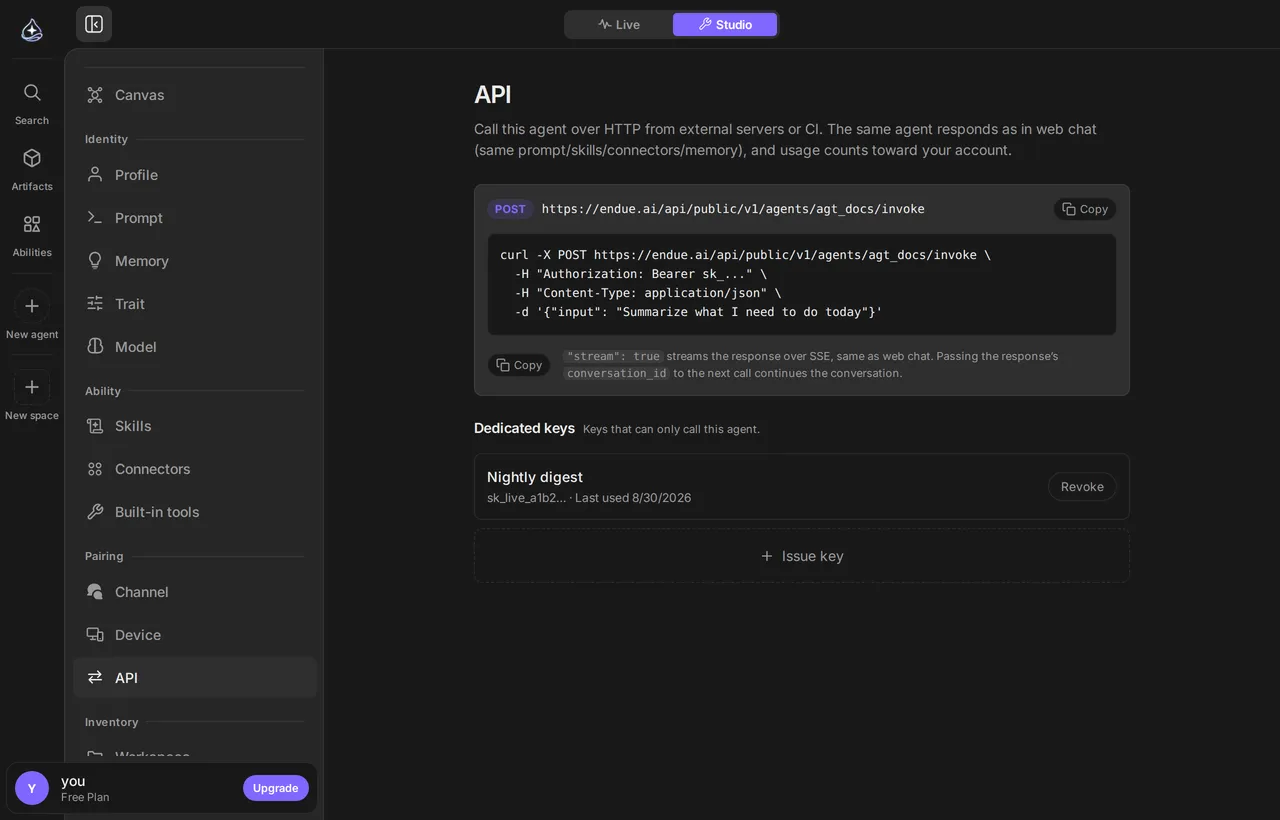
1. [エージェントビルダー](/ja/docs/build/agent-builder/)で **API セクションを開き**、キーを作成します。
2. **すぐにコピーします**。キーは一度しか表示されません。紛失した場合は、そのキーを無効化して新しいキーを発行します。
3. **プログラムからは読めて、人からは読めない場所に保管します**。環境変数やシークレットストアを使い、リポジトリには決して置かないでください。
ここで作成したキーは**このエージェント専用**で、ほかのエージェントの呼び出しには使えません。ほかのエージェントも呼び出せるアカウント全体のキーは、**設定 → アカウント**で発行します。なるべく範囲の狭いキーを使いましょう。
[](/docs/_astro/studio-api.BDspvMMe.png)
[元のサイズで表示](/docs/_astro/studio-api.BDspvMMe.png)
## エージェントを呼び出す
[Section titled “エージェントを呼び出す”](#エージェントを呼び出す)
キーを `Authorization: Bearer sk_…`(または `X-API-Key`)で送り、エージェントにしてほしいことを POST します。
```http
POST /api/public/v1/agents/{agent_id}/invoke
Authorization: Bearer sk_...
Content-Type: application/json
{ "input": "Summarize yesterday's support tickets" }
```
レスポンスには、エージェントの回答とともに**セッション ID** が含まれます。次の呼び出しでその ID を送り返すと、エージェントは最初からやり直さずに、同じコンテキスト(履歴を含む同じ会話)で続きを処理します。
```json
{ "input": "Now group them by product area", "session_id": "..." }
```
`"stream": true` を指定すると、実行全体の完了を待たずに、生成されたそばから回答を受け取れます。
セッションは会話です
セッションは、別に管理するものではありません。どのセッションも endue で開ける会話で、サイドバーにあるエージェントの API グループから、エージェントが何を頼まれ、何と答えたかを確認できます。
## API 呼び出しでは使えないもの
[Section titled “API 呼び出しでは使えないもの”](#api-呼び出しでは使えないもの)
API の呼び出し元は会話の画面の前にいるわけではないため、[無人の実行](/ja/docs/automate/routines/#%E6%89%BF%E8%AA%8D%E3%81%99%E3%82%8B%E4%BA%BA%E3%81%AF%E8%AA%B0%E3%82%82%E3%81%84%E3%81%AA%E3%81%84)として扱われます。
* 外部への送信や削除を伴う操作は、誰かの承認を待つのではなく**拒否**されます。
* エージェントが答えを必要とする[質問](/ja/docs/work/questions/)にも、答える人がいません。
エージェントが判断を求めずに済むよう、リクエストは正確に書きましょう。また、結果は送信済みのものではなく下書きになると考えておきます。
## 制限事項
[Section titled “制限事項”](#制限事項)
* 実行は1つのセッションにつき同時に1つまでです。そのセッションで実行が進行中にもう一度呼び出すと、順番待ちにはならずに拒否されます。
* キーは一度しか表示されず、復元できません。無効化してから再発行してください。
* エージェント専用のキーは、そのエージェントにしか使えません。ほかのエージェントに対しては、エンドポイントが「見つからない」と応答します。
* キーの無効化はすぐに反映されます。
## 関連項目
[Section titled “関連項目”](#関連項目)
[チャンネル](/ja/docs/automate/channels/)プログラムではなく、人のための入り口。
[承認](/ja/docs/work/approvals/)API 呼び出しが単独でメールを送れない理由。
[セキュリティと権限](/ja/docs/account/security/)キーでアクセスできる範囲と、キーを無効化する方法。
# エージェントビルダー
> エージェントを作成し、そのすべてを調整する場所です。アイデンティティ、プロンプト、メモリ、スキル、コネクター、組み込みツール、チャンネル、ストレージを扱います。
**エージェントビルダー**は、エージェントを作成し、そのすべてを調整する場所です。エージェントの振る舞いを変える設定はすべてここにあり、4つのセクションに分かれています。
## 使いどころ
[Section titled “使いどころ”](#使いどころ)
エージェントに何かを頼むのではなく、*エージェントそのもの*を変えたいときにエージェントビルダーを開きます。エージェントの作成、プロンプトの書き直し、コネクターの追加、機能のオフ、記憶した内容の確認は、すべてここで行います。日々の作業は[会話](/ja/docs/work/conversations/)で行います。
## エージェントを作成する
[Section titled “エージェントを作成する”](#エージェントを作成する)
1. **新しいエージェントを作成します。**
エージェント一覧から、新しいエージェントの作成を選びます。名前を入力すると、そこからハンドルが自動で生成されます。ハンドルは短く、変わることのない名前で、あとでエージェントを呼ぶときに使います。
2. **何のためのエージェントかを一文で書きます。**
具体的に書きましょう。「*毎朝、未読メールを要約し、返信が必要なものに印を付ける*」と書いたほうが、「*メールアシスタント*」よりはるかに良いエージェントになります。この一文が[システムプロンプト](/ja/docs/build/system-prompt/)の種になります。
3. **エージェントビルダーを開き、セクションを上から順に進めます。**
新しいエージェントでも、推論、計算、公開 Web ページの閲覧は最初からできます。それ以外の機能は、必要なものを意図して追加します。
## 4つのセクション
[Section titled “4つのセクション”](#4つのセクション)
エージェントビルダーは、エージェントのどの部分を変えるかによって分かれています。
| セクション | 内容 | ページ |
| ------------ | ---------------------- | ------------------------------------------------------------------------------------------------------------------------------- |
| **アイデンティティ** | プロフィール、プロンプト、メモリ | [アイデンティティとプロフィール](/ja/docs/build/identity/) · [システムプロンプト](/ja/docs/build/system-prompt/) · [メモリ](/ja/docs/capabilities/memory/) |
| **リソース** | スキル、コネクター、デバイス、組み込みツール | [スキル](/ja/docs/capabilities/skills/) · [コネクター](/ja/docs/connect/overview/) · [デバイス](/ja/docs/build/devices/) · [組み込みツール](/ja/docs/capabilities/built-in-tools/) |
| **ペアリング** | チャンネル、Live、API | [チャンネル](/ja/docs/automate/channels/) · [エージェント API](/ja/docs/build/agent-api/) |
| **インベントリ** | ワークスペース、アウトプット | [ワークスペース](/ja/docs/build/workspace/) · [アウトプット](/ja/docs/capabilities/outputs/) |
この分け方は覚えておく価値があります。**アイデンティティ**はエージェントが誰なのか、**リソース**は何にアクセスできるのか、**ペアリング**はどこから呼び出せるのか、**インベントリ**は何を生み出したのかを表します。
## エージェントの構成要素
[Section titled “エージェントの構成要素”](#エージェントの構成要素)
エージェントの振る舞いを決めるものは3つあります。影響の大きい順に、おおよそ次のとおりです。
**システムプロンプト**。すべての会話の前に読む、常に適用される指示です。最も効果の大きい手段でありながら、多くの人が十分に活用していない部分でもあります。[システムプロンプトとリビジョン](/ja/docs/build/system-prompt/)を参照してください。
**紐付けられているもの**。エージェントが使えるのは、紐付けたスキルと接続だけです。紐付けはアカウント単位ではなくエージェント単位なので、Gmail を一度接続しても、所有するすべてのエージェントに受信トレイが渡るわけではありません。
**モデル**。どのモデルがループを動かし、どの推論レベルで考えるかです。[モデルの選び方](/ja/docs/build/models/)を参照してください。
広くより狭く
仕事が1つでツールが3つのエージェントは、目的があいまいでツールが20個あるエージェントより良い成果を出します。2つ目の仕事もこなせるようにプロンプトを広げ始めたら、代わりに2つ目のエージェントを作りましょう。
## 制限事項
[Section titled “制限事項”](#制限事項)
* エージェントのハンドルは作成時に名前から自動で生成され、あとから変更することはできません。
* エージェントへの変更は**次の**実行から反映されます。すでに進行中の実行は、開始時の設定(プロンプトのリビジョン、モデル、紐付けられたツールを含む)のまま進みます。
* エージェントビルダーで設定できるのは1つのエージェントだけです。複数のエージェントをまとめて編集する機能はありません。
* エージェントを削除しても、そのエージェントが作成した[アウトプット](/ja/docs/capabilities/outputs/)は削除されません。
## 関連項目
[Section titled “関連項目”](#関連項目)
[アイデンティティとプロフィール](/ja/docs/build/identity/)名前、ハンドル、プロフィール、そして口調を形づくる性格。
[システムプロンプトとリビジョン](/ja/docs/build/system-prompt/)最も効果の大きい手段と、それを安全に変更する方法。
[モデルの選び方](/ja/docs/build/models/)モデルカタログ、推論レベル、そしてそれぞれが効いてくる場面。
[テストと改善](/ja/docs/build/iterating/)うまく動いているエージェントを壊さずに変更する。
# 分析
> 1つのエージェントが対応した会話と使ったクレジットを、キャンバス上で確認します。利用元(アプリ、API、Live、チャンネル、ルーティン、スペース)別と、経路(APIキーまたはチャンネル接続)別に分けて表示します。Live では訪問数と流入元も確認できます。
**分析**は、[キャンバス](/ja/docs/build/canvas/)の**使用量**タブです。キャンバスには、このエージェントに何がつながっているかが表示されます。使用量タブでは、そこに各経路から届いたリクエストの数と、かかったコストが加わります。
## 使いどころ
[Section titled “使いどころ”](#使いどころ)
* Live をオンにしたあと、訪問者数、チャットを始めた人数、チャットに使われたクレジットを確認するとき。
* 連携先から最も多く呼び出されている APIキーを調べるとき。
* チャンネルやルーティンの使用量が増えた日を探すとき。
すべてのエージェントを一度に比較するには、[使用量ダッシュボード](/ja/docs/account/usage/)を使います。分析で見られるのは1つのエージェントです。
## 開き方
[Section titled “開き方”](#開き方)
1. エージェントの **Studio** を開きます。
2. キャンバス上部の**使用量**タブを選びます。エージェントカードの下にある**分析**の項目からも、同じ画面に移動できます。
3. 右上で**期間**を選びます(7日、30日、90日)。期間は使用量タブにしかありません。
## キャンバス上の数値
[Section titled “キャンバス上の数値”](#キャンバス上の数値)
使用量タブでは、左の列「リクエストが届く」のノードに数値が表示されます。
| ノード | 表示される内容 |
| ------------------------ | ----------------------------------- |
| **チャンネル、Live、API** の見出し行 | その利用元のチャット数とクレジット。Live 行には訪問数も表示 |
| **チャンネル接続**、**APIキー** | その経路1つ分のチャット数、応答数、クレジット |
| **Live アドレス** | そのアドレスへの訪問、始まったチャット、クレジット |
| **その他のリクエスト** | アプリでのチャット、ルーティン、スペースなど、設定する経路がない使用量 |
エージェントにつながる線は、使用量が多いほど太くなります。期間中に使われなかった経路は、薄い破線で描かれます。
API の見出し行の合計には、**アカウント全体のキー**による呼び出しも含まれます。キャンバスに描かれるのはこのエージェント専用のキーだけなので、キーのノードを合計しても、見出し行の値より小さくなることがあります。
## 下部のグラフ
[Section titled “下部のグラフ”](#下部のグラフ)
キャンバスの下には、日別の棒グラフがあります。棒は利用元ごとに積み上げられ、期間内のすべての日に枠があります。使用量がない日は空欄になります。
* グラフのヘッダーには、期間の合計(チャット、応答、トークン、クレジット)が表示されます。
* 棒に使う値を**トークン**、**クレジット**、**応答**から選びます。
* グラフの下にある利用元のチップを選ぶと、その利用元の表示と非表示を切り替えられます。
* グラフを折りたたむと、次に開いたときも折りたたまれたままです。
チャット数は棒グラフにしません。日ごとのチャット数を足し合わせると、複数の日にまたがるチャットが重複して数えられてしまうためです。期間のチャット数は、グラフのヘッダーで確認してください。
## 経路に絞り込む
[Section titled “経路に絞り込む”](#経路に絞り込む)
使用量タブでノードを選ぶと、右側に**分析**パネルが開きます。グラフには、その経路だけが表示されます。
* **利用元**(チャンネル、Live、API の見出し行、またはその他のリクエスト)を選ぶと、その利用元の棒だけが濃い色のまま残ります。
* **APIキー**や**チャンネル接続**を選ぶと、その経路の日別の値が、その日の合計と重ねて表示されます。
分析パネルには、表が2つあります。
* **利用元**:6つの利用元すべてのチャット、応答、トークン、クレジット、構成比。使用量がない利用元も、比較できるように行として残ります。
* **経路**:APIキー別、チャンネル接続別の呼び出し数、トークン、クレジット。キーはプレフィックスだけが表示されます。行末の **›** を選ぶと、そのキーまたはチャンネルの設定が開きます。
絞り込んだ経路は、グラフのヘッダーとパネルのヘッダーにチップとして表示されます。チップの **×** を選ぶと、全体の表示に戻ります。
## Live の訪問
[Section titled “Live の訪問”](#live-の訪問)
Live をオンにすると、エージェントの endue.live ページやサイトに埋め込まれたチャットウィンドウを開いた人も使用量タブで数えられます。メッセージを送らずに離れた人も訪問に含まれるため、訪問からチャットに進んだ割合がわかります。
**Live** の見出し行かアドレスを選ぶと、キャンバスに訪問数・開始されたチャット・クレジットが表示されます。分析パネルの**経路**は **Live** タブで開き、期間合計、サイト別・参照元別の表、訪問者の言語を示します。グラフでは**訪問**も選べ、棒はページと埋め込みに分かれます。
| 数値 | 数え方 |
| --------- | ------------------------------------------- |
| 訪問 | ページまたは埋め込みウィンドウが表示されるたびに1件。再読み込みも1件 |
| ユニーク訪問者 | 同じエージェント、同じ日、同じ訪問者を1人として数えたもの。期間合計は日ごとの数の合計 |
| 開始されたチャット | 訪問者が少なくとも1件送信した訪問 |
| 開始率 | 開始されたチャット ÷ 訪問 |
| 有効なチャット | 訪問者が2件以上送信した訪問 |
1日は UTC の午前0時から翌午前0時までです。エージェントが受け付けたメッセージだけ数えます。送信頻度の制限やクレジット不足で拒否されたメッセージは数えません。**開始されたチャット**は訪問数、**チャット**はエージェントが一度でも答えた会話数です。翌日同じ会話を続けると、開始されたチャットは2件、チャットは1件になることがあります。
サイト別の表には endue.live ページと、埋め込み先サイトごとに1行があり、**訪問、チャット、メッセージ、クレジット**を示します。後ろの3つは**利用元**の Live 行の値と一致します。
### 訪問者の流入元
[Section titled “訪問者の流入元”](#訪問者の流入元)
参照元の表では、1件の訪問を次のうち最初に当てはまる行に分類します。
| 行 | 条件 |
| --------------------------- | ----------------------------------- |
| サイト · example.com | そのサイトの埋め込みウィンドウからの訪問 |
| キャンペーン · newsletter | リンクに `utm_source` がある訪問 |
| 直接 | 参照元がない訪問(直接入力、ブックマーク、参照元を渡さないアプリなど) |
| endue.live Explore、endue.ai | そのサイトからの訪問 |
| 検索 · Google | 認識されている検索エンジンからの訪問 |
| ソーシャル · X | 認識されている SNS やメッセンジャーからの訪問 |
| サイト · blog.example.com | その他のサイトからの訪問。ホスト名だけ表示 |
| 不明 | 訪問記録がなく、メッセージだけ届いた場合 |
訪問数の多い上位20行を表示し、残りは1行にまとめます。配布するリンクを区別するには `endue.live/@your-agent?utm_source=newsletter` のように指定します。値は英数字と `. _ ~ -` を使い、最大64文字です。それ以外の形は無視されます。
### 集計から除外される訪問
[Section titled “集計から除外される訪問”](#集計から除外される訪問)
* **所有者**:endue 内の Live 設定やエージェントのホームからページを開くと、そのブラウザーは所有者として記憶されます。`localhost` 上の埋め込みも所有者です。別のブラウザーや端末では、そこから同じように開くまで訪問者として数えられます。
* **ボット**:スクリプトを実行しないクローラーやリンクプレビューは記録されません。実行する自動ブラウザーや既知のボットはボットとして分類されます。
Live タブの最下部には除外件数が表示されます。所有者がテストで使ったチャットのクレジットは費用として残ります。
訪問記録にはエージェント、ページか埋め込みか、埋め込み先のホスト、参照元の種類と名前、`utm_medium`・`utm_campaign`、ブラウザー言語、国、端末種別、訪問時刻、送信メッセージ数、ユニーク訪問者の集計用キーを保存します。IP アドレス、Cookie、参照元ページの完全な URL、ユーザーエージェント文字列は保存しません。集計用キーは IP アドレスから作られますが、日ごと・エージェントごとに変わり、別の日や別のエージェントの訪問とは結び付けられません。記録は400日後に削除されます。
制限:訪問数の計測開始前に履歴はありません。ネットワークを共有する複数人は、同じ日のユニーク訪問者で1人になる場合があります。埋め込みはチャットウィンドウを開いた時点で訪問となり、サイト上のボタン表示だけでは数えません。参照元別に分けられるのは訪問と開始されたチャットだけで、チャット・メッセージ・クレジットはサイト別です。
## 数値の読み方
[Section titled “数値の読み方”](#数値の読み方)
* **チャット**は、期間内にこのエージェントが一度でも応答した会話です。一度も応答しなかった会話は数えません。
* **応答**は、エージェントが応答した回数です。
* **クレジット**は、確定したコストです。1クレジットは US$1 です。
* 同じ期間であれば、トークンの合計は[使用量ダッシュボード](/ja/docs/account/usage/)のエージェントタブと一致します。
「課金なし」は無料という意味ではありません
[自分の LLMキー](/ja/docs/account/bring-your-own-key/)で動いた実行は endue が請求しないため、クレジットは発生しません。そのトークンは0クレジットとして合算されず、**課金なし**として別に表示されます。コストは、その LLM プロバイダーで確認してください。
「未分類」と表示される場合
利用元を記録し始める前の使用量は、その使用量が属する会話の情報から補っています。それでも判別できないものは、**未分類**にまとめられます。以前の API 使用量は、その会話を最初に作成したキーに計上されています。
## 閲覧できる人
[Section titled “閲覧できる人”](#閲覧できる人)
エージェントの所有者だけです。ほかの人には、使用量タブも分析の項目も表示されません。ほかの人がこのエージェントを使った分は、その人のアカウントに計上されるため、ここには表示されません。
## 制限事項
[Section titled “制限事項”](#制限事項)
* ツール呼び出し(コネクターとスキル)は、まだ集計されていません。キャンバスの右の列に数値がないのはそのためです。
* デバイス(コンピューターとブラウザー)のコストは含まれません。
* 使用量は、実行が終わった時点で記録されます。進行中の実行は、終了後に反映されます。
## 関連項目
[Section titled “関連項目”](#関連項目)
[キャンバス](/ja/docs/build/canvas/)構成タブ:何がつながっているか。
[使用量ダッシュボード](/ja/docs/account/usage/)すべてのエージェントをまとめて。
[エージェント API](/ja/docs/build/agent-api/)APIキーでエージェントを呼び出す。
[プランと使用量](/ja/docs/account/plans-and-usage/)クレジットと、プランに含まれる使用量の仕組み。
# キャンバス
> 1つのエージェントの地図です。紐付けられているものを、クリックして詳しく見られるグラフとして描きます。
**キャンバス**は、エージェントと、それにつながっているすべてのものを描きます。使えるスキルとコネクター、応答するチャンネル、所有するワークスペースなどです。[エージェントビルダー](/ja/docs/build/agent-builder/)の各セクションと同じ設定を、一度に見渡せます。
[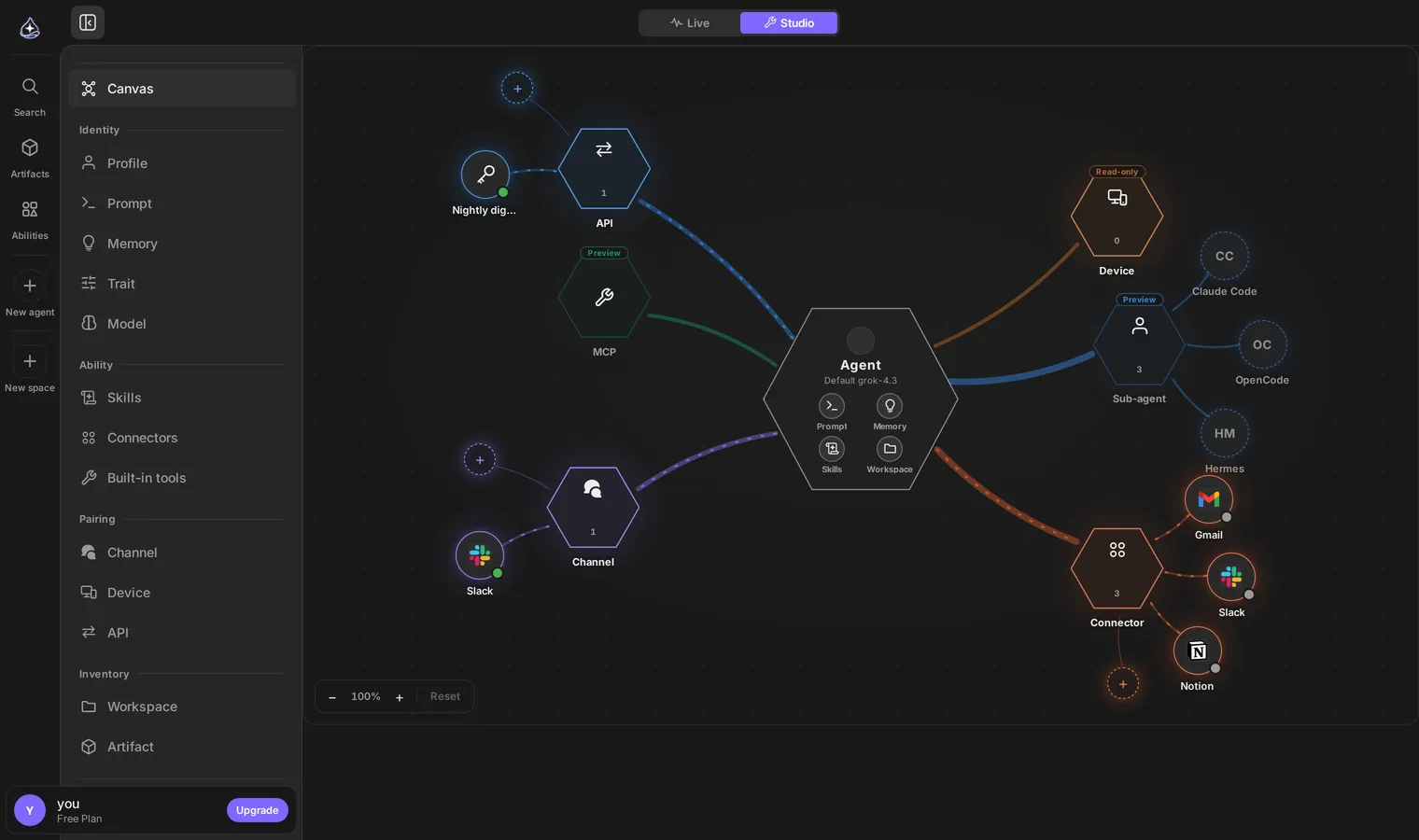](/docs/_astro/studio-canvas.Bx7olpr0.png)
何もつながっていない軸も表示されるので、空いているところも接続と同じようにひと目でわかります。[元のサイズで表示](/docs/_astro/studio-canvas.Bx7olpr0.png)
## 使いどころ
[Section titled “使いどころ”](#使いどころ)
設定を1つ変えたいときではなく、*このエージェントが実際に何なのか*を知りたいときにキャンバスを開きます。チャンネルを任せる前、何にアクセスできるのかと同僚に聞かれたとき、プロンプトでは説明のつかない振る舞いをエージェントがしたときなどです。
何を変えるかが決まっているなら、各セクションを使いましょう。キャンバスは見るための場所です。
## 見方
[Section titled “見方”](#見方)
中央にエージェントがあり、その周りに、紐付けられたものが種類別(リソース、ペアリング、インベントリ)にまとまっています。何もない軸も表示されるので、空いているところも接続と同じようにひと目でわかります。
ノードを選ぶと、対応するセクションと同じパネルが開きます。「*このエージェントは何を持っているか*」の確認から変更まで、地図を離れずに進められます。
設定できるようになる前から表示される軸もあります
一部のノードは、まだ編集するためではなく、全体の構造を示すために置かれています。ノードを選んで読み取り専用のパネルが開いた場合、その軸はここからは設定できません。
## 制限事項
[Section titled “制限事項”](#制限事項)
* キャンバスに表示されるのは1つのエージェントです。すべてのエージェントを横断して見るビューはありません。
* 既定の**構成**タブには設定、つまりエージェントが*アクセスできる*ものが表示されます。同じ図で各経路がどれだけ使われたかを見るには、キャンバス上部の**使用量**タブを開きます。[分析](/ja/docs/build/analytics/)を参照してください。
* 編集は引き続きパネルで行います。キャンバスはパネルへの入り口で、独立したエディターではありません。
## 関連項目
[Section titled “関連項目”](#関連項目)
[分析](/ja/docs/build/analytics/)使用量タブ:経路別のチャットとクレジット。
[エージェントビルダー](/ja/docs/build/agent-builder/)同じ設定を、セクションごとに。
[セキュリティと権限](/ja/docs/account/security/)紐付けによって、実際に何が許可されるのか。
# デバイス
> エージェントが作業するコンピューターやブラウザー、そして endue を使うアプリ。各デバイス製品の内容、誰のデバイスなのか、追加・置き換え・削除の方法を説明します。
**デバイス**とは、エージェントが作業するコンピューターやブラウザー、または endue を使うアプリのことです。デバイスは、スキルやコネクターと並ぶ3種類の[リソース](/ja/docs/get-started/glossary/#%E3%83%AA%E3%82%BD%E3%83%BC%E3%82%B9)の1つです。
## 必要になるとき
[Section titled “必要になるとき”](#必要になるとき)
ほとんどの場合、何も準備する必要はありません。タスクにコンピューターやブラウザーが必要になると、エージェントが endue クラウド上に用意し、その間の様子を会話で知らせます。
作業を自分で管理する場所で行う必要があるときは、自分のデバイスを追加します。自社のシステムにアクセスできるサーバー、必要なツールをインストール済みの VM、サイトにログインしてある自分の Chrome などです。
## 4つの製品
[Section titled “4つの製品”](#4つの製品)
| 製品 | 概要 | ユーザーデバイス | エージェントデバイス |
| --------------------- | -------------------------------------------------------------------------------------- | ---------------------------------------------------------------------------------------------- | ------------------------------------------ |
| **endue Computer** | エージェントがファイルを置き、プログラムを実行するコンピューター。そのファイル領域が、エージェントの[ワークスペース](/ja/docs/build/workspace/)です。 | endue Computer をインストールした自分の Linux サーバーまたは VM。[自分のサーバーや VM を接続する](/ja/docs/build/own-server/)を参照してください。 | エージェントが初めて必要としたときに endue クラウド上で起動するコンピューター |
| **endue for Chrome** | エージェントがページを開いて操作する Chrome ブラウザー | endue for Chrome 拡張機能でエージェントと接続した自分の Chrome | エージェントが初めて必要としたときに endue クラウド上で起動する Chrome |
| **endue for Android** | エージェントが作業するスマートフォン。近日提供予定で、アプリからのログインにはまだ対応していません。 | 自分で登録したスマートフォン | — |
| **endue Desktop** | endue を使うためのデスクトップアプリ。同じアカウントでログインした、Web 版と同じ endue を開きます。エージェントがこのデバイス上で作業することはありません。 | endue Desktop にログインしたコンピューター | — |
## ユーザーデバイスとエージェントデバイス
[Section titled “ユーザーデバイスとエージェントデバイス”](#ユーザーデバイスとエージェントデバイス)
デバイスは次の2種類のどちらかで、各行にどちらなのかが表示されます。
* **ユーザー**:自分がログインまたは登録したデバイス。endue Computer を入れた自分のサーバー、拡張機能を入れた自分の Chrome、自分のスマートフォン、endue Desktop を使っているコンピューターです。
* **エージェント**:エージェントが自身の接続のために endue クラウド上で起動したデバイス。エージェントが初めて必要としたときに自動で作成されます。インストールするものはありません。
エージェントが使う endue Computer と endue for Chrome は、それぞれ1台です。どちらも、endue クラウド上のエージェントデバイスか、自分のユーザーデバイスのいずれかになります。ユーザーの endue Computer は複数のエージェントで使えます。その場合、エージェントごとに専用のフォルダーとサービスがそのサーバー上に作られます。
## 確認する場所
[Section titled “確認する場所”](#確認する場所)
左サイドバーから開く**リソース › デバイス**に、アカウント内のすべてのデバイスが製品別に表示されます。各行には次の情報が表示されます。
* **ユーザー**または**エージェント**
* 場所:エージェントデバイスなら **endue クラウド**、ユーザーデバイスなら名前と OS
* そのデバイスを使っているエージェント
* 状態
* 最後にアクティブだった日時
1つのエージェントのデバイスだけを見るには、[エージェントビルダー](/ja/docs/build/agent-builder/)でそのエージェントを開き、**リソース › デバイス**に移動します。このセクションには**自分のサーバーを接続**もあり、そのエージェント用のインストールを始められます。
| 状態 | 意味 |
| ----------------- | ------------------------------------------------------------ |
| **接続済み** | 現在オンラインです。エージェントが使えます。 |
| **待機中 · 使うときに起動** | 電源がオフになっている、endue クラウド上のエージェントデバイスです。次にエージェントが必要としたときに起動します。 |
| **オフ** | 接続されていないユーザーデバイスです。endue からは起動できないため、デバイス側で起動します。 |
| **使用中** | 過去15分以内に使われた endue Desktop です。 |
| **インストール待ち** | サーバー用のインストールコマンドを作成しましたが、サーバーがまだ接続していません。 |
| **要対応** | デバイスの準備に失敗しました。 |
## 入力欄でデバイスを選ぶ
[Section titled “入力欄でデバイスを選ぶ”](#入力欄でデバイスを選ぶ)
入力欄のデバイス選択では、次の実行をどこで行うかを **Computer** と **Chrome** から選びます。実行には選んだデバイスのツールだけが渡され、もう一方のツールは渡されません。
各選択肢には、*エージェント · endue クラウド* や *ユーザー · build-server-01* のようなエージェントの実際のデバイスと、その状態(**接続済み**、**使うときに起動**、**オフ**)が表示されます。**デバイスを管理**を選ぶと、そのエージェントのデバイスセクションが開きます。
## 自分のデバイスを接続する
[Section titled “自分のデバイスを接続する”](#自分のデバイスを接続する)
* **endue Computer**:**リソース › デバイス**の endue Computer グループで**自分のデバイス・サーバーにインストール**を選び、エージェントを選んでから、表示されたコマンドをサーバーで実行します。[自分のサーバーや VM を接続する](/ja/docs/build/own-server/)を参照してください。
* **endue for Chrome**:拡張機能をインストールしてログインし、拡張機能からエージェントを接続します。接続すると、そのエージェントの下に自分の Chrome が表示されます。
* **endue Desktop**:アプリにログインします。そのコンピューターが自動的に一覧に表示されます。
## エージェントの endue クラウド Computer を自分のサーバーに置き換える
[Section titled “エージェントの endue クラウド Computer を自分のサーバーに置き換える”](#エージェントの-endue-クラウド-computer-を自分のサーバーに置き換える)
エージェントがすでに endue クラウド上の endue Computer を持っている場合、自分のサーバーにインストールしようとすると、先に次の確認が表示されます。
> このエージェントの endue クラウド Computer とそのファイルを削除して接続しますか?
**削除して接続**を選ぶと、クラウドのデバイスが、そこにあるエージェントのワークスペースのファイルもすべて含めて削除され、自分のサーバー用のインストールコマンドが表示されます。**キャンセル**を選んだ場合は何も変わりません。確定する前に、必要なものをワークスペースから保存しておいてください。
エージェントを自分のサーバーに移したあとは、endue がそのエージェントのクラウド Computer を再び作成することはありません。自分のサーバーがオフのときは、エージェントがサーバーで endue Computer を起動するよう知らせ、それなしで作業を続けます。
## デバイスを削除する
[Section titled “デバイスを削除する”](#デバイスを削除する)
デバイスの行にあるメニューを開きます。
| デバイス | メニュー項目 | 結果 |
| ----------------------------- | ------------------- | ------------------------------------------------------------------------------------------------------------------------------------------------------------------------------------------------- |
| endue クラウド上のエージェントデバイス | **削除** | デバイスとその中のファイルが削除されます。次にエージェントが必要としたときは、新しい空のデバイスが用意されます。 |
| 自分の endue Computer またはスマートフォン | *(エージェント名)* を**外す** | エージェントは、そのデバイスでの作業をやめます。インストールしたものは残るため、[サーバーからもアンインストール](/ja/docs/build/own-server/#%E3%82%A2%E3%83%B3%E3%82%A4%E3%83%B3%E3%82%B9%E3%83%88%E3%83%BC%E3%83%AB)してください。エージェントが残っていなければ、**一覧から削除**で行を削除できます。 |
| 自分の Chrome | **接続を解除** | そのエージェントとの接続が切れます。再び使うには、拡張機能からもう一度接続します。 |
| endue Desktop | **一覧から削除** | ログインしたままです。そのコンピューターで次に endue Desktop を開くと、再び表示されます。 |
## 制限事項
[Section titled “制限事項”](#制限事項)
* endue Computer と endue for Chrome は、エージェントごとに1台ずつです。
* endue はユーザーデバイスを起動できません。自分のサーバーや Chrome がオフのときは、エージェントがそのことを知らせ、それなしで作業を続けます。代わりのデバイスが endue クラウド上に作成されることはありません。
* [ルーティン](/ja/docs/automate/routines/)や[チャンネル](/ja/docs/automate/channels/)から始まった実行では、デバイスは作成されません。エージェントがすでに持っているデバイスを使います。
* 自分のマシンで動かす endue Computer は、現時点では Linux のみに対応しています。endue Desktop は、現時点では macOS 版のみです。
* 自分の Chrome は OS やバージョンを通知しないため、その行にはどちらも表示されません。
* デバイスを準備するのは、[組み込みツール](/ja/docs/capabilities/built-in-tools/)の**デバイス**グループです。これをオフにすると、エージェントは新しいデバイスを準備しなくなります。すでに接続されているデバイスは引き続き使えます。
* エージェントの endue クラウド Computer 上のファイルは、そのデバイスがある間だけ残ります。デバイスを削除すると、ファイルも削除されます。残しておきたい結果は[アウトプット](/ja/docs/capabilities/outputs/)として保存してください。
## 関連項目
[Section titled “関連項目”](#関連項目)
[自分のサーバーや VM を接続する](/ja/docs/build/own-server/)Linux サーバーに endue Computer をインストールし、エージェントに使わせる。
[ワークスペース](/ja/docs/build/workspace/)endue Computer 上にある、エージェントのファイル領域。
[承認](/ja/docs/work/approvals/)事前に確認を求めるデバイス操作。
[セキュリティと権限](/ja/docs/account/security/)エージェントがアクセスできるものと、できないもの。
# アイデンティティとプロフィール
> エージェントの名前、ハンドル、アバター、プロフィール、性格。それぞれが何を変えるのか、そしてどれがエージェント自身に見えるのかを説明します。
エージェントの**アイデンティティ**は、呼びかけたり見分けたりするときの手がかりになる部分です。名前、ハンドル、アバター、そして文章の書き方を形づくる性格がこれにあたります。
## 使いどころ
[Section titled “使いどころ”](#使いどころ)
アイデンティティはエージェントの作成時に設定し、エージェントが増えてひと目で見分けがつかなくなったら見直します。振る舞いを変える場所はアイデンティティではなく、[システムプロンプト](/ja/docs/build/system-prompt/)です。
## 各項目の役割
[Section titled “各項目の役割”](#各項目の役割)
| 項目 | 表示される場所 | 変わるもの |
| ---------- | -------------------- | ------------------------ |
| **名前** | エージェント一覧、会話のヘッダー、通知 | 見分け方 |
| **ハンドル** | エージェントの呼び出し、メンション | 呼び方 |
| **アバター** | エージェントが表示されるすべての場所 | ひと目での識別 |
| **プロフィール** | エージェントビルダー、エージェントの詳細 | このエージェントが何のためのものかを示す短い説明 |
| **性格** | エージェント自身のコンテキスト | 回答の口調と態度 |
## 性格とシステムプロンプト
[Section titled “性格とシステムプロンプト”](#性格とシステムプロンプト)
この2つはよく混同されますが、分けておくことで両方が役に立ちます。
**性格**は*態度*です。簡潔か詳しいか、丁寧か率直か、どれだけ慎重な言い回しをするかを表します。**システムプロンプト**は*仕事*です。何をするのか、何を決してしてはいけないのか、良い結果とはどういうものかを表します。
仕事の内容を性格の欄に書くと、口調を変えるたびに仕事の内容まで書き直すことになります。口調のルールをプロンプトに書くと、本当に重要な指示とエージェントの注意を奪い合うことになります。
エージェントは自分のアイデンティティを見ています
名前、ハンドル、性格は、実行の開始時にエージェントが読む情報の一部です。「受信トレイ仕分け」という名前でそっけない性格のエージェントは、同じプロンプトでも、別のアイデンティティのときとは違う振る舞いをします。たいていはわずかな違いですが、ときには予想以上に変わります。
## アバター
[Section titled “アバター”](#アバター)
エージェントのアバターは、そのエージェントが登場するすべての一覧、ヘッダー、通知に表示されます。複数のエージェントがいる作業環境を見分けやすくするには、アバターをアップロードするのが最も手軽です。アバターをアップロードしていないエージェントには、自動生成されたアバターが使われます。
## 制限事項
[Section titled “制限事項”](#制限事項)
* ハンドルは作成時に名前から自動で生成され、ほかの要素から参照されているため、変更できません。
* アイデンティティの項目は、エージェントに何の権限も与えません。「メールアシスタント」という名前のエージェントでも、[コネクター](/ja/docs/connect/overview/)を紐付けるまではメールにアクセスできません。
* 性格が決めるのは口調で、能力ではありません。プロンプトとツールで許されていないことを、性格によってさせることはできません。
## 関連項目
[Section titled “関連項目”](#関連項目)
[システムプロンプトとリビジョン](/ja/docs/build/system-prompt/)エージェントの実際の仕事を定義する場所。
[エージェントビルダー](/ja/docs/build/agent-builder/)4つのセクションと、それぞれに含まれるもの。
# テストと改善
> うまく動いているエージェントを、壊さずに変更します。一度に何を変えるか、効果があったかをどう見分けるか、どう元に戻すかを説明します。
エージェントは、繰り返し試しながら調整します。1つだけ変えて、同じタスクを実行し、比較します。endue はプロンプトの[リビジョン](/ja/docs/build/system-prompt/#%E3%83%AA%E3%83%93%E3%82%B8%E3%83%A7%E3%83%B3%E3%81%A8%E3%83%AD%E3%83%BC%E3%83%AB%E3%83%90%E3%83%83%E3%82%AF)を保存しているので、「元に戻す」手順はいつでも使えます。
## 使いどころ
[Section titled “使いどころ”](#使いどころ)
エージェントがほぼ思いどおりに動いているときです。このページが防ごうとしているのは、よくある失敗です。一度に3つ変更した結果、エージェントがある面では良くなり、別の面では悪くなって、どの変更が何に効いたのか判断できなくなるというものです。
## 効果的な改善ループ
[Section titled “効果的な改善ループ”](#効果的な改善ループ)
1. **繰り返し実行するタスクを用意します**。以前に実際に頼んだことがあり、良い回答を見ればすぐにそれとわかる依頼を2〜3個選びます。これがテストセットです。これがないと、「良くなった」はただの感覚になってしまいます。
2. **1つだけ変更します**。プロンプト、モデル、紐付けのどれか1つです。3つすべてを変えてはいけません。
3. **新しい会話で同じタスクを実行します**。新しい[会話](/ja/docs/work/conversations/)であることが重要です。既存のスレッドには履歴があり、その履歴が、変更とは関係なく回答を変えてしまうからです。
4. **以前の結果と比較します**。最終的なテキストだけでなく、ツール呼び出しも確認しましょう。プロンプトの変更は、たいていそこに最初に表れます。
5. **採用するか、元に戻します**。悪くなっていたら、以前のプロンプトのリビジョンを復元し、別の変更を試します。
## 変更する順番
[Section titled “変更する順番”](#変更する順番)
次の表を上から順に試します。上にある項目ほど、かけた手間に対して結果が大きく変わります。
| 試すこと | こんな症状のとき |
| ------------------------------------------------------------------------- | ------------------------------------ |
| プロンプトの「良い結果とはどういうものか」をより明確にする | 回答は正しいが使えない(形式が違う、深さが合わない、要点が埋もれている) |
| 必ず守るルールを追加する | 特定の間違いを繰り返す |
| コネクターやスキルを紐付ける | 調べるべきことを推測で済ませる |
| [組み込みツールのグループ](/ja/docs/capabilities/built-in-tools/)をオフにする | このエージェントにとっては雑音でしかない機能に手を出す |
| [推論レベル](/ja/docs/build/models/#%E6%8E%A8%E8%AB%96%E3%83%AC%E3%83%99%E3%83%AB)を上げる | 長いタスクで手順を飛ばす |
| モデルを変更する | 上記がすべて適切なのに、タスクについていけない |
| 2つのエージェントに分ける | 無関係な2つの仕事を扱うために、プロンプトが膨らんでいる |
## 実行を読み解いて原因を探る
[Section titled “実行を読み解いて原因を探る”](#実行を読み解いて原因を探る)
「エージェントの出来が悪い」という問題の多くは、[実行](/ja/docs/work/runs/)そのものに表れています。
* **ツールを1つも呼び出していない**。手持ちの知識だけで答えるべきだと判断しています。たいていはプロンプトの問題で、ときには紐付けの漏れが原因です。
* **正しいツールを誤った引数で呼び出した**。コンテキストが足りていません。プロンプトに書くか、[メモリ](/ja/docs/capabilities/memory/)に保存しましょう。
* **ツールを繰り返し呼び出して、収束しない**。タスクの定義が不十分か、タスクの長さに対して推論レベルが低すぎます。
* **知っているはずのことを尋ねてきた**。その事実は、プロンプトかメモリに入れておくべきものです。
軌道修正は、手当てであると同時に診断でもあります
一文で実行を[軌道修正](/ja/docs/work/steering/)するだけで毎回うまくいくなら、その一文はシステムプロンプトに入れるべきです。何度も送っている訂正は、まだ直していないプロンプトの不具合です。
## 制限事項
[Section titled “制限事項”](#制限事項)
* 評価用の仕組みや自動採点は組み込まれていません。比較は、自分で選んだタスクを使って手作業で行います。
* 下書きモードはありません。エージェントの設定は常に有効な1つだけで、変更は次の実行から反映されます。頼りにしているエージェントに影響を与えずに思い切った変更を試すには、コピーを作ってそちらで実験しましょう。
* リビジョン履歴が残るのはシステムプロンプトだけです。モデル、紐付け、ツールグループなどのほかの設定はバージョン管理されないため、何を変えたかを記録しておいてください。
## 関連項目
[Section titled “関連項目”](#関連項目)
[システムプロンプトとリビジョン](/ja/docs/build/system-prompt/)最もよく使う調整手段と、その元に戻し方。
[実行](/ja/docs/work/runs/)エージェントが実際に何をしたかを、1ステップずつ読む。
[実行の軌道修正](/ja/docs/work/steering/)進行中の実行を修正する方法と、そこからわかること。
# LLM API
> endue の APIキーを使い、自分のコードからモデルを直接呼び出します。使い慣れた OpenAI や Anthropic の SDK をそのまま使え、呼び出しごとの料金はクレジットから支払われます。
**LLM API** を使うと、自分のコードから endue の APIキーでモデルを直接呼び出せます。リクエスト形式は OpenAI や Anthropic の API と同じで、呼び出しごとの料金はクレジットから支払われます。
## 使いどころ
[Section titled “使いどころ”](#使いどころ)
エージェントではなくモデルを使いたいときです。自分のアプリ内でのテキスト生成、すでに OpenAI や Anthropic の API を呼び出しているコード、Claude Code などが該当します。変更するのはベース URL とキーだけで、ほかのコードはそのまま使えます。
プロンプト、メモリ、ツール、コネクターを備えたエージェントに作業を任せたい場合は、代わりに[エージェント API](/ja/docs/build/agent-api/) で呼び出してください。
## 最初の呼び出し
[Section titled “最初の呼び出し”](#最初の呼び出し)
1. **アカウント全体のキーを発行します**。**設定 → アカウント → APIキー**で発行し、表示されたらすぐにコピーしてください。キーは一度しか表示されません。エージェントの API セクションで発行したキーはそのエージェント専用で、モデルを直接呼び出すことはできません。
2. **キーはコードに書き込まないでください**。`ENDUE_API_KEY` などの環境変数に入れます。
3. 次のベース URL を指定して **SDK の接続先を endue にし**、[モデル一覧](#%E3%83%A2%E3%83%87%E3%83%AB%E3%81%A8%E6%96%99%E9%87%91)にあるモデルを呼び出します。
```plaintext
https://platform.endue.ai/api/v1/llm
```
* Python
```python
import os
from openai import OpenAI
client = OpenAI(base_url="https://platform.endue.ai/api/v1/llm", api_key=os.environ["ENDUE_API_KEY"])
res = client.chat.completions.create(
model="openai/gpt-5.4",
messages=[{"role": "user", "content": "Hello"}],
)
print(res.choices[0].message.content)
```
* Node.js
```js
import OpenAI from 'openai';
const client = new OpenAI({ baseURL: 'https://platform.endue.ai/api/v1/llm', apiKey: process.env.ENDUE_API_KEY });
const res = await client.chat.completions.create({
model: 'openai/gpt-5.4',
messages: [{ role: 'user', content: 'Hello' }],
});
console.log(res.choices[0].message.content);
```
* curl
```bash
curl https://platform.endue.ai/api/v1/llm/chat/completions \
-H "Authorization: Bearer $ENDUE_API_KEY" \
-H "Content-Type: application/json" \
-d '{"model":"openai/gpt-5.4","messages":[{"role":"user","content":"Hello"}]}'
```
* Anthropic SDK
```python
import os
import anthropic
client = anthropic.Anthropic(base_url="https://platform.endue.ai/api/v1/llm", api_key=os.environ["ENDUE_API_KEY"])
msg = client.messages.create(
model="claude-sonnet-4-5",
max_tokens=1024,
messages=[{"role": "user", "content": "Hello"}],
)
print(msg.content[0].text)
```
* Claude Code
```bash
export ANTHROPIC_BASE_URL=https://platform.endue.ai/api/v1/llm
export ANTHROPIC_API_KEY=$ENDUE_API_KEY
claude
```
**設定 → アカウント → LLM API** にも同じベース URL と例があり、そのままコピーできます。
## モデルと料金
[Section titled “モデルと料金”](#モデルと料金)
`GET https://platform.endue.ai/api/v1/llm/models` は、呼び出せるすべてのモデルを、コンテキスト長と料金とともに返します。取得にキーは必要ありません。
* **モデル ID** は `openai/gpt-5.4` や `x-ai/grok-4.6` のように、プロバイダー、モデルの順で表します。
* **料金**はトークンあたりのクレジットで、10進数の文字列で表されます。入力は `prompt`、出力は `completion` に記載され、キャッシュされた入力を割り引くモデルでは `input_cache_read` にも記載されます。1クレジットは1米ドルです。
* 非常に長いプロンプトに高い料金を設定しているモデルもあります。その料金は、適用が始まるプロンプトの長さとともに `overrides` に記載されます。
同じモデルは[モデルページ](/ja/models)でも一覧できます。
## ストリーミング
[Section titled “ストリーミング”](#ストリーミング)
`"stream": true` を指定します。回答は OpenAI のチャンク形式の Server-Sent Events として届き、`data: [DONE]` で終わります。`[DONE]` の直前のチャンクには、その呼び出しのコストを含む `usage` が入っています。
## 支払いの仕組み
[Section titled “支払いの仕組み”](#支払いの仕組み)
1. **モデルを実行する前に**、endue はその呼び出しでかかりうる最大額(プロンプトと、`max_tokens` 分の出力)をまかなえるだけのクレジットを確保します。残高がそれより少ない場合、モデルは呼び出されず、`402` が返ります。
2. **呼び出しが終わると**、実際にかかった分だけが請求され、確保していた残りは残高に戻ります。
3. **レスポンスで請求額がわかります**。`usage.cost` がこの呼び出しで差し引かれたクレジットで、問い合わせが必要な場合は `X-Endue-Request-Id` ヘッダーで呼び出しを特定できます。
`max_tokens` を省略し、残高がモデルの最大出力長をまかなえない場合は、残高でまかなえる長さまで `max_tokens` を下げて呼び出します。ただし、その長さが1,024トークン以上であることが条件で、それを下回る場合は `402` が返ります。
LLM API の呼び出しは、**購入クレジットとプロモーションクレジット**からのみ支払われます。プランに含まれる利用枠はエージェント用で、ここでは使われません。呼び出しは[使用量ダッシュボード](/ja/docs/account/usage/#%E5%88%A9%E7%94%A8%E5%85%83)の**利用元**タブに **LLM API** として表示されます。
## Anthropic 形式と Claude Code
[Section titled “Anthropic 形式と Claude Code”](#anthropic-形式と-claude-code)
同じベース URL は、Anthropic Messages 形式も受け付けます。Anthropic SDK と Claude Code はベース URL に `/v1/messages` を自動で付け加えるので、設定は上のタブにある2行だけです。
* キーは `x-api-key` と `Authorization: Bearer` のどちらで送っても構いません。
* Claude のモデル名は、Anthropic で指定するときと同じ書き方(`claude-sonnet-4-5`、または `claude-sonnet-4-5-20250929` のような日付付きの名前)で使えます。ただし、そのモデルがモデル一覧に載っている必要があります。モデル一覧の ID もそのまま使え、Claude 以外のモデルも呼び出せます。
* ストリーミングは Anthropic のイベント形式、エラーは Anthropic のエラー形式で返ります。
* `/v1/messages/count_tokens` は、入力トークン数の推定値を返します。課金はされません。また、トークナイザーで数えた正確な値ではなく、概算です。
## エラー
[Section titled “エラー”](#エラー)
エラーは、呼び出した形式に合わせた構造で返ります。OpenAI 形式なら `{"error": {…}}`、Anthropic 形式なら `{"type": "error", "error": {…}}` です。
| ステータス | 原因 | 対処 |
| ----- | -------------------------------------------------------------------------- | ------------------------------ |
| `400` | リクエストの形式が正しくない、`n` が1より大きい、またはモデルが入力を拒否した | リクエストを修正します。何が問題かはメッセージに示されます |
| `401` | キーがない、無効化されている、または間違っている | キーと、その送り方を確認します |
| `402` | クレジット残高が呼び出しをまかなえない(`insufficient_credits`、Anthropic 形式では `billing_error`) | クレジットを購入するか、`max_tokens` を下げます |
| `403` | キーが1つのエージェント専用になっている | アカウント全体のキーを発行します |
| `404` | モデル一覧にないモデルを指定した | `/models` にある ID を選びます |
| `429` | リクエストが多すぎる | `Retry-After` に示された秒数だけ待ちます |
| `502` | モデルプロバイダー側でエラーが発生した | 再試行します |
| `503` | 課金処理またはモデル一覧が一時的に利用できない。モデルは呼び出されておらず、請求も発生していない | しばらくしてから再試行します |
## 制限事項
[Section titled “制限事項”](#制限事項)
* 呼び出せるのは、モデル一覧にあるモデルだけです。
* 対応している形式は、OpenAI Chat Completions と Anthropic Messages の2つです。埋め込み、画像、音声、Responses のエンドポイントはありません。
* `n` は1でなければなりません。
* 標準のリクエストに含まれないフィールド(ほかのモデルへのフォールバックリスト、プロバイダーのルーティング、プラグインなど)は無視されます。Anthropic 形式では、Web 検索などのサーバーツールは拒否され、`top_k` は無視されます。
* プランの利用枠は使われません。呼び出しには、購入クレジットかプロモーションクレジットが必要です。
* 1つのエージェント専用のキーでは、モデルを呼び出せません。
* 呼び出しは1分あたり100回までで、キー単位とアカウント単位の両方で数えます。リクエストボディの上限は8 MB です。
* `count_tokens` の値は推定値です。
## 関連項目
[Section titled “関連項目”](#関連項目)
[エージェント API](/ja/docs/build/agent-api/)モデル単体ではなく、プロンプト、メモリ、ツールを備えたエージェントを呼び出す。
[使用量ダッシュボード](/ja/docs/account/usage/)利用元タブで、LLM API の支出をエージェントの支出と並べて確認する。
[モデルの選び方](/ja/docs/build/models/)モデルごとの違いと、相対的なコスト。
[セキュリティと権限](/ja/docs/account/security/)キーでアクセスできる範囲と、キーを無効化する方法。
# モデルの選び方
> エージェントが使うモデルを選び、推論レベルを設定します。1つのメッセージに限って、その両方を切り替えることもできます。
すべての[実行](/ja/docs/work/runs/)は、モデルによって動いています。endue には複数のプロバイダーのモデルをそろえたカタログがあり、エージェントが使うモデルを選べます。既定のモデルとして設定することも、1つのメッセージだけに使うこともできます。
## 使いどころ
[Section titled “使いどころ”](#使いどころ)
エージェントの*推論*に問題があるときに、モデルを変更します。長いタスクで手順を抜かしたり、本当に単純な作業なのに遅くて高くついたりする場合です。エージェントの仕事ぶりが悪いのではなく、そもそも違う仕事をしているなら、まず[システムプロンプト](/ja/docs/build/system-prompt/)を直しましょう。大きなモデルでも、あいまいな指示には同じように忠実に従ってしまいます。
## カタログ
[Section titled “カタログ”](#カタログ)
モデルの選択メニューには、利用できるモデルが、選択を実際に左右する情報とともに表示されます。コンテキストウィンドウ、100万トークンあたりの入力と出力の料金、受け付ける入力(テキスト、画像、ファイル)、そしてツール呼び出しに対応しているかどうかです。
**確認すべきなのはツール呼び出しです**。endue のエージェントは、ツールを呼び出すことで作業します。ツール呼び出しに対応していないモデルは、すでに知っていることから答えることはできても、メールを検索したり、アウトプットを書き出したり、コネクターを使ったりはできません。そうしたモデルには、モデルの選択メニューでその旨が表示されています。
## 推論レベル
[Section titled “推論レベル”](#推論レベル)
一部のモデルには、**推論レベル**の設定があります。回答する前にどれだけ考えるかを決めるものです。推論レベルを上げるとトークンの消費が増え、時間もかかります。その代わり、序盤の判断ミスが実行の残りを無駄にしてしまうような、複数のステップからなる作業で効果を発揮します。
おおよその目安は次のとおりです。
| 作業 | 推論レベル |
| ------------------------------ | ----- |
| 形式の変換、情報の抽出、分類、短い回答 | 低 |
| 数回のツール呼び出しを含む、日常的な複数ステップのタスク | 中 |
| 序盤のミスが積み重なる長い作業の連鎖(調査、計画、デバッグ) | 高 |
[](/docs/_astro/studio-model.iwYKzThY.png)
[元のサイズで表示](/docs/_astro/studio-model.iwYKzThY.png)
## エージェント別・メッセージ別・ルーティン別
[Section titled “エージェント別・メッセージ別・ルーティン別”](#エージェント別メッセージ別ルーティン別)
モデルを設定できる場所は3つあり、下にあるものほど優先されます。
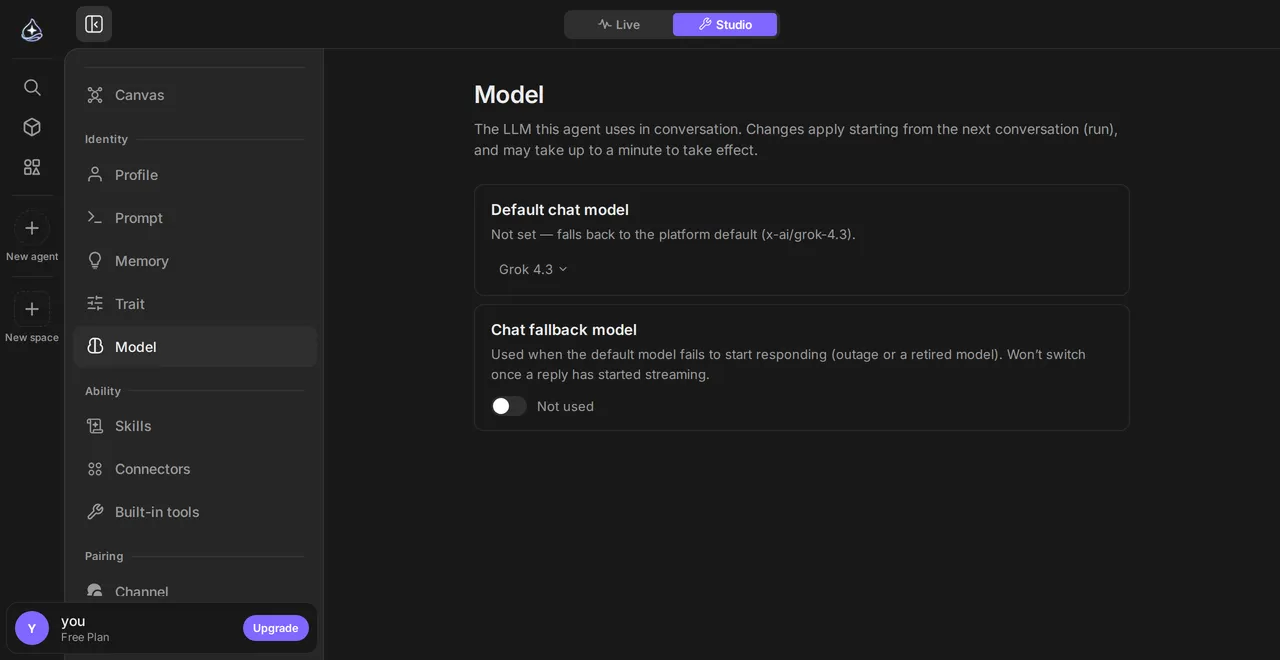
* **エージェントの既定モデル**:[エージェントビルダー](/ja/docs/build/agent-builder/)で設定します。特に指定がなければ、これが使われます。
* **1つのメッセージ**:入力欄から指定します。安価なエージェントとの会話の中で、難しい質問を1つだけしたいときに便利です。
* **[ルーティン](/ja/docs/automate/routines/)**:独自のモデルを固定できるので、エージェントを調整し直しても、スケジュールされたジョブのコストは変わりません。
安価なエージェントを基本に、ときどき上位モデルへ
高速なモデルをエージェントの既定にして、必要な少数のメッセージだけでより強力なモデルを使うほうが、すべてを最も強力なモデルで実行するよりもたいてい安く済みます。日常的な90%の作業では、エージェントの反応も速く感じられます。
## リクエストごとにモデルを選ぶ
[Section titled “リクエストごとにモデルを選ぶ”](#リクエストごとにモデルを選ぶ)
エージェントの**自動選択**をオンにすると、メッセージごとにモデルを選ぶ必要がなくなります。判定用モデルがリクエストの難しさを3段階で評価し、各段階で使うモデルをあなたが指定します。[エージェントビルダー](/ja/docs/build/agent-builder/)のモデル設定で変更できます。
| 段階 | 使用するモデル |
| -------------------------------- | ---------------- |
| 軽いリクエスト(あいさつ、短い事実、1行の書き直し) | 軽いリクエスト用に選んだモデル |
| 標準的なリクエスト(説明、要約、通常の文章やコード) | エージェントの既定モデル |
| 難しいリクエスト(複数段階の分析、長く正確な文章、複雑なコード) | 難しいリクエスト用に選んだモデル |
軽いリクエスト用と難しいリクエスト用のどちらか一方だけを設定しても構いません。空欄の段階では既定モデルを使います。
* **オフ**:難しさを判定しません。
* **観察**:難しさを判定しますが、モデルは変えません。各返信の「Auto would use」に候補モデルが表示されます。
* **オン**:判定結果に応じてモデルを選びます。入力欄のモデル選択は**Auto**から始まり、各返信に使ったモデルが表示されます。
保存する前に**試す**欄へ文を入力すると、判定された段階と使われるモデルを確認できます。判定の確信度が設定したしきい値未満、判定が時間内に返らない、選ばれたモデルがプランや残りの利用枠で使えない場合は、既定モデルで応答します。返信は判定を待ち続けません。
添付ファイルのあるメッセージや、難しいリクエストの直後のメッセージは、軽いモデルに下げません。「続けて」は短くても、続ける作業まで簡単とは限らないためです。
入力欄でモデルを手動で選ぶと、その会話では選んだモデルを使い続けます。自動選択に戻すには**Auto**を選びます。プロジェクトに独自の既定モデルがある会話では、そのモデルに従います。
判定のためにメッセージが送信されます
観察またはオンにすると、現在のメッセージと直前のメッセージの冒頭が、OpenRouterを経由して米国のTypeSafeに送られます。難しさの判定にだけ使われます。オフから切り替える際に画面で確認を求められます。
自動選択は人が送ったメッセージにだけ適用されます。[ルーティン](/ja/docs/automate/routines/)と音声会話は判定されず、それぞれ設定したモデルで実行されます。
## コスト
[Section titled “コスト”](#コスト)
プランの利用枠を消費するのはモデルの使用で、カタログ内のモデルの料金には10倍以上の開きがあります。モデルの選択メニューには、モデルごとの入力と出力の料金が表示されます。使用量の測り方と確認場所については[プランと使用量](/ja/docs/account/plans-and-usage/)を、代わりにプロバイダーへ直接支払いたい場合は[自分のキーを使う](/ja/docs/account/bring-your-own-key/)を参照してください。
## 制限事項
[Section titled “制限事項”](#制限事項)
* すべてのモデルが、すべての機能に対応しているわけではありません。ツール呼び出し、画像入力、推論レベルへの対応はモデルによって異なり、正しい情報はモデルの選択メニューで確認できます。
* モデルを変更しても、エージェントのプロンプト、メモリ、紐付けは変わりません。
* 進行中の実行は、開始時のモデルのまま進みます。モデルの切り替えは次の実行から反映されます。
* コンテキストウィンドウの大きさは、モデルによって異なります。あるモデルに収まる非常に長い会話が、別のモデルには収まらないこともあります。
## 関連項目
[Section titled “関連項目”](#関連項目)
[プランと使用量](/ja/docs/account/plans-and-usage/)何が使用量を消費するのか、どれだけ使ったかをどこで確認できるのか。
[自分のキーを使う](/ja/docs/account/bring-your-own-key/)endue の認証情報の代わりに、自分のモデルの認証情報を使う。
[endue のしくみ](/ja/docs/get-started/how-it-works/)モデルが動かしているループと、モデル選びが重要な理由。
# 自分のサーバーや VM を接続する
> 自分で管理する Linux サーバーや VM に endue Computer をインストールし、エージェントが endue クラウドではなくそこでファイルを保存し、プログラムを実行できるようにします。
自分の Linux サーバーや VM を、エージェントの **endue Computer** として使わせることができます。そのマシンでインストールコマンドを1つ実行すれば、それ以降、エージェントのファイルとプログラムはそこに置かれます。
## 使いどころ
[Section titled “使いどころ”](#使いどころ)
そのマシンにしかないものが作業に必要なときに、自分のサーバーを使います。社内ネットワークへのアクセス、インストール済みのツールやデータ、既定より多くの CPU やディスク、自分で選んだリージョンにあるマシンなどです。自分で管理している Linux マシンであれば、Vultr の VPS、AWS の EC2 インスタンス、オンプレミスのサーバーなど、何でも使えます。
どれにも当てはまらなければ、このページは必要ありません。エージェントは、初めて必要になったときに endue クラウド上の endue Computer を自動的に使えるようになります。[デバイス](/ja/docs/build/devices/)を参照してください。
## 必要なもの
[Section titled “必要なもの”](#必要なもの)
* x86\_64 または aarch64 の Linux。プログラムは単一の静的バイナリなので、ディストリビューションは問いません。
* systemd。
* `sudo` による root 権限。
* 外向きのインターネット接続。endue Computer は安全な WebSocket で endue に接続しに行くため、受信用のポートを開ける必要はありません。
## インストール
[Section titled “インストール”](#インストール)
1. **左サイドバーからリソース › デバイスを開き**、endue Computer グループの**自分のデバイス・サーバーにインストール**を選びます。
[エージェントビルダー](/ja/docs/build/agent-builder/)で1つのエージェントのページを開いている場合は、**リソース › デバイス › 自分のサーバーを接続**で、そのエージェントに対して同じ操作ができます。
2. **エージェントを選び**、必要に応じて一覧に表示するデバイス名(例:`build-server-01`)を入力します。**インストールコマンドを作成**を選びます。
エージェントがすでに endue クラウド上の endue Computer を持っている場合は、先にそれとその中のファイルを削除するかどうかを確認されます。キャンセルすれば何も変わりません。[エージェントの endue クラウド Computer を置き換える](/ja/docs/build/devices/#%E3%82%A8%E3%83%BC%E3%82%B8%E3%82%A7%E3%83%B3%E3%83%88%E3%81%AE-endue-%E3%82%AF%E3%83%A9%E3%82%A6%E3%83%89-computer-%E3%82%92%E8%87%AA%E5%88%86%E3%81%AE%E3%82%B5%E3%83%BC%E3%83%90%E3%83%BC%E3%81%AB%E7%BD%AE%E3%81%8D%E6%8F%9B%E3%81%88%E3%82%8B)を参照してください。
3. **コマンドをコピーして、サーバーで実行します**。コマンドは次のような形です。
```sh
curl -fsSL https://download.endue.ai/computer/install.sh | sudo sh -s -- \
--endpoint --token --instance
```
コマンドには、このエージェント用の接続トークンが含まれています。表示されるのは一度だけです。コピーする前にウィンドウを閉じてしまった場合は、新しいコマンドを作成します。
4. **接続済みになるまで待ちます**。コマンドが完了して数秒後に、ダイアログとデバイス一覧が**接続済み**に変わります。
コマンドは確認なしで実行されます
自分のサーバー上では、エージェントはファイルの書き込みやプログラムの実行のたびに承認を求めません。エージェントを制限するのは、インストール時に設定した内容です。つまり、専用ユーザー、実行を許可するプログラムの一覧、ネットワークアクセス、そして後述のプロファイルです。エージェント専用のサーバーか VM を使い、`--allow-exec` には必要なものだけを指定してください。
## インストーラーの処理内容
[Section titled “インストーラーの処理内容”](#インストーラーの処理内容)
1. アーキテクチャを判別して endue Computer をダウンロードし、SHA-256 チェックサムを検証します。チェックサムが一致しない場合は、何もインストールしません。
2. カーネルがどの[プロファイル](#%E3%83%97%E3%83%AD%E3%83%95%E3%82%A1%E3%82%A4%E3%83%AB)に対応しているかを確認します。
3. ログインできないシステムユーザー `endue` を作成します。
4. エージェント用に、次のものを作成します。
| パス | 所有者とモード | 内容 |
| ---------------------------------------------- | ------------ | ----------------------------------------------------- |
| `/etc/endue-computer/.env` | root, `0600` | 接続先のアドレス、トークン、選んだ設定 |
| `/var/lib/endue-computer//workspace` | `endue` | エージェントの[ワークスペース](/ja/docs/build/workspace/)(エージェントが作業するフォルダー) |
| `/var/lib/endue-computer//state` | `endue` | ワークスペースの外に置かれる、チェックポイントと保存済みのファイル |
5. エージェント用の systemd サービス `endue-computer@` を有効化して起動し、接続できたかどうかを報告します。
## エージェントにできることを決める
[Section titled “エージェントにできることを決める”](#エージェントにできることを決める)
インストールコマンドの末尾に、オプションを追加します。
```sh
curl -fsSL https://download.endue.ai/computer/install.sh | sudo sh -s -- \
--endpoint --token --instance \
--allow-exec git,python3 --no-network
```
| オプション | 既定値 | 効果 |
| ------------------------------------ | ------------------------------------ | ----------------------------------------------------------------------------------------------- |
| `--allow-exec ` | `git,node,npm,npx,python3,pip3,curl` | エージェントが実行できるプログラム。パスを付けずに、カンマ区切りで指定します。`--allow-exec ""` を指定すると、プログラムの実行を完全に無効にします。 |
| `--no-network` | ネットワークを許可 | エージェントが実行するプログラムは、ネットワークを使えません。 |
| `--no-delete` | 削除を許可 | エージェントは、ワークスペース内のファイルを削除できません。git や npm などのツールはロックファイルや一時ファイルを削除するため、`sandboxed` プロファイルでは失敗します。 |
| `--profile auto\|sandboxed\|managed` | `auto` | 使用する[プロファイル](#%E3%83%97%E3%83%AD%E3%83%95%E3%82%A1%E3%82%A4%E3%83%AB)。 |
一覧にあってもサーバーにインストールされていないプログラムは、インストール時に報告されます。エージェントがそのプログラムを実行しようとすると、「インストールされていません」という結果が返ります。
プログラムを許可しても、そのプログラムでできることが制限されるわけではありません。`node` や `python3` を許可すると、エージェントはプロファイルの範囲内で、それらが実行できるあらゆるコードを実行できます。
## プロファイル
[Section titled “プロファイル”](#プロファイル)
| プロファイル | 条件 | エージェントが実行するプログラムにできないこと |
| ----------- | ----------------------------------------------------------- | ------------------------------------------------------------------------------------------------------------------------------------------------- |
| `sandboxed` | Linux 6.12以降(Landlock ABI 6) | ワークスペースフォルダーの外にあるファイルの読み書き。`managed` の制限もすべて適用されます。 |
| `managed` | それ以外のカーネル。Ubuntu 22.04(5.15)や Ubuntu 24.04 の GA カーネル(6.8)など | root になることや、権限の取得。systemd が `/home`、`/root`、ほかのエージェントのフォルダーを隠し、それ以外のシステムを読み取り専用にします。ファイルシステムのサンドボックスはないため、プログラムは `endue` ユーザーが読めるファイルなら、どれでも読めます。 |
`auto` は、カーネルが対応していれば `sandboxed` を選び、対応していなければ通知を出したうえで `managed` にフォールバックします。対応していないカーネルで `sandboxed` を指定すると、インストーラーはインストールせずに終了します。`managed` は、エージェント専用のサーバーか VM でのみ使ってください。
## 同じサーバーに別のエージェントを追加する
[Section titled “同じサーバーに別のエージェントを追加する”](#同じサーバーに別のエージェントを追加する)
1台のサーバーを、複数のエージェントで使えます。**リソース › デバイス**でサーバーの行のメニューを開いて**エージェントを追加**を選び、エージェントを選んだら、新しいコマンドを同じサーバーで実行します。
エージェントごとに専用のサービス、設定ファイル、フォルダーが作られ、プログラムと `endue` ユーザーは共有されます。`managed` プロファイルで、各エージェントがほかのエージェントのフォルダーに入れないようにしているのは systemd です。
## 起動・停止とログ
[Section titled “起動・停止とログ”](#起動停止とログ)
`` は、コマンドの `--instance` の後ろにある値に置き換えます。
```sh
sudo systemctl status endue-computer@ # 実行中かどうか
sudo systemctl start endue-computer@ # 起動
sudo systemctl stop endue-computer@ # 停止
sudo journalctl -u endue-computer@ -f # ログを追う
```
サービスが停止している間、デバイスは**オフ**と表示され、エージェントは起動するよう知らせます。endue が代わりにクラウドの Computer を作成することはありません。
## 再インストール
[Section titled “再インストール”](#再インストール)
同じ `--instance` でインストールコマンドをもう一度実行すると、トークンを含む設定が置き換えられ、サービスが再起動されます。
エージェントのサーバーが接続されている間は、新しいコマンドを作成できません。先にサーバーでサービスを停止してから、コマンドを作成し直します。
## アンインストール
[Section titled “アンインストール”](#アンインストール)
```sh
curl -fsSL https://download.endue.ai/computer/install.sh | sudo sh -s -- \
--uninstall --instance
```
このコマンドは、エージェントのサービスを停止して無効化し、設定ファイルを削除します。ワークスペースと state のフォルダーは、`--purge` を付けない限り残ります。`--instance` を指定しない場合は、サーバー上のすべてのエージェントが削除されます。エージェントが1つも残らなければ、プログラムとサービス定義も削除されます。
サーバーでアンインストールしても endue からデバイスは削除されず、endue で削除してもサーバーからアンインストールされるわけではありません。ここでのアンインストールと、デバイスの行メニューでそのエージェントを**外す**操作の両方を行ってください。[デバイスを削除する](/ja/docs/build/devices/#%E3%83%87%E3%83%90%E3%82%A4%E3%82%B9%E3%82%92%E5%89%8A%E9%99%A4%E3%81%99%E3%82%8B)を参照してください。
## 制限事項
[Section titled “制限事項”](#制限事項)
* 対応しているのは、x86\_64 または aarch64 の Linux のみです。macOS 版と Windows 版はまだありません。
* endue Computer は、エージェントごとに1台です。自分のサーバーにいるエージェントが endue クラウド上にも持つことはできません。また、すでに別のサーバーにいるエージェントは、先にそちらから外す必要があります。
* endue は、自分のサーバーやサービスを起動できません。どちらかが停止している場合、エージェントはそれなしで作業します。
* エージェントがサーバー上のツールを使えるのは、サービスが接続されている間だけです。エージェントがバックグラウンドで起動したプログラムは、サービスが停止すると一緒に停止します。
* 一部のコンテナなど systemd がない環境では、`--no-systemd` を付けます。インストーラーはファイルを配置し、endue Computer を自分で起動するためのコマンドを表示します。この場合、前述の systemd による保護は適用されません。
* サービスが `status=226/NAMESPACE` で起動に失敗する場合、そのマシンではマウント名前空間を作成できません。これは一部の LXC や OpenVZ のコンテナで起こります。完全な VM を使うか、`--no-systemd` を付けます。
## 関連項目
[Section titled “関連項目”](#関連項目)
[デバイス](/ja/docs/build/devices/)各デバイス製品、ユーザーデバイスとエージェントデバイス、そして削除の方法。
[ワークスペース](/ja/docs/build/workspace/)エージェントが作業するフォルダーと、その中身の確認方法。
[セキュリティと権限](/ja/docs/account/security/)エージェントがアクセスできるものと、できないもの。
# システムプロンプトとリビジョン
> エージェントがすべての会話の前に読む、常に適用される指示を書きます。すべてのバージョンが保存されるので、変更でエージェントが悪くなったときは元に戻せます。
**システムプロンプト**は、エージェントがすべての会話の前に読む、常に適用される指示です。何をするのか、どう判断すべきか、何を決してしてはいけないのかを書きます。保存したバージョンはすべて残るため、変更はいつでも元に戻せます。
## 使いどころ
[Section titled “使いどころ”](#使いどころ)
エージェントの*振る舞い*がおかしいとき、つまり違うことをする、形式が間違っている、知っているはずのことを尋ねてくるといった場合は、プロンプトを見直します。*能力*が足りない場合は、[コネクター](/ja/docs/connect/overview/)や[スキル](/ja/docs/capabilities/skills/)を使います。プロンプトで、アクセス権の代わりをすることはできません。
## プロンプトを書く
[Section titled “プロンプトを書く”](#プロンプトを書く)
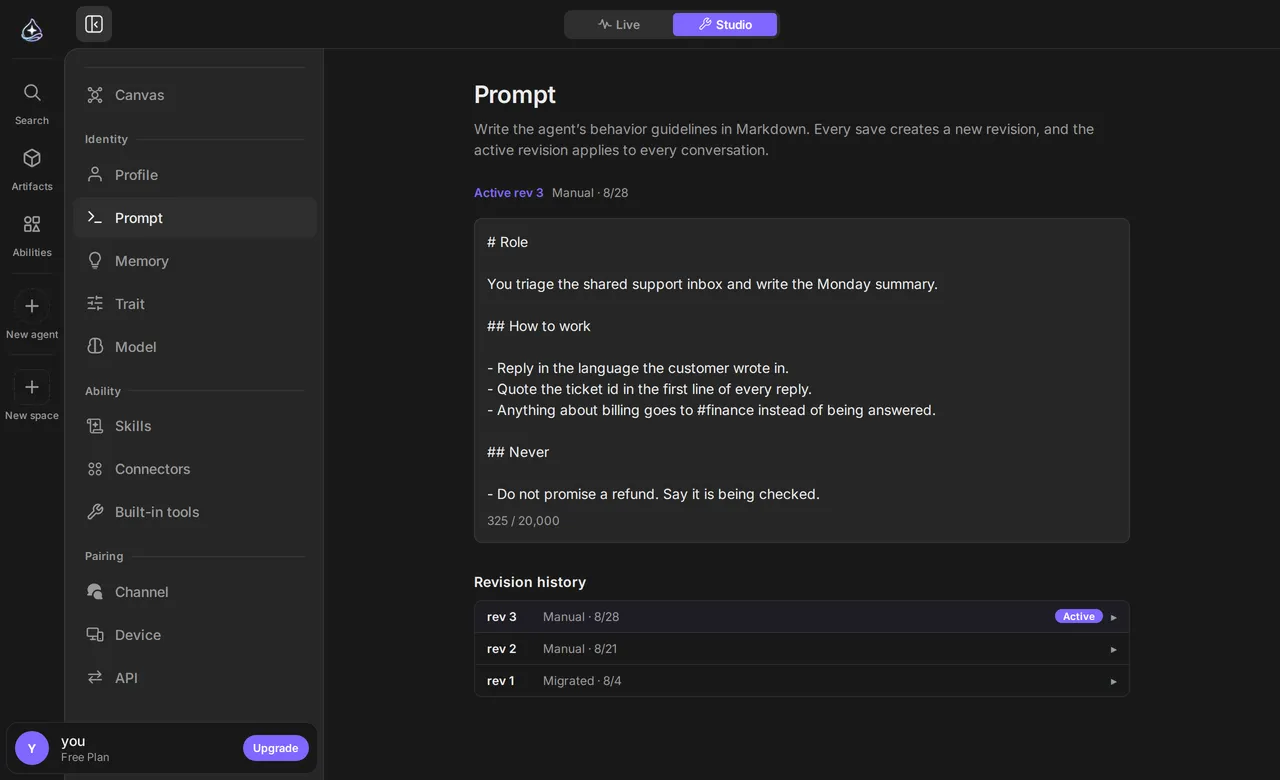
1. **[エージェントビルダー](/ja/docs/build/agent-builder/)でプロンプトセクションを開きます。**
現在の本文と、これまでのリビジョンの履歴が表示されます。
2. **仕事の内容を1段落で書きます。**
誰のために働くのか、何に責任を持つのか、何がその範囲外なのかを書きます。自分の守備範囲を知っているエージェントは、無駄な質問が少なくなります。
3. **良い結果とはどういうものかを書きます。**
多くのプロンプトで省かれがちな部分ですが、結果を最も大きく変えるのもこの部分です。手順はエージェントが自分で選びます。エージェントが推測できないのは、何をもって「完了」とするかというあなたの基準です。
「*未読メールを要約して*」では、すべてが運任せになります。「*未読メールを送信者ごとにまとめて要約して。私に直接質問しているものは、メールを開かなくても答えられるように、その質問を原文のまま引用して*」なら、そうはなりません。
4. **必ず守るルールを列挙します。**
常にすべきこと、決してしてはいけないことです。たとえば、社外の人には決してメールを送らない、出典の文書を必ず示す、数値を推測で書かない、といったものです。
5. **新しいリビジョンとして保存します。**
以前の本文は上書きされず、あとで戻れるリビジョンとして残ります。
[](/docs/_astro/studio-prompt.pjPH7ESY.png)
[元のサイズで表示](/docs/_astro/studio-prompt.pjPH7ESY.png)
## リビジョンとロールバック
[Section titled “リビジョンとロールバック”](#リビジョンとロールバック)
保存するたびに、リビジョンが作られます。履歴には各時点のプロンプトが残り、以前のリビジョンを復元できます。
これにより、プロンプトの改善は賭けではなく、安全な作業になります。何かを変えて1日エージェントを使ってみて、悪くなっていたら、うまくいっていたリビジョンに戻せばよいのです。以前の本文を覚えておく必要はありません。
実行は開始時のリビジョンを使います
リビジョンの復元は、エージェントの次の実行から反映されます。すでに進行中の実行は、開始時のプロンプトのまま最後まで進みます。直前の編集をエージェントが無視しているように見えることがあるのは、そのためです。
## 何をどこに書くか
[Section titled “何をどこに書くか”](#何をどこに書くか)
| 書く場所 | 条件 |
| -------------------------------- | --------------------------------- |
| **システムプロンプト** | すべての会話に当てはまる内容(役割、常に守るルール、出力形式) |
| **メッセージ** | このタスクだけに当てはまる内容 |
| **[性格](/ja/docs/build/identity/)** | 仕事ではなく、口調に関する内容 |
| **[メモリ](/ja/docs/capabilities/memory/)** | エージェントが一度覚えて、繰り返し使うべき事実(好み、名前、習慣) |
| **[スキル](/ja/docs/capabilities/skills/)** | 常に適用される指示ではなく、手順のある、繰り返し使う手続き |
無関係な4つの仕事を扱うまでに膨らんだプロンプトは、プロンプトをさらに長くするのではなく、2つ目のエージェントが必要だというサインです。
## 制限事項
[Section titled “制限事項”](#制限事項)
* プロンプトで、アクセス権を与えることはできません。エージェントにカレンダーが必要なら、紐付けられた接続が必要です。「あなたは私のカレンダーにアクセスできます」と書いても、何も変わりません。
* リビジョンを復元すると、プロンプト全体が置き換わります。リビジョン同士をマージする機能はありません。
* プロンプトはエージェントごとです。2つのエージェントで同じルールを常に適用したい場合は、両方に同じ本文を書く必要があります。
## 関連項目
[Section titled “関連項目”](#関連項目)
[テストと改善](/ja/docs/build/iterating/)プロンプトの変更が本当に効果があったかを見分ける方法。
[メモリ](/ja/docs/capabilities/memory/)毎回伝える代わりに、エージェントが一度で覚える事実。
[スキル](/ja/docs/capabilities/skills/)プロンプトには書かない、繰り返し使う手順。
# 特性
> エージェントの振る舞いを切り替えるスイッチです。性格をモデルに伝えるか、会話で学んだことを残すか、手が空いているあいだにメモリを整理するかを決めます。
**特性**は、エージェントの振る舞いを1つずつオン・オフします。自分で書くテキストである[システムプロンプト](/ja/docs/build/system-prompt/)とは違い、特性はスイッチです。設定そのものは元の場所に置いたまま、それを使うかどうかを特性が決めます。
## 特性の一覧
[Section titled “特性の一覧”](#特性の一覧)
| 特性 | オンにすると |
| ---------------------------- | -------------------------------------------------------------------------------------------------------------------------------------------------------------------------------------------------------------------------------------------------------------------------------- |
| **性格** | エージェントの[プロフィール](/ja/docs/build/identity/)で設定した性格が、モデルが読む内容に含まれます。オフにすると、エージェントはプロンプトだけを頼りに動きます。 |
| **自己進化** | エージェントが、会話で学んだことを残します。好み、事実、約束は[メモリ](/ja/docs/capabilities/memory/)に書き込み、教えた手順は[スキル](/ja/docs/capabilities/skills/)にし、自分で作ったファイルは再び開けるように索引を付けておきます。スケジュールに沿った整理は Dream の役割です。 |
| **Dream** | エージェントが、手が空いているあいだにメモリを整理します。重複する記憶を統合し、古くなった事実を修正し、果たし終えた約束を完了にし、役に立たなくなった記憶を[アーカイブ](/ja/docs/capabilities/memory/#%E3%82%A2%E3%83%BC%E3%82%AB%E3%82%A4%E3%83%96)します。そのうえで各記憶に1行の要約と検索語を付け、次の会話ですばやく見つけられるようにします。何も変化がなかった日は休みます。ほかと同じように確認・編集できる[ルーティン](/ja/docs/automate/routines/)として実行されます。 |
| **自己設定(Self Configuration)** | 会話で頼まれた設定変更を提案します。変更前後をカードに示し、**適用**するまで保存しません。変更を許可する項目は選べます。 |
[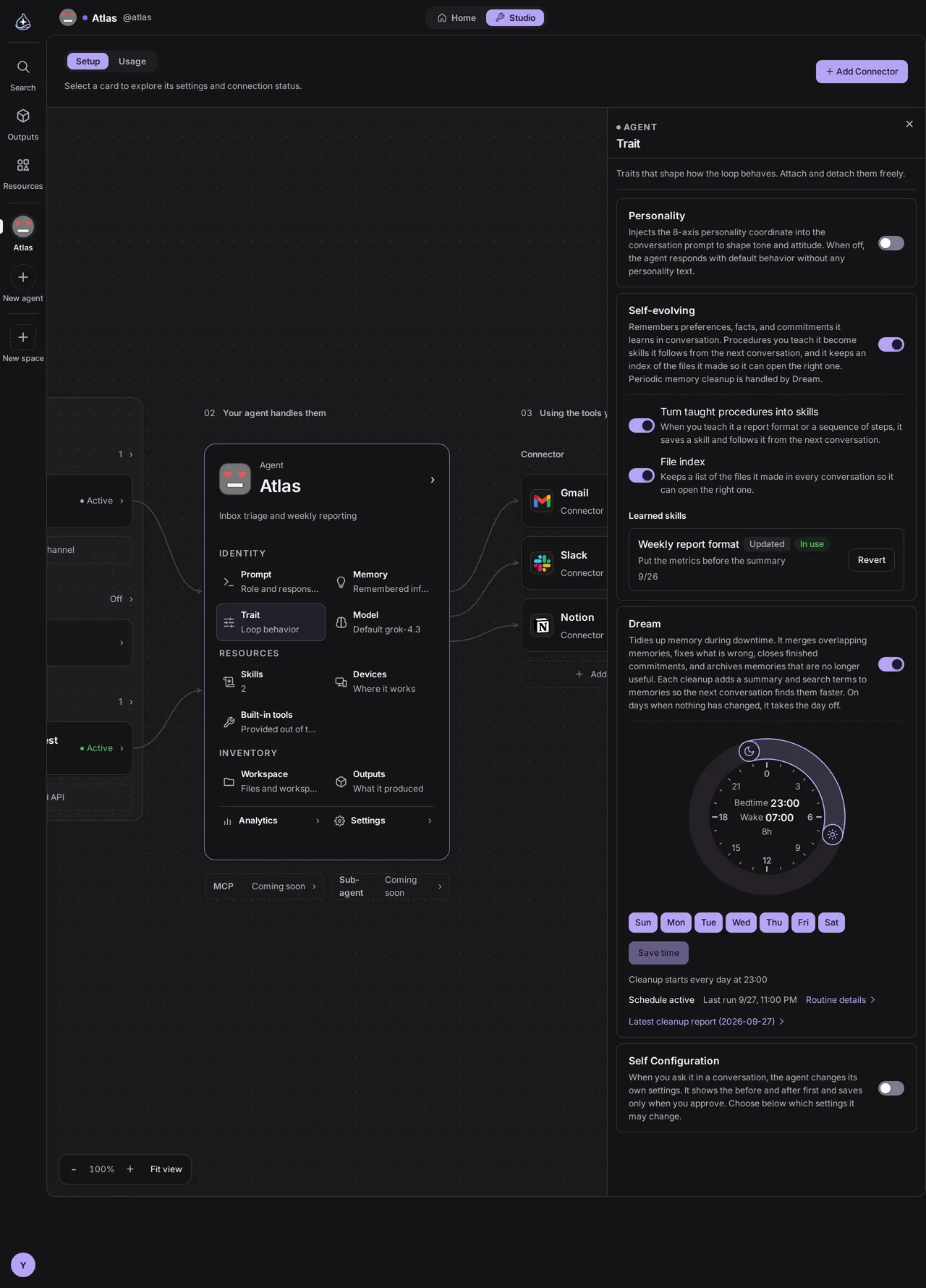](/docs/_astro/studio-trait.CkjlbsQ4.png)
[元のサイズで表示](/docs/_astro/studio-trait.CkjlbsQ4.png)
## 使いどころ
[Section titled “使いどころ”](#使いどころ)
**性格**は、口調が重要なときにオンにする価値があります。顧客と話すエージェントや、一日中その回答を読むことになるエージェントなどです。エージェントに飾らない、予測しやすい振る舞いを求めるときや、[プロンプトを調整](/ja/docs/build/iterating/)していて変数を1つでも減らしたいときは、オフのままにしておきましょう。
**自己進化**は、同じ人と継続して仕事をするエージェント向けです。伝えた好みや約束、教えた仕事の進め方をエージェントが残しておくので、次の会話で改めて説明する必要がありません。
**Dream** が真価を発揮するのは、何週間も稼働して記憶が蓄積したエージェントです。重複した記憶や古い記憶が減り、残った記憶には要約と検索語が付きます。新しいエージェントには整理するものがほとんどなく、何も変化がなかった日は Dream が実行を作らないので、早めにオンにしても問題ありません。
特性をオフにしても設定は残ります
特性をオフにしても、何も消えません。性格はプロフィールに、Dream のルーティンはルーティン一覧に残ったままで、特性がそれらを使わなくなるだけです。再びオンにすると、以前の振る舞いに戻ります。
## 自己進化が学ぶこと
[Section titled “自己進化が学ぶこと”](#自己進化が学ぶこと)
自己進化は、会話の最中に働きます。専用のルーティンはありません。
| 対象 | エージェントが行うこと | スイッチ |
| ---- | ------------------------------------------------------------------------------------------------------ | ------------ |
| メモリ | 好み、事実、約束を知ると、メモリに書き込むか、すでにある記憶を更新し、そのことを1行で伝えます。 | 自己進化そのもの |
| スキル | レポートの形式や作業の順序など、繰り返し使う手順を教えると、指示スキルとして保存します。学習したスキルを訂正すると、そのスキルを更新します。保存したことは回答の最後で伝え、次の会話からその手順に従います。 | 教えた手順をスキルにする |
| ファイル | 会話のたびに、最近変更したファイルを最大15件まで、パスと説明とともに把握しておきます。必要なファイルを開き、一覧にないファイルはトピックで検索します。ファイルを大きく変更したときは、説明も更新します。 | ファイル索引 |
この2つのスイッチは、自己進化をオンにすると一緒にオンになります。不要なものだけをオフにしてください。
スキルとファイルの機能が働くのは、所有者本人が会話しているときだけです。endue.live の訪問者、API の呼び出し元、チャンネルのユーザーとの会話では、自己進化がオンかどうかにかかわらず、エージェントはスキルを作成・変更せず、ファイルの一覧も読み込みません。ルーティンの実行でも、スキルは学習しません。
### 学習したスキルを元に戻す
[Section titled “学習したスキルを元に戻す”](#学習したスキルを元に戻す)
自己進化の設定にある**学習したスキル**には、エージェントが作成または変更したスキルが新しい順に表示されます。各行には、新規か更新か、エージェントが何から学んだか、現在使われているかが表示されます。
**元に戻す**を選ぶと、更新されたスキルは変更前のバージョンに戻り、新規のスキルはエージェントとアカウントから削除されます。元に戻したスキルを、エージェントが再び作成・変更することはありません。
自分で作成したスキルを、エージェントが変更することはありません。改善点に気づいた場合は、会話の中で変更を提案します。
## 自己設定で変更できること
[Section titled “自己設定で変更できること”](#自己設定で変更できること)
\*\*自己設定(Self Configuration)\*\*をオンにすると、会話で頼まれた設定変更をエージェントが提案します。変更前後をカードで確認し、あなたが承認するまで保存されません。設定を頻繁に調整するエージェントに向いています。触れてほしくない項目はオフにできます。
1. 特性セクションで**自己設定**をオンにします。
2. **エージェントが変更できる設定**で許可する項目を選びます。プロフィール、性格、役割と言語は最初からオンです。
3. 会話で「名前を Luna にして、もっと簡潔に答えて」のように頼みます。
4. 設定変更カードで現在の値と新しい値を確認します。プロンプトでは追加・削除された行が表示されます。
5. **適用**を押すと保存され、次の返答から反映されます。**キャンセル**なら変更されません。
[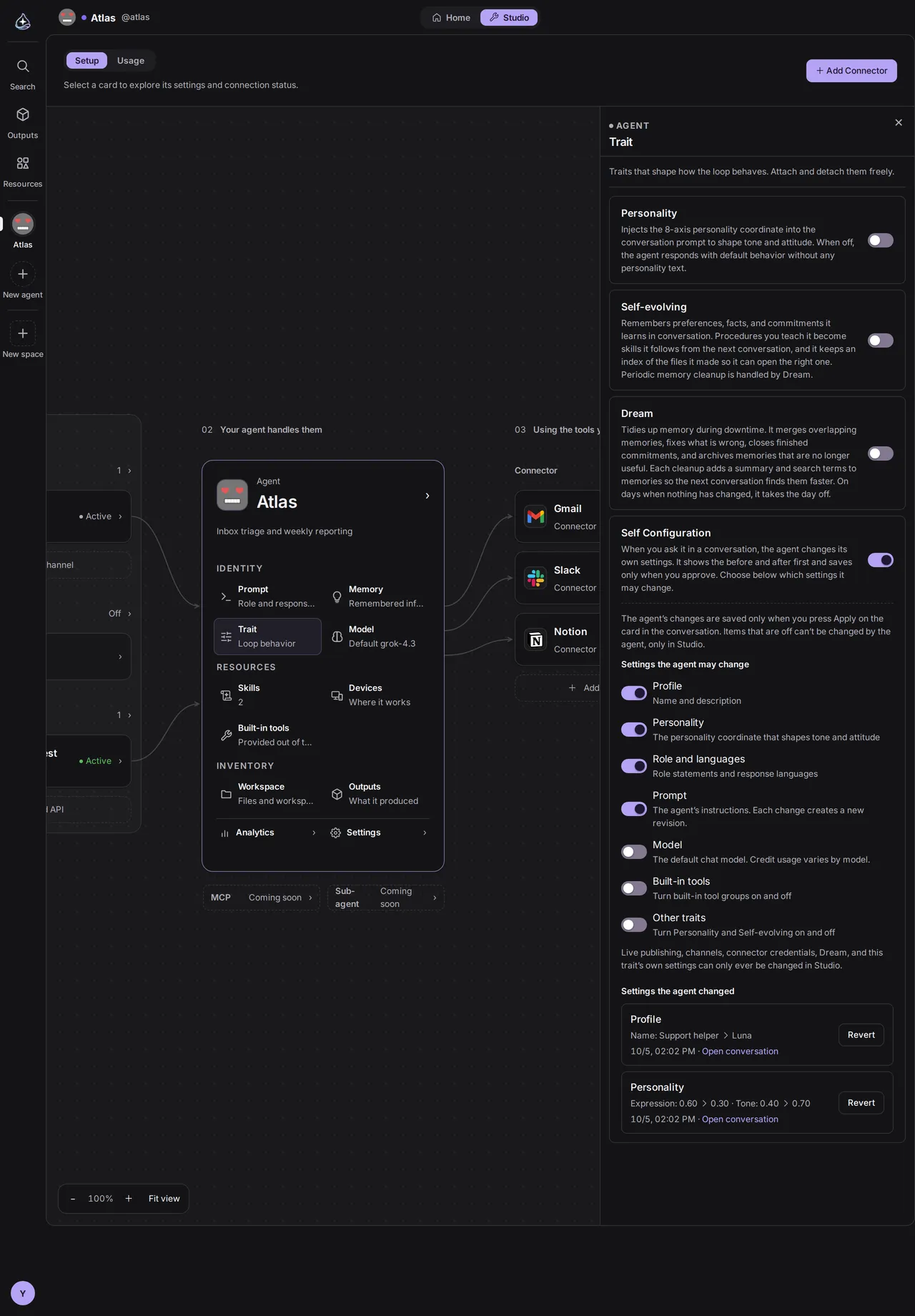](/docs/_astro/studio-trait-self-config.CVyA-uu-.png)
[元のサイズで表示](/docs/_astro/studio-trait-self-config.CVyA-uu-.png)
| 項目 | 変更できるもの | 初期状態 |
| ------ | --------------------------------------------------------------- | ---- |
| プロフィール | 名前と説明 | オン |
| 性格 | [性格](/ja/docs/build/identity/)の値。性格の特性がオフなら口調には反映されません | オン |
| 役割と言語 | 役割の記述と回答に使う言語 | オン |
| プロンプト | [システムプロンプト](/ja/docs/build/system-prompt/)。変更ごとにエージェントによる新しいリビジョンが作られます | オフ |
| モデル | プランで利用できる既定の[チャットモデル](/ja/docs/build/models/) | オフ |
| 内蔵ツール | [内蔵ツール](/ja/docs/capabilities/built-in-tools/)のグループのオン・オフ | オフ |
| その他の特性 | 性格と自己進化のオン・オフ | オフ |
オフの項目について変更を頼んでもカードは出ません。エージェントはエージェントビルダーで変更できると伝えます。ただし、現在の設定を読んで「どのモデルを使っている?」といった質問には答えられます。
自己設定は所有者との会話でだけ動きます。endue.live の訪問者、API の呼び出し元、チャンネルのユーザーとの会話や、ルーティンの実行では設定を読んだり変更したりしません。
変更できないもの
Live の公開と表示範囲、チャンネルとコネクターの接続、API キー、アバター、Dream、エージェントのアーカイブと削除は変更できません。自己設定そのもののオン・オフや許可項目もエージェントビルダーで変更してください。
### 変更を元に戻す
[Section titled “変更を元に戻す”](#変更を元に戻す)
**エージェントが変更した設定**には新しい順に履歴が並び、変更前後の値と会話へのリンクが表示されます。**元に戻す**で以前の値に戻せます。プロンプトの場合は以前の内容から新しいリビジョンを作ります。同じ設定がその後さらに変更されていた場合は元に戻せません。
制限:エージェントが自分の判断で設定を変更することはありません。すべてカードでの承認が必要です。1枚のカードは最大4項目で、複数項目の一部だけ保存に失敗する場合は、項目ごとの結果が表示されます。長いプロンプトの差分はカードでは一部だけ表示され、全文は適用後にリビジョンで確認できます。適用前に全文を見たい場合は変更を小さく頼んでください。元のプロンプトがなかったエージェントに最初のプロンプトを作った場合、元に戻すでは削除できません。プロンプトの設定で編集してください。
## Dream が眠る時間
[Section titled “Dream が眠る時間”](#dream-が眠る時間)
Dream の設定には、24時間を1周で表す丸い時計があります。就寝と起床の2つのつまみで、Dream が眠る時間を設定します。
1. 特性セクションで **Dream** をオンにします。整理用のルーティンが作成されます。最初の設定は毎日、就寝が04:00、起床が07:00です。
2. 時計の2つのつまみをドラッグして、就寝時刻と起床時刻を動かします。つまみは5分単位で動きます。2つのつまみの間の弧をドラッグすると、長さを保ったまま両方を一緒に動かせます。キーボードでは、つまみにフォーカスを当て、左右の矢印キーで5分ずつ、Page Up と Page Down で1時間ずつ動かせます。
3. 時計の下で、Dream を実行する曜日を選びます。少なくとも1日は選ぶ必要があります。
4. **時間を保存**をクリックします。
整理は就寝時刻に始まります。起床時刻は、整理を開始できる最後の時刻です。開始が遅れた整理や、失敗後の再試行は、起床時刻を過ぎるとその日は休み、次に選んだ曜日の就寝時刻を待ちます。すでに始まっている整理は、起床時刻を過ぎても最後まで実行されます。
前回の整理以降、変更された記憶も新しい会話もない日は、Dream は整理をスキップします。実行が作成されないので使用量は発生せず、スキップはルーティンの失敗としても数えられません。
時計は、ルーティンのタイムゾーンに従います。ブラウザーのタイムゾーンと異なる場合は、どのタイムゾーンを使っているかが時計に表示されます。
[ルーティン](/ja/docs/automate/routines/)の詳細でスケジュールを直接編集した場合は、そのスケジュールのまま実行が続きます。毎月1日のように時計で表せないスケジュールの場合は、時計にその旨が表示され、**時間を保存**をクリックすると、スケジュールが時計の時間に置き換わります。
整理のたびに、何を統合、修正、アーカイブしたかをまとめたレポートが、[アウトプット](/ja/docs/capabilities/outputs/)の `/reports/memory/` にファイルとして残ります。Dream の設定にある最新の整理レポートへのリンクからも開けます。
自己進化でメモリを整理していたエージェント
これまで自己進化が行っていたスケジュールに沿った整理は、Dream に移ります。Dream はすでに関連付けられていた整理用のルーティンを引き継ぐので、特に操作は必要ありません。ルーティンのスケジュールと履歴も、そのまま残ります。そのルーティンが失敗を繰り返して停止していた場合は、Dream の設定に警告と**再開**ボタンが表示されます。
## 制限事項
[Section titled “制限事項”](#制限事項)
* 特性は、エージェントごとに設定します。
* 性格の特性が性格を作り出すわけではなく、プロフィールにすでにある性格をモデルに伝えるだけです。性格そのものは[アイデンティティ](/ja/docs/build/identity/)で変更します。
* Dream は通常のルーティンとして実行され、同じルールに従います。無人の実行なので何も質問できず、整理のたびに、ほかのルーティンの実行と同じく[使用量](/ja/docs/account/usage/)に計上されます。
* Dream を使うには、メモリの[組み込みツール](/ja/docs/capabilities/built-in-tools/)がオンになっている必要があります。
* 自己進化が作成するのは、指示スキルだけです。外部サービスを呼び出すスキルは作成しません。
* 自己進化が1回の回答で保存するスキルは、最大2つです。学習したスキルはアカウントに属するため、別のエージェントに追加すると、そのエージェントでも使われます。
* ファイル索引の対象は、エージェントが作成した[アウトプット](/ja/docs/capabilities/outputs/)だけです。会話に添付されたファイルや、デバイス上のファイルは含まれません。
* ピン留めした記憶を、Dream が編集したりアーカイブしたりすることはありません。要約と検索語を付けるだけです。
* Dream がアーカイブした記憶が、自動で削除されることはありません。不要なものは[メモリ](/ja/docs/capabilities/memory/#%E3%82%A2%E3%83%BC%E3%82%AB%E3%82%A4%E3%83%96)で削除してください。
* 時計で設定できるのは、曜日単位の時間だけです。それ以外のスケジュールは、ルーティンの詳細で編集する必要があります。
* 変更は、エージェントの次の[実行](/ja/docs/work/runs/)から反映されます。
## 関連項目
[Section titled “関連項目”](#関連項目)
[アイデンティティとプロフィール](/ja/docs/build/identity/)性格の特性がモデルに伝える性格を、設定する場所。
[メモリ](/ja/docs/capabilities/memory/)自己進化が書き込み、Dream が整理する記憶。アーカイブと索引についても説明します。
[スキル](/ja/docs/capabilities/skills/)自己進化が保存する指示スキル。エージェントへの追加と取り外しもここで行います。
[ルーティン](/ja/docs/automate/routines/)Dream の実行の仕組み。スケジュール、履歴、失敗したときの動作。
[コンテキストウィンドウ](/ja/docs/work/context-window/)特性も、モデルが毎ステップ読む内容の一部です。
# ワークスペース
> endue Computer 上にある、エージェント専用のフォルダーです。ここにファイルを置き、プログラムを実行します。ワークスペースのツールは、呼び出しのたびに承認を求めずに動作します。
**ワークスペース**は、エージェントの [endue Computer](/ja/docs/build/devices/) 上にある専用のファイル領域です。エージェントが読み書きできるフォルダーで、プログラムもここで実行します。コードのチェックアウト、データからのレポート作成、会話をまたいだ作業用ディレクトリの保持など、何かを置く場所が必要な作業を、エージェントはここで行います。
## 置かれる場所
[Section titled “置かれる場所”](#置かれる場所)
ワークスペースはエージェントの endue Computer 上にあるので、そのデバイスがある場所に置かれます。
* **endue クラウド上**:特に指定しない場合はここです。事前に作成する必要はありません。コンピューターが必要な作業を頼むと、エージェントが準備し、その様子を会話で知らせます。初回は準備に少し時間がかかります。それ以降は、次の会話でも同じワークスペースを使えます。
* **自分のサーバー上**:このエージェント用に[サーバーを接続](/ja/docs/build/own-server/)した場合です。そのサーバーの `/var/lib/endue-computer//workspace` フォルダーになります。
チャットには準備が独立したステップとして表示されるので、初回の実行が遅くても、その理由がわかります。
## エージェントがワークスペースでできること
[Section titled “エージェントがワークスペースでできること”](#エージェントがワークスペースでできること)
ファイルの読み取り、検索、書き込み、編集、移動、コピー。プログラムを実行して出力を読み取り、バックグラウンドで動かし続けることもできます。
ワークスペースのツールは、呼び出しのたびに確認を求めません
エージェントの endue Computer 上でのファイルの書き込みやプログラムの実行は、[承認](/ja/docs/work/approvals/)のために止まりません。境界となるのはデバイスそのものです。endue クラウド上ならこのエージェント専用のマシン、自分のサーバー上なら endue Computer のインストール時に設定した制限がそれにあたります。
それ以外の操作は、引き続き事前に確認を求めます。endue for Chrome でのクリック、入力、フォーム送信と、送信や削除を行うコネクターの操作です。
## 中身を確認する
[Section titled “中身を確認する”](#中身を確認する)
[エージェントビルダー](/ja/docs/build/agent-builder/)のインベントリにある**ワークスペース**セクションで、中身を確認できます。ファイルツリー、ファイルの内容、現在実行中のプロセスが表示されます。
この画面は読み取り専用です。ファイルを変更するには、エージェントに頼んでください。
ファイルを変更するのはあなたではなくエージェントなので、この画面は自動では更新されません。最新の状態を見たいときは、画面を更新します。
endue Computer 自体の状態や実行場所は、ここではなく、同じエージェントのエージェントビルダーにある**リソース › デバイス**で確認できます。
## 制限事項
[Section titled “制限事項”](#制限事項)
* ワークスペースはエージェントごとに1つで、そのエージェントの1台の endue Computer 上にあります。
* endue クラウド上では、ファイルはデバイスがある間だけ残ります。デバイスを削除したり、自分のサーバーに置き換えたりすると、ファイルも削除されます。残しておきたい結果は[アウトプット](/ja/docs/capabilities/outputs/)として保存してください。
* endue Computer が待機中の場合は、画面にその旨が表示され、次にエージェントが作業するときに起動します。自分のサーバーがオフの場合も、その旨が表示されます。ファイルを見るには、サーバーで endue Computer を起動します。
* この画面でできるのは、一覧表示と読み取りだけです。アップロード、編集、削除はできません。
## 関連項目
[Section titled “関連項目”](#関連項目)
[デバイス](/ja/docs/build/devices/)endue Computer をはじめ、エージェントが作業するデバイス。
[自分のサーバーや VM を接続する](/ja/docs/build/own-server/)自分で管理する Linux マシンに、ワークスペースを置く。
[アウトプット](/ja/docs/capabilities/outputs/)残す価値のある結果の置き場所。
# 組み込みツール
> 設定なしですべてのエージェントができること。そして、そのうちエージェントごとにオフにできる機能。
**組み込みツール**とは、何も接続していない状態でエージェントが持っている機能です。グループに分かれていて、どのグループも個々のエージェントでオフにできます。
## 使いどころ
[Section titled “使いどころ”](#使いどころ)
これらを*オン*にすることはほとんどありません。既定でオンになっているからです。*オフ*にするのは、エージェントの役割を絞り込むときです。貼り付けたものを要約するだけのエージェントに Web ページを取得する機能は必要ありませんし、何もスケジュールしてはいけないエージェントにルーティンのツールは必要ありません。
## グループ
[Section titled “グループ”](#グループ)
| グループ | エージェントができること |
| ----------- | --------------------------------------------------------------------------- |
| **アウトプット** | [アウトプット](/ja/docs/capabilities/outputs/)の保存、一覧表示、読み取り、更新、削除 |
| **ルーティン** | 会話の中から[ルーティン](/ja/docs/automate/routines/)を作成・管理 |
| **メモリ** | 記憶、想起、更新、忘却。[メモリ](/ja/docs/capabilities/memory/)を参照 |
| **プロジェクト** | 会話が属する[プロジェクト](/ja/docs/capabilities/projects/)の読み取りと更新 |
| **スキルツール** | インストール済みの[スキル](/ja/docs/capabilities/skills/)を調べる、使う、新しく作成する |
| **可視化** | 会話の中にグラフやウィジェットをインラインで描画 |
| **Web 取得** | URL の内容を読み取る |
| **ユーティリティ** | 正確な計算と現在時刻 |
| **デバイス** | タスクに必要なときに endue Computer や endue for Chrome を準備。[デバイス](/ja/docs/build/devices/)を参照 |
**メモリ**をオフにすると、会話の開始時にエージェントのメモリインデックスが読み込まれることもなくなります。グループは単なるツールの集まりではなく、機能全体を表します。
[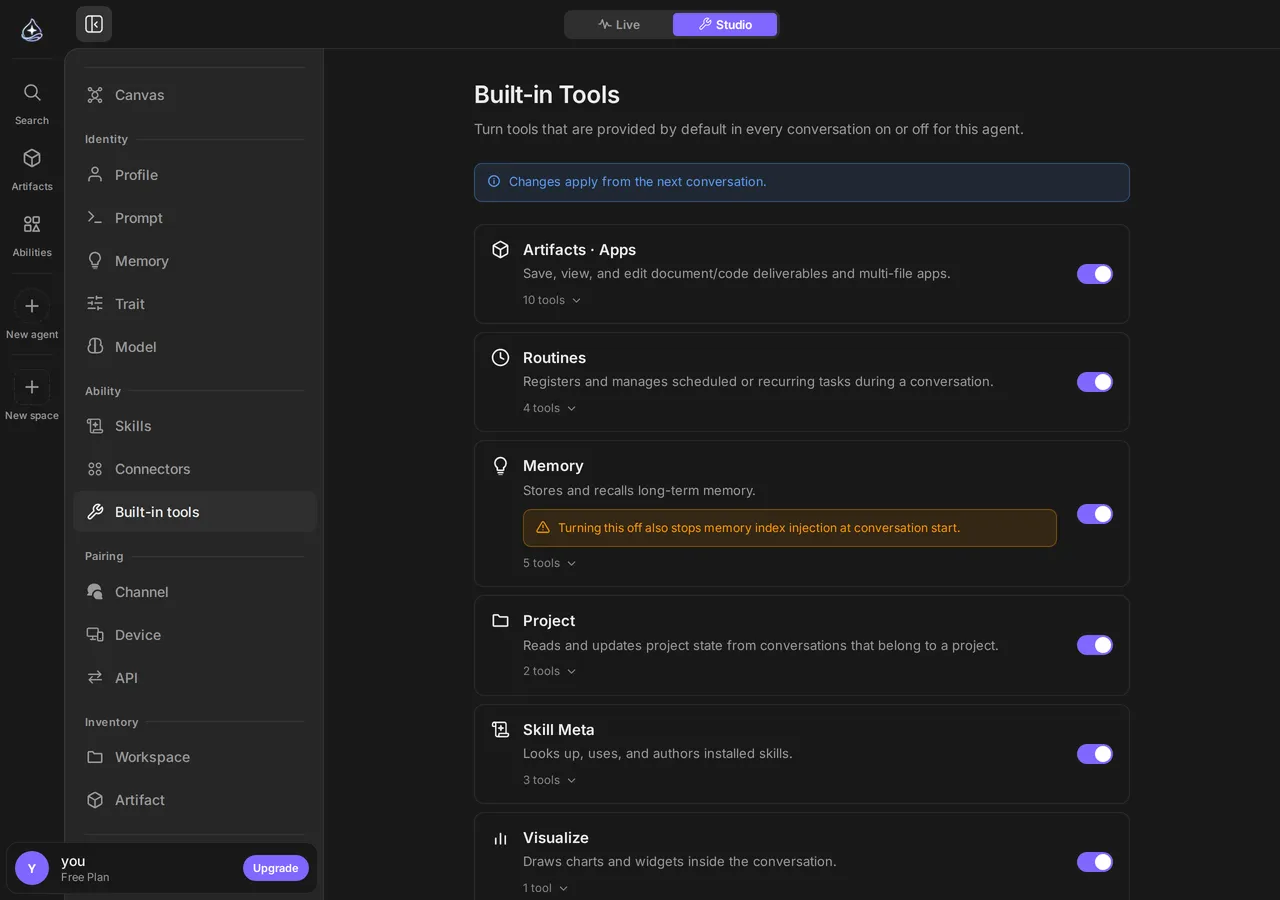](/docs/_astro/studio-tools.CbItWCe4.png)
[元のサイズで表示](/docs/_astro/studio-tools.CbItWCe4.png)
## 常にオンのもの
[Section titled “常にオンのもの”](#常にオンのもの)
いくつかのツールは会話そのものの基盤であり、オフにできません。
* あなたに[質問](/ja/docs/work/questions/)する(選択肢または自由入力)。
* まだ与えられていない[スキル](/ja/docs/capabilities/skills/#%E3%82%A8%E3%83%BC%E3%82%B8%E3%82%A7%E3%83%B3%E3%83%88%E3%81%8C%E3%82%B9%E3%82%AD%E3%83%AB%E3%82%92%E6%B1%82%E3%82%81%E3%82%8B%E3%81%A8%E3%81%8D)をリクエストする。
何も質問できないエージェントは、代わりに推測することになります。それはどんな場合でも、より悪い結果になります。
ツールをオフにするのは、調整のテクニックです
提示されるツールはどれも、モデルが各ステップで比較検討する対象を1つ増やします。そのエージェントが使うはずのないグループを外すと、選択が目に見えて的確になります。これは[改善の手順](/ja/docs/build/iterating/#%E5%A4%89%E6%9B%B4%E3%81%99%E3%82%8B%E9%A0%86%E7%95%AA)の中でも、手間の少ない対処法の1つです。
## 制限事項
[Section titled “制限事項”](#制限事項)
* 組み込みツールはエージェントごとの設定です。あるエージェントでグループをオフにしても、ほかのエージェントには影響しません。
* グループをオフにすると、エージェントの次の[実行](/ja/docs/work/runs/)から適用されます。
* 組み込みツールは、あなたのアカウントにはアクセスしません。Gmail、Slack、Notion などのサービスに触れる機能は、ここではなく[コネクター](/ja/docs/connect/overview/)から提供されます。
* Web 取得が読み取るのは、公開されていてアクセスできるページです。ブラウザーではなく、どこにもログインしません。
## 関連項目
[Section titled “関連項目”](#関連項目)
[スキル](/ja/docs/capabilities/skills/)最初から備わっている機能ではなく、あなたが追加する機能。
[コネクターの概要](/ja/docs/connect/overview/)実際のアカウントにアクセスするツール。
[テストと改善](/ja/docs/build/iterating/)エージェントの調整の中で、ツールを絞り込むことの位置づけ。
# メモリ
> エージェントが会話をまたいで保持するもの、何を残すかの決め方、保存された内容を確認・修正・削除する方法。
**メモリ**は、エージェントが[会話](/ja/docs/work/conversations/)をまたいで持ち運ぶものです。あなたに関する事実、好み、仕事の進め方についての希望などが含まれます。意図的に保存され、すべての項目を読むことができます。
## 使いどころ
[Section titled “使いどころ”](#使いどころ)
メモリは、何度も伝え直さなくて済むようにしたい、長く変わらない事実のためのものです。どのタイムゾーンで働いているか、チームのメンバーは誰か、数値は丸めてほしいこと、「あのレポート」が特定のフォルダーにあるものを指すこと、などです。
書類棚ではありません。コンテンツは[アウトプット](/ja/docs/capabilities/outputs/)に、1つの仕事に関する背景情報は[プロジェクト](/ja/docs/capabilities/projects/)に置きます。
## エージェントによる使い方
[Section titled “エージェントによる使い方”](#エージェントによる使い方)
何を残す価値があるかはエージェントが判断し、書き留めます。あなたが訂正したり、好みを伝えたりした後に書き留めることがよくあります。会話の開始時には、知っていることのインデックスを読み込み、これまでに保存したものすべてではなく、タスクに関係する項目だけを取り込みます。
直接伝えることもできます。「*金曜日には会議を入れたくないことを覚えておいて*」は普通の指示であり、エージェントはそれを保存します。
## 確認と修正
[Section titled “確認と修正”](#確認と修正)
メモリは、[エージェントビルダー](/ja/docs/build/agent-builder/)のエージェントのアイデンティティセクションに一覧表示されます。すべての項目を読むことができ、残すべきでなかったものは削除できます。
ときどき確認してください。エージェントは推測したことも書き留めます。一度せっかちなメッセージを送っただけで「*短い返信を好む*」と事実のように書かれた推測が、何週間も静かに回答を左右し続けることがあります。
メモリはエージェントごとです
エージェントはそれぞれ別々に記憶します。あるエージェントに好みを教えても、ほかのエージェントには伝わりません。すべてのエージェントが知っておくべきことは、各エージェントの[システムプロンプト](/ja/docs/build/system-prompt/)に書くほうが適しています。
[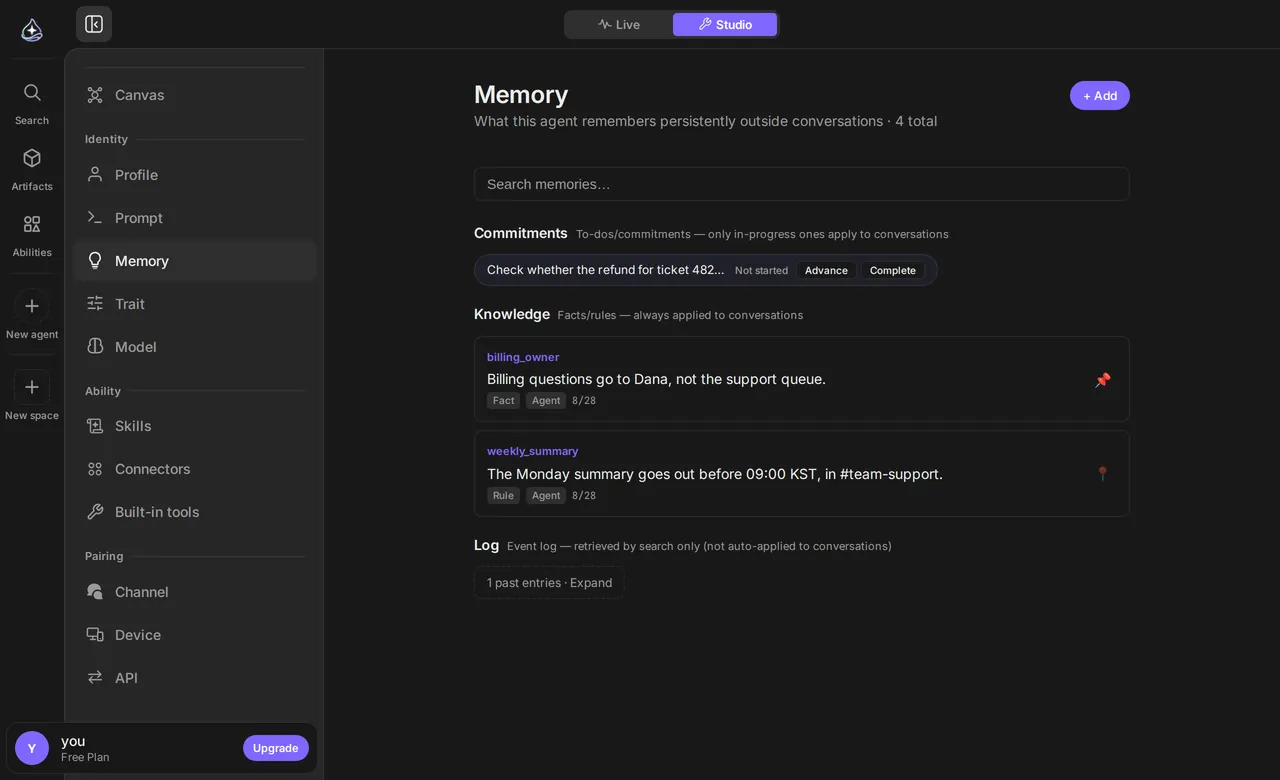](/docs/_astro/studio-memory.B5hlGp_W.png)
[元のサイズで表示](/docs/_astro/studio-memory.B5hlGp_W.png)
## アーカイブ
[Section titled “アーカイブ”](#アーカイブ)
[Dream](/ja/docs/build/traits/#dream-%E3%81%8C%E7%9C%A0%E3%82%8B%E6%99%82%E9%96%93) 特性をオンにすると、エージェントはアイドル中にメモリを整理します。もう役に立たないメモリや、別のメモリに統合されたメモリは、削除されずにアーカイブされます。アーカイブされたメモリは会話に読み込まれず、エージェントがメモリを検索しても見つかりません。
アーカイブされたメモリは、メモリ一覧の一番下にある**アーカイブ済み**グループに集められます。このグループは折りたたまれています。展開すると、各メモリについて、アーカイブされた日付、**復元**、削除が表示されます。**復元**すると、そのメモリは次の会話から再び使われます。もう必要のないものは削除してください。
会話の中でエージェントに忘れるよう頼んだメモリは、アーカイブされずにすぐ削除されます。アーカイブが行われるのは、Dream による整理のときだけです。
## インデックス
[Section titled “インデックス”](#インデックス)
Dream は整理を終えると、各メモリに1行の要約と、いくつかの検索語を付けます。
* **要約**は、会話の開始時にエージェントが読み込むメモリインデックスに入ります。要約がない場合、インデックスにはメモリの冒頭部分が途中で切られて入ります。そのため、長いメモリほど、要約があることで要点が保たれます。
* **検索語**は、エージェントが検索するときに、メモリの本文と一緒に照合されます。「レポート」と書かれたメモリも、「報告書」で検索すれば見つかります。
メモリを開くと、**Dream の要約**と検索語が表示されます。これらは編集できません。メモリの内容が変わると要約は古いものとして示され、次の Dream が新しい要約を書きます。それまでは、メモリインデックスにはメモリの冒頭部分が使われます。
Dream を使っていないエージェントのメモリには、要約も検索語もありません。
## オフにする
[Section titled “オフにする”](#オフにする)
メモリは[組み込みツールグループ](/ja/docs/capabilities/built-in-tools/)の1つです。エージェントでオフにすると、保存と想起が止まり、会話の開始時にメモリインデックスを読み込むこともなくなります。既存の項目は残りますが、エージェントはそれらを使わなくなります。
ほかの人のデータを扱うエージェントや、状態を持たせずに予測どおり動かしたいエージェントには、これが適切な設定です。
## 制限事項
[Section titled “制限事項”](#制限事項)
* メモリはアカウントごとではなく、エージェントごとです。
* 何を保存するかはエージェントが決めます。メモリの一覧をあらかじめ書き込んでおくことはできませんが、覚えてほしいことを伝えたり、誤って記録されたものを削除したりはできます。
* 項目を削除すると、以降の実行では想起されなくなります。すでにその項目が使われた会話が書き換わることはありません。
* アーカイブされたメモリが自動で削除されることはありません。たまってきたら、**アーカイブ済み**グループから削除してください。
* 検索語は、Dream が整理のときに選びます。検索語にも本文にもない表現では、メモリが見つからないことがあります。
* メモリは、検索可能なコンテンツの保存場所ではありません。大きなドキュメントはアウトプットに置いてください。
## 関連項目
[Section titled “関連項目”](#関連項目)
[プロジェクト](/ja/docs/capabilities/projects/)エージェントではなく、1つの仕事のための共有コンテキスト。
[システムプロンプト](/ja/docs/build/system-prompt/)忘れられたり推測されたりしてはならない、常設のルール。
[組み込みツール](/ja/docs/capabilities/built-in-tools/)メモリのオン・オフを切り替える場所。
[特性](/ja/docs/build/traits/)自己進化は会話の中でメモリを書き、Dream はアイドル中にメモリを整理します。
# アウトプット
> エージェントが作成したドキュメント、レポート、ファイル、アプリの保存場所と、読み方やエクスポートの方法、リンク共有の仕組み。
**アウトプット**とは、エージェントが作ったもののうち、残しておく価値があるものです。レポート、ドキュメント、データセット、図、小さなアプリなどがあります。会話の記録に埋もれることなく、専用のページを持ちます。
アウトプットには2種類あります。
* **ファイル**:1つのファイルに収まる成果物です。一覧では、ドキュメント、シート、ページ、画像のいずれかとして表示されます。
* **アプリ**:互いに参照し合う複数のファイルからなる成果物です。ドキュメントとしてではなく、動作する画面として開きます。
どちらの種類も、左レールの **Outputs** という1つの一覧に、新しい順に並びます。どちらの種類だったかを覚えていなくても、名前で見つけられます。
## アウトプットが作られるタイミング
[Section titled “アウトプットが作られるタイミング”](#アウトプットが作られるタイミング)
エージェントが判断します。「*調査結果をまとめて*」や「*週次サマリーを作って*」のように分量のあるものを頼むと、エージェントは結果をアウトプットとして保存し、会話にリンクを示します。「*それを保存して*」と直接頼むこともできます。結果が複数のファイル(スタイルやスクリプトを伴うページなど)になる場合、エージェントはそれを1つのアプリとして保存します。
短い回答は会話の中に残ります。それが妥当な既定の動作です。アウトプットは、あとで見返す作業のためのものです。
## アウトプットの扱い方
[Section titled “アウトプットの扱い方”](#アウトプットの扱い方)
**会話の中では**、アウトプットは会話を離れずに開けるカードとして表示されます。右レールの**この会話のアウトプット**ボタンには、その会話で作られたファイルとアプリがまとめられています。
**専用のページでは**、全内容、対応している形式のプレビュー、エクスポートを利用できます。エージェントはあとから自分のアウトプットを読み直せるため、一連の作業をつなげられます。ある会話で下書きし、次の会話で修正する、といった流れです。
**エージェントのインベントリには**、そのエージェントが作成したアプリとファイルが一覧表示されます。よく見返すファイルはピン留めしておくと、一覧の上部に表示され続けます。
## ファイルをアプリにまとめる
[Section titled “ファイルをアプリにまとめる”](#ファイルをアプリにまとめる)
連携して動作する複数のファイル(ページ、小さなツール、ダッシュボードなど)をエージェントが保存した場合、それらを1つの**アプリ**にまとめられます。アプリには専用のページがあり、動作する画面として開き、ファイルと同じようにリンクで共有できます。
まとめる操作は**移動**です。ファイルはアプリの最初のバージョンになり、元の項目はなくなります。こうすることで正本が1つに保たれ、同じ成果物が一覧に二重に表示されることがありません。元のファイルが削除されるのは、アプリが保存された後だけです。保存に失敗しても、何も失われません。
アプリは、次の2つのモードのどちらかで開きます。
* **ビューアー**:成果物だけを、周りに何も置かずに表示します。リンクを受け取った人が見る画面です。
* **キャンバス**:会話の横にアプリを表示します。変更を頼んで、それが反映される様子をその場で確認できます。
## リンクで共有する
[Section titled “リンクで共有する”](#リンクで共有する)
アウトプットは、既定では**あなただけが見られます**。リンク共有をオンにすると、そのアウトプット1つだけを開く URL が発行されます。
リンクで与えられるもの:
| 与えられるもの | 与えられないもの |
| ------------- | -------------------------- |
| このアウトプットの閲覧権限 | ほかのアウトプットへのアクセス |
| それ以外は何もなし | 元になった会話 |
| | あなたのエージェント、そのメモリ、あなたのアカウント |
リンクを知っている人は誰でも開けるので、公開されたものとして扱ってください。共有をオフにすると、リンクは機能しなくなります。共有されていないアウトプットは、誰かが URL を推測したとしても、URL ではまったく見つかりません。
以前の `/artifacts/…` や `/apps/…` のリンクも、引き続き開けます。アドレスが `/outputs/…` に変わり、同じページが表示されます。
共有する前に内容を確認してください
メールやドキュメントをもとにエージェントが書いたアウトプットには、それらの引用が含まれている場合があります。リンクをオンにする前に読んでください。
## 制限事項
[Section titled “制限事項”](#制限事項)
* 同じパスにファイルを保存し直すと、内容が置き換わります。以前の状態は、ファイルのページにあるバージョン履歴から復元できます。
* アプリはピン留めできません。ピン留めできるのはファイルだけです。
* アウトプットは、それを作成したエージェントとあなたのものです。ほかのエージェントは、あなたが指定しない限りそれを読みません。
* リンク共有は閲覧専用で、アウトプットごとにリンクは1つです。人ごとのアクセス設定はありません。
* エージェントを削除しても、そのアウトプットは削除されません。
## 関連項目
[Section titled “関連項目”](#関連項目)
[プロジェクト](/ja/docs/capabilities/projects/)アウトプットが属する仕事をまとめる。
[ルーティン](/ja/docs/automate/routines/)結果がたいていアウトプットとして保存される、スケジュール実行の作業。
[セキュリティと権限](/ja/docs/account/security/)何が非公開で何が共有されるのか、エージェントが何にアクセスできるのか。
# プロジェクト
> 1つの作業にまつわる会話をまとめ、エージェントが実行のたびに読む常設のコンテキストを与えます。
**プロジェクト**は、同じ作業に属する[会話](/ja/docs/work/conversations/)をまとめ、その中のすべての会話が読めるコンテキストを保持します。
## 使いどころ
[Section titled “使いどころ”](#使いどころ)
スレッドを変えるたびに同じ背景を説明し直していると気づいたら、プロジェクトを使います。クライアント、コードベース、ローンチ、四半期といった背景を、プロジェクトなら一度書くだけで済みます。
| 置く場所 | 使う場面 |
| ---------------------------------- | ---------------------- |
| [システムプロンプト](/ja/docs/build/system-prompt/) | エージェントが行うすべてのことに当てはまる |
| プロジェクト | この作業に当てはまる |
| [メモリ](/ja/docs/capabilities/memory/) | どの作業にも共通して、あなた自身に当てはまる |
| メッセージ | この1つのタスクだけに当てはまる |
## プロジェクトがエージェントにもたらすもの
[Section titled “プロジェクトがエージェントにもたらすもの”](#プロジェクトがエージェントにもたらすもの)
プロジェクト内の会話は、プロジェクトのコンテキストを使える状態で始まります。エージェントはプロジェクトの現在の状態を読み、作業の進行に合わせて更新することもできます。そのため、エージェントが管理する進捗状況は、あなたが書き写さなくても最新に保たれます。
これにより、プロジェクトは共有の作業記録としても役立ちます。この作業が何なのか、どこまで進んでいるのか、何が決まったのかをまとめておけます。
## プロジェクトの中で作業する
[Section titled “プロジェクトの中で作業する”](#プロジェクトの中で作業する)
プロジェクトを開いてそこから会話を始めると、その会話はプロジェクトに属します。プロジェクトのページにはその会話の一覧が表示されるので、ある作業に戻るたびに、全体の最近の会話一覧を探し回る必要はありません。
プロジェクトは権限の境界ではありません
会話をプロジェクトに入れると、エージェントが*読む*ものは変わりますが、*アクセスできる*ものは変わりません。アクセス権は引き続き、エージェントに紐付けられた[接続とスキル](/ja/docs/connect/overview/)によって決まります。
## 制限事項
[Section titled “制限事項”](#制限事項)
* 会話は1つのプロジェクトにだけ属します。
* プロジェクトのコンテキストは、そのプロジェクト内の会話で使えます。エージェントのほかのスレッドとは共有されません。
* プロジェクトは作業をまとめるものです。アクセス権を与えるものではなく、ドキュメントを保管する場所でもありません。成果は[アウトプット](/ja/docs/capabilities/outputs/)に置きます。
## 関連項目
[Section titled “関連項目”](#関連項目)
[会話](/ja/docs/work/conversations/)プロジェクトがまとめるスレッド。
[アウトプット](/ja/docs/capabilities/outputs/)プロジェクトの作業の成果が置かれる場所。
[メモリ](/ja/docs/capabilities/memory/)作業ではなく、あなたについて回るコンテキスト。
# スキル
> 繰り返し行う作業を一度パッケージにしてエージェントに紐付け、持っていないスキルをエージェント自身が求められるようにします。
**スキル**は、繰り返し行う作業(手順、チェックリスト、一連のステップ)をパッケージにしたものです。毎回説明し直す必要がなくなります。スキルをエージェントに紐付けると、そのエージェントができることの一部になります。
## 使いどころ
[Section titled “使いどころ”](#使いどころ)
*やり方*が安定していて、再利用する価値があるときにスキルを使います。構成が決まった週次レポート、ルールに沿ったトリアージの手順、毎回同じやり方で進めてほしい調査方法などです。
| 置く場所 | 使う場面 |
| ---------------------------------- | --------------------- |
| [システムプロンプト](/ja/docs/build/system-prompt/) | エージェントが行うすべてのことに当てはまる |
| スキル | ステップのある特定の作業で、ときどき使う |
| [ルーティン](/ja/docs/automate/routines/) | その作業をスケジュールに沿っても実行したい |
## スキルの入手先
[Section titled “スキルの入手先”](#スキルの入手先)
左サイドバーから開く**リソース › スキル**には、3つのタブがあります。
| タブ | 内容 |
| ----------- | ------------------------------------------------------------------------------------------------ |
| **探す** | endue のカタログにあり、アカウントに追加できるスキル |
| **マイスキル** | アカウントにあるスキル。追加したもの、あなたやエージェントが作成したもの、インポートしたサードパーティスキル |
| **サードパーティ** | スキルのインポート元となる、GitHub と GitLab の公開リポジトリ。[サードパーティスキル](/ja/docs/capabilities/third-party-skills/)を参照してください。 |
## 紐付け
[Section titled “紐付け”](#紐付け)
スキルは、[接続](/ja/docs/connect/overview/)と同じように特定のエージェントに紐付けます。スキルをインストールしたり作成したりしても、あなたのすべてのエージェントに渡されるわけではありません。どのエージェントに持たせるかは、あなたが決めます。
紐付けがあるからこそ、エージェントの動きは予測しやすくなります。20個のスキルを与えられたエージェントは、どれを選ぶかに判断力を費やします。3つだけ持つエージェントは、それをうまく使いこなします。
## エージェントがスキルを求めるとき
[Section titled “エージェントがスキルを求めるとき”](#エージェントがスキルを求めるとき)
まだ与えられていないスキルがあれば役立つ場面では、エージェントは失敗する代わりに、そのスキルを**リクエスト**できます。[実行](/ja/docs/work/runs/)が一時停止し、何をなぜ求めているのかが会話に表示されます。
付与すると、スキルが紐付けられ、そのスキルを使える状態で実行が続きます。拒否すると、エージェントはそのスキルなしで作業を続けます。たいていは、遠回りのやり方で作業をこなします。
付与すると、実際に紐付けられます
リクエストを承認すると、そのときからスキルはそのエージェントに紐付けられます。現在の実行だけに限ったものではありません。一度きりの用途だった場合は、後で[エージェントビルダー](/ja/docs/build/agent-builder/)で紐付けを解除します。
## スキルの検索と作成
[Section titled “スキルの検索と作成”](#スキルの検索と作成)
エージェントは、自分が使えるスキルを見渡して、目の前のタスクに合うものを選べます。あなたが名前を挙げる必要はありません。また、一緒に終えたばかりの作業をもとに、新しいスキルを作成することもできます。ある手順を一度エージェントに教えて、それを残しておきたいときに便利です。
作成したスキルは、公開しない限りあなたのアカウントだけのものです。
## 制限事項
[Section titled “制限事項”](#制限事項)
* スキルはアクセス権ではありません。メールを読むスキルでも、同じエージェントにメールの[接続](/ja/docs/connect/overview/)が紐付けられている必要があります。
* スキルはエージェントごとに紐付けます。「すべてのエージェントに適用」のような、アカウント全体の設定はありません。
* コネクターを呼び出すスキルのステップにも、ほかの操作と同じく[承認](/ja/docs/work/approvals/)ゲートが適用されます。
## 関連項目
[Section titled “関連項目”](#関連項目)
[組み込みツール](/ja/docs/capabilities/built-in-tools/)何も紐付けていなくても、すべてのエージェントができること。
[コネクターの概要](/ja/docs/connect/overview/)実際のサービスへのアクセスをエージェントに与える。
[ルーティン](/ja/docs/automate/routines/)パッケージにした作業をスケジュールに沿って実行する。
[サードパーティスキル](/ja/docs/capabilities/third-party-skills/)公開リポジトリからスキルをインポートする。
# サードパーティスキル
> GitHub や GitLab の公開リポジトリからマイスキルにスキルをインポートし、リポジトリが変わったら更新して、インポートされなかったファイルを確認します。
**サードパーティスキル**は、GitHub や GitLab の公開リポジトリからインポートした[スキル](/ja/docs/capabilities/skills/)です。endue はリポジトリ内の `SKILL.md` ファイルを読み取り、それぞれを**マイスキル**に追加します。追加されたスキルは、あなたのアカウント内だけで使えます。
## 使いどころ
[Section titled “使いどころ”](#使いどころ)
使いたい手順がすでに `SKILL.md` として公開リポジトリにある場合や、チームがスキルをリポジトリで管理し、そこで編集している場合に使います。
## リポジトリを追加する
[Section titled “リポジトリを追加する”](#リポジトリを追加する)
1. 左サイドバーから**リソース › スキル**を開き、**サードパーティ**タブを選びます。
2. **リポジトリの URL を入力します**(例:`https://github.com/owner/repo`)。
1つのフォルダーだけをインポートするには、フォルダーの URL(`…/tree/main/skills`)を貼り付けるか、**詳細設定**を開いて次の項目を入力します。
* **ブランチまたはタグ**:空欄のままにすると、デフォルトブランチが使われます。
* **リポジトリ内のパス**:このフォルダー配下の `SKILL.md` ファイルだけがインポートされます。リポジトリ全体をインポートするときは空欄のままにします。
3. **インポートを選択します**。結果には、インポートされたスキルの数と、インポートされなかったファイルがそれぞれの理由とともに表示されます。
4. **スキルをエージェントに紐付けます**。ほかのスキルと同じように、そのエージェントの[エージェントビルダー](/ja/docs/build/agent-builder/)で行います。インポートしただけでは、どのエージェントにもスキルは渡りません。
インポートする内容を読んでください
サードパーティスキルは他の人が書いた指示で、あなたのエージェントはその指示に従います。紐付ける前にスキルを読み、再インポートで内容が変わったときも改めて確認します。
## インポートされるもの
[Section titled “インポートされるもの”](#インポートされるもの)
パス配下にある `SKILL.md` 1つが、1つのスキルになります。ファイルは `name` と `description` を含むフロントマターで始まり、その後に指示が続きます。
```md
---
name: weekly-report
description: Writes the weekly status report from the issues closed this week.
---
1. List the issues closed since Monday.
2. Group them by project.
```
インポートされるのは `SKILL.md` のテキストだけです。スキルのフォルダーにあるスクリプト、参考ドキュメント、その他のファイルはインポートされません。`SKILL.md` の隣にあるスクリプトを実行したりファイルを読んだりするよう指示に書かれていても、エージェントはそれを実行できません。
インポートしたスキルは、**サードパーティ**バッジと、元の `SKILL.md` への**ソース**リンクが付いた状態で**マイスキル**に表示されます。あなたのアカウント内だけで使えます。
次の場合、ファイルは除外され、**インポートされなかったファイル**に一覧表示されます。
| 理由 | 対処 |
| -------------------------------------------------- | ------------------------------ |
| `SKILL.md` ではない(スクリプト、参考ドキュメント) | なし。インポートされるのは `SKILL.md` だけです。 |
| シンボリックリンクである | ファイルそのものをリポジトリに置きます |
| 256KB を超えている | ファイルを短くします |
| リポジトリに50個を超えるスキルがある | パスを指定して、スキルの少ないフォルダーをインポートします |
| フロントマターがない、形式が正しくない、または `name` か `description` がない | ファイル先頭の `---` の行の間に、両方を追加します |
| 本文が空である | フロントマターの下に指示を追加します |
| UTF-8 のテキストではない | UTF-8 で保存します |
| ライセンスが再配布を認めていない | なし。インポートできません。 |
## リポジトリから更新する
[Section titled “リポジトリから更新する”](#リポジトリから更新する)
リポジトリの**再インポート**を選択します。endue は、リポジトリの最新のコミットを、前回インポートしたときのコミットと比較します。
* **何も変わっていない場合**:何も起きず、その旨が表示されます。
* **`SKILL.md` が変更された場合**:そのスキルに新しいバージョンができます。ファイルが変わっていないスキルはそのままです。
* **`SKILL.md` が追加された場合**:新しいスキルとしてインポートされます。
* **`SKILL.md` が削除された場合**:そのスキルは**アーカイブ済み**になり、マイスキルから外されます。ファイルが戻ってくれば、次の再インポートで復元されます。
更新は、再インポートを選択したときにだけ行われます。endue がリポジトリを監視することはありません。
## リポジトリを削除する
[Section titled “リポジトリを削除する”](#リポジトリを削除する)
**削除**すると、リポジトリと、そこからインポートしたすべてのスキルが削除されます。この操作は元に戻せません。
それらのスキルのどれかがエージェントに紐付けられている場合は、削除が拒否され、どのスキルがどのエージェントに紐付けられているかがダイアログに表示されます。[エージェントビルダー](/ja/docs/build/agent-builder/)でそれらのエージェントからスキルを外してから、もう一度削除します。
## 制限事項
[Section titled “制限事項”](#制限事項)
* 対象は github.com と gitlab.com の公開リポジトリだけです。非公開のリポジトリやほかのホストには対応していません。ユーザー名、パスワード、トークン、ポート番号を含む URL は受け付けられません。
* 1アカウントあたり最大10リポジトリ。
* 1リポジトリあたり最大50スキル、`SKILL.md` 1つあたり最大256KB。
* リポジトリのダウンロードは、圧縮した状態で20MB までに制限されています。大きなリポジトリの場合は、スキルを小さなリポジトリにまとめて置きます。
* インポートされるのは `SKILL.md` のテキストだけです。スクリプトやその他のファイルはインポートされません。
* 再インポートを選択するまで、リポジトリの変更は何も反映されません。
* GitHub や GitLab がリクエストを制限している場合、インポートはその旨のメッセージとともに失敗します。数分後にもう一度試してください。
## 関連項目
[Section titled “関連項目”](#関連項目)
[スキル](/ja/docs/capabilities/skills/)スキルとは何か、紐付けはどのように機能するか。
[エージェントビルダー](/ja/docs/build/agent-builder/)スキルをエージェントに紐付ける場所。
[セキュリティと権限](/ja/docs/account/security/)エージェントがアクセスできるもの、できないもの。
# 利用できるコネクター
> endue が現在接続できるすべてのサービスと、それぞれでエージェントができること、認可の方法。
endue は**34種類のサービス**に接続できます。このページはそのカタログで、それぞれのサービスでエージェントに何ができるか、どのように認可するかをまとめています。
正式な情報はアプリにあります
コネクターはほぼ毎週追加されています。アプリ内のカタログと、公開されている[コネクター一覧](/ja/connectors)は常に最新です。このページは手作業で管理している写しのため、1リリース分ほど遅れることがあります。
[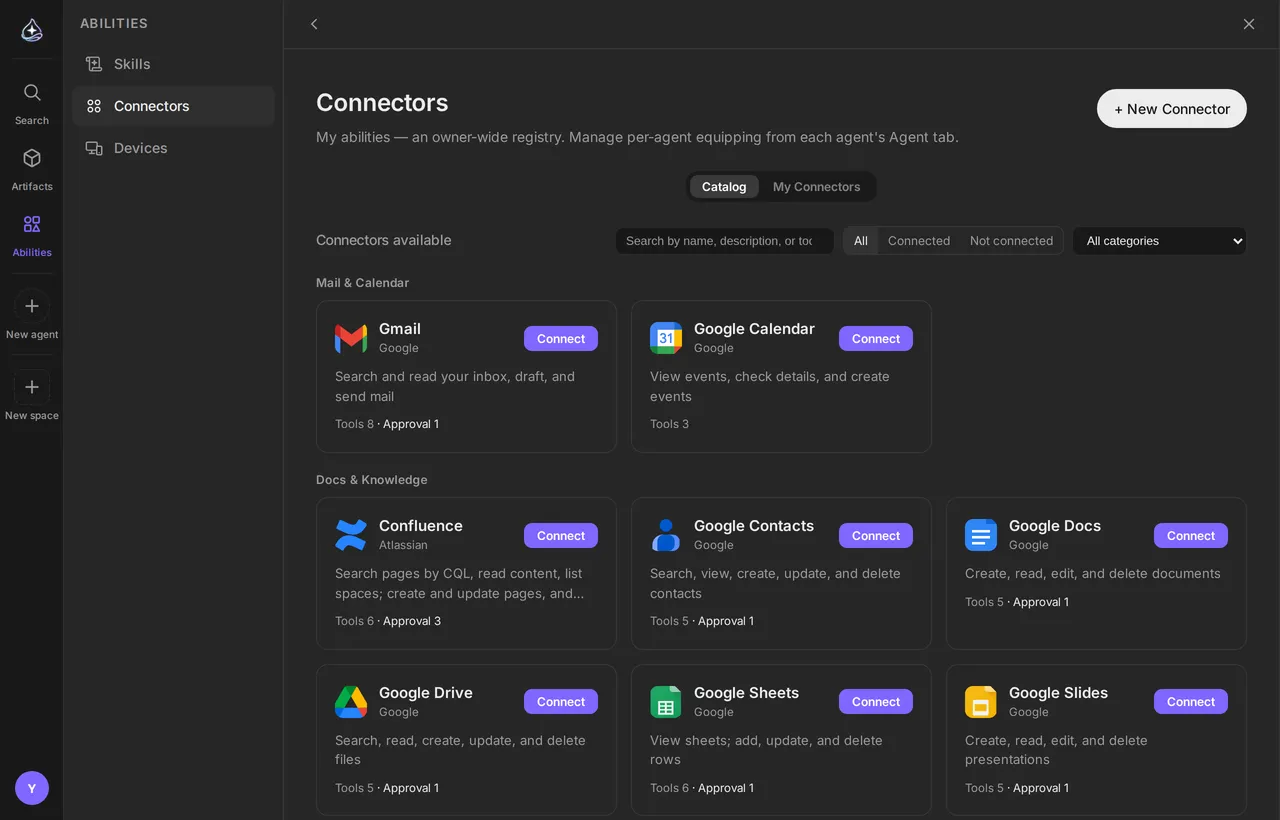](/docs/_astro/connectors-catalog.C8RNQDfg.png)
同じカタログは endue.ai/connectors で公開されています。[元のサイズで表示](/docs/_astro/connectors-catalog.C8RNQDfg.png)
## 表の見方
[Section titled “表の見方”](#表の見方)
**ログイン方式**は、接続を認可する方法です。
| 方式 | 行うこと |
| --------------- | ------------------------------------------------ |
| **OAuth** | プロバイダーでログインし、同意画面でアクセスを許可する |
| **トークン** | プロバイダーの設定で API の認証情報を作成し、endue に貼り付ける |
| **トークン + アドレス** | 上と同じ操作に加えて、自分で設置したサービスのアドレスを入力する(セルフホスト型のサービス向け) |
| **ログイン + アドレス** | 自分で設置したサービスに、ユーザー名とアプリケーショントークンで接続する |
いくつかのサービスでは、リージョン、メールアドレス、2つ目のキーなど、入力項目がもう1つ求められます。必要な項目は、接続するときにフォームに表示されます。
**承認**の列には、[承認](/ja/docs/work/approvals/)を求めて停止する操作が並びます。外部に何かを送信する操作や、データを削除する操作です。読み取りと書き込みの操作は、作業を中断させることなく実行されます。
## メールとカレンダー
[Section titled “メールとカレンダー”](#メールとカレンダー)
| サービス | エージェントができること | ログイン方式 | 承認 |
| ---------------------------- | --------------------------- | ------ | -- |
| **[Gmail](/ja/docs/connect/gmail/)** | 受信トレイの検索と読み取り、下書きの作成、メールの送信 | OAuth | 送信 |
| **Google Calendar** | 予定の参照と詳細の確認、予定の作成 | OAuth | — |
## ドキュメントとナレッジ
[Section titled “ドキュメントとナレッジ”](#ドキュメントとナレッジ)
| サービス | エージェントができること | ログイン方式 | 承認 |
| ------------------------------ | --------------------------------------------- | ------ | ---------- |
| **Google Drive** | ファイルの検索、読み取り、作成、更新、削除 | OAuth | 削除 |
| **Google Docs** | ドキュメントの作成、読み取り、編集、削除 | OAuth | 削除 |
| **Google Sheets** | シートの参照、行の追加・更新・削除 | OAuth | 削除 |
| **Google Slides** | プレゼンテーションの作成、読み取り、編集、削除 | OAuth | 削除 |
| **Google Tasks** | タスクの参照、作成、完了、削除 | OAuth | 削除 |
| **Google Contacts** | 連絡先の検索、参照、作成、更新、削除 | OAuth | 削除 |
| **[Notion](/ja/docs/connect/notion/)** | ページとデータベースの検索、内容の読み取り、ページの作成と追記 | OAuth | — |
| **Confluence** | CQL によるページ検索、内容の読み取り、スペースの一覧取得、ページの作成・更新、コメント | OAuth | 作成、更新、コメント |
実際の利用で押さえておきたい点は、[Gmail](/ja/docs/connect/gmail/) と [Google Workspace](/ja/docs/connect/google-workspace/) のページを参照してください。
## コミュニケーション
[Section titled “コミュニケーション”](#コミュニケーション)
| サービス | エージェントができること | ログイン方式 | 承認 |
| ---------------------------- | --------------------------------------- | ----------- | ----- |
| **[Slack](/ja/docs/connect/slack/)** | チャンネルの一覧取得、会話履歴・スレッドの参照、検索、メッセージの送信 | OAuth | 投稿 |
| **Mattermost** | チーム、チャンネル、会話履歴、スレッドの参照と検索、メッセージの投稿 | トークン + アドレス | 投稿 |
| **Telegram** | ボットが受信したメッセージとチャットの参照、メッセージの送信 | トークン | 送信 |
| **Discourse** | フォーラムの検索、トピックの読み取り、カテゴリの一覧取得、トピックと返信の投稿 | トークン + アドレス | 投稿、返信 |
これらのコネクターを使うと、エージェントは自分の作業の一環として、チャットサービスで*読み書き*できます。逆方向、つまり Slack、Discord、KakaoTalk、NaverTalk、WhatsApp から人がエージェント*に*話しかける場合は、[チャンネル](/ja/docs/automate/channels/)を参照してください。
## 課題とプロジェクト
[Section titled “課題とプロジェクト”](#課題とプロジェクト)
| サービス | エージェントができること | ログイン方式 | 承認 |
| ---------- | ---------------------------------------------------------- | ------ | --------------- |
| **Jira** | JQL による課題の検索、詳細の参照、プロジェクトとトランジションの一覧取得、課題の作成、コメント、ステータスの変更 | OAuth | 作成、コメント、トランジション |
| **Linear** | イシューの検索と参照、イシューの作成、コメント、更新 | OAuth | 作成、コメント、更新 |
## 開発とデプロイ
[Section titled “開発とデプロイ”](#開発とデプロイ)
| サービス | エージェントができること | ログイン方式 | 承認 |
| ---------------- | ------------------------------------------- | ----------- | ----------- |
| **GitLab** | プロジェクト、イシュー、マージリクエスト、パイプラインの参照、イシューの作成とコメント | トークン + アドレス | 作成、コメント |
| **Jenkins** | ジョブ、ビルドステータス、コンソールログの参照、ビルドのトリガー | ログイン + アドレス | トリガー |
| **Vercel** | プロジェクト、デプロイステータス、ビルドログの参照、再デプロイと本番環境へのプロモート | トークン | 再デプロイ、プロモート |
| **Cloudflare** | ゾーン、DNS、Workers、Pages のデプロイの参照、キャッシュのパージ | トークン | パージ |
| **LaunchDarkly** | プロジェクト、環境、フィーチャーフラグ、監査ログの参照、フラグの切り替え | トークン | 切り替え |
## オブザーバビリティとインシデント
[Section titled “オブザーバビリティとインシデント”](#オブザーバビリティとインシデント)
| サービス | エージェントができること | ログイン方式 | 承認 |
| ----------------- | ---------------------------------------------------------- | ----------- | -------- |
| **Datadog** | モニター、ログ、メトリクス、イベントの参照、モニターのミュート | トークン | ミュート |
| **Grafana** | ダッシュボード、データソース、アラートの参照、メトリクスとログのクエリ、アノテーションの作成、アラートのサイレンス | トークン + アドレス | サイレンス |
| **PagerDuty** | インシデント、オンコールスケジュール、サービスの参照、インシデントの確認(Acknowledge)・解決、メモの追加 | トークン | 確認、解決、メモ |
| **Elasticsearch** | インデックスとマッピングの参照、ドキュメントの検索と集計 | トークン + アドレス | — |
Elasticsearch は設計上、読み取り専用です。エージェントはデータを調べることはできても、変更することはできません。OpenSearch にも対応しています。
## ソーシャルとパブリッシング
[Section titled “ソーシャルとパブリッシング”](#ソーシャルとパブリッシング)
| サービス | エージェントができること | ログイン方式 | 承認 |
| ------------- | ---------------------------------- | ----------- | ------------ |
| **WordPress** | 投稿の検索と読み取り、下書きの作成と編集、公開 | ログイン + アドレス | 公開、公開済み投稿の更新 |
| **Reddit** | サブレディットと投稿の検索、コメントの読み取り、投稿とコメントの送信 | OAuth | 投稿、コメント |
| **Facebook** | ページ、投稿、リアクションの参照、ページへの投稿とコメントの公開 | OAuth | 投稿、コメント |
| **Instagram** | プロフィール、投稿、コメントの参照、コメントへの返信と画像の公開 | OAuth | 返信、公開 |
## コマースと地図
[Section titled “コマースと地図”](#コマースと地図)
| サービス | エージェントができること | ログイン方式 | 承認 |
| --------------------- | ------------------------------------- | ----------- | ----- |
| **Shopify** | 商品、注文、顧客の参照、下書き商品の作成と公開 | トークン + アドレス | 公開 |
| **Naver Smart Store** | 商品、注文、顧客からの問い合わせの参照、注文の発送処理と問い合わせへの回答 | トークン | 回答、発送 |
| **Naver Map** | 住所と座標の相互変換、車での経路検索 | トークン | — |
コマース系のコネクターは、既定で下書きを作成します
エージェントが Shopify で作成した商品は下書きです。購入者に表示されるようにするのは、承認が必要な別の操作です。
## デザイン
[Section titled “デザイン”](#デザイン)
| サービス | エージェントができること | ログイン方式 | 承認 |
| --------- | -------------------------------------------------- | ------ | ---- |
| **Figma** | ファイル構造とノードの参照、画像の書き出し、コメントの参照と投稿 | OAuth | コメント |
| **Canva** | デザインの検索、詳細の参照、フォルダーの閲覧、ファイルの書き出し、デザインの作成、素材のアップロード | OAuth | — |
## チャンネル専用の接続
[Section titled “チャンネル専用の接続”](#チャンネル専用の接続)
カタログにある2つの項目は、エージェントにツールを一切与えません。メッセージングプラットフォームから*内側へ*届くためのものです。
| 項目 | 用途 |
| ----------------- | --------------------------------------------------------------------- |
| **Kakao Builder** | KakaoTalk チャットボットビルダーのスキル Webhook からメッセージを受け取り、1回限りのコールバック URL で返信します |
| **NaverTalk Bot** | TalkTalk のイベント Webhook からメッセージを受け取り、Send API で返信します |
どちらもエージェントに紐付けるコネクターではなく、[チャンネル](/ja/docs/automate/channels/)として設定します。
## 制限事項
[Section titled “制限事項”](#制限事項)
* このリストが、現時点で存在するすべてです。ここにないサービスにはエージェントからアクセスできず、「どんな API でも呼び出せる」汎用のコネクターもありません。
* 各コネクターが提供するのは、上にまとめた決まった操作だけです。endue が提供していないプロバイダー API の機能は、エージェントから使えません。
* セルフホスト型のサービス(**トークン + アドレス**、**ログイン + アドレス**)は、インターネットからアクセスできる必要があります。
* エージェントが実際にできることは、これらの操作と、プロバイダー側で付与した権限が重なる部分です。
## 関連項目
[Section titled “関連項目”](#関連項目)
[コネクターの概要](/ja/docs/connect/overview/)接続と紐付けの違い、認可と取り消し。
[承認](/ja/docs/work/approvals/)エージェントがその操作に至ったとき、承認の列が何を意味するか。
[接続のトラブルシューティング](/ja/docs/connect/troubleshooting/)コネクターが動かなくなったとき。
# 直接接続
> 自分で運用している MCP サーバーや HTTP API を、エンドポイントとヘッダーを指定してエージェントに接続します。常に許可した呼び出し以外は、毎回承認を求めます。
**直接接続**は、自分で運用しているサーバー(リモートの MCP サーバーまたは HTTP API)とエージェントをつなぎます。endue にエンドポイントと必要なヘッダーを伝えると、その接続を紐付けたエージェントがサーバーを呼び出せるようになります。
## 使いどころ
[Section titled “使いどころ”](#使いどころ)
カタログにコネクターがないサービスに使います。社内 API、自作の MCP サーバー、チームで作ったツールなどです。[利用できるコネクター](/ja/docs/connect/available-connectors/)に載っているサービスなら、そのコネクターを使ってください。操作がすでに分類されているため、事前に確認を求めるのは送信と削除だけです。
## MCP サーバーと HTTP サーバー
[Section titled “MCP サーバーと HTTP サーバー”](#mcp-サーバーと-http-サーバー)
| | MCP サーバー | HTTP サーバー |
| --------------- | -------------------------------------------- | -------------------------------------------------------- |
| **エンドポイント** | Streamable HTTP トランスポートを使う、サーバーの MCP エンドポイント | ベース URL |
| **エージェントが得るもの** | サーバーが提示する各ツール。名前と説明はサーバーのものがそのまま使われます | ベース URL 配下のパスに GET、POST、PUT、PATCH、DELETE を送る、1つのリクエストツール |
| **説明** | 任意。一覧でサーバーを見分けやすくなります。 | 必須。エージェントはこれを読んで、どのパスとメソッドを使うかを判断します。 |
## 直接接続を追加する
[Section titled “直接接続を追加する”](#直接接続を追加する)
1. 左サイドバーから**リソース › コネクター**を開き、**直接接続**タブを選択して、**直接接続を追加**を選びます。
2. **種類を選びます**。**MCP サーバー**または **HTTP サーバー**です。保存後は変更できません。
3. **各項目を入力します**。
* **名前**:一覧と会話に表示されます。
* **エンドポイント URL**:公開インターネット上の `https://` アドレス。HTTP サーバーの場合はベース URL で、エージェントがアクセスできるのはその配下のパスだけです。
* **ヘッダー**:サーバーが必要とするヘッダーを1行に1つずつ入力します。例:`Authorization` に `Bearer …`。
* **説明**:HTTP サーバーの場合は、エージェントが知っておくべきこと(パス、メソッド、例)を書きます。たとえば、*GET items?q=検索語 で項目を検索します。POST items に `{"title": "…"}` を送ると項目を1件作成します。*
4. **接続を確認**を選択します。この時点では、まだ何も保存されません。
* MCP サーバーの場合は、サーバー名、MCP プロトコルのバージョン、サーバーが提供するツール、エージェントが使えないツールとその理由が表示されます。
* HTTP サーバーの場合は、endue がベース URL(**確認するパス**を入力した場合は、その配下のパス)に GET リクエストを1回送り、ステータスコードとレスポンスの冒頭を表示します。
5. **保存**を選択します。MCP サーバーの場合は、保存の過程でツールの一覧が取得されます。サーバーにアクセスできない場合は、何も保存されません。
6. **エージェントに紐付けます**。そのエージェントの[エージェントビルダー](/ja/docs/build/agent-builder/)で**リソース › コネクター**を開き、ほかの接続と同じように選択します。**直接接続**バッジとホスト名が表示されます。
## ヘッダー
[Section titled “ヘッダー”](#ヘッダー)
トークンなどのヘッダー値は、暗号化して保存されます。保存後はあなた自身にも再表示されず、エージェントや会話に渡ることもありません。endue 自身が各リクエストにヘッダーを付加し、エージェントが独自のヘッダーを追加することはできません。
接続を編集するとき、値を空欄のままにすると現在の値が維持され、新しい値を入力すると置き換わります。保存済みの値はブラウザーに送り返されないため、既存の接続で**接続を確認**を行うには、すべてのヘッダー値を入力し直す必要があります。
`Host`、`Content-Length`、`Connection`、および `Proxy-`、`CF-`、`X-Forwarded-`、`Mcp-` で始まるヘッダーは、接続側で管理されるため設定できません。
## 承認
[Section titled “承認”](#承認)
直接接続への呼び出しは、既定で**毎回[承認](/ja/docs/work/approvals/)を求めます**。endue はサーバー上のツールが何をするのかを把握しておらず、サーバー自身によるツールの説明を、確認を省く理由にはしません。
確認なしで呼び出しを進めるには、**直接接続**タブで対象の接続の**編集**を選択し、**常に許可**をオンにします。
* **MCP サーバー**:ツールごと。
* **HTTP サーバー**:メソッドごと(例:GET)。
[ルーティン](/ja/docs/automate/routines/)や[チャンネル](/ja/docs/automate/channels/)など、誰も見ていない実行で使えるのは、常に許可に設定したものだけです。そうした実行でのそれ以外の呼び出しは拒否されます。
常に許可するかどうかは、あなただけが決めます
読み取り専用の照会など、誰も確認しないまま実行されても問題ない呼び出しにだけオンにしてください。サーバー上のデータを変更するツールは、引き続き確認を求めるようにしておきます。
## ネットワークのルール
[Section titled “ネットワークのルール”](#ネットワークのルール)
endue は、あなたのコンピューターからではなく、endue 自身のインフラからサーバーを呼び出します。サーバーはインターネットからアクセスできる必要があります。
* `https://` のみ。ポートは443番または8443番です。
* 公開ドメイン名が必要です。IP アドレス、`localhost`、プライベートアドレスに解決される名前、endue 自身のアドレスは受け付けません。ユーザー名やパスワードを含む URL も同様です。認証情報はヘッダーに入れてください。
* リダイレクトは、同じホストへのものだけ追従します。
* 呼び出しごとの制限時間は30秒です。256KB を超える HTTP レスポンスは、256KB で切り詰められます。256KB を超える MCP レスポンスは失敗します。256KB を超えるリクエストボディは送信されません。
リクエストは Cloudflare のネットワークから送信されます。サーバーにファイアウォールや許可リストがある場合は、Cloudflare の IP アドレス範囲を許可してください。
## 接続の管理
[Section titled “接続の管理”](#接続の管理)
**直接接続**タブには、各接続の種類、ホスト、ツール数、状態、その接続を使っているエージェントが一覧表示されます。
* **再取得**:MCP サーバーのツール一覧を読み直します。サーバー側でツールを変更した後に使ってください。エンドポイントやヘッダーを変更したときにも、一覧は再取得されます。
* **エラー**:前回試行したときに、endue がサーバーにアクセスできなかったことを示します。接続を開くと理由を確認できます。
* **削除**:保存済みのヘッダー値を消去し、この接続を使っているすべてのエージェントから接続を外します。元に戻すことはできません。
## 制限事項
[Section titled “制限事項”](#制限事項)
* 直接接続は1アカウントにつき20件までです。
* MCP サーバーは Streamable HTTP トランスポートを使う必要があります。旧来の HTTP+SSE トランスポートを使うサーバーや、OAuth によるログインを必要とするサーバーには対応していません。
* HTTP サーバーでエージェントに渡されるのは、1つのリクエストツールとあなたが書いた説明です。endue は OpenAPI ドキュメントを読み込みません。エージェントが扱えるのは JSON とテキストのレスポンスで、ファイルのアップロードやストリーミングのレスポンスは扱えません。
* プライベートネットワーク上のサーバーにはアクセスできません。サーバーには公開された HTTPS アドレスが必要です。
* エージェントが入力形式を扱えないツールは除外され、理由とともに使用できないツールとして表示されます。
* 直接接続はあなたのアカウントに属します。カタログには表示されません。
## 関連項目
[Section titled “関連項目”](#関連項目)
[コネクターの概要](/ja/docs/connect/overview/)接続、紐付け、カタログのコネクター。
[承認](/ja/docs/work/approvals/)呼び出しが事前に確認を求めるときに表示されるもの。
[セキュリティと権限](/ja/docs/account/security/)エージェントがアクセスできるものと、認証情報の保管方法。
# Gmail
> Gmail を接続して、エージェントがメールを検索、読み取り、下書きできるようにします。送信するのは、あなたが承認したときだけです。
Gmail コネクターを使うと、エージェントが受信トレイで作業できるようになります。検索し、メッセージやスレッドを読み、下書きを用意し、あなたの[承認](/ja/docs/work/approvals/)があれば送信します。
## 使いどころ
[Section titled “使いどころ”](#使いどころ)
Gmail は、多くのエージェントが真価を発揮するコネクターです。受信トレイの作業は繰り返しが多く、ルールに落とし込みやすいからです。振り分け、要約、先週の火曜日に誰かから頼まれたものを探す、どうせ自分で書くはずだった返信を下書きする、といった作業です。
## 接続する
[Section titled “接続する”](#接続する)
1. [エージェントビルダー](/ja/docs/build/agent-builder/)で**コネクターを開き**、Gmail を選びます。
2. **Google でログインし、アクセスを許可します**。endue が受け取るのは、同意画面に表示されたものだけです。
3. 使わせたい**エージェントに紐付けます**。
どの Google アカウントでログインしているか確認してください
仕事用と個人用の両方のアカウントにログインしている場合、Google が意図しないほうを選ぶことがあります。接続は、アクセスを許可したほうのアカウントに結び付きます。
## エージェントができること
[Section titled “エージェントができること”](#エージェントができること)
| 操作 | 承認 |
| ------------------------ | ------ |
| メッセージの検索、スレッドの検索 | 不要 |
| メッセージの読み取り、スレッド全体を順に読み取り | 不要 |
| ラベルの一覧取得、下書きの一覧取得 | 不要 |
| 下書きの作成 | 不要 |
| **送信** | **必要** |
検索では、Gmail 独自の検索構文(`from:`、`label:`、`is:unread`、`after:`、引用符で囲んだフレーズ)が使えます。「*今週サラさんから届いた未読メール*」と伝えるだけで十分です。検索クエリはエージェントが組み立てます。
## 下書きしてから送信
[Section titled “下書きしてから送信”](#下書きしてから送信)
下書きと送信を分けることが、安全なメールワークフローに共通する形です。
* **下書き**には承認が不要です。あなたが不在の間に、エージェントが10件の返信を用意しておくこともでき、それらは Gmail の下書きに保存されます。
* **送信**はいったん止まり、宛先、件名、本文を表示します。承認すると、表示されたとおりのメッセージが送信されます。
寝ている間に動く[ルーティン](/ja/docs/automate/routines/)では、下書きを依頼してください。無人の実行での送信は、キューに入るのではなく拒否されます。
## よりよい結果を得るには
[Section titled “よりよい結果を得るには”](#よりよい結果を得るには)
* **「対応済み」の意味を伝える**。「*自分に直接質問しているメールにフラグを付けて、その質問を引用して。ニュースレターは無視して*」のほうが、「*受信トレイを要約して*」よりも効果的です。
* **ラベルを指定する**。すでに管理しているラベルをもとに作業するエージェントは、振り分けの基準を一から作り直すのではなく、あなたの基準を引き継ぎます。
* **メールボックスは1つに絞る**。Google アカウントが2つある場合は、接続を2つ認可し、それぞれを必要なエージェントに紐付けます。
## 制限事項
[Section titled “制限事項”](#制限事項)
* 1つの接続につき、Gmail アカウントは1つです。
* エージェントは、認可された範囲内のものなら何でも読めます。その範囲が広すぎると感じる場合は、Gmail を必要なエージェントだけに紐付けてください。
* 添付ファイルは読み取りません。
* 送信には常に承認が必要です。エージェントが無人で送信できるようにする設定はありません。
## 関連項目
[Section titled “関連項目”](#関連項目)
[Google Workspace](/ja/docs/connect/google-workspace/)Calendar、Drive、Docs、Sheets、Slides、Tasks、Contacts。
[承認](/ja/docs/work/approvals/)メッセージが送信される前に表示されるもの。
[ルーティン](/ja/docs/automate/routines/)起きる前に実行される、受信トレイのダイジェスト。
# Google Workspace
> Calendar、Drive、Docs、Sheets、Slides、Tasks、Contacts を個別に接続し、エージェントに必要なアクセスだけを与えます。
[Gmail](/ja/docs/connect/gmail/) 以外に、7つの Google サービスをコネクターとして利用できます。それぞれ**個別に**認可するため、ファイルには触れずにカレンダーだけを読むエージェントを作れます。
## 使いどころ
[Section titled “使いどころ”](#使いどころ)
エージェントの仕事に必要なサービスだけを接続します。会議の準備には Calendar と、場合によっては Drive が必要です。レポートを作るエージェントには Sheets が、文章を書くエージェントには Docs が必要です。7つすべてをすべてのエージェントに接続するのは、この仕組みの意図と正反対です。
## それぞれでできること
[Section titled “それぞれでできること”](#それぞれでできること)
| サービス | エージェントができること | 承認 |
| ------------ | ------------------------------------ | -- |
| **Calendar** | 期間内の予定の一覧取得、参加者と場所を含む予定の読み取り、予定の作成 | — |
| **Drive** | ファイルの検索、読み取り、作成、更新、削除 | 削除 |
| **Docs** | ドキュメントの作成、読み取り、追記、テキストの置換、削除 | 削除 |
| **Sheets** | スプレッドシートの作成、範囲の読み取り、行の追加、セルの更新、削除 | 削除 |
| **Slides** | プレゼンテーションの作成、読み取り、スライドの追加、テキストの置換、削除 | 削除 |
| **Tasks** | タスクリストとタスクの一覧取得、作成、完了、更新、削除 | 削除 |
| **Contacts** | 連絡先の検索、読み取り、作成、更新、削除 | 削除 |
作成と更新には承認が**不要**です。エージェントは作業を中断させることなく、ドキュメントを書いたり、シートを埋めたりできます。削除には必ず承認が必要です。
## 接続する
[Section titled “接続する”](#接続する)
各サービスはコネクター一覧でそれぞれ独立した項目になっていて、どれを選んでも、そのサービスの権限についての Google の同意画面が開きます。各接続を、必要なエージェントに紐付けてください。
7つすべてを認可するには、同意の手続きを7回行うことになります。この手間は意図的なものです。そうしなければ、Google 上にあるすべてを対象にした1回の許可で済ませることになるからです。
Drive 経由の削除
エージェントが作成していないファイルも、あなたの承認があれば Drive コネクターで削除できます。承認リクエストをよく読んでください。対象のファイル名が表示されます。
## うまくいくパターン
[Section titled “うまくいくパターン”](#うまくいくパターン)
* **会議の準備**。Calendar で会議を見つけ、Drive で関連ドキュメントを探し、Docs で概要資料を書きます。
* **定期レポート**。Sheets をデータソースに、Docs または[アウトプット](/ja/docs/capabilities/outputs/)を結果の保存先にして、[ルーティン](/ja/docs/automate/routines/)で毎週実行します。
* **まず endue で書き、あとでエクスポートする**。[アウトプット](/ja/docs/capabilities/outputs/)を作成して、納得できた段階で Docs にコピーするほうが、使用中のドキュメントで直接手直しを重ねるより、うまくいくことが多いです。
## 制限事項
[Section titled “制限事項”](#制限事項)
* サービスごとに個別に認可します。Workspace 全体を一度に許可する方法はありません。
* 1つの接続で扱えるのは、1つのサービスについて1つの Google アカウントです。
* エージェントが扱うのは、検索で見つけたファイルか、あなたが渡したリンクのファイルです。何が関係するかを判断するために、Drive 全体を見て回ることはしません。
* endue が提供するのは上の表の操作であり、Google API のすべてではありません。高度な書式設定、権限の変更、共有設定は対象外です。
## 関連項目
[Section titled “関連項目”](#関連項目)
[Gmail](/ja/docs/connect/gmail/)8つ目の Google コネクターで、送信に承認ゲートがあるもの。
[利用できるコネクター](/ja/docs/connect/available-connectors/)endue が接続できる、その他すべてのサービス。
[アウトプット](/ja/docs/capabilities/outputs/)Google のファイルに置くべきでない成果物の保存先。
# Notion
> 特定の Notion ページとデータベースへのアクセスをエージェントに与え、読み取り、クエリ、新しいページの作成を行えるようにします。
Notion コネクターを使うと、エージェントはワークスペースを検索し、ページをプレーンテキストとして読み取り、データベースをクエリし、ページを作成したり追記したりできます。
## 使いどころ
[Section titled “使いどころ”](#使いどころ)
Notion は、本来ならエージェントにいちいち伝えなければならないコンテキスト(仕様書、議事録、プロジェクトの管理表)を、チームが蓄積している場所です。Notion を読めるエージェントは背景を尋ねてこなくなり、自分の成果物を、チームがすでに見ている場所に保存できます。
## 接続する
[Section titled “接続する”](#接続する)
1. [エージェントビルダー](/ja/docs/build/agent-builder/)で**コネクターを開き**、Notion を選びます。
2. **ログインし、共有するものを選びます**。Notion の同意画面で、インテグレーションがアクセスできるページを尋ねられます。これがアクセス制御であり、Notion 側で管理されます。
3. **接続をエージェントに紐付けます**。
結果が空なら、たいていはページが共有されていません
何も見つからない検索は、スペルの問題よりも共有の問題であることのほうが多いです。認可したときに含めなかったページや、その後に作成したページは、Notion のページメニューからインテグレーションと共有してください。
## エージェントができること
[Section titled “エージェントができること”](#エージェントができること)
| 操作 | 承認 |
| ------------------------------------ | -- |
| タイトルでページとデータベースを検索 | 不要 |
| ネストされたリストやトグルを含め、ページをプレーンテキストとして読み取り | 不要 |
| 1つのプロパティで絞り込んでデータベースをクエリ | 不要 |
| ページの下またはデータベース内にページを作成 | 不要 |
| 既存のページにコンテンツを追記 | 不要 |
Notion には、既定で承認が必要な操作はありません。これらの操作はいずれも、外部に何かを送信したり、データを削除したりしないためです。作成と追記はワークスペースを変更します。エージェントは事前に場所とタイトルをあなたに確認するよう指示されていますが、[承認](/ja/docs/work/approvals/)ゲートで止まるわけではありません。
## 使い方のコツ
[Section titled “使い方のコツ”](#使い方のコツ)
* **まず検索する**。エージェントがページを読んだり追記したりするには、そのページの ID が必要です。そのため、「*ロードマップのページを更新して*」のような曖昧な指示では、検索のステップが1つ増えます。ページのリンクを貼り付けるほうが速く済みます。
* **非常に長いページは切り詰められます**。ページを読み取ると、収まる分だけが返され、途中で切れたことが示されます。大きなドキュメントでは、該当するセクションを指示してください。
* **データベースのクエリは、1つのプロパティで絞り込みます**。条件が複数ある複雑なビューは Notion 側で作成し、その結果をエージェントに読ませるほうが適しています。
## 制限事項
[Section titled “制限事項”](#制限事項)
* エージェントに見えるのは、Notion でインテグレーションと共有したものだけです。
* 読み取った結果はプレーンテキストです。ページ内のデータベース、同期ブロック、複雑なレイアウトといった Notion 固有の構造は平坦化され、書式も往復で完全には再現されません。
* 削除の操作はありません。
* エージェントが作成したページは Notion インテグレーションが所有者となり、ページ履歴にもそのように表示されます。
## 関連項目
[Section titled “関連項目”](#関連項目)
[コネクターの概要](/ja/docs/connect/overview/)接続と紐付けの違い、アクセスの取り消し。
[プロジェクト](/ja/docs/capabilities/projects/)毎回取りに行く代わりに、コンテキストを endue の中に置く。
[利用できるコネクター](/ja/docs/connect/available-connectors/)Linear、GitLab など、カタログのその他のコネクター。
# コネクターの概要
> すでに使っているサービスに endue を接続し、その接続を特定のエージェントに紐付け、使い終わったら取り消します。
**コネクター**は、すでに使っているサービスとエージェントをつなぎます。endue は30を超えるサービスのコネクターを提供しています。[利用できるコネクター](/ja/docs/connect/available-connectors/)を参照してください。自分で運用しているサーバーには、[直接接続](/ja/docs/connect/direct-connections/)を追加します。
## 接続と紐付け
[Section titled “接続と紐付け”](#接続と紐付け)
正しく理解しておきたい考え方は、これ1つです。エージェントの手が届く範囲を予測可能に保っているのが、この区別だからです。
1. **接続を認可します**。Google、Slack、Notion などのプロバイダーでログインするか、API トークンを貼り付けます。こうしてできた接続は、*あなたのアカウント*に属します。
2. **接続を特定のエージェントに紐付けます**。その接続を使えるのは、紐付けたエージェントだけです。
Gmail を接続しても、持っているすべてのエージェントに受信トレイが渡されるわけではありません。メールを読む必要のないエージェントには、紐付けないでください。問題が起こりうる範囲が狭まり、エージェントの判断も予測しやすくなります。
## コネクターの場所
[Section titled “コネクターの場所”](#コネクターの場所)
左サイドバーから開く**リソース › コネクター**には、3つのタブがあります。
| タブ | 内容 |
| -------- | --------------------------------------------------------------------------- |
| **探す** | カタログにあるすべてのコネクター |
| **接続済み** | 自分のアカウントにある接続 |
| **直接接続** | 自分で運用している MCP サーバーと HTTP API。[直接接続](/ja/docs/connect/direct-connections/)を参照してください。 |
## サービスを接続する
[Section titled “サービスを接続する”](#サービスを接続する)
1. [エージェントビルダー](/ja/docs/build/agent-builder/)で、エージェントのリソースセクションにある**コネクターを開き**、サービスを選びます。
2. **認可します**。
ほとんどのサービスでは、プロバイダーの画面に移動してログインし、アクセスを許可します。endue が受け取るのは、その同意画面に表示された権限だけです。ほかのサービスでは、プロバイダーの設定で作成した API トークンを求められ、場合によっては自分で設置したサービスのアドレスも入力します。
3. **このエージェントに紐付けます**。そのサービス用のツールは、エージェントの次の[実行](/ja/docs/work/runs/)から使えるようになります。
使うつもりのアカウントで接続してください
接続は、プロバイダーの1つのアカウントに結び付きます。仕事用と個人用の Google アカウントを両方持っている場合は、どちらでログインしているかを確認してください。同じサービスを同じアカウントで接続し直すと、重複した接続が作られるのではなく、既存の接続が再認可されるため、紐付けはそのまま維持されます。
## 接続後にエージェントができること
[Section titled “接続後にエージェントができること”](#接続後にエージェントができること)
各コネクターは一連の操作を提供し、すべての操作はその内容によって、読み取り、書き込み、送信、破壊的操作に分類されています。**送信と破壊的操作は、実行前に必ず[承認](/ja/docs/work/approvals/)を求めて停止します**。その際、使われる引数がそのまま表示されます。
つまり Gmail を接続すると、エージェントは自由に検索して読み取り、確認なしで下書きを作成できますが、送信はあなたが許可したときだけです。
## 取り消し
[Section titled “取り消し”](#取り消し)
接続は、どちらの側からでも解除できます。
* **endue では**、接続を削除します。それに紐付いていたすべてのエージェントから、そのツールがすぐに使えなくなります。
* **プロバイダーでは**、Google、Slack、Notion のアカウント設定で endue のアクセスを取り消すか、API トークンを削除します。
プロバイダー側で取り消すと、endue の接続は、削除するか再認可するまで壊れた状態のまま残ります。[接続のトラブルシューティング](/ja/docs/connect/troubleshooting/)を参照してください。
## 制限事項
[Section titled “制限事項”](#制限事項)
* 1つのサービスにつき、1つの接続で扱えるアカウントは1つです。2つの Google アカウントを使うには、接続を2つ認可してください。
* 接続はエージェントごとに紐付けます。「すべてのエージェント」というオプションはありません。
* コネクターが提供する操作は決まっています。汎用の API クライアントではないため、エージェントがプロバイダーの任意のエンドポイントを呼び出すことはできません。自分の API をエージェントに使わせるには、[直接接続](/ja/docs/connect/direct-connections/)を使います。
* endue ができるのは、プロバイダーの認可で許された範囲のことだけです。許可されていないスコープの操作は、黙って無視されるのではなく、プロバイダー側で失敗します。
## 関連項目
[Section titled “関連項目”](#関連項目)
[利用できるコネクター](/ja/docs/connect/available-connectors/)接続できるすべてのサービスと、それぞれでエージェントができること。
[承認](/ja/docs/work/approvals/)どの操作が停止して、事前に確認を求めるか。
[接続のトラブルシューティング](/ja/docs/connect/troubleshooting/)期限切れのトークン、取り消されたアクセス、誤ったアカウント。
# Slack
> エージェントが Slack のチャンネルやスレッドを読み、ワークスペースを検索し、承認を得て投稿できるようにします。
Slack コネクターを使うと、エージェントはワークスペースで起きたことを読み取り、あなたの[承認](/ja/docs/work/approvals/)があれば投稿もできます。
## 使いどころ
[Section titled “使いどころ”](#使いどころ)
Slack は、物事が決まり、やがて埋もれていく場所です。Slack を検索できるエージェントなら、「*1か月前に誰かがデプロイのチェックリストを投稿していたはず*」を使える答えに変え、不在の間のチャンネルを要約できます。
逆に、*Slack の中から*エージェントに質問したい場合は、[チャンネル](/ja/docs/automate/channels/)を参照してください。
## 接続する
[Section titled “接続する”](#接続する)
1. [エージェントビルダー](/ja/docs/build/agent-builder/)で**コネクターを開き**、Slack を選びます。
2. **ログインして、ワークスペースへのアクセスを許可します**。アクセスはワークスペース単位です。
3. **読み取らせたいチャンネルにアプリを招待します**。見落とされがちな手順です。詳しくは下記を参照してください。
4. **接続をエージェントに紐付けます**。
アプリが参加していないチャンネルは読み取れません
チャンネルの履歴を読むには、Slack アプリがそのチャンネルのメンバーである必要があります。エージェントからチャンネルに参加していないと報告された場合は、Slack でそのチャンネルにアプリを招待してから再試行してください。ワークスペースの検索には、この条件はありません。
## エージェントができること
[Section titled “エージェントができること”](#エージェントができること)
| 操作 | 承認 |
| ---------------- | ------ |
| チャンネルの一覧取得 | 不要 |
| チャンネルの最近の履歴の読み取り | 不要 |
| ワークスペースの検索 | 不要 |
| スレッドの返信の読み取り | 不要 |
| **メッセージの投稿** | **必要** |
検索では、Slack 独自の構文(`from:@user`、`in:#channel`、引用符で囲んだフレーズ)を使います。何がどのチャンネルにあるのかわからないときは、検索から始めるのが適しています。
## 投稿
[Section titled “投稿”](#投稿)
投稿は、外部に出るほかの操作と同じく承認ゲートの対象です。送信される前にチャンネルと正確な本文が表示され、承認すると表示されたとおりに送信されます。
[ルーティン](/ja/docs/automate/routines/)などの無人の実行では、投稿は保留されずに拒否されます。スケジュールされた Slack のダイジェストは、[アウトプット](/ja/docs/capabilities/outputs/)に書き出して通知させるか、内容を読んだうえで自分で投稿するようにしてください。
## 制限事項
[Section titled “制限事項”](#制限事項)
* 1つの接続につき、Slack ワークスペースは1つです。
* 履歴を読むには、アプリがチャンネルに参加している必要があります。招待されていないプライベートチャンネルは見えません。
* ダイレクトメッセージは対象外です。
* 投稿には、スレッドへの返信も含めて常に承認が必要です。
* エージェントは、あなた本人としてではなく endue アプリとして投稿します。
## 関連項目
[Section titled “関連項目”](#関連項目)
[チャンネル](/ja/docs/automate/channels/)逆方向、つまり Slack の中からエージェントに話しかける方法。
[承認](/ja/docs/work/approvals/)メッセージが投稿される前に表示されるもの。
[利用できるコネクター](/ja/docs/connect/available-connectors/)Mattermost、Telegram など、その他すべて。
# 接続のトラブルシューティング
> 期限切れのトークン、取り消されたアクセス、誤ったアカウント、権限エラー。それぞれの症状と直し方。
昨日まで動いていたコネクターが今日失敗するなら、原因はたいてい5つのうちのどれかです。このページでは、その候補を起こりやすい順にまとめています。
## まずここから
[Section titled “まずここから”](#まずここから)
[エージェントビルダー](/ja/docs/build/agent-builder/)で、そのエージェントのコネクターを開きます。対応が必要な接続にはそこで印が付いていて、ほとんどの場合、解決方法は再認可です。
**再認可しても紐付けは維持されます**。同じサービスを同じアカウントで接続すると、2つ目の接続が作られるのではなく、既存の接続が再認可されます。そのため、あとからエージェントごとに紐付け直す必要はありません。
## 5つの原因
[Section titled “5つの原因”](#5つの原因)
### 認可の期限が切れた
[Section titled “認可の期限が切れた”](#認可の期限が切れた)
プロバイダーは、一定の期間が過ぎるとアクセスを失効させます。すぐに失効するものもあれば、数か月後に失効するものもあります。接続には再認可が必要だという印が付き、そのサービス用のエージェントのツールは動かなくなります。
**解決方法**:同じアカウントで接続し直します。
### プロバイダー側でアクセスが取り消された
[Section titled “プロバイダー側でアクセスが取り消された”](#プロバイダー側でアクセスが取り消された)
誰かが Google アカウントの設定で endue を削除した、Slack アプリをアンインストールした、または API トークンを削除した場合です。endue は、実際に呼び出してみるまで、これを期限切れと区別できません。
**解決方法**:再認可するか、新しいトークンを作成して接続し直します。意図的な取り消しだった場合は、endue でも接続を削除して、表示と実態が食い違わないようにしてください。
### 誤ったアカウントで接続した
[Section titled “誤ったアカウントで接続した”](#誤ったアカウントで接続した)
よくあるのは、仕事用のコネクターを許可したときに、個人の Google アカウントでログインしていたケースです。エラーは出ません。エージェントは間違った受信トレイを見ているので、何も見つからないだけです。
**解決方法**:プロバイダーで誤ったアカウントからログアウトするか、プライベートウィンドウを使って、意図したアカウントで接続し直します。許可する前に、同意画面に表示されたアカウントを確認してください。
### エージェントが特定のリソースにアクセスできない
[Section titled “エージェントが特定のリソースにアクセスできない”](#エージェントが特定のリソースにアクセスできない)
接続自体は正常で、そのリソースが共有されていない状態です。
| サービス | 症状 | 解決方法 |
| ---------- | ----------------------------- | --------------------------------------- |
| **Slack** | 履歴を読むときに「チャンネルに参加していない」と表示される | Slack でそのチャンネルにアプリを招待する |
| **Notion** | 自分には見えているページが、検索で見つからない | Notion からそのページをインテグレーションと共有する |
| **GitLab** | プロジェクトやイシューが見つからないと報告される | トークンのユーザーにアクセス権がない可能性がある。スペルではなく権限を確認する |
| **Google** | ファイルが見つからない | 接続したアカウントに、そのファイルへのアクセス権がない可能性がある |
「見つからない」は、多くの場合「権限がない」という意味です
一部のプロバイダーは、見る権限のないものについて、存在自体を明かさないように「許可されていない」ではなく「見つからない」を返します。確実に存在するはずのものが見つからない場合は、まず権限の問題を疑ってください。
### セルフホスト型のサービスが移動した、またはアクセスできない
[Section titled “セルフホスト型のサービスが移動した、またはアクセスできない”](#セルフホスト型のサービスが移動したまたはアクセスできない)
アドレスを入力するコネクター(GitLab、Jenkins、Discourse、WordPress、Mattermost、Grafana、Elasticsearch)では、そのアドレスにインターネットからアクセスできる必要があります。
**解決方法**:アドレスが正しく、インターネットから公開アクセスできることを確認してから、接続し直します。VPN の内側にあるサービスにはアクセスできません。
## コネクターは正常なのにエージェントが失敗する場合
[Section titled “コネクターは正常なのにエージェントが失敗する場合”](#コネクターは正常なのにエージェントが失敗する場合)
* **その操作が存在しない**。各コネクターが提供する操作は決まっています。[利用できるコネクター](/ja/docs/connect/available-connectors/)を確認してください。endue が提供していないプロバイダー API の機能は、エージェントから使えません。
* **接続が*この*エージェントに紐付けられていない**。接続はアカウント単位、使用はエージェント単位です。
* **ツールグループがオフになっている**。足りない機能がコネクターではなく、メモリ、アウトプット、ルーティン、Web 取得である場合は、エージェントの[組み込みツール](/ja/docs/capabilities/built-in-tools/)を確認してください。
* **操作が[承認](/ja/docs/work/approvals/)ゲートで拒否された**。無人の実行だったために、自動で拒否された場合も含みます。
## 接続の削除
[Section titled “接続の削除”](#接続の削除)
endue で接続を削除すると、それに紐付いていたすべてのエージェントから、そのツールがすぐに外れます。既存の会話の履歴は残りますが、エージェントはそれらの呼び出しを行えなくなります。
endue で接続を削除しても、プロバイダー側にある endue のアクセスは取り消されません。完全に断ち切るには、両方で操作してください。
## 関連項目
[Section titled “関連項目”](#関連項目)
[コネクターの概要](/ja/docs/connect/overview/)接続、紐付け、取り消しがどう組み合わさるか。
[トラブルシューティング](/ja/docs/troubleshooting/)接続以外の問題。
[セキュリティと権限](/ja/docs/account/security/)エージェントがアクセスできるものと、できないもの。
# 基本概念
> endue のしくみを説明する9つの概念:エージェント、会話、実行、ツール、スキル、コネクター、メモリ、アウトプット、ルーティン。
endue で覚える言葉は多くありません。次の9つの概念を押さえれば、製品のほかの部分は自然と理解できます。
## エージェント
[Section titled “エージェント”](#エージェント)
**エージェント**は、あなたの代わりに仕事をする、ずっと残り続ける存在です。使い捨てのチャット画面ではありません。呼びかけに使える名前とハンドル、プロフィール、応答の仕方を形づくる性格、そして役割を定義するシステムプロンプトを持っています。
システムプロンプトはリビジョン履歴として保存されます。エージェントの振る舞いを変え、何が変わったのかを正確に確認し、変更が裏目に出たときは元に戻せます。
エージェントが持つのは、あなたが与えた能力だけです。エージェント単体でできるのは、推論、計算、公開されているウェブページの閲覧です。それ以外のもの、たとえばメール、カレンダー、ドキュメントを扱うには、明示的に紐付けた接続が必要です。
## 会話
[Section titled “会話”](#会話)
**会話**は、エージェントとのひと続きのスレッドです。エージェントがコンテキストとして読むメッセージ履歴を保持し、消えずに残ります。タブを閉じて翌日戻ってきても、エージェントは何の話をしていたかを覚えています。
会話はあなたのものです。複数の会話が同じ仕事に関するものなら、**プロジェクト**にまとめられます。
## 実行
[Section titled “実行”](#実行)
**実行**は、エージェントが実際に仕事をする1回分のターンです。メッセージを送ると、エージェントは実行を始めます。何をするかを決め、ツールを呼び出し、結果を読み、答えが出るか、あなたに何かを求める必要が出るまでこれを繰り返します。
実際に使ううえで大事なことが3つあります。
* **見守れます**。どのツールが何を渡されて呼ばれ、何が返ってきたか、各ステップが進むそばから見えます。
* **軌道修正できます**。実行中に修正を送ると、エージェントは次のステップでそれを取り入れます。うまくいっていない実行を最後まで待つ必要はありません。
* **席を外しても続きます**。実行の途中でアプリを閉じても、作業はサーバー上で続きます。戻ってくれば結果が届いています。
実行が一時停止して、あなたに何かを尋ねることもあります。選択肢からの選択、テキストの入力、操作の承認などです。下の[承認](#%E6%89%BF%E8%AA%8D)を参照してください。
## ツール
[Section titled “ツール”](#ツール)
**ツール**は、エージェントが実行中に呼び出せる一つひとつの機能です。ファイルを読む、メールを検索する、カレンダーの予定を作る、アウトプットを書き出す、メモリを呼び出す、といったものがあります。
一部のツールは組み込みで、いつでも使えます。それ以外のツールは、サービスを接続したりスキルを紐付けたりしたときにだけ現れます。どのツールを呼ぶかはエージェントが選び、どのツールが存在するかはあなたが選びます。
## スキル
[Section titled “スキル”](#スキル)
**スキル**は、繰り返し行う仕事をひとまとめにして、毎回説明し直さなくて済むようにしたものです。手順、チェックリスト、エージェントが実行できるコマンドのセットなどがあります。
スキルをエージェントに紐付けると、そのエージェントにできることの一部になります。与えられていないスキルを、エージェントのほうから求めることもあります。実行の途中で一時停止して尋ねてくるので、会話の中で承認するか拒否するかを選びます。
## コネクター
[Section titled “コネクター”](#コネクター)
**コネクター**は、普段使っているサービスにエージェントをつなぎます。Gmail をはじめとする Google Workspace、Slack、Notion、Linear、GitLab、Shopify、Figma、Datadog、さらに[ほかにも30を超えるサービス](/ja/docs/connect/available-connectors/)があります。
接続は、2つのステップに分けて理解しておくと役に立ちます。
1. **プロバイダー側で接続を許可します**。Google、Slack、Notion などで許可した接続は、あなたのアカウントに属します。
2. **接続を特定のエージェントに紐付けます**。Gmail を接続しても、すべてのエージェントにあなたの受信トレイが渡るわけではありません。
接続は、endue からでもプロバイダー側からでも、いつでも取り消せます。
1つの接続に1つのアカウント
接続はプロバイダー側の1つのアカウントに結びついています。同じサービスを同じアカウントでもう一度接続すると、重複した接続が作られるのではなく、既存の接続が再認証されます。そのため、エージェントへの紐付けはそのまま保たれます。
## メモリ
[Section titled “メモリ”](#メモリ)
**メモリ**は、エージェントが会話をまたいで持ち続ける情報です。あなたに関する事実、好み、仕事の進め方の希望などがこれにあたります。何を覚えておく価値があるかはエージェントが判断し、関係のある場面で思い出します。
メモリは中身を確認でき、編集もできます。エージェントが何を保存したかを見て、残すべきでなかったものは削除できます。
## アウトプット
[Section titled “アウトプット”](#アウトプット)
**アウトプット**は、エージェントが作ったもののうち、残しておく価値のあるものです。レポート、ドキュメント、図、データセット、小さなアプリなどがあります。endue はそれをチャットの記録に埋もれさせず、専用のページを用意します。アウトプットは**ファイル**(1つのファイル)か**アプリ**(連携して動く複数のファイル)のどちらかで、どちらも1つの一覧にまとまります。
アウトプットは、既定ではあなただけが見られます。リンクで共有することもでき、その場合はそのアウトプットにだけアクセスできるようになります。外部の人に結果を渡すときに便利です。
## ルーティン
[Section titled “ルーティン”](#ルーティン)
**ルーティン**は、スケジュールが設定されたタスクです。毎回エージェントに頼む代わりに、やることを一度書いておき、平日の毎朝、毎週月曜日、毎月1日といった実行の間隔を決めます。
ルーティンは、endue を開いているかどうかに関係なく実行されます。できあがったものは作業環境に届きます。判断が必要なときは、ルーティンがあなたに尋ねて返事を待ちます。
## 承認
[Section titled “承認”](#承認)
**承認**とは、取り消しのきかないことをエージェントが行う前に、endue がいったん止まってあなたに確認することです。
次の2種類の操作には、必ず承認が必要です。
* **外部に出ていく操作**:メールの送信やメッセージの投稿など、あなたのアカウントを離れてほかの人に届くあらゆるもの。
* **破壊的な操作**:データの削除や上書き。
エージェントがこうした操作を行おうとすると、実行は一時停止し、どの操作をどの引数で行うのかをそのまま表示します。承認すると、あなたが見た内容のとおりに進みます。拒否すると、エージェントはやり方を変えて作業を続けます。
これはスケジュール実行やイベントで始まった実行にも当てはまります。承認する人が誰もいない場合、その操作は保留のまま放置されるのではなく、拒否されます。
## それぞれの関係
[Section titled “それぞれの関係”](#それぞれの関係)
> **エージェント**にアイデンティティを与え、**コネクター**と**スキル**を紐付けます。エージェントとは**会話**の中でやり取りし、その1ターンごとに、エージェントが**ツール**を呼び出す**実行**が行われます。エージェントは学んだことを**メモリ**として保存し、**アウトプット**を作り、アカウントの外に何かが出ていく前には**承認**を求めます。同じ仕事が繰り返されるなら、それは**ルーティン**になります。
## 次に読む
[Section titled “次に読む”](#次に読む)
[クイックスタート](/ja/docs/get-started/quickstart/)ここで学んだ概念を実際に使って、エージェントを最初から最後まで作ります。
[用語集](/ja/docs/get-started/glossary/)ここで扱わなかったものも含めた、endue のすべての用語。
# 用語集
> endue の用語の定義。エージェント、実行、スキル、コネクター、メモリ、アウトプット、ルーティンをはじめ、製品で目にする言葉をひととおり解説します。
この用語集では、endue で使われるすべての用語を定義しています。各項目から、その概念を詳しく説明しているページに移動できます。製品に登場するのにこのページにない用語があれば、それはドキュメントの不備です。ぜひお知らせください。
## あ行
[Section titled “あ行”](#あ行)
### アウトプット
[Section titled “アウトプット”](#アウトプット)
Output。エージェントが作ったもののうち、残しておく価値のあるものです。[会話](#%E4%BC%9A%E8%A9%B1)に埋もれさせず、専用のページに保存されます。アウトプットは、ファイル(ドキュメント、レポート、図、データセット)か、アプリ(連携して動く複数のファイル)のどちらかです。初期設定ではあなただけが見られ、リンクで共有できます。そのリンクで開けるのはそのアウトプット1つだけで、ほかのものにはアクセスできません。
詳細:[アウトプット](/ja/docs/capabilities/outputs/)
### アクティビティ
[Section titled “アクティビティ”](#アクティビティ)
Activity。ウェブアプリのホーム画面です。すべての[エージェント](#%E3%82%A8%E3%83%BC%E3%82%B8%E3%82%A7%E3%83%B3%E3%83%88)のすべての[会話](#%E4%BC%9A%E8%A9%B1)を、あなたの対応待ち、実行中、完了に分けて表示します。複数の作業が同時に進んでいるときに確認する場所です。
詳細:[アクティビティ](/ja/docs/work/activity/)
### エージェント
[Section titled “エージェント”](#エージェント)
Agent。あなたの代わりに仕事をする、ずっと残り続ける存在です。固有の[ハンドル](#%E3%83%8F%E3%83%B3%E3%83%89%E3%83%AB)、プロフィール、[性格](#%E6%80%A7%E6%A0%BC)、[システムプロンプト](#%E3%82%B7%E3%82%B9%E3%83%86%E3%83%A0%E3%83%97%E3%83%AD%E3%83%B3%E3%83%97%E3%83%88)を持ちます。開いては閉じるチャット画面とは違い、エージェントは残り続け、能力も[メモリ](#%E3%83%A1%E3%83%A2%E3%83%AA)も履歴も保持します。エージェントがアクセスできるのは、あなたが[紐付け](#%E7%B4%90%E4%BB%98%E3%81%91)たものだけです。
詳細:[基本概念](/ja/docs/get-started/core-concepts/#%E3%82%A8%E3%83%BC%E3%82%B8%E3%82%A7%E3%83%B3%E3%83%88)
### エージェントビルダー
[Section titled “エージェントビルダー”](#エージェントビルダー)
Agent Builder。ウェブアプリのうち、エージェントを作成・調整する部分です。アイデンティティ、システムプロンプト、モデル、そしてエージェントに紐付けられた[スキル](#%E3%82%B9%E3%82%AD%E3%83%AB)と[接続](#%E6%8E%A5%E7%B6%9A)を扱います。
名称はエージェントビルダーです。「Studio」は製品名ではなく、インターフェースにも表示されません。
詳細:[エージェントビルダー](/ja/docs/build/agent-builder/)
## か行
[Section titled “か行”](#か行)
### 会話
[Section titled “会話”](#会話)
Conversation。エージェントとの、途切れずに残り続けるスレッドです。エージェントがコンテキストとして読むメッセージ履歴を保持し、アプリを閉じても消えません。複数の会話が同じ仕事に関するものなら、[プロジェクト](#%E3%83%97%E3%83%AD%E3%82%B8%E3%82%A7%E3%82%AF%E3%83%88)にまとめられます。
詳細:[会話](/ja/docs/work/conversations/)
### 軌道修正
[Section titled “軌道修正”](#軌道修正)
Steering。[実行](#%E5%AE%9F%E8%A1%8C)の途中で、エージェントに修正を送ることです。エージェントは次のステップでそれを取り入れるので、修正にかかるのは実行全体ではなく1ステップ分で済みます。
詳細:[実行の軌道修正](/ja/docs/work/steering/)
### クレジット
[Section titled “クレジット”](#クレジット)
Credit。[使用量ダッシュボード](/ja/docs/account/usage/)で、週ごとのモデル利用額を表すのに使われる単位です。換算の比率はダッシュボードに記載されています。
詳細:[使用量ダッシュボード](/ja/docs/account/usage/#%E6%A6%82%E8%A6%81)
### コネクター
[Section titled “コネクター”](#コネクター)
Connector。サービスを接続できるようにする連携機能です。Gmail はコネクターで、あなたが許可した Gmail アカウントは[接続](#%E6%8E%A5%E7%B6%9A)です。endue は30以上のサービスのコネクターを提供しています。
詳細:[利用できるコネクター](/ja/docs/connect/available-connectors/)
## さ行
[Section titled “さ行”](#さ行)
### サードパーティスキル
[Section titled “サードパーティスキル”](#サードパーティスキル)
Third-party skill。公開されている GitHub または GitLab のリポジトリから取り込んだ[スキル](#%E3%82%B9%E3%82%AD%E3%83%AB)です。取り込まれるのは `SKILL.md` の本文だけで、そのスキルはあなたのアカウントだけで使える非公開のスキルになります。
詳細:[サードパーティスキル](/ja/docs/capabilities/third-party-skills/)
### システムプロンプト
[Section titled “システムプロンプト”](#システムプロンプト)
System prompt。エージェントが毎回の会話の前に読む、常設の指示です。何をするのか、絶対にしてはいけないことは何か、どんな結果が良い結果なのかを書きます。[リビジョン](#%E3%83%AA%E3%83%93%E3%82%B8%E3%83%A7%E3%83%B3)履歴として保存されます。
詳細:[システムプロンプトとリビジョン](/ja/docs/build/system-prompt/)
### 自動選択
[Section titled “自動選択”](#自動選択)
受信メッセージの難しさを判定用モデルで評価し、その段階に指定されたモデルで応答する設定です。観察モードでは評価だけを行い、モデルは変えません。
詳しくは[モデルの選び方](/ja/docs/build/models/#%E3%83%AA%E3%82%AF%E3%82%A8%E3%82%B9%E3%83%88%E3%81%94%E3%81%A8%E3%81%AB%E3%83%A2%E3%83%87%E3%83%AB%E3%82%92%E9%81%B8%E3%81%B6)をご覧ください。
### 実行
[Section titled “実行”](#実行)
Run。エージェントが仕事をする1回分のターンです。コンテキストを読み、判断し、[ツール](#%E3%83%84%E3%83%BC%E3%83%AB)を呼び出し、結果を読む。これを、完了するか、あなたの助けが必要になるまで繰り返します。実行は endue のサーバー上で行われるため、アプリを閉じても作業は止まりません。
詳細:[実行](/ja/docs/work/runs/) · [endue のしくみ](/ja/docs/get-started/how-it-works/#%E3%83%AB%E3%83%BC%E3%83%97)
### 承認
[Section titled “承認”](#承認)
Approval。取り消しのきかない操作をエージェントが行う前に、endue があなたに確認を求めるための、[実行](#%E5%AE%9F%E8%A1%8C)の一時停止です。次の2種類の操作では必ず承認が求められます。あなたのアカウントを離れてほかの人に届く**外部への**操作と、データを削除または上書きする**破壊的な**操作です。
判断する前に、どの操作をどの引数で行うのかをそのまま確認できます。この確認のしくみは設定で変更できません。[ルーティン](#%E3%83%AB%E3%83%BC%E3%83%86%E3%82%A3%E3%83%B3)など、誰も見ていない実行では、その操作は待機状態のまま残されるのではなく、拒否されます。
詳細:[承認](/ja/docs/work/approvals/) · [基本概念](/ja/docs/get-started/core-concepts/#%E6%89%BF%E8%AA%8D)
### 使用量ダッシュボード
[Section titled “使用量ダッシュボード”](#使用量ダッシュボード)
Usage dashboard。エージェントが使った量の記録です。期間ごとのトークン数をモデル別、[エージェント](#%E3%82%A8%E3%83%BC%E3%82%B8%E3%82%A7%E3%83%B3%E3%83%88)別に示し、プランの利用枠があとどれだけ残っているかもあわせて表示します。
詳細:[使用量ダッシュボード](/ja/docs/account/usage/)
### 推論レベル
[Section titled “推論レベル”](#推論レベル)
Reasoning effort。モデルが答える前にどれだけ考えるかの度合いです。レベルを上げるとトークンを多く使い、時間もかかりますが、序盤の判断ミスでそれ以降の[実行](#%E5%AE%9F%E8%A1%8C)が無駄になるような、複数ステップの作業で効果を発揮します。対応しているモデルでのみ使えます。
詳細:[モデルの選び方](/ja/docs/build/models/#%E6%8E%A8%E8%AB%96%E3%83%AC%E3%83%99%E3%83%AB)
### スキル
[Section titled “スキル”](#スキル)
Skill。手順、チェックリスト、コマンドのセットなど、繰り返し行う仕事をひとまとめにしたものです。エージェントに[紐付け](#%E7%B4%90%E4%BB%98%E3%81%91)ておけば、毎回説明し直す必要がありません。与えられていないスキルをエージェントがリクエストすることもあり、その場合は[実行](#%E5%AE%9F%E8%A1%8C)の途中で一時停止して、あなたが許可するか拒否するかを待ちます。
詳細:[スキル](/ja/docs/capabilities/skills/)
### スペース
[Section titled “スペース”](#スペース)
Space。チームが同じエージェントを使い、その成果を一緒に見られる共有の作業環境です。
### スラッシュコマンド
[Section titled “スラッシュコマンド”](#スラッシュコマンド)
Slash command。入力欄で `/` のあとに入力する名前です。`/usage` のような組み込みコマンドはアプリの機能で、[実行](#%E5%AE%9F%E8%A1%8C)を開始しません。それ以外のコマンドはエージェントに紐付けられた[スキル](#%E3%82%B9%E3%82%AD%E3%83%AB)から提供され、最初にどの[ツール](#%E3%83%84%E3%83%BC%E3%83%AB)を呼び出すかをエージェントに指示します。
詳細:[スラッシュコマンド](/ja/docs/work/slash-commands/)
### 性格
[Section titled “性格”](#性格)
Character。エージェントの口調やスタイルを形づくる気質です。振る舞い方ではなく仕事の中身を定義する[システムプロンプト](#%E3%82%B7%E3%82%B9%E3%83%86%E3%83%A0%E3%83%97%E3%83%AD%E3%83%B3%E3%83%97%E3%83%88)とは別のものです。
### 接続
[Section titled “接続”](#接続)
Connection。あなたの endue アカウントと外部サービスとのあいだの、許可済みのつながりです。Gmail アカウント、Slack ワークスペース、Notion などとのつながりがこれにあたります。接続はプロバイダー側の1つのアカウントに結びつき、どちらの側からでもいつでも取り消せます。
サービスを接続することと、それをエージェントに与えることは別です。エージェントが接続を使うには、その接続をエージェントに[紐付け](#%E7%B4%90%E4%BB%98%E3%81%91)る必要があります。
詳細:[コネクターの概要](/ja/docs/connect/overview/)
## た行
[Section titled “た行”](#た行)
### チャンネル
[Section titled “チャンネル”](#チャンネル)
Channel。Discord サーバーや Slack ワークスペースなど、endue の外から人がエージェントに話しかけられるようにするペアリングです。エージェントがサービスにアクセスするための[コネクター](#%E3%82%B3%E3%83%8D%E3%82%AF%E3%82%BF%E3%83%BC)とは逆方向のしくみです。
詳細:[チャンネル](/ja/docs/automate/channels/)
### 直接接続
[Section titled “直接接続”](#直接接続)
Direct connection。あなたが運用するサーバー(リモート MCP サーバーまたは HTTP API)とエージェントとのつながりで、エンドポイントとヘッダーを指定して設定します。「常に許可」をオンにしない限り、呼び出しのたびに[承認](#%E6%89%BF%E8%AA%8D)が求められます。
詳細:[直接接続](/ja/docs/connect/direct-connections/)
### 通知
[Section titled “通知”](#通知)
Notification。あなたがほかの場所にいるあいだに、何かが終わったことを知らせるメッセージです。[実行](#%E5%AE%9F%E8%A1%8C)が返信した、[ルーティン](#%E3%83%AB%E3%83%BC%E3%83%86%E3%82%A3%E3%83%B3)が完了した、失敗した、スキップされた、といった知らせです。アプリを閉じているときは、ブラウザーの通知として届くこともあります。通知は何が起きたかを伝えるだけで、実際の対応は通知が示す会話の中で行います。
詳細:[通知](/ja/docs/work/inbox/)
### ツール
[Section titled “ツール”](#ツール)
Tool。[実行](#%E5%AE%9F%E8%A1%8C)中にエージェントが呼び出せる一つひとつの機能です。ファイルを読む、メールを検索する、カレンダーの予定を作る、[アウトプット](#%E3%82%A2%E3%82%A6%E3%83%88%E3%83%97%E3%83%83%E3%83%88)を書き出す、[メモリ](#%E3%83%A1%E3%83%A2%E3%83%AA)を呼び出す、などがあります。ツールがあるからこそ、エージェントは助言するだけでなく、実際に行動できます。
一部のツールは組み込みで、常に使えます。それ以外のツールは、[接続](#%E6%8E%A5%E7%B6%9A)や[スキル](#%E3%82%B9%E3%82%AD%E3%83%AB)がエージェントに紐付けられたときにだけ現れます。
詳細:[組み込みツール](/ja/docs/capabilities/built-in-tools/) · [基本概念](/ja/docs/get-started/core-concepts/#%E3%83%84%E3%83%BC%E3%83%AB)
### ツール呼び出し
[Section titled “ツール呼び出し”](#ツール呼び出し)
Tool call。実行の中でツールを1回呼び出すことです。呼び出しは、返ってきた結果とともに、起きたそばから確認できます。
### デバイス
[Section titled “デバイス”](#デバイス)
Device。エージェントが作業するコンピューターやブラウザー、またはあなたが endue を使うアプリです。デバイス製品には [endue Computer](#endue-computer)、endue for Chrome、endue for Android、endue Desktop の4つがあります。どのデバイスにも、次の2つの主体のどちらかがあります。
* **ユーザー**:あなたがログインした、または自分のアカウントで登録したデバイス。
* **エージェント**:エージェントが自分で接続するために endue クラウド上で起動したデバイス。
デバイスは、左サイドバーから開く**リソース**パネルに一覧表示されます。
詳細:[デバイス](/ja/docs/build/devices/)
### 特性
[Section titled “特性”](#特性)
Trait。エージェントの特定の振る舞いをオン・オフするスイッチです。特性には性格、自己進化、[Dream](#dream) があります。設定そのものは元の場所に置いたままで、それを使うかどうかを特性で決めます。
詳細:[特性](/ja/docs/build/traits/)
## は行
[Section titled “は行”](#は行)
### ハンドル
[Section titled “ハンドル”](#ハンドル)
Handle。エージェントを呼び出すときに使う短い名前です。エージェントを作成するときに名前から自動で生成され、その後は変わりません。
### 紐付け
[Section titled “紐付け”](#紐付け)
Binding。[エージェント](#%E3%82%A8%E3%83%BC%E3%82%B8%E3%82%A7%E3%83%B3%E3%83%88)と、そのエージェントが使用を許可された機能とのつながりです。[接続](#%E6%8E%A5%E7%B6%9A)と[スキル](#%E3%82%B9%E3%82%AD%E3%83%AB)は特定のエージェントに紐付けられます。アカウントに接続があっても、あなたのすべてのエージェントがそれを使えるわけではありません。
紐付けがあるから、エージェントがアクセスできる範囲を予測できます。ツールが3つのエージェントは、20個のエージェントよりも一貫して振る舞います。
詳細:[コネクターの概要](/ja/docs/connect/overview/#%E6%8E%A5%E7%B6%9A%E3%81%A8%E7%B4%90%E4%BB%98%E3%81%91)
### プロジェクト
[Section titled “プロジェクト”](#プロジェクト)
Project。同じ仕事に属する[会話](#%E4%BC%9A%E8%A9%B1)、[アウトプット](#%E3%82%A2%E3%82%A6%E3%83%88%E3%83%97%E3%83%83%E3%83%88)、[ルーティン](#%E3%83%AB%E3%83%BC%E3%83%86%E3%82%A3%E3%83%B3)をまとめたものです。プロジェクトの中で作業するエージェントには、そのプロジェクトのコンテキストが見えます。会話のたびに背景を説明し直さずに済む、いちばん手軽な方法です。
詳細:[プロジェクト](/ja/docs/capabilities/projects/)
## ま行
[Section titled “ま行”](#ま行)
### メモリ
[Section titled “メモリ”](#メモリ)
Memory。エージェントが[会話](#%E4%BC%9A%E8%A9%B1)をまたいで持ち続ける情報です。あなたに関する事実、好み、仕事の進め方の希望などがあります。何を残す価値があるかはエージェントが判断し、関係のある場面で思い出します。そのため、メモリはすべての[実行](#%E5%AE%9F%E8%A1%8C)にまるごと読み込まれるのではなく、選んで使われます。
メモリは中身を確認でき、編集もできます。エージェントが何を保存したかを見て、残すべきでなかったものは削除できます。
詳細:[メモリ](/ja/docs/capabilities/memory/)
## ら行
[Section titled “ら行”](#ら行)
### リソース
[Section titled “リソース”](#リソース)
Resources。エージェントが使える[スキル](#%E3%82%B9%E3%82%AD%E3%83%AB)、[コネクター](#%E3%82%B3%E3%83%8D%E3%82%AF%E3%82%BF%E3%83%BC)、[デバイス](#%E3%83%87%E3%83%90%E3%82%A4%E3%82%B9)のことです。左サイドバーの**リソース**パネルには、あなたのアカウントにあるものがまとまっています。1つのエージェントに[紐付け](#%E7%B4%90%E4%BB%98%E3%81%91)られているものは、[エージェントビルダー](#%E3%82%A8%E3%83%BC%E3%82%B8%E3%82%A7%E3%83%B3%E3%83%88%E3%83%93%E3%83%AB%E3%83%80%E3%83%BC)のリソースセクションで、組み込みツールとあわせて確認できます。
詳細:[エージェントビルダー](/ja/docs/build/agent-builder/)
### リビジョン
[Section titled “リビジョン”](#リビジョン)
Revision。エージェントの[システムプロンプト](#%E3%82%B7%E3%82%B9%E3%83%86%E3%83%A0%E3%83%97%E3%83%AD%E3%83%B3%E3%83%97%E3%83%88)の、保存されたバージョンです。プロンプトはバージョン管理されているので、変更を見直したり元に戻したりできます。だからこそ、プロンプトの改善を賭けではなく安全な作業として進められます。
詳細:[システムプロンプトとリビジョン](/ja/docs/build/system-prompt/#%E3%83%AA%E3%83%93%E3%82%B8%E3%83%A7%E3%83%B3%E3%81%A8%E3%83%AD%E3%83%BC%E3%83%AB%E3%83%90%E3%83%83%E3%82%AF)
### 利用環境
[Section titled “利用環境”](#利用環境)
Surface。endue を使える場所のことで、ウェブアプリ、デスクトップアプリ、モバイル、コマンドラインがあります。どの利用環境からでも同じエージェント、会話、履歴にアクセスできるので、ある環境で始めた作業を別の環境で続けられます。
詳細:[利用環境](/ja/docs/get-started/surfaces/)
### ルーティン
[Section titled “ルーティン”](#ルーティン)
Routine。エージェントがスケジュールに沿って行うタスクで、endue を開いているかどうかに関係なく実行されます。ルーティンが作ったものは、作業環境であなたを待っています。判断が必要なときは尋ね、[承認](#%E6%89%BF%E8%AA%8D)を得られない操作は、保留のまま放置されるのではなく拒否されます。
詳細:[ルーティン](/ja/docs/automate/routines/)
## わ行
[Section titled “わ行”](#わ行)
### ワークスペース
[Section titled “ワークスペース”](#ワークスペース)
Workspace。エージェントの [endue Computer](#endue-computer) 上にある、そのエージェント専用のファイル領域です。エージェントがファイルを読み書きし、プログラムを実行するフォルダーのことです。マシンではなく、このフォルダーを指す言葉です。
詳細:[ワークスペース](/ja/docs/build/workspace/)
## A–Z
[Section titled “A–Z”](#az)
### BYOK
[Section titled “BYOK”](#byok)
「Bring your own key」の略です。エージェントのモデル呼び出しに、endue の認証情報ではなく、あなた自身のモデルプロバイダーの認証情報を使うことを指します。
詳細:[自分のキーを使う](/ja/docs/account/bring-your-own-key/)
### Dream
[Section titled “Dream”](#dream)
エージェントの手が空いているあいだに[メモリ](#%E3%83%A1%E3%83%A2%E3%83%AA)を整理する[特性](#%E7%89%B9%E6%80%A7)です。重複するメモリをまとめ、古くなった事実を正し、果たし終えた約束を完了にし、役に立たなくなったメモリをアーカイブします。また、メモリごとに1行の要約と検索語を付けます。あなたが設定した就寝時刻に[ルーティン](#%E3%83%AB%E3%83%BC%E3%83%86%E3%82%A3%E3%83%B3)として実行されます。
詳細:[特性](/ja/docs/build/traits/#dream-%E3%81%8C%E7%9C%A0%E3%82%8B%E6%99%82%E9%96%93)
### endue Computer
[Section titled “endue Computer”](#endue-computer)
エージェントがファイルを置き、プログラムを実行するコンピューターです。エージェントが初めて必要としたときに endue クラウド上で起動するか、代わりにあなたが自分の Linux サーバーや VM をエージェントに渡します。そのファイル領域が、エージェントの[ワークスペース](#%E3%83%AF%E3%83%BC%E3%82%AF%E3%82%B9%E3%83%9A%E3%83%BC%E3%82%B9)です。
詳細:[デバイス](/ja/docs/build/devices/) · [自分のサーバーや VM を接続する](/ja/docs/build/own-server/)
### LLM API
[Section titled “LLM API”](#llm-api)
endue の APIキーを使い、OpenAI または Anthropic のリクエスト形式で、自分のコードからモデルを直接呼び出すことです。料金は[クレジット](#%E3%82%AF%E3%83%AC%E3%82%B8%E3%83%83%E3%83%88)から支払われます。エージェントは介在しません。プロンプトとツールを備えたエージェントを呼び出したい場合は、エージェント API を使います。
詳細:[LLM API](/ja/docs/build/llm-api/)
***
## 廃止された用語
[Section titled “廃止された用語”](#廃止された用語)
古い資料に登場する用語です。現在の名称を使ってください。
| 旧用語 | 現在の名称 | 備考 |
| ----------------------------- | --------------------------------------------------------------------------------------------------------- | ------------------------------------ |
| Studio | [エージェントビルダー](#%E3%82%A8%E3%83%BC%E3%82%B8%E3%82%A7%E3%83%B3%E3%83%88%E3%83%93%E3%83%AB%E3%83%80%E3%83%BC) | 製品名だったことはありません。再び使わないでください |
| Abilities、Ability | [リソース](#%E3%83%AA%E3%82%BD%E3%83%BC%E3%82%B9) | 同じパネルと、エージェントビルダーの同じセクションの旧称です |
| Computer、workspace(マシンを指す意味で) | [endue Computer](#endue-computer) | 「ワークスペース」は現在、エージェントのファイル領域だけを指します |
| Artifact | [アウトプット](#%E3%82%A2%E3%82%A6%E3%83%88%E3%83%97%E3%83%83%E3%83%88) | ファイル1つのアウトプットを指していた旧称です。アプリもアウトプットです |
| Character build、quest、party | — | RPG になぞらえた表現は、製品の文言から廃止されました |
# endue のしくみ
> メッセージを送ってから、エージェントが結果を渡してくれるまでのあいだに、実際に何が起きているのか。
endue のエージェントに何かを頼んでも、エージェントは一度で答えを出すわけではありません。決める、動く、返ってきたものを見る、また決める、というループで仕事をします。このループを理解すると、もどかしいエージェントが役に立つエージェントに変わります。なぜそうしたのか、なぜ止まったのか、なぜ質問してきたのか。振る舞いについての疑問は、ほとんどがこのループについての疑問だからです。
## ループ
[Section titled “ループ”](#ループ)
**実行**とは、このサイクルを1周ずつ、エージェントが答えを得るか、あなたの助けが必要になるまで繰り返すことです。
1. **コンテキストを読む**。何よりも先に、エージェントは自分が知っていることを集めます。システムプロンプト、ここまでの会話、関連するメモリ、そして作業中のプロジェクトです。
2. **決める**。ツールを呼び出す、あなたに質問する、答えを返す、のいずれかから次の行動を選びます。
3. **動く**。ツールを選んだ場合は、そのツールが実行されます。呼び出しとその結果は、起きたそばから確認できます。
4. **結果を見る**。ツールの出力はコンテキストに戻されます。失敗した呼び出しも情報の一つです。エージェントはエラーを見て、別の方法を試せます。
5. **繰り返す**。前より多くの情報を持って、ステップ2に戻ります。
エージェントがループを抜けるのは、必要なものがそろったとき、あなたに何かを求める必要が出たとき、または上限に達したときです。
## エージェントに見えるもの
[Section titled “エージェントに見えるもの”](#エージェントに見えるもの)
エージェントは、あなたのアカウントのすべてを見通せるわけではありません。これは意図的な設計です。実行が始まった時点で、コンテキストには次のものが含まれます。
| 含まれるもの | 含まれないもの |
| --------------------------------- | ------------------------------------------- |
| 現在のリビジョンのシステムプロンプト | ほかのエージェントの会話 |
| この会話の履歴 | 同じスレッドでない限り、このエージェントとほかの場所で交わした会話 |
| 保存したメモリのうち、今関係のあるもの | これまでに覚えたことすべて(メモリはまるごと読み込まれるのではなく、選んで使われます) |
| 会話がプロジェクトの中にある場合は、そのプロジェクトのコンテキスト | 接続していないサービスのデータ |
| 使用を許可されたツール | ほかのエージェントに紐付けられたツール |
紐付けが重要なのはこのためです。Gmail をアカウントに接続しても、すべてのエージェントのコンテキストに受信トレイが入るわけではありません。接続は必要なエージェントに紐付け、紐付けたエージェントだけがそれを見られます。
## 実行が一時停止する理由
[Section titled “実行が一時停止する理由”](#実行が一時停止する理由)
実行が途中で止まる理由は、ちょうど3つです。会話の中での見え方は、それぞれ異なります。
**あなたしか知らない情報が必要なとき**。エージェントは質問をして待ちます。選択肢から選んでもらう、自由に入力してもらう、好みをまとめて尋ねる、といった形です。答えると作業が再開します。
**取り消しのきかないことをしようとしているとき**。メールの送信、メッセージの投稿、データの削除などです。実行は一時停止し、どの操作をどの引数で行うのかをそのまま表示します。この確認のしくみは設定で変更できません。
**持っていない能力が必要なとき**。役に立つスキルが紐付けられていない場合、エージェントは失敗する代わりに、そのスキルを求めることができます。許可するか拒否するかは、会話の中で選びます。
一時停止は失敗ではありません
一時停止した実行は、最初からやり直すのではなく、その場で待っています。あなたが答えると、エージェントはそれまでに進めた内容をすべて引き継いで続きを進めます。
## 作業が行われる場所
[Section titled “作業が行われる場所”](#作業が行われる場所)
実行はブラウザーのタブではなく、endue のサーバー上で行われます。ここから、知っておきたいことが一つ導かれます。**アプリを閉じても作業は止まりません**。
長いタスクを始めてタブを閉じ、あとで戻ってくれば、実行は続いていて、結果が待っています。ルーティンが成り立つのも同じ理由です。スケジュールされた実行は、誰かが見ている必要がありません。
自分のマシン上で、そのマシンのファイルにアクセスしながら作業させたい場合は、そのマシンに [endue Computer](/ja/docs/build/own-server/) をインストールしてエージェントに渡します。実行を進めるのはこれまでどおり endue のサーバーで、ファイルとプログラムはあなたのマシンに置かれたままです。
## 実践でのポイント
[Section titled “実践でのポイント”](#実践でのポイント)
ループのしくみから、そのまま3つの習慣が導かれます。
**エージェントが自分で確かめられる方法を用意する**。ループの質は、ステップ4で得られるフィードバックの質で決まります。検索して確認する、書いてから読み返す、というように自分の仕事を検証できるタスクのほうが、手探りで一発で正解しなければならないタスクよりもうまくいきます。
**手順ではなく、ゴールを具体的に伝える**。行動はステップ2でエージェント自身が選びます。「どんな結果なら良いのか」を伝えれば、目指すべきものがはっきりします。一つひとつの手順を細かく指示すると、ループの働きを妨げてしまいます。
**早めに修正する**。実行中でも軌道修正できます。ステップ3での修正なら1ステップ分で済みますが、実行が終わってから同じ修正をすると、実行1回分がまるごと無駄になります。
## 次に読む
[Section titled “次に読む”](#次に読む)
[基本概念](/ja/docs/get-started/core-concepts/)このページで前提としていた用語。エージェント、実行、ツール、スキル、メモリ。
[クイックスタート](/ja/docs/get-started/quickstart/)自分で作ったエージェントで、ループが回る様子を見てみます。
# クイックスタート
> endue のエージェントを作り、普段使っているツールにつないで、実際の成果を得るまで。所要時間は約10分です。
話すだけのおもちゃではなく、本当に役に立つ仕事をするエージェントを1つ作ってみましょう。終わるころには、独自のアイデンティティとツール接続を持つエージェントと、目に見える成果が手元に残ります。
## 始める前に
[Section titled “始める前に”](#始める前に)
次のものを用意してください。
* ウェブでログイン済みの endue アカウント
* 10分ほどの時間
* エージェントに扱わせたいサービスのアカウント(Gmail、Google Calendar、Slack、Notion、または[そのほかのサービス](/ja/docs/connect/available-connectors/))。ステップ3でこのうち1つを接続します。試しに使っても差し支えないデータのアカウントを使ってください。
ノート
このガイドではウェブアプリを使います。endue は[デスクトップ、モバイル、コマンドライン](/ja/docs/get-started/surfaces/)でも動き、ここで作るエージェントはそのどれからでも使えます。
## 最初のエージェントを作る
[Section titled “最初のエージェントを作る”](#最初のエージェントを作る)
1. **エージェントを作成する**
**エージェント**を開き、**New agent** を選びます。名前を付けましょう。あとでエージェントを呼び出すときに使うハンドルは、名前から自動で作られます。
このエージェントが何のためのものかを一文で書きます。具体的に書くのがコツです。「毎朝、未読メールを要約して、返信が必要なものに印を付ける」と書いたほうが、「メールアシスタント」と書くよりもはるかに良いエージェントになります。
2. **システムプロンプトを書く**
エージェントを開いて、システムプロンプトを書きます。システムプロンプトは、エージェントが毎回の会話の前に読む常設の指示です。何をすべきか、絶対にしてはいけないことは何か、どんな結果が良い結果なのかを書きましょう。
endue はこのプロンプトのすべてのバージョンを保存します。気軽に変更してかまいません。変更でエージェントが悪くなったら、うまくいっていたリビジョンに戻せます。
3. **ツールを接続する**
エージェントビルダーで**コネクター**を開き、エージェントに扱わせたいサービスを接続します。Gmail、Google Calendar、Slack、Notion のほか、[対応サービスの一覧](/ja/docs/connect/available-connectors/)にあるどのサービスでもかまいません。
そのプロバイダーのページに移動して、ログインとアクセスの許可を行います。endue が受け取るのは同意画面に表示された権限だけで、その権限はいつでも取り消せます。
続いて、その接続をエージェントに紐付けます。これで、アカウント内のすべてのエージェントではなく、このエージェントだけがその接続を使えるようになります。
使うつもりのアカウントで接続する
接続はプロバイダー側の特定のアカウントに結びついています。仕事用と個人用の Google アカウントを両方持っている場合は、どちらでログインしているかを確認してください。
4. **実際の仕事を頼む**
エージェントとの会話を開き、テストではなく本物のタスクを渡します。たとえば「今週届いたメールのうち、まだ返信していないものをすべて探して、それぞれ何を求めているかを要約して」と頼んでみましょう。
エージェントは**実行**の中で仕事をします。どのツールを呼ぶかを決め、呼び出し、結果を読み、答えが出るまで続けます。各ステップは進むそばから見られます。
5. **方向がずれたら軌道修正する**
うまくいっていない実行が終わるのを待つ必要はありません。作業中に修正を送れば、エージェントは次のステップでそれを取り入れます。
6. **アカウントの外に出ていくものを承認する**
エージェントがメールを送る、メッセージを投稿する、何かを削除する、といったことをしようとすると、いったん止まって、まずあなたに確認します。承認すると、あなたが見たとおりの操作で続行します。拒否すると、エージェントはやり方を変えます。
外部に出ていく操作と破壊的な操作については、この確認は省略できず、オフにすることもできません。
7. **作られたものを確認する**
レポート、要約、ドキュメントなど、エージェントが書いたまとまった内容は**アウトプット**になり、**Outputs** の中に専用のページができます。アウトプットは、既定ではあなただけが見られます。外部の人に読んでもらいたいときはリンクで共有できます。その人がほかのものにアクセスできるようになることはありません。
スクリーンショットは準備中です
このガイドは、製品を操作しながら読み進める方を想定して書いています。各ステップの注釈付きスクリーンショットはアプリから自動生成され、このページの今後の改訂で追加されます。
## 繰り返し実行させる
[Section titled “繰り返し実行させる”](#繰り返し実行させる)
今作ったエージェントは、頼んだときに動きます。価値の大部分が見えてくるのは、あなたがいなくても動くようになってからです。
同じタスクを、平日の午前8時、毎週月曜日、毎月1日といったスケジュール付きの**ルーティン**にしましょう。ルーティンは endue を開いているかどうかに関係なく実行され、できあがったものは、あなたが戻ってきたときに待っています。判断が必要になるとエージェントが尋ね、その問いかけは[アクティビティ](/ja/docs/work/activity/)ボードであなたを待ちます。
## より良いエージェントにする
[Section titled “より良いエージェントにする”](#より良いエージェントにする)
役に立つエージェントと煩わしいエージェントの差は、たいていどのモデルを使うかではなく、どう設定するかで生まれます。以下を試したら、[テストと改善](/ja/docs/build/iterating/)で、うまく動いているエージェントを壊さずに変更する方法を確認しましょう。
どんな結果が良いのかを伝える
手順はエージェントが自分で選びます。エージェントが推測できないのは、あなたにとっての「完了」の基準です。
「メールを要約して」ではなく、「未読メールを要約して。送信者ごとにまとめて、私に直接質問しているものは、開かずに答えられるように質問を原文のまま引用して」と頼んでみましょう。
決まったルールは、毎回のメッセージではなくシステムプロンプトに書く
どの会話でも繰り返し伝えることになる内容は、システムプロンプトに書きます。あなたが誰なのか、何を大切にしているのか、エージェントが絶対にしてはいけないこと、結果をどんな形式で受け取りたいか、などです。
プロンプトはバージョン管理されているので、安心して手直しを重ねられます。変えてみて、エージェントが良くなったかを確かめ、良くならなければ元に戻しましょう。
仕事は1つに絞る
目的が絞られていてツールが3つのエージェントは、目的があいまいでツールが20個あるエージェントより良い仕事をします。最初のエージェントの役割を広げるのではなく、2つ目のエージェントを作りましょう。
作業中に修正する
実行が間違った方向に進むのを見ながら終わるのを待つと、その実行がまるごと無駄になります。問題に気づいたらすぐに修正を送りましょう。エージェントは次のステップでそれを取り入れます。
必要な接続だけを紐付ける
接続をエージェントごとに紐付けるのには理由があります。カレンダーを必要としないエージェントに、カレンダーを持たせるべきではありません。問題が起きうる範囲が狭まり、エージェントの選択も予測しやすくなります。
## 次に読む
[Section titled “次に読む”](#次に読む)
[基本概念](/ja/docs/get-started/core-concepts/)エージェント、実行、スキル、コネクター、メモリ、アウトプットとは何か。
[endue のしくみ](/ja/docs/get-started/how-it-works/)すべての実行を支えるループと、実行が一時停止する理由。
[エージェントビルダー](/ja/docs/build/agent-builder/)エージェントの振る舞いを決めるすべての設定。
[ルーティン](/ja/docs/automate/routines/)今作ったものを、あなたがいなくても進む仕事に変える。
## 困ったときは
[Section titled “困ったときは”](#困ったときは)
* **ドキュメントを検索**:どのページからでも `Ctrl`/`⌘` + `K` を押します。
* **エージェントに聞く**:このドキュメントのすべてのページは Markdown としても提供され、サイト全体の索引が [`/llms.txt`](/ja/docs/llms.txt) にあります。エージェントにこのファイルを渡して質問しましょう。
* **メールで問い合わせる**:
# 利用環境
> endue はブラウザー、デスクトップ、スマートフォン、ターミナルで動きます。どの利用環境からでも、同じエージェントと同じ履歴にアクセスできます。
**利用環境**とは、endue を使える場所のことです。それぞれが別の製品というわけではありません。エージェント、会話、接続、アウトプットはどこでも同じなので、ブラウザーで始めたタスクについて、1時間後にスマートフォンからエージェントの質問に答えることもできます。
好みではなく、やりたいことに合わせて利用環境を選びましょう。それぞれ得意なことが違います。
* ウェブ
**endue のすべてを、インストールなしで**
endue の機能はすべてブラウザーで使えます。エージェントの作成と調整、エージェントとの会話、ツールの接続、スキルの作成、ルーティンのスケジュール設定、アウトプットの確認、請求の管理まで、ひととおりそろっています。
エージェントを作る、プロンプトを変える、コネクターを設定するなど、「作る」作業にはウェブを使いましょう。ほかの利用環境は「見守る」ことと「応答する」ことに向いています。
* デスクトップ
**専用ウィンドウで使う endue**
endue Desktop は macOS 向けのデスクトップアプリです。ウェブと同じ endue を、同じアカウントでログインした状態で開き、エージェントも会話も同じものを使えます。
endue Desktop にログインしたコンピューターはそれぞれ[デバイス](/ja/docs/build/devices/)に表示されるので、自分のアカウントがどこで使われているかを確認できます。ただし、エージェントがそのコンピューター上で作業することはありません。自分のコンピューター上のファイルをエージェントに扱わせたい場合は、そのコンピューターに [endue Computer](/ja/docs/build/own-server/) をインストールします。
セットアップ手順は準備中
インストール手順は現在作成中で、完成しだいここに掲載します。Windows 版と Linux 版も提供予定です。
* モバイル
**作るためではなく、応答するために**
エージェントがあなたを必要とする場面に特化した iOS・Android アプリです。エージェントが質問してきたとき、何かを送るための承認を求めてきたとき、作業が終わって結果を読みたいとき、といった場面で使います。
デスクを離れているあいだも長時間の作業を止めずに進めたいときは、モバイルを使いましょう。
セットアップ手順は準備中
インストール手順は現在作成中で、完成しだいここに掲載します。
* CLI
**パイプの中の endue**
ローカルランタイムとコマンドラインクライアントを兼ねた、単一の `endue` バイナリです。ほかのツールを置き換えるのではなく、組み合わせて使えるように設計されています。
| コマンド | 機能 |
| --------------- | -------------------------------- |
| `endue chat` | ターミナルでの対話型セッション |
| `endue run` | 単発のタスク。stdin から読み込み、stdout に書き出す |
| `endue session` | 過去のセッションの一覧表示と再開 |
| `endue agent` | エージェントの確認と選択 |
| `endue serve` | エージェントの作業をホストするローカルランタイムを起動 |
| `endue daemon` | ランタイムをバックグラウンドサービスとしてインストール |
スクリプトや自動化には CLI を使いましょう。ログをエージェントに流し込む、CI でタスクを実行する、既存のシェルのワークフローに endue を組み込む、といった用途です。
まだ一般提供されていません
CLI はまだ一般向けにリリースされていません。リリースされたら、ここにインストール手順を掲載します。
## 利用環境の選び方
[Section titled “利用環境の選び方”](#利用環境の選び方)
| やりたいこと | 使うもの |
| --------------------------------------- | --------------------------------------------------- |
| エージェントを作る、または振る舞いを変える | ウェブ |
| ツールを接続する、または権限を管理する | ウェブ |
| 自分のコンピューターやサーバーにあるファイルをエージェントに扱わせる | そのマシンにインストールした [endue Computer](/ja/docs/build/own-server/) |
| デスクを離れているときにエージェントの質問に答える | モバイル |
| エージェントが行おうとしている操作を承認する | どの利用環境でも可 |
| データをパイプでエージェントに渡す、またはスクリプトからエージェントを実行する | CLI |
## 利用環境とデバイス
[Section titled “利用環境とデバイス”](#利用環境とデバイス)
利用環境は、あなた自身が endue を使う場所です。一方、[デバイス](/ja/docs/build/devices/)はエージェントが作業する場所で、ファイルを置いてプログラムを実行する endue Computer や、ウェブページを開く endue for Chrome がこれにあたります。デバイスの一覧には endue Desktop を使っているコンピューターも表示されますが、エージェントがそこで作業することはありません。
## 次に読む
[Section titled “次に読む”](#次に読む)
[クイックスタート](/ja/docs/get-started/quickstart/)ウェブアプリで最初のエージェントを作ります。
[基本概念](/ja/docs/get-started/core-concepts/)すべての利用環境に共通する用語。
# トラブルシューティング
> エージェントが見当違いのことをした、実行が終わらない、何も起きない。よくある症状と、それぞれを実際に解決する方法。
よく起きる順に症状をまとめています。コネクター固有の問題は[専用のページ](/ja/docs/connect/troubleshooting/)にあります。
## エージェントが見当違いのことをした
[Section titled “エージェントが見当違いのことをした”](#エージェントが見当違いのことをした)
何かを変える前に、まず[実行](/ja/docs/work/runs/)の中身を読みましょう。ツール呼び出しを見ればどこでずれたのかがわかり、直し方もそこから見えてきます。
| 実行に見られること | 原因 | 対処 |
| ----------------------- | --------------------------------------------------------------------------------------------------- | ----------------------------------------------------------- |
| ツールを一つも呼ばず、一般的な知識だけで答えた | 何かを調べるべきだとわかっていない | [システムプロンプト](/ja/docs/build/system-prompt/)にそう書く。コネクターが紐付けられているか確認する |
| 正しいツールを間違った引数で呼んだ | コンテキストが足りない | その事実をプロンプトか[メモリ](/ja/docs/capabilities/memory/)に入れる |
| 収束せずに同じことを繰り返した | タスクの指定があいまい、またはタスクの長さに対して[推論レベル](/ja/docs/build/models/#%E6%8E%A8%E8%AB%96%E3%83%AC%E3%83%99%E3%83%AB)が低すぎる | タスクを絞る。推論レベルを上げる |
| 答えは正しいが、そのままでは使えない | 「完了」の基準が示されていない | 欲しい成果物の形をプロンプトに書く |
| 当たり前のことを聞いてきた | その事実が、エージェントから見える場所のどこにもない | プロンプト、メモリ、または[プロジェクト](/ja/docs/capabilities/projects/)に入れる |
一文の軌道修正で毎回実行を立て直せるなら、その一文はプロンプトに書いておくべきです。[テストと改善](/ja/docs/build/iterating/)を参照してください。
## 実行が終わらない
[Section titled “実行が終わらない”](#実行が終わらない)
**一時停止して、あなたを待っています**。[質問](/ja/docs/work/questions/)、[承認](/ja/docs/work/approvals/)、[スキルのリクエスト](/ja/docs/capabilities/skills/#%E3%82%A8%E3%83%BC%E3%82%B8%E3%82%A7%E3%83%B3%E3%83%88%E3%81%8C%E3%82%B9%E3%82%AD%E3%83%AB%E3%82%92%E6%B1%82%E3%82%81%E3%82%8B%E3%81%A8%E3%81%8D)があると、実行はそこで無期限に止まります。会話の一番下までスクロールしてください。応答を求める表示がそこにあります。
**ステップ数の上限に達しました**。長いタスクは、最終的な答えが出ないまま終わります。続けるよう頼むか、タスクを分割してください。
**失敗しました**。エラーは会話の中に表示されています。モデルのエラーは、たいていモデルプロバイダーが呼び出しを拒否したことを意味します。[BYOK](/ja/docs/account/bring-your-own-key/) を使っている場合は、キーとそのクレジット残高を確認してください。原因を解消したら、[アクティビティ](/ja/docs/work/activity/#%E5%A4%B1%E6%95%97%E3%81%97%E3%81%9F%E5%AE%9F%E8%A1%8C%E3%82%92%E5%86%8D%E8%A9%A6%E8%A1%8C%E3%81%99%E3%82%8B)ボードか、会話の上部にある**再試行**ボタンから再実行できます。
**アプリを閉じました**。それで何かが止まることはありません。実行は endue のサーバー上で最後まで進み、戻ってきたときにはスレッドに結果が届いています。
## メッセージを送っても何も起きない
[Section titled “メッセージを送っても何も起きない”](#メッセージを送っても何も起きない)
* **すでに実行が進んでいます**。実行中に送ったメッセージは、新しいターンを始めるのではなく、進行中の実行を[軌道修正](/ja/docs/work/steering/)します。
* **利用枠を使い切っています**。その週の利用枠を使い切ると、実行は受け付けられなくなります。[プランと使用量](/ja/docs/account/plans-and-usage/)を参照してください。
* **ログアウトされています**。一定時間操作がないと、セッションは終了します。もう一度ログインすれば、会話は中断したところから続けられます。
## エージェントが以前できたことをできなくなった
[Section titled “エージェントが以前できたことをできなくなった”](#エージェントが以前できたことをできなくなった)
| 症状 | 確認すること |
| ---------------- | --------------------------------------------------------------------------------------------------------------------------------------------------------------- |
| コネクターのツールが消えた | 接続の再認証が必要か、紐付けが解除されています。[接続のトラブルシューティング](/ja/docs/connect/troubleshooting/)を参照してください |
| 物事を覚えなくなった | メモリの[ツールグループ](/ja/docs/capabilities/built-in-tools/)がオフになっている可能性があります |
| アウトプットを保存しなくなった | アウトプットのツールグループがオフになっている可能性があります |
| 以前のバージョンのように振る舞う | プロンプトの[リビジョン](/ja/docs/build/system-prompt/#%E3%83%AA%E3%83%93%E3%82%B8%E3%83%A7%E3%83%B3%E3%81%A8%E3%83%AD%E3%83%BC%E3%83%AB%E3%83%90%E3%83%83%E3%82%AF)が復元された可能性があります |
変更が反映されるのは、次の実行からです。今加えた変更をエージェントが無視しているように見えるなら、おそらく実行の途中です。
## ルーティンが動かない
[Section titled “ルーティンが動かない”](#ルーティンが動かない)
* **失敗が続いたため、一時停止されています**。endue は、失敗し続けるルーティンを延々と再試行するのではなく、一時停止してあなたに知らせます。
* **実行されたものの、操作を拒否しました**。誰も見ていない実行では、送信も削除もできません。[ルーティン](/ja/docs/automate/routines/#%E6%89%BF%E8%AA%8D%E3%81%99%E3%82%8B%E4%BA%BA%E3%81%AF%E8%AA%B0%E3%82%82%E3%81%84%E3%81%AA%E3%81%84)を参照してください。
* **実行されたことに気づいていません**。[アクティビティ](/ja/docs/work/activity/)ボードを確認してください。結果はたいてい[アウトプット](/ja/docs/capabilities/outputs/)として届いています。
新しい会話で再現してみる
長いスレッドには、設定とは関係なく答えを変えてしまう履歴が積み重なっています。原因を特定しにくい問題なら、エージェントが壊れていると結論づける前に、新しい会話で同じ依頼をしてみてください。
## 困ったときは
[Section titled “困ったときは”](#困ったときは)
* **ドキュメントを検索**:どのページからでも `Ctrl`/`⌘` + `K` を押します。
* **メールで問い合わせる**: まで。何を依頼したか、エージェントが何をしたか、どのツール呼び出しでおかしくなったかを書き添えてください。たいていはそれだけで、何度もやり取りせずに回答できます。
## 関連項目
[Section titled “関連項目”](#関連項目)
[接続のトラブルシューティング](/ja/docs/connect/troubleshooting/)期限切れのトークン、取り消されたアクセス権、間違ったアカウント。
[テストと改善](/ja/docs/build/iterating/)繰り返し起きる問題を、より良いエージェントづくりに生かす。
[実行](/ja/docs/work/runs/)実行の読み方と、実行が止まるあらゆる理由。
# アクティビティ
> エージェントが行っているすべてのことをまとめたボードです。あなたの対応を待っているもの、いま実行中のもの、失敗したもの、完了したもの、そして会話を開かずに実行を停止・再試行する方法を説明します。
**アクティビティ**はホーム画面です。すべてのエージェントのすべての会話を、状態ごとにまとめて表示します。
## 使いどころ
[Section titled “使いどころ”](#使いどころ)
エージェントが複数いるときや、進行中の作業が複数あるときに開きます。個々の会話は、その会話自身のことしか教えてくれません。「全体でいま何が起きていて、最初に自分が対応すべきなのはどれか」に答えてくれるのは、アクティビティだけです。
しばらく離れていた後に戻ってくる場所でもあります。[実行](/ja/docs/work/runs/)はアプリを閉じても続くので、このボードが不在の間に起きたことの記録になります。
## 3つのタブ
[Section titled “3つのタブ”](#3つのタブ)
ホーム画面には3つのタブがあります。
| タブ | 用途 |
| ----------- | ------------------------------------------------------------ |
| **アクティビティ** | このボード。会話を状態別に表示します |
| **使用量** | [使用量ダッシュボード](/ja/docs/account/usage/)。トークン、モデル、エージェントの利用状況を時系列で表示します |
| **お知らせ** | 製品のお知らせを新しい順に表示します。タブに点が付いているときは、未読のお知らせがあります |
## ボードの見方
[Section titled “ボードの見方”](#ボードの見方)
1. **ヘッダーの数字を確認します**。「実行中」は実行されている会話の数、「要確認」はあなたの対応待ちで止まっている会話の数、「エージェント」は持っているエージェントの数です。トークンのバッジは、プランの利用枠をどれだけ使ったかを示します。バッジから[使用量ダッシュボード](/ja/docs/account/usage/)に移動できます。
2. **見たいエージェントに絞り込みます**。ヘッダーの下に並ぶエージェントのチップで、ボードの表示を絞り込めます。何も選ばなければ、すべてが表示されます。
3. **列を読みます**。
* **入力待ち**:エージェントが止まり、あなたを必要としています。[質問](/ja/docs/work/questions/)、[承認](/ja/docs/work/approvals/)、スキルの付与のいずれかです。この列の行には目印が付き、入力を待っている行が1つでもある間は、列の見出しに点が表示されます。
* **実行中**:実行が進行中です。行には、エージェントがその時点で使っているツールの名前が表示されます。
* **失敗**:実行がエラーで終わりました。行には止まった理由(モデルのタイムアウト、使用量の上限への到達など)が表示されます。
* **完了**:終わった会話です。日付ごとにまとめて表示されます。
4. **行を選ぶと会話が開きます**。回答、承認、結果の確認は会話の中で行います。ボードは行き先を案内するだけで、ボード自体が何かを操作することはありません。
## ボードとフィード
[Section titled “ボードとフィード”](#ボードとフィード)
右側の切り替えで、同じデータを2通りの見方で表示できます。
* **ボード**:上で説明した4つの列です。何が止まっていて、何が動いていて、何が終わったのかを仕分けるときに使います。
* **フィード**:時系列に並んだ1本のリストで、新しいものが上に来ます。起きたことを順を追って把握するときに使います。
## ボードから実行を停止する
[Section titled “ボードから実行を停止する”](#ボードから実行を停止する)
**実行中**の列の行には、**停止**ボタンがあります。確認を求めたうえで、その実行を終了します。
停止は取り消しではありません
実行がすでに行った作業は残ります。送信したメッセージ、書き込んだファイル、実行した操作などです。止まるのはその時点より後のすべてで、停止した実行を再開することはできません。実行を失わずに方向だけを変えたいときは、停止ではなく[軌道修正](/ja/docs/work/steering/)を使います。
停止ボタンが表示されるのは、**実行中**の列だけです。**入力待ち**の会話は実行されているのではなく、あなたの回答を待って保留されているので、停止するものがありません。回答するか、そのままにしておきます。
## 失敗した実行を再試行する
[Section titled “失敗した実行を再試行する”](#失敗した実行を再試行する)
**失敗**の列の行には、**再試行**ボタンがあります。新しいメッセージを追加せずにその会話の最後のリクエストをもう一度実行し、行は**実行中**に移ります。会話を開く必要はありません。フィード表示の失敗した行にも、同じボタンがあります。
会話の中から再試行することもできます。最後の実行が失敗した会話を開くと、上部に失敗の理由と**再試行**ボタンが表示されます。メッセージを別のデバイスから送った場合や、[ルーティン](/ja/docs/automate/routines/)による実行だった場合も同じです。**再試行**を押す前に入力欄でモデルを変更すると、そのモデルでもう一度実行されます。
まだブロックされている実行は開始されません
使用量の上限に達した、またはモデルがプランに含まれていないという理由で実行が失敗した場合、その状況が変わる前に再試行しても開始の時点で拒否され、課金も発生しません。理由はメッセージで表示されます。
Slack や Discord などの[チャンネル](/ja/docs/automate/channels/)から来た会話には、再試行ボタンがありません。再試行した回答をそのチャンネルに送り返す手段がないためです。チャンネルでもう一度依頼してください。
## 制限事項
[Section titled “制限事項”](#制限事項)
* ボードに表示されるのは最近の会話で、履歴のすべてではありません。古いスレッドは、その会話を持つエージェントの[会話](/ja/docs/work/conversations/)一覧にあります。
* 一定の間隔で自動的に更新されることはありません。タブを開き直すか、ページに戻ると最新の状態になります。
* 数字と列は、個々の実行ではなく会話を単位にしています。今日5回実行された会話も1行です。
* エージェントで絞り込むと表示される内容は変わりますが、ヘッダーで数えられる数は変わりません。
## 関連項目
[Section titled “関連項目”](#関連項目)
[実行](/ja/docs/work/runs/)「実行中」の列が1ステップずつ映し出しているもの。
[通知](/ja/docs/work/inbox/)ボードを確認しに行く代わりに、終わったことを知らせてもらう。
[使用量ダッシュボード](/ja/docs/account/usage/)2つ目のタブ。トークンのバッジから移動する先です。
[会話](/ja/docs/work/conversations/)ボードに表示されなくなったスレッドを探す。
# 承認
> エージェントが取り消せない操作をする前に置かれたゲートです。何がきっかけになるのか、何が表示されるのか、承認する人がいないときにどうなるのかを説明します。
**承認**とは、エージェントが取り消せない操作をする前に、endue がいったん止まって確認を求めることです。操作が行われる前に、どの操作をどの引数で行うのかを正確に確認できます。
## 承認が求められる操作
[Section titled “承認が求められる操作”](#承認が求められる操作)
[コネクター](/ja/docs/connect/overview/)が提供するすべての操作は、その操作が外の世界に何をするかによって分類されています。そのうち2つの分類では、必ず実行が止まってあなたの確認を待ちます。
| 分類 | 例 | 承認 |
| --------- | -------------------------------------- | ------ |
| **読み取り** | メールの検索、ファイルの一覧表示、ページの閲覧、ダッシュボードの照会 | 不要 |
| **書き込み** | ドキュメントの作成、行の追加、メールの下書き、タスクの更新 | 不要 |
| **送信** | メールの送信、チャンネルへの投稿、記事の公開、コメントへの返信、ビルドの起動 | **必要** |
| **破壊的操作** | ファイルの削除、レコードの削除、アラートのミュート | **必要** |
線引きの基準は「何かを変えるかどうか」ではなく、「元に戻せるか、そして他の誰かに届くか」です。下書きの作成は書き込みです。その下書きを送れば送信になります。
このゲートは設定で変えられません
送信と破壊的操作では、必ず確認を求めます。エージェント単位でもアカウント単位でも、これをオフにする設定はありません。自分のゲートを自分で外せるエージェントがいたら、それはもうゲートとは呼べません。
## デバイスでの扱い
[Section titled “デバイスでの扱い”](#デバイスでの扱い)
エージェントの[デバイス](/ja/docs/build/devices/)には、独自のルールがあります。
| デバイス | 先に確認するもの | 確認せずに進めるもの |
| -------------------- | -------------------------------------------- | ------------------------------------------------ |
| **endue Computer** | なし | [ワークスペース](/ja/docs/build/workspace/)内のファイルの読み書き、プログラムの実行 |
| **endue for Chrome** | クリック、文字入力、キー操作、フォームへの入力、ファイルのアップロード、タブを閉じる操作 | ページを開いて読む操作、スクロール、スクリーンショットの撮影 |
ワークスペースは、そのエージェントのために用意されたデバイス上にある、エージェント自身のフォルダーです。そのため、そこでの作業では呼び出しのたびに確認を求めることはありません。ウェブページは事情が違います。1回のクリックで、他の誰かに届く何かを送信してしまうことがあるからです。
## 直接接続
[Section titled “直接接続”](#直接接続)
[直接接続](/ja/docs/connect/direct-connections/)(自分で運用している MCP サーバーや HTTP API)への呼び出しは分類されていないため、既定では**呼び出しのたびに確認を求めます**。接続の設定で、ツール単位(MCP)や GET などのメソッド単位(HTTP)で**常に許可**をオンにできます。ルーティンとチャンネルが使えるのは、常に許可したものだけです。
## 表示される内容と、その後の流れ
[Section titled “表示される内容と、その後の流れ”](#表示される内容とその後の流れ)
実行が一時停止し、これから行う操作と、その操作で使おうとしている引数(宛先、件名、本文、ファイル、レコード)が表示されます。
**承認**すると、表示されたとおりの内容で操作が実行されます。承認は包括的な許可ではありません。その引数でのその操作1つだけを許可するものです。
**拒否**すると、その操作は行われません。エージェントにはそのことが伝えられ、作業はそのまま続きます。多くの場合、エージェントは止まらずに、別の下書きを提案するなどして対応を変えます。
承認の前に引数を編集することはできません。引数が間違っている場合は拒否して、何を変えるべきかを伝えます。エージェントが修正した操作を改めて提示します。
## 無人の実行
[Section titled “無人の実行”](#無人の実行)
[ルーティン](/ja/docs/automate/routines/)の実行や、誰も見ていない実行では、確認を求めることができません。無人の実行で承認が必要な操作に差しかかると、その操作は待機せずに**拒否**されます。
これは意図した動作です。誰かが気づくまで何時間も黙って待ち続ける操作は、はっきりと失敗する操作よりも悪いからです。スケジュールされたジョブで何かを送る必要がある場合は、ジョブが自分で送信するのではなく、下書きを作成してあなたに知らせる形になると考えておきます。
## 関連するゲート
[Section titled “関連するゲート”](#関連するゲート)
ほかにも2つ、実行を止めてあなたの判断を待つものがあり、仕組みは同じです。
* **エージェントが持っていない[スキル](/ja/docs/capabilities/skills/)**。エージェントは失敗する代わりに、そのスキルを求めます。会話の中で付与するか拒否します。
* **[質問](/ja/docs/work/questions/)**。あなたしか知らない情報が必要なときに尋ねます。
## 制限事項
[Section titled “制限事項”](#制限事項)
* 承認への回答は会話の中で行います。[アクティビティ](/ja/docs/work/activity/)ボードには、承認待ちがあることが表示されます。
* ゲートで引数を編集することはできません。代わりに拒否して、指示し直します。
* 承認の対象は1つの操作です。同じ実行の中で次に送信するときは、改めて確認を求めます。
* 拒否した操作を後から再実行することはできません。エージェントがもう一度提案する必要があります。
## 関連項目
[Section titled “関連項目”](#関連項目)
[利用できるコネクター](/ja/docs/connect/available-connectors/)すべてのコネクターと、それぞれの操作のうち承認が必要なものの数。
[ルーティン](/ja/docs/automate/routines/)作業のスケジュール設定と、無人の実行が行わないこと。
[セキュリティと権限](/ja/docs/account/security/)エージェントがアクセスできるものと、できないもの。
# 添付ファイルと画像
> メッセージに画像やファイルを添付します。エージェントが実際に読めるものと、それを決めるのが選んだモデルである理由を説明します。
メッセージには画像やファイルを添付できます。エージェントは、あなたが書いたテキストを読むのと同じように、添付ファイルを[実行](/ja/docs/work/runs/)の一部として読みます。
## 添付する
[Section titled “添付する”](#添付する)
1. 入力欄から**ファイルを追加する**か、**貼り付けます**。クリップボードのスクリーンショットも、コピーしたひとまとまりのテキストも、どちらも添付ファイルとして入ります。
2. **プレビューを確認します**。画像はサムネイルで、テキスト系のファイルは最初の数行が表示されます。それ以外のファイルは名前付きのチップとして表示されます。送信する前に間違ったファイルに気づくには、それで十分です。
3. **添えるメッセージを書きます**。スクリーンショットに「これのどこがおかしい?」と添えれば、それだけで完結した依頼になります。ファイルだけでは依頼になりません。
貼り付けたテキストは、入力欄にそのまま流し込まれるのではなく、添付ファイルとして入ります。長いテキストを貼り付けても、実際に書いた文が埋もれないようにするためです。
## エージェントに見えるもの
[Section titled “エージェントに見えるもの”](#エージェントに見えるもの)
添付ファイルは、リクエストが送られる直前にモデル向けに準備されます。どのような形で渡されるかは、ファイルによって異なります。
* **画像**は、モデルが対応していれば画像としてモデルに渡されます。
* **テキスト系のファイル**(プレーンテキスト、Markdown、CSV、JSON、YAML、ソースコード)は、テキストとして読まれます。
* **その他のファイル**は、名前と種類で識別されます。その形式を開けないモデルには、ファイルが除外されたことと、その理由が伝えられます。
添付ファイルが役に立つかどうかはモデル次第です
すべてのモデルが画像を読めるわけではありません。テキスト専用のモデルを選んだ状態でスクリーンショットを添付しても、アップロードは成功し、エージェントも回答します。ただし、画像を見ないまま回答し、そのことを伝えます。エージェントが画像を無視しているように見えるときは、まず[モデル](/ja/docs/build/models/)を確認してください。
## 会話の中で
[Section titled “会話の中で”](#会話の中で)
添付ファイルは、それを送ったメッセージと一緒に残ります。さかのぼれば、何をいつ送ったかがわかります。添付ファイルは[コンテキストウィンドウ](/ja/docs/work/context-window/)パネルのリソース一覧にも表示され、そこで選ぶと、そのメッセージに移動します。
## 制限事項
[Section titled “制限事項”](#制限事項)
* 1ファイルあたり最大50MB。
* モデルが何を利用できるかは、モデルによって異なります。上の注意を参照してください。
* SVG ファイルは保存され、モデルにも渡されますが、会話の中で画像として表示されることはありません。
* 添付ファイルは、一緒に送ったメッセージに属します。会話ごとのファイル管理画面はありません。結果を長く残しておく場所は[アウトプット](/ja/docs/capabilities/outputs/)です。
* エージェントが読むのは、あなたが送った添付ファイルです。そのエージェント用に [endue Computer](/ja/docs/build/own-server/) をあなたのコンピューターにインストールしない限り、エージェントはあなたのコンピューター上のファイルにアクセスできません。
## 関連項目
[Section titled “関連項目”](#関連項目)
[コンテキストウィンドウ](/ja/docs/work/context-window/)添付ファイルのコストと、それを確認する場所。
[モデルの選び方](/ja/docs/build/models/)どのモデルが画像を読めるか、それがどこに表示されるか。
[アウトプット](/ja/docs/capabilities/outputs/)エージェントが作成したファイルの行き先。
# コンテキストウィンドウ
> どのモデルにも、扱える量の上限があります。インジケーターはこの会話がそのうちどれだけを使っているかを、パネルは何がその容量を占めているかを示します。
モデルが1回のリクエストで読めるテキストの量は決まっています。これがモデルの**コンテキストウィンドウ**です。エージェントが必要とするものは、すべてこの中に収まらなければなりません。指示、メモリ、呼び出せるツール、あなたとの会話、そして添付ファイルです。
入力欄にはこのウィンドウがどれだけ埋まっているかが表示され、コンテキストパネルには何がそれを埋めているかが表示されます。
## なぜ重要か
[Section titled “なぜ重要か”](#なぜ重要か)
ウィンドウが埋まるにつれて、2つのことが悪化します。
* **古いメッセージが切り詰められます**。長いスレッドの冒頭が、エージェントから見えなくなります。
* **ステップごとのコストが上がります**。[実行](/ja/docs/work/runs/)のステップごとにコンテキスト全体が送り直されるため、重い会話は、遅くて高くつく会話になります。
「最初に話したことを忘れた」ように見えるエージェントは、ほとんどの場合、記憶が壊れているのではなく、ウィンドウがいっぱいになっているだけです。
## 何が容量を占めているか
[Section titled “何が容量を占めているか”](#何が容量を占めているか)
パネルでは、ウィンドウを次の区分に分けて表示します。
| 区分 | 内容 |
| ------------ | ------------------------------------------- |
| **システム指示** | endue がすべての実行に共通して与える枠組み |
| **アイデンティティ** | エージェントの名前、性格、プロフィール |
| **エージェント指示** | 現在のリビジョンの[システムプロンプト](/ja/docs/build/system-prompt/) |
| **指示スキル** | 内容がコマンドではなく、常に適用される指針として働くスキル |
| **メモリ** | この会話に関連する[メモリ](/ja/docs/capabilities/memory/) |
| **ツール定義** | エージェントが呼び出せるすべてのツールのスキーマ |
| **会話メッセージ** | あなたとエージェントがやり取りした内容 |
| **添付メディア** | [添付ファイル](/ja/docs/work/attachments/)。メッセージとは別に数えます |
ツールはさらに細かく分けて表示されます。スキル、コネクター、組み込みツールのグループ、デバイスのそれぞれについて、定義を提示するだけでどれだけの量を使うか、そして直前の実行で何回呼び出され、その結果がどれだけの量になったかがわかります。これで、「このツールは提示するだけで高くつく」のか、「このツールが大量の結果を返した」のかを見分けられます。
## 実測値と予測値
[Section titled “実測値と予測値”](#実測値と予測値)
最初の[実行](/ja/docs/work/runs/)の前には測れるものがないため、表示される数値は次のリクエストに含まれる量の**予測値**です。実行の後は、そのリクエストに実際に含まれていた量になります。
いま見ているのがどちらなのかは、パネルに表示されます。予測値が後の実測値と異なるのは正常です。エージェントが、事前には予測できなかったメモリやツールの結果を取り込むことがあるためです。
## リソース
[Section titled “リソース”](#リソース)
パネルには、この会話で読み込まれた添付ファイルの一覧も表示されます。1つ選ぶと、その添付ファイルが付いていたメッセージまでスクロールします。長いスレッドで「さっきのスクリーンショット」を探すには、これが一番早い方法です。
## ウィンドウがいっぱいになったら
[Section titled “ウィンドウがいっぱいになったら”](#ウィンドウがいっぱいになったら)
効果の大きい順に、おおよそ次のとおりです。
1. **新しい[会話](/ja/docs/work/conversations/)を始めます**。最も効果的な方法です。新しいスレッドには、古いメッセージが一切含まれません。
2. その前に、**長く使う事実を[メモリ](/ja/docs/capabilities/memory/)や[プロジェクト](/ja/docs/capabilities/projects/)に移しておきます**。次のスレッドで説明し直す必要がなくなります。
3. **エージェントが使っていないツールの紐付けを解除します**。ツールの定義は、呼び出されるかどうかに関係なく、ステップごとに送り直されます。
4. **ウィンドウの大きいモデルを選びます**。モデルの選択メニューには、モデルごとのウィンドウのサイズが表示されます。これで余裕は生まれますが、話があちこちに逸れたスレッドがまとまるわけではありません。
収まっていても、長いスレッドにはコストがかかります
1ステップのコストは、新しく書いた文だけではなく、コンテキスト全体にかかります。焦点を絞った2つの会話のほうが、3つの話題を行き来した1つの会話よりも、たいていは安く済み、回答も良くなります。
## 制限事項
[Section titled “制限事項”](#制限事項)
* ウィンドウのサイズはモデルによって決まります。モデルを変えると上限も変わります。
* 切り詰めでは、古いメッセージから順に削除されます。要約して残すことはしません。
* 内訳は直前の実行を反映しています。その後に行った変更(ツールの紐付けやプロンプトの編集など)は、次の実行で反映されます。
## 関連項目
[Section titled “関連項目”](#関連項目)
[会話](/ja/docs/work/conversations/)既存のスレッドを続けずに、新しいスレッドを始めるべきとき。
[メモリ](/ja/docs/capabilities/memory/)会話の中ではなく、会話をまたいで事実を持ち越す。
[モデルの選び方](/ja/docs/build/models/)ウィンドウのサイズと、モデルごとのトークン単価。
# 会話
> エージェントとのスレッドです。何を覚えているのか、いつ新しく始めるべきか、プロジェクトにどうまとめるのかを説明します。
**会話**は、1つのエージェントとの間で続いていくスレッドです。エージェントがコンテキストとして読む履歴を保持し、アプリを閉じても残ります。
## 使いどころ
[Section titled “使いどころ”](#使いどころ)
会話は、エージェントと作業するときの基本の形です。話題が変わったら新しい会話を始め、同じ作業を続けている間は既存の会話を使い続けます。
## エージェントが読むもの
[Section titled “エージェントが読むもの”](#エージェントが読むもの)
[実行](/ja/docs/work/runs/)が始まるたびに、エージェントはいま参加している会話からコンテキストを組み立てます。そこに、プロンプト、関連する[メモリ](/ja/docs/capabilities/memory/)、さらに会話がプロジェクトに属していれば[プロジェクト](/ja/docs/capabilities/projects/)のコンテキストが加わります。
エージェントは、ほかの会話は読みません。同じエージェントとの2つのスレッドは互いに独立しています。スレッドをまたいで持ち越すべきことは、メモリかプロジェクトに置きます。
## 新しく始めるか、続けるか
[Section titled “新しく始めるか、続けるか”](#新しく始めるか続けるか)
| 新しい会話を始める | 既存の会話を続ける |
| --------------------------------------------- | --------------------- |
| 話題が変わった | 同じ結果を磨き上げている |
| スレッドが長く、行き詰まった試みでいっぱいになっている | それまでの履歴があるからこそ良い回答になる |
| [改善を繰り返す](/ja/docs/build/iterating/)中で、まっさらな状態から比較したい | エージェントが作業の途中 |
長いスレッドにはコストがかかります。スレッド内のすべてがモデルの注意を奪い合い、やがてはコンテキストウィンドウも奪い合うことになります。3つの話題を渡り歩いたスレッドは、焦点を絞った3つのスレッドよりも悪い回答を生みます。
## 履歴と作業への復帰
[Section titled “履歴と作業への復帰”](#履歴と作業への復帰)
会話は新しい順に並ぶので、直前まで使っていたスレッドが一番上にあります。開くと、各実行が行った[ツール呼び出し](/ja/docs/work/runs/)も含めて、履歴全体が復元されます。
あなたが離れている間も作業は続きます。実行の途中でアプリを閉じても実行はサーバー上で続き、戻ってきたときには結果がスレッドに入っています。[実行](/ja/docs/work/runs/#%E3%83%90%E3%83%83%E3%82%AF%E3%82%B0%E3%83%A9%E3%82%A6%E3%83%B3%E3%83%89%E5%AE%9F%E8%A1%8C)を参照してください。
## 検索と整理
[Section titled “検索と整理”](#検索と整理)
作業を続けるうちに、スレッドはたまっていきます。一覧を使いやすく保つための機能が4つあります。
* **検索**は、タイトルだけでなくメッセージの本文も対象にします。会話の名前ではなく、会話の中で交わされた言葉から探せます。
* **ピン留め**すると、会話が一覧の一番上に固定されます。毎日開く会話に向いています。
* **名前を変更**すると、最初のメッセージから endue が生成したタイトルを置き換えられます。タイトルは要約であって、あなたが選んだラベルではありません。残しておく会話は、名前を変えておく価値があります。
* **アーカイブ**すると、終わった会話を削除せずに一覧から外せます。アーカイブしたスレッドも検索でき、再び開くこともできます。サイドバーに表示されなくなるだけです。
**リンクをコピー**すると、その会話へのリンクがクリップボードに入ります。これは自分用のブックマークで、共有のためのものではありません。リンクを開くには、あなたのアカウントが必要です。
## プロジェクトにまとめる
[Section titled “プロジェクトにまとめる”](#プロジェクトにまとめる)
複数の会話が同じ作業に関わっているときは、[プロジェクト](/ja/docs/capabilities/projects/)にまとめます。プロジェクトの中で作業するエージェントはプロジェクトのコンテキストを読むので、スレッドごとに背景を説明し直す手間を省く、いちばん手軽な方法になります。
会話は1つのエージェントに属します
会話の相手は1つのエージェントです。同じ問題に2つ目のエージェントを関わらせたいときは、そのエージェントとの会話を始めます。コンテキストを共有させたい場合は、両方に同じ[プロジェクト](/ja/docs/capabilities/projects/)を割り当てます。
## 制限事項
[Section titled “制限事項”](#制限事項)
* 会話を別のエージェントに移すことはできません。
* エージェントは互いの会話を読みません。同じエージェントでも、自分のスレッドをまたいで読むことはありません。
* 非常に長いスレッドは、いずれモデルのコンテキストウィンドウを超えます。現実的な解決策は新しい会話を始めることで、長く残すべきことはメモリかプロジェクトに移しておきます。
## 関連項目
[Section titled “関連項目”](#関連項目)
[実行](/ja/docs/work/runs/)ターンごとに何が起きるのか、それをどう読むのか。
[プロジェクト](/ja/docs/capabilities/projects/)関連する会話をまとめ、エージェントに共通のコンテキストを与える。
[メモリ](/ja/docs/capabilities/memory/)エージェントが会話から会話へと持ち越すもの。
# 通知
> あなたが見ていないときに、エージェントがどうやって知らせるか。どのイベントで通知されるか、ブラウザー通知をオンにする方法、ブラウザーにブロックされたときの対処方法を説明します。
**通知**は、あなたが別の場所にいる間に何かが起きたことを、エージェントが伝える手段です。返信が完了した、ルーティンが完了した、ルーティンが失敗した、といったことを知らせます。
## 使いどころ
[Section titled “使いどころ”](#使いどころ)
[実行](/ja/docs/work/runs/)はタブを閉じても続き、[ルーティン](/ja/docs/automate/routines/)は誰も見ていないときに動きます。通知を使えば、[アクティビティ](/ja/docs/work/activity/)ボードを確認しに行くことを覚えておく必要がなくなります。
## 通知されるもの
[Section titled “通知されるもの”](#通知されるもの)
| イベント | 送られるタイミング |
| -------------- | ----------------------------------------------- |
| **エージェントの返信** | 会話から離れている間に実行が終わったとき |
| **ルーティンの完了** | スケジュールされた[ルーティン](/ja/docs/automate/routines/)の実行が終わったとき |
| **ルーティンの失敗** | ルーティンの実行が失敗したとき |
| **ルーティンのスキップ** | 使用量の上限に達したため、ルーティンの実行がスキップされたとき |
実行の中のステップは通知されません。ツール呼び出し、途中の結果、ストリーミングされるテキストは会話に表示されるので、会話の中で読みます。
[質問](/ja/docs/work/questions/)や[承認](/ja/docs/work/approvals/)で止まった実行は、アクティビティボードの**入力待ち**の列と、ヘッダーの**要確認**の数に表示されます。止まっている作業を確実に見つけるには、このボードを使います。
## ブラウザー通知をオンにする
[Section titled “ブラウザー通知をオンにする”](#ブラウザー通知をオンにする)
ブラウザー通知は、endue のタブを完全に閉じていても届きます。
1. **設定 → 一般 → 通知を開きます**。
2. **ブラウザー通知をオンにします**。ブラウザーは、オンにしたその瞬間に許可を求めます。それより前に求めることはありません。
3. **許可します**。トグルはオンのままになり、上の4つのアクティビティイベントがブラウザー通知として届くようになります。
4. **使っているすべてのブラウザーとデバイスで同じ操作を繰り返します**。通知の購読はアカウント単位ではなく、1台のマシン上の1つのブラウザー単位です。
通知を選ぶと、その通知の元になった会話かプロジェクトが開きます。
トグルがオンにならない場合
ブラウザーが通知を配信できないときは、スイッチが無効になり、その下に理由が表示されます。
* **このサイトでブロックされている**。ブラウザーが許可を求めるのは一度だけです。アドレスバーの鍵アイコン → サイトの設定 → 通知の順に開いて許可してから、もう一度トグルをオンにします。
* **iOS と iPadOS**。ウェブプッシュは、endue をホーム画面に追加し、そこから開いた場合にだけ動作します。
* **安全な接続ではない**。プッシュ通知には HTTPS が必要です。
* **この環境では利用できない**。サーバー側の設定によるもので、ここから直せるものではありません。
## 通知を受け取る内容を選ぶ
[Section titled “通知を受け取る内容を選ぶ”](#通知を受け取る内容を選ぶ)
同じ設定セクションに、4つのアクティビティイベントがそれぞれトグル付きで並んでいます。1つをオフにすると、アプリでもブラウザーでも、そのイベントは通知されなくなります。
スイッチについて、知っておくとよいことが2つあります。
* **ブラウザー通知のスイッチは4つではなく1つです**。オンにすると4つのアクティビティイベントすべてが対象になり、個々のイベントをオフにすると、そのイベントはブラウザー通知からも外れます。
* **メールはまだ利用できません**。項目は表示されていて、準備中と示されています。
## 通知を役立つものに保つ
[Section titled “通知を役立つものに保つ”](#通知を役立つものに保つ)
いつも鳴る通知は、やがて読まれなくなります。通知を意味のある合図に保つためのコツは、[ルーティン](/ja/docs/automate/routines/)の側にあります。[アウトプット](/ja/docs/capabilities/outputs/)を1つ作る毎日のルーティンなら通知は1件ですが、途中のステップを毎回報告するルーティンなら何件にもなります。
## 制限事項
[Section titled “制限事項”](#制限事項)
* 通知は何かが起きたことを知らせるもので、対応する場所ではありません。質問と承認には会話の中で回答します。
* ブラウザー通知はブラウザーごとの設定です。デスクのパソコンでオンにしても、スマートフォンには何の影響もありません。
* ブラウザーで通知の許可を取り消すと、トグル自体の設定は変わらないまま、配信だけが止まります。スイッチの下の説明で、その状態がわかります。
* 通知はアカウント単位の設定で、すべてのエージェントが対象です。エージェントごとの設定はありません。
* メール通知はまだ利用できません。
## 関連項目
[Section titled “関連項目”](#関連項目)
[アクティビティ](/ja/docs/work/activity/)知らせを受けなくても、止まっている作業と終わった作業が見える場所。
[ルーティン](/ja/docs/automate/routines/)スケジュールされた作業。通知の主な発生源です。
[承認](/ja/docs/work/approvals/)待機中の実行が、あなたに何を決めてほしいのか。
[実行](/ja/docs/work/runs/)アプリを閉じても作業が続く理由。
# エージェントからの質問
> 実行の途中でエージェントがあなたに尋ねる3つの形式(選択肢、自由入力、好みの確認)と、回答を待っている間に起きることを説明します。
自分では調べられない情報が足りないとき、エージェントは推測する代わりに**あなたに尋ねます**。[実行](/ja/docs/work/runs/)が一時停止し、会話に質問が表示され、回答すると作業が再開します。
## 質問が表示されるとき
[Section titled “質問が表示されるとき”](#質問が表示されるとき)
あなたにしか決められない分かれ道に、エージェントが差しかかったときです。たとえば、3つのドキュメントのうちどれを指しているのか、下書きをどんなトーンにするか、前四半期を含めるかどうか、といったことです。範囲がうまく定められたエージェントは、めったに質問しません。しょっちゅう質問するエージェントには、たいてい[システムプロンプト](/ja/docs/build/system-prompt/)や[メモリ](/ja/docs/capabilities/memory/)に入れておくべき常設のコンテキストが欠けています。
## 3つの形式
[Section titled “3つの形式”](#3つの形式)
**選択肢**。ボタンとして表示される選択肢です。1つを選ぶか、質問が許していれば複数を選びます。段階的に進む選択肢もあります。最初の質問に答えると次の質問が表示される形で、大量の質問を一度に並べずに、エージェントが絞り込んでいくための方法です。
**自由入力**。選択肢には落とし込めないことを尋ねるための、テキスト欄付きの1つの質問です。件名、名前、ひと言の指示などがこれに当たります。
**好みの確認**。タップで選べる選択肢を、一度にまとめて尋ねる形式です。事実を1つ尋ねるのではなく、作業をどのように進めてほしいかをエージェントが調整するときに使われます。
3つとも、同じように実行を一時停止し、会話の中で回答します。
## 待っている間
[Section titled “待っている間”](#待っている間)
実行はその場にとどまって待っており、最初からやり直すわけではありません。エージェントがそれまでに積み上げたもの(実行した検索や読んだファイル)は、回答したときもそのまま残っています。
いったん離れて戻ってきてもかまいません。質問はスレッドに残っていて、[アクティビティ](/ja/docs/work/activity/)ボードの入力待ちの列にも表示されます。考えている間に期限切れになるものはありません。
メッセージで答えることもできます
質問は回答の形を提案するものであって、回答をその形に縛るものではありません。どの選択肢も合わないときは、入力欄にそう書きます。エージェントはそれを読んで対応を変えます。
## 質問を減らし、回答を良くする
[Section titled “質問を減らし、回答を良くする”](#質問を減らし回答を良くする)
エージェントが質問するのは、決まっていないことがあるからです。あいまいさをなくせば、同じ質問は繰り返されなくなります。
| 繰り返し尋ねられること | 答えを置く場所 |
| --------------------------- | ---------------------------------- |
| どのアカウント、フォルダー、ドキュメントを指しているか | [システムプロンプト](/ja/docs/build/system-prompt/) |
| 結果をどんな形式にしたいか | システムプロンプト |
| あなた自身やあなたの仕事に関する事実 | [メモリ](/ja/docs/capabilities/memory/) |
| 特定の作業だけに関わる背景 | [プロジェクト](/ja/docs/capabilities/projects/) |
## 制限事項
[Section titled “制限事項”](#制限事項)
* 質問は、回答されるまで実行を一時停止させます。タイムアウトも既定の回答もありません。
* [ルーティン](/ja/docs/automate/routines/)の実行には、尋ねる相手がいません。スケジュールされた作業は、判断を必要としないほど正確に指定しておきます。
* 質問には会話の中で回答します。アクティビティボードは待っている質問があることを知らせるだけで、代わりに回答するわけではありません。
## 関連項目
[Section titled “関連項目”](#関連項目)
[承認](/ja/docs/work/approvals/)実行が一時停止するもう1つの理由。こちらはより厳格です。
[実行](/ja/docs/work/runs/)実行が止まるすべての理由を1つの表で。
[メモリ](/ja/docs/capabilities/memory/)同じ質問に毎週答える代わりに、一度教えておく。
# 実行
> 実行とは何か、進行中のツール呼び出しをどう読むか、実行が止まる理由、そして実行の途中でアプリを閉じたらどうなるかを説明します。
**実行**とは、エージェントが実際に作業する1回のターンです。コンテキストを読み、判断し、ツールを呼び出し、結果を読む。これを、答えが出るか、あなたの助けが必要になるまで繰り返します。
## 使いどころ
[Section titled “使いどころ”](#使いどころ)
実行を直接始めることはありません。メッセージを送ると実行が始まります。このページで扱うのは、実行を*読む*ことです。エージェントが何をしたのか、なぜ止まったのか、そしてどう対処すればよいのかを把握するためのものです。
## 実行の読み方
[Section titled “実行の読み方”](#実行の読み方)
各ステップは、進むそばから会話に表示されます。
* **ツール呼び出し**と、エージェントが選んだ引数。画面上で最も多くの情報が得られる部分です。間違ったものを検索したエージェントからは、出来の悪い最終回答よりも多くのことがわかります。
* 返ってきた**結果**(エラーを含む)。呼び出しの失敗は、実行の終わりではありません。エージェントはエラーを見て、別の方法を試せます。
* 生成されるそばからストリーミングされる、**エージェントのテキスト**。
最終回答が間違っていたら、ツール呼び出しをさかのぼって確認します。間違いはほぼ必ずそのどれかに表れていて、[何を変えるべきか](/ja/docs/build/iterating/#%E5%AE%9F%E8%A1%8C%E3%82%92%E8%AA%AD%E3%81%BF%E8%A7%A3%E3%81%84%E3%81%A6%E5%8E%9F%E5%9B%A0%E3%82%92%E6%8E%A2%E3%82%8B)は、それがどの呼び出しかによって決まります。
## 実行が止まる理由
[Section titled “実行が止まる理由”](#実行が止まる理由)
| 止まった理由 | 表示されるもの | 対処 |
| ------------------------------------------ | --------------------------------------------- | ------------------ |
| 完了した | 最終回答 | なし |
| あなたしか知らない情報が必要になった | [質問](/ja/docs/work/questions/)(選択肢、テキスト欄、または好みの確認) | 回答する(実行が再開する) |
| 取り消せない操作をしようとしている | 実行しようとしている操作を正確に示す[承認](/ja/docs/work/approvals/)リクエスト | 承認するか、拒否する |
| 持っていない[スキル](/ja/docs/capabilities/skills/)を必要としている | スキルの付与を求めるリクエスト | 付与するか、拒否する |
| ステップ数の上限に達した | 最終回答がないまま実行が終わる | 続けるように頼むか、タスクを絞り込む |
| 失敗した | エラー | 再試行するか、止まった原因を解消する |
一時停止した実行は、その場にとどまっているのであって、最初からやり直すわけではありません。回答すると、それまでに積み上げたものをすべて保ったまま再開します。
## バックグラウンド実行
[Section titled “バックグラウンド実行”](#バックグラウンド実行)
実行はブラウザーのタブではなく、endue のサーバー上で動きます。**アプリを閉じても作業は止まりません**。
長いタスクを始めてタブを閉じ、後で戻ってくると、実行は続いていて、結果がスレッドに入っています。会話一覧では、あなたが離れている間に終わったスレッドに印が付くので、どれを確認すべきかを覚えておく必要はありません。[ルーティン](/ja/docs/automate/routines/)が成り立つのも同じ理由からです。スケジュールされた実行は、誰かが見ている必要がありません。
1つの会話で実行できるのは一度に1つだけ
会話は一度に1ターンずつ実行されます。実行中にメッセージを送ると、2つ目の実行が始まるのではなく、その実行を[軌道修正](/ja/docs/work/steering/)することになります。
## 制限事項
[Section titled “制限事項”](#制限事項)
* 実行にはステップ数の上限があります。上限を超えるステップが必要なタスクは、最終回答のないまま終了します。タスクを分けるか、絞り込みます。
* 実行は、開始時の構成(プロンプトのリビジョン、モデル、紐付けられたツール)を保ちます。実行の途中で行った変更は、次の実行から適用されます。
* エージェントがすでに行ったツール呼び出しを編集することはできません。次に何をするかを[軌道修正](/ja/docs/work/steering/)したり、[承認](/ja/docs/work/approvals/)ゲートで操作を拒否したりすることはできます。
* リプレイ機能はありません。タスクを再実行すると新しい実行が始まります。エージェントの動作は決定的ではないため、同じリクエストでも違う経路をたどることがあります。
## 関連項目
[Section titled “関連項目”](#関連項目)
[実行の軌道修正](/ja/docs/work/steering/)進行中の実行を、その場で修正する。
[承認](/ja/docs/work/approvals/)取り消せない操作の手前にあるゲート。
[endue のしくみ](/ja/docs/get-started/how-it-works/)すべての実行の背後にあるループを、より詳しく。
# スラッシュコマンド
> 入力欄で / を入力すると、/usage のようなアプリの機能を実行したり、スキルのコマンドを直接呼び出したりできます。やりたいことを説明して、エージェントが正しく選んでくれるのを当てにする必要はありません。
入力欄で **`/`** を入力すると、このエージェントが実行できるコマンドの一覧が開きます。1つを選ぶと、どのツールから始めるかをエージェントに任せず、正確に指定できます。
## 使いどころ
[Section titled “使いどころ”](#使いどころ)
やりたい手順がすでに決まっているときは、スラッシュコマンドを使います。「/weekly-report」のほうが、「前回と同じやり方で週次レポートを作ってもらえる?」よりも速く、確実です。後者は、エージェントがまず解釈しなければならない依頼だからです。
どのスキルが当てはまるか分からないときや、作業が複数のスキルにまたがるときは、やりたいことを文章で説明します。その場合も、エージェントは紐付けられたすべてのものから自由に選びます。
## 使い方
[Section titled “使い方”](#使い方)
1. **入力欄の先頭で `/` を入力します**。入力欄の上に一覧が表示されます。
2. **続けて入力すると絞り込まれます**。矢印キーで一覧を移動できます。行にカーソルを合わせるか行を選ぶと、そのコマンドが何をするのかが表示されます。
3. **行の横にある ⓘ を開くと**、スキルの全体を読めます。何のためのスキルなのか、どんなコマンドが含まれているのかがわかります。
4. **Enter キーで挿入し、続けてメッセージの残りを書きます**。コマンドには、たいていコンテキストが必要です。「/summarize 料金についてのハナさんとのスレッド」のように、コマンドと対象を組み合わせます。
5. **送信します**。エージェントはそのコマンドで[実行](/ja/docs/work/runs/)を始め、その後は通常どおりに進めます。
## 一覧に表示されるもの
[Section titled “一覧に表示されるもの”](#一覧に表示されるもの)
一覧には2つのグループがあり、それぞれ動作が異なります。
### 組み込みコマンド
[Section titled “組み込みコマンド”](#組み込みコマンド)
組み込みコマンドは、エージェントが行うことではなく、アプリの機能です。どのエージェントにも常にあり、使っても[実行](/ja/docs/work/runs/)は始まらず、何も消費しません。
| コマンド | 内容 |
| ------------ | -------------------------------------------------------------------------- |
| **`/usage`** | この会話で使った量(トークン、クレジット、使われたモデル)を表示します。[使用量ダッシュボード](/ja/docs/account/usage/)も参照してください |
組み込みコマンドの名前は予約されています。同じ名前のスキルがあっても、実行されるのは組み込みコマンドのほうです。スキルの行は一覧に残るので、そのスキルがあることは引き続き確認できます。
### スキルコマンド
[Section titled “スキルコマンド”](#スキルコマンド)
残りは、このエージェントに紐付けられた[スキル](/ja/docs/capabilities/skills/)から来ています。そのため、次の2つのことが言えます。
* **エージェントが違えば、一覧も違います**。同じコマンドでも、スキルが両方のエージェントに紐付けられていなければ、どこでも使えるわけではありません。
* **このグループが空なら、まだスキルが紐付けられていません**。[エージェントビルダー](/ja/docs/build/agent-builder/)でスキルを紐付けると、次のメッセージから一覧に表示されます。
## スキルコマンドを選ぶと実際に起きること
[Section titled “スキルコマンドを選ぶと実際に起きること”](#スキルコマンドを選ぶと実際に起きること)
コマンドはツールを指名し、エージェントは**最初のステップで**そのツールを必ず呼び出します。そのステップの後は通常どおりです。結果を読み、ほかのツールの呼び出しも含めて、次に何をするかを判断します。
この形が役に立ちます。正しい手順があなたの入力とともに確実に始まり、それでいて実行の残りが台本のように固定されることはありません。
実行する前に確認を求めるコマンドもあります
確認が必要だと宣言しているスキルのコマンドは、外部に送信するステップや破壊的なステップに差しかかると、やはり[承認](/ja/docs/work/approvals/)ゲートで止まります。一覧から選んだことは、承認したことにはなりません。
## コマンドではない名前
[Section titled “コマンドではない名前”](#コマンドではない名前)
何にも一致しない `/something` を送っても、エージェントには届きません。入力欄が送信を止め、その名前はコマンドではないと伝えます。そのため、入力ミスが、エージェントが解釈しなければならないメッセージになってしまうことはありません。
コマンドとして読まれるのは、スラッシュと1つの単語だけで、その後に何も続かないメッセージだけです。`/usage in July`、ファイルパス、たまたまスラッシュで始まる文は、普通のメッセージとしてそのまま送信されます。
## 制限事項
[Section titled “制限事項”](#制限事項)
* スキルコマンドはエージェントごとです。スキルコマンドの共通の一覧はなく、どこでも同じなのは組み込みコマンドだけです。
* スキルコマンドが指定するのは**最初の**ステップだけです。実行の残りはエージェントが選びます。
* 実行中にコマンドを送ると、コマンドが始まるのではなく、その実行を[軌道修正](/ja/docs/work/steering/)することになります。軌道修正で伝わるのはテキストだけで、ツールの指定は伝わりません。
* 一覧には、エージェントがいま呼び出せるものが表示されます。会話の途中で紐付けたスキルは、次のメッセージから表示されます。
* 組み込みコマンドが表示する内容は、その画面の中だけのものです。メッセージではないため会話の記録には残らず、ページを再読み込みすると消えます。
## 関連項目
[Section titled “関連項目”](#関連項目)
[スキル](/ja/docs/capabilities/skills/)コマンドの出どころと、スキルの紐付け方。
[実行](/ja/docs/work/runs/)最初のステップの後に起きること。
[承認](/ja/docs/work/approvals/)コマンドでも迂回できないゲート。
# 実行の軌道修正
> エージェントが作業している最中に修正を送ります。何を変えられるのか、いつ反映されるのか、軌道修正の回数を使い切ったらどうなるのかを説明します。
**軌道修正**とは、まだ進行中の[実行](/ja/docs/work/runs/)に修正を送ることです。エージェントは次のステップでそれを取り込むので、修正にかかるコストは実行全体ではなく1ステップ分で済みます。
## 使いどころ
[Section titled “使いどころ”](#使いどころ)
実行が間違った方向に進んでいると気づいた、その瞬間です。うまくいっていない実行が終わるのを見届けてから何が悪かったかを説明すると、その間に行われた作業がすべて無駄になります。しかもエージェントは、あなたが見ている前で集めたコンテキストを、もう一度組み立て直さなければなりません。
良い軌道修正は短く、直したい点がはっきりしています。
* 「今週の分だけ。1か月分全部じゃなくて」
* 「ニュースレターは飛ばして」
* 「文章じゃなくて表で書いて」
* 「検索はもういいよ、もう十分集まってる。要約だけして」
## 仕組み
[Section titled “仕組み”](#仕組み)
実行中に入力欄に入力して、送信します。ほかにすることはありません。実行中に送ったメッセージは、新しいターンではなく軌道修正として扱われます。
エージェントはいま行っているツール呼び出しを終えてから、次のステップを決める前にあなたの修正を読みます。軌道修正の反映が1アクション遅れて見えることがあるのはこのためです。すでに進行中の呼び出しはキャンセルされません。
## 軌道修正で変えられること、変えられないこと
[Section titled “軌道修正で変えられること、変えられないこと”](#軌道修正で変えられること変えられないこと)
| 変えられること | 変えられないこと |
| -------------------- | ------------------------ |
| エージェントが次にすることの方向を変える | すでに実行されたツール呼び出しを取り消す |
| タスクの範囲を狭める、または広げる | この実行のモデルやプロンプトを変える |
| 出力の形式を変える | 操作によってすでに削除されたデータを復元する |
| 検索をやめさせて回答させる | 承認された操作ですでに送信されたメールを取り戻す |
取り消せない操作を防ぐのは、軌道修正ではなく[承認](/ja/docs/work/approvals/)ゲートです。「それはやらないで」を伝えるための仕組みはこちらで、操作の後ではなく*前*に働きます。
## 軌道修正の回数を使い切ったとき
[Section titled “軌道修正の回数を使い切ったとき”](#軌道修正の回数を使い切ったとき)
1つの実行で受け付けられる軌道修正の回数には上限があり、既定では5回です。実行をやり直さずに延々と方向転換し続けることを防ぐための仕組みです。
上限に達しても、メッセージは失われません。通常のフォローアップメッセージとして届けられ、実行が終わった後に処理されます。そうなったときは、会話にその旨が表示されます。
繰り返される軌道修正は、プロンプトの不具合です
同じエージェントに毎回同じ修正を送っているなら、それは[システムプロンプト](/ja/docs/build/system-prompt/)に書くべき内容です。軌道修正で直せるのは1回の実行、プロンプトで直せるのはすべての実行です。
## 制限事項
[Section titled “制限事項”](#制限事項)
* 既定では、1回の実行につき5回まで軌道修正できます。
* 軌道修正は、送った先の実行にだけ適用されます。プロンプトや[メモリ](/ja/docs/capabilities/memory/)に入れない限り、次の実行には引き継がれません。
* 軌道修正はチャット画面で使えます。[ルーティン](/ja/docs/automate/routines/)や[チャンネル](/ja/docs/automate/channels/)から始まった実行は、あなたの目の前で動いているわけではないため、軌道修正の対象になりません。
* すでに進行中のツール呼び出しは、修正が読まれる前に完了します。
## 関連項目
[Section titled “関連項目”](#関連項目)
[実行](/ja/docs/work/runs/)実行とは何か、進行中の実行をどう読むか。
[承認](/ja/docs/work/approvals/)取り消せない操作を、実行される前に止めるゲート。
[テストと改善](/ja/docs/build/iterating/)繰り返し行う修正を、より良いエージェントづくりに生かす。