AIエージェントの安全な使い方:アカウント接続前に確認したい5つのこと
閲覧・下書き・実行の権限を分け、メール送信や購入を確認する方法と、定期実行を停止する方法を解説します。
目次
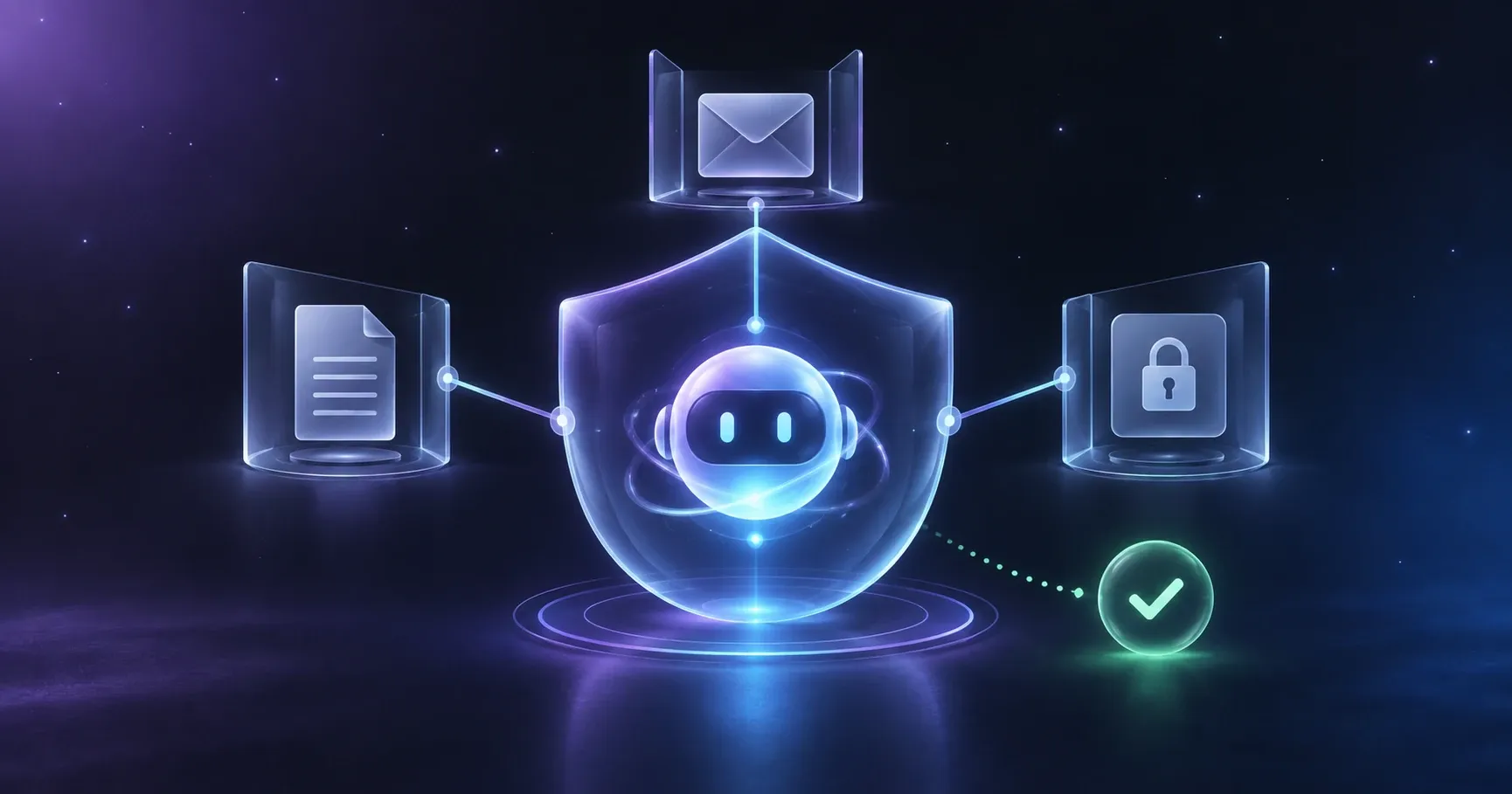
AIエージェントは、会議の準備、情報収集、返信の下書きに役立ちます。アカウントを接続すると実際の情報を読めるようになり、連携の種類によっては変更や送信も可能になります。普段使う受信箱を接続する前に、その仕事に必要な権限を決めましょう。
この記事は2026年10月5日に確認した資料を基にしています。最初は範囲を絞った仕事と少量の資料で試し、必要な理由を説明できる段階でアクセス範囲を広げる方法を勧めます。

いま権限を確認する理由
10月1日の調査は、エージェントによるサイトの探索と一部の検証環境へのアクセスを報告しています。ただし、SQLインジェクションの成功は未確認で、調査対象は公開情報に限られます。調査原文の範囲と限界も確認してください。
別の問題にプロンプトインジェクションがあります。ウェブページや文書に含まれる指示を、エージェントが実行すべき命令として受け取ってしまうことです。外部資料は検討する情報として扱う必要があります。OWASPの解説が参考になります。
実務では、欲しい結果と許可する行動を一緒に書きましょう。「このフォルダーの資料で明日の会議メモを作る」なら範囲を確認できます。「何としてでも準備する」では、任せる判断が多すぎます。
1. 閲覧、下書き、実行を分ける
初回の試用では、次の範囲から始められます。これは編集部からの提案であり、設定できる項目はサービスや接続先によって異なります。
| 作業 | 初回に許可する範囲の例 |
|---|---|
| 公開の製品発表を読む | 指定した情報源を利用する |
| 業務文書を読む | 承認済みフォルダーやワークスペースに限定する |
| メールの下書きを作る | 確認用の非公開下書きとして保存する |
| メールを送る | 宛先、本文、添付ファイルを確認して承認する |
| ファイルを変更・削除する | 対象と変更内容を確認し、復元手段を用意する |
| サービスを購入する | 商品、金額、支払いを確認して承認する |
受信箱を読むだけなら送信権限は不要です。予算の整理だけなら請求書を支払う権限も不要です。連携機能が複数の権限をまとめて要求する場合は、書き出したサンプル資料や試用専用アカウントを検討できます。
文章での指示に加えて、接続先の権限設定とアクセスを制御する仕組みを確認してください。プロンプトに制限を書いても、それだけで技術的に禁止できるわけではありません。
2. 終了条件を決める
継続する作業には、担当者、使用する資料、終了条件が必要です。会議の準備なら、例えば次のように依頼できます。
明日のプロジェクト会議用に、非公開の説明資料の下書きを作成してください。
承認済みの会議フォルダーにある3件の文書だけを使ってください。
決定事項、未解決の質問、出典リンクをまとめてください。
文書がない場合やアクセスに失敗した場合は、その不足を報告してください。
別の資料の利用やファイルの変更は、事前に私へ確認してください。
下書きを1件保存したら終了し、定期実行は作成しないでください。
この例は確認を容易にします。フォルダーの範囲と利用可能なツールは、別途設定してください。パスワードやAPIキーを指示文に入れる必要はありません。
定期実行では、タイムゾーン、頻度、終了日も指定します。対応している製品では利用金額の上限を設定し、失敗や想定外の動作を誰が確認するか決めておきましょう。
3. 承認する内容を見えるようにする
メールでは宛先、本文全体、添付ファイルを確認します。ファイル操作では対象と差分、購入では最終金額と継続課金の有無を確認します。
確認は実際の行動の直前に置くと判断しやすくなります。業者を調べる許可を、そのサービスを契約する許可に広げないでください。自動化ツールでも、特定のツール実行前に確認を挟めます。n8nの人による承認機能が一例です。
4. 実行前に停止方法を探す
ChatGPT dotsでは、現在の作業を一時停止しても、委任されたすべての作業や今後の定期実行までは止まりません。アクティビティとスケジュールを別々に確認します。カスタムルールも誤って適用される可能性があります。公式の制御機能の説明を確認してください。
利用する製品について、実行中の作業の停止、定期実行の解除、アプリ接続の解除の場所を記録しましょう。重要な仕事の前に、影響の小さい作業で停止動作を試すと安心して確認できます。
停止しても、すでに送信したメッセージや完了した変更は元に戻りません。復元できるかは接続先と実行内容によります。
5. 成果物と実行記録を一緒に確認する
結果だけでなく、そこに至る動作も確認します。予定した資料を使ったか、アクセスできないときに止まったか、再試行で重複が生じていないか、利用量が上限内かを見てください。
想定外の動作があれば、関係する作業と定期実行を止め、該当する連携を解除して記録を確認します。認証情報の漏えいが疑われる場合は、管理者と相談してサービスの正規の手順で更新します。
次回は問題に応じて範囲を小さくして再開します。結果、権限、停止動作を理解できるようになってから、任せる仕事を広げていきましょう。
例:会議資料に必要な範囲だけ許可する
承認済みの文書三つから会議の準備資料を作るとします。最初の試用には、その文書を読む権限と非公開の下書きを一つ保存する権限があれば足ります。会社の全ファイル、予定の変更、招待メールの送信まで許可する必要はありません。
許可する資料、保存先、担当者を書き、文書が一つ欠けた場合に不足を報告するか試してください。完成物と活動履歴を一緒に確認します。自然な要約だけでは、どの情報にアクセスしたか分かりません。これはツールに合わせて調整する方針の例であり、すべての連携先が同じ設定を提供するという意味ではありません。
よくある質問
「絶対に送信しない」と指示すれば十分ですか?
意図を伝える指示に加えて、実際のツール権限を確認してください。閲覧と送信を分けられない場合は、書き出したサンプル資料や範囲の狭い連携で先に試しましょう。
すでに送信や変更が行われた場合は?
今後の作業を止めても、完了した操作は取り消されません。連携先の活動履歴と復旧手段を調べ、変更内容を特定します。必要に応じてアカウント担当者と対応し、範囲を見直してから再開してください。