Spaces
Mehrere Agenten an einem Ort, die sich die Arbeit teilen. Tippen Sie @ in der Front-Unterhaltung, um zu wählen, wer sie übernimmt, und jeder arbeitet in seinem eigenen Thread.
 endue
endueSpaces leisten jetzt echte Arbeit. Bringen Sie mehrere Agenten an einem Ort zusammen, geben Sie jedem eine Aufgabe und lassen Sie sie in einem Raum diskutieren, bis sie zu einem Fazit kommen. Wählen Sie einen fertigen Agenten aus dem Katalog, bearbeiten Sie alles auf einem einzigen Studio-Canvas und sprechen Sie über die neue Voice-Kapsel mit Ihrem Agenten.

Mehrere Agenten an einem Ort, die sich die Arbeit teilen. Tippen Sie @ in der Front-Unterhaltung, um zu wählen, wer sie übernimmt, und jeder arbeitet in seinem eigenen Thread.
Mitglieds-Agenten sprechen einer nach dem anderen, diskutieren die Sache aus und schließen mit einer Fazit-Karte.
Stöbern Sie nach Kategorie in einem öffentlichen Katalog und nutzen Sie einen Agenten, wie er ist. Sie müssen keinen von Grund auf bauen.
Öffnen Sie die Kapsel unter dem Eingabefeld und sprechen Sie mit der Figur. Wechseln Sie in der App den Bildschirm, läuft das Gespräch weiter.
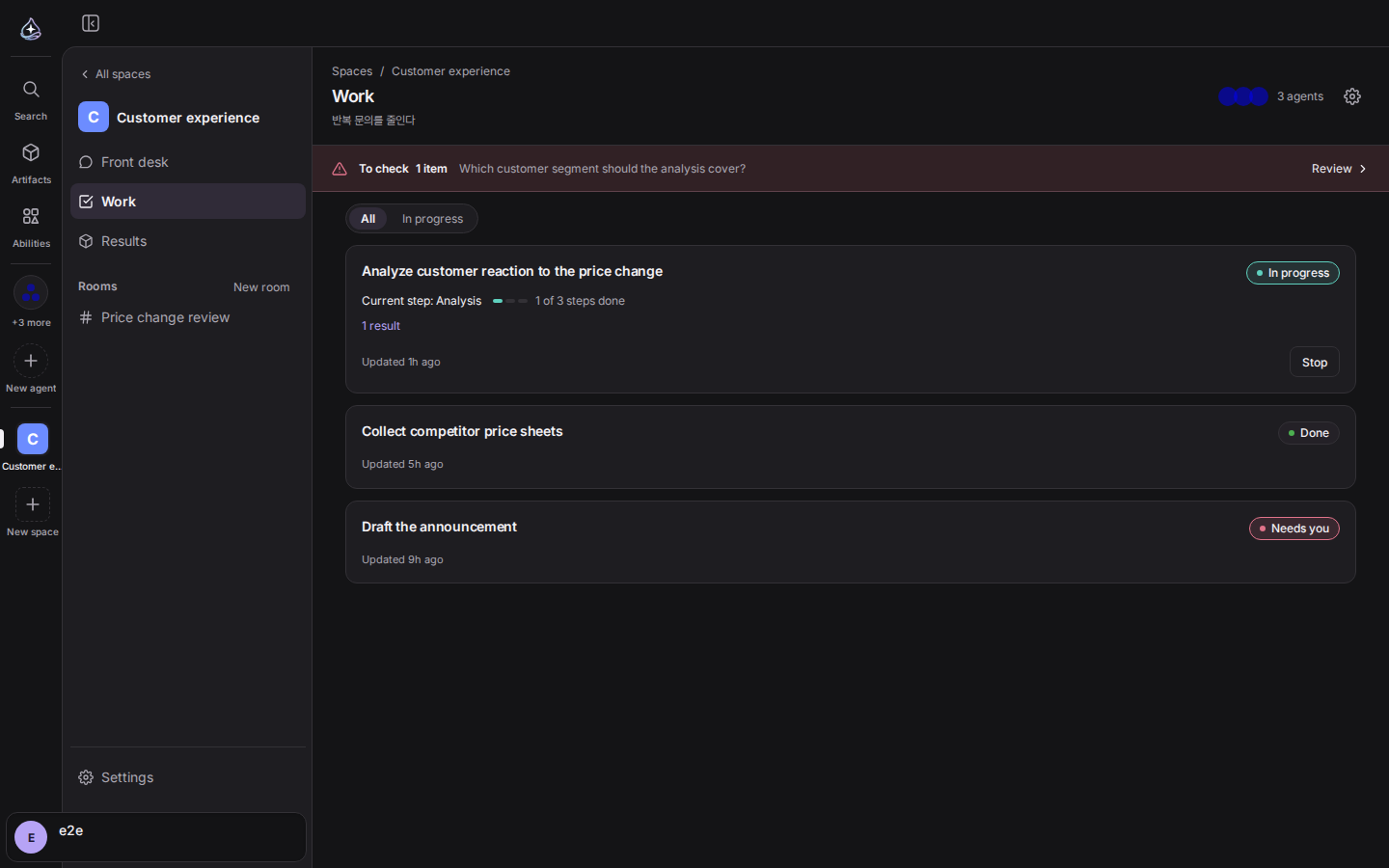
Manche Arbeit ist für einen Agenten zu groß. Legen Sie einen Space an, setzen Sie mehrere Agenten hinein, und die Arbeit wird darin aufgeteilt.
Schreiben Sie den Auftrag in die Front-Unterhaltung, und er wird zu einer Aufgabe. Um
festzulegen, wer sie übernimmt, tippen Sie @ und wählen einen Namen. Angeboten werden
nur die Agenten in diesem Space. Was Sie auswählen, ist der Name, den ein Mensch liest;
gespeichert und gesendet wird das Handle. Jeder Zuständige arbeitet dann in seiner
eigenen Unterhaltung, und der Fortschritt kommt zurück in die Front-Unterhaltung. Wer
gerade spricht, erkennen Sie an Avatar und Name neben der Antwort.
Ergebnisse werden als gesperrte Versionen eingereicht. Bitten Sie später um eine Überarbeitung, bleibt die frühere Version, wo sie ist. Wenn Versuche wiederholt scheitern oder die Entscheidung einen Menschen braucht, wandert die Aufgabe in die Liste „Wartet auf Sie“. Es gibt Obergrenzen dafür, wie viele Aufgaben gleichzeitig laufen und wie oft jede wiederholt wird, damit ein einzelner Space nicht Ihr ganzes Konto aufbraucht.
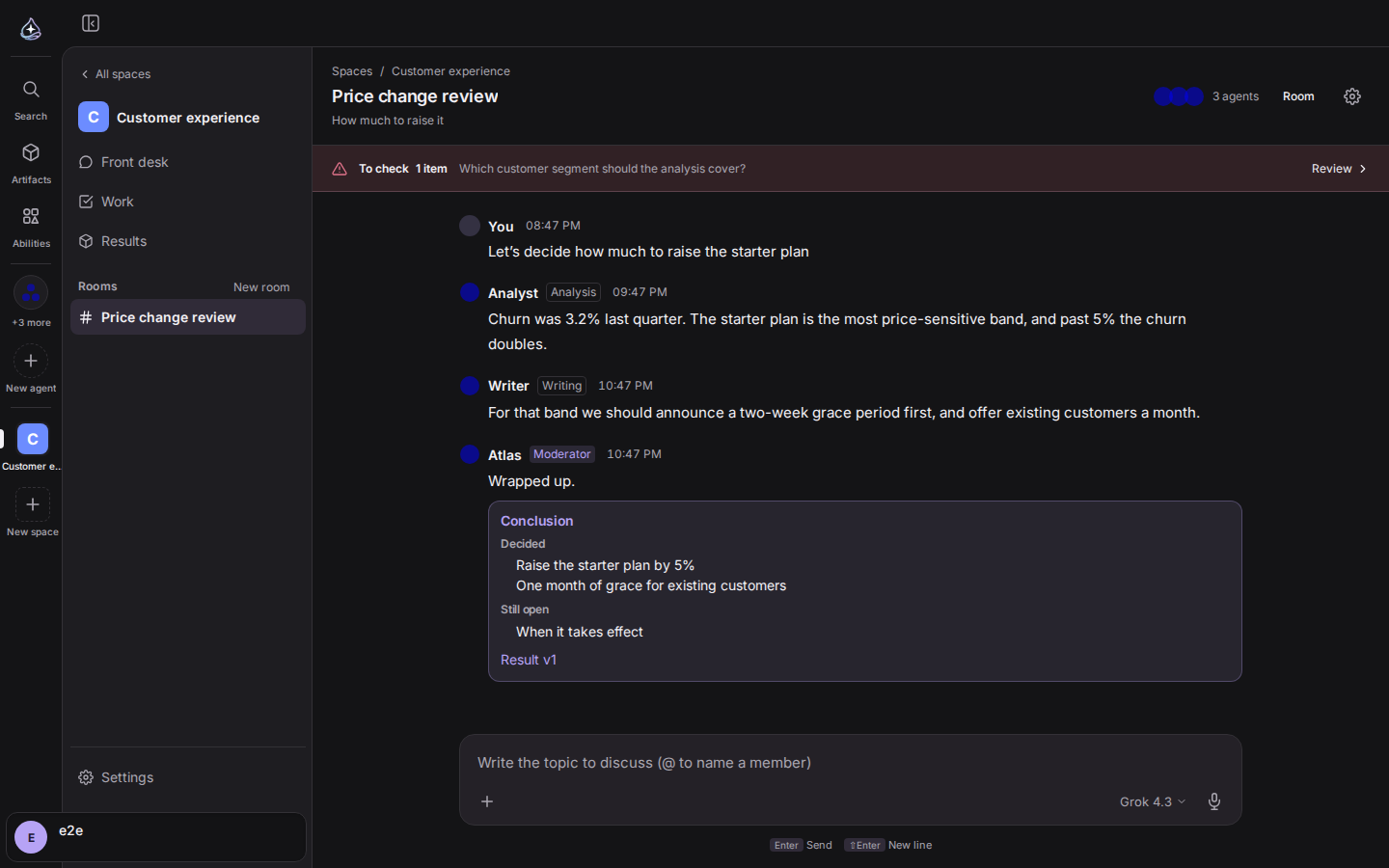
Arbeit, über die Uneinigkeit herrscht, ist nicht damit erledigt, dass man sie einem Agenten übergibt. Öffnen Sie einen Raum, holen Sie die Mitglieder dazu, und sie sprechen einer nach dem anderen. Auf der Zeitleiste sammelt sich, wer was gesagt hat, und am Ende schließt eine Fazit-Karte die Diskussion.
Während sie läuft, sagt ein Statusstreifen, was gerade passiert. Sie können eine Diskussion pausieren, erneut laufen lassen oder sich einschalten und die Richtung ändern. Die Leiste links listet die Räume mit je einer Markierung auf, sodass Sie sehen, wo Sie gebraucht werden.
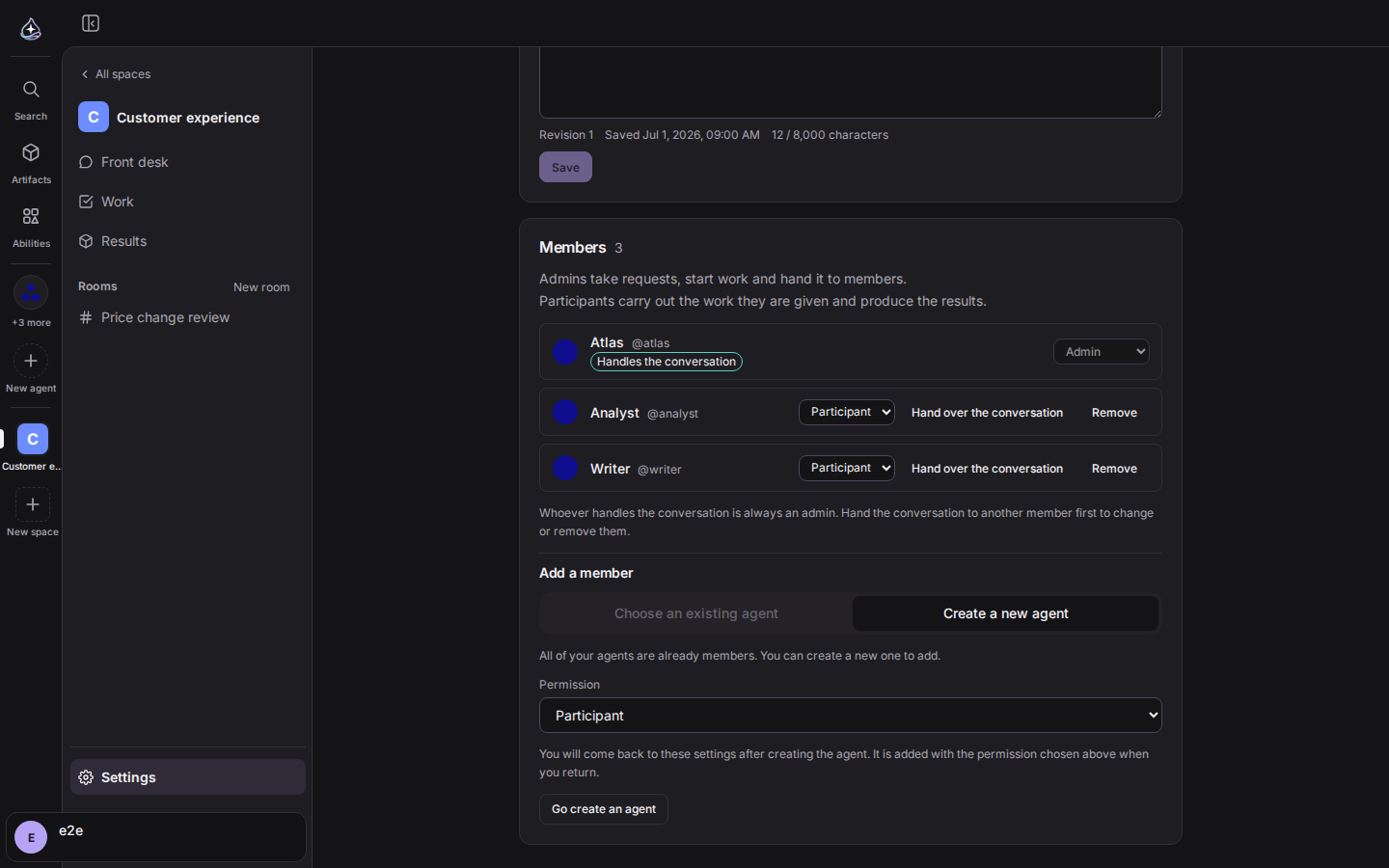
Es gibt drei Stellen, an denen Sie einen Agenten hinzufügen: wenn Sie den Space anlegen, wenn Sie festlegen, wer die Unterhaltung führt, und wenn Sie in den Einstellungen ein Mitglied hinzufügen. An allen dreien können Sie einen Agenten wählen, den Sie bereits nutzen, oder an Ort und Stelle einen neuen bauen. Bauen Sie einen, gelangen Sie zum Erstellungsbildschirm und kommen danach mit dem angehängten Agenten in diesen Space zurück.
Rollen gibt es in zwei Stufen, Manager und Teilnehmer. Eine einzige Fähigkeitstabelle legt fest, was jede Rolle darf, und wer die Unterhaltung führt, ist immer Manager. Sie können die Unterhaltung an ein anderes Mitglied übergeben, und Arbeit, die ohne Zuständigen eintrifft, wird reihum an die Teilnehmer verteilt. Beim Entfernen eines Mitglieds wird in derselben Zeile noch einmal nachgefragt.
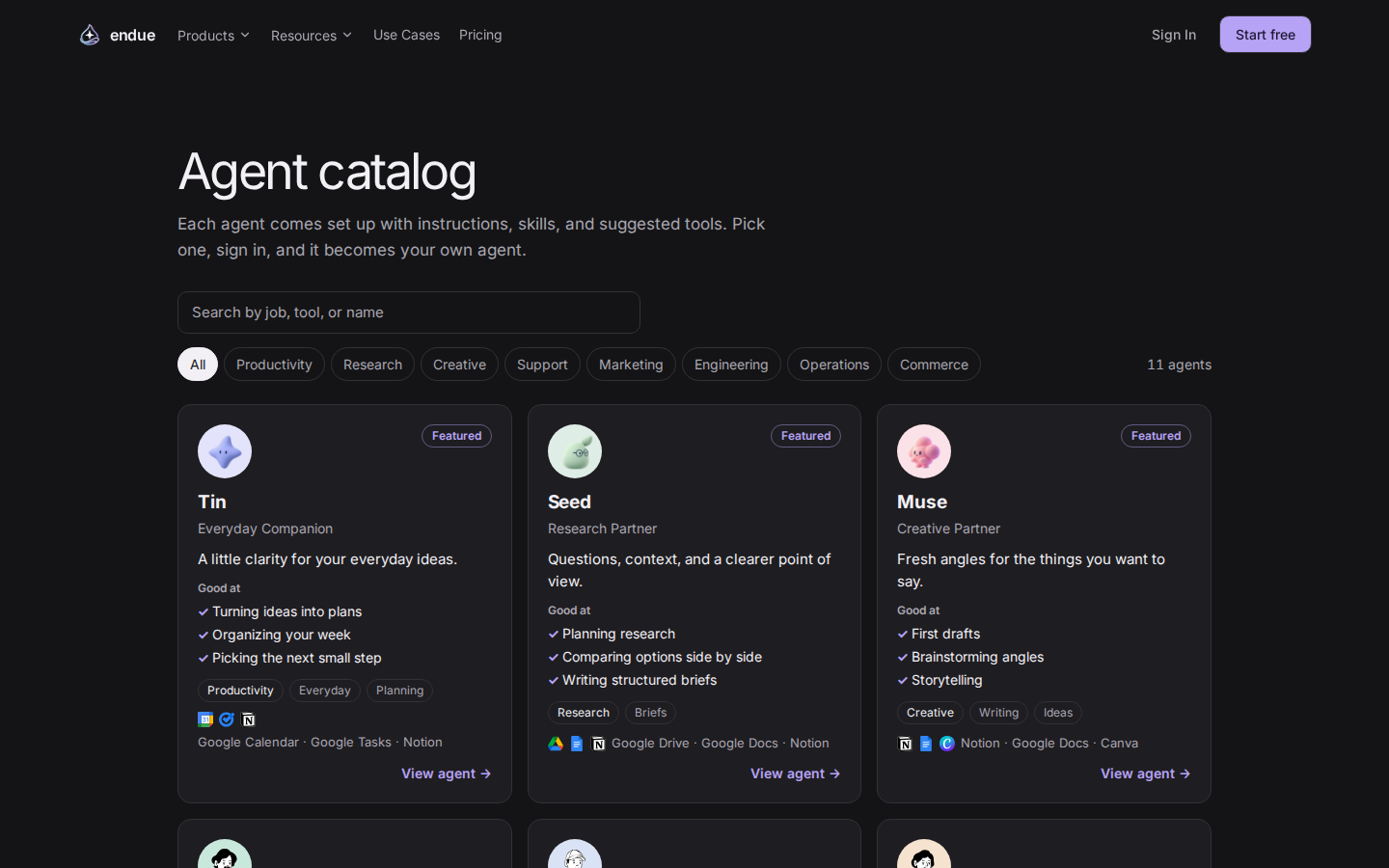
Sie müssen nicht mehr bei null anfangen. Unter /agents hat ein öffentlicher Katalog
eröffnet. Filtern Sie nach Kategorie, suchen Sie und lesen Sie auf der Detailseite, was
ein Agent gut kann und welche Konnektoren er braucht. Nichts davon verlangt eine
Anmeldung.
Einen gefunden, der Ihnen gefällt? Nutzen Sie ihn, wie er ist. Name und Rolle, der Prompt, die Standard-Skills und -Konnektoren kommen mit, und der Erstellungsbildschirm öffnet sich bereits ausgefüllt. Der Agent, den Sie am Ende haben, merkt sich, aus welchem Katalogeintrag er stammt. Wenn Sie nicht sicher sind, was Sie wählen sollen, schreiben Sie, was Sie vorhaben, und lassen Sie sich eine Empfehlung geben.
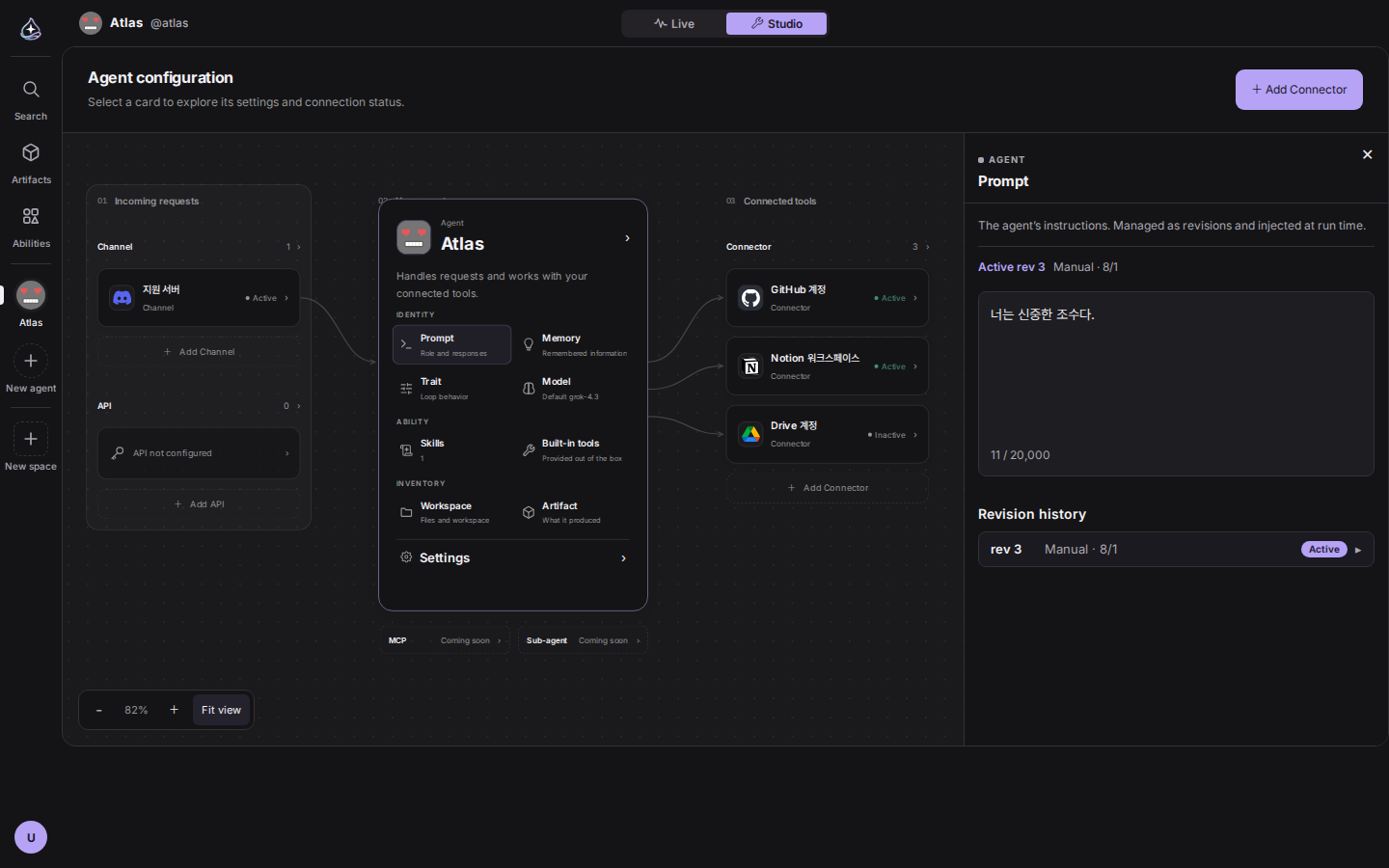
Studio bot dieselben Einstellungen an zwei Stellen an, im Canvas und in der Liste links. Keine von beiden wirkte wie die maßgebliche, und jede neue Einstellung musste zweimal eingebaut werden.
Der Canvas ist jetzt die einzige Bearbeitungsfläche. Die Seitenleiste mit 13 Einträgen
ist weg; stattdessen dient ein Raster mit acht Feldern in der Agentenkarte samt der
Einstellungszeile darunter als Index. Klicken Sie auf ein Feld, und das Seitenpanel
öffnet diese Einstellung. Die Adressen wurden passend dazu aufgeräumt, sodass
/studio/{target} auf das zeigt, was im Canvas geöffnet ist. Die Achsen für Kanäle,
API und Konnektoren öffnen sich über die Hubs in den Seitenspalten.
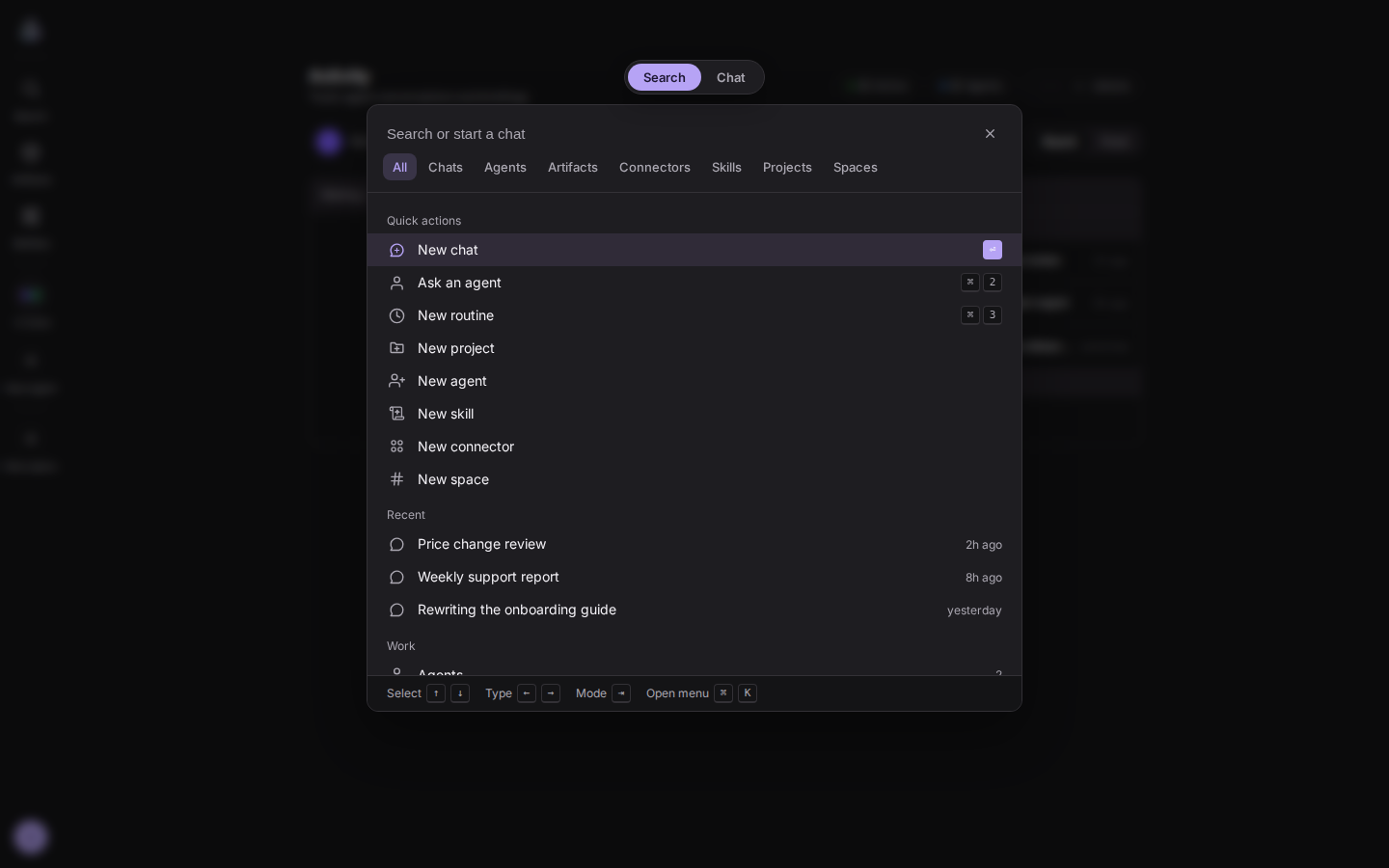
Die ⌘K-Palette konnte eines: suchen. Eine neue Unterhaltung zu beginnen hieß, einen Satz einzutippen, als wäre er eine Suchanfrage, und dann die Zeile „new chat“ aus der Liste zu wählen.
Oben sitzen jetzt zwei Modus-Tabs, Suche und Chat. Mit ⇥ wechseln Sie zwischen ihnen. Wechseln Sie zu Chat, landet der Cursor im Eingabefeld, und Sie senden von dort, ohne eine Unterhaltung zu öffnen. Sie erhalten sofort eine Bestätigung und eine Benachrichtigung, sobald die Antwort eintrifft. Auf der Suchseite führen acht Typ-Tabs mit ←/→ durch Chats, Agenten, Artefakte, Konnektoren, Skills, Projekte und Spaces. Ihre Suchanfrage wandert über die Tabs hinweg mit.
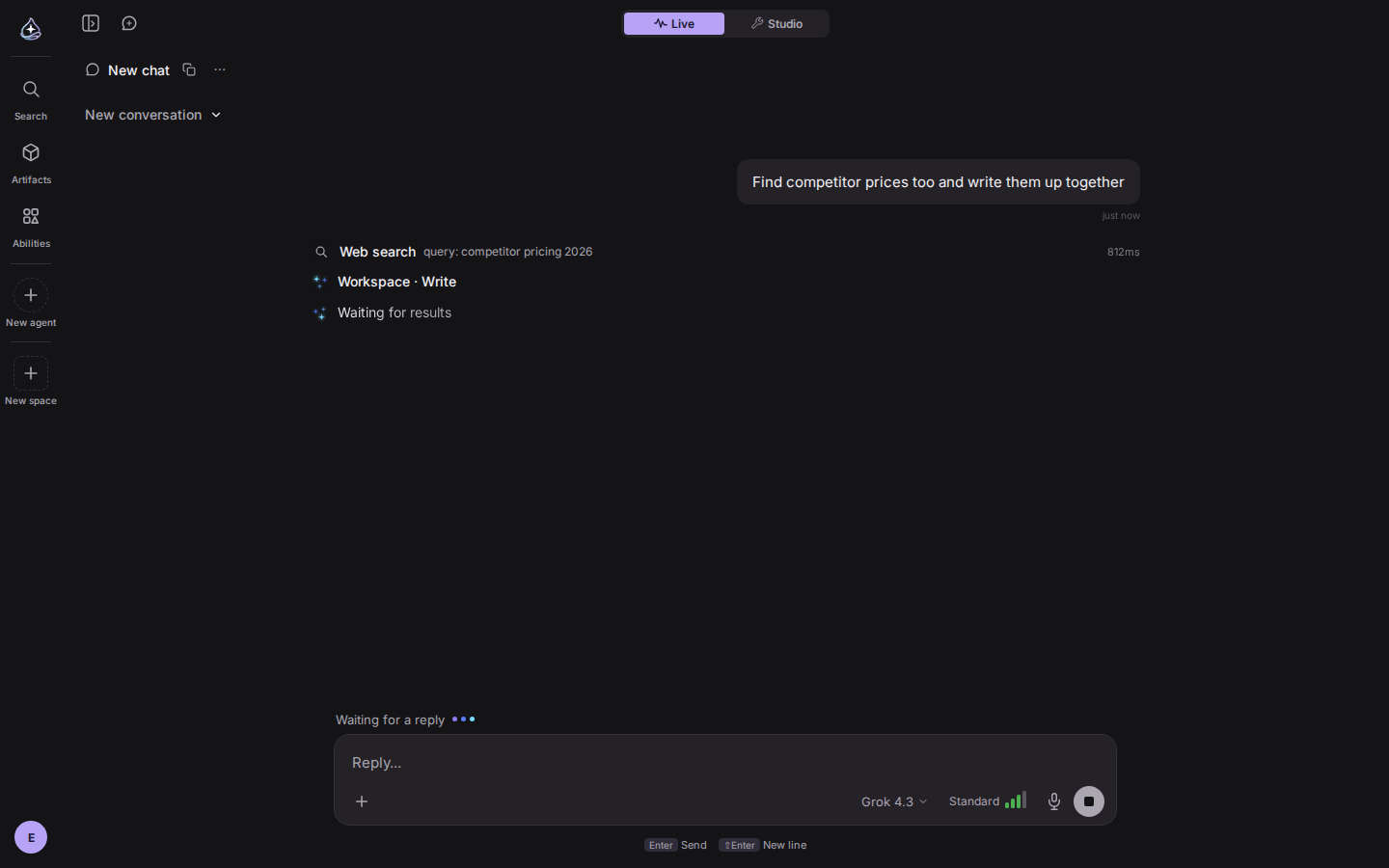
Zwischen dem Absenden einer Anfrage und dem ersten Zeichen der Antwort sowie während ein Tool läuft, hatte der Bildschirm nichts zu sagen außer „läuft“.
Der Spinner ist jetzt der Stern aus dem Logo, und seine Form sagt, wo die Ausführung steht. Verbinden, Nachdenken, ein Tool ausführen und Fertig sehen jeweils anders aus. Der Icon-Platz in Tool-Zeilen ist derselbe Stern. Am Ende schläft der Stern ein, und die Zusammenfassung schließt in der Vergangenheitsform, etwa „3 tools used“ (3 Tools verwendet). Browser, die auf reduzierte Bewegung eingestellt sind, starten die Frame-Schleife gar nicht erst.
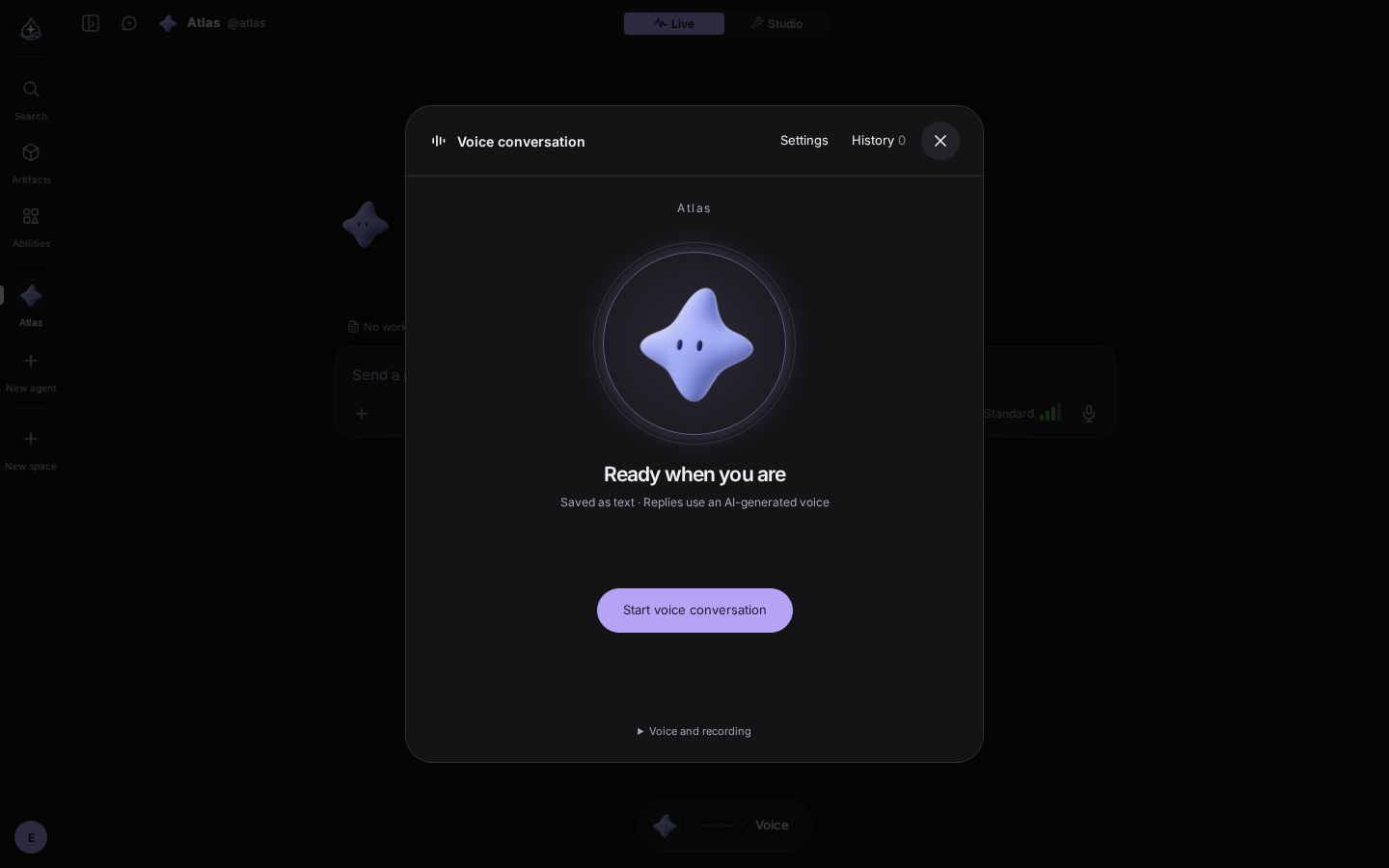
Die Sprachfunktion im letzten Release war ein Diktat. Sie wandelte Sprache in Text um und legte ihn ins Eingabefeld, und Ihre Hand musste trotzdem auf Senden drücken.
Öffnen Sie die Kapsel unter dem Eingabefeld, und es wird ein Gespräch. Sprechen Sie mit der Figur im Kreis, und sie hört Sie und antwortet laut. Sprache erkennen, senden, ausführen, antworten und das Nächste, was Sie sagen, sind ein einziger Ablauf. Alles, was eine Freigabe braucht, erscheint als Karte auf dem Bildschirm, und das Gesagte wird in die Unterhaltung transkribiert. Wechseln Sie zu einem anderen Bildschirm, bleibt die Kapsel an ihrem Platz, sodass Sie nicht mitten im Satz abgeschnitten werden. Wo die serverseitige Sprachfunktion geschlossen ist, greift die Aufnahme im Browser, damit wenigstens die Eingabe weiter funktioniert.
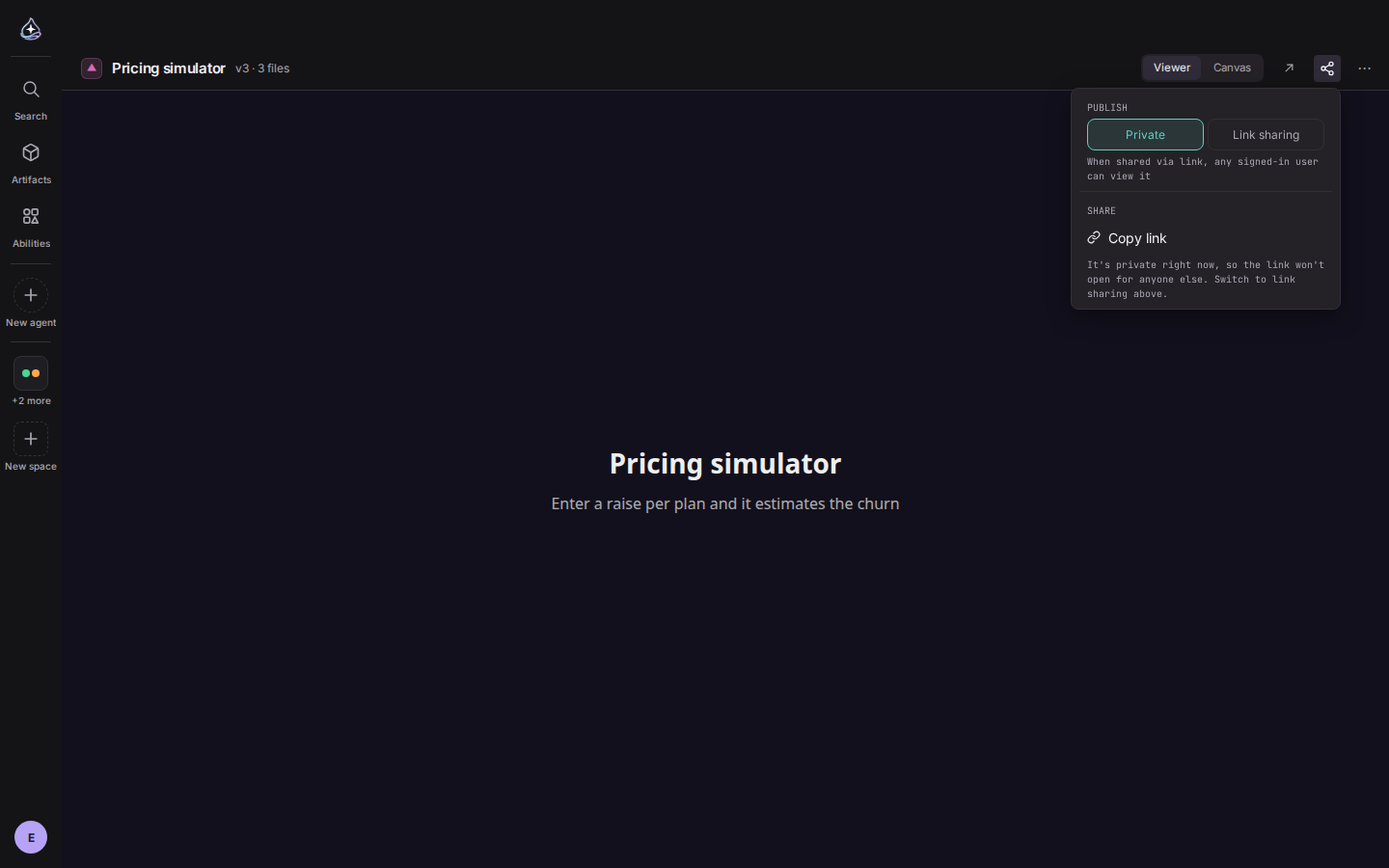
Eine App-Kopfzeile hatte ein einziges Kontrollkästchen. Artefakte hatten das schon vor Monaten mit einem Teilen-Popover gelöst; Apps haben es nie bekommen.
Jetzt öffnet sich dasselbe Popover an vier Stellen: Detailansicht, Canvas, Kachel und Zeile. Wählen Sie per Optionsfeld, ob die App veröffentlicht ist, kopieren Sie den Link und erreichen Sie Vollbild und Löschen über das ⋯-Menü. Alle vier kopieren dieselbe Zeichenkette. Kopieren Sie einen Link, solange die App noch privat ist, werden Sie zuerst darauf hingewiesen, und das Kopieren ändert nie stillschweigend die Sichtbarkeit. Gehört sie Ihnen nicht, können Sie den Status nicht umschalten, aber zumindest lesen, in welchem Zustand sie ist.
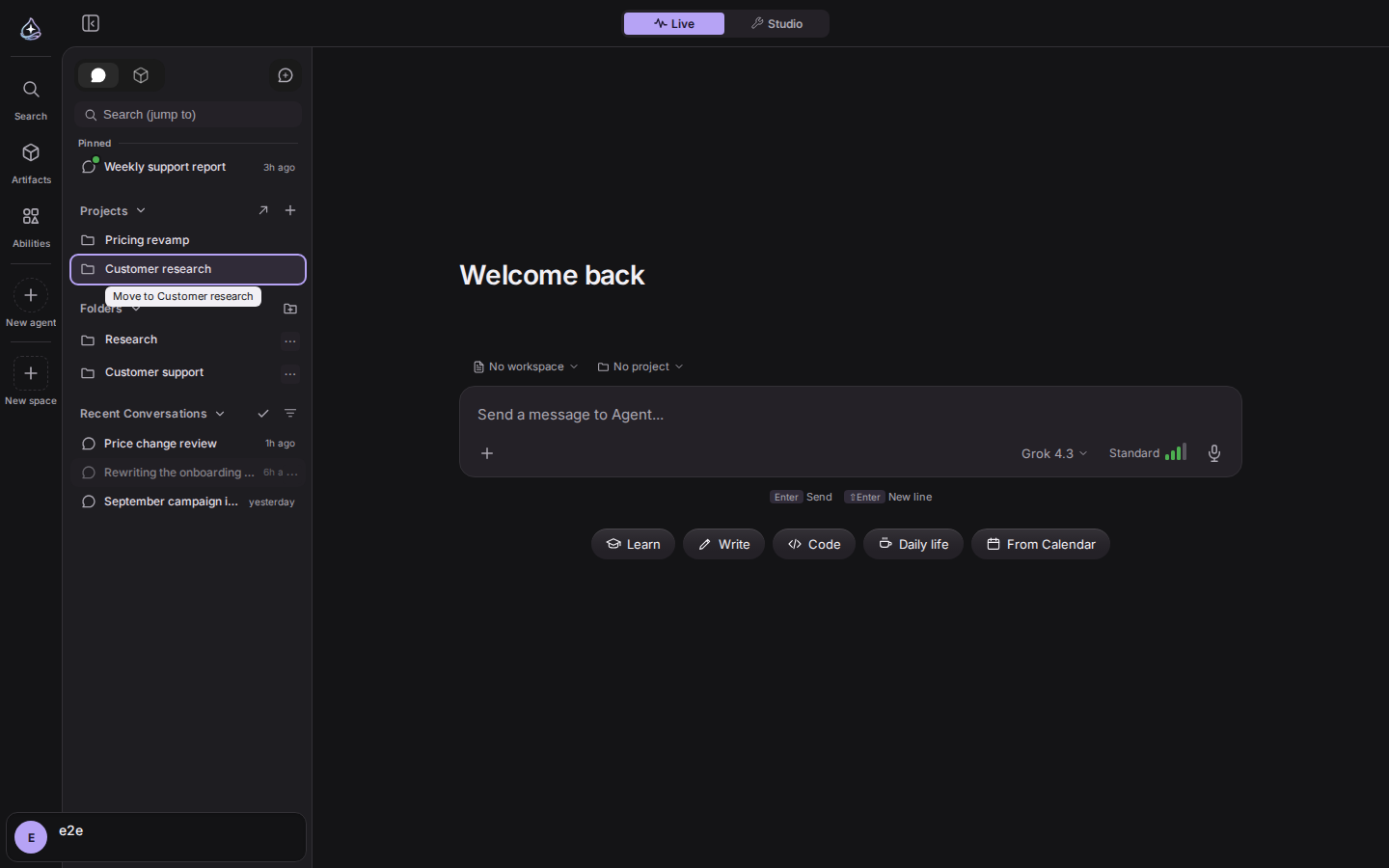
Eine Unterhaltung zu verschieben hieß, ein Menü zu öffnen. Jetzt ziehen Sie sie in der Seitenleiste. Drei Stellen nehmen sie an: „Pinned“, ein Projekt oder ein Ordner. „Pinned“ ist in einen festen Block ganz oben gewandert. Der Cursor wird nur während des Ziehens zur Hand, und archivierte Zeilen lassen sich gar nicht ziehen.
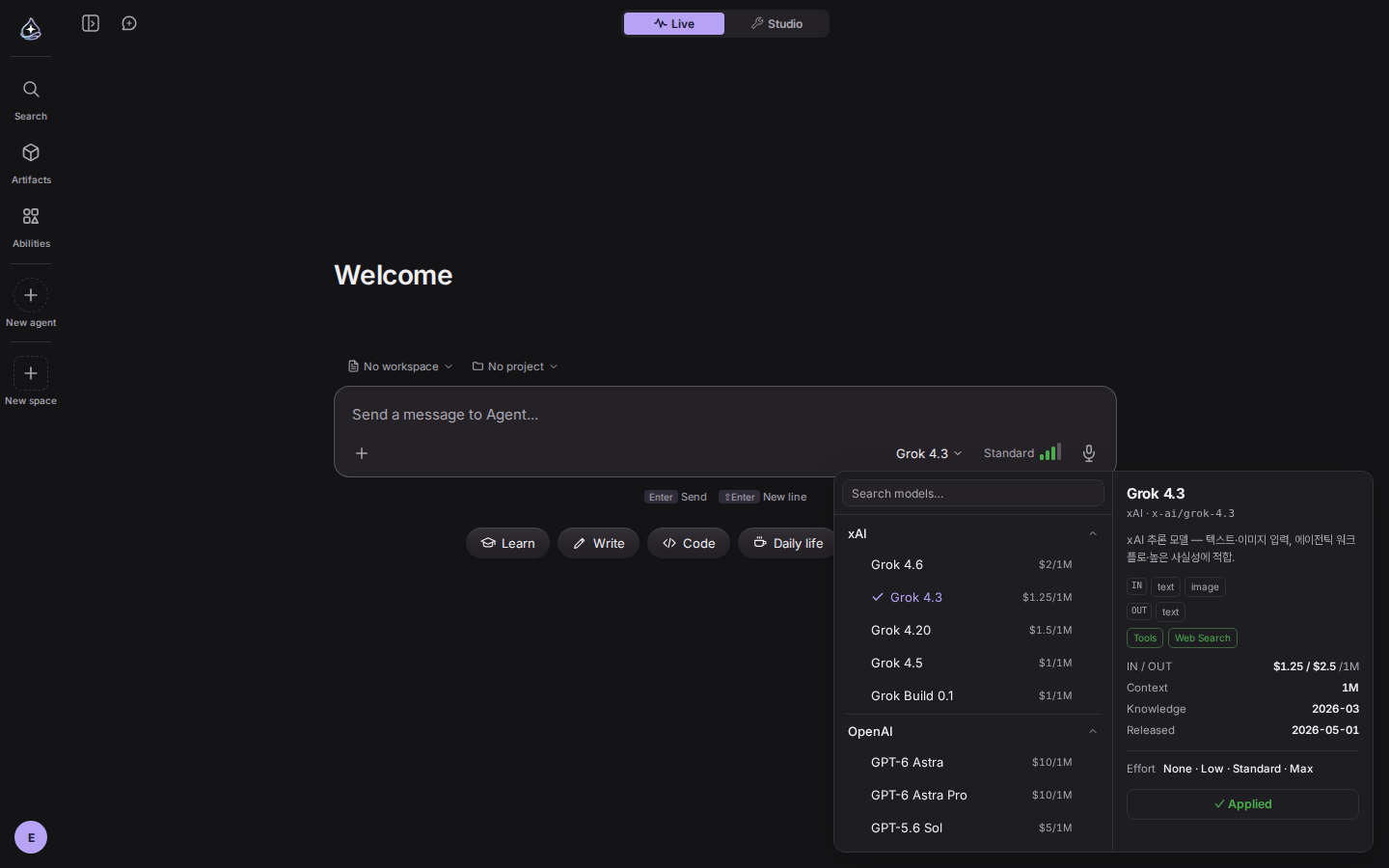
Der Katalog ist wieder aktuell. Zwölf Flaggschiff-Modelle sind hinzugekommen, und fünf, die nicht mehr angeboten werden, sind herausgefallen. Mit welchem Modell das Eingabefeld startet, entscheidet sich in dieser Reihenfolge: Unterhaltung, Projekt, Agent, zuletzt gewählt, Plattform. Jedes Projekt kann einen Standard festlegen, und das Modell, das Sie zuletzt gewählt haben, wird in Ihrem Konto gespeichert, sodass es Ihnen von Gerät zu Gerät folgt. Welche Modelle Sie nutzen können, hängt von Ihrem Tarif ab, und wenn eines gesperrt ist, sagt der Hinweis, welchen Tarif es braucht. Das Antwort-Routing ist aus dem Eingabefeld herausgewandert und liegt jetzt unter Studio › Model.
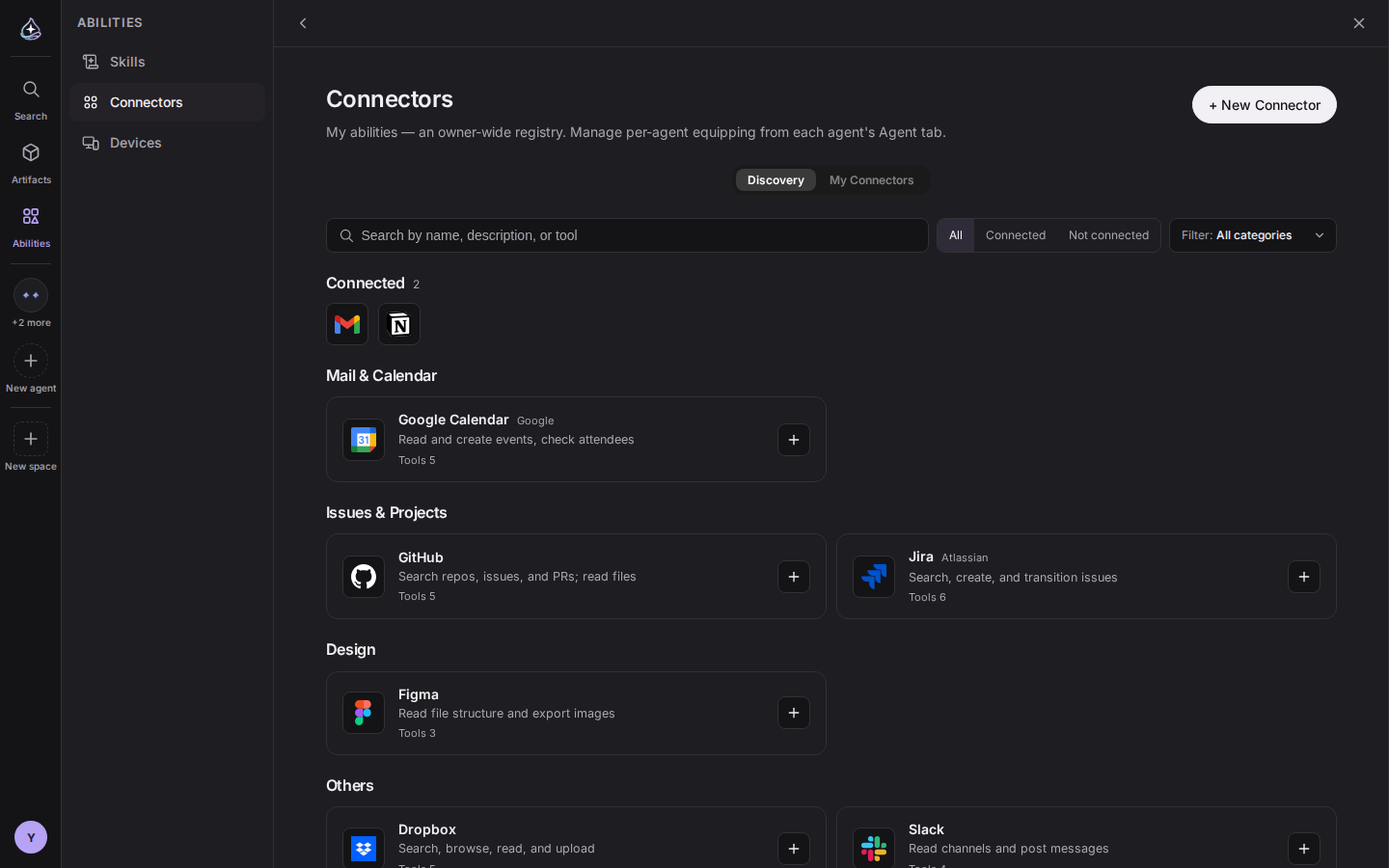
Die Entdecken-Ansicht hebt die Konnektoren, die Sie bereits eingerichtet haben, nach oben. Öffnen Sie einen, und die Kopfzeile sagt, mit welchem Konto er verbunden ist und welche Agenten ihn nutzen, jeweils mit direktem Sprung dorthin. Jedes Tool hat eine Beschreibung, und die Nutzungsbedingungen und die Datenschutzerklärung des Dienstes sind daneben verlinkt.
Der Entdecken-Tab der Skills brauchte 12 Sekunden bis zur ersten Karte. Seine Listenabfragen wurden gebündelt, und er zeichnet Karten jetzt, sobald sie eintreffen. Die erste ist damit sofort da.
Unter Settings › Billing gibt es jetzt Credits. Sehen Sie Ihr Guthaben ein, wählen Sie eine Menge und kaufen Sie, und legen Sie per Schalter fest, ob es mit Credits weitergeht, sobald Sie das Limit Ihres Tarifs überschreiten. Wenn Ihr Kontingent zur Neige geht, erscheint unten in der Seitenleiste eine Warnkarte mit direktem Weg zu Credits oder einem Upgrade.
/me-Seiten sind
eingestellt, und die alten Adressen bleiben als Deep Links erhalten.endue.Anmeldung, Preise und Checkout sind mit Verhaltens-Logging instrumentiert. Ereignisse laufen über den Gateway-Ingress in einen eigenen Worker, und automatisierte Browser werden nicht erfasst. Agenten-Handles werden aus dem Namen abgeleitet und lassen sich nach dem Anlegen nicht mehr ändern. Aufladungen und Verbrauch von Credits werden in einem Ledger mit idempotenten Indizes festgehalten, sodass sie auch bei konkurrierenden Zugriffen nicht doppelt gezählt werden können.