Espaces
Plusieurs agents au même endroit, qui se partagent le travail. Tapez @ dans la conversation d’accueil pour choisir qui s’en charge, et chacun travaille dans son propre fil.
 endue
endueLes espaces font désormais un vrai travail. Réunissez plusieurs agents au même endroit, confiez une mission à chacun et laissez-les débattre dans une salle jusqu’à une conclusion. Choisissez un agent prêt à l’emploi dans le catalogue, modifiez tout sur un seul canevas Studio et parlez à votre agent grâce à la nouvelle capsule vocale.

Plusieurs agents au même endroit, qui se partagent le travail. Tapez @ dans la conversation d’accueil pour choisir qui s’en charge, et chacun travaille dans son propre fil.
Les agents membres parlent un par un, débattent jusqu’au bout et terminent par une carte de conclusion.
Parcourez un catalogue public par catégorie et utilisez un agent tel quel. Inutile d’en créer un de zéro.
Ouvrez la capsule sous la zone de saisie et parlez au personnage. Changez d’écran dans l’application, elle continue.
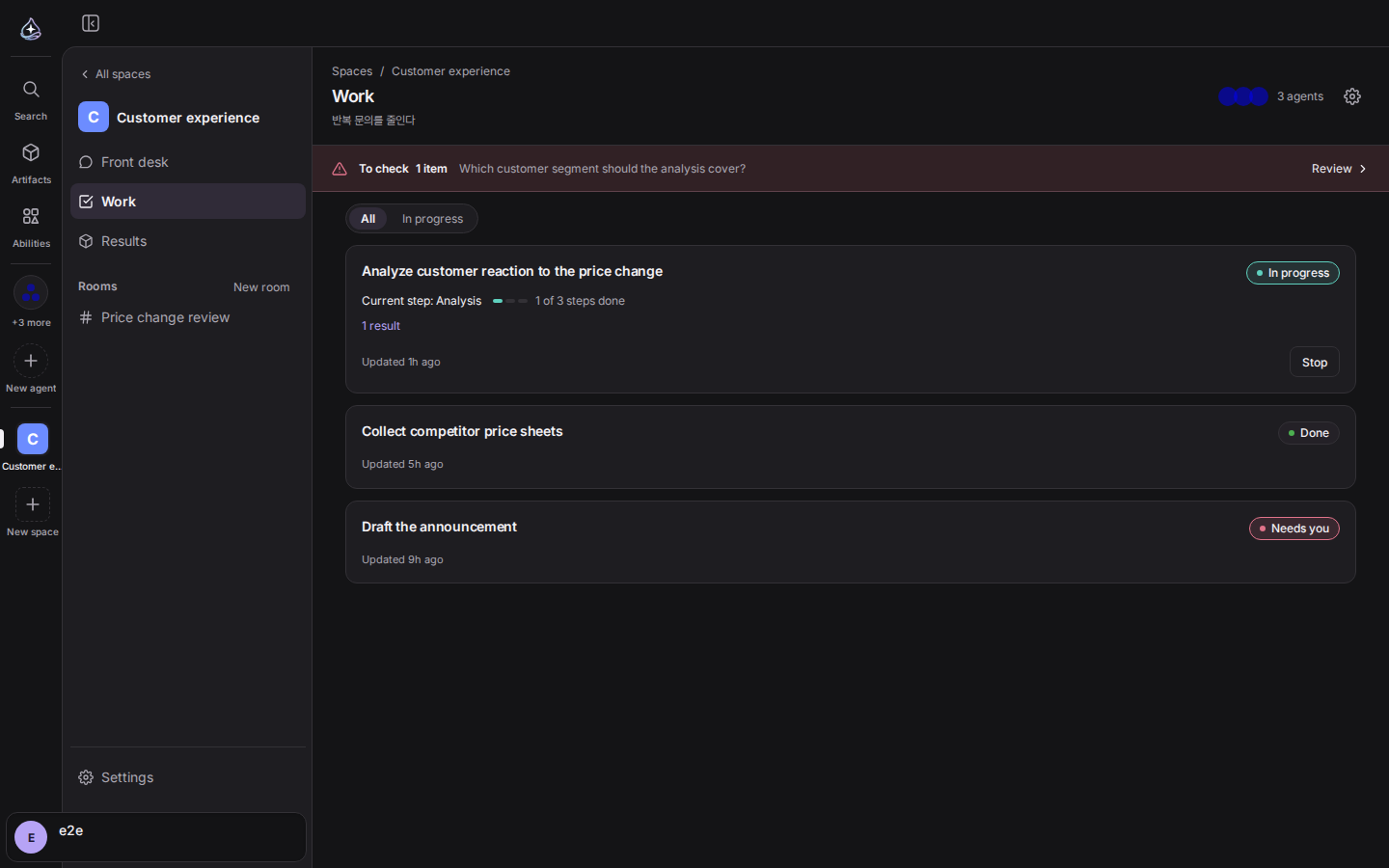
Certains travaux sont trop gros pour un seul agent. Créez un espace, placez-y plusieurs agents, et le travail s’y répartit.
Écrivez la mission dans la conversation d’accueil, et elle devient une tâche.
Pour choisir qui s’en charge, tapez @ et sélectionnez un nom. Seuls les agents
de cet espace sont proposés. Ce que vous choisissez, c’est le nom qu’une
personne lit ; ce qui est stocké et envoyé, c’est l’identifiant (handle). Chaque
agent désigné travaille ensuite dans sa propre conversation, et la progression
remonte dans la conversation d’accueil. Vous savez qui parle grâce à l’avatar et
au nom affichés à côté de la réponse.
Les résultats sont remis sous forme de versions verrouillées. Demandez une révision plus tard : la version précédente reste où elle est. Quand les tentatives échouent à répétition, ou que la décision revient à une personne, la tâche passe dans la liste « à votre attention ». Des plafonds limitent le nombre de tâches exécutées en même temps et le nombre de nouvelles tentatives de chacune ; un seul espace ne peut donc pas épuiser votre compte.
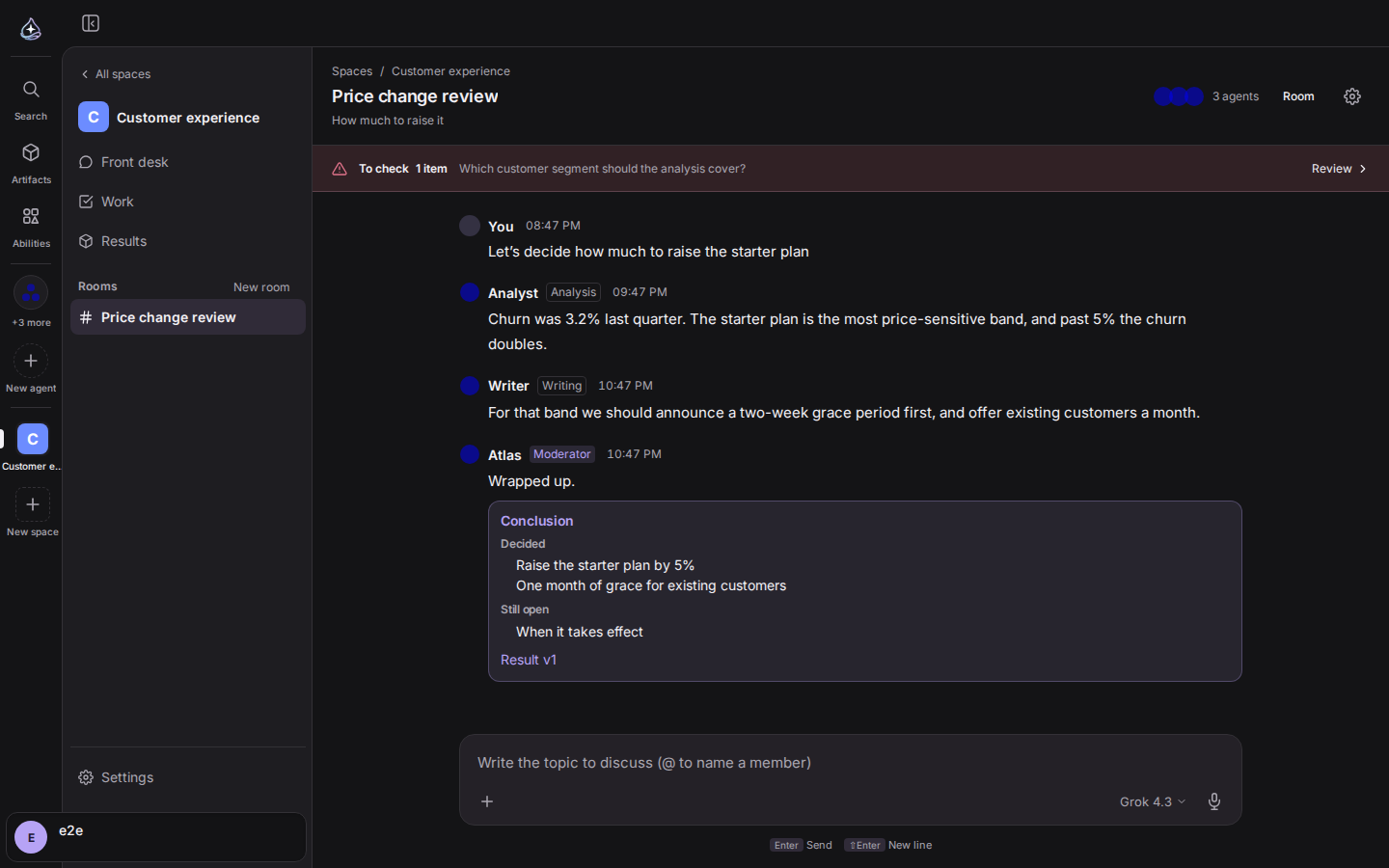
Un travail sur lequel les avis divergent ne se règle pas en le confiant à un seul agent. Ouvrez une salle, faites-y entrer les membres, et ils parlent un par un. La chronologie empile qui a dit quoi et, une fois la discussion terminée, une carte de conclusion la clôt.
Pendant qu’elle tourne, un bandeau d’état dit ce qui se passe. Vous pouvez mettre une discussion en pause, la relancer, ou intervenir pour changer de direction. Le rail à gauche liste les salles avec une marque sur chacune : vous voyez ainsi où l’on a besoin de vous.
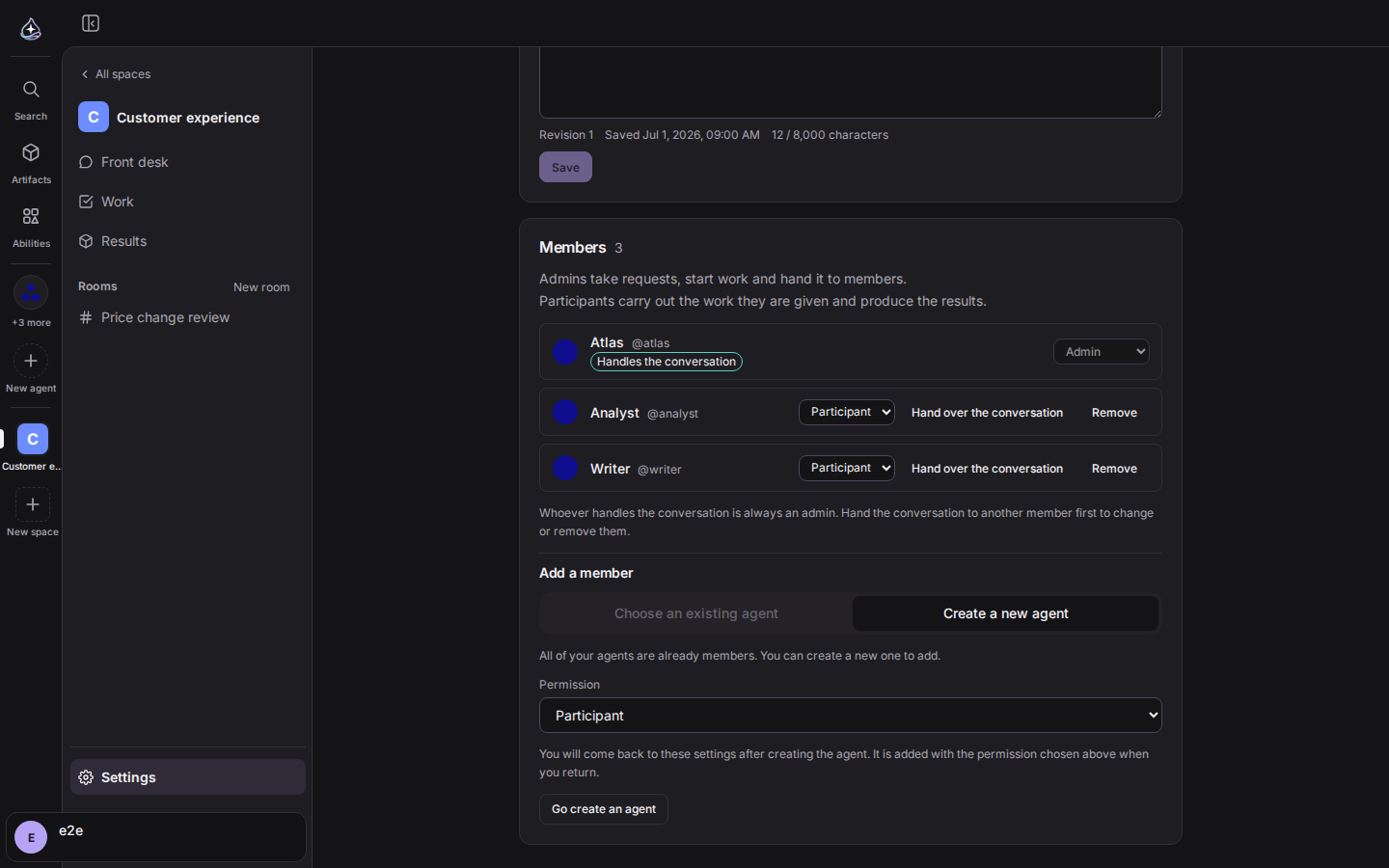
Il y a trois endroits pour ajouter un agent : à la création de l’espace, au moment de choisir qui gère la conversation, et lorsque vous ajoutez un membre dans les paramètres. Tous trois vous laissent choisir un agent que vous utilisez déjà ou en créer un nouveau sur place. Si vous en créez un, vous passez par l’écran de création, puis vous revenez dans cet espace avec l’agent rattaché.
Les rôles ont deux niveaux, gestionnaire et participant. Une seule table des capacités décide de ce que chacun peut faire, et celui qui gère la conversation est toujours gestionnaire. Vous pouvez passer la conversation à un autre membre, et le travail qui arrive sans destinataire est distribué aux participants à tour de rôle. Retirer quelqu’un demande une confirmation supplémentaire, dans la ligne même.
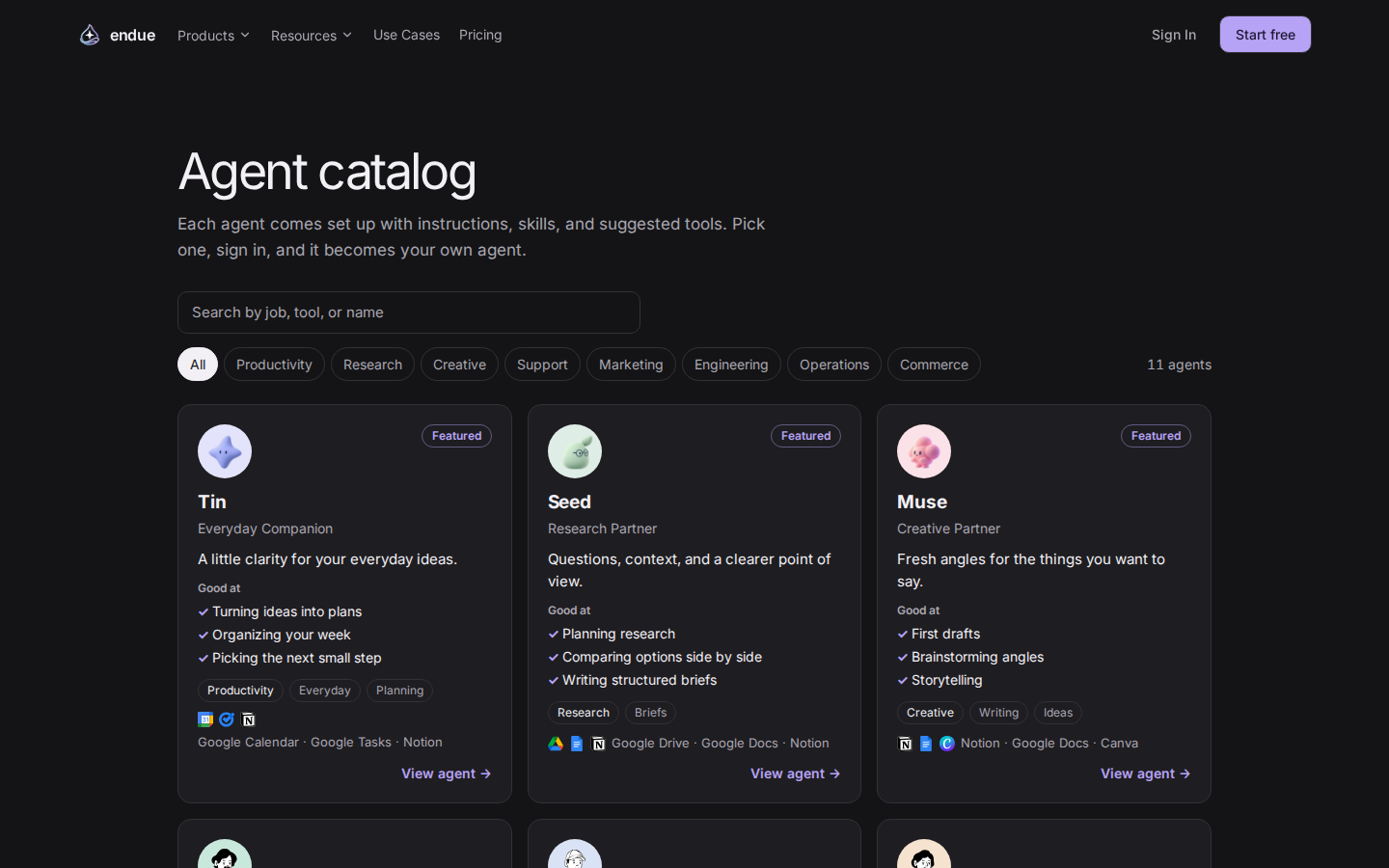
Vous n’avez plus à partir de rien. Un catalogue public a ouvert sur /agents.
Filtrez par catégorie, cherchez, et lisez sur la page de détail ce qu’un agent
sait bien faire et quels connecteurs il lui faut. Rien de tout cela ne vous
demande de vous connecter.
Vous en avez trouvé un qui vous plaît ? Utilisez-le tel quel. Le nom et le rôle, le prompt, les compétences et connecteurs par défaut l’accompagnent, et l’écran de création s’ouvre déjà rempli. L’agent que vous obtenez se souvient de l’entrée de catalogue dont il vient. Si vous hésitez, écrivez ce que vous cherchez à faire et demandez une recommandation.
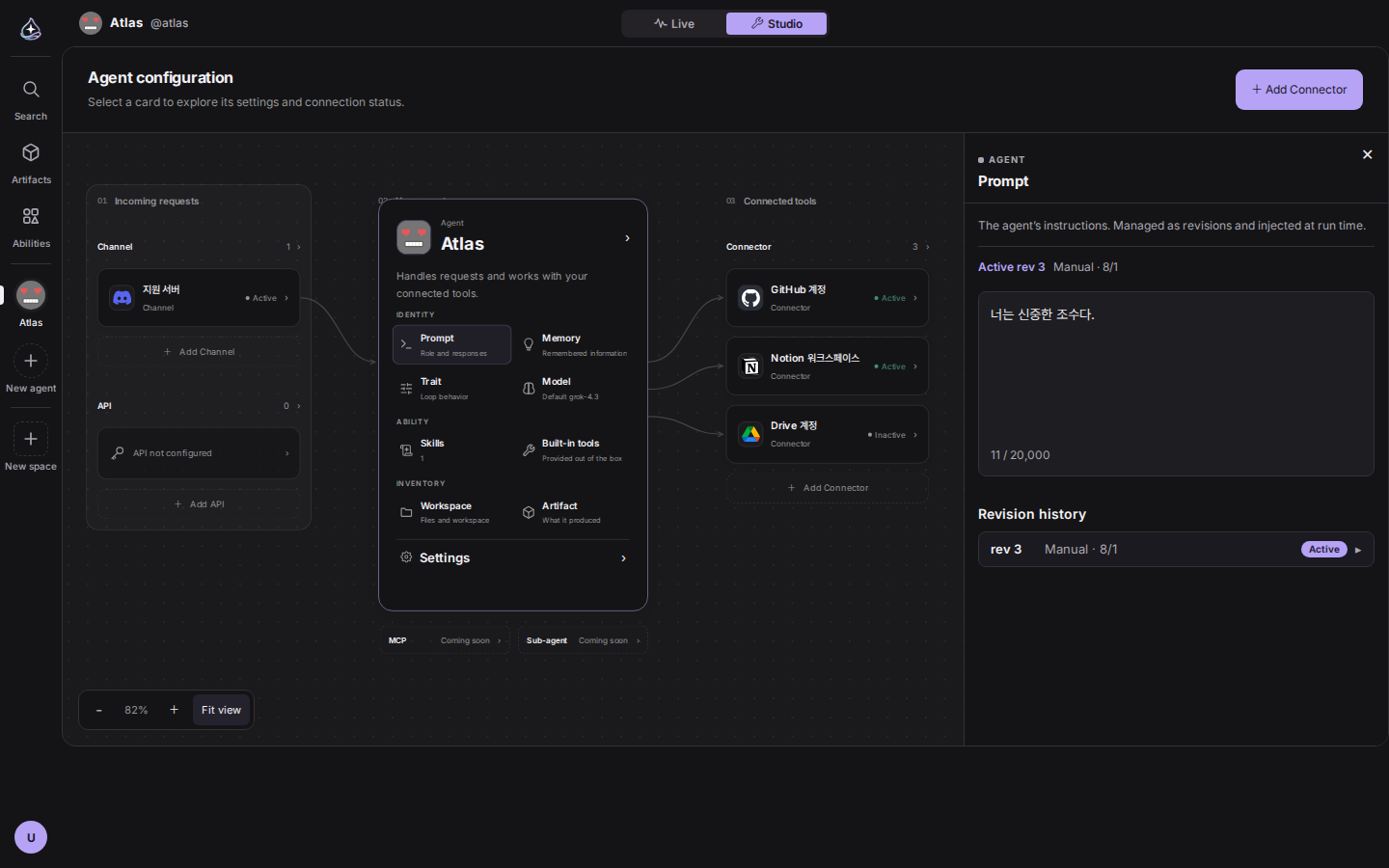
Le Studio proposait les mêmes réglages à deux endroits, le canevas et la liste de gauche. Aucun des deux ne passait pour la référence, et chaque nouveau réglage devait être ajouté deux fois.
Le canevas est désormais la seule surface d’édition. La barre latérale à
13 entrées a disparu ; une grille de huit cellules dans la carte de l’agent,
complétée par la rangée de paramètres en dessous, sert maintenant d’index.
Cliquez sur une cellule, et le panneau latéral ouvre ce réglage. Les adresses
ont été mises en ordre en conséquence : /studio/{target} désigne ce qui est
ouvert sur le canevas. Les axes canaux, API et connecteurs s’ouvrent depuis les
hubs des colonnes latérales.
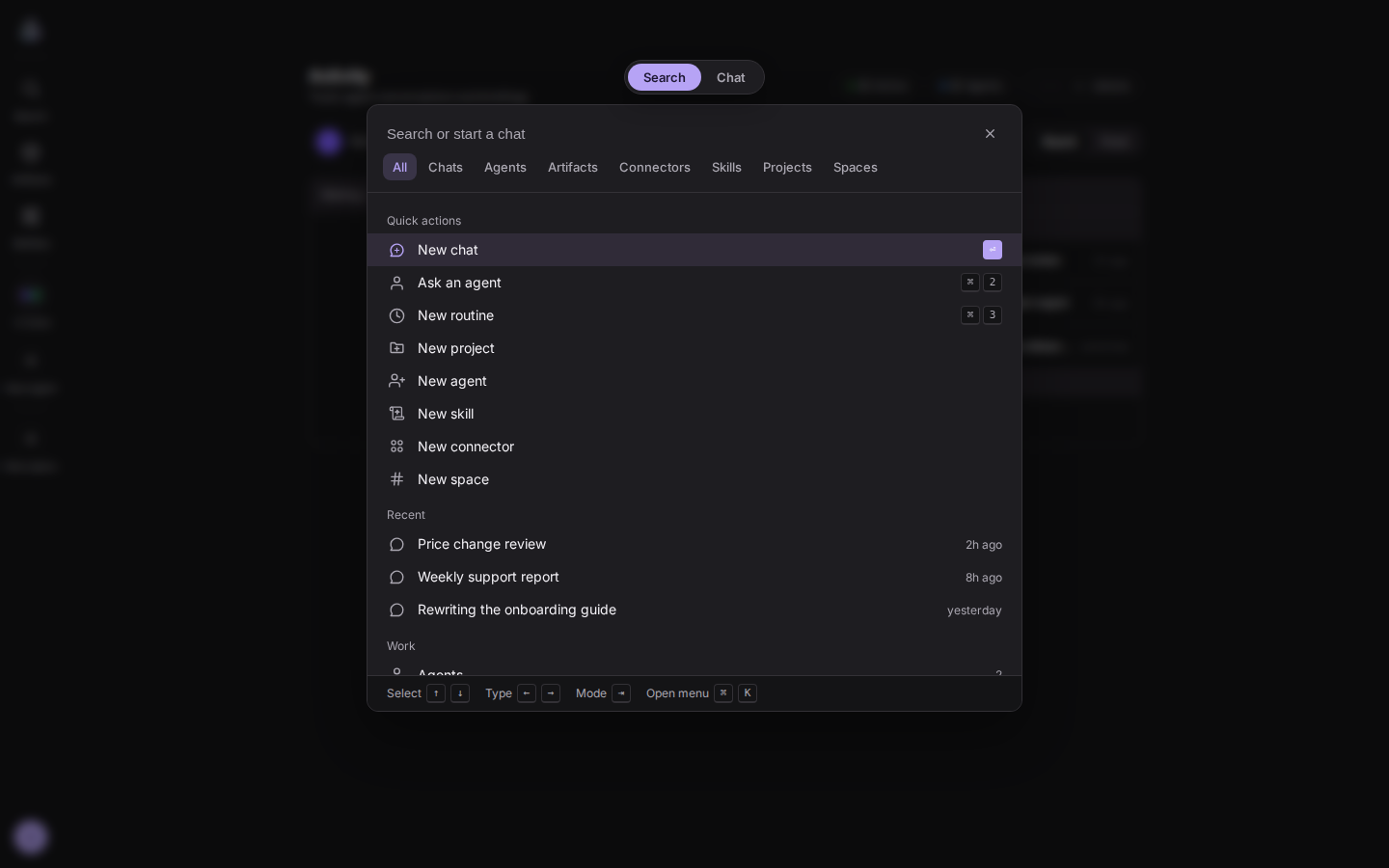
La palette ⌘K ne faisait qu’une chose : chercher. Pour démarrer une nouvelle conversation, il fallait taper une phrase comme s’il s’agissait d’une requête, puis repérer la ligne “new chat” (nouvelle conversation) dans la liste.
Deux onglets de mode trônent maintenant en haut, recherche et chat. ⇥ passe de l’un à l’autre. Passez au chat : le curseur se place dans le champ de saisie, et vous envoyez de là sans ouvrir de conversation. Vous recevez un accusé de réception sur-le-champ, puis une notification quand la réponse arrive. Côté recherche, huit onglets de type se parcourent avec ←/→ : chats, agents, artefacts, connecteurs, compétences, projets et espaces. Votre requête vous suit d’un onglet à l’autre.
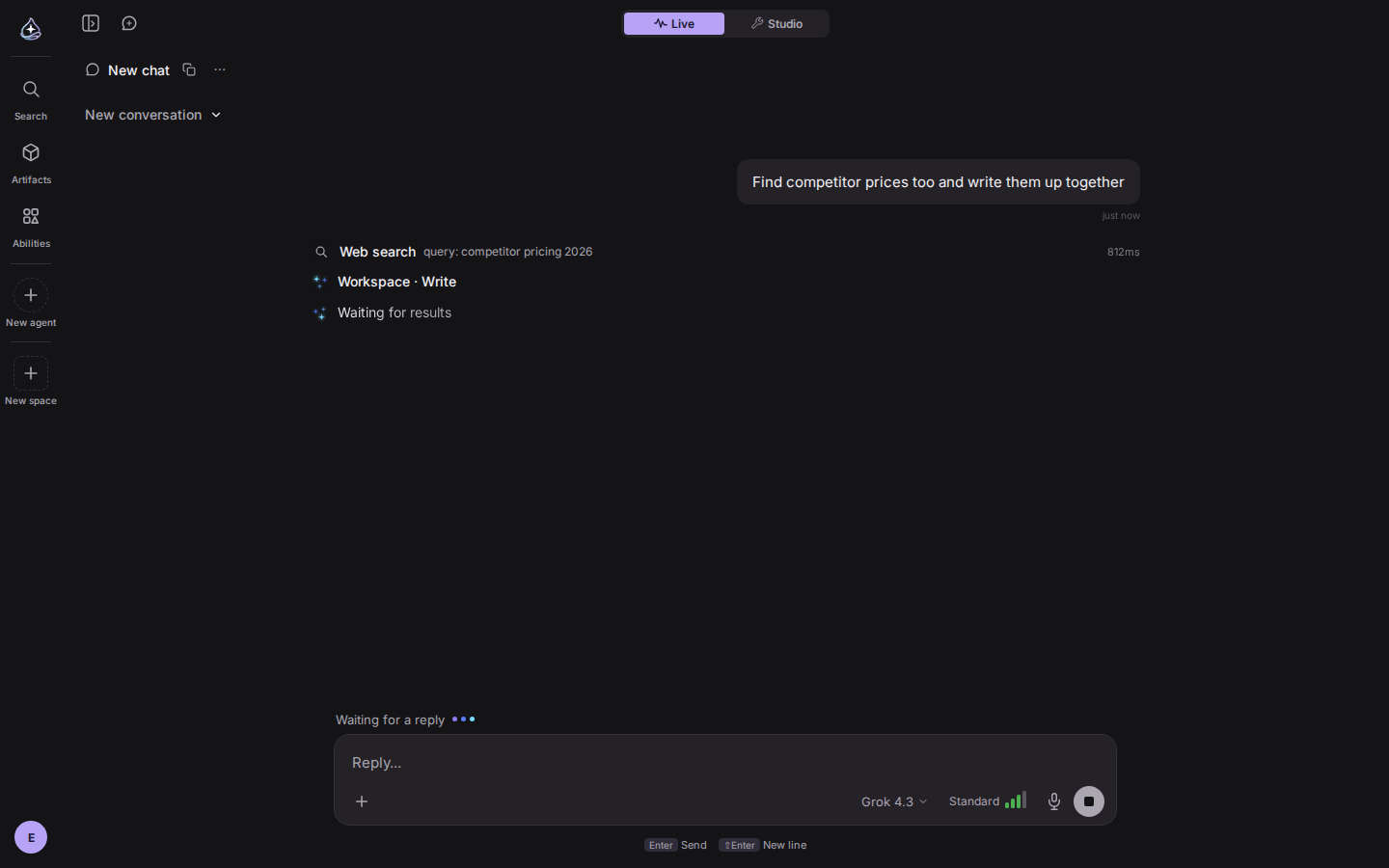
Entre l’envoi d’une demande et le retour du premier caractère, puis pendant qu’un outil tournait, l’écran n’avait rien d’autre à dire que « ça travaille ».
L’indicateur d’attente est désormais l’étoile du logo, et sa forme dit où en est l’exécution. Connexion, réflexion, exécution d’un outil et fin ont chacune un aspect différent. L’emplacement d’icône des lignes d’outil reprend la même étoile. À la fin, l’étoile s’endort, et le résumé se conclut au passé, par exemple “3 tools used” (3 outils utilisés). Les navigateurs réglés pour réduire les animations ne lancent jamais la boucle d’images.
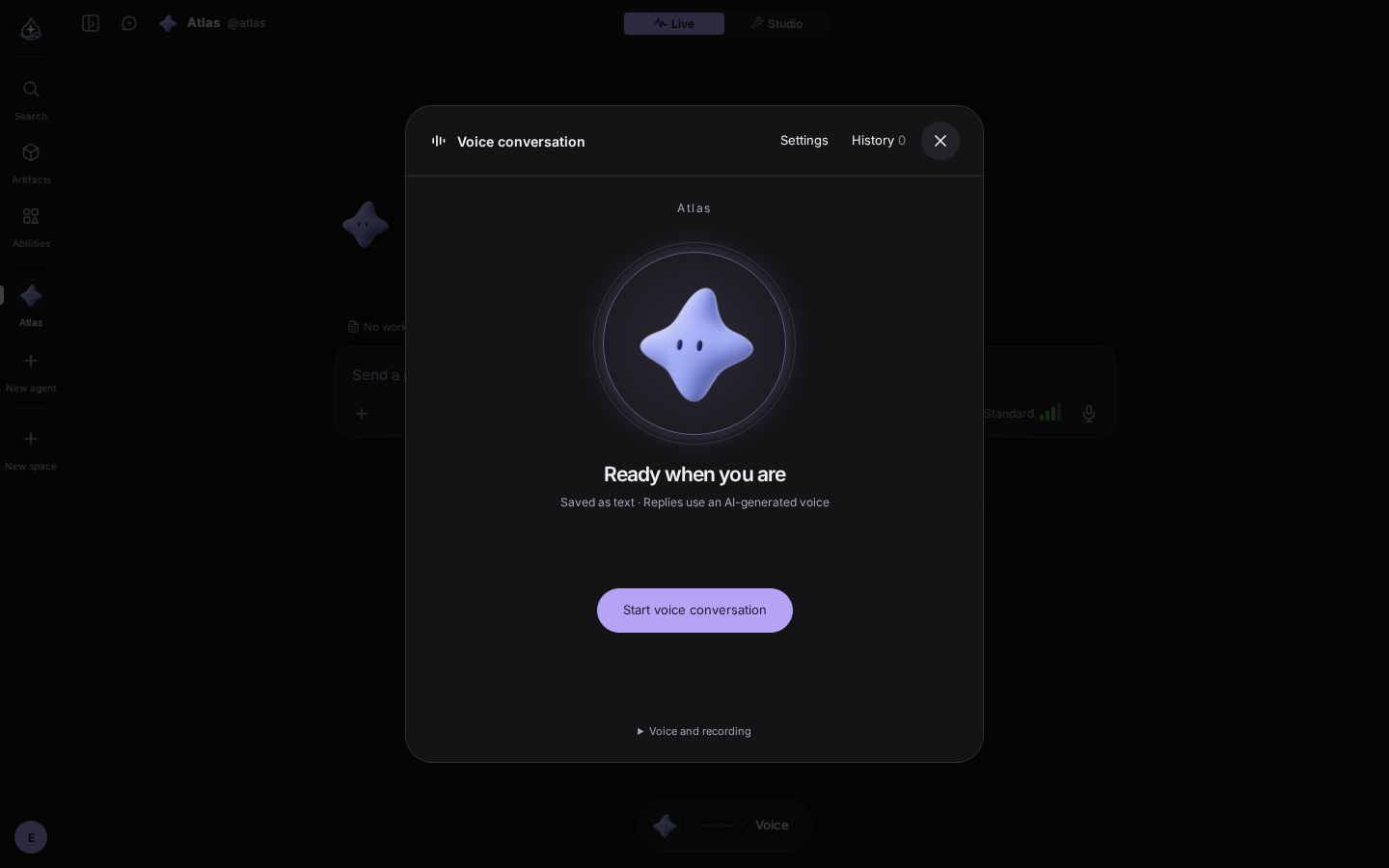
Dans la version précédente, la voix était de la dictée. Elle transformait la parole en texte et le plaçait dans la zone de saisie, et c’était encore à votre main d’appuyer sur Envoyer.
Ouvrez la capsule sous la zone de saisie, et cela devient une conversation. Parlez au personnage dans le cercle : il vous entend et répond à voix haute. Détection de la parole, envoi, exécution, réponse, puis ce que vous dites ensuite : tout forme un seul flux. Tout ce qui demande une approbation s’affiche à l’écran sous forme de carte, et ce qui a été dit est transcrit dans la conversation. Passez à un autre écran : la capsule reste en place, et vous n’êtes pas coupé en pleine phrase. Là où la voix côté serveur est fermée, elle se replie sur l’enregistrement du navigateur, pour qu’au moins la saisie continue de fonctionner.
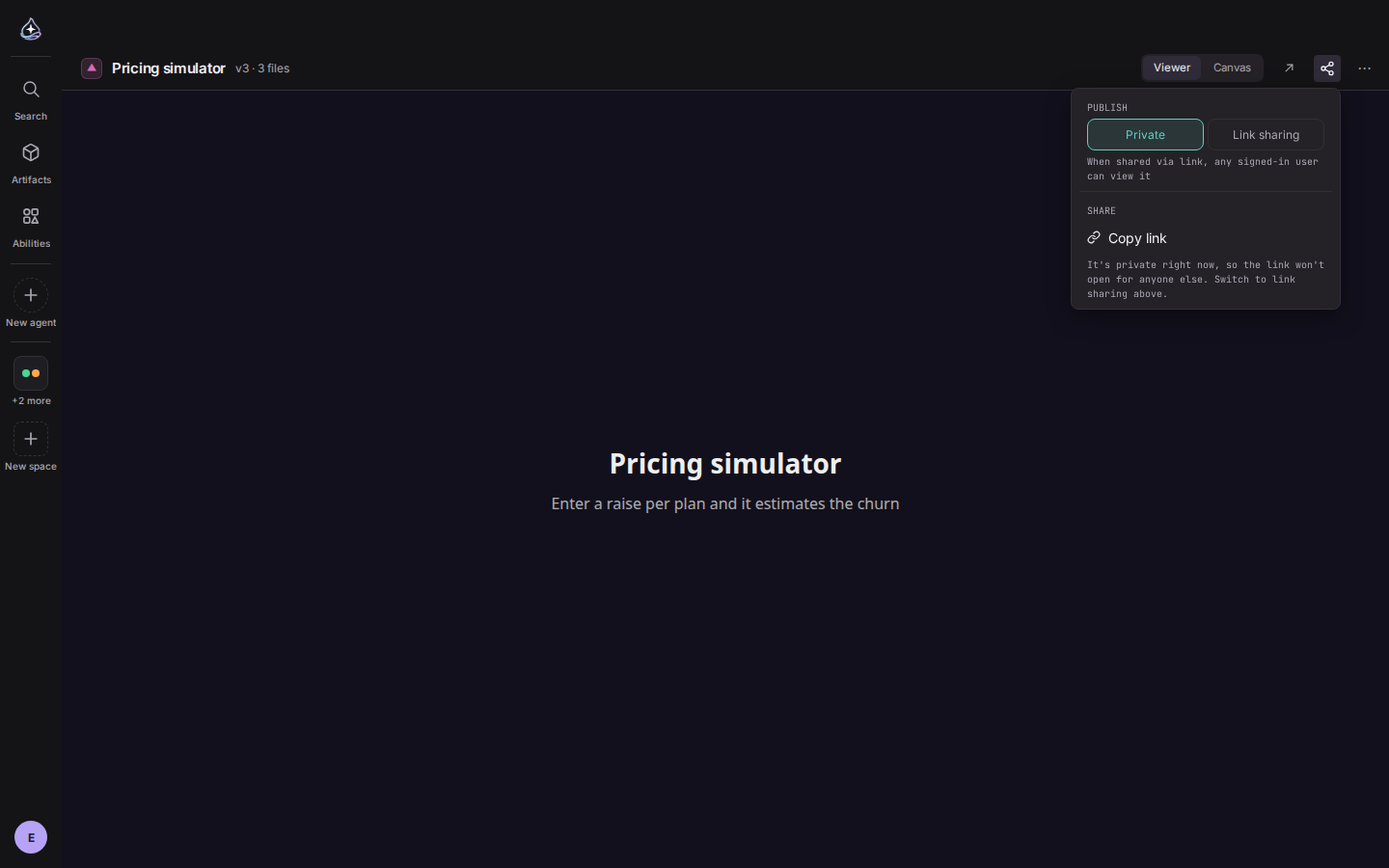
Un en-tête d’application n’avait qu’une case à cocher. Les artefacts avaient réglé la question il y a des mois avec un popover de partage ; les applications n’y avaient jamais eu droit.
Le même popover s’ouvre désormais à quatre endroits : détail, canevas, tuile et ligne. Choisissez par un bouton radio si l’application est publiée, copiez le lien, et accédez au plein écran et à la suppression depuis le menu ⋯. Les quatre copient la même chaîne. Si vous copiez un lien alors qu’elle est encore privée, vous êtes d’abord prévenu, et la copie ne modifie jamais discrètement la visibilité. Si l’application ne vous appartient pas, vous ne pouvez pas changer son état, mais vous pouvez au moins le lire.
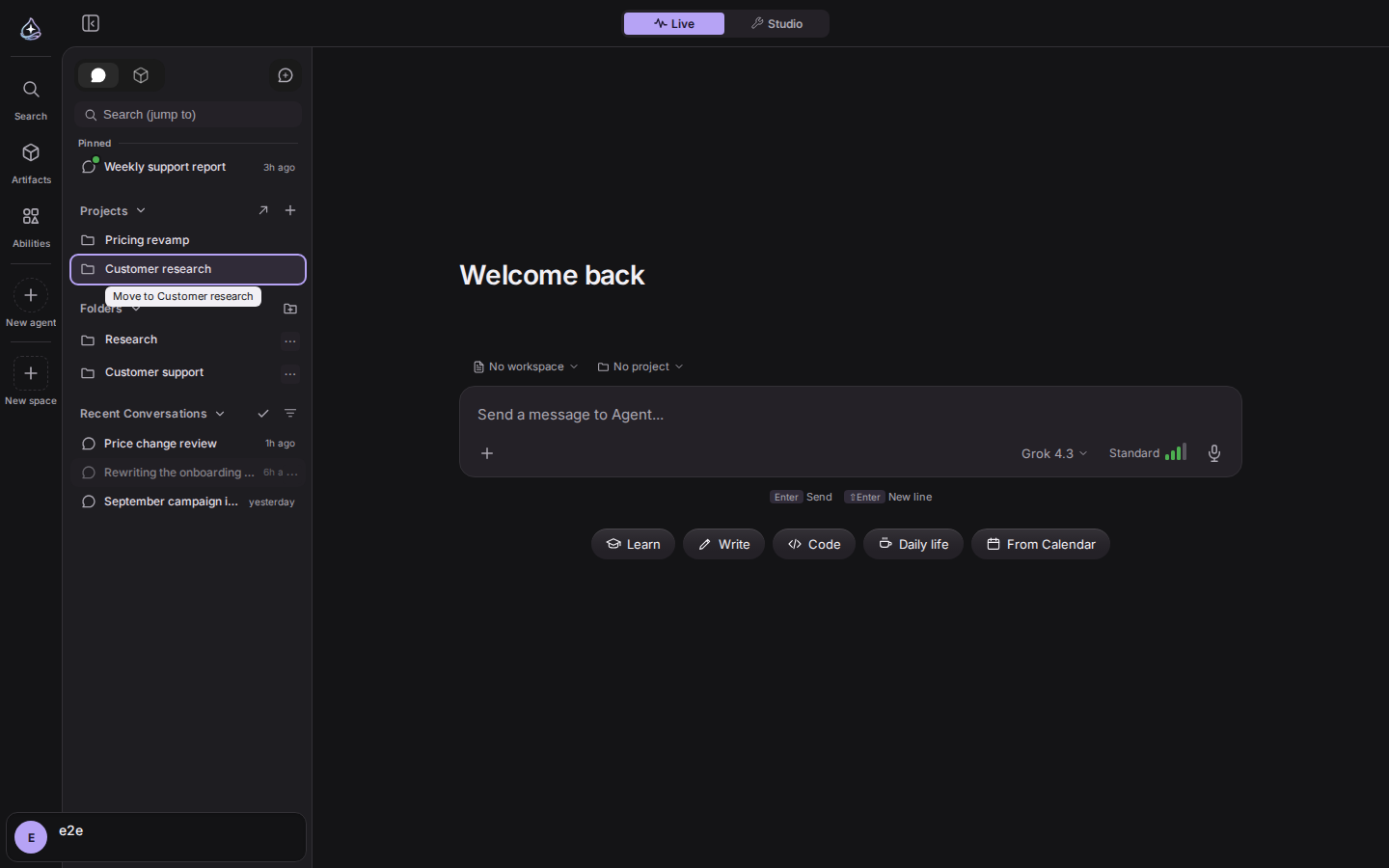
Déplacer une conversation obligeait à ouvrir un menu. Désormais, vous la faites glisser dans la barre latérale. Trois endroits acceptent le dépôt : les épinglés (Pinned), un projet ou un dossier. Les épinglés ont rejoint un bloc permanent tout en haut. Le curseur ne se change en main que pendant le glissement, et les lignes archivées ne peuvent pas être déplacées du tout.
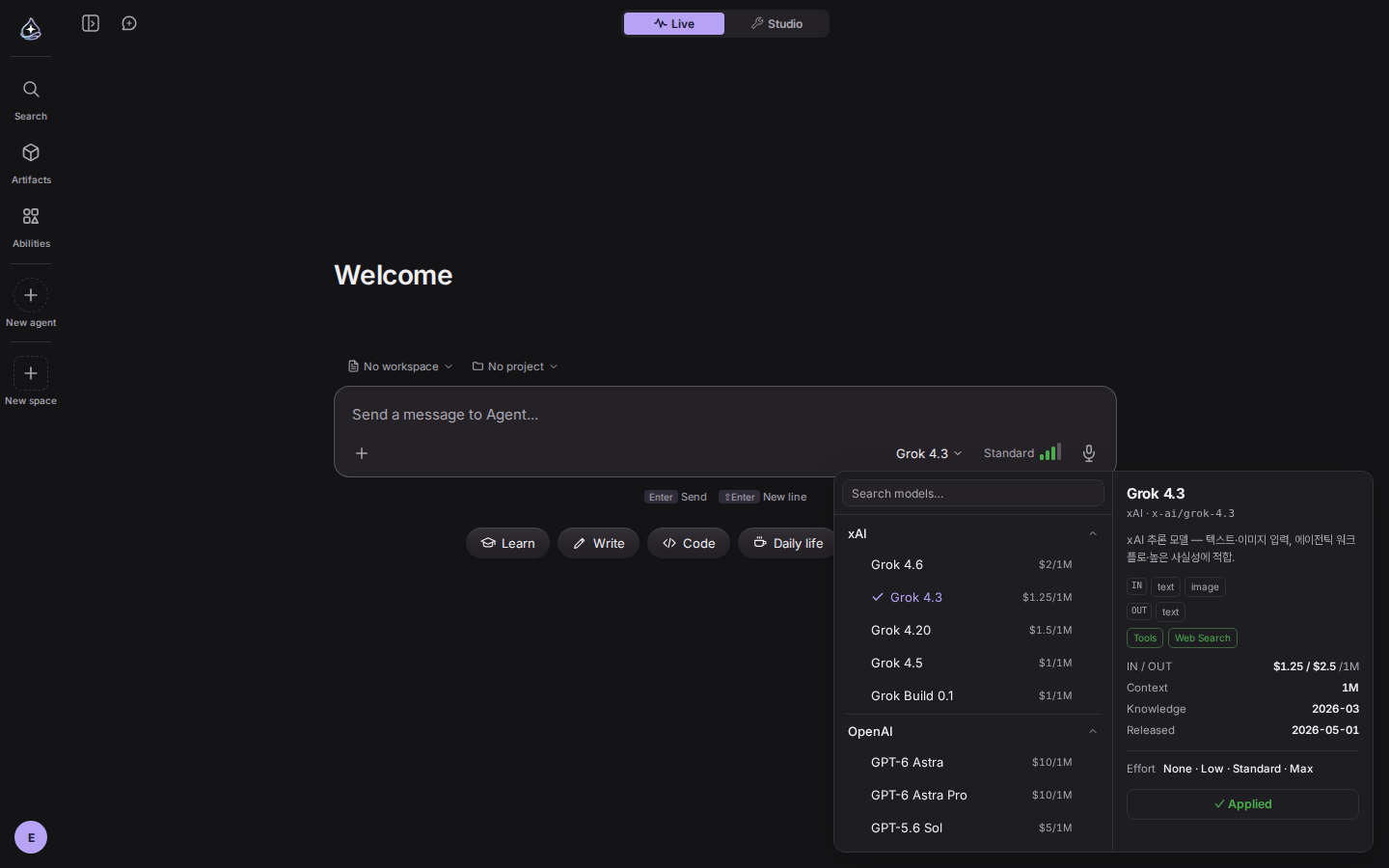
Le catalogue est de nouveau à jour. Douze modèles phares sont entrés, et cinq qui ne sont plus servis sont sortis. Le modèle avec lequel démarre la zone de saisie est décidé dans cet ordre : conversation, projet, agent, dernier choisi, plateforme. Chaque projet peut définir un modèle par défaut, et le dernier modèle que vous avez choisi est enregistré dans votre compte : il vous suit d’un appareil à l’autre. Les modèles utilisables dépendent de votre forfait et, quand l’un d’eux est bloqué, l’avis indique quel forfait il requiert. Le routage des réponses a quitté la zone de saisie et réside désormais dans Studio › Model.
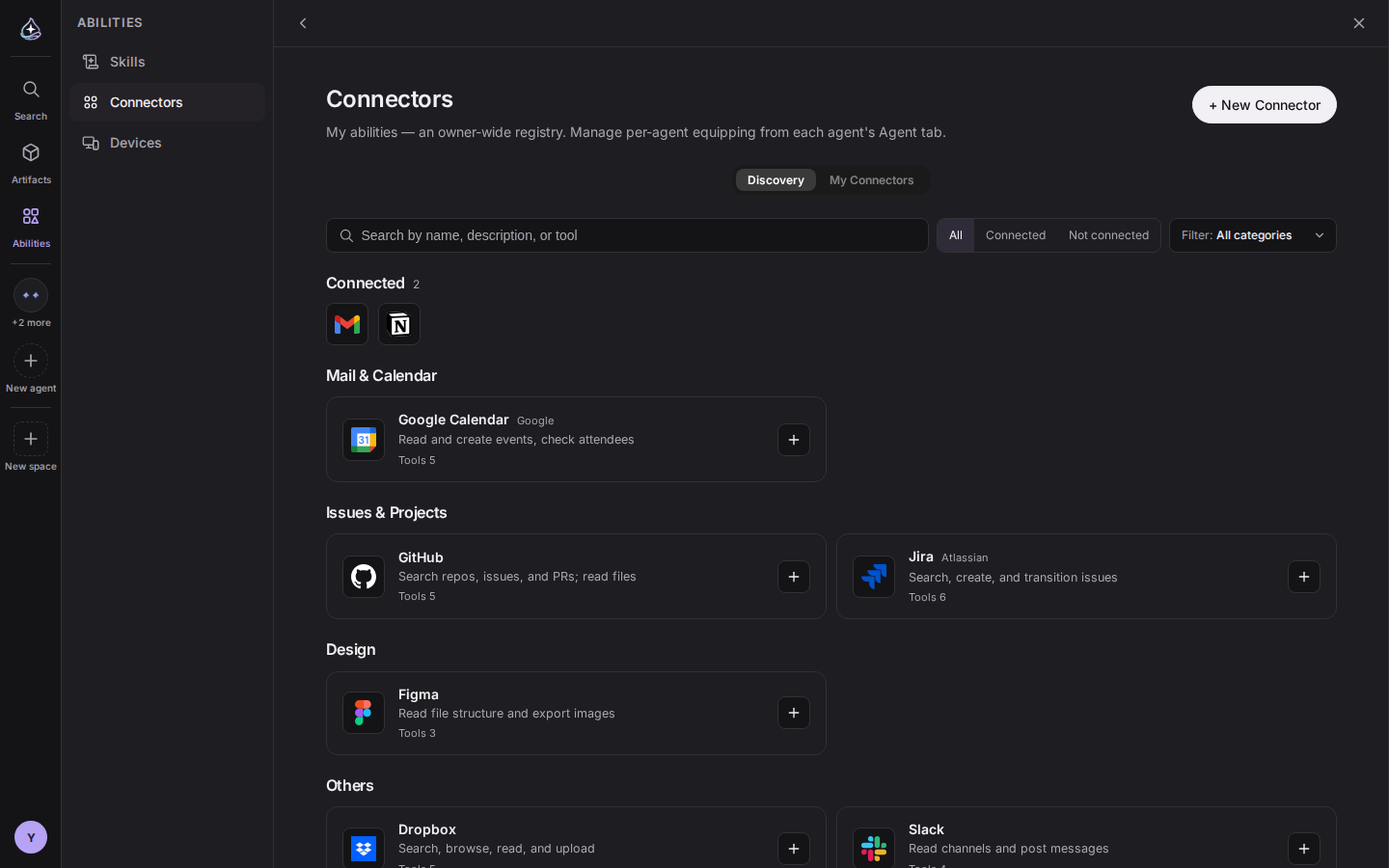
La découverte remonte en tête les connecteurs que vous avez déjà configurés. Ouvrez-en un : l’en-tête indique à quel compte il est rattaché et quels agents l’utilisent, avec un raccourci vers chacun. Chaque outil porte une description, et les conditions et la politique de confidentialité du service sont en lien juste à côté.
L’onglet de découverte des compétences mettait 12 secondes à afficher sa première carte. Ses requêtes de liste ont été regroupées, et il dessine désormais les cartes à mesure qu’elles arrivent : la première est là immédiatement.
Settings › Billing accueille les crédits. Consultez votre solde, choisissez une quantité et achetez, puis décidez par un interrupteur si vous continuez sur vos crédits une fois la limite de votre forfait dépassée. Quand il vous reste peu d’utilisation, une carte d’avertissement apparaît en bas de la barre latérale, avec un accès direct aux crédits ou à une mise à niveau.
/me sont retirées, et les anciennes adresses subsistent comme liens
profonds.endue en minuscules sur toutes les surfaces.La connexion, les tarifs et le paiement sont instrumentés par une journalisation comportementale. Les événements passent par l’entrée de la passerelle jusqu’à un worker dédié, et les navigateurs automatisés ne sont pas collectés. Les identifiants des agents sont dérivés du nom et ne peuvent plus changer une fois créés. Les recharges et les dépenses de crédits sont inscrites dans un registre doté d’index idempotents ; elles ne peuvent donc pas être comptées deux fois en cas de concurrence.