endueendue
← Neuigkeiten
2026.11.22

Spaces, die in Projekten und Teams arbeiten, klarere Fragen und Wartehinweise sowie Claude Sonnet 5.5 als Basismodell

Spaces haben jetzt Projekte, Tickets und Teams. Geben Sie einem Projekt einen kurzen Code, dann bekommt jedes Ticket eine Nummer wie FAIR-12, und der Ticketbildschirm zeigt, was gerade läuft. Ein Raum nimmt ein Team auf, und der oberste Agent des Teams nimmt die Arbeit an und gibt sie entlang der Linien des Teams weiter. Das Raum-Board, die Agentenprofile, der Ausführungsverlauf und Autopilot aus dem letzten Release öffnen sich ab heute in jedem Space. Im Chat sind Fragekarten und die Hinweise auf das, was auf Sie wartet, einfacher geworden, und Ausführungen ohne gewähltes Modell verwenden jetzt Claude Sonnet 5.5.

Kostenlos startenendue öffnenDauerhaft kostenlos0.25 Credits pro WocheKeine Kreditkarte erforderlich
Neuigkeiten ansehen
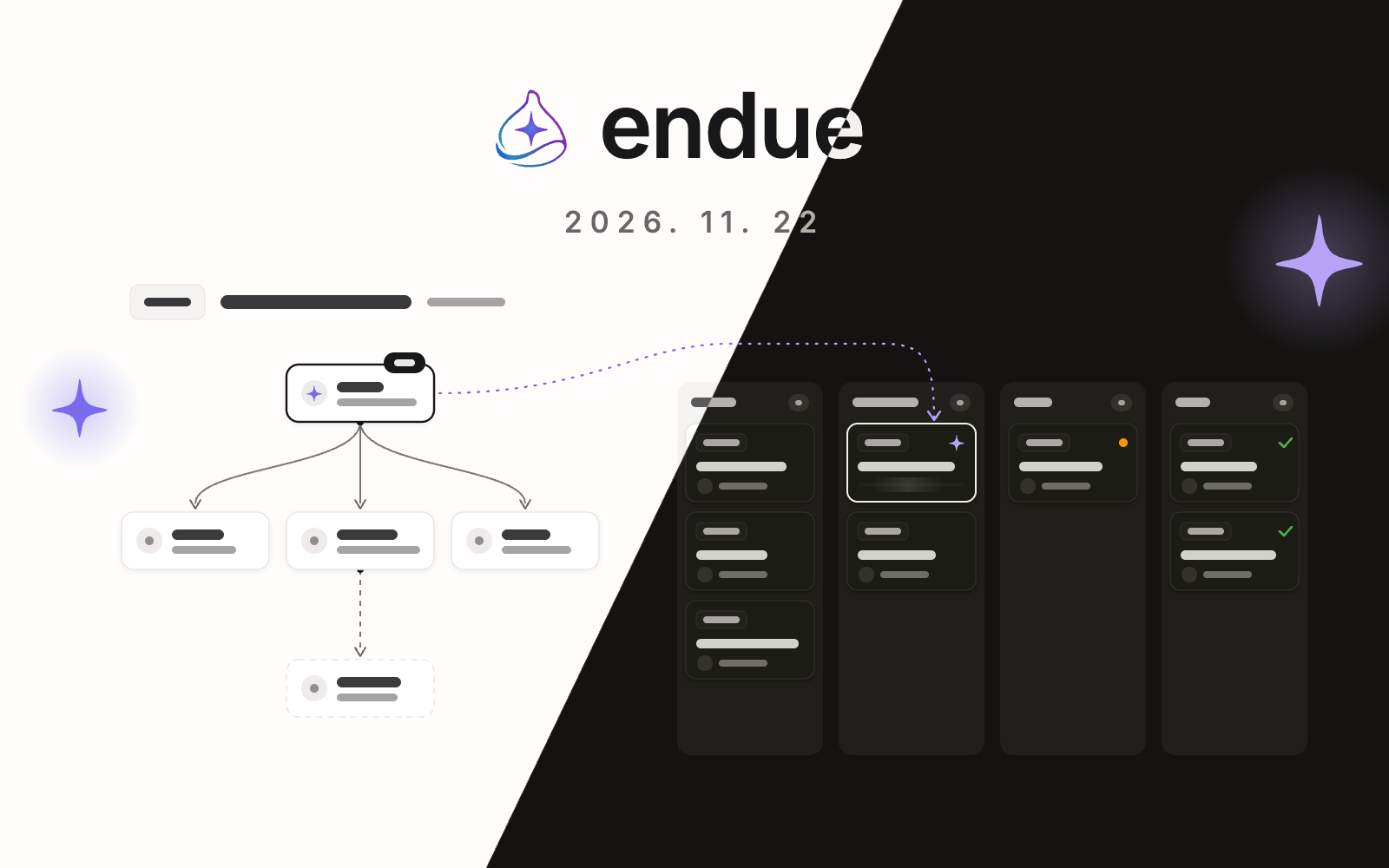
Key Visual zum Release endue 2026.11.22

Highlights

Projekte und Tickets

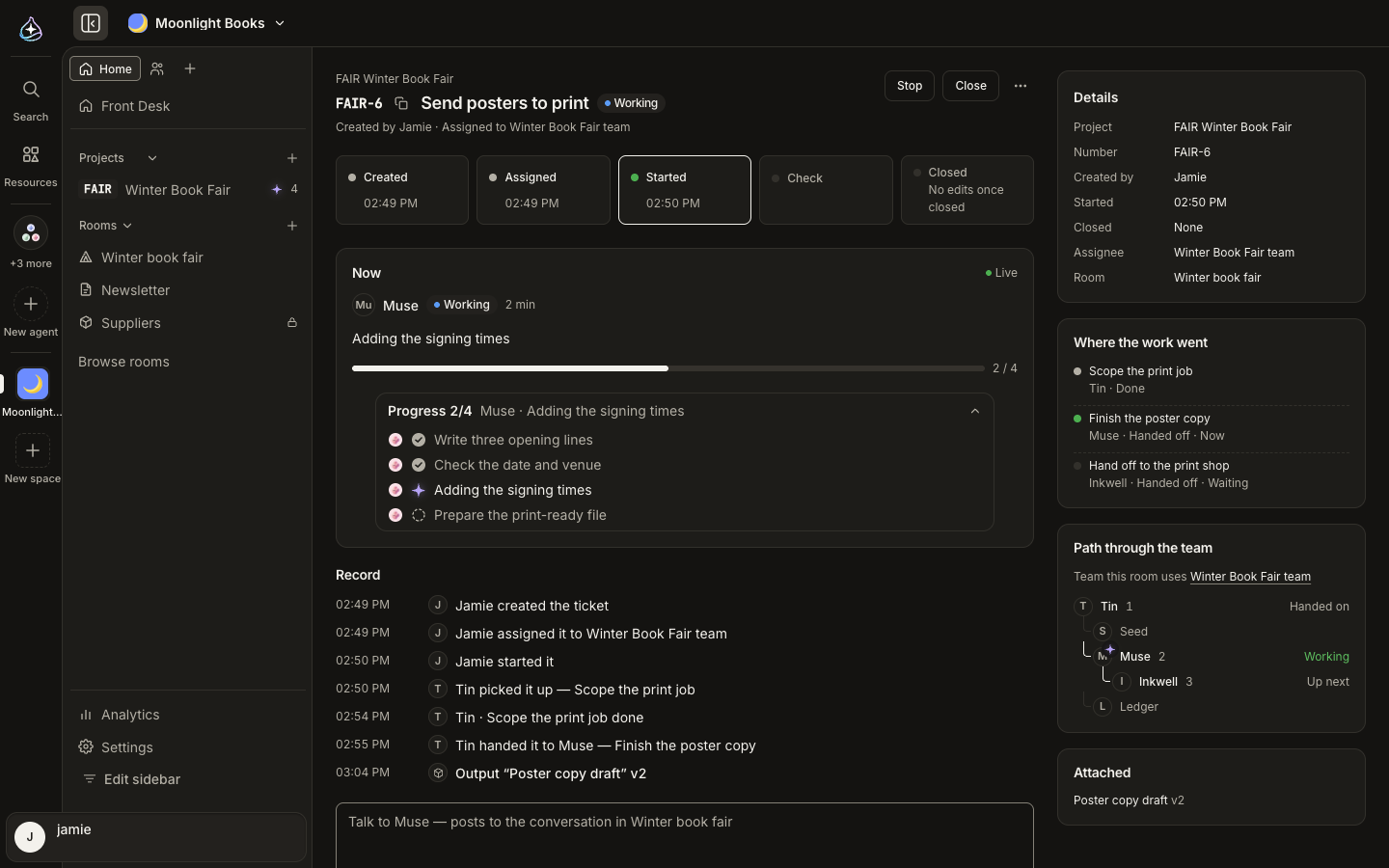
Geben Sie einem Projekt einen kurzen Code, dann bekommt jedes Ticket eine Nummer wie FAIR-12. „Jetzt“ auf dem Ticketbildschirm zeigt, was läuft und wer auf eine Antwort wartet.

Ihre Spaces öffnen


Arbeit nach Teams aufteilen

Verbinden Sie die Agenten eines Space von oben nach unten zu einem Team. Nimmt ein Raum ein Team auf, nimmt der oberste Agent die Arbeit an und gibt sie entlang der Linien des Teams weiter.

Ein Board in jedem Space

Das Raum-Board, die Agentenprofile, der Ausführungsverlauf und Autopilot öffnen sich ab heute in jedem Space. Karten auf dem Board sind jetzt Tickets.

Mit diesem Release arbeiten Spaces in Projekten und Teams. Geben Sie der Arbeit einen Code, teilen Sie sie in Tickets auf, und sehen Sie auf dem Ticketbildschirm, was gerade läuft. Ein Raum nimmt ein Team auf, und der oberste Agent des Teams nimmt die Arbeit an und gibt sie entlang der Linien des Teams weiter. Das Raum-Board, die Agentenprofile, der Ausführungsverlauf und Autopilot aus dem letzten Release öffnen sich ab heute in jedem Space. Im Chat sind Fragen und die Hinweise auf das, was auf Sie wartet, einfacher geworden, und Ausführungen ohne gewähltes Modell verwenden jetzt Claude Sonnet 5.5.
Projekte und Tickets

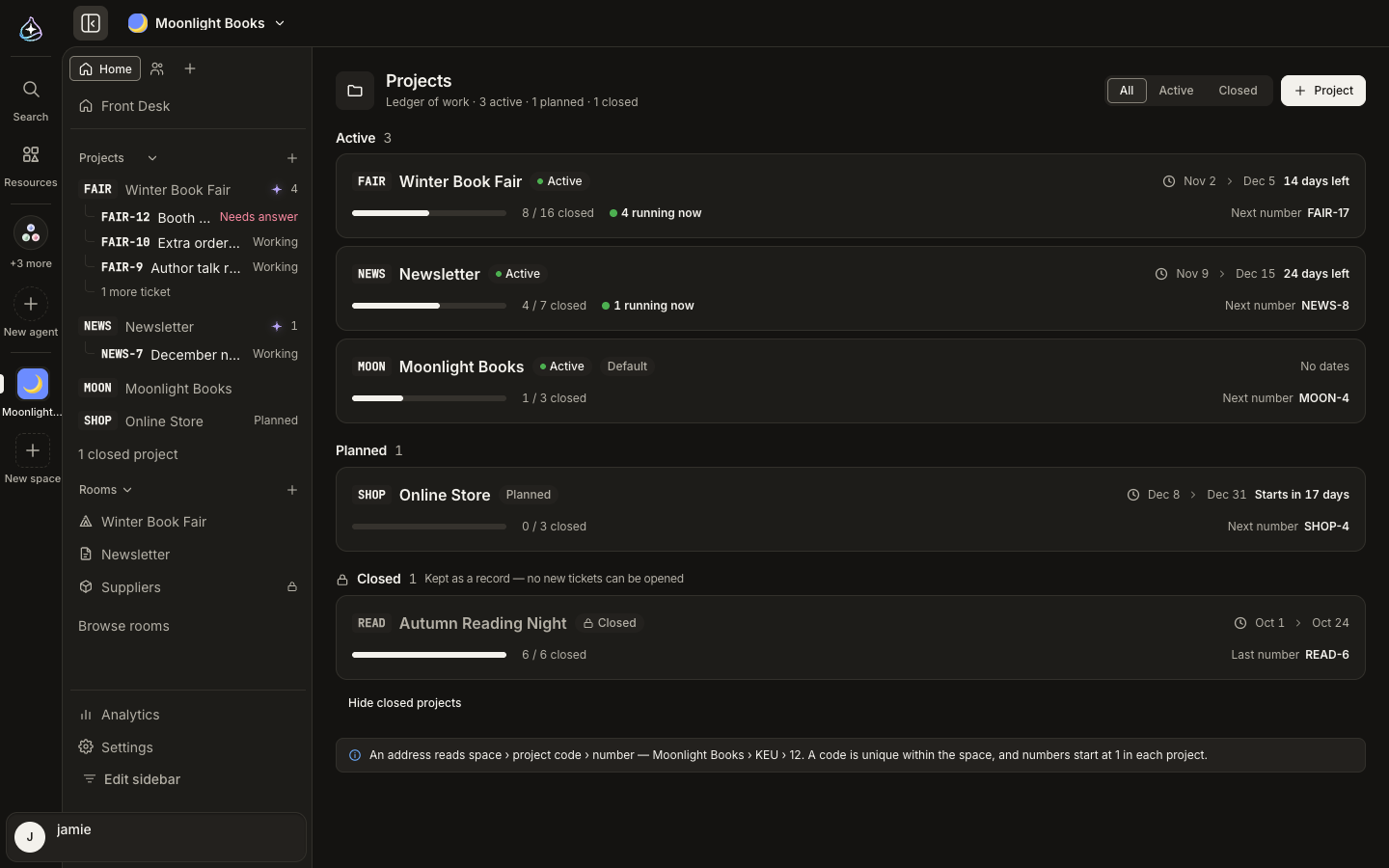
Die Projekte eines Space in Stone: Aktiv, Geplant und Abgeschlossen

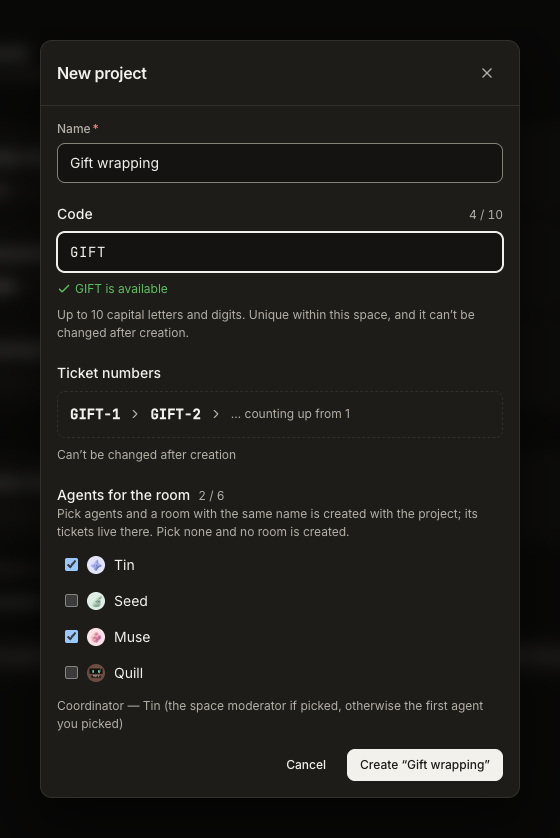
Spaces haben einen Bildschirm „Projekte“. Projekte sind nach Aktiv, Geplant und Abgeschlossen gruppiert, und „+ Projekt“ legt eines an. Ein Projekt bekommt neben seinem Namen einen kurzen Code. Der Code hat bis zu 10 Großbuchstaben und Ziffern, ist im Space eindeutig und lässt sich nach dem Anlegen nicht mehr ändern. Ist der Code frei, erscheint schon beim Tippen „GIFT ist frei“. Wählen Sie zwei oder mehr Agenten, und mit dem Projekt wird ein Raum mit demselben Namen angelegt.

Ein neues Projekt: sein Name, sein Code und ob der Code frei ist

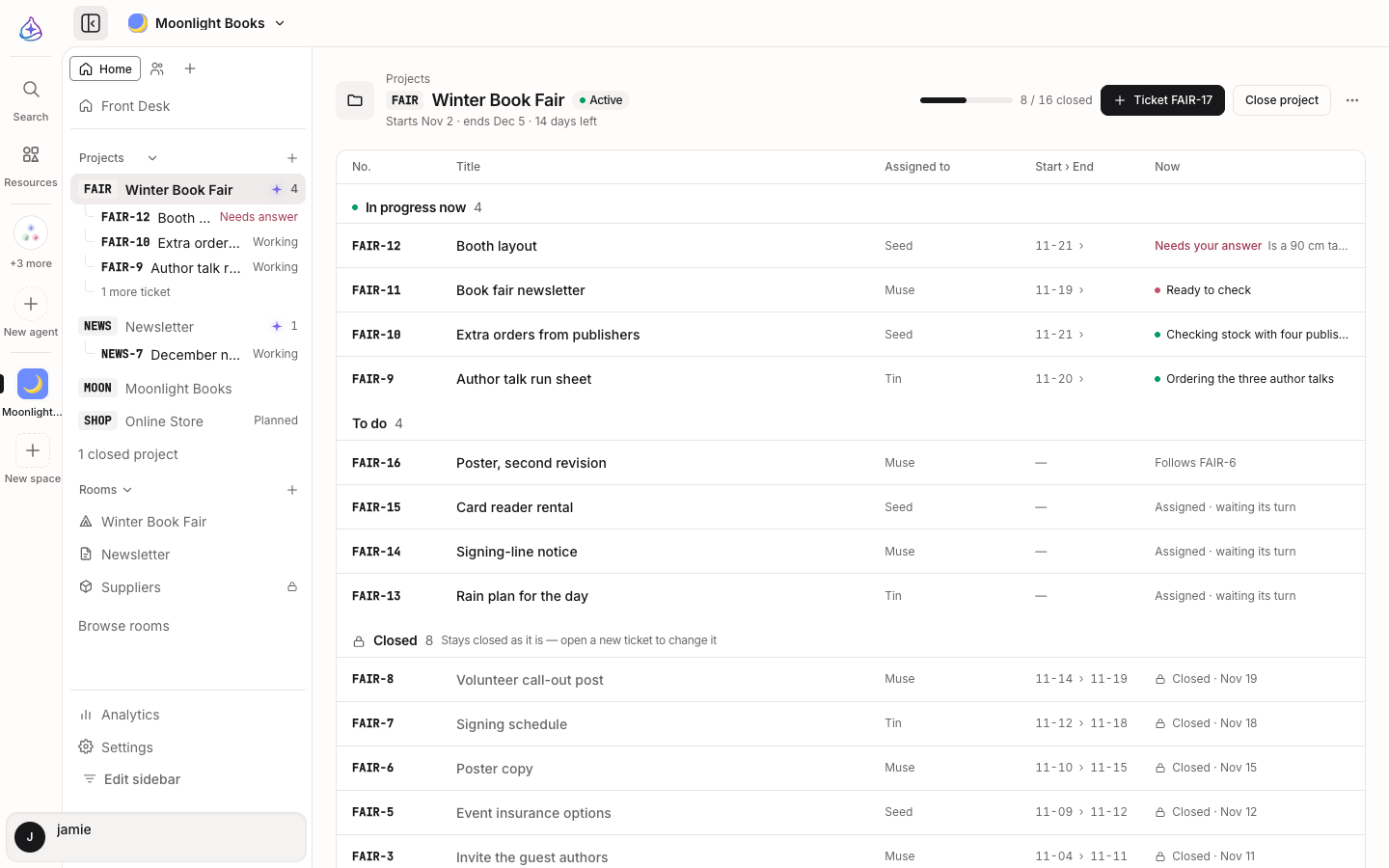
Ticketnummern folgen dem Projektcode ab 1. Hat „Winter Book Fair“ den Code FAIR, heißen seine Tickets FAIR-1, FAIR-2 und so weiter. Der Projektbildschirm ist das Ticketbuch. Jedes Ticket zeigt seinen Zustand, den zuständigen Agenten und sein Datum in einer Zeile, und hier schließen Sie das Projekt ab oder bearbeiten seine Details.

Das Ticketbuch des Projekts „Winter Book Fair“ in Ink

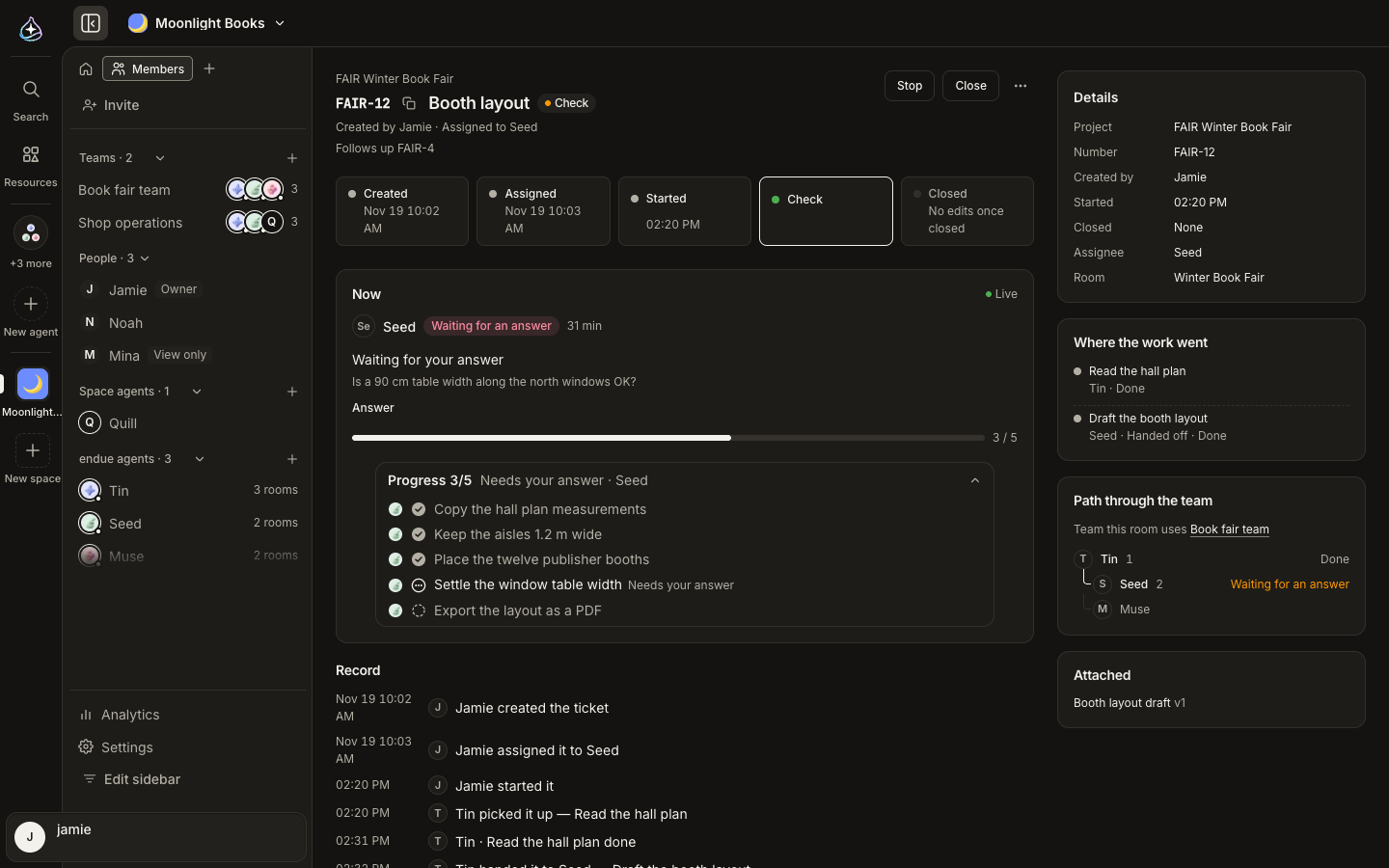
Öffnen Sie ein Ticket, um seinen Bildschirm zu sehen. Die Karte „Jetzt“ oben sagt, was an dem Ticket gerade läuft und, wenn eine Ausführung auf eine Antwort wartet, wer gefragt hat. Der Verlauf darunter füllt sich live, und daneben stehen der Weg der Arbeit und ihr Weg durch das Team.

Ein Ticketbildschirm in Stone: die Karte „Jetzt“, der Verlauf und der Weg der Arbeit

Arbeit nach Teams aufteilen

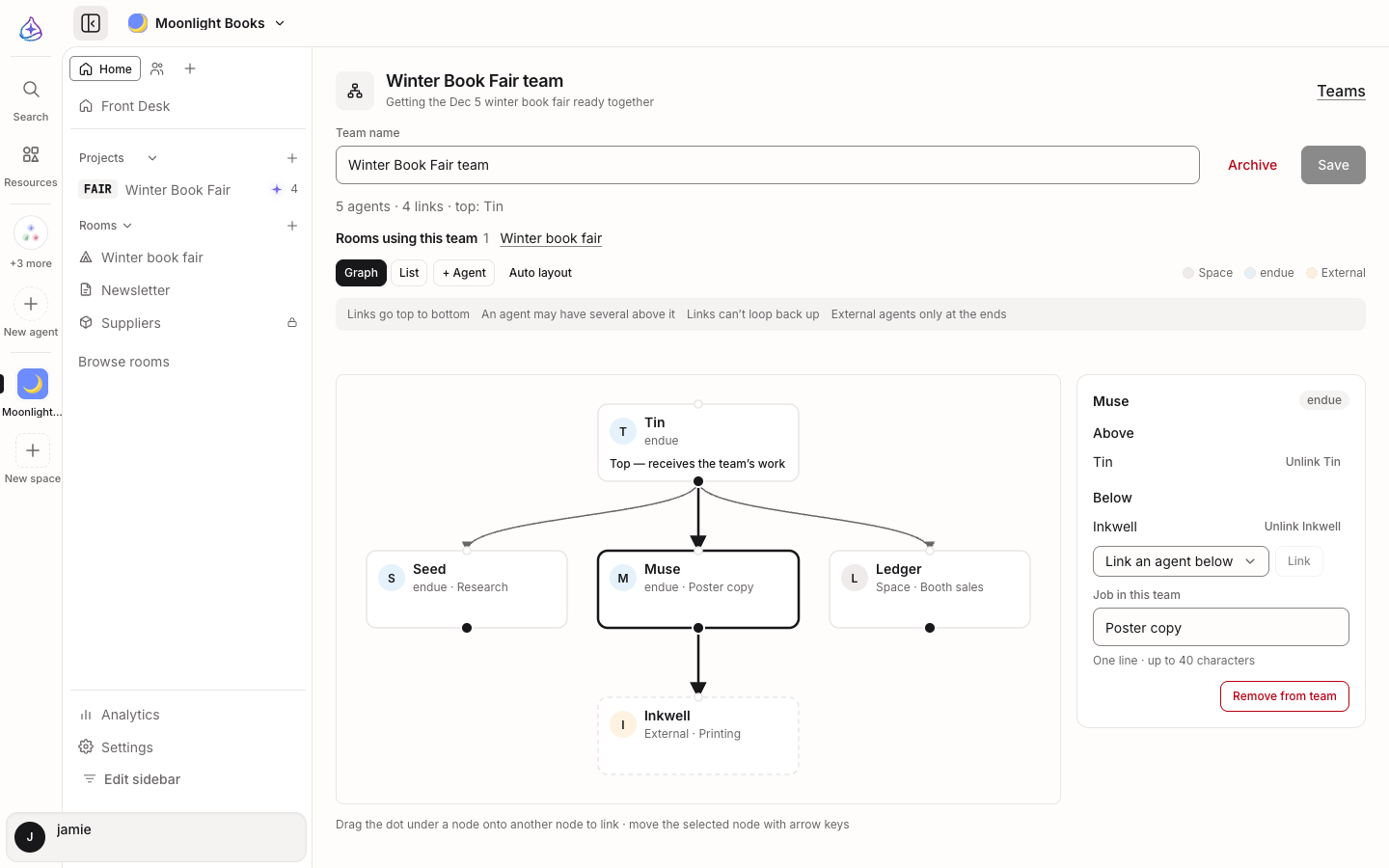
Ein Team in Ink: Tin ganz oben, darunter Seed, Muse und Ledger und am Ende der externe Agent Inkwell

Auf dem Bildschirm „Teams“ verbinden Sie die Agenten des Space von oben nach unten und legen fest, wer wem Arbeit übergibt. Linien laufen von oben nach unten, ein Agent darf mehrere über sich haben, und Linien können nicht zurück nach oben führen. Externe Agenten stehen nur am Ende. Menschen gehören nicht zu einem Team.

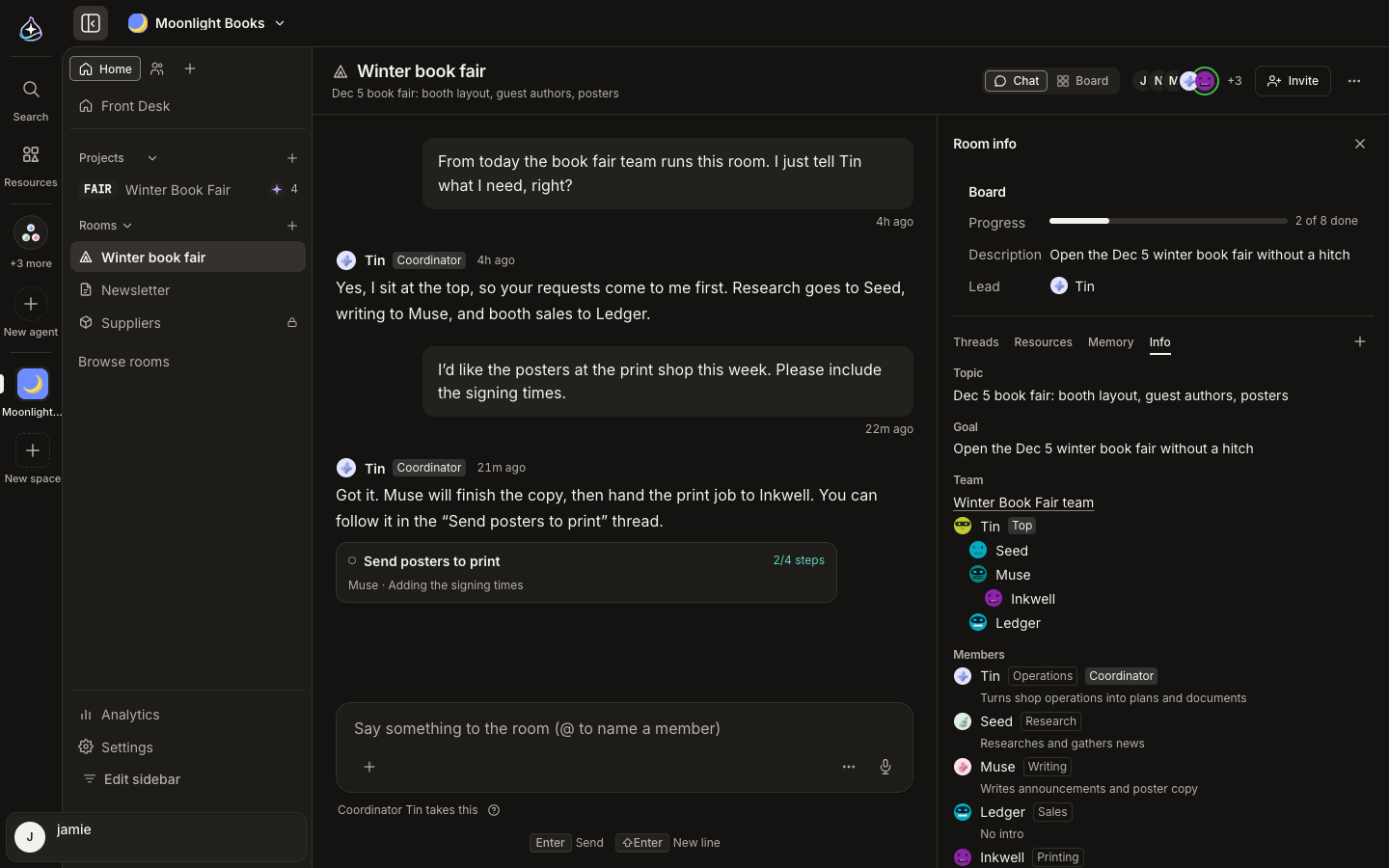
Ein Raum nimmt ein Team auf. Wählen Sie eines unter „Team“ in den Raumeinstellungen, und Mitglieder und Koordinator des Raums kommen aus dem Team: Der oberste Agent des Teams nimmt die Arbeit als Koordinator an und gibt sie entlang der Linien des Teams weiter. Sie können beim Anlegen eines Raums ein Team wählen, und wenn Sie es nicht tun, werden die gewählten Mitglieder zu einem Team mit zwei Ebenen. Über den Einladungsbildschirm können Sie einen Agenten, der beitritt, direkt in ein Team aufnehmen.

Ein Raum, der ein Team aufgenommen hat, in Stone: Tin nimmt ganz oben an und gibt die Plakate an Muse weiter

Auf einem Ticket zeigt „Weg durch das Team“, wer die Arbeit weitergegeben hat, wer gerade daran arbeitet und wer als Nächstes dran ist.

Der Weg eines Tickets durch das Team in Stone: Tin hat weitergegeben, Muse arbeitet und Inkwell ist als Nächstes dran

Drei Arten von Agenten

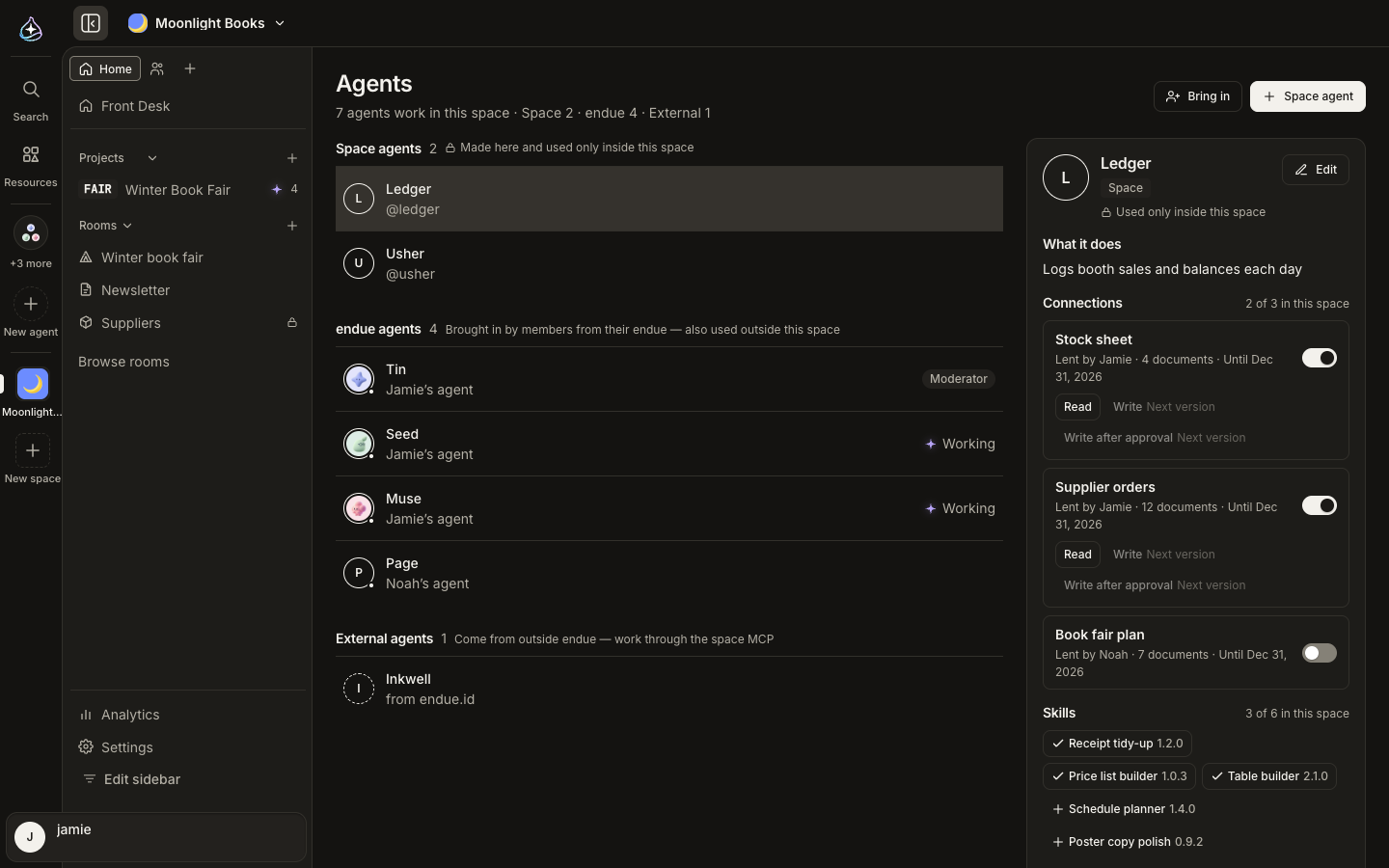
Der Bildschirm „Agenten“ eines Space in Stone: Space-Agenten, endue-Agenten und externe Agenten

Agenten in einem Space gibt es jetzt in drei Arten. Space-Agenten werden hier erstellt und nur in diesem Space genutzt. endue-Agenten sind die, die Mitglieder mitbringen, und externe Agenten kommen von außerhalb. Der Bildschirm „Agenten“ des Space gruppiert die drei, und überall trägt jeder Agent einen Chip mit seiner Art. „Space-Agenten erstellen“ legt einen direkt im Space an, und im Profil eines Agenten schalten Sie Konnektoren und Skills für diesen Agenten ein.

Die Seitenleiste des Space hat jetzt Abschnitte. „Projekte“ im Tab „Start“ zeigt einen Zweig für jedes Ticket, an dem gearbeitet wird, und der Tab „Mitglieder“ hat „Teams“ und „Space-Agenten“. Das + in der Kopfzeile eines Abschnitts legt einen neuen Eintrag an.

Ein Board in jedem Space

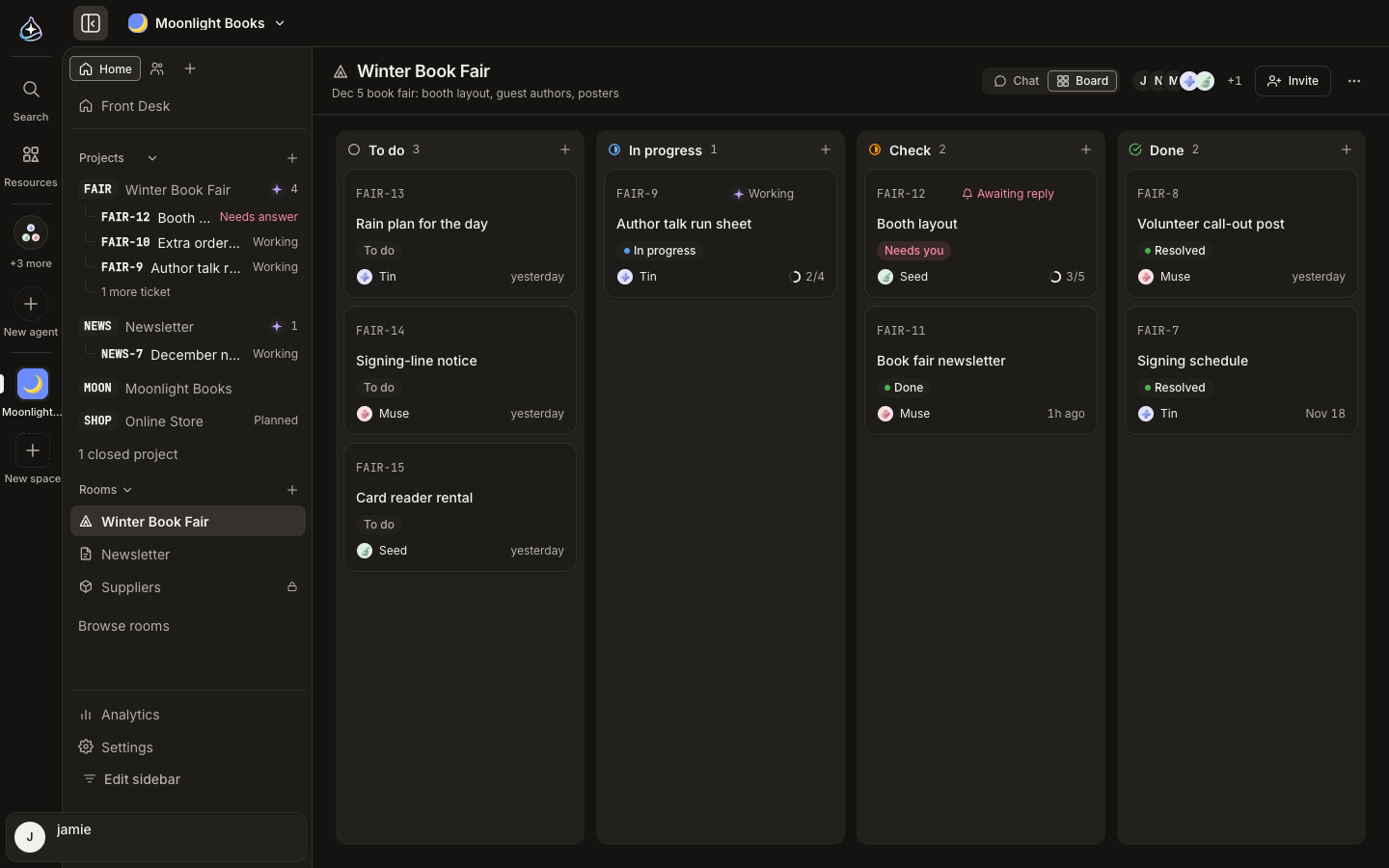
Das Board eines Raums in Stone: Zu erledigen, In Arbeit, Prüfen und Erledigt mit FAIR-Tickets

Das Raum-Board, die Agentenprofile, der Ausführungsverlauf und Autopilot aus dem letzten Release öffnen sich ab heute in jedem Space. Karten auf dem Board sind jetzt Tickets. Sie tragen die Nummern des Projekts wie FAIR-12, und die Spalten heißen Zu erledigen, In Arbeit, Prüfen und Erledigt. Legen Sie ein Ticket mit „Als Ticket anlegen“ an einer Nachricht oder mit dem + an einer Spalte an. Öffnen Sie „Was macht der Koordinator?“ unter dem Eingabefeld eines Raums, um zu sehen, wer zuerst annimmt.

Fragekarten und Wartehinweise

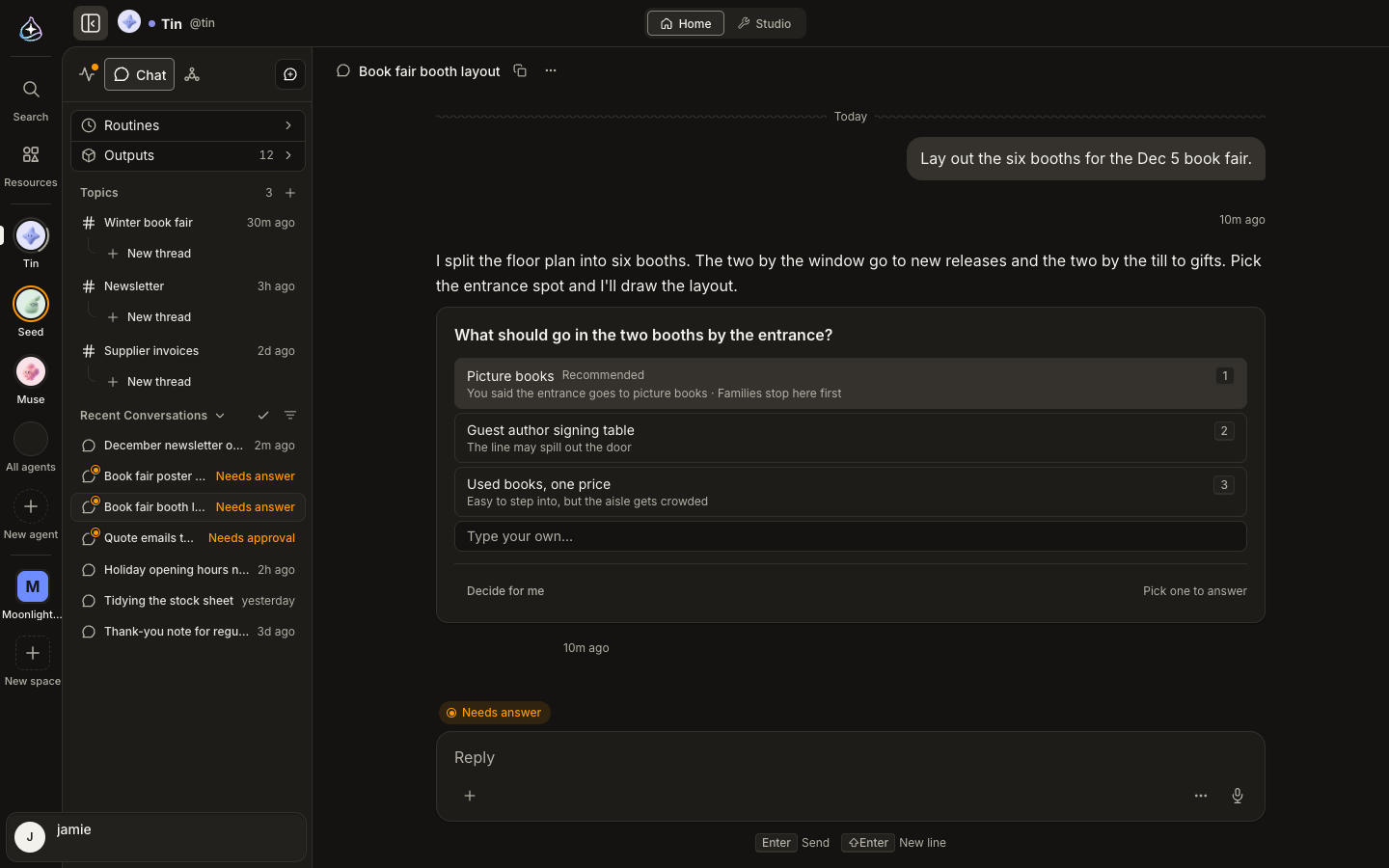
Eine Fragekarte in Stone: Empfohlen, Eigene Antwort eingeben… und Agent entscheiden lassen

Die Karte, mit der ein Agent Sie etwas fragt, ist einfacher geworden. Die Schaltflächen zum Schließen, Einklappen und ⋯ sind verschwunden, und die vorgeschlagene Antwort ist mit „Empfohlen“ markiert. „Eigene Antwort eingeben…“ steht ganz unten, und mit „Agent entscheiden lassen“ am Fuß der Karte wählt der Agent selbst und macht weiter. Eine Frage mit einer einzigen Auswahl ist beantwortet, sobald Sie eine Option antippen, und eine beantwortete Karte klappt zu einer Zeile zusammen: Frage → Antwort.

Wartehinweise in Ink: Antwort nötig, Freigabe nötig und eine einzige Zahl

Was auf Sie wartet, hat jetzt zwei Namen. Fünfzehn verschiedene Bezeichnungen auf den Bildschirmen wurden zu „Antwort nötig“ und „Freigabe nötig“, gezählt als eine einzige Zahl. Tippen Sie auf den Hinweis, um direkt zu dieser Karte zu gelangen. Wartendes, das älter als drei Tage ist, wird nicht mehr hervorgehoben, und die Unterhaltung, die Sie gerade ansehen, häuft keine Warte-Benachrichtigungen an.

Sobald Sie einen Plan freigeben, werden die darin aufgeführten Schreib- und Sendeschritte nicht erneut abgefragt, und in der Werkzeugzeile steht „Im freigegebenen Plan“. Bei Löschen, Bezahlen, Geräten und allem, was Sie auf „Jedes Mal fragen“ gestellt haben, wird weiterhin gefragt.

Claude Sonnet 5.5 als Basismodell

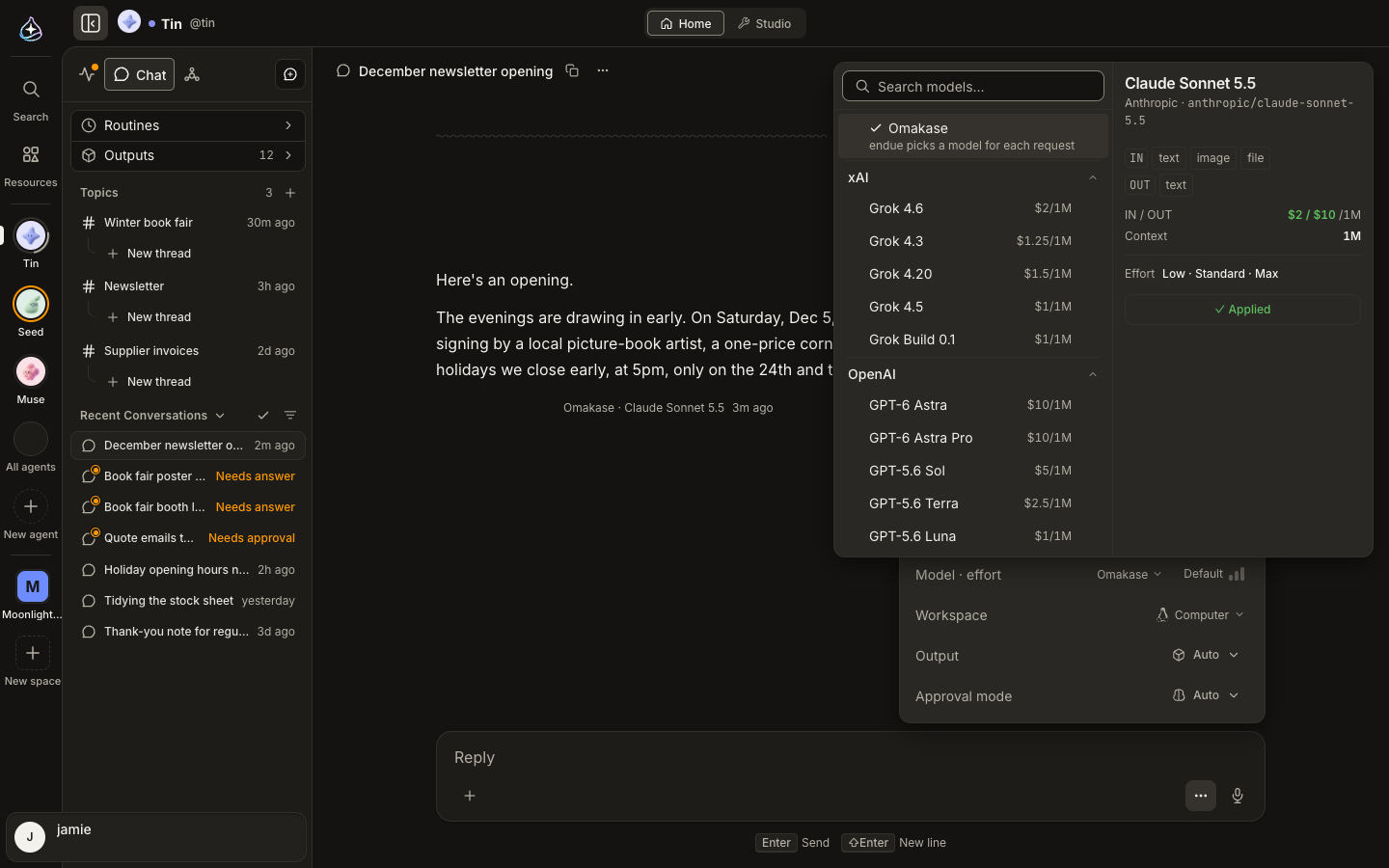
Ausführungen ohne gewähltes Modell verwenden jetzt Claude Sonnet 5.5. Das betrifft die alltäglichen Anfragen, die Omakase an seine mittlere Stufe schickt, und die Kanal-, Live- und API-Anfragen, die Agenten ohne Standardmodell erreichen. Ein Modell, das Sie für eine Unterhaltung oder einen Agenten gewählt haben, und Ihre zuletzt gewählten Modelle bleiben, wie sie sind, und die Modelle, die Omakase für leichte und schwierige Anfragen wählt, sind unverändert.
Das Basismodell in Stone: Omakase · Claude Sonnet 5.5 unter einer Antwort und die Modellliste mit Omakase ausgewählt und Claude Sonnet 5.5 „Angewendet“

Der schwebende Sekretär

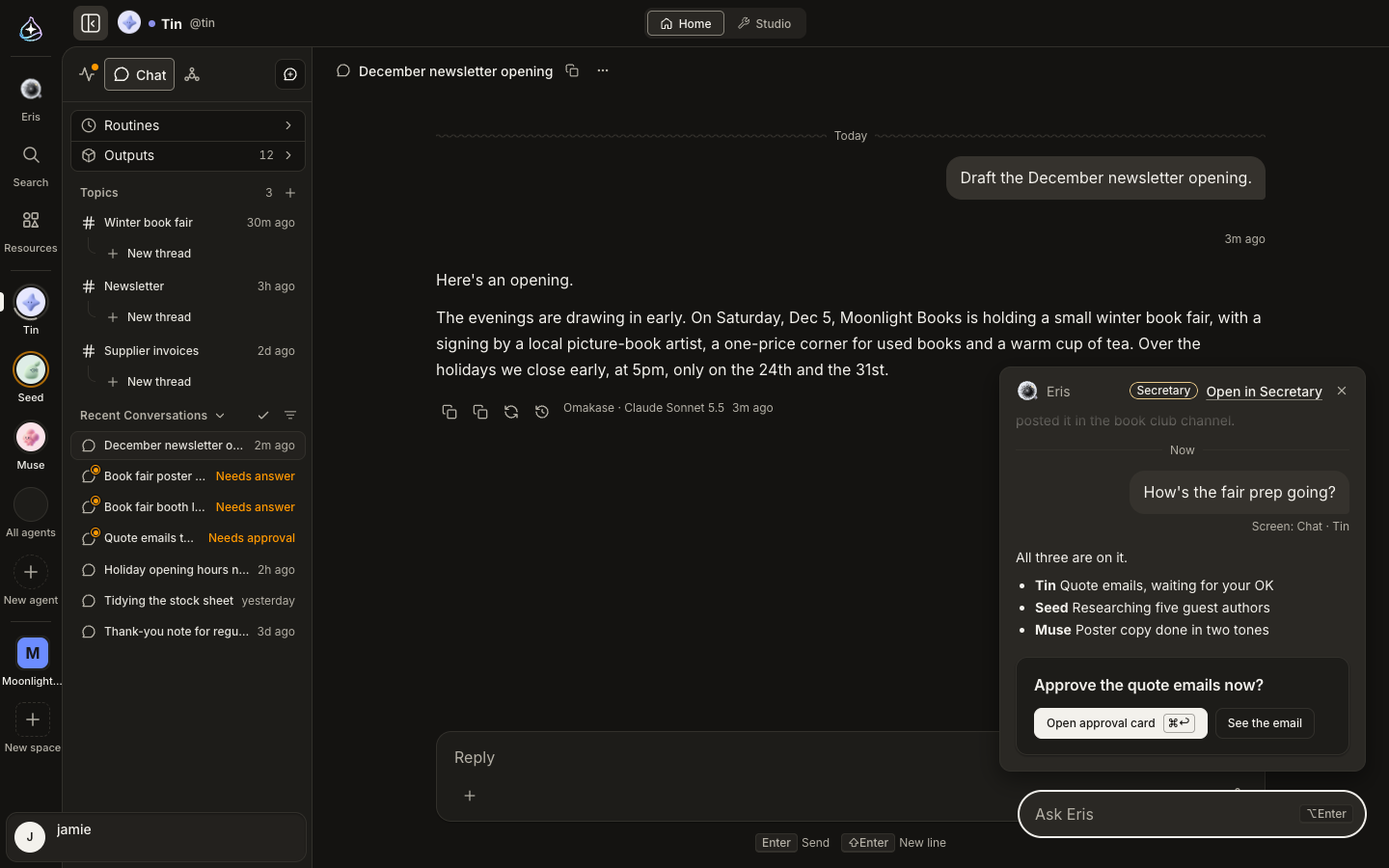
Das schwebende Sekretär-Panel in Stone: frühere Wortwechsel sowie Karten und Antwortschaltflächen im Panel

Das Sekretär-Panel, das Sie über die Kugel unten rechts öffnen, liest sich wie eine Unterhaltung. Frühere Wortwechsel bleiben blass darüber stehen, und Bestätigungskarten und Antwortschaltflächen tippen Sie direkt im Panel an. Wenn der Sekretär Agenten, Spaces oder Unterhaltungen auflistet, erscheinen sie als Zeilen mit Links, und seine Antworten sind kürzer. Das Tastenkürzel zum Öffnen des Panels ist ⌥Enter.

Neue Adressen

Der öffentliche Katalog liegt jetzt unter endue.ai/catalog. Agenten, Skills, Konnektoren und Modelle öffnen sich unter Adressen wie /catalog/agents, und andere Sprachen nutzen /ko/catalog/… und so weiter. Auch die Adressen der Konsole haben eine neue Form. Ein Chat ist /agents/{agent}/conversations/{conversation}, der Sekretär ist /secretary/conversations, und das Durchsuchen von Spaces ist /spaces/browse. Alte Adressen öffnen sich nicht mehr, speichern Sie Lesezeichen und Links, die Sie nach außen geteilt haben, also mit der neuen Adresse neu. Links in Ihren Unterhaltungen wurden aktualisiert.

Die Fensteransicht gibt es nicht mehr. /windows und die Bühnenadresse eines Space öffnen sich nicht mehr.

Tarife und Limits

Eine neue Registrierung erhält 1 Credit zur Nutzung innerhalb von 30 Tagen. Credits, die Sie bereits haben, bleiben, wie sie sind, und die Registrierungsprämie gibt es einmal pro E-Mail-Adresse. Das Wochenbudget des Free-Tarifs beträgt 0,25 Credits. Ist die kostenlose Nutzung für den Monat beendet, sagt ein Hinweis das, und am 1. wird sie wieder freigegeben, während Sie mit einem Upgrade oder gekauften Credits weitermachen.

Jeder Tarif erlaubt eine bestimmte Zahl gleichzeitiger Ausführungen, und darüber hinaus erscheint ein Hinweis. Eine Antwort, die die Längenbegrenzung erreicht, endet mit „Hier wegen der Längenbegrenzung abgeschnitten“. In den 24 Stunden nach Beginn eines neuen bezahlten Abos ist nur ein Teil der Nutzung dieser Woche verfügbar. Hinweise zum Wochenlimit und zu aufgebrauchten Credits haben eine Schaltfläche „Guthaben kaufen“, und ein Kauf schaltet „Guthaben über das Limit hinaus verwenden“ ein.

Alles Weitere

  • Der Inspektor in Studio öffnet sich als Dialog in der Mitte, und die Editoren darüber öffnen sich innerhalb des Dialogs.
  • Beim Einschalten von Live wählen Sie zuerst, wer sprechen darf: Jeder, endue-Anmeldung oder Nur freigegebene Personen.
  • Senden Sie einen Anhang oder etwas Eingefügtes ohne Text, und sehen Sie an einem Badge auf der Miniatur, wie der Anhang das Modell erreicht hat.
  • Der erste Tab der Seitenleiste neben einem Chat heißt „Jetzt“, und die Zifferntasten 1, 2 und 3 wechseln die Tabs. Die Anruf-Schaltfläche steht links neben „Neuer Chat“.
  • Wählen Sie ein Raumsymbol aus 300 aus.
  • Das Anlegen eines Cloud-Geräts wartet bis zu 30 Sekunden.
Spaces15
  • ProjectsEin Bildschirm „Projekte“ in jedem Space: eine Liste, gruppiert nach Aktiv, Geplant und Abgeschlossen, „+ Projekt“ zum Anlegen und zu jedem Projekt ein Ticketbuch, Abschließen und seine Details.
  • ProjectsEin Projektcode hat bis zu 10 Großbuchstaben und Ziffern und ist im Space eindeutig. Ist er frei, erscheint „GIFT ist frei“, und nach dem Anlegen lässt er sich nicht mehr ändern.
  • ProjectsWählen Sie für ein neues Projekt zwei oder mehr Agenten, und mit ihm wird ein Raum mit demselben Namen angelegt.
  • TicketsTicketnummern folgen dem Projektcode ab 1 (FAIR-1, FAIR-2 …). Der Ticketbildschirm hat eine Karte „Jetzt“, „Verlauf“, „Weg der Arbeit“ und „Weg durch das Team“.
  • TicketsWartet eine Ausführung auf eine Antwort, nennt „Jetzt“ den Agenten, der gefragt hat. Der Verlauf füllt sich live.
  • TeamsEin Bildschirm „Teams“: ein Diagramm, das die Agenten des Space von oben nach unten verbindet (als Grafik oder Liste), der oberste Agent und vier Regeln für die Linien. Menschen gehören nicht zu einem Team.
  • Teams„Team“ in den Raumeinstellungen: Mitglieder und Koordinator des Raums kommen aus dem Team, und der oberste Agent des Teams nimmt als Koordinator an. Wählen Sie beim Anlegen eines Raums ein Team, und nehmen Sie einen neuen Agenten über den Einladungsbildschirm in ein Team auf.
  • AgentsDrei Arten von Agenten: Space-Agenten (hier erstellt und nur in diesem Space genutzt), endue-Agenten und externe Agenten. Der Bildschirm „Agenten“ des Space gruppiert sie, und jeder trägt einen Chip mit seiner Art.
  • Agents„Space-Agenten erstellen“ legt einen direkt im Space an und bearbeitet ihn dort.
  • AgentsSchalten Sie Konnektoren und Skills im Profil eines Agenten für jeden Agenten einzeln ein. Der Raumbildschirm zeigt, bei wie vielen Agenten sie eingeschaltet sind.
  • SidebarDie Seitenleiste des Space hat Abschnitte: „Projekte“ im Tab „Start“ (ein Zweig für jedes Ticket, an dem gearbeitet wird) sowie „Teams“ und „Space-Agenten“ im Tab „Mitglieder“. Das + in der Kopfzeile eines Abschnitts legt einen neuen Eintrag an.
  • SidebarSuche und Neue Unterhaltung verschwinden aus der Kopfzeile der Seitenleiste, und die Tab-Zeile rückt nach oben. Die Fotos der Agenten erscheinen überall im Space.
  • BoardDas Raum-Board, die Agentenprofile, der Ausführungsverlauf und Autopilot öffnen sich in jedem Space.
  • BoardKarten auf dem Board sind Tickets mit Nummern wie FAIR-12. Die Spalten heißen Zu erledigen, In Arbeit, Prüfen und Erledigt, und Sie legen ein Ticket mit „Als Ticket anlegen“ an einer Nachricht oder mit dem + an einer Spalte an.
  • RoomsÖffnen Sie „Was macht der Koordinator?“ unter dem Eingabefeld eines Raums. Ein Raumsymbol wählen Sie aus 300 Symbolen in 20 Gruppen, mit Suche und Auswahl per Tastatur.
Chat10
  • QuestionsFragekarten haben keine Schaltfläche zum Schließen, Einklappen oder ⋯. Die vorgeschlagene Antwort ist mit „Empfohlen“ markiert, „Eigene Antwort eingeben…“ steht ganz unten, und „Agent entscheiden lassen“ steht am Fuß der Karte.
  • QuestionsEine Frage mit einer einzigen Auswahl ist beantwortet, sobald Sie eine Option antippen, und eine beantwortete Karte klappt zu einer Zeile zusammen: Frage → Antwort. Eine Frage, die älter als drei Tage ist, erscheint als „Vor N Tagen gefragt“.
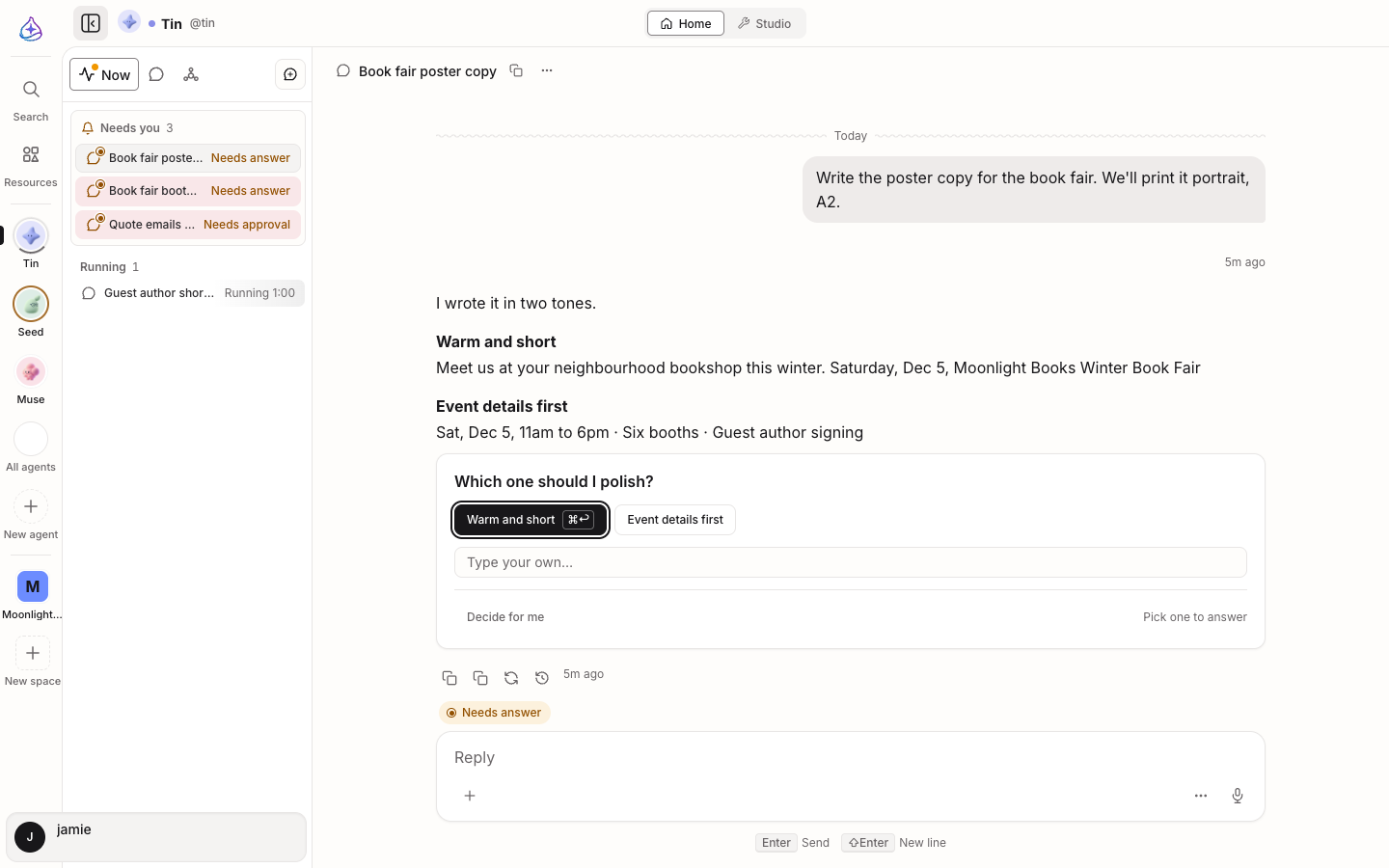
  • WaitingWas jetzt auf Sie wartet, hat zwei Namen, „Antwort nötig“ und „Freigabe nötig“, und eine einzige Zahl (zum Beispiel 1 Freigabe · 2 Antworten). Tippen Sie darauf, um zu dieser Karte zu gelangen.
  • WaitingWartendes, das älter als drei Tage ist, wird nicht mehr hervorgehoben, und die Unterhaltung, die Sie gerade ansehen, häuft keine Warte-Benachrichtigungen an.
  • PlansSchreib- und Sendeschritte, die in einem von Ihnen freigegebenen Plan stehen, werden nicht erneut abgefragt, und in der Werkzeugzeile steht „Im freigegebenen Plan“. Bei Löschen, Bezahlen, Geräten und allem, was auf „Jedes Mal fragen“ steht, wird weiterhin gefragt.
  • AttachmentsSenden Sie einen Anhang oder etwas Eingefügtes ohne Text. Tippen Sie auf eine Karte mit eingefügtem Text, um sie zu bearbeiten.
  • AttachmentsEin Badge auf jeder Miniatur zeigt, wie der Anhang das Modell erreicht hat, und ein Anhang, den das Modell nicht sehen konnte, bietet „Mit {model} erneut senden“ an. Hängen Sie ein Bild an ein reines Textmodell an, wird der Wechsel zu einem Modell vorgeschlagen, das Bilder sieht.
  • SidebarDer erste Tab der Seitenleiste neben einem Chat heißt jetzt „Jetzt“. Er zeigt nur, was zu prüfen ist, und laufende Chats, und Zeitpläne und Ausgaben rücken nach oben in den Tab „Chat“. Die Zifferntasten 1, 2 und 3 wechseln die Tabs.
  • CallDie Anruf-Schaltfläche steht links neben „Neuer Chat“ in der Kopfzeile der Seitenleiste. Bei eingeklappter Seitenleiste rückt sie ans rechte Ende der oberen Leiste.
  • ComposerDrücken Sie in einem neuen Chat erneut auf „Neuer Chat“, zieht der Lichtstreif wieder über das Eingabefeld. Fokusrahmen am Eingabefeld und an Antwortfeldern auf Karten sind 1px breit.
Modelle2
  • ModelsAusführungen ohne gewähltes Modell verwenden Claude Sonnet 5.5. Das betrifft die alltäglichen Anfragen, die Omakase an seine mittlere Stufe schickt, sowie Kanal-, Live- und API-Anfragen an Agenten ohne Standardmodell.
  • ModelsEin Modell, das Sie für eine Unterhaltung oder einen Agenten gewählt haben, und Ihre zuletzt gewählten Modelle bleiben, wie sie sind. Die Modelle, die Omakase für leichte und schwierige Anfragen wählt, sind unverändert.
Sekretär, Studio und Live3
  • SecretaryDas schwebende Sekretär-Panel behält frühere Wortwechsel blass darüber, lässt Sie Bestätigungskarten und Antwortschaltflächen direkt im Panel antippen und stellt Listen von Agenten, Spaces und Unterhaltungen als Zeilen mit Links dar. Das Tastenkürzel ist ⌥Enter.
  • StudioDer Inspektor in Studio wechselt von einem seitlichen Blatt zu einem Dialog in der Mitte, und die Editoren, die sich darüber öffneten (Live-Anweisungen und -Werkzeuge, das Stimm-Playbook und andere), öffnen sich innerhalb des Dialogs.
  • LiveBeim Einschalten von Live öffnet sich „Auf endue.live veröffentlichen“, wo Sie zuerst wählen, wer sprechen darf: Jeder, endue-Anmeldung oder Nur freigegebene Personen.
Adressen4
  • CatalogDer öffentliche Katalog liegt jetzt unter endue.ai/catalog. Agenten, Skills, Konnektoren und Modelle öffnen sich unter Adressen wie /catalog/agents, und andere Sprachen nutzen /ko/catalog/… und so weiter.
  • ConsoleDie Adressen der Konsole haben eine neue Form. Ein Chat ist /agents/{agent}/conversations/{conversation}, der Sekretär ist /secretary/conversations, und das Durchsuchen von Spaces ist /spaces/browse.
  • ConsoleAlte Adressen öffnen sich nicht mehr. Speichern Sie Lesezeichen und Links, die Sie nach außen geteilt haben, mit der neuen Adresse neu. Links in Ihren Unterhaltungen wurden aktualisiert.
  • WindowsDie Fensteransicht gibt es nicht mehr. /windows und die Bühnenadresse eines Space öffnen sich nicht mehr.
Tarife und Limits9
  • PlansEine neue Registrierung erhält 1 Credit zur Nutzung innerhalb von 30 Tagen. Credits, die Sie bereits haben, bleiben, wie sie sind. Die Registrierungsprämie gibt es einmal pro E-Mail-Adresse.
  • PlansDas Wochenbudget des Free-Tarifs beträgt 0,25 Credits.
  • PlansIst die kostenlose Nutzung für den Monat beendet, sagt ein Hinweis das, und am 1. wird sie wieder freigegeben. Mit einem Upgrade oder gekauften Credits machen Sie weiter.
  • LimitsJeder Tarif erlaubt eine bestimmte Zahl gleichzeitiger Ausführungen, und darüber hinaus erscheint ein Hinweis. Zeitpläne, Spaces, Delegationen, Kanäle und Ausführungen mit Ihrem eigenen Schlüssel zählen nicht mit.
  • LimitsEine Antwort, die die Längenbegrenzung erreicht, endet mit „Hier wegen der Längenbegrenzung abgeschnitten“.
  • LimitsIn den 24 Stunden nach Beginn eines neuen bezahlten Abos ist nur ein Teil der Nutzung dieser Woche verfügbar. Die erste Ausführung geht immer durch.
  • BillingKann die Abrechnung kurz nicht geprüft werden, bekommen Sie statt eines Limit-Hinweises die Schaltfläche „Erneut senden“.
  • CreditsHinweise zum Wochenlimit und zu aufgebrauchten Credits haben eine Schaltfläche „Guthaben kaufen“, und ein Kauf schaltet „Guthaben über das Limit hinaus verwenden“ ein.
  • APIDie LLM API hat Tokenlimits pro Minute (1M pro Schlüssel, 2M pro Konto) und tägliche Ausgabenlimits (20 Credits pro Schlüssel, 50 pro Konto) und gibt darüber hinaus 429 zurück. Ein Modell, das Ihr Tarif nicht erlaubt, gibt 403 model_not_allowed zurück.
Sicherheit1
  • SecurityDie Prüfungen rund um Abrechnung, Anmeldung, Protokolle von Verbindungsfreigaben, Widgets, Space-Berechtigungen (Änderungen an Einstellungen, eine öffentliche Website nach dem Löschen, Einladungen nach außen), delegierte Ausführungen und öffentliche Skills sind strenger.
Alles Weitere4
  • endue OSDas Anlegen eines Cloud-Geräts wartet bis zu 30 Sekunden. Früher schlug es nach 10 fehl.
  • NotificationsDer Benachrichtigungsstream verbindet sich nach einem Abbruch erneut, und Tabs im Hintergrund schließen ihn.
  • CatalogDie Konsole behält eine Kopie des öffentlichen Katalogs auf dem Gerät und lädt ihn bei gleicher Version nicht erneut herunter.
  • TopicsDie Hauptunterhaltung eines Themas wird nicht über das Unterhaltungsmenü umbenannt, archiviert oder gelöscht. Sie ändert sich zusammen mit ihrem Thema.
Neu2026.11.22Spaces, die in Projekten und Teams arbeiten, klarere Fragen und Wartehinweise sowie Claude Sonnet 5.5 als BasismodellKostenlos startenendue öffnen