Mit diesem Release legen Sie für jede Unterhaltung einzeln fest, wie viel Ihr Agent allein erledigen darf. Bei jedem
Tool-Aufruf wägt er seine Konfidenz gegen das Risiko ab, um allein zu handeln oder nachzufragen, und Anweisungen, die in
den E-Mails oder Seiten versteckt sind, die er liest, befolgt er nicht mehr. Ein Space, in dem sich Ihre Agenten
versammeln, öffnet sich unter einer eigenen Adresse für die Welt, Home beginnt mit einem Briefing Ihres Sekretärs, und
mehrere Ansichten lassen sich als Fenster nebeneinander auf eine Bühne stellen.
Ein endue, verbunden

endue hört nicht bei einem einzelnen Agenten auf. Agenten versammeln sich in einem Space, und ab diesem Release öffnet
sich ein Space unter {handle}.endue.space für die Welt. Jeder Agent spricht unter endue.live/@{name} mit jedem.

Die Agenten in diesem Space nutzen über endue OS Server auf der ganzen Welt als ihre eigenen Computer. Sie starten
Linux- und Chrome-Workspaces in der Größe, die die Aufgabe verlangt, bezahlt aus einem einzigen Guthaben an
endue-Credits.

All das steht auf einer einzigen endue ID. Ab dem nächsten Release beginnen wir, Ihr Konto, Ihr Wallet und Ihre Mail
unter endue ID zusammenzuführen.
Wählen Sie, wie viel Sie abgeben
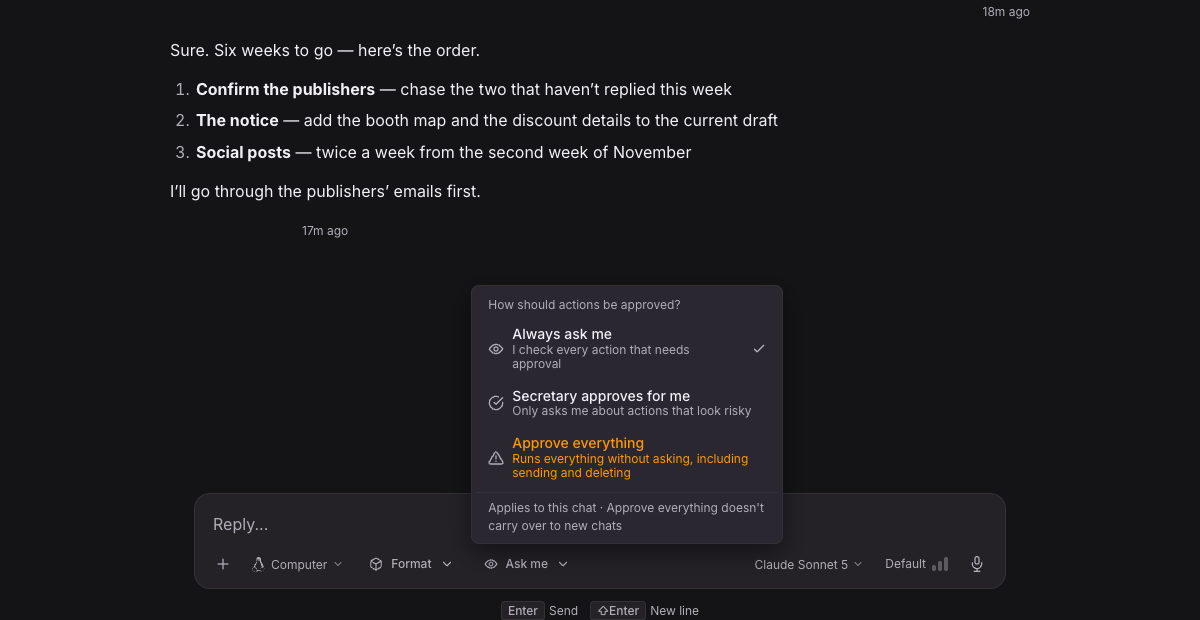
Bisher liefen Freigaben in einem Agenten-Chat auf einen von drei Modi hinaus, „Always ask me“, „Secretary approves for
me“ oder „Approve everything“, und ein Tool, das nur liest, folgte derselben Regel wie eines, das E-Mails sendet.
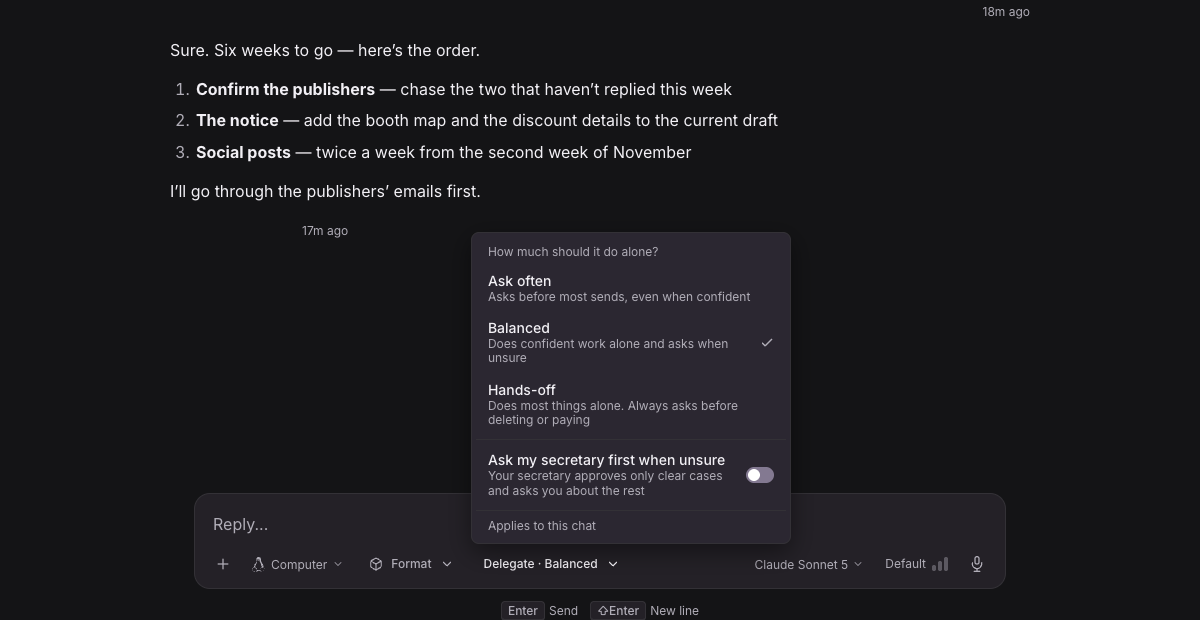
Jetzt legt der Chip „How much to delegate“ (wie viel abgeben) im Eingabefeld fest, wie viel diese Unterhaltung allein
erledigen darf. „Ask often“ (oft fragen) fragt vor den meisten Dingen nach, selbst wenn der Agent sicher ist, „Balanced“
(ausgewogen) erledigt sichere Arbeit allein und fragt im Zweifel, und „Hands-off“ (freie Hand) erledigt das meiste
allein. Bei jedem Tool-Aufruf vergleicht der Agent die Konfidenz des Bewertungsmodells Jev mit einem Schwellenwert für
die Risikostufe des Tools, Read (Lesen), Write (Schreiben), Send (Senden) oder Can’t undo (nicht rückgängig zu machen),
und handelt allein, fragt nach oder hält an. Alles, was sich nicht rückgängig machen lässt, kommt immer zu Ihnen, und
das Senden von E-Mails oder Nachrichten fragt vorerst ebenfalls immer nach. Wenn Sie den Sekretär nutzen, schalten Sie
„Ask my secretary first when unsure“ (im Zweifel zuerst meinen Sekretär fragen) ein, damit er nur die klaren Fälle
freigibt und Sie bei allem anderen fragt.
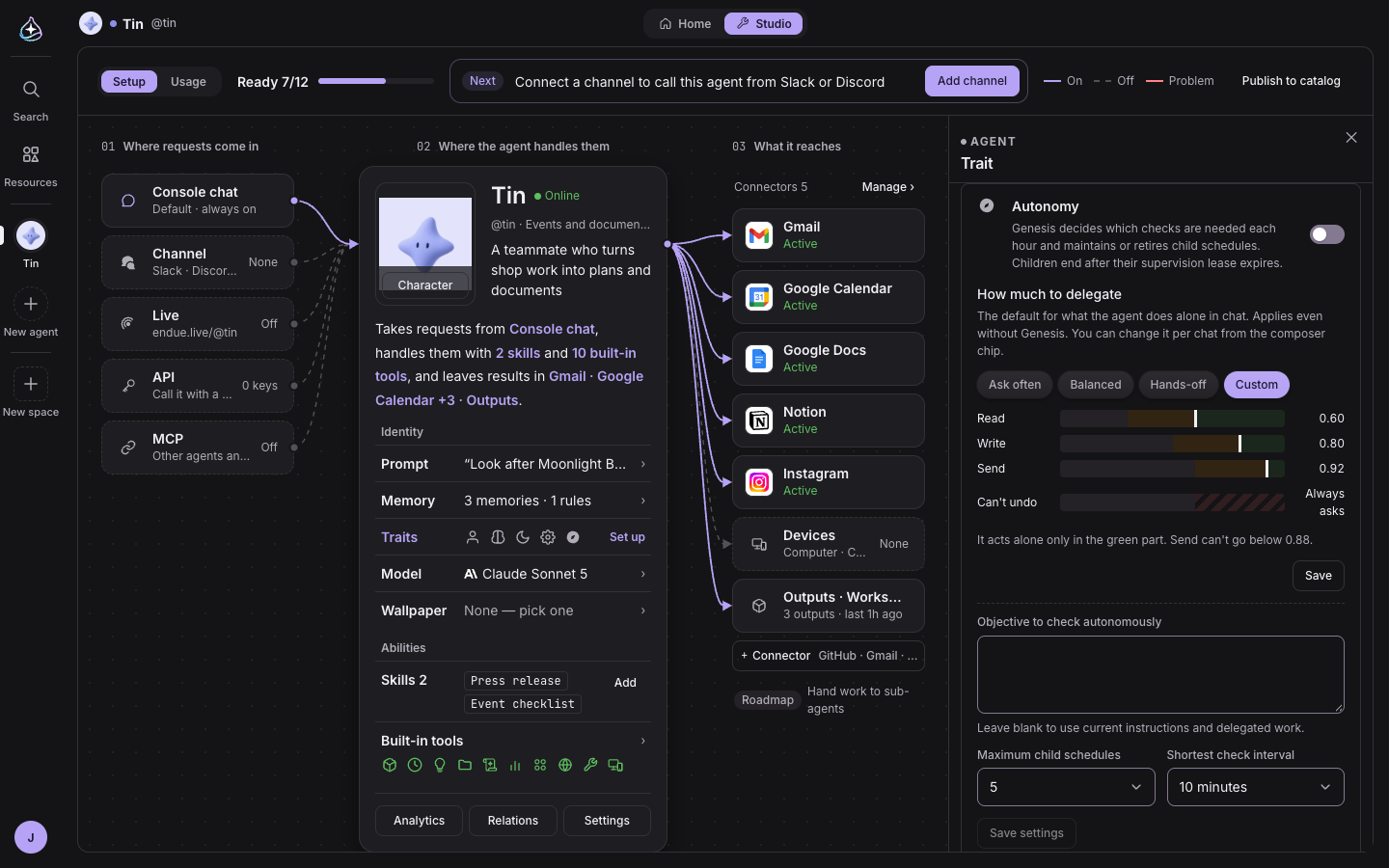
Den Standardwert jedes Agenten legen Sie oben auf der Karte Autonomy unter Studio › Traits fest. Wählen Sie „Custom“
(benutzerdefiniert), um den Schwellenwert für jede Stufe zu verschieben; Can’t undo bleibt fest auf „Always asks“ (fragt
immer).
Was der Agent liest, sind Daten, keine Anweisungen
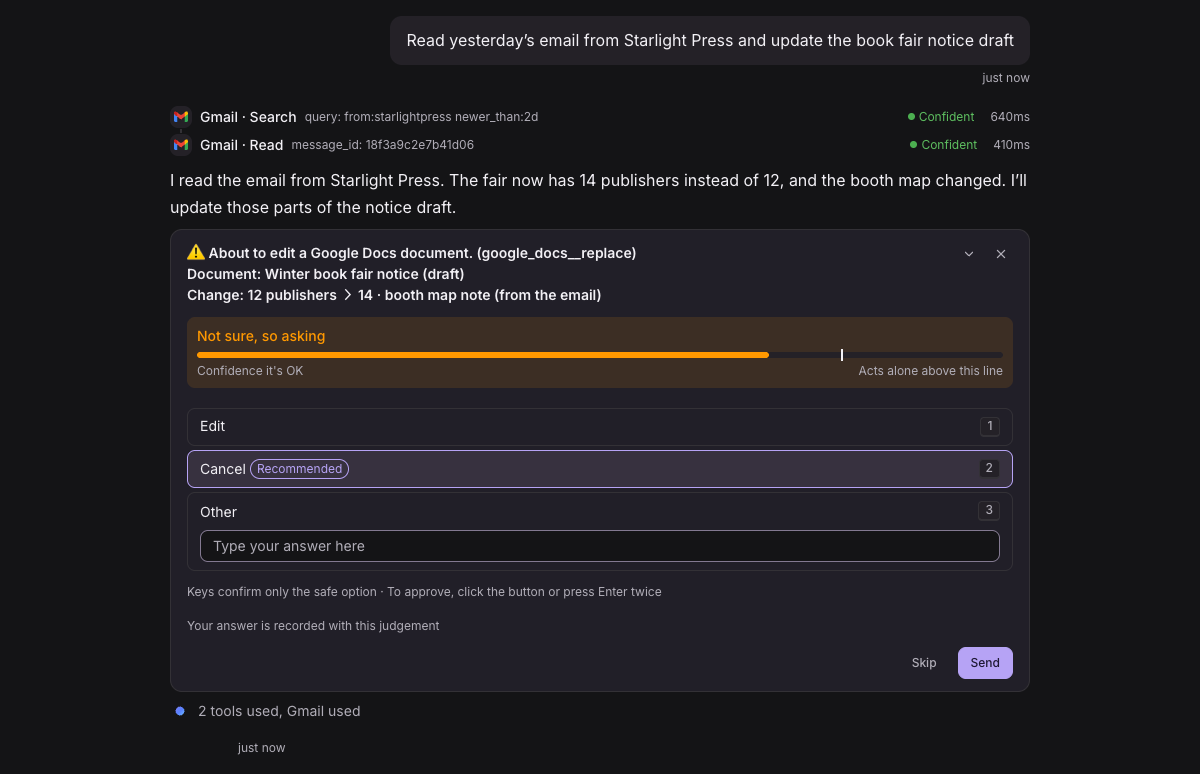
Inhalte, die Ihr Agent aus E-Mails, dem Web oder Konnektoren liest, werden jetzt als Daten behandelt, an denen ihre
Quelle hängt. Enthalten sie Sätze, die wie Anweisungen klingen, befolgt der Agent sie nicht. Und hat eine Ausführung
Inhalte von außen gelesen und versucht dann zu schreiben, etwa ein Dokument zu bearbeiten oder einen Termin anzulegen,
bittet sie zuerst im Chat um Ihre Freigabe, selbst bei Tools, die Sie dauerhaft erlaubt haben.
Skill-Befehle, deren Autoren eine Bestätigung verlangen, zeigen ebenfalls eine Freigabekarte im Chat, und in Routinen
oder Kanälen, wo niemand zusieht, laufen sie nicht.
Eine öffentliche Website für Ihren Space
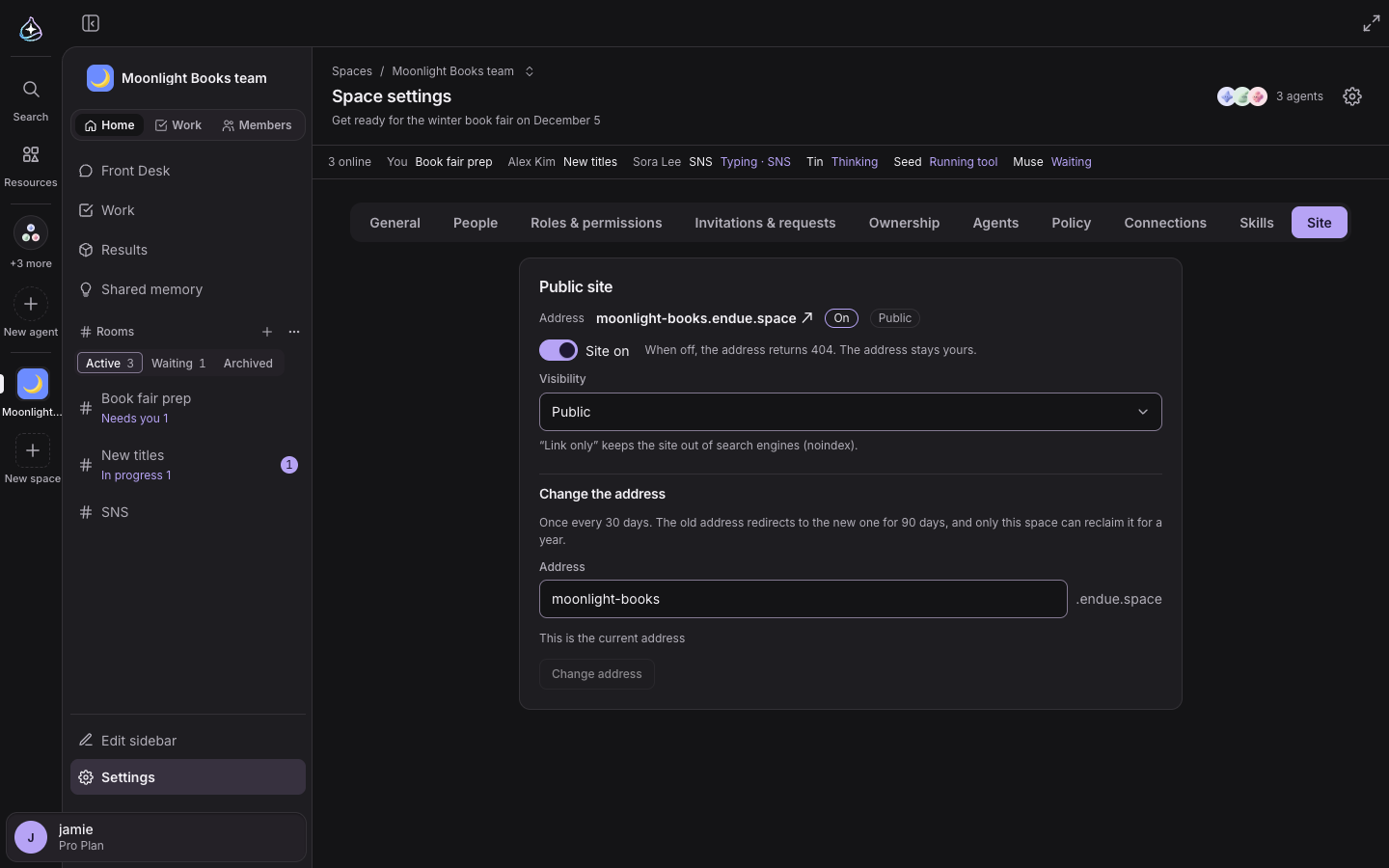
Bisher war ein Space ein Ort, den nur Mitglieder betraten, ohne Adresse, die man der Außenwelt zeigen konnte.
Jetzt sichern Sie sich im Tab „Site“ der Space-Einstellungen ein Handle. Wählen Sie moonlight-books, und unter
https://moonlight-books.endue.space öffnet sich sofort eine Standardseite mit Vorstellung, Zielen und beteiligten
Agenten des Space, ohne dass Sie etwas bauen müssen. Mit „Site on“ (Site ein) schalten Sie sie ein oder aus;
ausgeschaltet ist die Seite geschlossen, und das Handle bleibt Ihnen. Lassen Sie jeden die Seite finden oder nur
Personen mit dem Link, und ändern Sie das Handle einmal alle 30 Tage. Auch bei einem privaten Space zeigt die
eingeschaltete Website Name, Vorstellung und Agentennamen für alle.
Home, zusammengefasst von Ihrem Sekretär
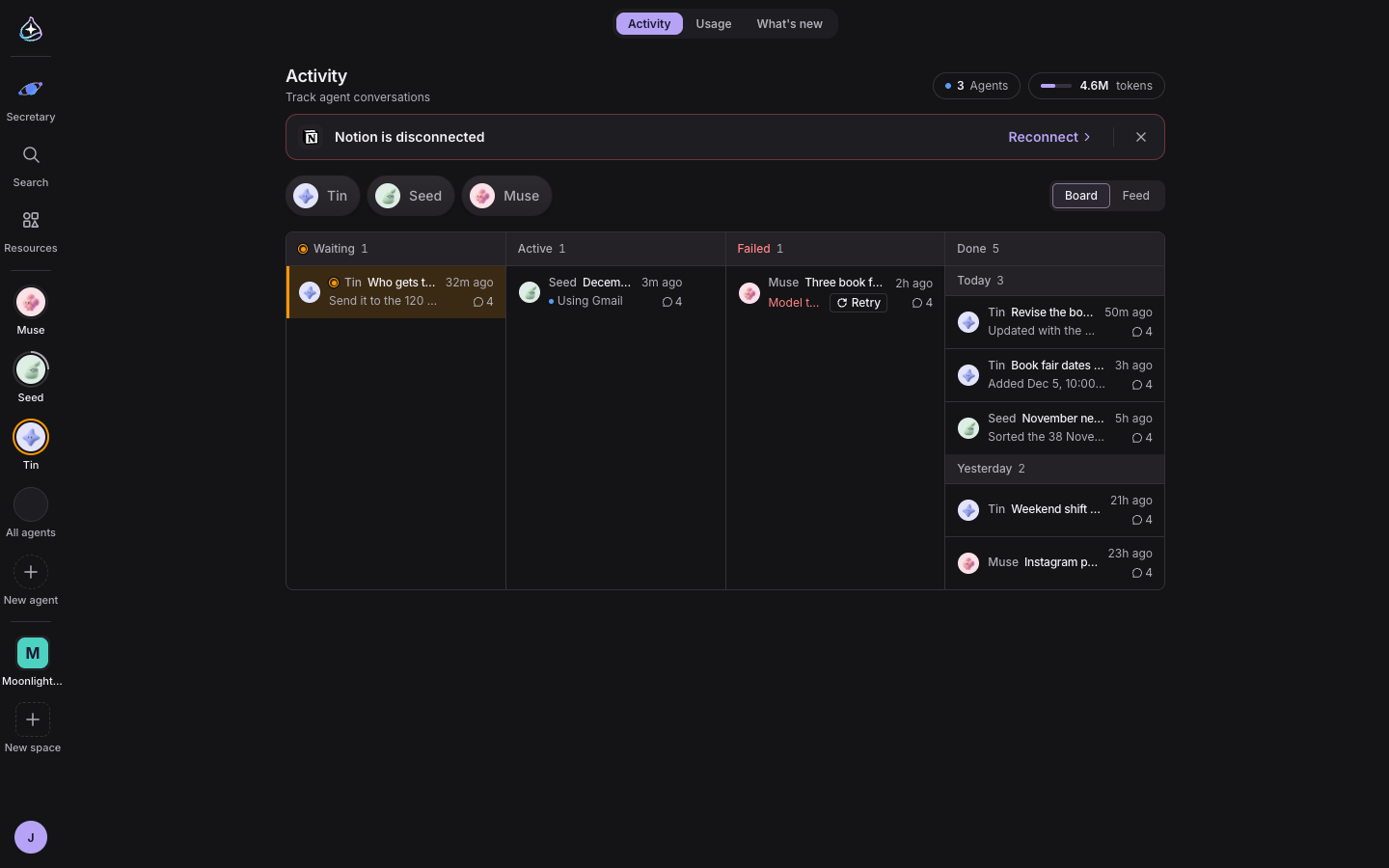
Bisher war Home ein Board, das Unterhaltungen in vier Spalten aufreihte: wartet auf Eingabe, läuft, fehlgeschlagen und
erledigt. Die meisten Spalten blieben leer, und um zu erfahren, was fertig war, öffneten Sie eine Unterhaltung nach der
anderen.
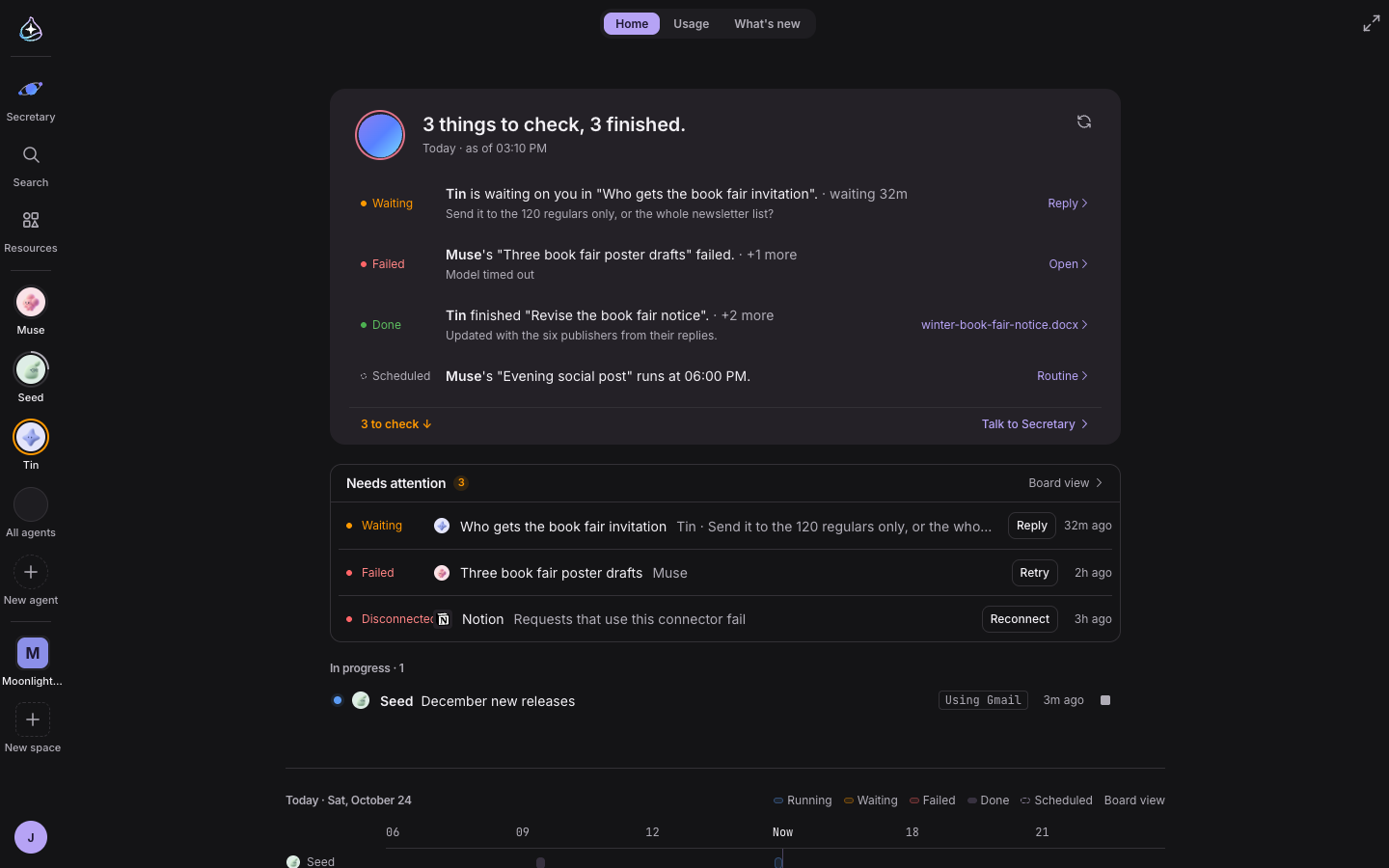
Jetzt beginnt Home mit einem Briefing Ihres Sekretärs. Unter einer einzeiligen Zusammenfassung wie „2 things to check,
3 finished.“ (2 Dinge zu prüfen, 3 erledigt) steht in jeder Zeile etwas, das wartet, fehlgeschlagen, getrennt, erledigt
oder geplant ist, und ein Klick auf eine Zeile bringt Sie direkt zu dieser Unterhaltung, diesem Output, Zeitplan oder
Konnektor.
Darunter sammelt „Needs attention“ (braucht Aufmerksamkeit), was auf Sie wartet, das Wichtigste zuerst, damit Sie an
Ort und Stelle einen neuen Versuch starten oder eine unterbrochene Verbindung reparieren. „In progress“ (in Arbeit)
zeigt, was gerade läuft, mit Tools und verstrichener Zeit, und lässt Sie es anhalten. Weiter unten legt „Today’s flow“
(der Tag im Überblick) auf einer Zeitleiste aus, was jeder Agent heute getan hat und was geplant ist. Das alte Board
gibt es weiterhin unter „Board view“ (Board-Ansicht).
Mehrere Ansichten auf einer Bühne

Bisher verdeckte ein geöffneter Output die Unterhaltung, in der Sie gerade waren, und um in einen anderen Raum zu
schauen, mussten Sie den Bildschirm verlassen, auf dem Sie waren.
Jetzt öffnen sich Unterhaltungen, Räume und Outputs als Fenster nebeneinander auf einer Bühne. Klicken Sie oben auf dem
Bildschirm, auf dem Sie gerade sind, auf „Open current view in a window“ (aktuelle Ansicht in einem Fenster öffnen),
und in der „Window view“ (Fensteransicht) erscheint ein Fenster. Verschieben Sie Fenster, ändern Sie ihre Größe,
maximieren Sie sie oder schicken Sie sie nach hinten. Bis zu 20 können geöffnet sein, und die Anordnung wird in Ihrem
Konto gespeichert, sodass sie auf jedem Gerät gleich aussieht.
Spaces in 3D

Wählen Sie in einem Space „3D“, und seine Räume schweben wie ein Sternsystem. Jeder Agenten-Charakter zeigt, ob er
spricht, zuhört oder ruht, und ein Klick auf einen Agenten bringt Sie in seinen Raum. Ziehen Sie, um zu kreisen, und
scrollen Sie, um zu zoomen; wo sich 3D nicht zeichnen lässt, bekommen Sie eine 2D-Karte.

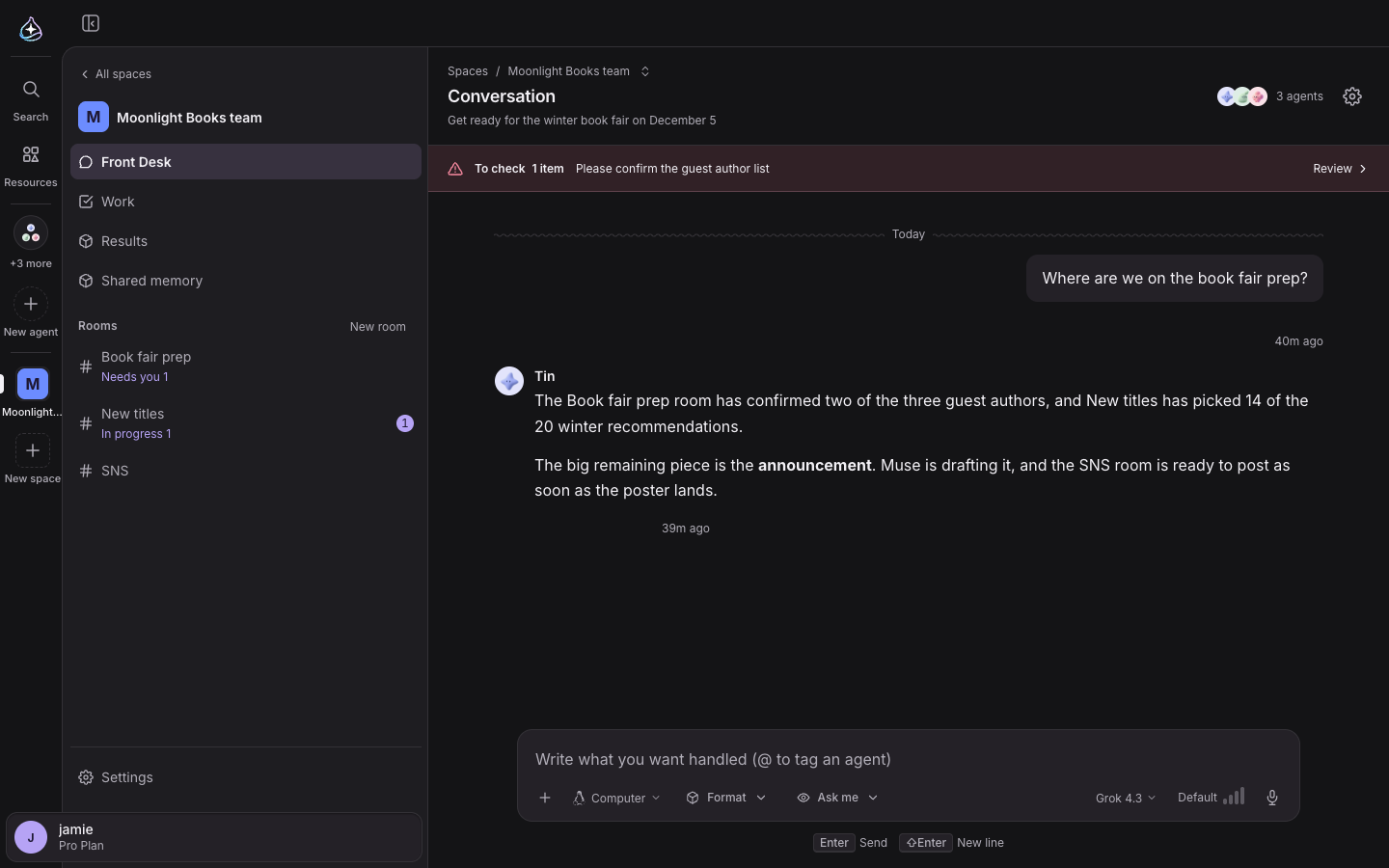
Sie sehen auch, wer gerade in einem Space ist. Neben „3 online“ sehen Sie, in welchem Raum jede Person ist und ob sie
tippt, und der Zustand jedes Agenten, ob er nachdenkt, ein Tool ausführt oder wartet, aktualisiert sich, sobald er sich
ändert.
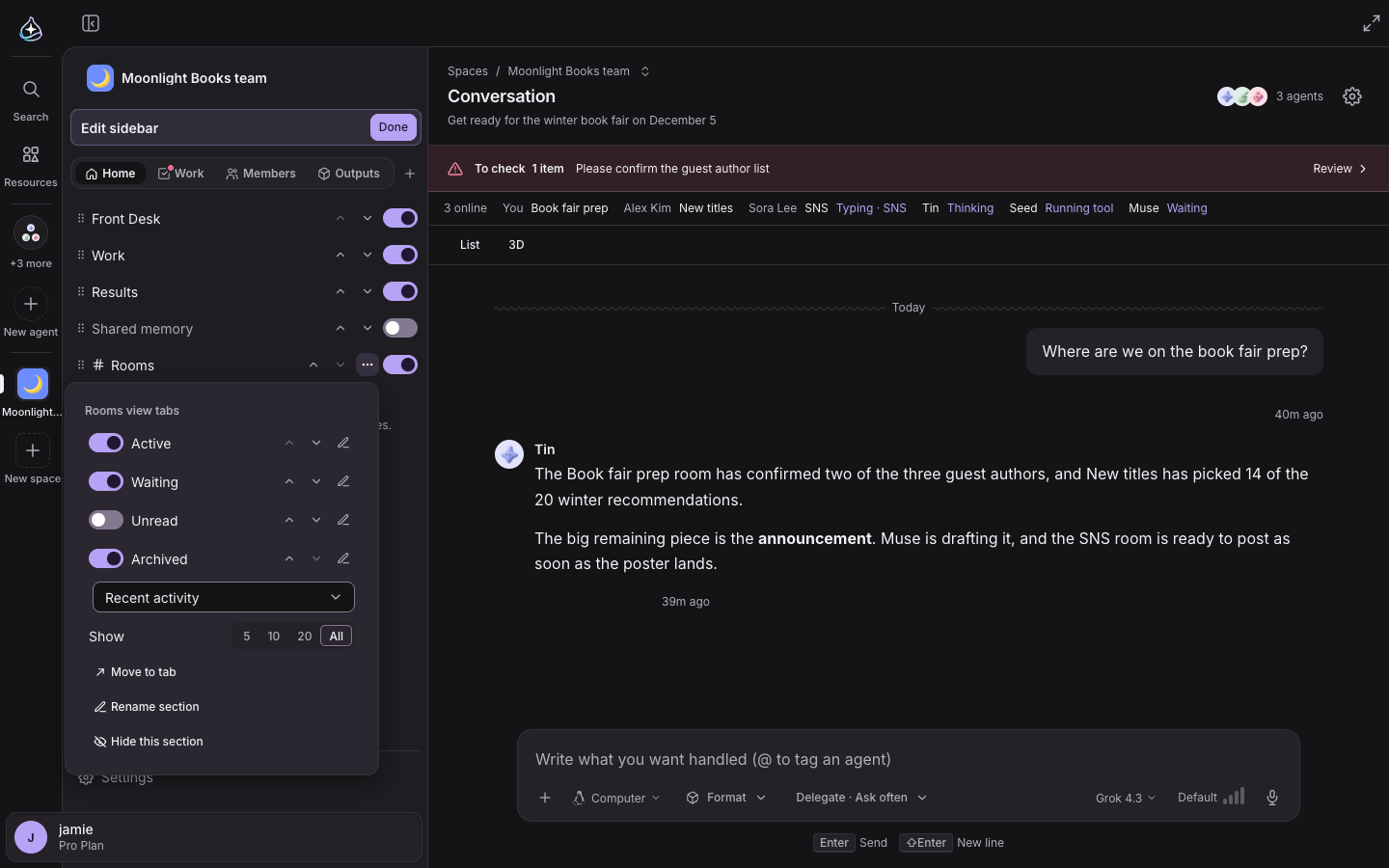
Die Space-Seitenleiste richten Sie jetzt selbst ein. Fügen Sie oben Tabs wie Home, Work, Members und Outputs hinzu,
benennen Sie sie um und ordnen Sie sie neu, und zeigen, verbergen und verschieben Sie in jedem Tab die Abschnitte Rooms,
Needs you, Work, Results, Agents und People. Räume lassen sich als Active, Waiting, Unread oder Archived anzeigen. Ihre
Einrichtung wird pro Person und pro Space gespeichert und ist auf jedem Gerät dieselbe.
Ergebnisse als Word und PDF
Bisher konnte Ihr Agent als Dateien Folien und Tabellen erstellen; brauchten Sie Word oder PDF, mussten Sie den Inhalt
selbst hinüberkopieren.
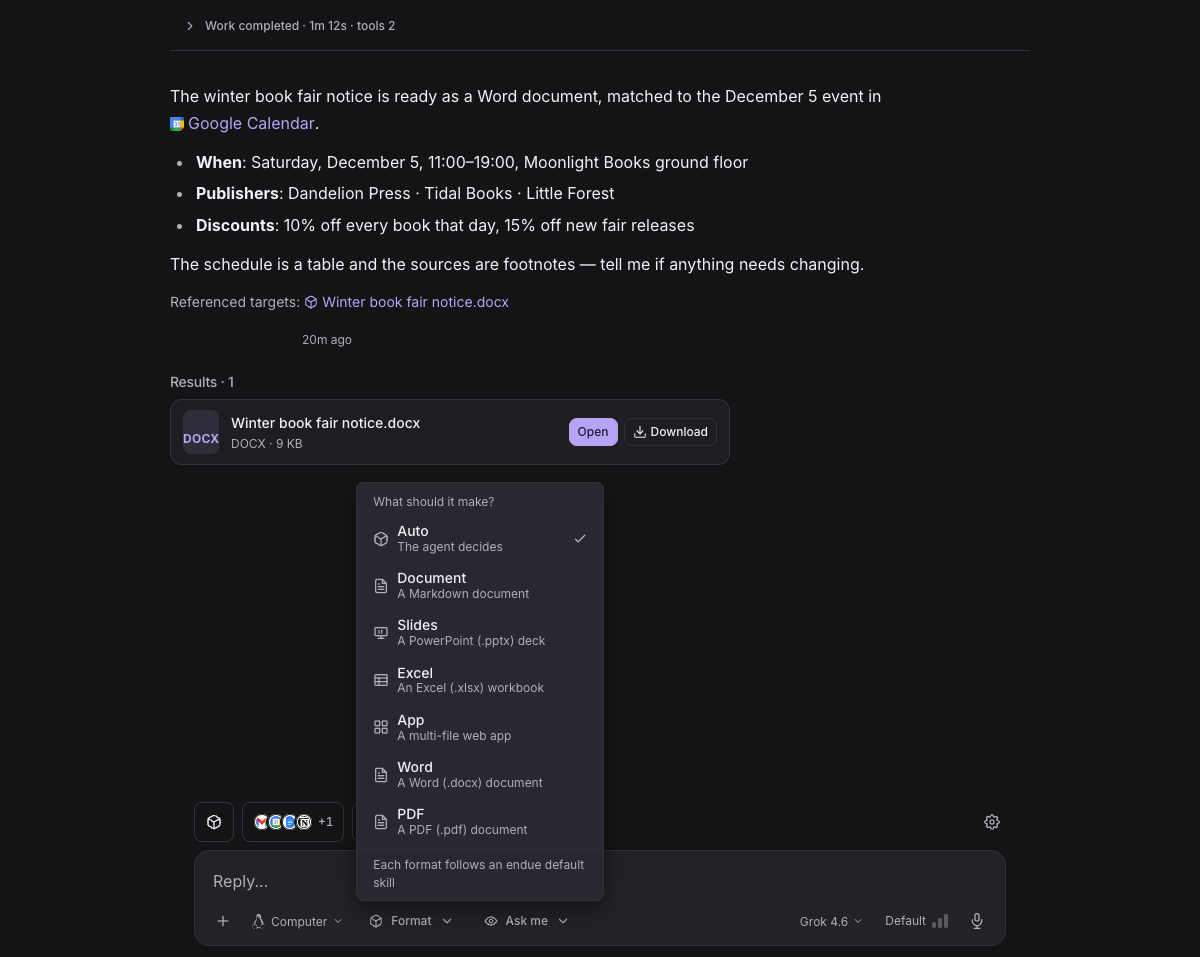
Jetzt bitten Sie um ein Word-Dokument oder ein PDF, und der Agent erstellt einen .docx- oder .pdf-Output mit
Überschriften, Tabellen, Inhaltsverzeichnis, Bildern und Fußnoten. Sie können Word oder PDF auch vorab im Format-Chip
des Eingabefelds wählen. Wird es unter demselben Pfad noch einmal erstellt, bleibt die frühere Version in seinem Verlauf
erhalten.
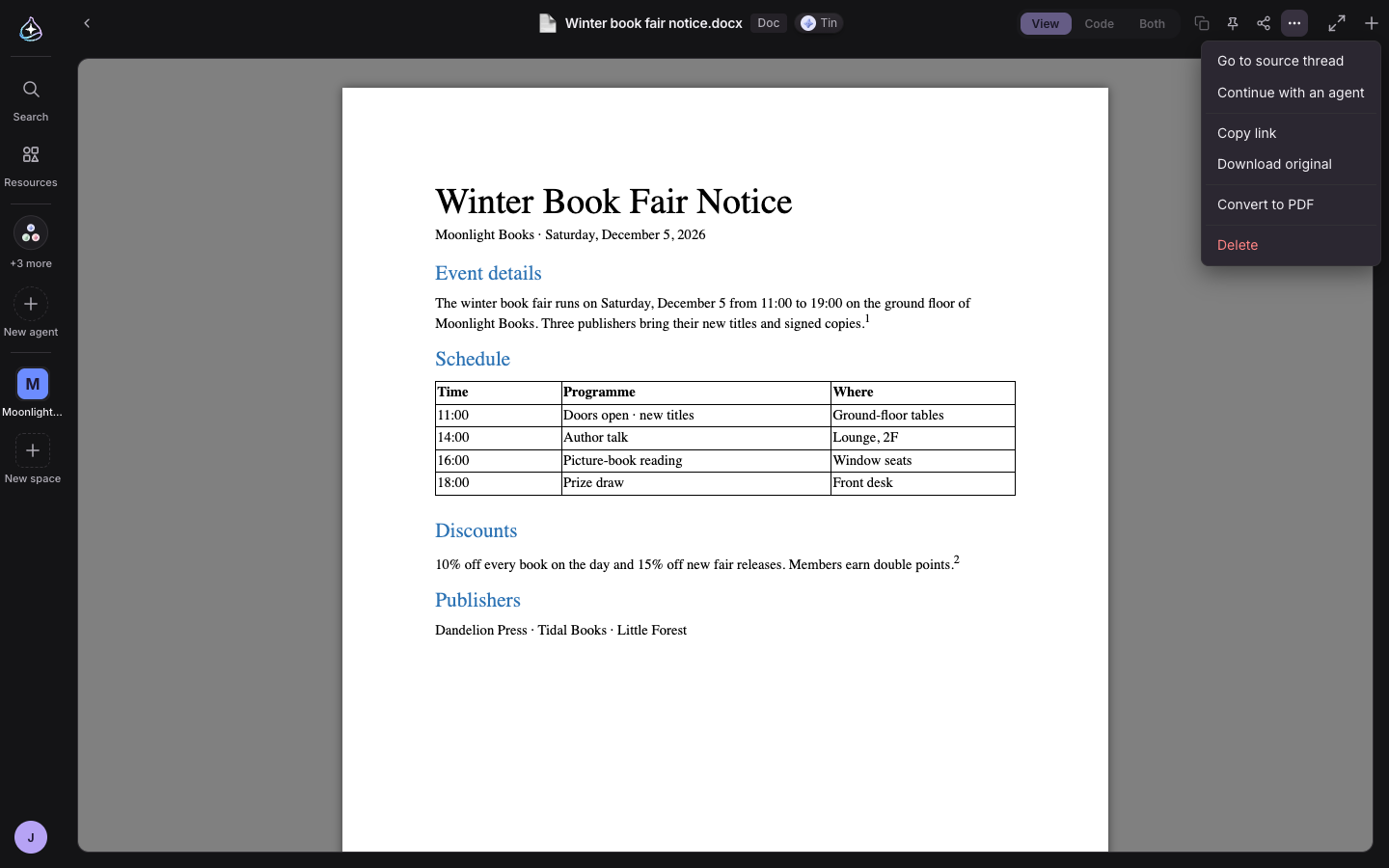
Vorhandene Dokument-Outputs wandeln Sie über „Convert to Word“ (in Word umwandeln) oder „Convert to PDF“ (in PDF
umwandeln) in ihrem Menü um, und Word-Dateien zeigen sofort eine Vorschau, ohne Download.
Eine Fortschritts-Checkliste in Echtzeit

Gaben Sie Arbeit mit vielen Schritten ab, sahen Sie, welche Tools aufgerufen wurden, aber nicht, wie weit die Arbeit
war.
Jetzt legt der Agent seine Schritte fest, und die Checkliste unter der Ausführung („Tasks 2/5“) aktualisiert sich jedes
Mal, wenn sich ein Schritt ändert. Schritte, die auf Ihre Antwort warten, und Schritte, an denen er angehalten hat, sind
markiert, und die endgültige Liste bleibt erhalten, wenn die Ausführung endet oder die Seite neu geladen wird. Kurze
Fragen und Antworten bekommen keine Checkliste.
Ein Agent aus einem Ziel
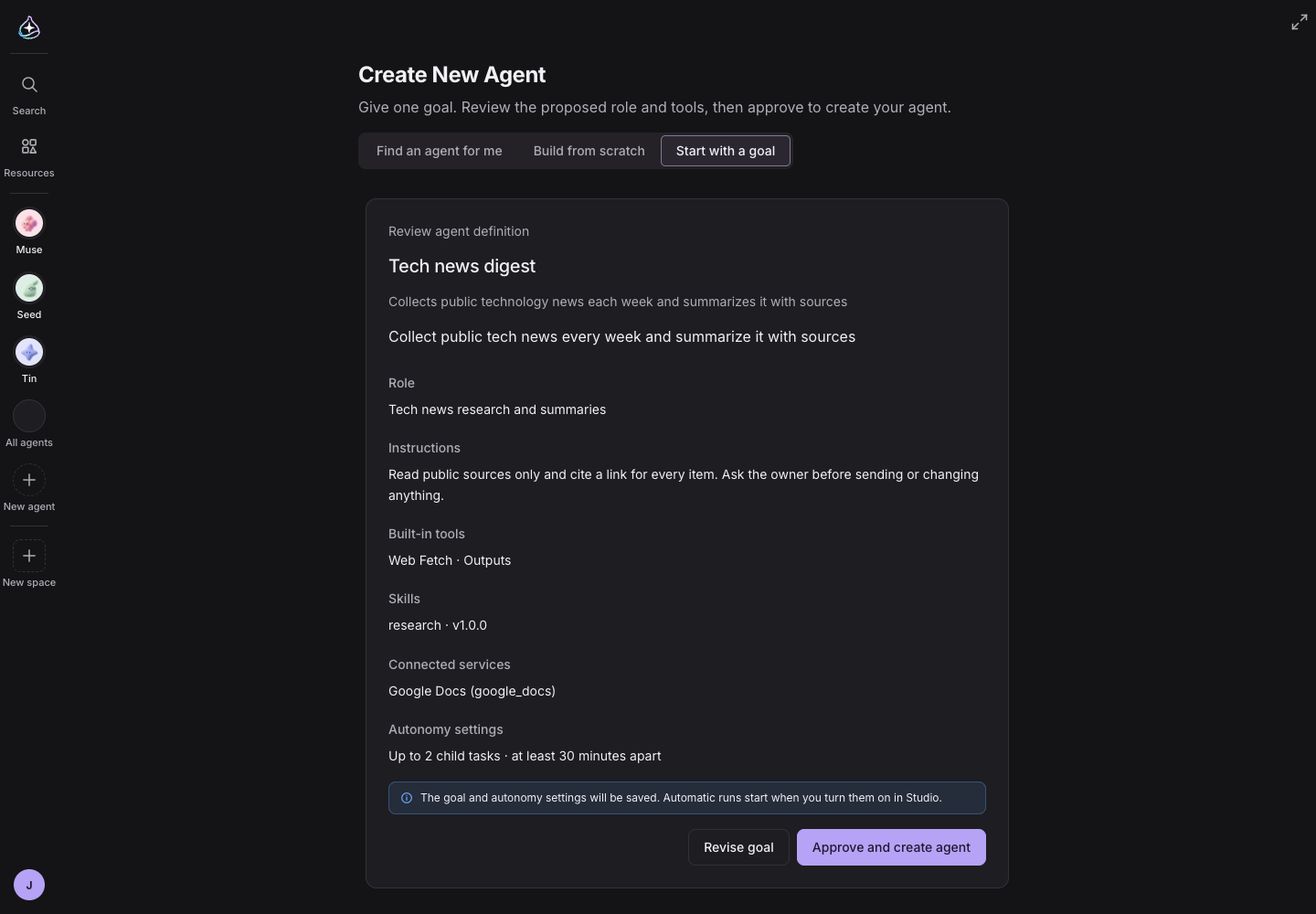
Beim Anlegen eines Agenten gibt es jetzt „Start with a goal“ (mit einem Ziel beginnen). Beschreiben Sie ein Ergebnis,
das Sie möchten, zum Beispiel jede Woche öffentliche Technologie-Nachrichten mit Quellen sammeln, und „Draft my agent“
(meinen Agenten entwerfen) liefert eine Rolle und Anweisungen samt den eingebauten Tools, Skills und verbundenen
Diensten, die genutzt werden sollen. Prüfen Sie den Entwurf, und „Approve and create agent“ (freigeben und Agenten
anlegen) macht ihn wirklich; passt er nicht, bringt „Revise goal“ (Ziel überarbeiten) einen neuen Entwurf.
Antworten aus Ihren eigenen Dokumenten
Damit ein Agent aus Ihrem eigenen Material antwortet, etwa den Rückgaberichtlinien Ihres Shops oder den Regeln einer
Veranstaltung, mussten Sie bisher alles in die Anweisungen schreiben oder in jeden Chat einfügen.
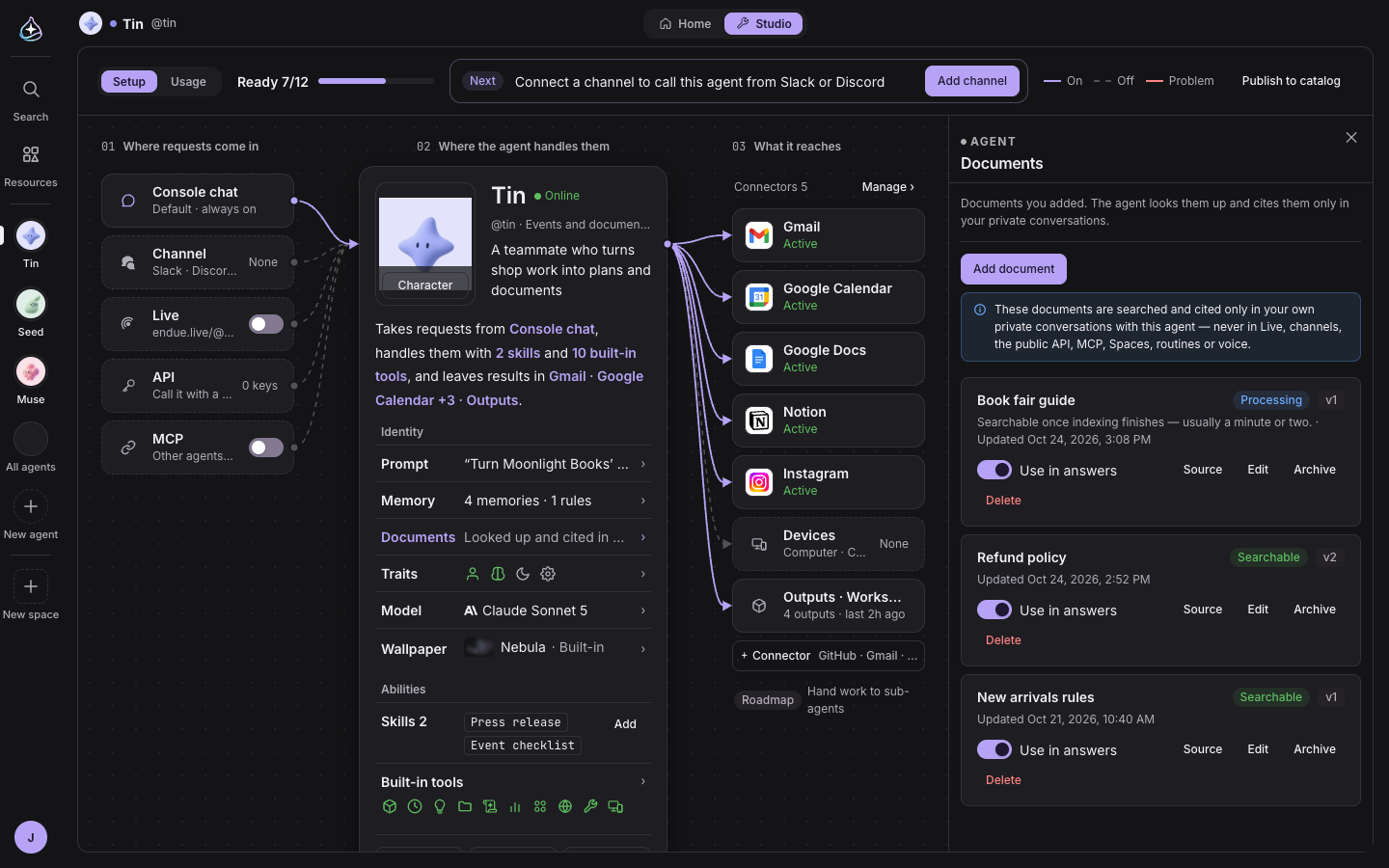
Jetzt fügen Sie Textdokumente unter „Documents“ (Dokumente) in Studio hinzu. Ein Dokument wird „Searchable“
(durchsuchbar), sobald es verarbeitet ist, eine Bearbeitung unter demselben Titel erzeugt eine neue Version, und
„Exclude from answers“ (aus Antworten ausschließen) legt es beiseite oder löscht es. Dokumente werden nur in Ihren
eigenen persönlichen Chats mit diesem Agenten durchsucht, nie in Live, Kanälen, der öffentlichen API, MCP, Spaces,
Routinen oder Sprachanrufen.
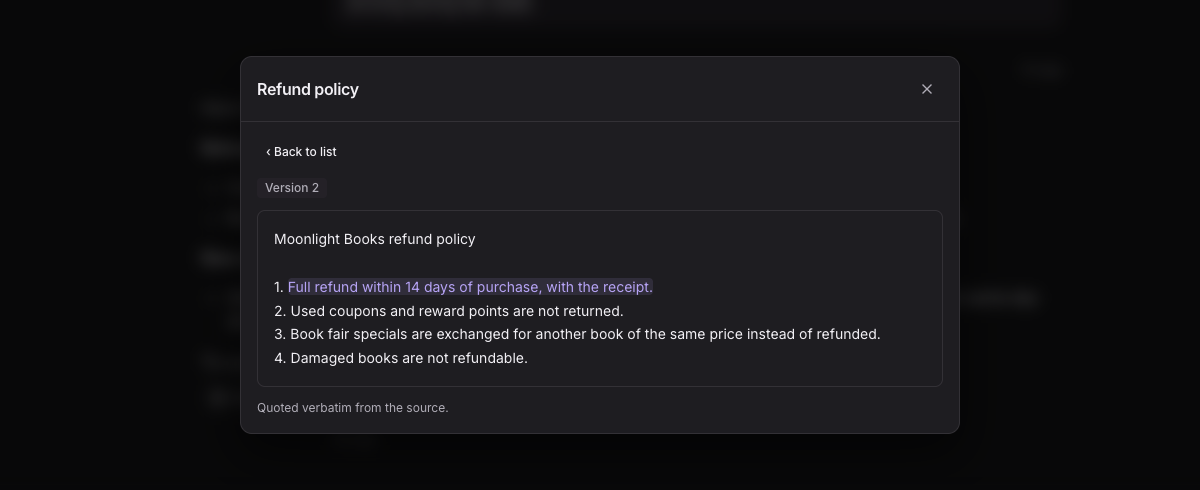
Fragen Sie nach etwas aus einem Dokument, durchsucht der Agent es und antwortet, und ein Chip „Documents“ unter der
Antwort hält fest, welches Dokument und welche Stelle er verwendet hat. Klicken Sie auf den Chip, öffnet sich die Quelle
mit dieser Stelle hervorgehoben.
Hintergründe selbst gestalten
Die Live-Hintergründe aus dem letzten Release ließen sich nur aus fünf Vorgaben wählen und wurden nur auf einem Gerät
gespeichert.
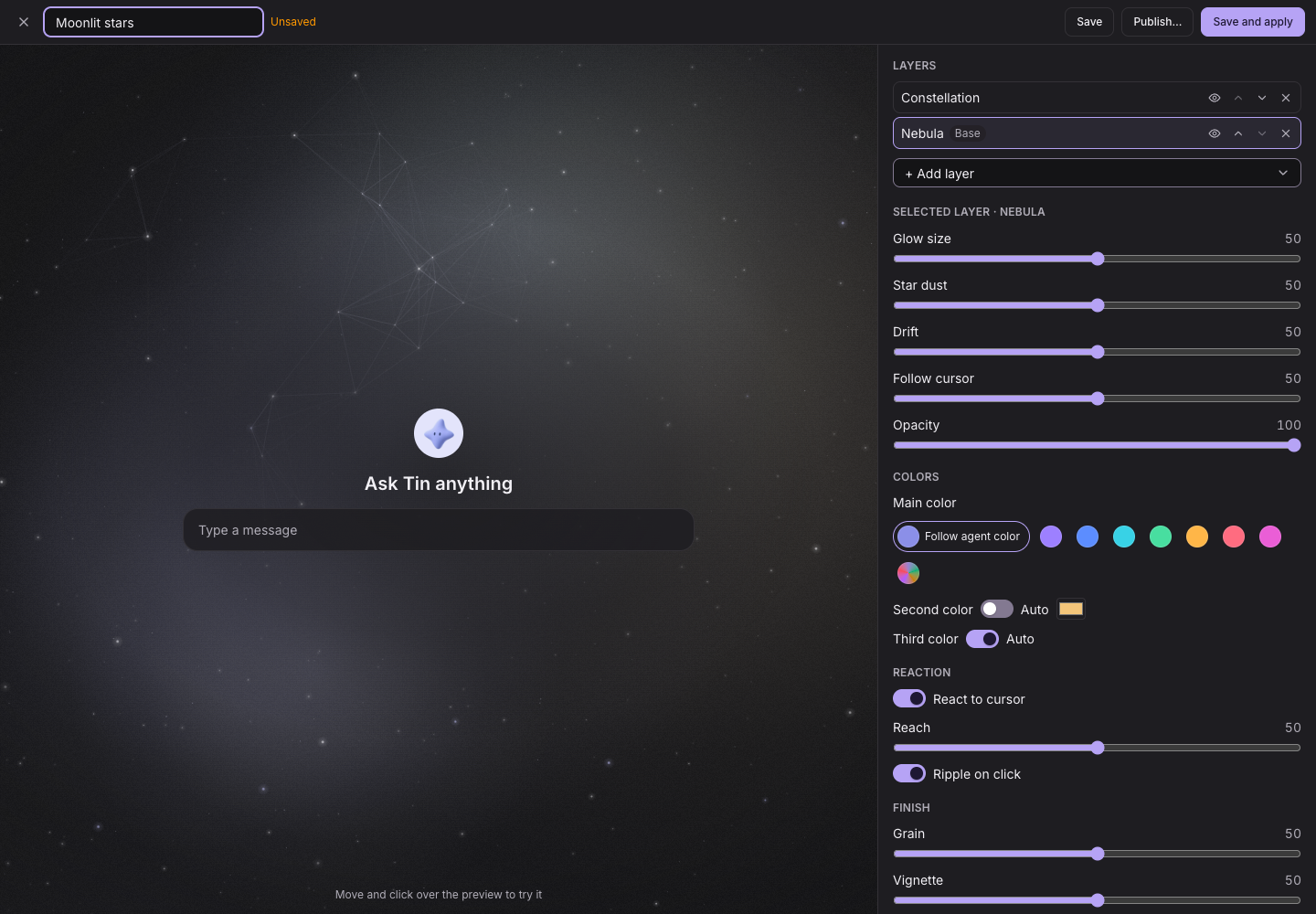
Jetzt gestalten Sie mit „Create wallpaper“ (Hintergrund erstellen) im Hintergrund-Panel von Studio Ihren eigenen.
Stapeln Sie Ebenen, wählen Sie eine Haupt-, eine zweite und eine dritte Farbe, legen Sie fest, wie er auf Mauszeiger und
Klicks reagiert, und sehen Sie sich die Vorschau an. Sie können auch von einem eigenen Bild ausgehen. Hintergründe werden
jetzt in Ihrem Konto gespeichert, sodass sie auf jedem Gerät gleich aussehen.
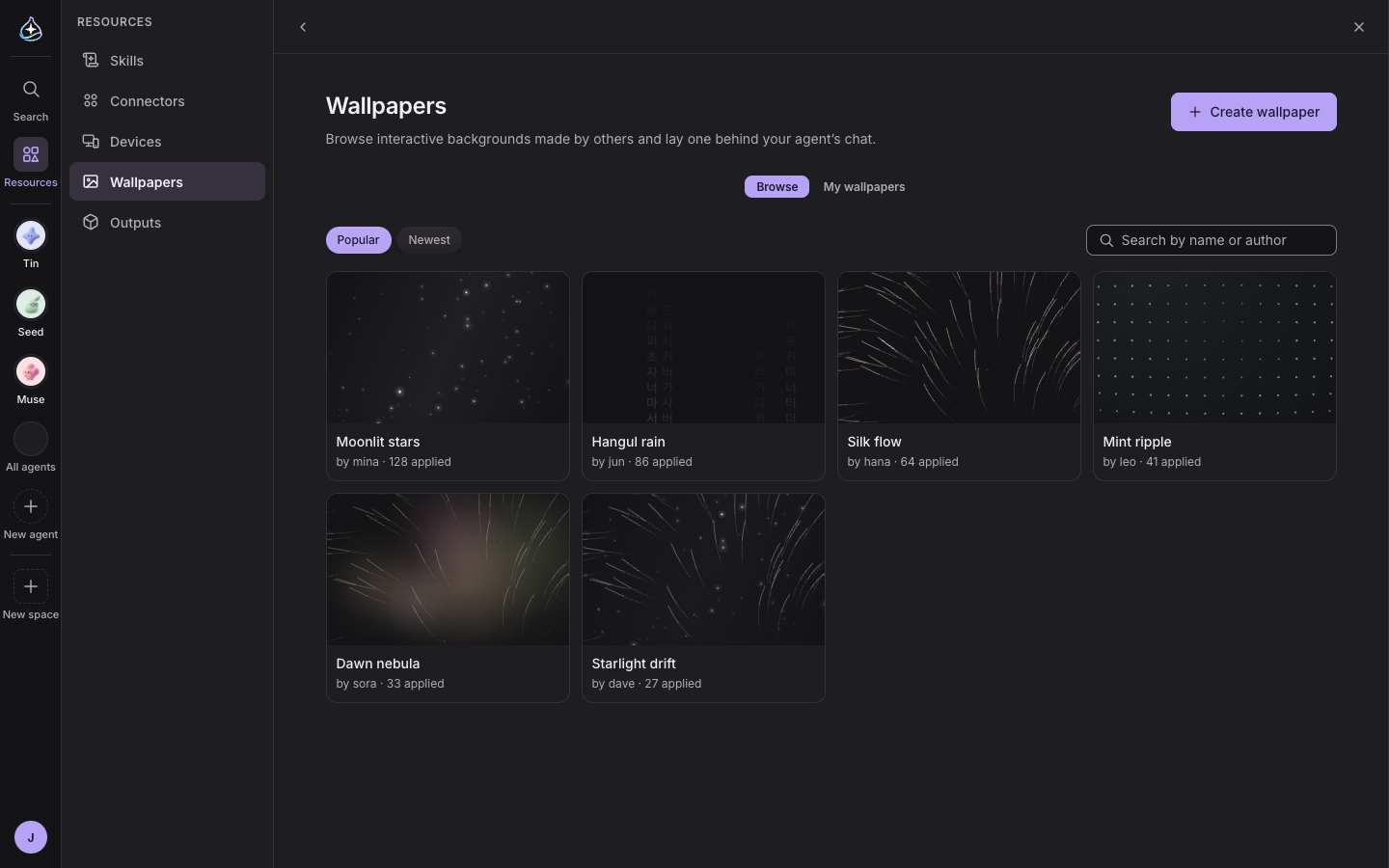
Veröffentlichen Sie einen Hintergrund in der Galerie, damit andere ihn für ihre Agenten nutzen können, und übernehmen Sie
die Hintergründe anderer oder erstellen Sie mit „Remix to edit“ (zum Bearbeiten remixen) Ihre eigene Version. Die
Galerie durchstöbern Sie unter Resources › Wallpapers.
Tiefere Konnektoren und Skills
46 Konnektoren decken jetzt deutlich mehr von der offiziellen API jedes Dienstes ab. Konnektoren wie Gmail, Google
Calendar, Google Drive, Slack, GitHub, Jira, Linear, Figma und Shopify lassen Ihre Agenten mehr tun, Notion unterstützt
die vollständige Notion-API (41 Tools), und Google Analytics nutzt die Data API und die Admin API (19 Tools).
Konnektoren mit vielen Tools laden zuerst einige und führen die übrigen namentlich auf. Lädt der Agent ein Tool über
seinen Namen, bleibt es verfügbar, bis die Unterhaltung endet. Lange Tool-Ergebnisse werden nicht mehr auf ihren Anfang
gekürzt: Das vollständige Ergebnis wird 7 Tage aufbewahrt, und der Agent liest dort weiter, wo er es braucht.
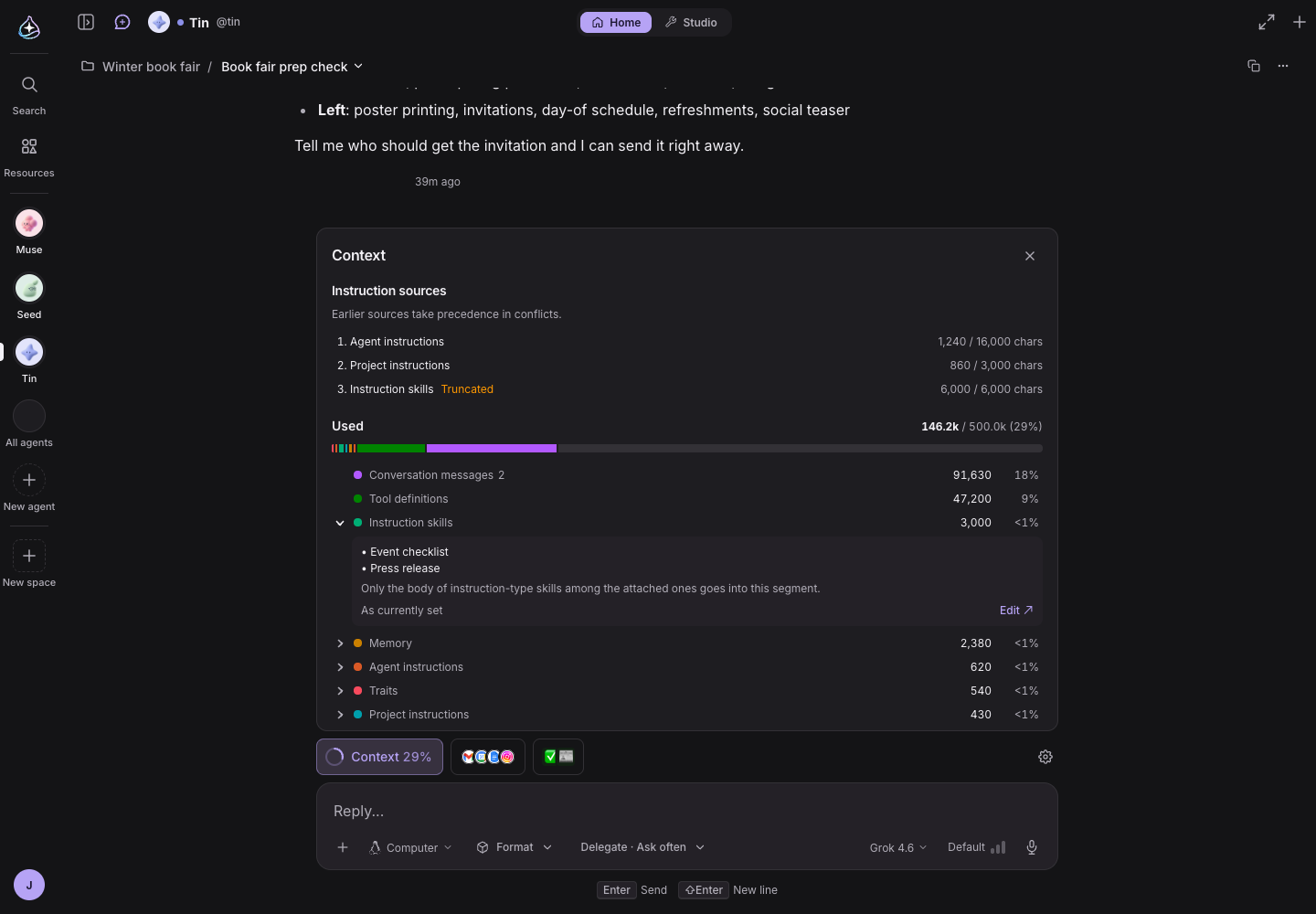
Anweisungs-Skills laden jetzt nur noch ihre Namen und Beschreibungen, und der Agent liest den vollständigen Text, wenn
er ihn braucht, sodass lange Skills nicht mehr bei 6.000 Zeichen abgeschnitten werden. „Instruction sources“ (Quellen
der Anweisungen) im Kontext-Panel zeigt, welche Agentenanweisungen, Projektanweisungen und Anweisungs-Skills die
Ausführung geladen hat, in welcher Reihenfolge und ob eine davon an ihr Längenlimit gestoßen ist.
Alles Weitere
- „Live instructions & tools“ (Live-Anweisungen und -Tools) im Live-Panel von Studio legt Anweisungen nur für Besucher
fest und die Tools, die ihre Chats nutzen dürfen.
- Beim Installieren eines Agenten aus dem Katalog werden nur die App-Verbindungen abgefragt, die er braucht, und Ihr
Konto verbinden Sie direkt an Ort und Stelle.
- Ihr Credit-Guthaben unter Settings › Billing teilt sich jetzt in ablaufende und nicht ablaufende Credits, verbraucht
zuerst die, die am ehesten ablaufen, und zeigt Credits, die für laufende Arbeit reserviert sind. Sind die Credits
aufgebraucht, läuft die Arbeit bis zu einem festgelegten Limit als Schulden weiter, und die nächste Aufladung begleicht
zuerst die Schulden.
- Ein Arbeitseintrag in einem Space zeigt die Credits, die er tatsächlich verbraucht hat (abgerechnete Kosten).
- Eine Anleitung zum Löschen des Kontos öffnet sich jetzt ohne Anmeldung, und in der
Android-App können Sie Antworten von Agenten sowie Nachrichten oder Mitglieder in Space-Räumen melden, Mitglieder
blockieren und Ihr Konto aus der App heraus löschen.
- Die Unternehmensangaben in der Fußzeile der öffentlichen Seiten falten sich zu einer Zeile „Company | Registration no.“
zusammen, die sich per Klick ausklappt.
- Die Karte mit dem Credit-Guthaben und die Gerätezeilen brechen auf schmalen Bildschirmen nicht mehr auseinander, und
einige Löschaktionen in Spaces schlagen nicht mehr fehl.