endueendue
← Nouveautés
2026.11.22

Des espaces qui travaillent en projets et en équipes, des questions et des attentes plus claires, et Claude Sonnet 5.5 comme modèle de base

Les espaces ont désormais des projets, des tickets et des équipes. Donnez un code court à un projet, et chaque ticket reçoit un numéro comme FAIR-12, tandis que l’écran du ticket montre ce qui tourne en ce moment. Un salon accueille une équipe, et l’agent au sommet de l’équipe reçoit le travail et le transmet le long des lignes de l’équipe. Le tableau du salon, les profils d’agent, l’historique des exécutions et l’autopilote de la dernière version s’ouvrent dans chaque espace à partir d’aujourd’hui. Dans les conversations, les cartes de question et les signes de ce qui vous attend sont plus simples, et les exécutions sans modèle choisi utilisent désormais Claude Sonnet 5.5.

Commencer gratuitementOuvrir endueGratuit pour toujours0.25 crédits chaque semaineSans carte bancaire
Voir les nouveautés
Visuel principal de la version 2026.11.22 d’endue

Points forts

Projets et tickets

Donnez un code court à un projet, et chaque ticket reçoit un numéro comme FAIR-12. « Maintenant », sur l’écran du ticket, montre ce qui tourne et qui attend une réponse.

Ouvrir vos espaces


Répartir le travail par équipe

Reliez les agents d’un espace de haut en bas pour former une équipe. Quand un salon accueille une équipe, l’agent au sommet reçoit le travail et le transmet le long des lignes de l’équipe.

Un tableau dans chaque espace

Le tableau du salon, les profils d’agent, l’historique des exécutions et l’autopilote s’ouvrent dans chaque espace à partir d’aujourd’hui. Les cartes du tableau sont désormais des tickets.

Avec cette version, les espaces travaillent en projets et en équipes. Donnez un code au travail, découpez-le en tickets, et voyez sur l’écran du ticket ce qui tourne en ce moment. Un salon accueille une équipe, et l’agent au sommet de l’équipe reçoit le travail et le transmet le long des lignes de l’équipe. Le tableau du salon, les profils d’agent, l’historique des exécutions et l’autopilote de la dernière version s’ouvrent dans chaque espace à partir d’aujourd’hui. Dans les conversations, les questions et les signes de ce qui vous attend sont plus simples, et les exécutions sans modèle choisi utilisent désormais Claude Sonnet 5.5.
Projets et tickets

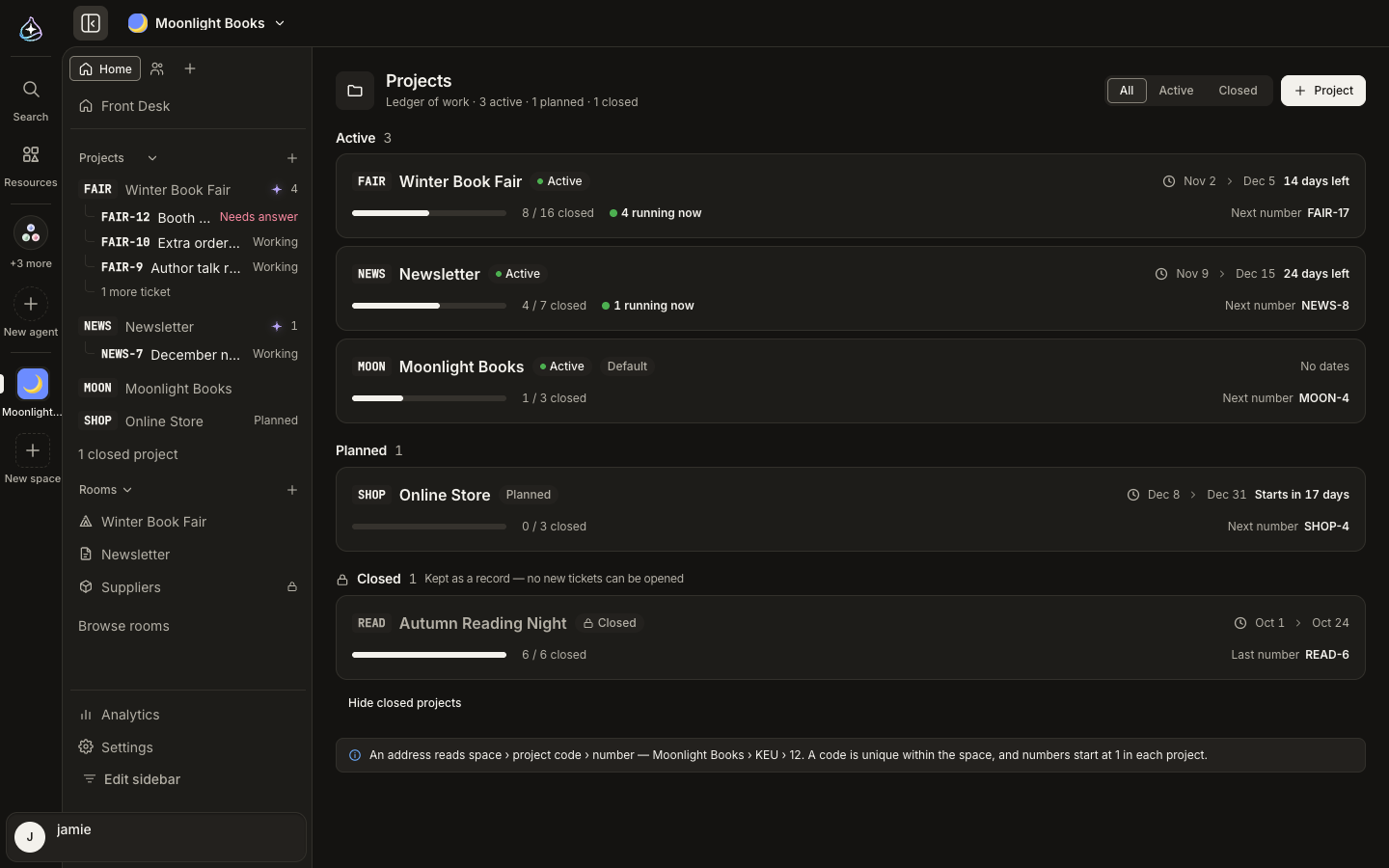
Les projets d’un espace en Stone : En cours, À venir et Terminés

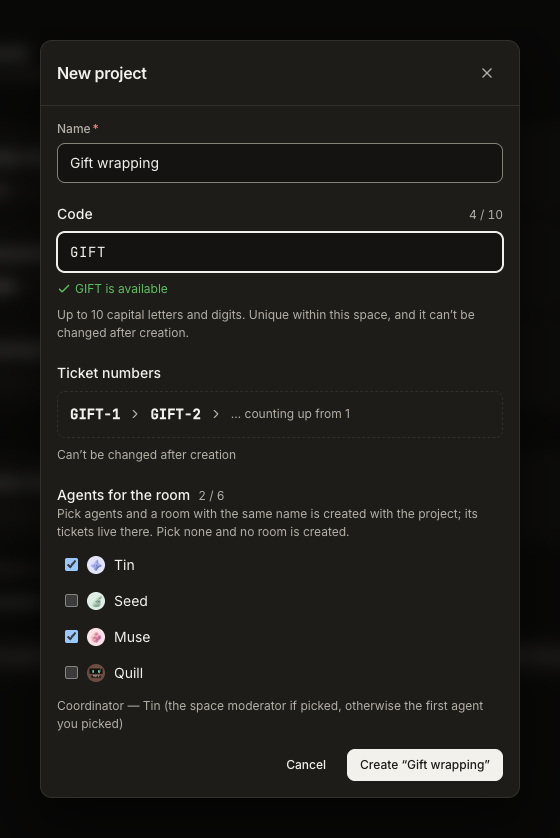
Les espaces ont un écran « Projets ». Les projets sont regroupés en En cours, À venir et Terminés, et « + Projet » en crée un. Un projet reçoit un code court à côté de son nom. Le code compte jusqu’à 10 majuscules et chiffres, est unique dans l’espace et n’est plus modifiable après création. « GIFT est disponible » s’affiche pendant la saisie quand le code est libre. Choisissez deux agents ou plus, et un salon du même nom est créé avec le projet.

Un nouveau projet : son nom, son code et la disponibilité du code

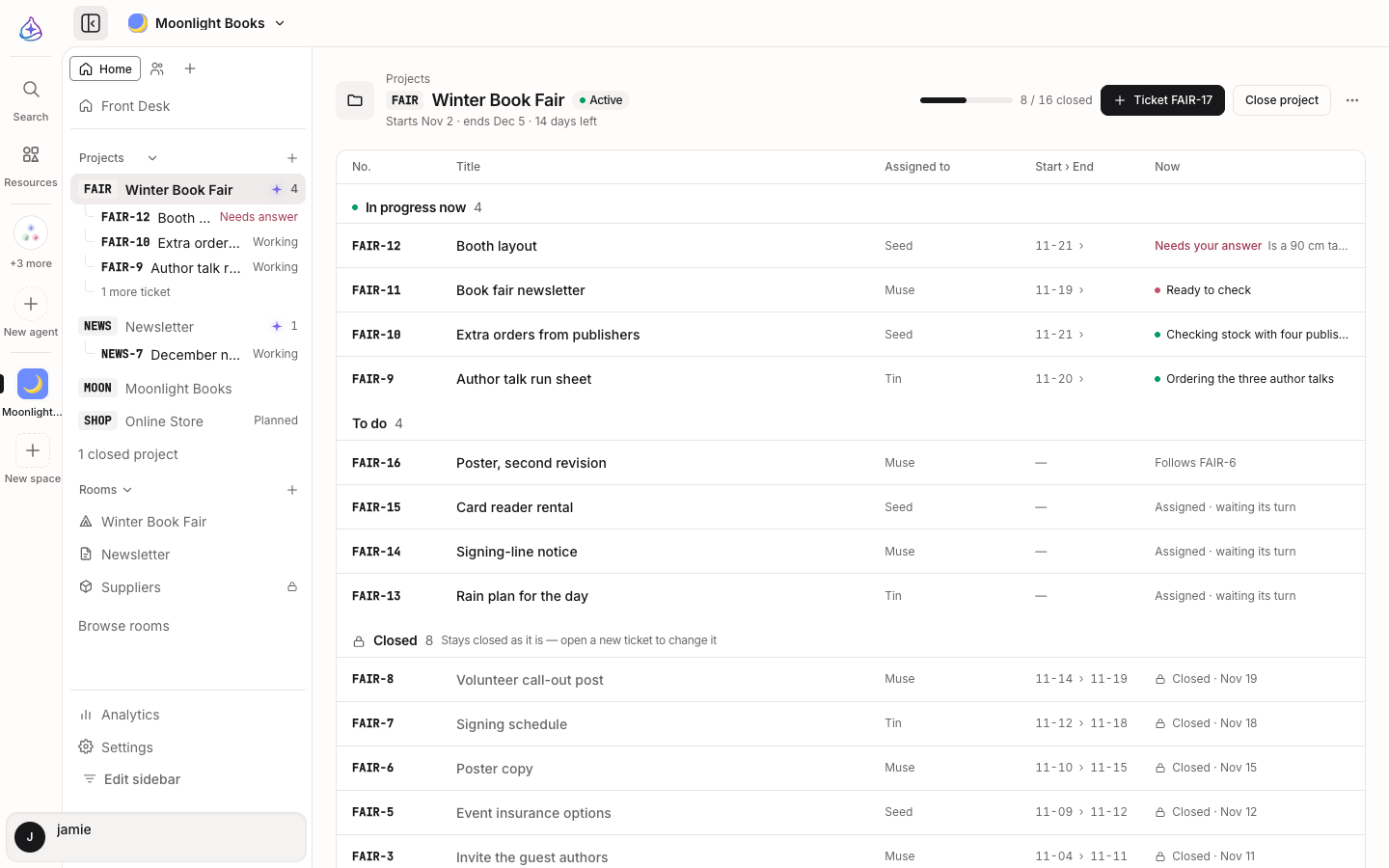
Les numéros de ticket suivent le code du projet à partir de 1. Si « Winter Book Fair » a le code FAIR, ses tickets sont FAIR-1, FAIR-2 et ainsi de suite. L’écran du projet est le registre des tickets. Chaque ticket y montre son état, l’agent qui s’en occupe et sa date sur une seule ligne, et c’est ici que vous terminez le projet ou modifiez ses détails.

Le registre des tickets du projet « Winter Book Fair » en Ink

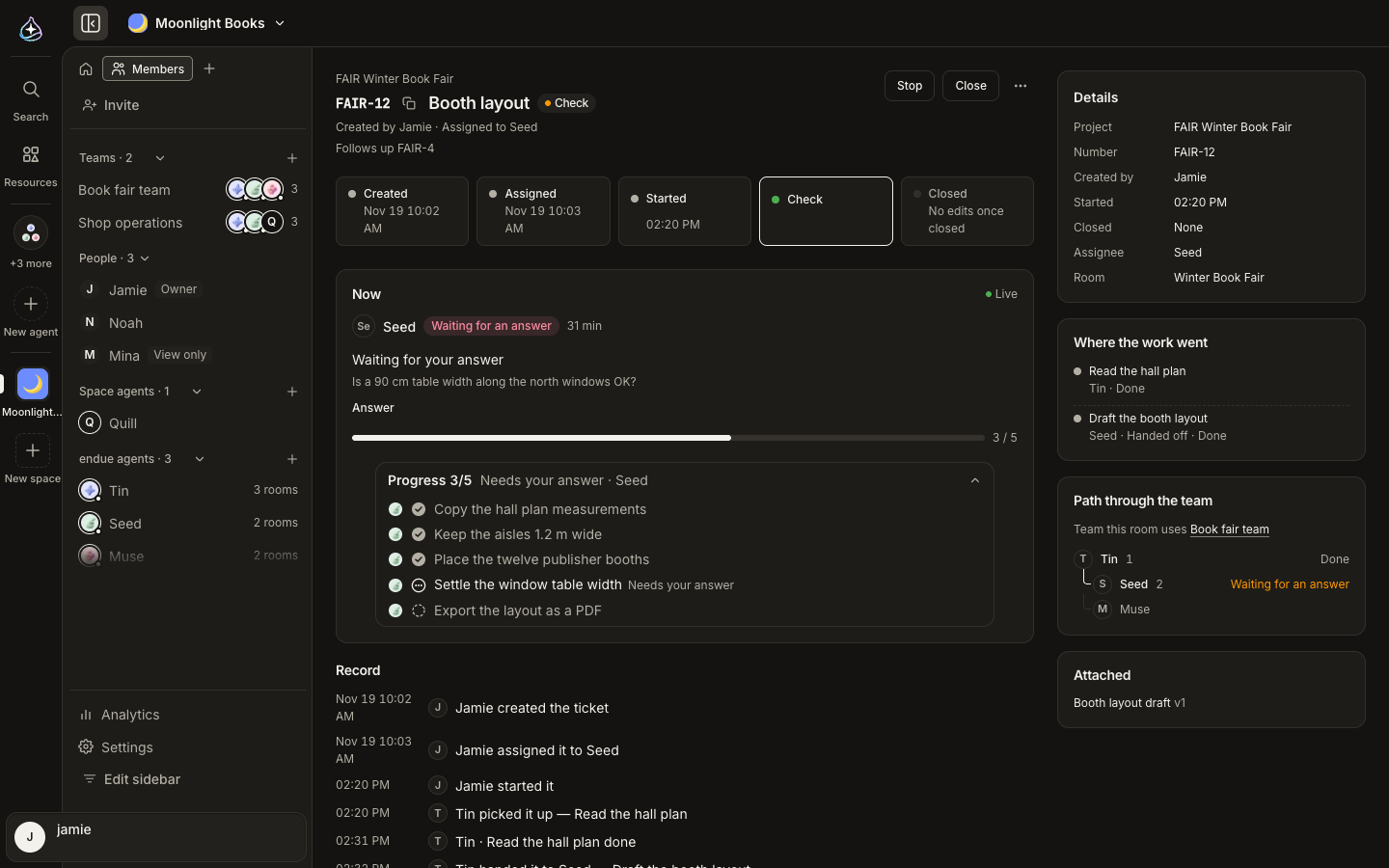
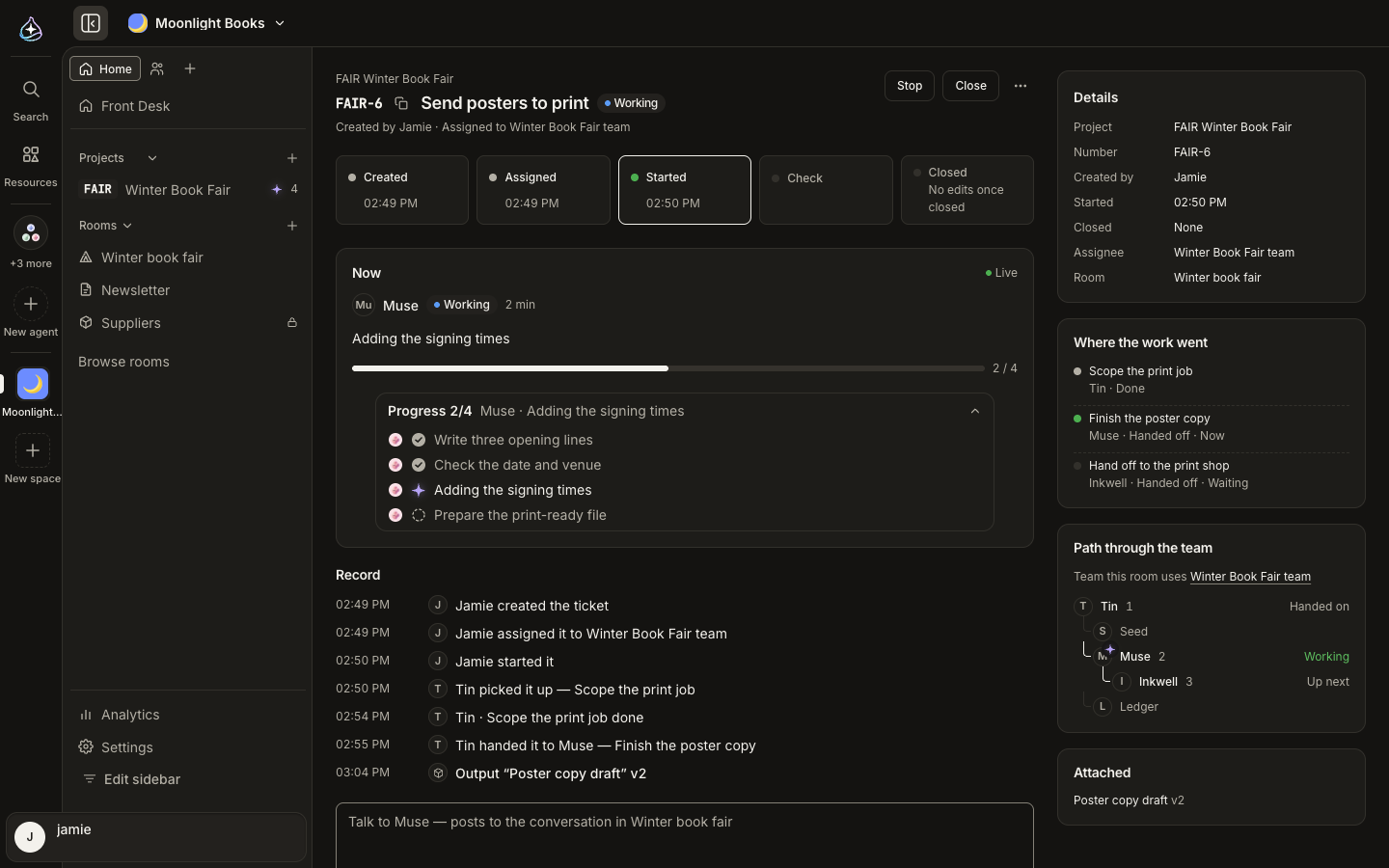
Ouvrez un ticket pour voir son écran. La carte « Maintenant », en haut, indique ce qui tourne sur le ticket et, quand une exécution attend une réponse, qui a posé la question. L’historique en dessous se remplit en direct, et à côté se trouvent le chemin du travail et son chemin dans l’équipe.

L’écran d’un ticket en Stone : la carte Maintenant, l’historique et le chemin du travail

Répartir le travail par équipe

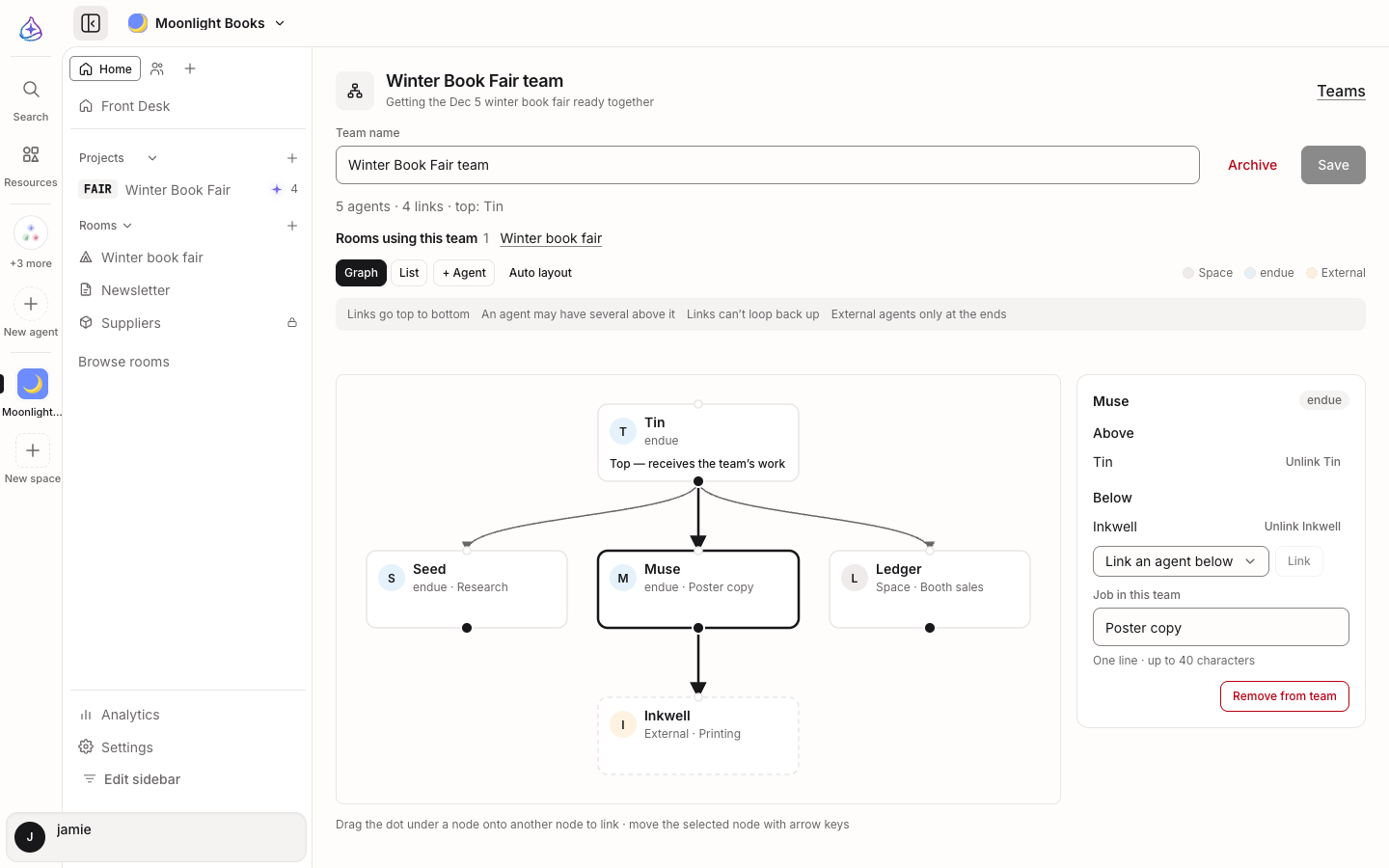
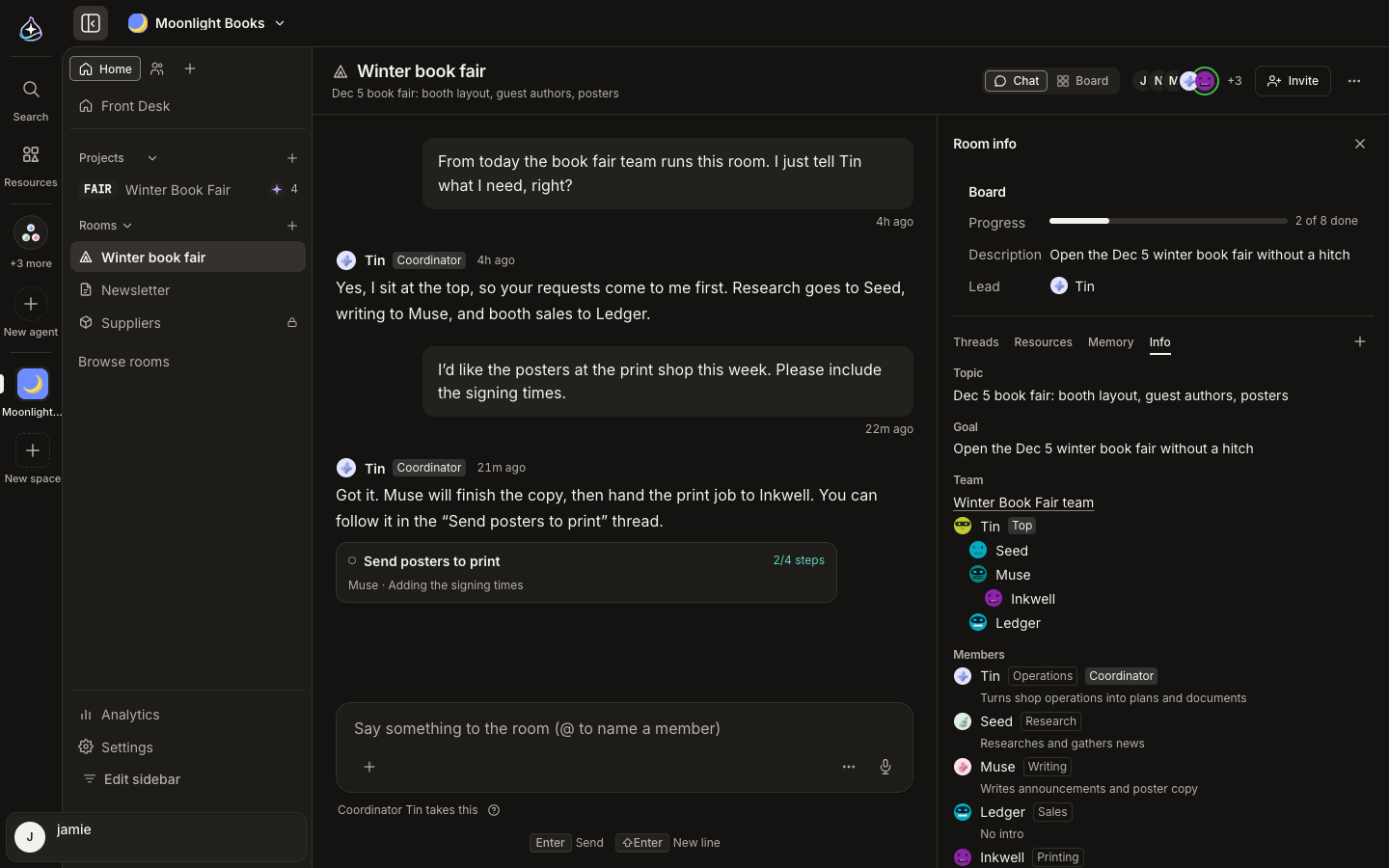
Une équipe en Ink : Tin au sommet, Seed, Muse et Ledger en dessous, et l’agent externe Inkwell en bout de chaîne

Sur l’écran « Équipes », vous reliez les agents de l’espace de haut en bas pour décider qui transmet le travail à qui. Les liens vont de haut en bas, un agent peut avoir plusieurs agents au-dessus de lui, et un lien ne peut pas remonter. Les agents externes se placent seulement en bout de chaîne. Les personnes ne font pas partie d’une équipe.

Un salon accueille une équipe. Choisissez-en une sous « Équipe » dans les paramètres du salon, et les membres et le coordinateur du salon viennent de l’équipe : l’agent au sommet de l’équipe reçoit le travail en tant que coordinateur et le transmet le long des lignes de l’équipe. Vous pouvez choisir une équipe en créant un salon, et si vous ne le faites pas, les membres que vous choisissez forment une équipe à deux niveaux. Depuis l’écran d’invitation, vous pouvez placer directement dans une équipe un agent qui arrive.

Un salon qui a accueilli une équipe, en Stone : Tin reçoit en tête et transmet les affiches à Muse

Sur un ticket, « Chemin dans l’équipe » montre qui a transmis le travail, qui y travaille et qui est le suivant.

Le chemin d’un ticket dans l’équipe, en Stone : Tin l’a transmis, Muse y travaille et Inkwell est le suivant

Trois types d’agent

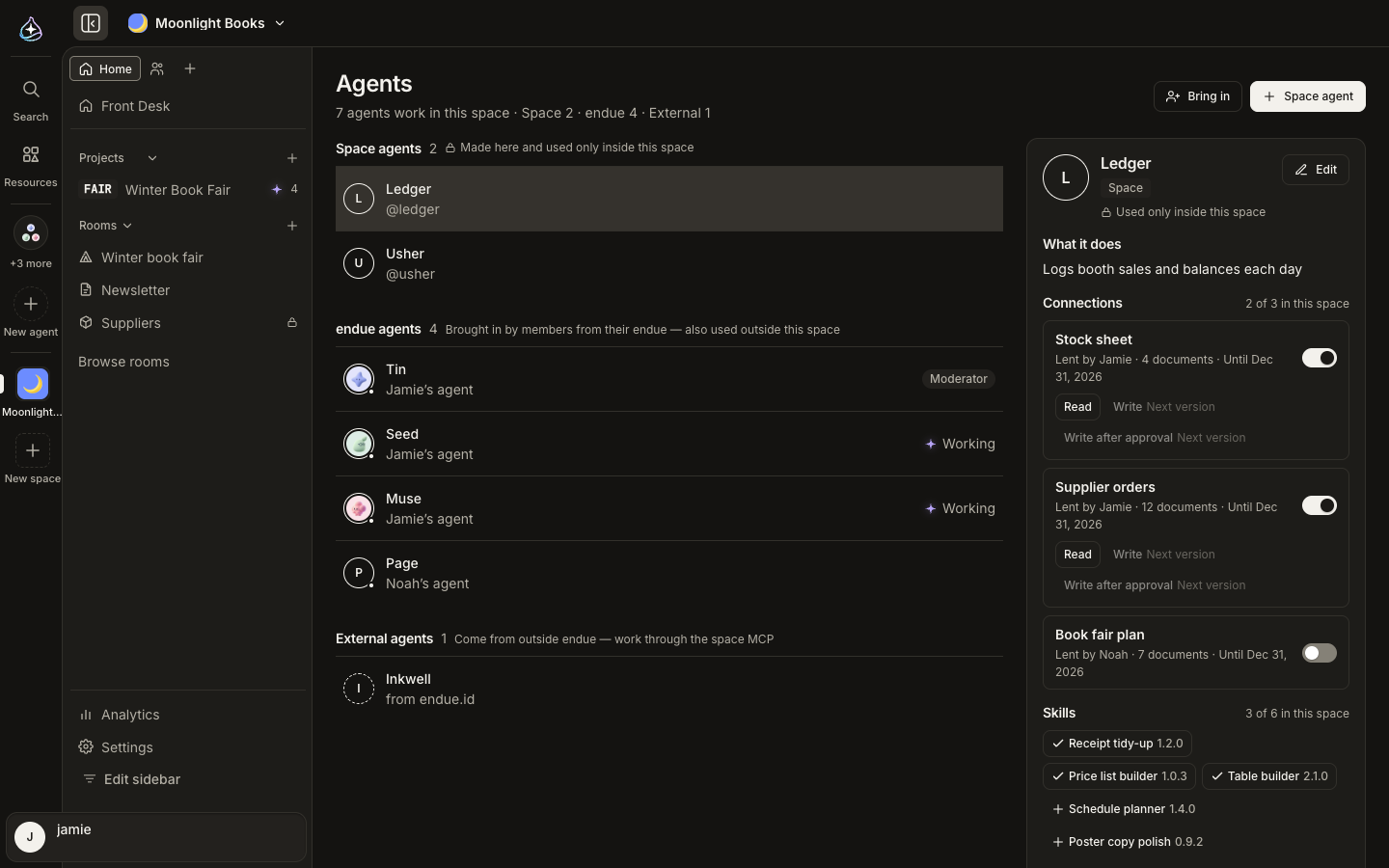
L’écran Agents d’un espace en Stone : agents d’espace, agents endue et agents externes

Les agents d’un espace se répartissent désormais en trois types. Les agents d’espace sont créés ici et utilisés uniquement dans cet espace. Les agents endue sont ceux qu’amènent les membres, et les agents externes viennent de l’extérieur. L’écran « Agents » de l’espace regroupe les trois, et une puce de type accompagne chaque agent partout. « Créer un agent d’espace » en crée un directement dans l’espace, et le profil de l’agent active les connecteurs et les compétences pour cet agent.

La barre latérale de l’espace a maintenant des sections. « Projets », dans l’onglet Accueil, montre une branche pour chaque ticket en cours de traitement, et l’onglet Membres contient « Équipes » et « Agents d’espace ». Le + d’un en-tête de section en crée un.

Un tableau dans chaque espace

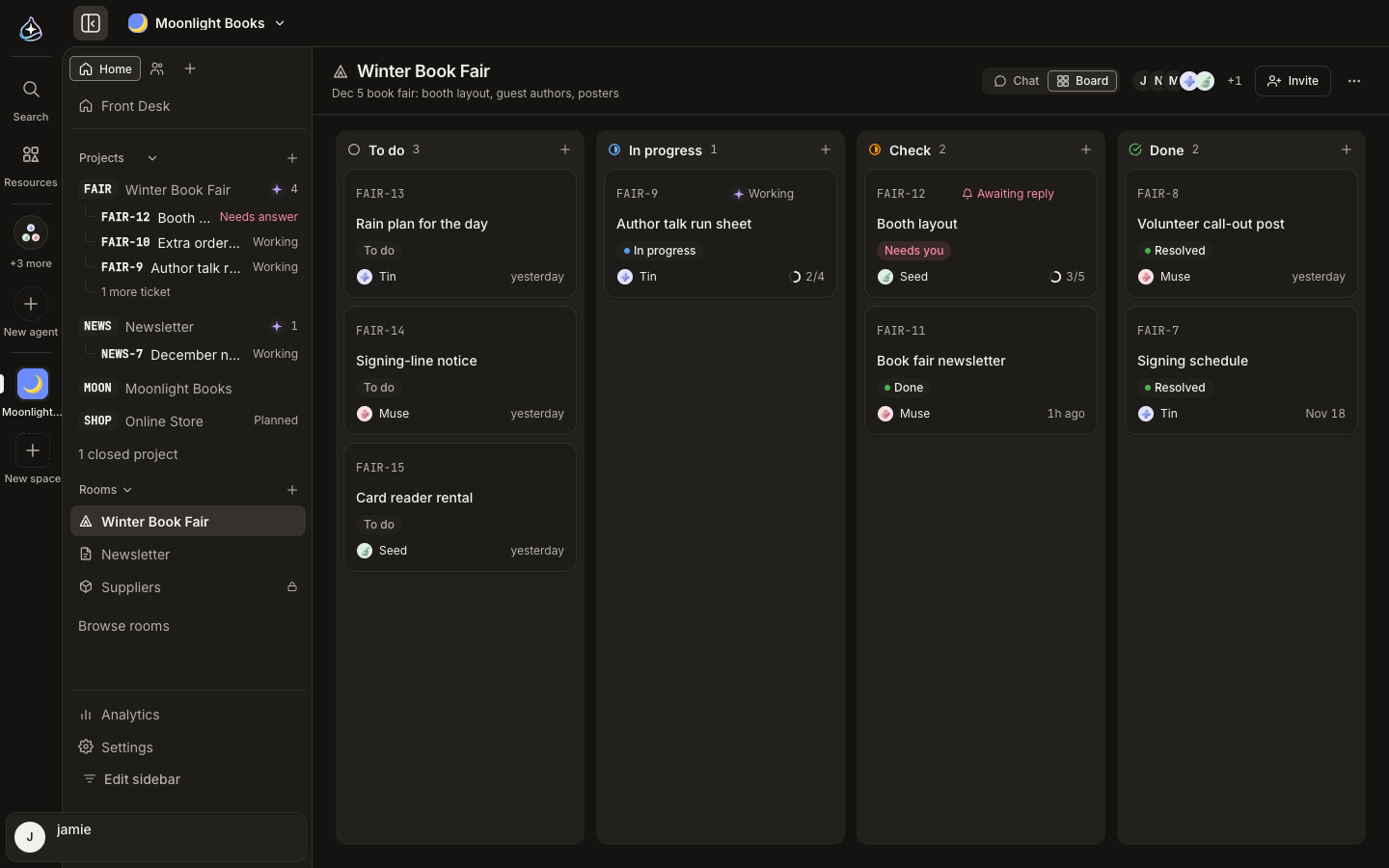
Le tableau d’un salon en Stone : À faire, En cours, À vérifier et Terminé avec des tickets FAIR

Le tableau du salon, les profils d’agent, l’historique des exécutions et l’autopilote de la dernière version s’ouvrent dans chaque espace à partir d’aujourd’hui. Les cartes du tableau sont désormais des tickets. Elles portent les numéros du projet, comme FAIR-12, et les colonnes sont À faire, En cours, À vérifier et Terminé. Créez un ticket avec « En faire un ticket » sur un message ou avec le + d’une colonne. Ouvrez « Que fait le coordinateur ? » sous la zone de saisie d’un salon pour voir qui reçoit en premier.

Cartes de question et attentes

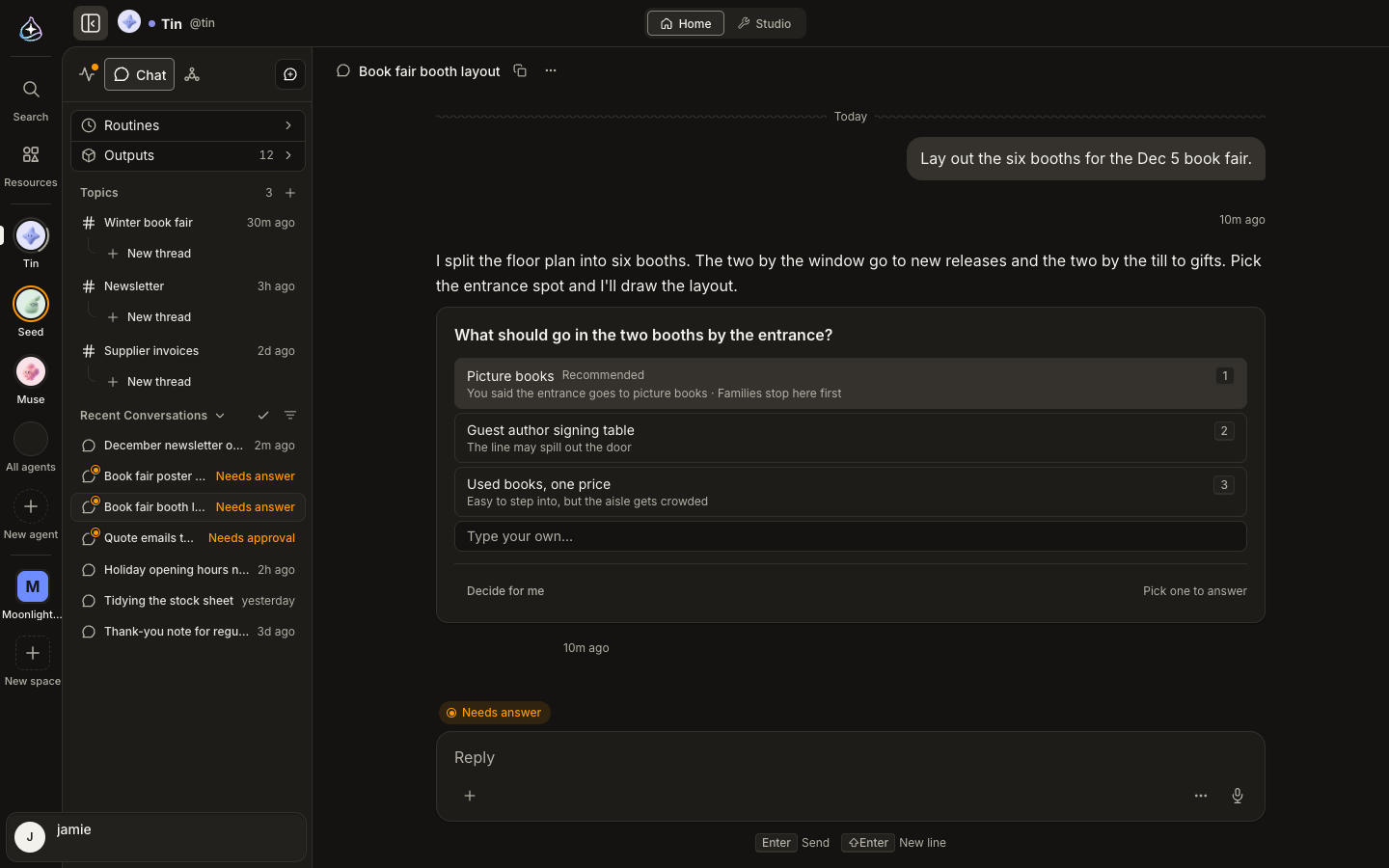
Une carte de question en Stone : Recommandé, Saisir ma réponse… et Laisser l’agent décider

La carte qu’un agent utilise pour vous poser une question est plus simple. Les boutons pour fermer, replier et ⋯ disparaissent, et la réponse suggérée porte la mention « Recommandé ». « Saisir ma réponse… » se trouve en bas, et « Laisser l’agent décider », au pied de la carte, permet à l’agent de choisir et de continuer. Une question à choix unique reçoit sa réponse dès que vous appuyez sur une option, et une carte répondue se replie en une ligne : question → réponse.

Les attentes en Ink : Réponse requise, Approbation requise et un seul compteur

Ce qui vous attend porte désormais deux noms. Quinze libellés différents selon les écrans sont devenus « Réponse requise » et « Approbation requise », comptés en un seul nombre. Appuyez sur le signe pour aller directement à la carte concernée. Les attentes de plus de trois jours ne sont plus mises en avant, et la conversation que vous regardez n’accumule pas d’alertes d’attente.

Une fois un plan approuvé, les écritures et les envois qu’il liste ne sont pas redemandés, et la ligne de l’outil indique « Dans le plan approuvé ». Les suppressions, les paiements, les appareils et tout ce que vous avez réglé sur « Demander à chaque fois » font toujours l’objet d’une demande.

Claude Sonnet 5.5 comme modèle de base

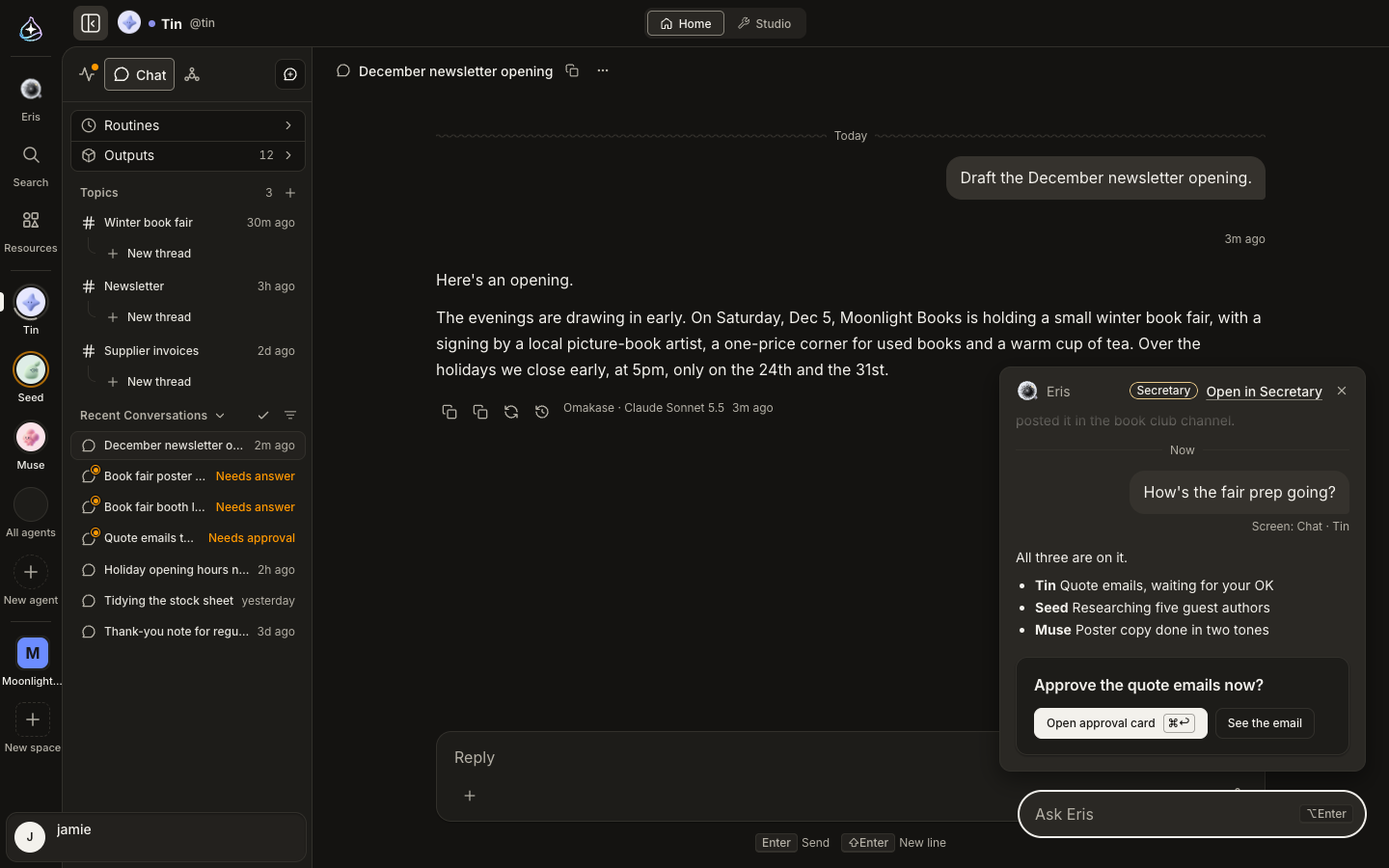
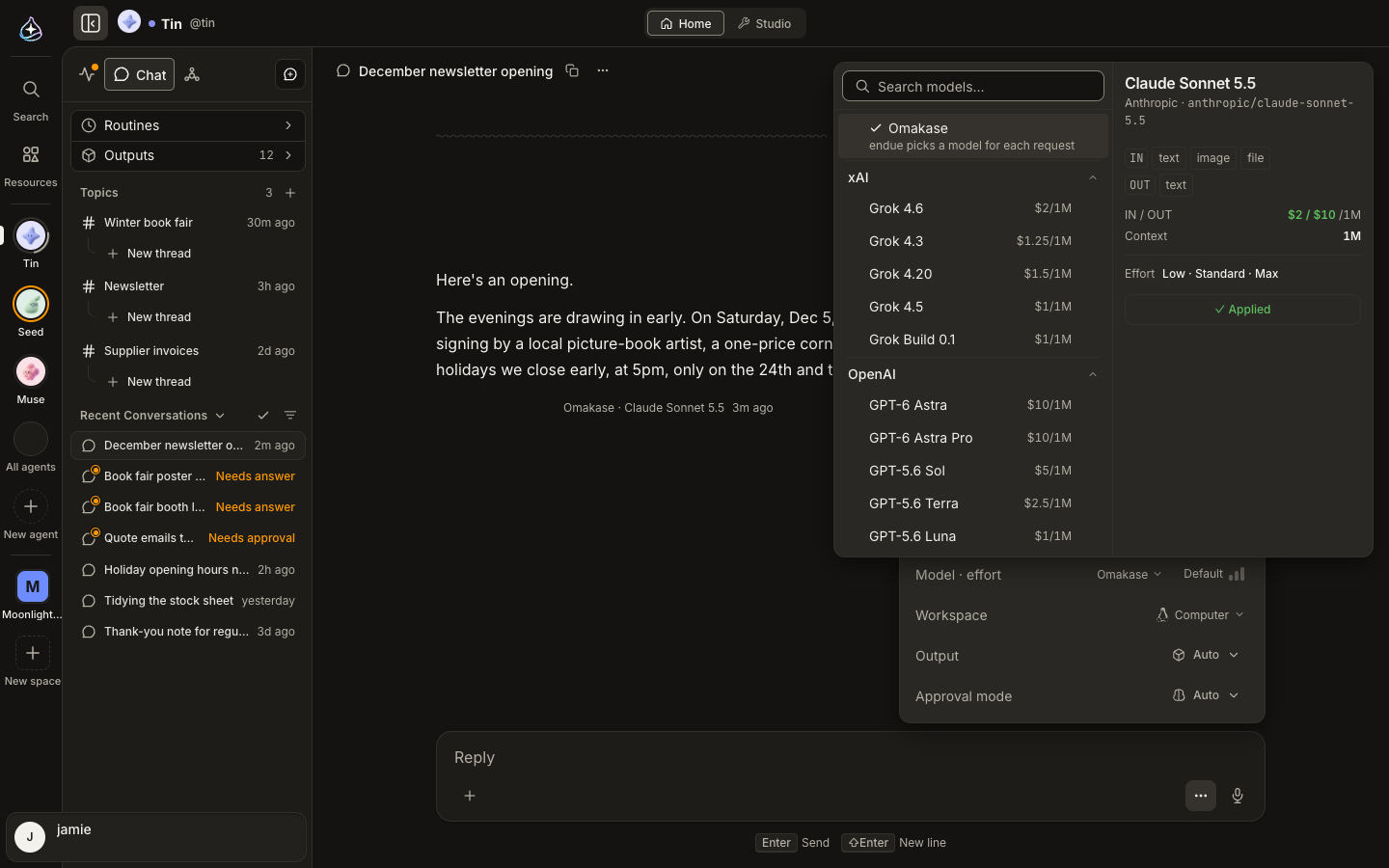
Les exécutions sans modèle choisi utilisent désormais Claude Sonnet 5.5. Cela couvre les demandes courantes qu’Omakase oriente vers son niveau intermédiaire, ainsi que les demandes de canal, de Live et d’API qui arrivent aux agents sans modèle par défaut. Un modèle que vous avez choisi pour une conversation ou un agent, ainsi que vos choix récents, restent tels quels, et les modèles qu’Omakase choisit pour les demandes légères et difficiles ne changent pas.
Le modèle de base en Stone : Omakase · Claude Sonnet 5.5 sous une réponse, et la liste des modèles avec Omakase coché et Claude Sonnet 5.5 « Appliqué »

Le secrétaire flottant

Le panneau flottant du secrétaire en Stone : les échanges précédents, et des cartes et boutons de réponse dans le panneau

Le panneau du secrétaire, que vous ouvrez depuis l’orbe en bas à droite, se lit comme une conversation. Les échanges précédents restent estompés au-dessus, et vous appuyez sur les cartes de confirmation et les boutons de réponse directement dans le panneau. Quand le secrétaire liste des agents, des espaces ou des conversations, ils s’affichent en lignes de liens, et ses réponses sont plus courtes. Le raccourci pour ouvrir le panneau est ⌥Enter.

De nouvelles adresses

Le catalogue public passe sous endue.ai/catalog. Les agents, compétences, connecteurs et modèles s’ouvrent à des adresses comme /catalog/agents, et les autres langues utilisent /ko/catalog/… et ainsi de suite. Les adresses de la console changent aussi de forme. Une conversation est à /agents/{agent}/conversations/{conversation}, le secrétaire à /secretary/conversations, et la navigation dans les espaces à /spaces/browse. Les anciennes adresses ne s’ouvrent plus : enregistrez donc à nouveau vos favoris et les liens partagés à l’extérieur avec la nouvelle adresse. Les liens dans vos conversations ont été mis à jour.

La vue en fenêtres disparaît. /windows et l’adresse de la scène d’un espace ne s’ouvrent plus.

Forfaits et limites

Une nouvelle inscription reçoit 1 crédit à utiliser dans les 30 jours. Les crédits que vous avez déjà restent tels quels, et la récompense d’inscription n’est donnée qu’une fois par adresse e-mail. Le budget hebdomadaire du forfait Free est de 0,25 crédit. Quand l’utilisation gratuite est close pour le mois, un message l’indique et elle rouvre le 1er, tandis qu’un passage à un forfait supérieur ou des crédits achetés vous permettent de continuer.

Chaque forfait a un nombre d’exécutions qui peuvent tourner en même temps, et un message apparaît au-delà. Une réponse qui atteint la limite de longueur se termine par « Coupé ici, limite de longueur atteinte ». Pendant 24 heures après le début d’un nouvel abonnement payant, seule une partie de l’utilisation de cette semaine est disponible. Les messages de limite hebdomadaire et de crédits épuisés ont un bouton « Acheter des crédits », et un achat active « Utiliser des crédits au-delà de la limite ».

Tout le reste

  • L’inspecteur du Studio s’ouvre en boîte de dialogue au centre, et les éditeurs qui s’ouvrent par-dessus s’affichent dans la boîte de dialogue.
  • Activer Live demande d’abord qui peut parler : Tout le monde, Connexion endue ou Personnes approuvées uniquement.
  • Envoyez une pièce jointe ou un collage sans texte, et voyez sur le badge d’une vignette comment la pièce jointe a atteint le modèle.
  • Le premier onglet de la barre latérale à côté d’une conversation est « Maintenant », et les touches 1, 2 et 3 changent d’onglet. Le bouton d’appel se place à gauche de « Nouveau chat ».
  • Choisissez l’icône d’un salon parmi 300.
  • La création d’un appareil cloud attend jusqu’à 30 secondes.
Espaces15
  • ProjectsUn écran « Projets » dans chaque espace : une liste regroupée en En cours, À venir et Terminés, « + Projet » pour en créer un, et pour chaque projet un registre des tickets, Terminer le projet et ses détails.
  • ProjectsUn code de projet compte jusqu’à 10 majuscules et chiffres et est unique dans l’espace. S’il est libre, « GIFT est disponible » s’affiche, et il n’est plus modifiable après création.
  • ProjectsChoisissez deux agents ou plus pour un nouveau projet, et un salon du même nom est créé avec lui.
  • TicketsLes numéros de ticket suivent le code du projet à partir de 1 (FAIR-1, FAIR-2 …). L’écran du ticket comporte une carte « Maintenant », « Historique », « Chemin du travail » et « Chemin dans l’équipe ».
  • TicketsQuand une exécution attend une réponse, « Maintenant » nomme l’agent qui a posé la question. L’historique se remplit en direct.
  • TeamsUn écran « Équipes » : un schéma qui relie les agents de l’espace de haut en bas (vue Graphe ou Liste), l’agent au sommet et quatre règles pour les liens. Les personnes ne font pas partie d’une équipe.
  • Teams« Équipe » dans les paramètres du salon : les membres et le coordinateur du salon viennent de l’équipe, et l’agent au sommet de l’équipe reçoit en tant que coordinateur. Choisissez une équipe en créant un salon, et placez un nouvel agent dans une équipe depuis l’écran d’invitation.
  • AgentsTrois types d’agent : les agents d’espace (créés ici et utilisés uniquement dans cet espace), les agents endue et les agents externes. L’écran « Agents » de l’espace les regroupe, et une puce de type accompagne chacun.
  • Agents« Créer un agent d’espace » en crée et en modifie un directement dans l’espace.
  • AgentsActivez les connecteurs et les compétences agent par agent depuis le profil de l’agent. L’écran du salon indique combien d’agents les ont activés.
  • SidebarLa barre latérale de l’espace a des sections : « Projets » dans l’onglet Accueil (une branche pour chaque ticket en cours de traitement), et « Équipes » et « Agents d’espace » dans l’onglet Membres. Le + d’un en-tête de section en crée un.
  • SidebarRechercher et Nouvelle conversation quittent l’en-tête de la barre latérale, et la ligne d’onglets passe tout en haut. Les photos des agents s’affichent partout dans l’espace.
  • BoardLe tableau du salon, les profils d’agent, l’historique des exécutions et l’autopilote s’ouvrent dans chaque espace.
  • BoardLes cartes du tableau sont des tickets avec des numéros comme FAIR-12. Les colonnes sont À faire, En cours, À vérifier et Terminé, et vous créez un ticket avec « En faire un ticket » sur un message ou avec le + d’une colonne.
  • RoomsOuvrez « Que fait le coordinateur ? » sous la zone de saisie d’un salon. L’icône d’un salon se choisit parmi 300 icônes réparties en 20 groupes, avec une recherche et une sélection au clavier.
Conversations10
  • QuestionsLes cartes de question n’ont plus de bouton pour fermer, replier ou ⋯. La réponse suggérée porte la mention « Recommandé », « Saisir ma réponse… » se trouve en bas, et « Laisser l’agent décider » au pied de la carte.
  • QuestionsUne question à choix unique reçoit sa réponse dès que vous appuyez sur une option, et une carte répondue se replie en une ligne : question → réponse. Une question de plus de trois jours s’affiche comme « Question posée il y a N jours ».
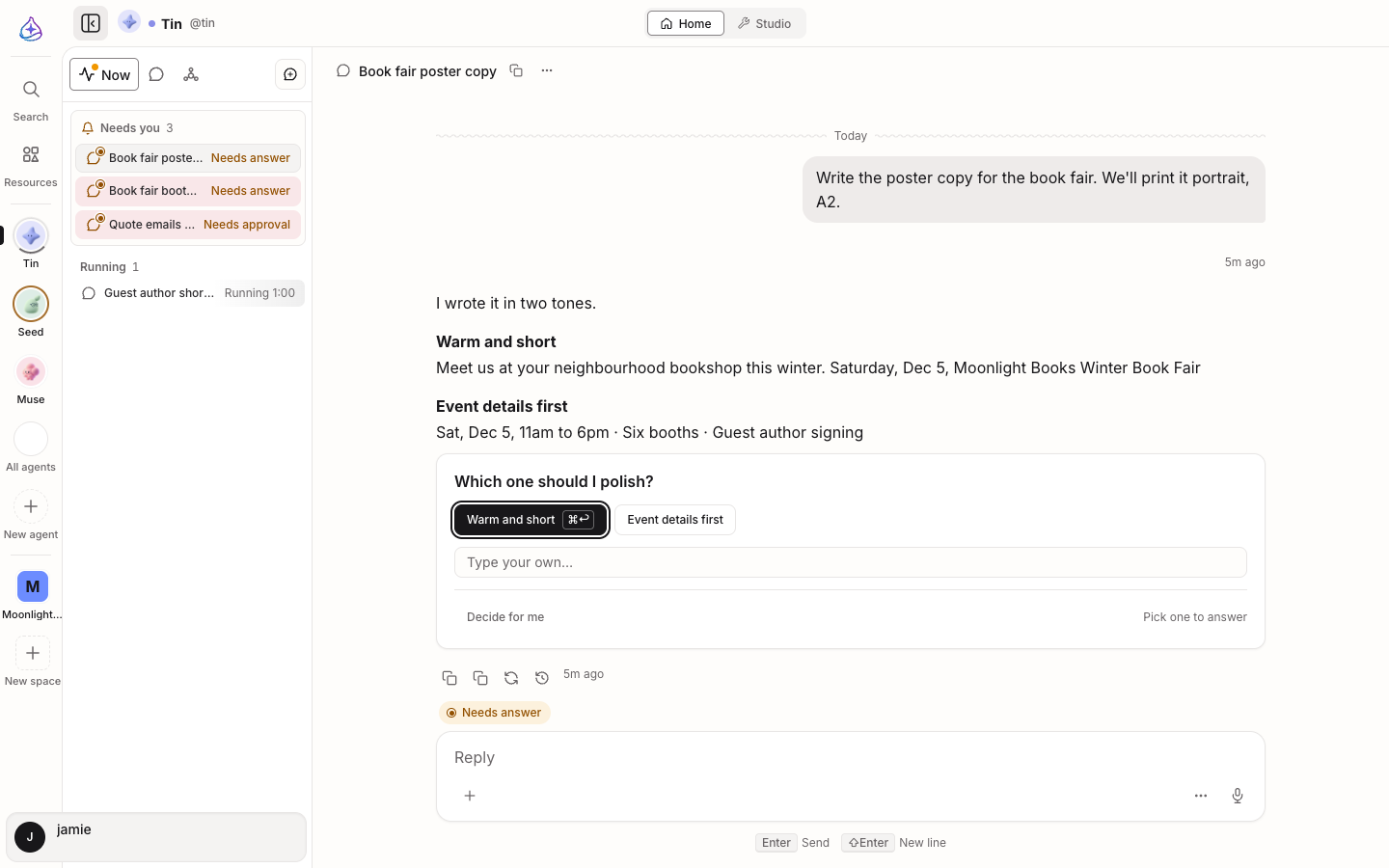
  • WaitingCe qui vous attend porte désormais deux noms, « Réponse requise » et « Approbation requise », et un seul compteur (par exemple Approbation 1 · Réponse 2). Appuyez dessus pour aller à la carte concernée.
  • WaitingLes attentes de plus de trois jours ne sont plus mises en avant, et la conversation que vous regardez n’accumule pas d’alertes d’attente.
  • PlansLes écritures et les envois listés dans un plan que vous avez approuvé ne sont pas redemandés, et la ligne de l’outil indique « Dans le plan approuvé ». Les suppressions, les paiements, les appareils et tout ce qui est réglé sur « Demander à chaque fois » font toujours l’objet d’une demande.
  • AttachmentsEnvoyez une pièce jointe ou un collage sans texte. Appuyez sur la carte d’un texte collé pour le modifier.
  • AttachmentsUn badge sur chaque vignette montre comment la pièce jointe a atteint le modèle, et une pièce jointe que le modèle n’a pas pu voir propose « Renvoyer avec {modèle} ». Joindre une image à un modèle qui ne lit que du texte suggère de passer à un modèle qui voit les images.
  • SidebarLe premier onglet de la barre latérale à côté d’une conversation s’appelle désormais « Maintenant ». Il ne montre que ce qu’il faut vérifier et les conversations en cours, et Planifications et Résultats passent en haut de l’onglet Discussions. Les touches 1, 2 et 3 changent d’onglet.
  • CallLe bouton d’appel se place à gauche de « Nouveau chat » dans l’en-tête de la barre latérale. Quand la barre latérale est repliée, il passe à l’extrémité droite de la barre du haut.
  • ComposerAppuyer de nouveau sur « Nouveau chat » quand vous êtes déjà dans un nouveau chat fait revenir le balayage sur la zone de saisie. Les contours de focus de la zone de saisie et des champs de réponse des cartes font 1px.
Modèles2
  • ModelsLes exécutions sans modèle choisi utilisent Claude Sonnet 5.5. Cela couvre les demandes courantes qu’Omakase oriente vers son niveau intermédiaire, ainsi que les demandes de canal, de Live et d’API adressées aux agents qui n’ont pas de modèle par défaut.
  • ModelsUn modèle que vous avez choisi pour une conversation ou un agent, ainsi que vos choix récents, restent tels quels. Les modèles qu’Omakase choisit pour les demandes légères et difficiles ne changent pas.
Secrétaire, Studio et Live3
  • SecretaryLe panneau flottant du secrétaire garde les échanges précédents estompés au-dessus, vous laisse appuyer sur les cartes de confirmation et les boutons de réponse directement dans le panneau, et affiche les listes d’agents, d’espaces et de conversations en lignes de liens. Le raccourci est ⌥Enter.
  • StudioL’inspecteur du Studio passe d’un panneau latéral à une boîte de dialogue au centre, et les éditeurs qui s’ouvraient par-dessus (instructions et outils Live, guide vocal et autres) s’ouvrent dans la boîte de dialogue.
  • LiveActiver Live ouvre « Publier sur endue.live », où vous choisissez d’abord qui peut parler : Tout le monde, Connexion endue ou Personnes approuvées uniquement.
Adresses4
  • CatalogLe catalogue public passe sous endue.ai/catalog. Les agents, compétences, connecteurs et modèles s’ouvrent à des adresses comme /catalog/agents, et les autres langues utilisent /ko/catalog/… et ainsi de suite.
  • ConsoleLes adresses de la console changent de forme. Une conversation est à /agents/{agent}/conversations/{conversation}, le secrétaire à /secretary/conversations, et la navigation dans les espaces à /spaces/browse.
  • ConsoleLes anciennes adresses ne s’ouvrent plus. Enregistrez à nouveau vos favoris et les liens partagés à l’extérieur avec la nouvelle adresse. Les liens dans vos conversations ont été mis à jour.
  • WindowsLa vue en fenêtres disparaît. /windows et l’adresse de la scène d’un espace ne s’ouvrent plus.
Forfaits et limites9
  • PlansUne nouvelle inscription reçoit 1 crédit à utiliser dans les 30 jours. Les crédits que vous avez déjà restent tels quels. La récompense d’inscription n’est donnée qu’une fois par adresse e-mail.
  • PlansLe budget hebdomadaire du forfait Free est de 0,25 crédit.
  • PlansQuand l’utilisation gratuite est close pour le mois, un message l’indique, et elle rouvre le 1er. Passer à un forfait supérieur ou des crédits achetés vous permettent de continuer.
  • LimitsChaque forfait a un nombre d’exécutions qui peuvent tourner en même temps, et un message apparaît au-delà. Les planifications, les espaces, les délégations, les canaux et les exécutions avec votre propre clé ne comptent pas.
  • LimitsUne réponse qui atteint la limite de longueur se termine par « Coupé ici, limite de longueur atteinte ».
  • LimitsPendant 24 heures après le début d’un nouvel abonnement payant, seule une partie de l’utilisation de cette semaine est disponible. La première exécution passe toujours.
  • BillingSi la facturation ne peut pas être vérifiée pendant un instant, vous obtenez un bouton « Renvoyer » au lieu d’un message de limite.
  • CreditsLes messages de limite hebdomadaire et de crédits épuisés ont un bouton « Acheter des crédits », et un achat active « Utiliser des crédits au-delà de la limite ».
  • APILLM API impose des limites de jetons par minute (1M par clé, 2M par compte) et des limites de dépenses quotidiennes (20 crédits par clé, 50 par compte), et renvoie 429 au-delà. Un modèle que votre forfait n’autorise pas renvoie 403 model_not_allowed.
Sécurité1
  • SecurityLes contrôles sont renforcés autour de la facturation, de la connexion, des registres d’approbation des connexions, des widgets, des autorisations d’espace (changements de paramètres, site public après suppression, invitations extérieures), des exécutions déléguées et des compétences publiques.
Tout le reste4
  • endue OSLa création d’un appareil cloud attend jusqu’à 30 secondes. Elle échouait auparavant au bout de 10.
  • NotificationsLe flux de notifications réessaie quand il se coupe, et les onglets masqués le ferment.
  • CatalogLa console garde une copie du catalogue public sur l’appareil et ne le télécharge pas à nouveau quand la version est la même.
  • TopicsLa conversation principale d’un sujet ne se renomme pas, ne s’archive pas et ne se supprime pas depuis le menu de la conversation. Elle change avec son sujet.
Nouveau2026.11.22Des espaces qui travaillent en projets et en équipes, des questions et des attentes plus claires, et Claude Sonnet 5.5 comme modèle de baseCommencer gratuitementOuvrir endue