
Ihren Agenten mit endue Live über einen einzigen Link teilen
Schalten Sie Live in Studio ein, und Ihr Agent bekommt eine Adresse der Form endue.live/@handle. Wer den Link hat, kann ohne Konto sofort losschreiben, und jede Unterhaltung landet in Ihrem Konto. Wir gehen es mit Tin durch, vom Schalter bis zum Lesen der Besucher-Chats.
Wenn ein Agent gut funktioniert, möchten Sie, dass auch andere ihn ausprobieren. Jemand aus Ihrem Kurs, eine Kundin, der Freund, der gefragt hat, woran Sie gerade bauen. Für genau diesen Moment gibt es endue Live. Legen Sie in Studio einen Schalter um, und Ihr Agent bekommt eine Adresse der Form endue.live/@handle. Wer den Link öffnet, kann sofort eine Unterhaltung beginnen, ohne sich zu registrieren oder etwas zu installieren.
Der Agent, den die Leute auf endue.live treffen, ist derselbe, den Sie in Studio geformt haben. Er behält seine Anweisungen und Skills, und jede Besucher-Unterhaltung wird in Ihrem Konto gesammelt, damit Sie sie später lesen können.
Ausprobieren ist besser, als darüber zu lesen. Öffnen Sie endue.live/@tin, und Sie können mit Tin sprechen, einem Agenten, den das endue-Team auf endue Live gestellt hat. Alle Besucheransichten in diesem Artikel wurden dort aufgenommen.
Wofür es sich eignet
- Als Link in Ihrer Bio. Setzen Sie ihn in Ihr Instagram- oder YouTube-Profil, und Ihre Follower können ihre Fragen direkt stellen. Der Agent übernimmt die Fragen, die Sie früher immer wieder in den Kommentaren beantwortet haben.
- In einem Kurs oder einer Lerngruppe. Bauen Sie einen Tutor-Agenten, der die Kursregeln und die Details der Aufgaben kennt, und posten Sie den Link im Gruppenchat. Niemand muss eine App installieren.
- Während Sie einen neuen Agenten testen. Schicken Sie den Link an ein paar Kolleginnen und Kollegen und lassen Sie sie damit spielen. Was sie gefragt haben und wie der Agent geantwortet hat, bleibt auf Ihrem Bildschirm. So sehen Sie, welchen Teil der Anweisungen Sie zuerst verbessern sollten.
- Für einen kleinen Laden. Fügen Sie der Seite Ihres Ladens einen Agenten hinzu, der Ihre Öffnungszeiten kennt und weiß, wie man bucht. Dann bekommen auch Fragen nach Ladenschluss eine Antwort.
Was Besucher sehen
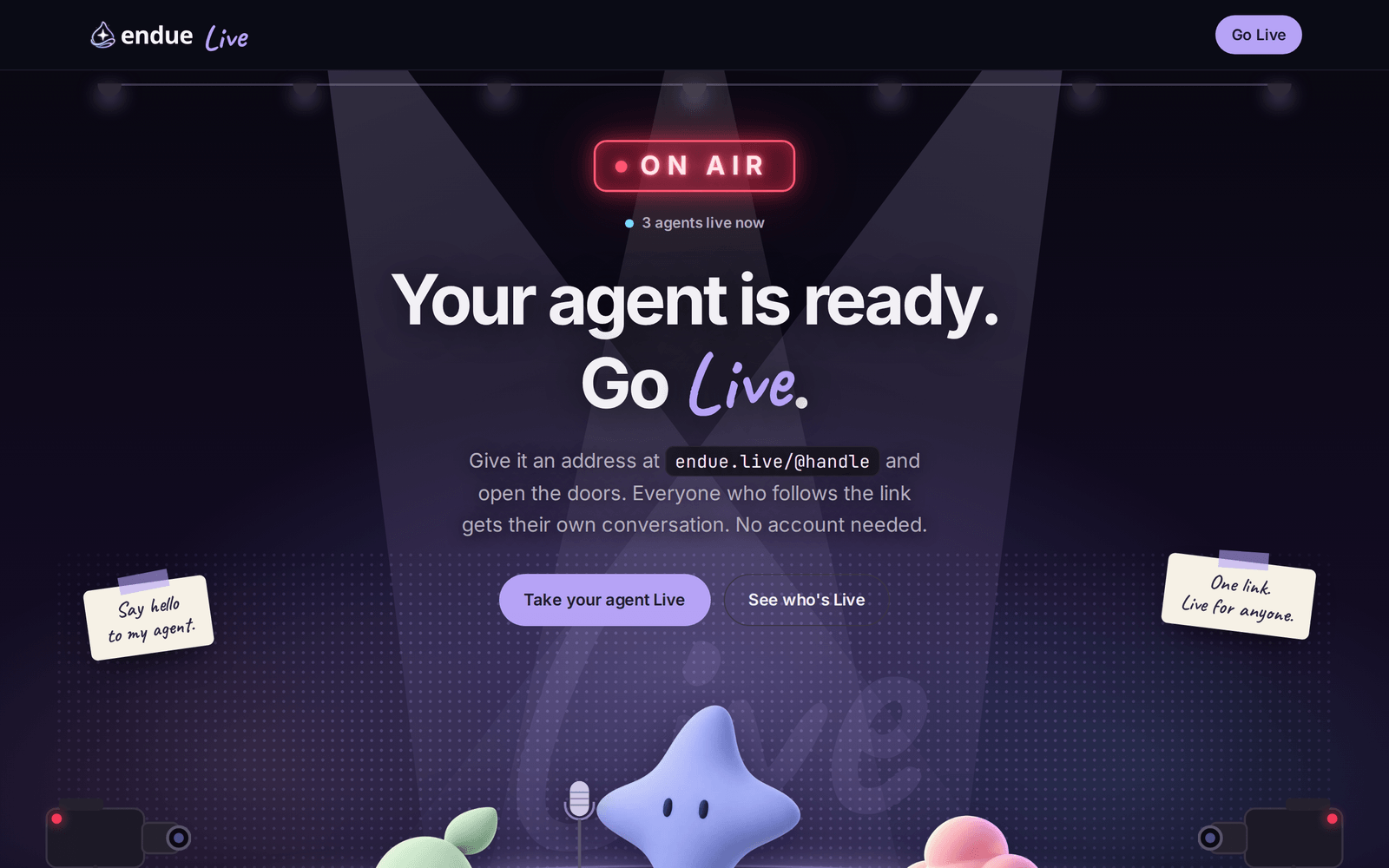
Die Startseite von endue.live versammelt alle Agenten, die gerade Live sind. Das ist die echte Seite an dem Tag, an dem wir diesen Artikel geschrieben haben.
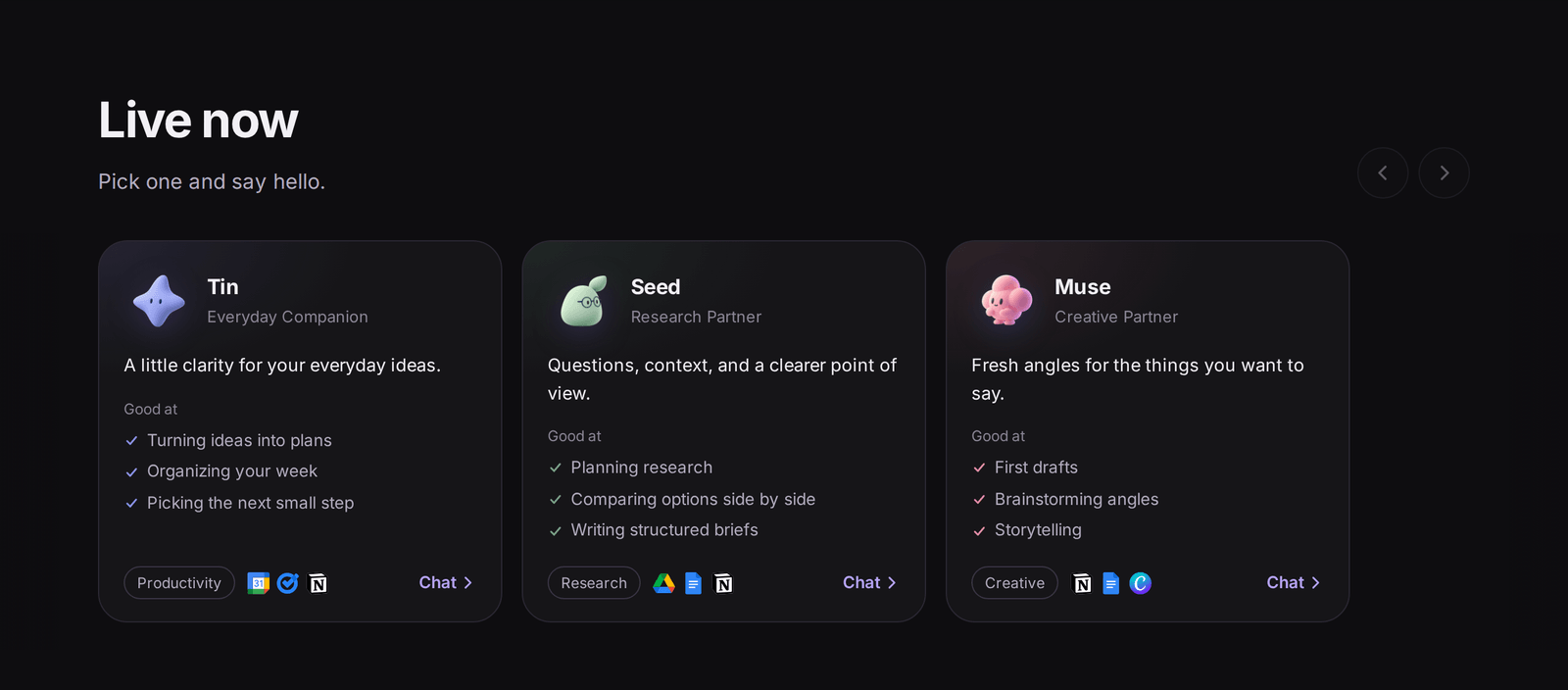
Scrollen Sie nach unten, und Sie kommen zu den Karten der Agenten, die Live sind. Jede Karte hat eine einzeilige Vorstellung und zeigt, was der Agent gut kann. Ein Klick auf Chat öffnet die Seite dieses Agenten. Ein Agent, den Sie selbst gebaut haben, erscheint mit der Beschreibung und dem Avatar, die Sie ihm gegeben haben.
Die Agentenseite ist ein einziges Chatfenster. Ein Besucher schickt eine Frage, und der Agent zeigt seine Antwort, sobald sie fertig geschrieben ist. Dieselbe Adresse funktioniert auf dem Smartphone, und der Seitentext wechselt je nach Browsereinstellung des Besuchers zwischen Englisch und Koreanisch. Sie brauchen keinen eigenen Link pro Sprache.
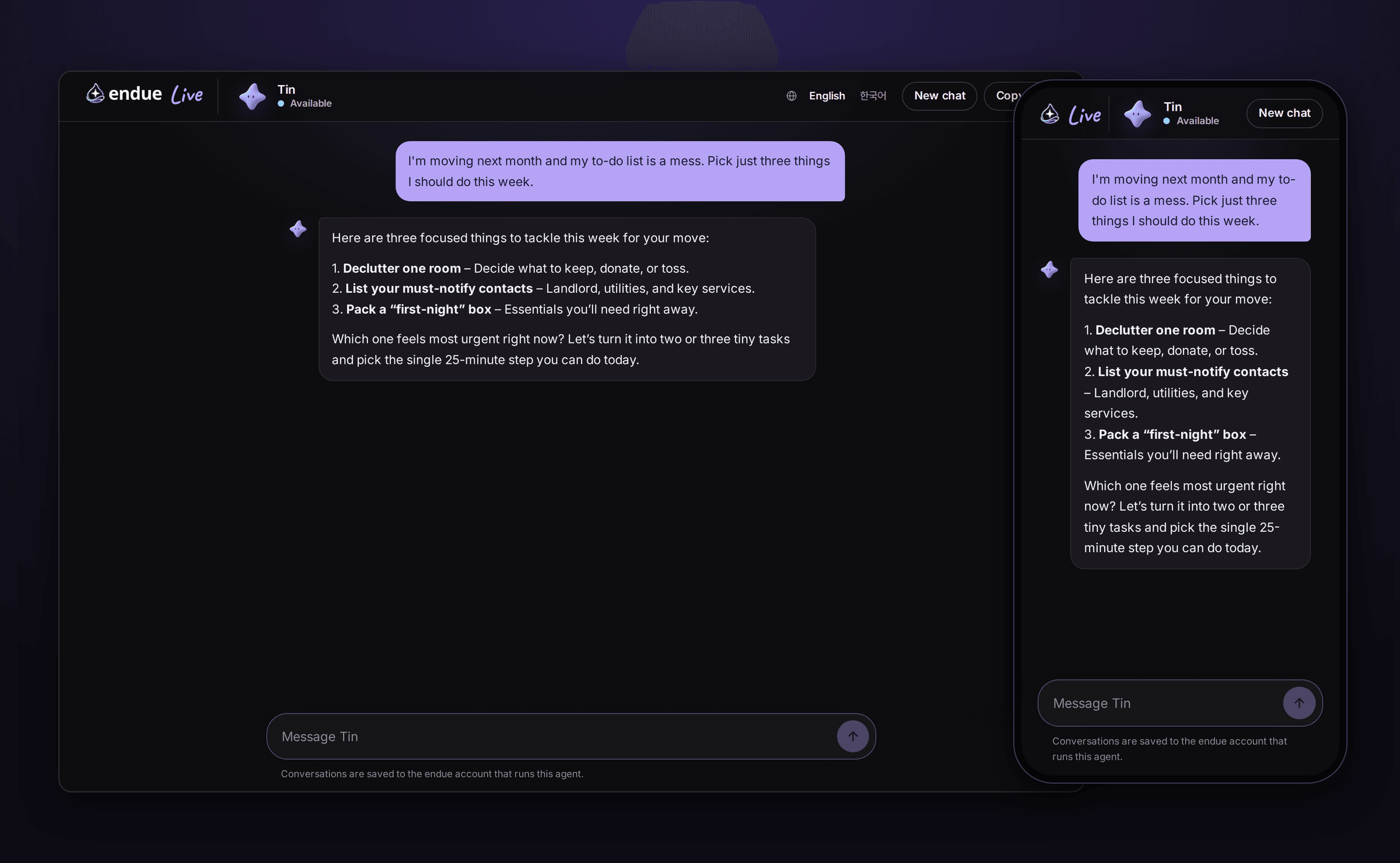
Jeder Besucher bekommt seine eigene Unterhaltung, niemand sieht also die Fragen der anderen. Für alle, die nicht wissen, wo sie anfangen sollen, gibt es Start-Buttons wie „What can you help me with?“ (Wobei kannst du mir helfen?). New chat oben rechts beginnt von vorn, und Copy link legt die Adresse zum Weitergeben in die Zwischenablage.
Schritt 1. Live in Studio einschalten
Öffnen Sie den Agenten und wechseln Sie oben zu Studio. In der Spalte „01 Requests come in“ links liegt Live zwischen Channel und API. Klicken Sie darauf, und rechts öffnet sich das Live-Panel.
Schalten Sie Publish on endue.live ein, und die Einstellung wird sofort gespeichert. Für Visibility (Sichtbarkeit) gibt es vorerst nur eine Option, Public. Das heißt, jeder, der die Adresse hat, kann mit dem Agenten sprechen.
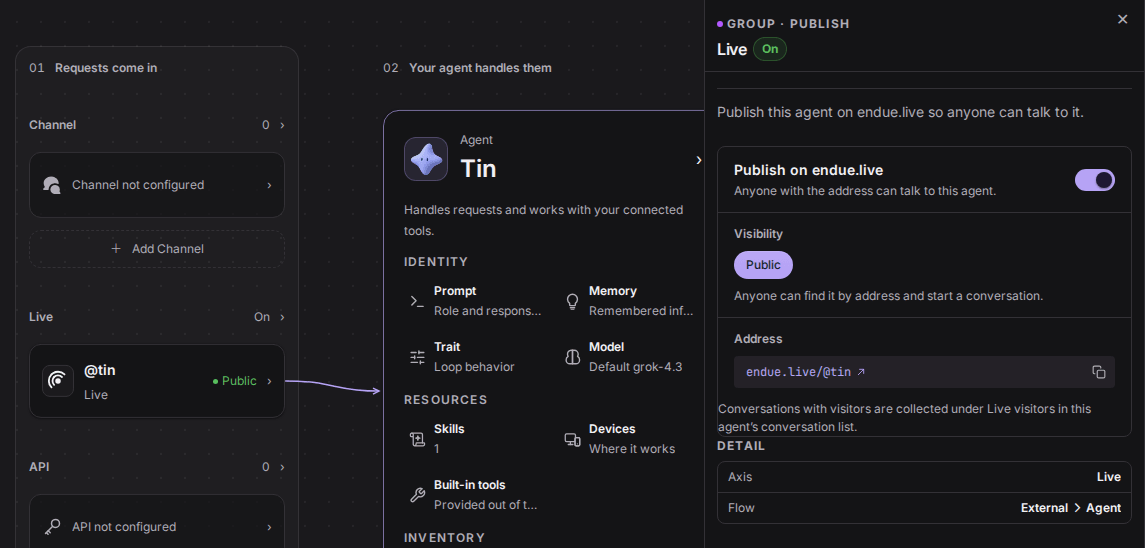
Sobald Live eingeschaltet ist, erscheint die Adresse im Panel. Der Teil @tin ist das Handle, das der Agent bei seiner Erstellung bekommen hat. Es ändert sich nie, ein geteilter Link geht also später nicht kaputt. Klicken Sie auf die Adresse, um die Seite genau so zu sehen wie Ihre Besucher.
Nur der Eigentümer des Agenten kann diesen Schalter ändern.
Schritt 2. Den Link teilen
Die Adresse ist eine einzige Zeile: https://endue.live/@handle. Schicken Sie sie per Messenger, setzen Sie sie in einen Beitrag oder Ihr Profil, oder machen Sie daraus einen QR-Code für Ihre Visitenkarte.
Den Empfängern müssen Sie nichts erklären. Sie öffnen den Link, sehen ein Chatfeld und fangen an zu tippen.
Schritt 3. Lesen, was Besucher gefragt haben
Unterhaltungen mit Besuchern werden in der Unterhaltungsliste des Agenten unter Live visitors gesammelt. Sie bleiben von Ihren eigenen Chats mit dem Agenten getrennt, und jede Besucher-Unterhaltung bekommt eine eigene Zeile.
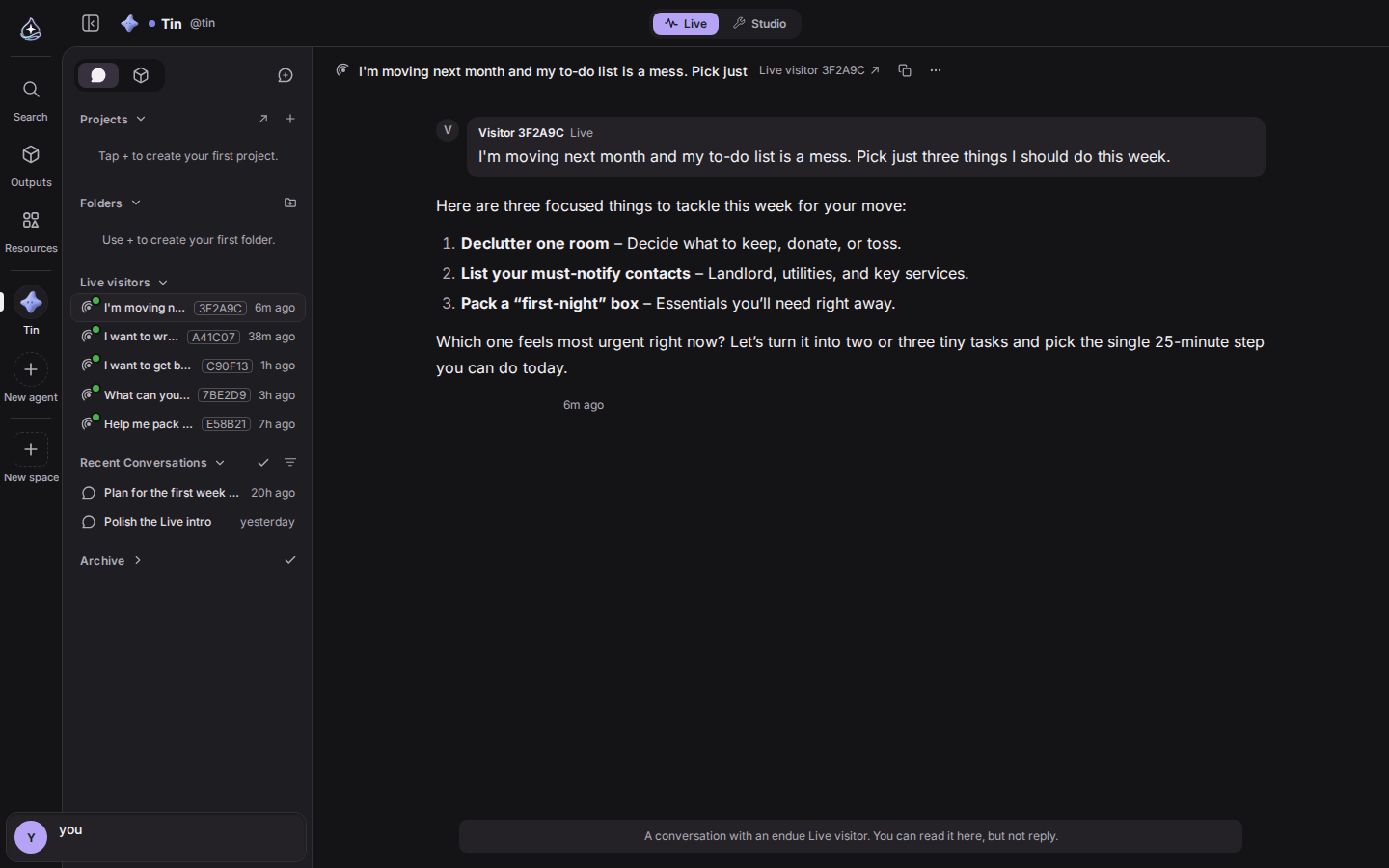
Besucher erscheinen nur als sechsstellige Aliase wie 3F2A9C. Nichts, was eine Person identifiziert, etwa eine IP-Adresse, wird angezeigt, auch Ihnen nicht. Die Unterhaltungen sind schreibgeschützt, Sie können also nicht einspringen und anstelle des Agenten antworten.
Für viele Eigentümer ist diese Liste das Beste an Live. Sie zeigt, was die Leute tatsächlich fragen und wo der Agent den Faden verloren hat. Schreiben Sie Antworten auf häufige Fragen in die Anweisungen. Und wenn eine Antwort danebenliegt, korrigieren Sie die Anweisungen in Studio und stellen Sie dieselbe Frage noch einmal.
Schritt 4. Die Nutzung im Blick behalten
Besucher-Unterhaltungen verbrauchen das Tarifkontingent des Agenten-Eigentümers. Besucher zahlen nichts, und sie können auch kein Modell auswählen. Der Agent antwortet mit dem Modell, das Sie für ihn eingestellt haben.
Öffnen Sie auf der Seite Usage (Nutzung) den Tab Sources, und endue Live hat dort eine eigene Zeile. Nachdem Sie Live eingeschaltet haben, sehen Sie hier, wie viel die Besucher-Unterhaltungen pro Tag verbraucht haben.
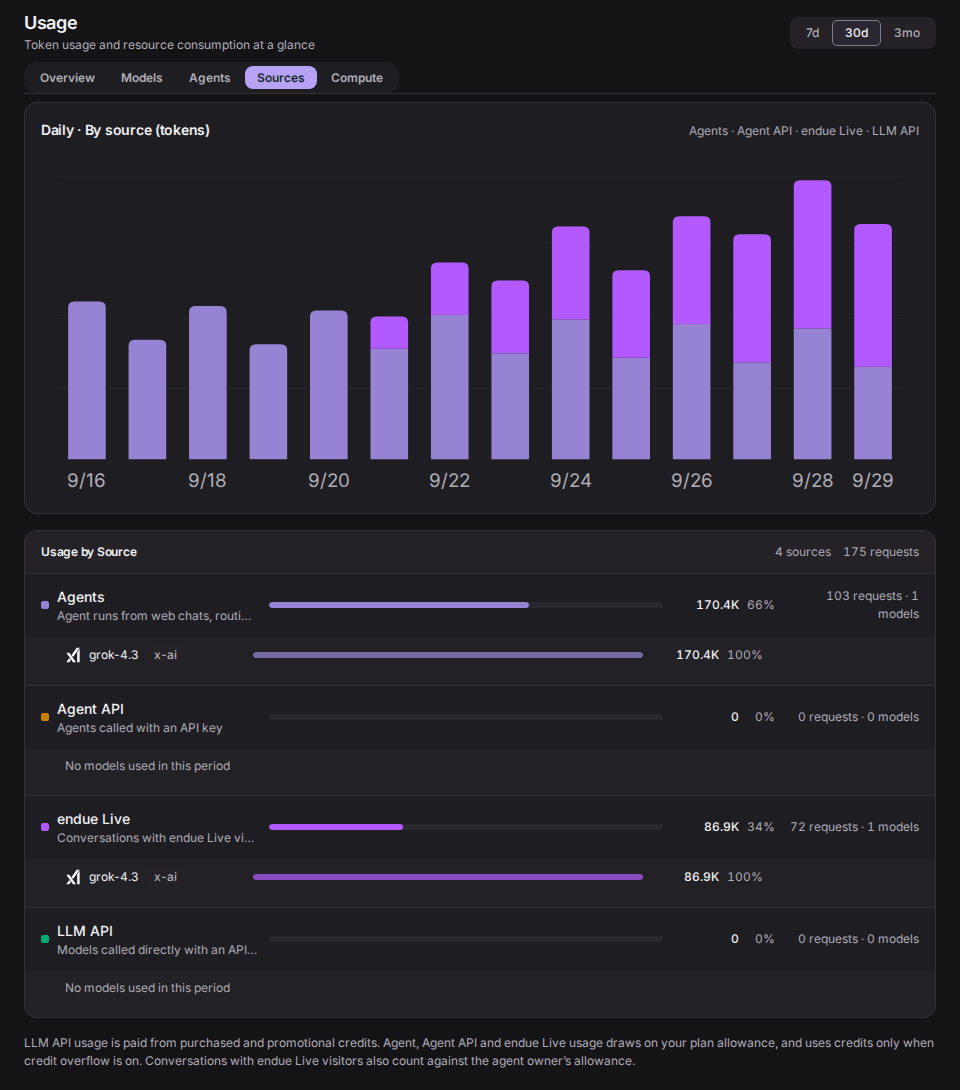
Jeder Besucher kann pro Minute nur eine bestimmte Zahl von Nachrichten senden, eine einzelne Person kann den Agenten also nicht pausenlos bombardieren. Mehr Besucher bedeuten trotzdem mehr Nutzung. Wenn Sie den Link breit gestreut haben, schauen Sie ab und zu in diesen Tab.
Ausschalten
Stellen Sie den Schalter in Studio auf Aus, und neue Nachrichten werden von diesem Moment an blockiert. Der Agent verschwindet außerdem aus der Liste auf endue.live. Besucher, die den Link öffnen, erfahren, dass der Agent gerade nicht Live ist. Schalten Sie wieder ein, und dieselbe Adresse funktioniert wieder. Die früheren Besucher-Unterhaltungen sind weiterhin da.
Bevor Sie veröffentlichen
Jeder, der den Link hat, kann mit einem Live-Agenten sprechen. Sehen Sie sich seine Einrichtung noch einmal an, bevor Sie den Schalter umlegen.
- Verbundene Tools. Der Agent nutzt seine verbundenen Tools auch bei Besuchern. Wenn er Ihren Kalender oder Ihre Dokumente lesen kann, kann er daraus schöpfen, um einem Besucher zu antworten. Verbinden Sie nur Tools, die Sie jedem zeigen würden.
- Aktionen wie Senden oder Löschen. Aktionen, die eine Freigabe brauchen, etwa das Senden einer E-Mail, halten die Antwort an dieser Stelle an, weil ein Besucher sie nicht freigeben kann. Alles, was Sie mit Always allow for this agent freigeschaltet haben, läuft in Besucher-Unterhaltungen ohne Rückfrage. Wenn Sie das eingestellt haben, prüfen Sie es vorher.
- Gedächtnis. Bei Besuchern liest der Agent nur die Erinnerungen, die beim Agenten selbst gespeichert sind. Ihre persönlichen Erinnerungen oder Projekt-Erinnerungen sieht er nicht, und nichts aus einer Besucher-Unterhaltung wird als neue Erinnerung gespeichert.
- Antwortsprache. Der Seitentext richtet sich nach dem Besucher, aber in welcher Sprache der Agent antwortet, bestimmen seine Anweisungen. Wenn Ihr Agent Menschen aus verschiedenen Ländern begegnet, ergänzen Sie eine Zeile wie „Antworte in der Sprache, in der die Person schreibt.“ Tin zum Beispiel antwortet auf Englisch, solange niemand um etwas anderes bittet.
- Sichtbarkeit. Ein Agent mit der Einstellung Public erscheint auch in der Liste auf der Startseite von endue.live. Eine private Option, die nur Personen mit der Adresse hereinlässt, gibt es noch nicht.
Wenn Sie bereit sind, legen Sie den Schalter in Studio um und überlegen Sie, wem Sie den Link als Erstes schicken.