
endue Liveのリンク1つで、エージェントを誰とでも共有する
StudioでLiveをオンにすると、エージェントにendue.live/@handleのアドレスが付きます。リンクを受け取った人はアカウントなしですぐに話しかけられ、会話はすべてあなたのアカウントに集まります。スイッチを入れるところから訪問者のチャットを読むところまで、Tinを例にたどります。
エージェントがうまく動くようになると、ほかの人にも試してもらいたくなります。クラスメイト、お客さま、何を作っているのか聞いてきた友人。endue Liveは、そんなときのための機能です。Studioでスイッチを1つ入れると、エージェントにendue.live/@handleのアドレスが付きます。リンクを開いた人は、登録もインストールもなしに、その場で会話を始められます。
endue.liveで訪問者が出会うエージェントは、あなたがStudioで仕上げたものと同じです。指示とスキルはそのままで、訪問者との会話はすべてあなたのアカウントに集まり、あとから読めます。
読むより試すほうが早いでしょう。endue.live/@tinを開くと、endueチームがLiveに公開しているエージェント、Tinと話せます。この記事に出てくる訪問者側の画面は、すべてそこで撮影したものです。
こんな場面に向いています
- プロフィールのリンクとして。InstagramやYouTubeのプロフィールに貼っておけば、フォロワーが直接質問できます。コメント欄で何度も答えていた質問を、エージェントが引き受けます。
- 授業や勉強会で。授業のルールや課題の詳細を知っているティーチングアシスタントのエージェントを作り、グループチャットにリンクを投稿します。誰もアプリをインストールする必要はありません。
- 新しいエージェントをテストするとき。同僚数人にリンクを送って、自由に触ってもらいます。何を聞かれ、エージェントがどう答えたかがあなたの画面に残るので、指示のどこから直せばよいかがわかります。
- 小さなお店に。営業時間と予約方法を知っているエージェントをお店のページに置いておけば、閉店後に届いた質問にも答えが返ります。
訪問者に見える画面
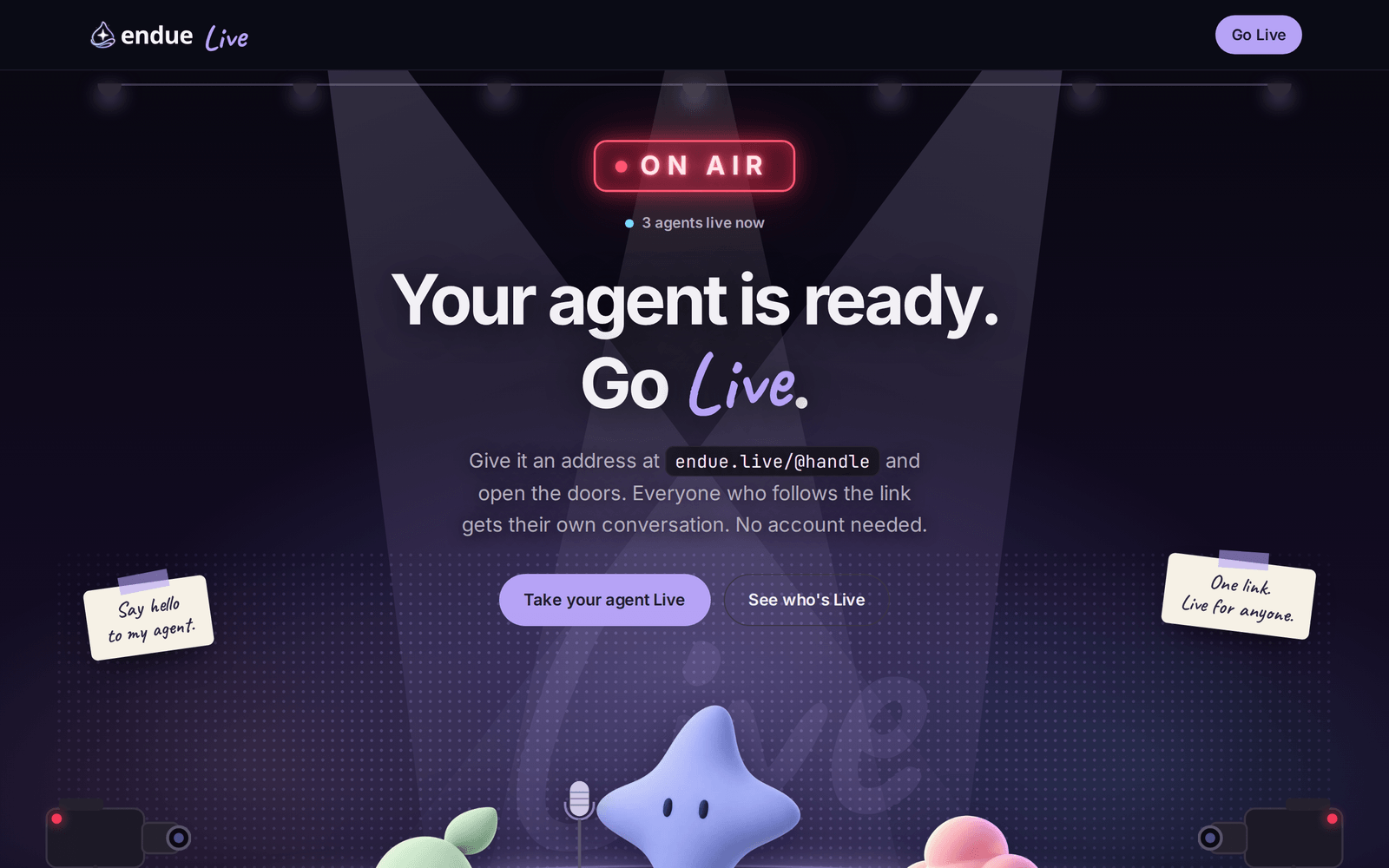
endue.liveのホームページには、いまLive中のエージェントがすべて集まっています。これは、この記事を書いた日の実際のページです。
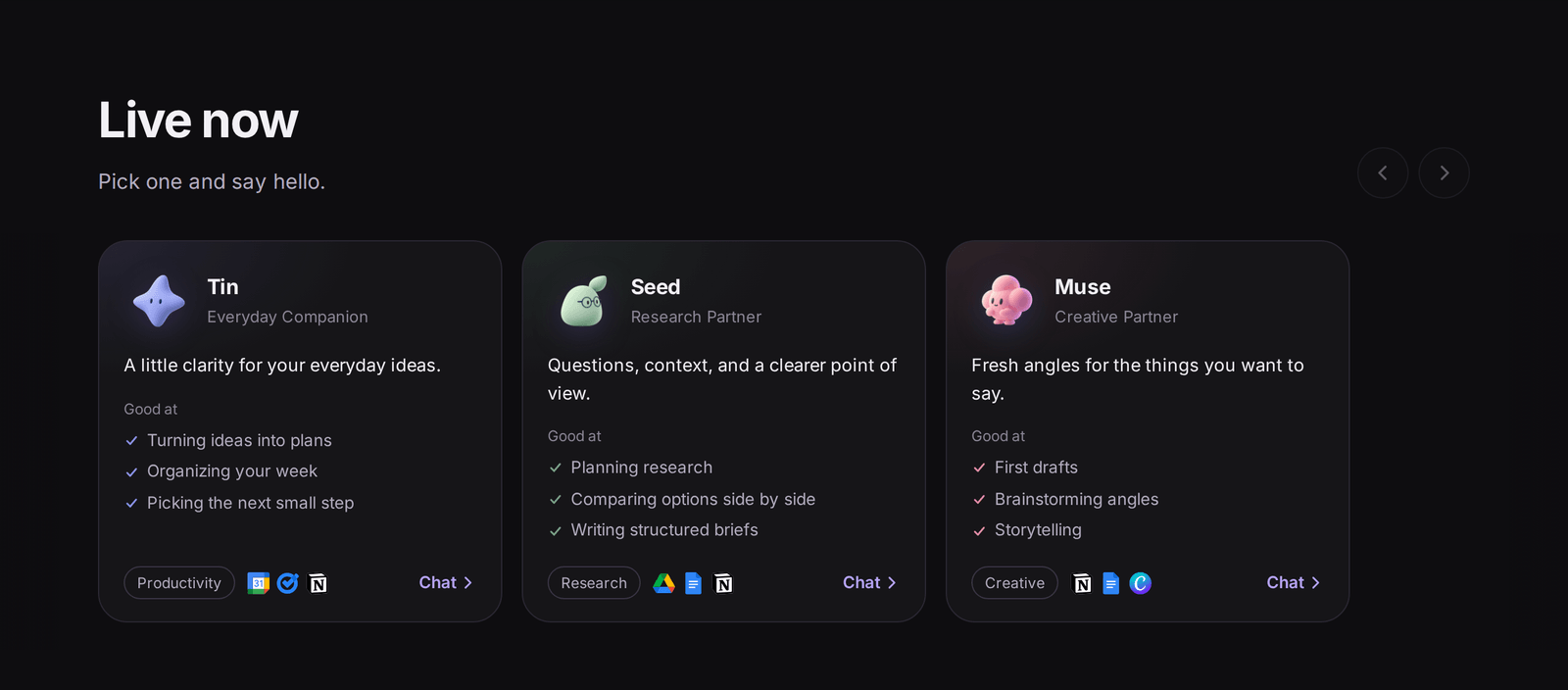
下にスクロールすると、Live中のエージェントのカードが並んでいます。各カードには、1行の紹介とそのエージェントの得意なことが載っています。Chatをクリックすると、そのエージェントのページが開きます。自分で作ったエージェントには、あなたが付けた説明とアバターが表示されます。
エージェントのページは、チャットウィンドウ1つだけです。訪問者が質問を送ると、エージェントは回答を最後まで書き終えてから表示します。同じアドレスがスマートフォンでも使え、ページのテキストは訪問者のブラウザ設定に応じて英語と韓国語が切り替わります。言語ごとに別のリンクを用意する必要はありません。
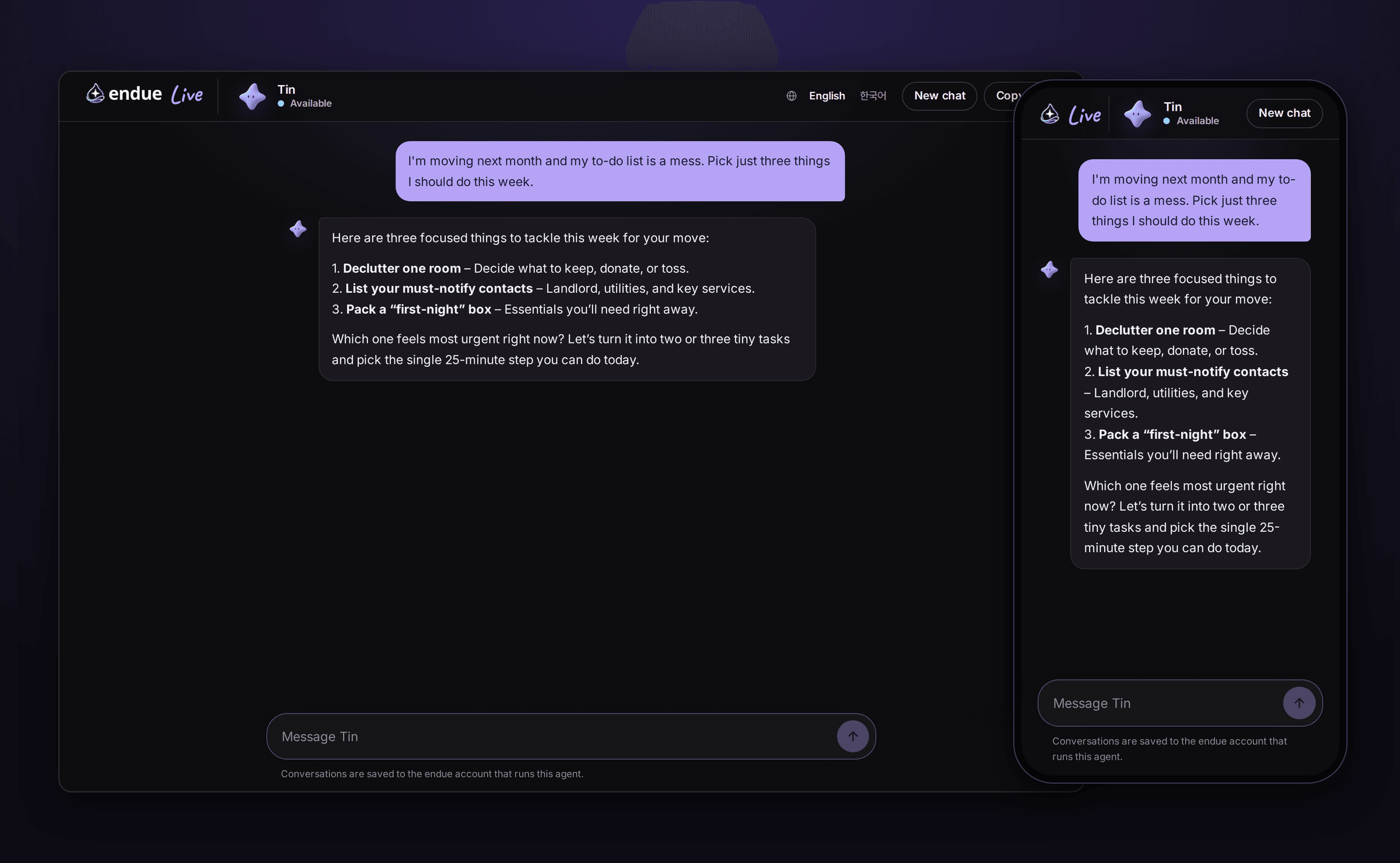
訪問者ごとに別々の会話になるので、ほかの人の質問は誰にも見えません。何から聞けばよいかわからない人のために、「What can you help me with?」(何を手伝ってもらえますか?)のようなスターターボタンもあります。右上のNew chatで最初からやり直せ、Copy linkでアドレスをクリップボードにコピーして人に渡せます。
ステップ1. StudioでLiveをオンにする
エージェントを開き、上部でStudioに切り替えます。左側の「01 Requests come in」列で、ChannelとAPIの間にLiveがあります。クリックすると、右側にLiveパネルが開きます。
Publish on endue.liveをオンにすると、設定はすぐに保存されます。Visibility(公開範囲)の選択肢は、いまのところPublicの1つだけです。アドレスを知っている人なら誰でもエージェントと話せる、という意味です。
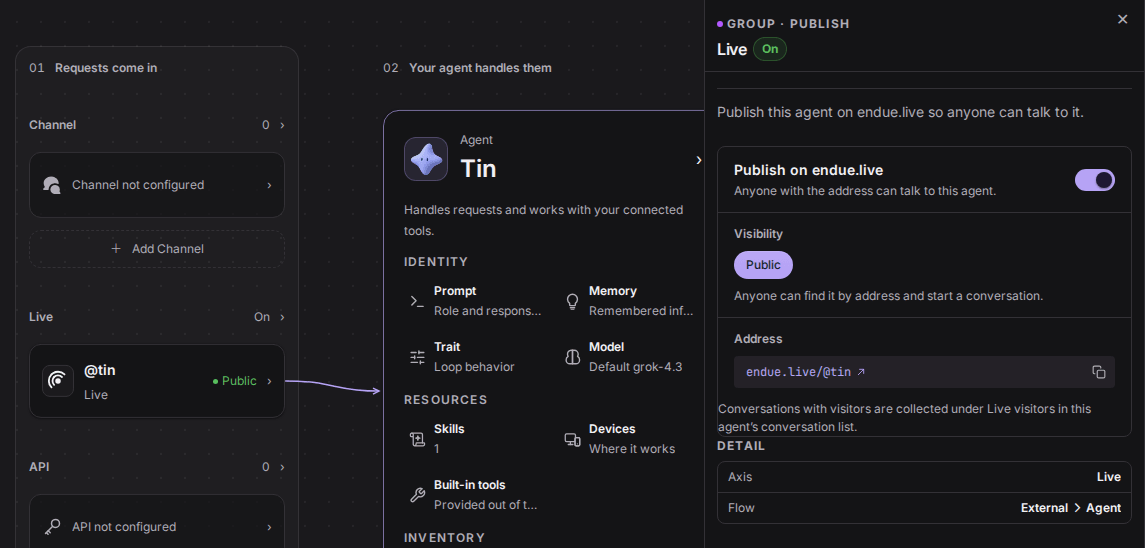
オンにすると、パネルにアドレスが表示されます。@tinの部分は、エージェントの作成時に付いたハンドルで、変わることはありません。共有したリンクがあとで切れる心配はない、ということです。アドレスをクリックすると、訪問者が見るのとまったく同じページを確認できます。
このスイッチを変更できるのは、エージェントのオーナーだけです。
ステップ2. リンクを共有する
アドレスはhttps://endue.live/@handleの1行です。メッセンジャーで送っても、投稿やプロフィールに貼っても、QRコードにして名刺に載せてもかまいません。
受け取った人に説明することは何もありません。リンクを開くとチャットボックスがあり、そのまま入力を始められます。
ステップ3. 訪問者の質問を読む
訪問者との会話は、エージェントの会話一覧のLive visitorsにまとまります。あなた自身がエージェントと交わしたチャットとは分かれていて、訪問者との会話1つにつき1行が追加されます。
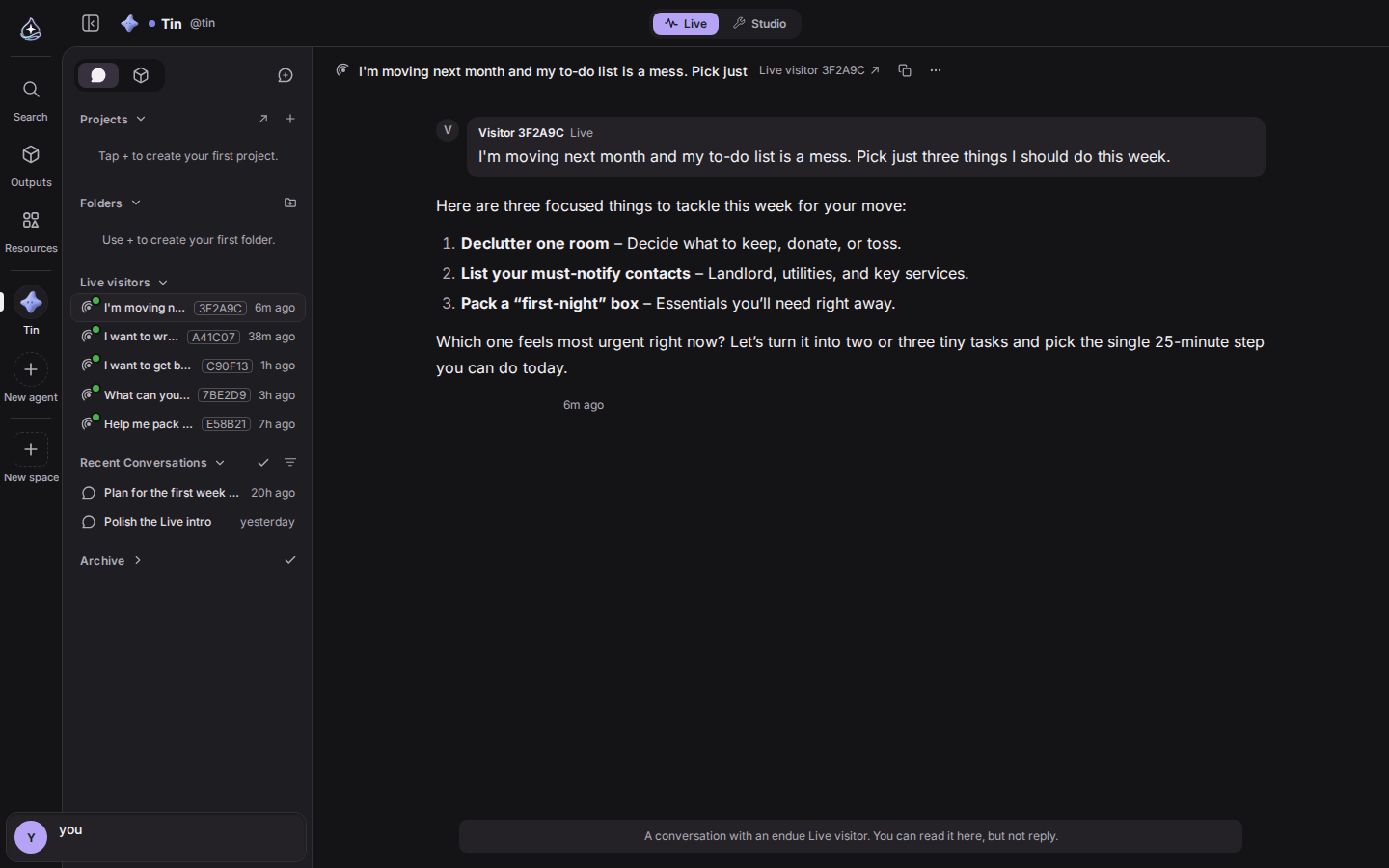
訪問者は、3F2A9Cのような6文字のエイリアスでしか表示されません。IPアドレスのように個人を特定できる情報は、あなたにも表示されません。会話は読み取り専用なので、エージェントに代わって割り込んで返信することはできません。
多くのオーナーにとって、この一覧こそがLiveにするいちばんの価値です。人々が実際に何を尋ね、エージェントがどこで迷ったのかがわかります。よくある質問への答えは指示に書き込み、的外れな返信があったら、Studioで指示を直して同じ質問をもう一度送ってみてください。
ステップ4. 利用量を見守る
訪問者との会話は、エージェントのオーナーのプランの利用枠を使います。訪問者は料金を払わず、モデルも選べません。エージェントは、あなたが設定したモデルで答えます。
Usage(利用量)ページのSourcesタブを開くと、endue Liveが独立した行として表示されます。Liveにしたあと、訪問者との会話が日ごとにどれだけ使ったかは、ここで確認できます。
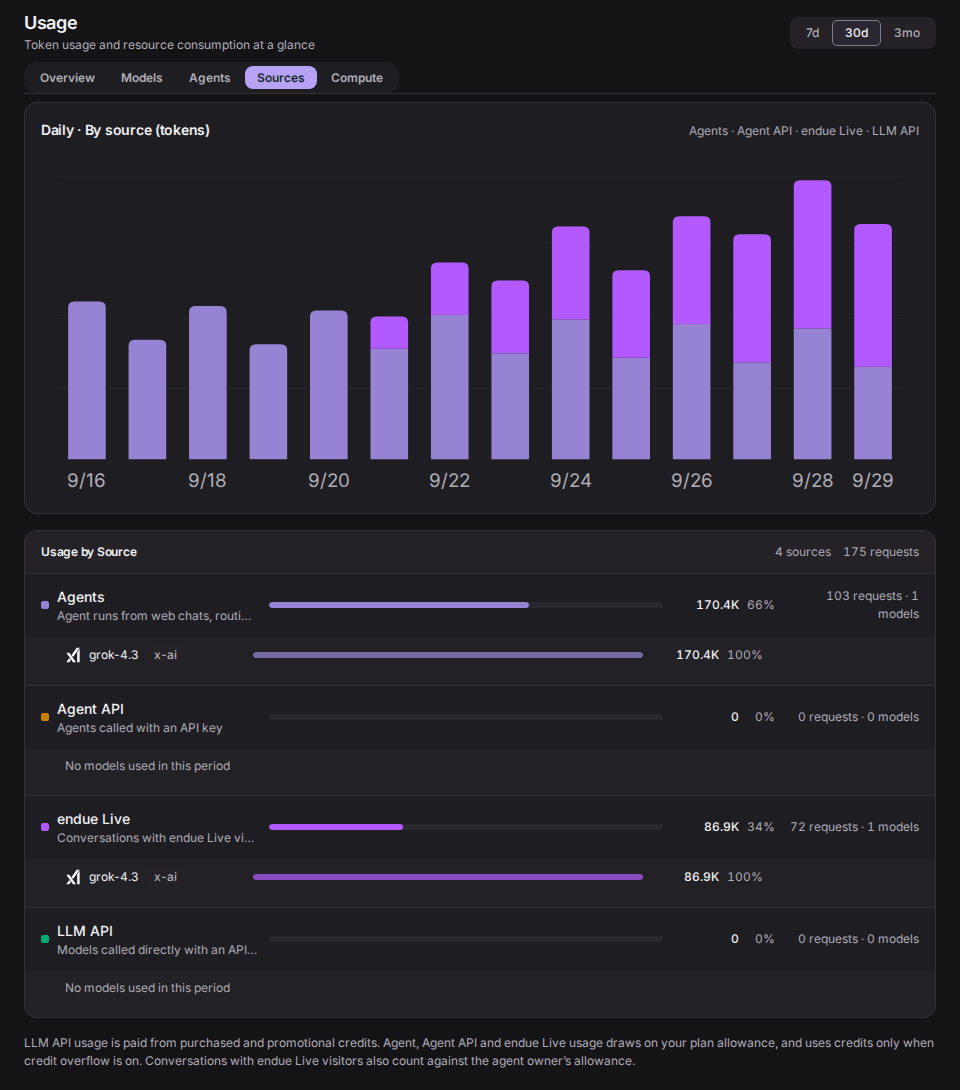
訪問者1人が1分間に送れるメッセージ数は決まっているので、1人がエージェントに延々と送り続けることはできません。それでも、訪問者が増えれば利用量も増えます。リンクを広く共有した場合は、ときどきこのタブを確認してください。
オフにする
Studioでスイッチをオフにすると、その瞬間から新しいメッセージはブロックされ、エージェントはendue.liveの一覧から外れます。リンクを開いた訪問者には、エージェントが現在Liveではないことが案内されます。もう一度オンにすれば同じアドレスが再び使えるようになり、それまでの訪問者との会話もそのまま残っています。
公開する前に
Liveのエージェントには、リンクを持っている人なら誰でも話しかけられます。スイッチを入れる前に、設定をもう一度見直してください。
- 接続したツール。エージェントは、訪問者との会話でも接続済みのツールを使います。あなたのカレンダーやドキュメントを読めるエージェントなら、そこから情報を引き出して訪問者に答えることがあります。誰に見せてもかまわないツールだけを接続してください。
- 送信や削除などの操作。メール送信のように承認が必要な操作は、訪問者には承認する手段がないため、回答がその場で止まります。Always allow for this agentで許可した操作は、訪問者との会話でも確認なしに実行されます。設定している場合は、先に見直してください。
- メモリ。訪問者との会話では、エージェントはエージェント自体に保存されたメモリだけを読みます。あなた個人のメモリやプロジェクトのメモリは見えず、訪問者との会話の内容が新しいメモリとして保存されることもありません。
- 返信の言語。ページのテキストは訪問者に合わせて変わりますが、エージェントが何語で答えるかは指示で決まります。さまざまな国の人と話すエージェントなら、「相手が書いた言語で返信する」のような1行を加えてください。たとえばTinは、特に頼まれないかぎり英語で答えます。
- 公開範囲。Publicのエージェントは、endue.liveのホームページの一覧にも表示されます。アドレスを知っている人だけを通す非公開のオプションは、まだありません。
準備ができたら、Studioでスイッチを入れて、最初にリンクを送りたい人を思い浮かべてみてください。