ChatGPT dotsとMeta Muse:常時稼働するAI秘書に何を任せる?
dotsとMuseの利用条件、最初に任せる仕事、権限の確認方法を、初めて使う人に向けて説明します。

目次
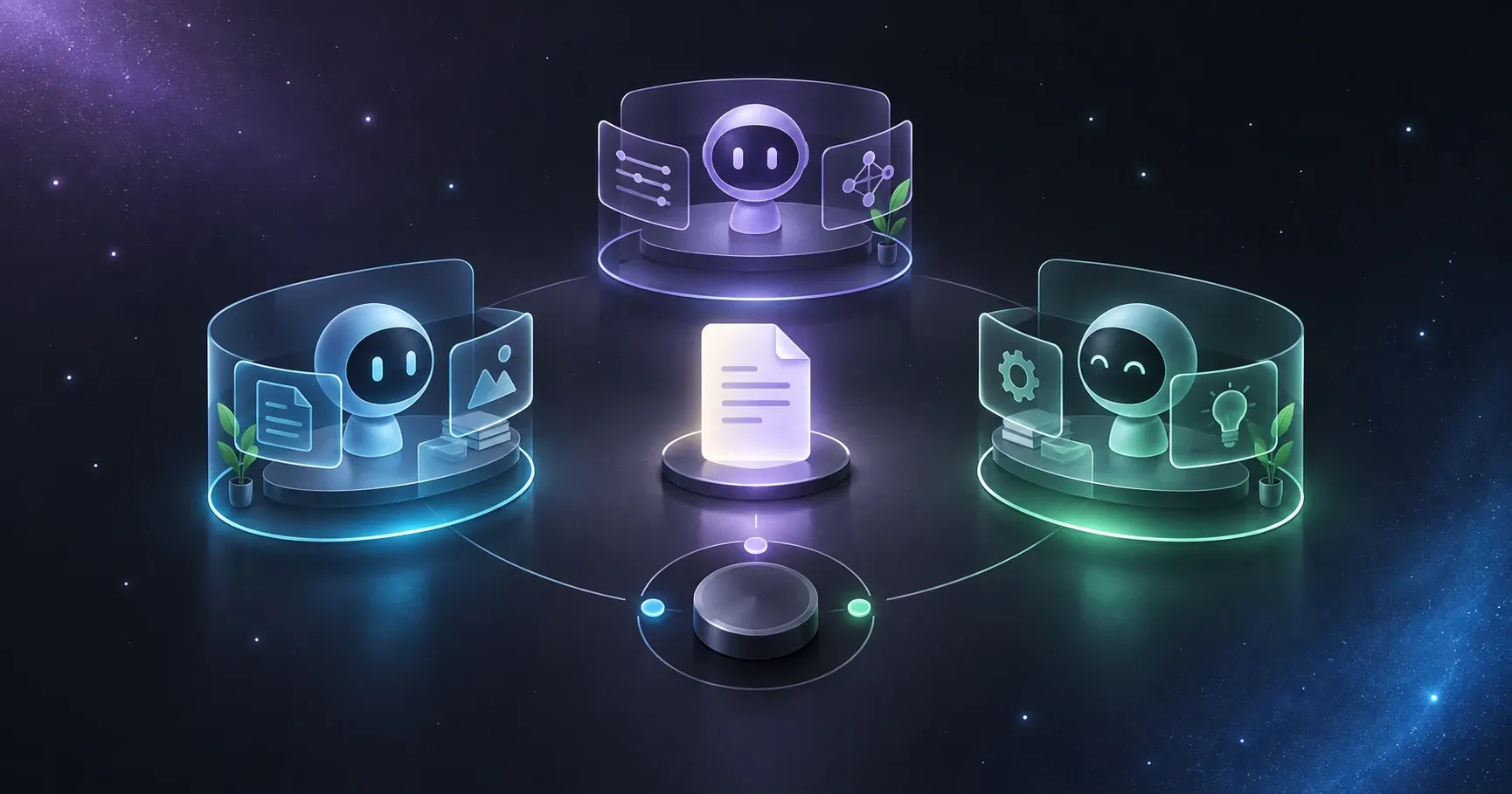
毎朝、競合企業の発表を確認しているとします。毎回AIに検索を頼む方法もありますが、仕事を始める時点で短い報告が届いていれば便利でしょう。常時稼働型エージェントは、このような継続的な仕事を任せる製品です。
OpenAIは9月29日にdots、Metaは9月8日にMuseを発表しました。本記事は2026年10月5日に確認した公式情報による導入ガイドです。作業の成功率を実測した比較ではありません。OpenAIの発表、Metaの発表

常時稼働とはどういうことか
エージェントは目標を受け取り、道具を使い、結果を確認するプログラムです。常時稼働型では、会話の合間も仕事を進めます。「価格を調べて」から「今週価格が変わったら知らせて」へ、依頼を広げるイメージです。
dotsは専用のクラウドコンピューターとブラウザーを使い、自分の端末が停止していても作業を継続できると説明されています。Museも専用の仮想コンピューターを使います。ただし、ログイン、利用枠、人の承認を待って止まることはあり、すべての仕事の無停止完了を保証する意味ではありません。dotsの概要、Museの概要
最初に確認する違い
| 項目 | ChatGPT dots | Meta Muse |
|---|---|---|
| 使い始める場所 | ChatGPTと接続したアプリ | Museアプリ、WhatsApp |
| 任せる単位 | 目標と継続する仕事 | 個人の目標と行動計画 |
| 提供状況の説明 | 対象アカウントへ順次提供 | 米国から提供開始 |
| 申し込み前の確認 | プラン・地域・組織の利用条件 | 地域での登録可否と必要なアプリ |
日本で利用する場合も、まず自分のアカウントで確認してください。発表されたことと、今日使えることは別です。追加料金や利用枠も確認しましょう。
ChatGPTに仕事が集まっているならdots、メッセージのやり取りで個人の用事を頼みたいならMuseが、最初の比較候補になります。これは作業環境による選び方です。
最初は結果を確認しやすい仕事を一つ
| 仕事 | AIに用意してもらうもの | 人が決めること |
|---|---|---|
| 競合の情報収集 | 原文リンクと変更点 | 自社への影響 |
| 会議の準備 | 議題と質問 | 参加者への送信内容 |
| 旅行の調査 | 候補と価格の確認時刻 | 予約と支払い |
依頼例です。時刻やサイトは自分に合わせて変更してください。
今週の平日、午前8時30分(Asia/Tokyo)に実行してください。
指定する公式サイト三つで新しい発表を確認してください。
タイトル、掲載日、原文リンク、変更点をまとめてください。
確認できないサイトは「確認失敗」と記してください。
結果はこの会話だけに表示し、外部へのメッセージは送らないでください。
金曜日の実行を最後に終了してください。
対象、時刻、報告先、終了日が決まっていると、実行結果を検証しやすくなります。
依頼文と権限の両方を確認する
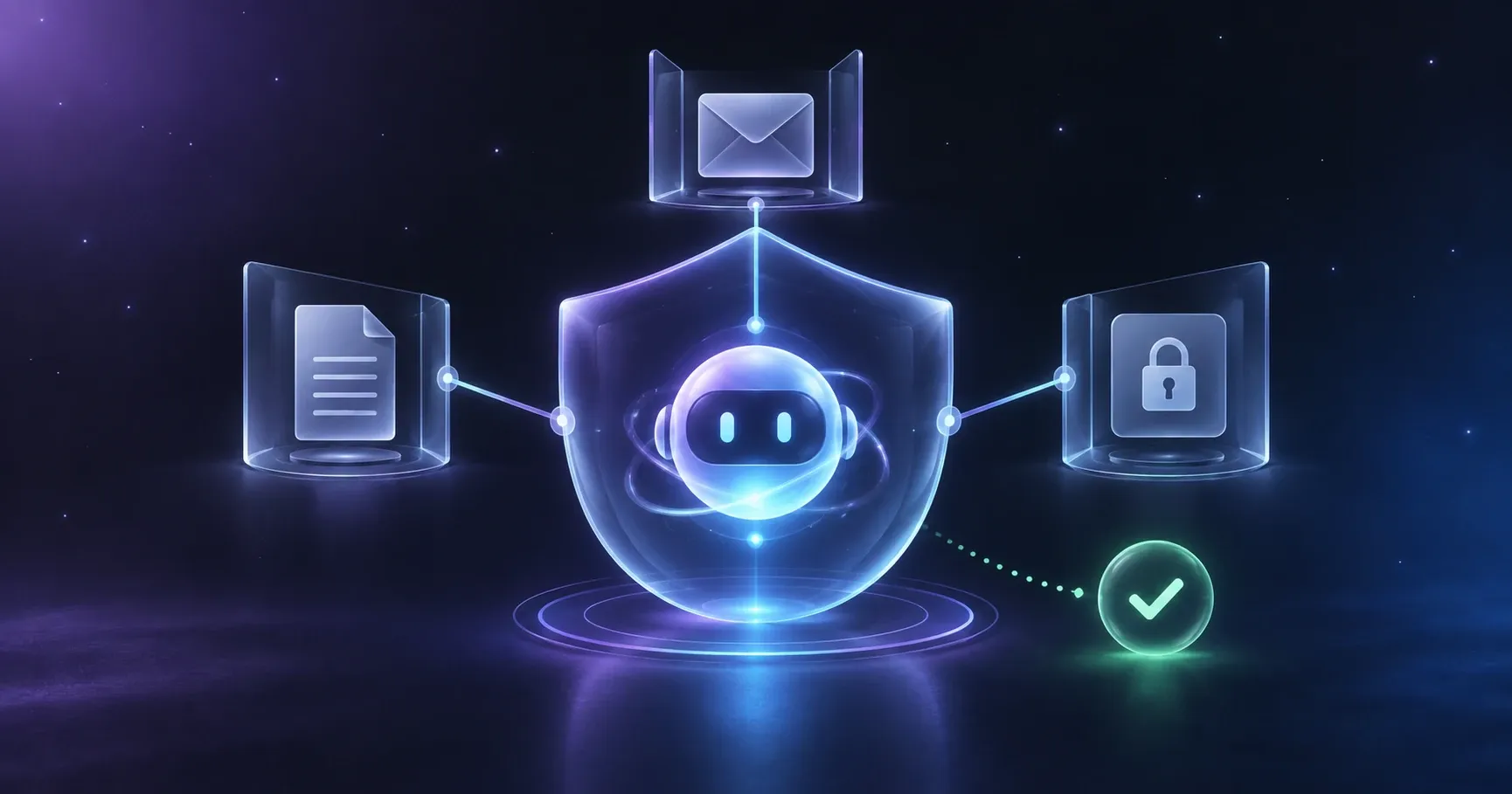
アプリの読み取り・書き込み・送信の権限を確認します。メールの下書きを頼む場合は、送信権限や承認設定も合わせて調整してください。
OpenAIは活動履歴やカスタムルールを案内し、ルールに従う際にも誤りが起き得ると説明しています。Metaは慎重な扱いが必要な操作の承認と監視役を説明しています。これらはメーカーが示す仕組みであり、安全性の優劣を実証する比較ではありません。dotsの制御、Metaの説明
最初の一週間は成果、抜け、予想外の操作、利用量を記録します。停止するときは実行中の仕事と予約を別々に確認しましょう。dotsの一時停止は、すべての委任タスクや将来の予約を止める操作ではありません。一つの仕事で納得できてから、接続するアプリを増やしてください。
例:競合の発表を一週間だけ確認する
「競合を見ておいて」では、何を変化として報告するか曖昧です。公式発表ページを三つ選び、平日の実行時刻と金曜日の終了条件を決めます。報告には変更点、発表日、原文リンク、確認できなかった項目を入れます。
初日は引用先をすべて開いてください。「変更なし」は指定した情報源を正常に確認できた場合に意味があります。ページにアクセスできなければ、その失敗も残します。これは試用の設計例であり、dotsやMuseの実運用で得た測定結果ではありません。
よくある質問
ノートパソコンを閉じると作業は止まりますか?
両社はクラウド上の作業環境を説明しています。自分の端末の電源が切れていることと、エージェントが停止していることは別です。停止する際は活動履歴と予約実行をそれぞれ確認してください。
最初からメール送信まで任せてもよいですか?
まずは自分だけが読める報告で確認する方が簡単です。送信は宛先と全文を確認し、対応する権限を設定してから追加します。発表の要約だけなら、受信箱全体へのアクセスは必要ありません。