Kostenloses Modell-Omakase
Wählen Sie Omakase ganz oben in der Modellliste, liest endue die Anfrage und wählt das Modell. Im Free-Tarif läuft es mit Modellen, die endue vorab ausgesucht hat.


Sie müssen kein Modell mehr wählen: Omakase wählt zu jeder Anfrage ein passendes, auch im Free-Tarif. Besucher von endue Live können jetzt per Stimme mit Ihrem Agenten sprechen. Agenten nehmen Bitten wie „Sag mir in 30 Minuten Bescheid“ als einmaligen Zeitplan an, und lange Unterhaltungen werden mit einer Zusammenfassung fortgeführt.
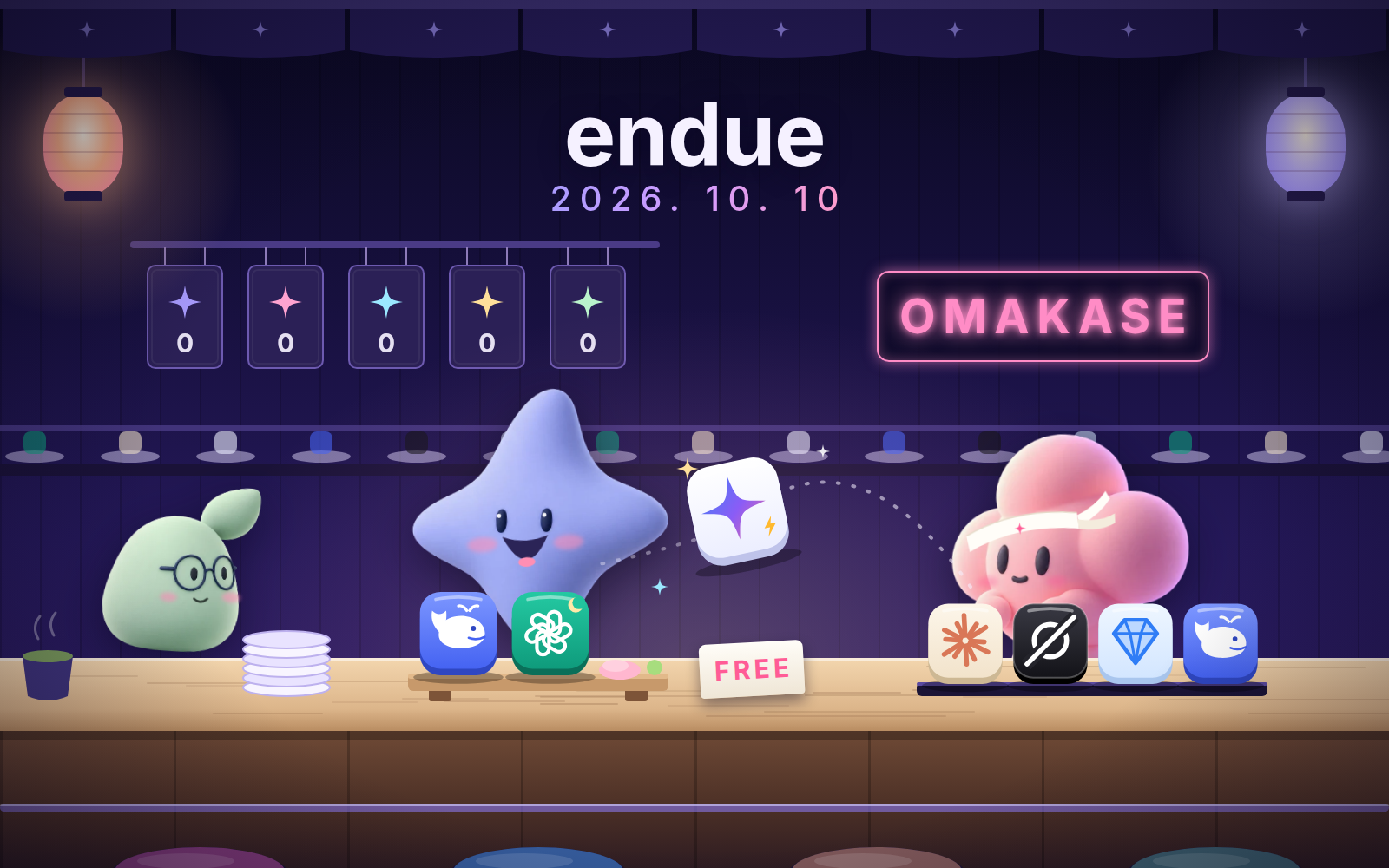
Wählen Sie Omakase ganz oben in der Modellliste, liest endue die Anfrage und wählt das Modell. Im Free-Tarif läuft es mit Modellen, die endue vorab ausgesucht hat.
Besucher drücken den Anruf-Button und sprechen mit Ihrem Agenten. Live-Unterhaltungen sind jetzt nach Besucher gruppiert, was den Betrieb von Live erleichtert.
Agenten planen „Sag mir in 30 Minuten Bescheid“ ein, führen lange Unterhaltungen mit einer Zusammenfassung fort und zeigen Dateien von anderen Geräten direkt in der Unterhaltung.
Ein Agent schreibt eine lange Aufgabe in Schritten auf und arbeitet sie ab. Die Raumübersicht zeigt Threads und Ressourcen eines Raums auf einem Bildschirm.
Der Verbindungsschritt öffnet sich jetzt im Detailfenster des Konnektors, und nach Ihrer Zustimmung sehen Sie, wie die Verbindung entsteht.
Lesen Sie die Dokumentation und den Blog auch auf Japanisch, Deutsch und Französisch.
Bei endue bauen Sie Ihre eigenen KI-Agenten und geben ihnen Arbeit. Mit diesem Release müssen Sie nicht mehr entscheiden, welches Modell Sie verwenden, und Besucher von endue Live können mündlich mit Ihrem Agenten sprechen. Agenten verstehen Bitten, die an einen Zeitpunkt gebunden sind, behalten den frühen Teil einer langen Unterhaltung und holen Ergebnisse von anderen Geräten in die Unterhaltung zurück.
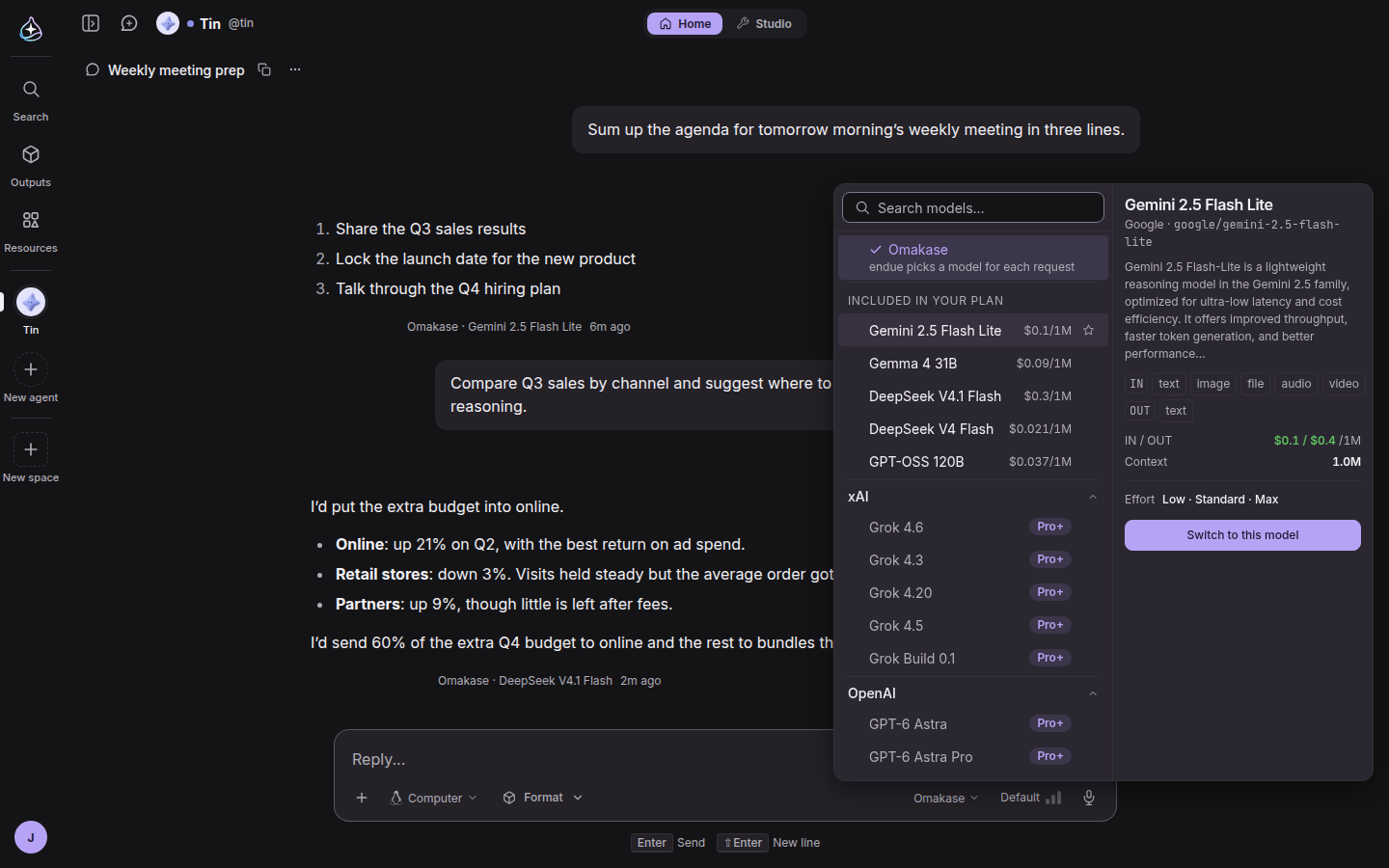
Bevor Sie einem Agenten Arbeit geben konnten, mussten Sie ein Modell wählen. Es gibt mehr als 70, und welches zu einer Aufgabe passt, lässt sich kaum sagen, bevor man es ausprobiert hat. Die automatische Auswahl aus dem letzten Release ließ sich erst einschalten, nachdem Sie die Modelle für jeden Agenten selbst festgelegt hatten.
Jetzt steht Omakase ganz oben in der Modellliste. Wählen Sie es, liest endue die Anfrage einmal und wählt das Modell. Leichte Anfragen gehen an ein schnelles Modell, schwierige an ein besseres. Einzurichten gibt es nichts, und an jeder Antwort steht, welches Modell sie geschrieben hat.
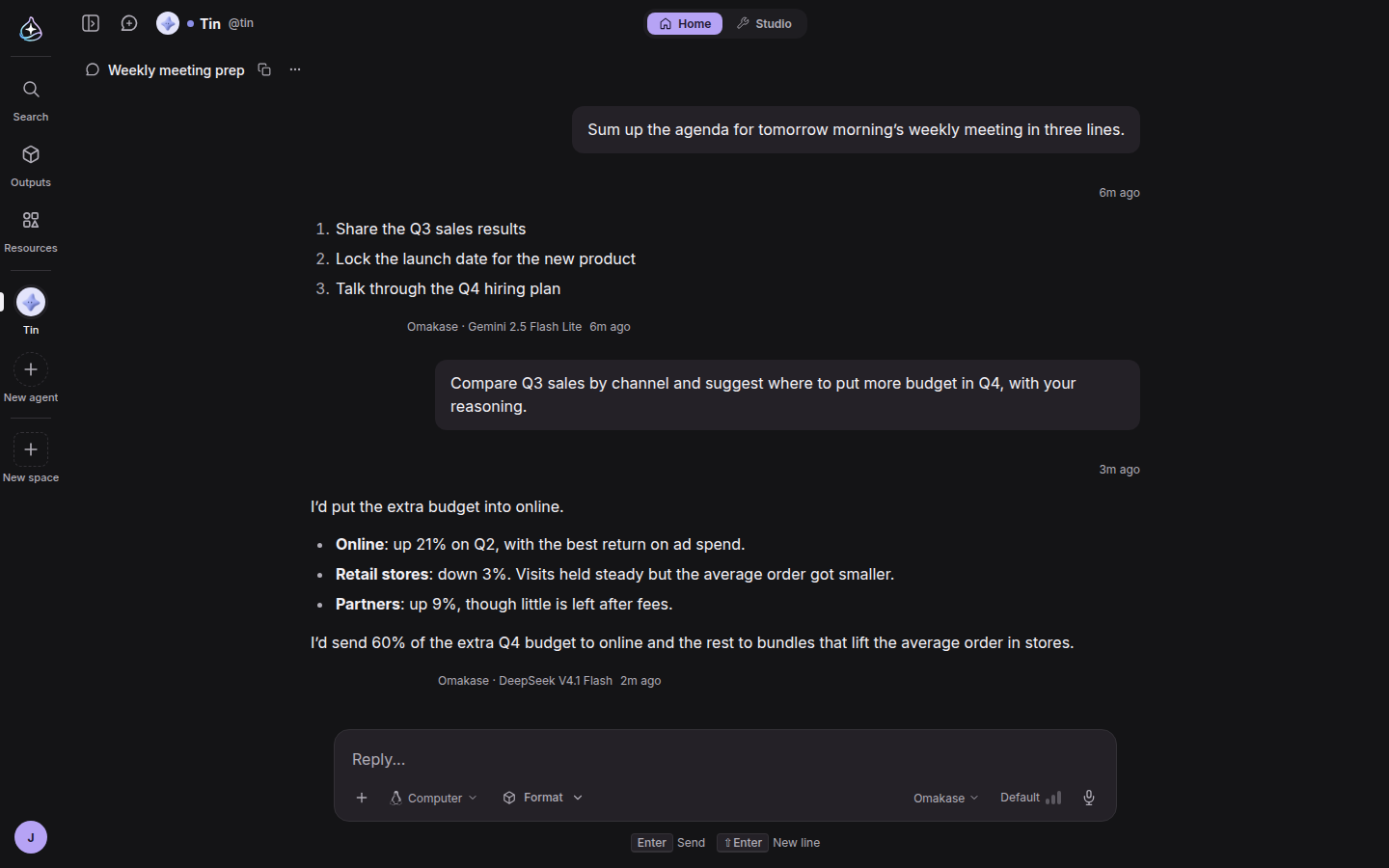
Omakase funktioniert auch im Free-Tarif. Dort wählt es aus einer Reihe von Modellen, die endue vorab ausgesucht hat. Es hängt nicht vom kostenlosen Kontingent ab, das ein Anbieter vergibt, deshalb bleiben Antworten nicht aus, nur weil dieses Kontingent aufgebraucht ist. Im Free-Tarif fasst die Modellliste diese Modelle unter „Included in your plan“ (in Ihrem Tarif enthalten) zusammen.
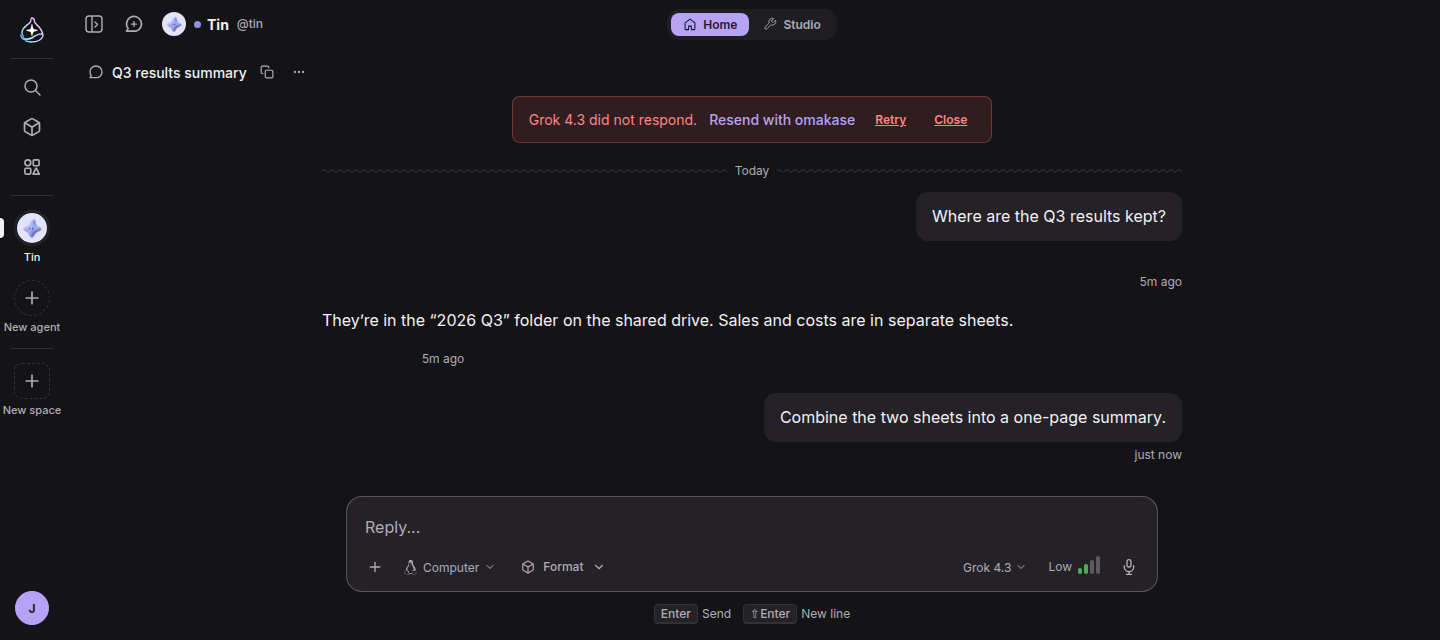
Auch ein fehlgeschlagener Modellaufruf sieht anders aus. Bisher sahen Sie eine Zeile englischen Fehlertext. Jetzt sagt endue Ihnen in Ihrer Sprache, welches Modell fehlgeschlagen ist und was schiefging, und „Resend with omakase“ (mit Omakase erneut senden) schickt dieselbe Anfrage an ein anderes Modell. Eine mit Omakase gesendete Anfrage geht von selbst zum nächsten Modell weiter, wenn das gewählte nicht antwortet.

Das letzte Release hat Anrufe mit Ihrem Agenten gebracht. Auf endue Live, wo Sie Ihren Agenten anderen Menschen anbieten, konnten Besucher weiterhin nur tippen.
Jetzt haben auch die Agentenseiten von endue.live einen Anruf-Button. Ein Besucher drückt ihn und spricht, und der Agent hört zu und antwortet mündlich. Während des Anrufs bewegt sich der Avatar des Agenten mit dem Ton, und die Zeile unter seinem Namen zeigt, ob er gerade zuhört oder spricht. Das Gesagte bleibt als Text in der Unterhaltung stehen.
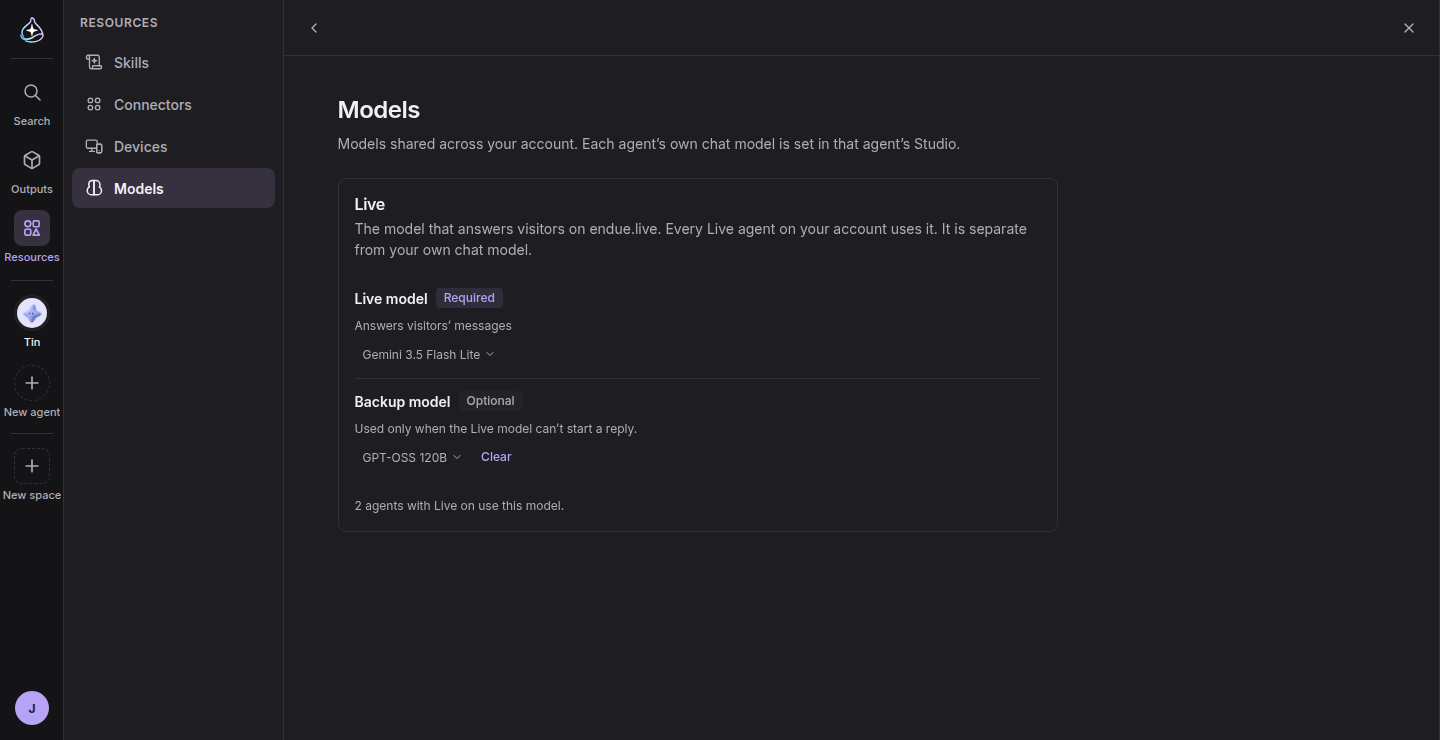
Welches Modell Live verwendet, entscheiden Sie. Wählen Sie unter Resources › Models das Live-Modell, das Besuchern antwortet, und ein Backup-Modell für den Fall, dass das Live-Modell keine Antwort beginnen kann. Alle Live-Agenten Ihres Kontos verwenden dasselbe Modell, und es ist von Ihrem eigenen Chat-Modell getrennt. Im Live-Panel in Studio hat jeder Agent ein „Voice playbook“ (Playbook für die Stimme): Legen Sie den Sprechstil, Regeln für bestimmte Situationen und die Antwortlänge fest, und nehmen Sie Wörter, die leicht falsch gelesen werden, in die Ausspracheliste auf.
Live-Unterhaltungen, Besucher für Besucher
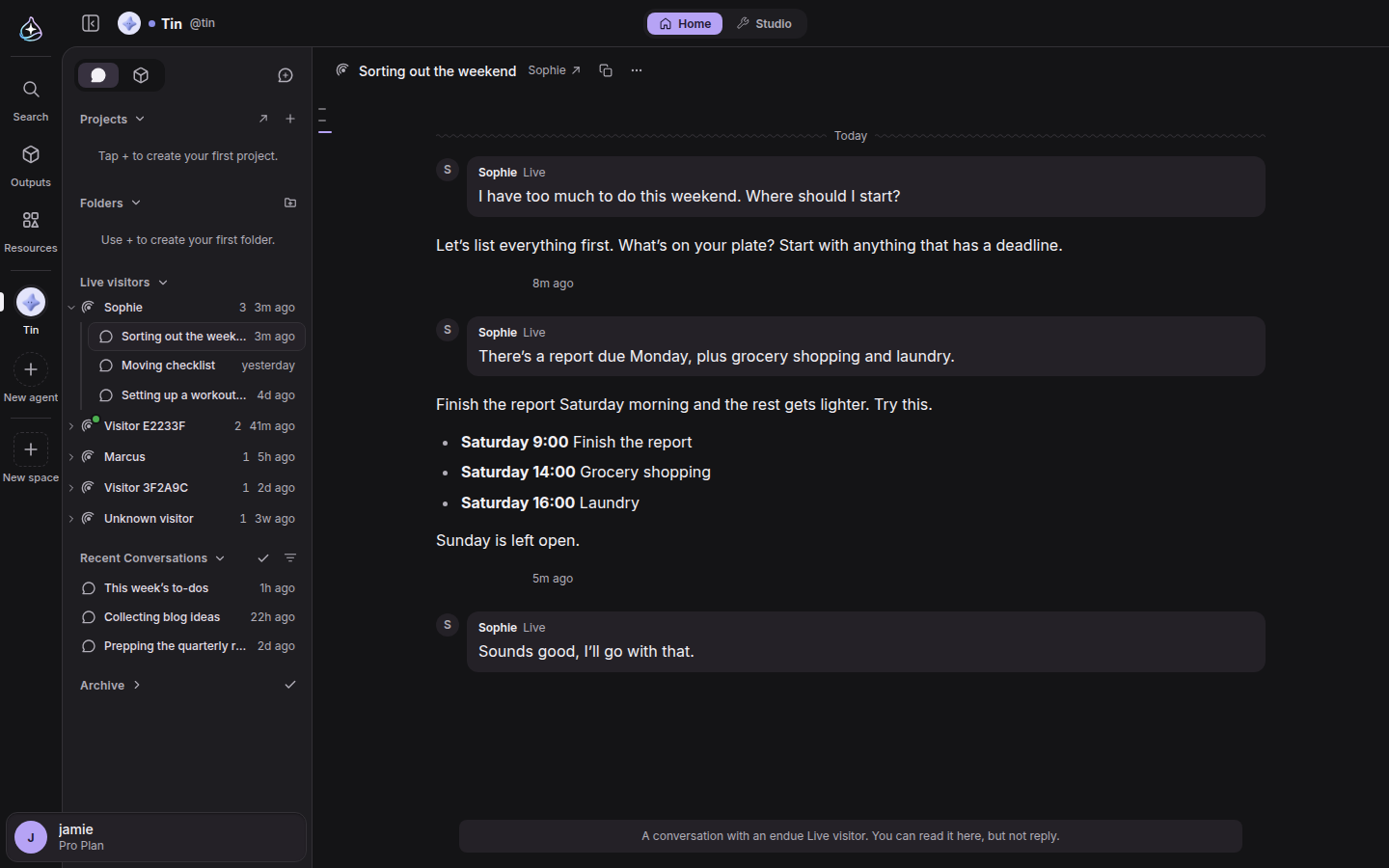
Je mehr Live-Unterhaltungen sich ansammelten, desto schwerer war zu finden, wer was gesagt hatte. Der Bereich „Live visitors“ (Live-Besucher) der Unterhaltungsliste ist jetzt nach Besucher gruppiert. Klappen Sie einen Besucher auf, sehen Sie dessen Unterhaltungen der Reihe nach, und kommt derselbe Besucher wieder, kommt die neue Unterhaltung in dieselbe Gruppe. Ein Punkt markiert Besucher mit einer Unterhaltung, die Sie noch nicht gelesen haben.
Zeitpläne: „Sag mir in 30 Minuten Bescheid“

„Sag mir in 30 Minuten Bescheid“ ist eine häufige Bitte, und bisher konnten Agenten sie nicht erfüllen. Sie konnten nur Zeitpläne anlegen, die sich wiederholen.
Sagen Sie das jetzt in einer Unterhaltung, legt der Agent einen Zeitplan an, der einmal läuft, und nennt Ihnen den genauen Zeitpunkt, zu dem er läuft. Zu diesem Zeitpunkt erscheint in derselben Unterhaltung eine Zeile „Scheduled run“ (geplante Ausführung) mit der Antwort des Agenten darunter, und Sie erhalten eine Benachrichtigung. Ein einmaliger Zeitplan lässt sich von einer Minute bis zu 30 Tagen im Voraus anlegen.
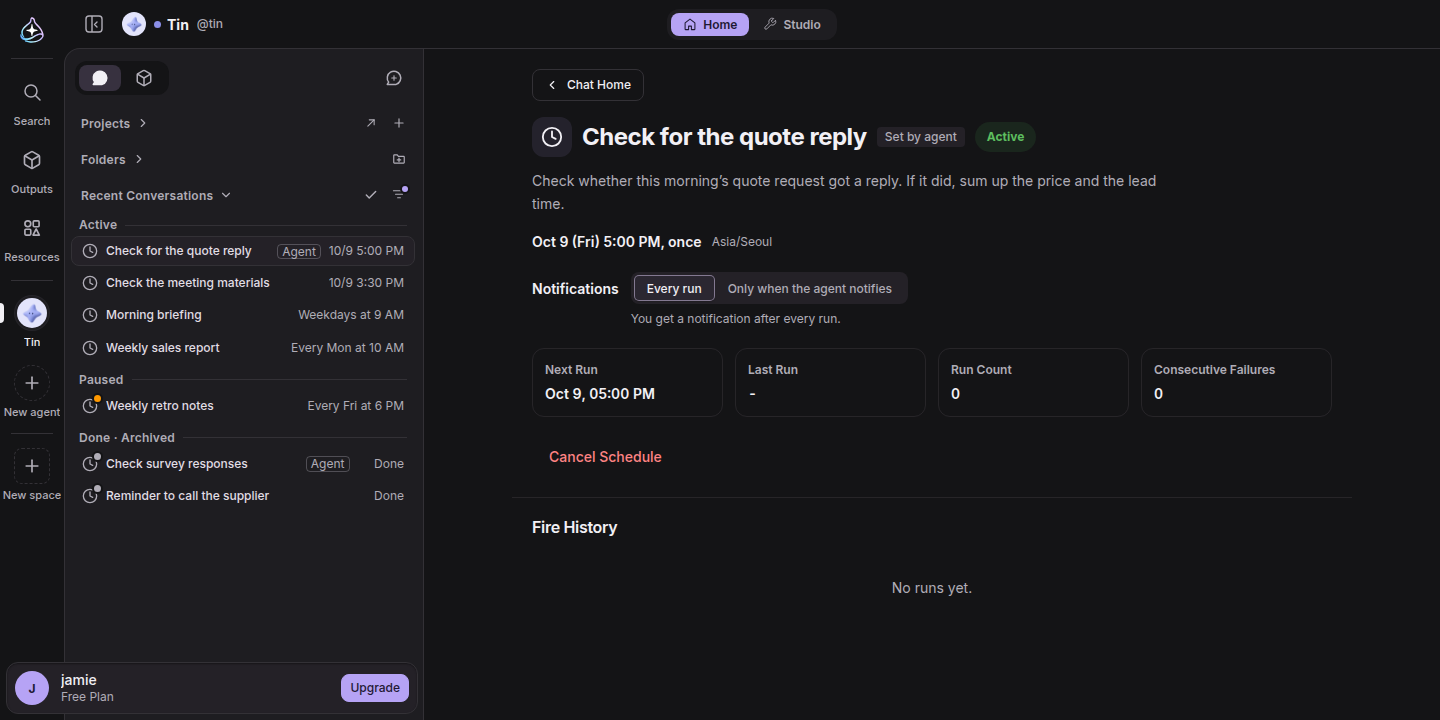
Auch der Name hat sich geändert: Routinen heißen jetzt Schedules (Zeitpläne). Was sich wiederholt, ist ein wiederkehrender Zeitplan, und was einmal läuft, ein einmaliger Zeitplan. Ein Zeitplan, den der Agent für sich selbst anlegt, um eine ihm übertragene Aufgabe zu Ende zu prüfen, trägt die Markierung „Set by agent“ (vom Agenten angelegt), und ein Agent hält höchstens fünf davon gleichzeitig.
Bei einem wiederkehrenden Zeitplan, der etwas beobachtet, können Sie die Benachrichtigungen auf „Only when the agent notifies“ (nur wenn der Agent benachrichtigt) stellen. Prüft er stündlich eine Preisseite, erhalten Sie nur bei dem Lauf eine Zeile, bei dem sich der Preis geändert hat. Läufe, bei denen sich nichts geändert hat, enden still.
Eine lange Unterhaltung fortführen
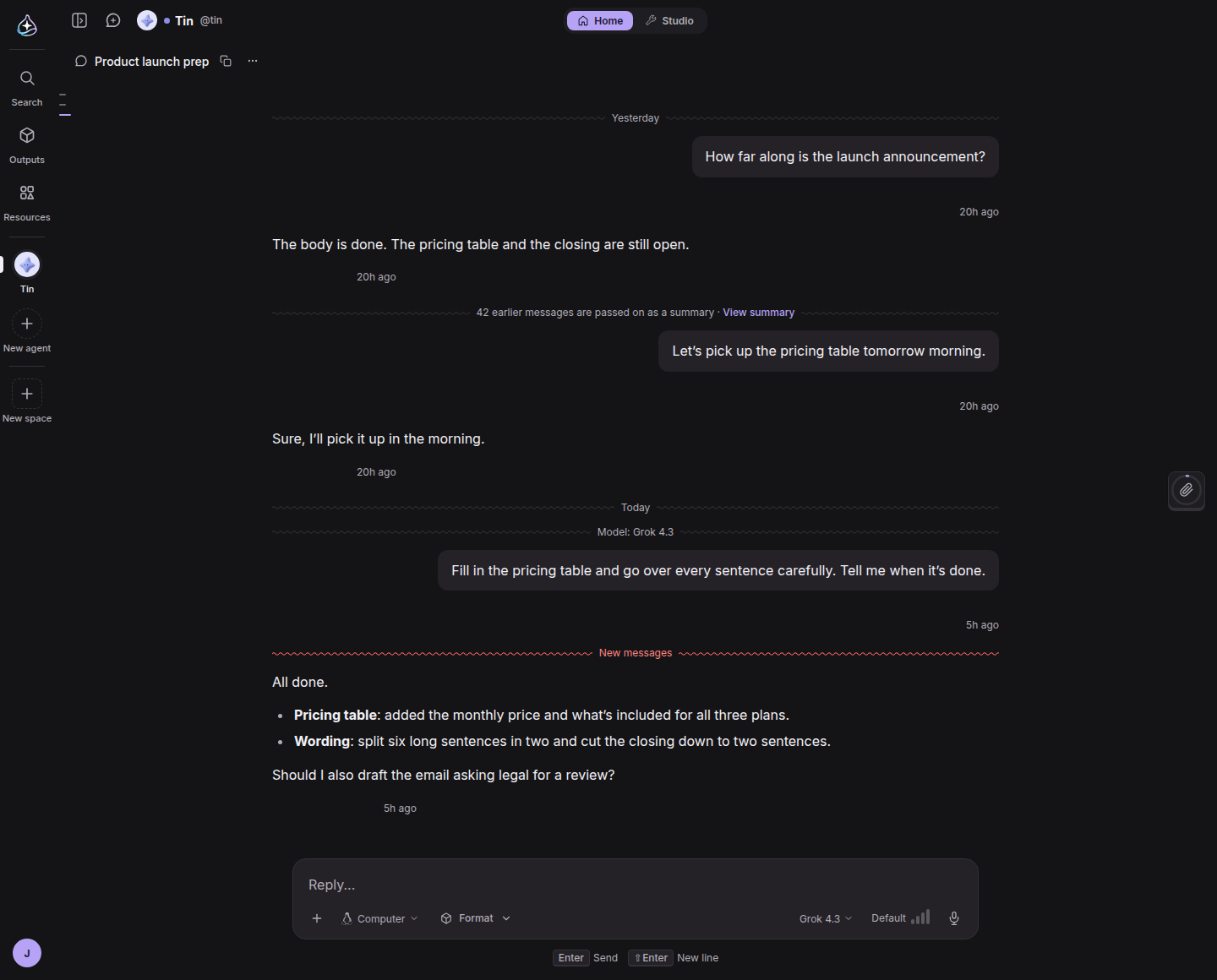
Eine lange Unterhaltung wächst über das hinaus, was ein Modell auf einmal lesen kann. Bisher wurde der älteste Teil gestrichen, um Platz zu schaffen, und der Agent vergaß, was früher gesagt worden war.
Jetzt wird der ältere Teil durch eine Zusammenfassung ersetzt. Der Agent behält den früheren Kontext, egal wie lang die Unterhaltung wird. Eine Trennlinie markiert, wo die Zusammenfassung beginnt, und „View summary“ (Zusammenfassung ansehen) zeigt, was zusammengefasst wurde.
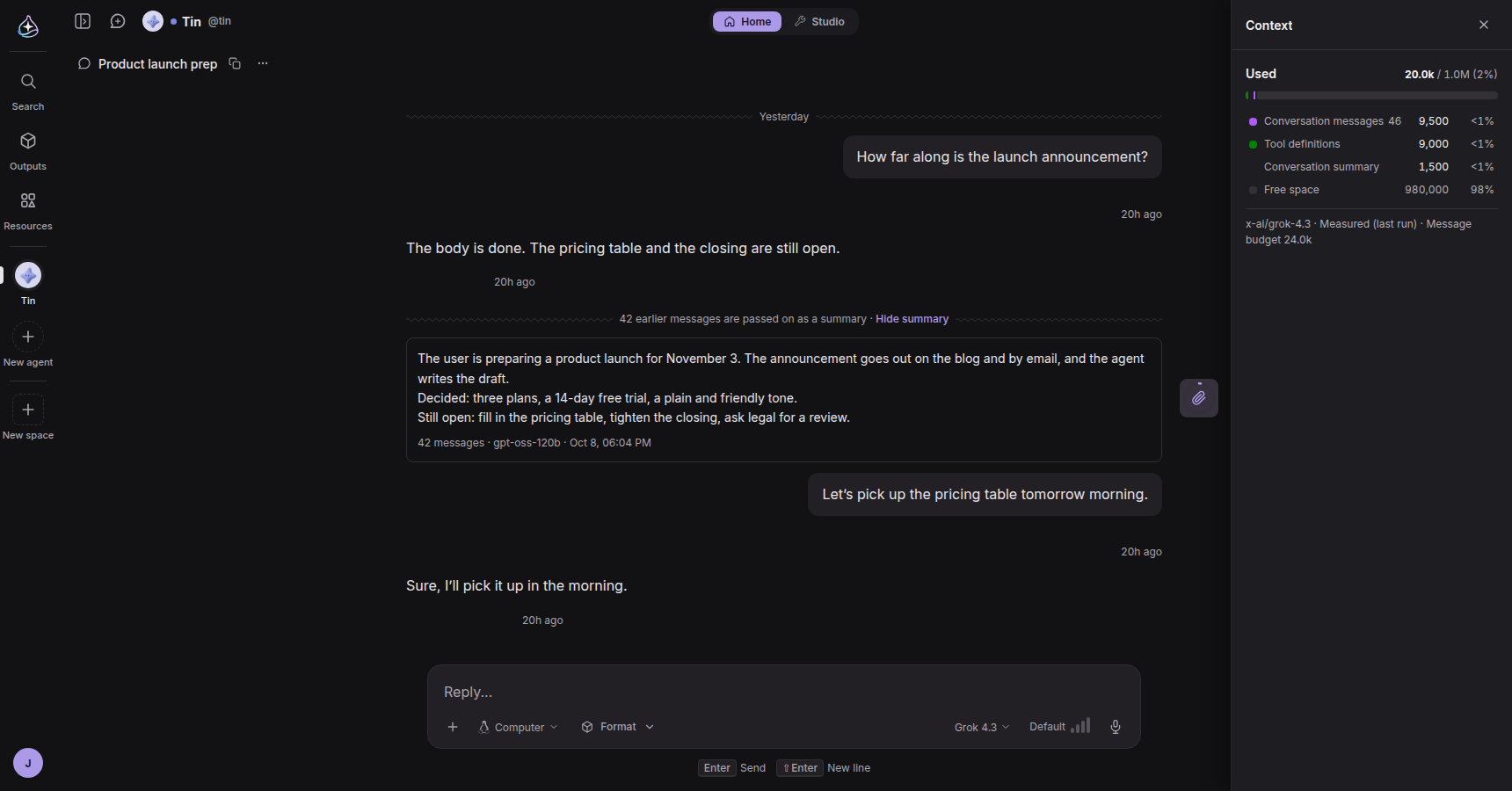
Trennlinien erscheinen auch an anderen Stellen: wo das Datum wechselt, wo Sie das Modell oder die Arbeitsumgebung gewechselt haben und wo die Nachrichten beginnen, die Sie noch nicht gelesen haben. Lesen Sie eine Unterhaltung erneut, die sich über mehrere Tage erstreckte, sehen Sie, was an jeder Stelle anders war.
Remote-Ergebnisse, direkt in der Unterhaltung
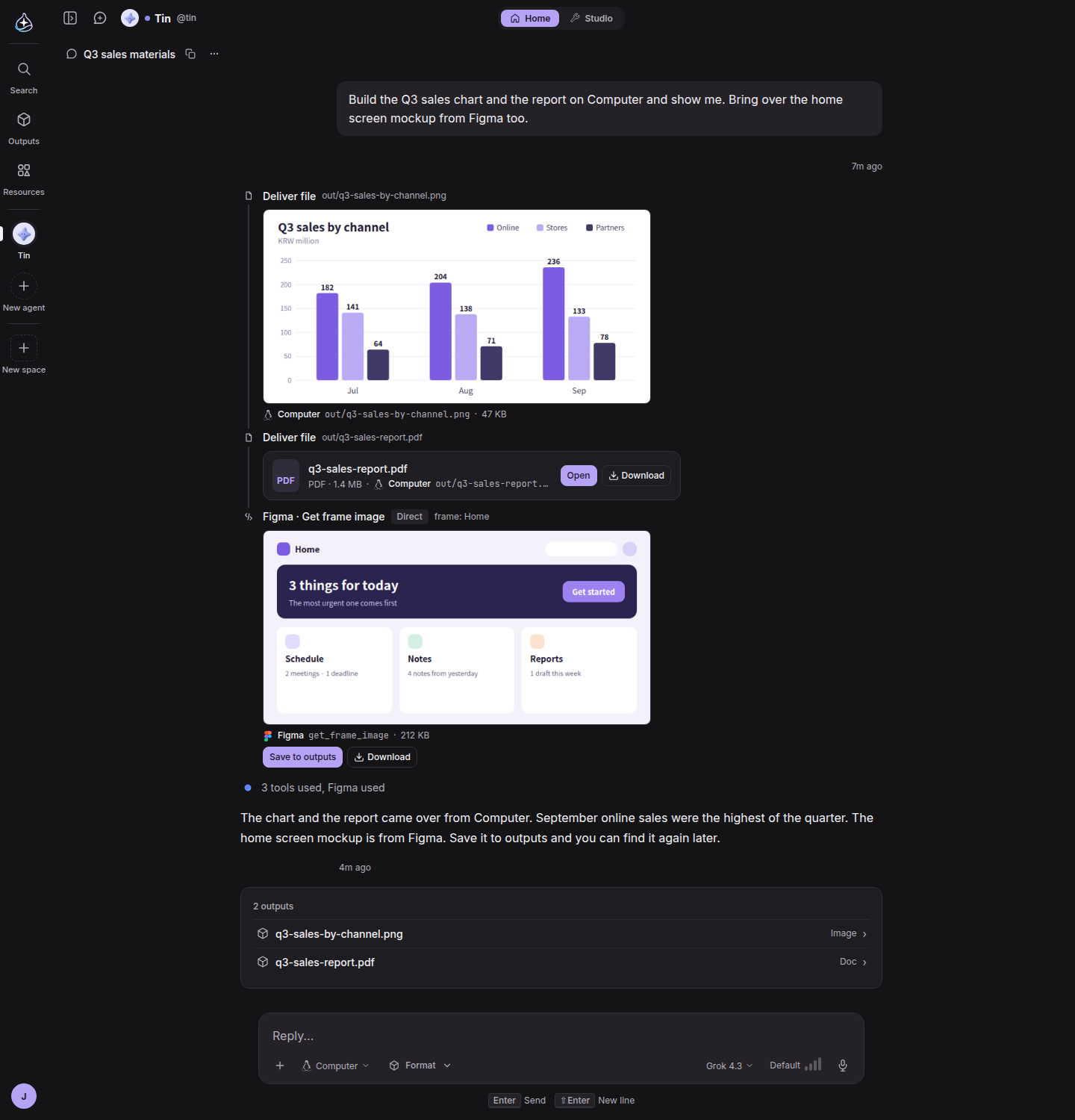
Arbeitet ein Agent auf Computer, in Cloud-Chrome oder auf einem verbundenen Smartphone, landen Diagramme, PDFs und Screenshots auf diesem Gerät. Bisher stand in der Unterhaltung nur, dass sie erstellt wurden.
Jetzt kommen diese Ergebnisse in die Unterhaltung zurück. Eine Datei, die der Agent übergibt, erscheint direkt unter dem Schritt, in dem sie entstanden ist. Bilder sind sofort zu sehen, andere Dateien erscheinen als Karten, die Sie in der Vorschau ansehen oder herunterladen können. Sie bleiben erhalten, auch nachdem das Gerät ausgeschaltet wurde. Screenshots und Bilder, die Konnektoren zurückgeben, bleiben in Outputs erhalten, wenn Sie auf „Save to outputs“ (in Outputs speichern) drücken.
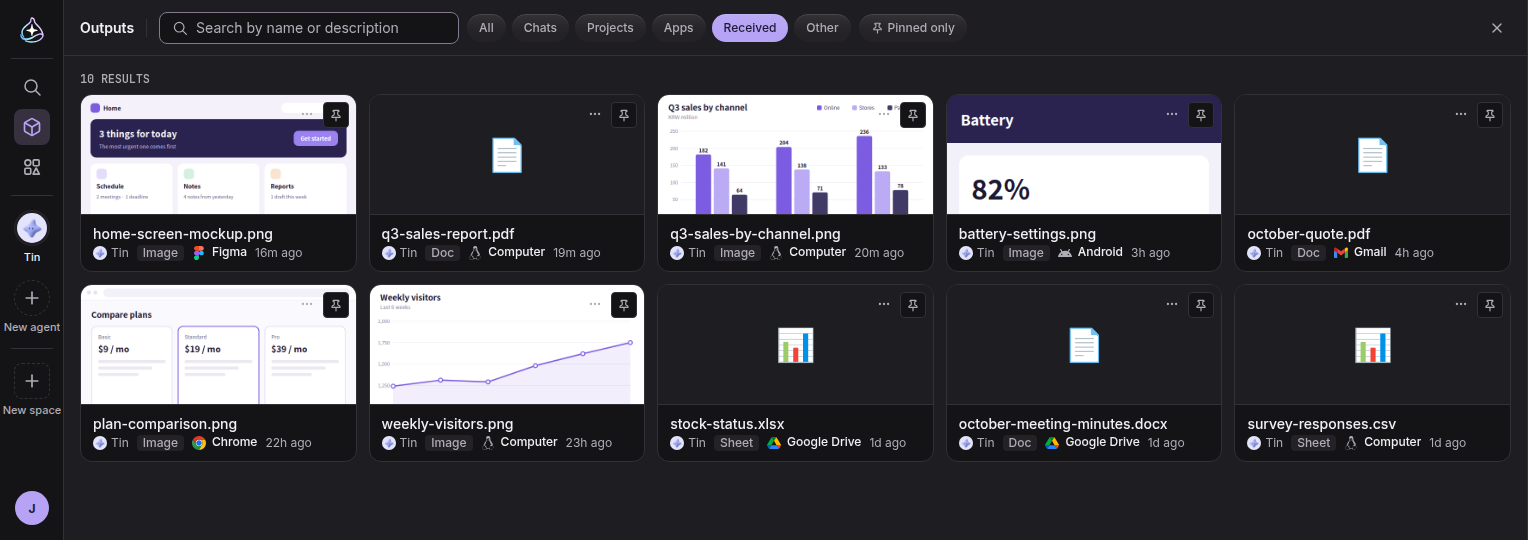
Der Filter „Received“ (Empfangen) in Outputs zeigt nur Dateien, die von Geräten und Konnektoren stammen, und auf jeder Karte steht, woher sie kommt.

Gaben Sie einem Agenten in einem Thread eine lange Aufgabe, war schwer zu erkennen, wie weit er war. Jetzt schreibt der Agent die Aufgabe in Schritten auf und aktualisiert die Liste, sobald ein Schritt erledigt ist. Die Liste bleibt über dem Eingabefeld angepinnt, mit einer Zeile wie „Progress 2/5“, sodass der aktuelle Schritt immer zu sehen ist. Auch der Chip des Threads im Raum zeigt, bei welchem Schritt er ist.
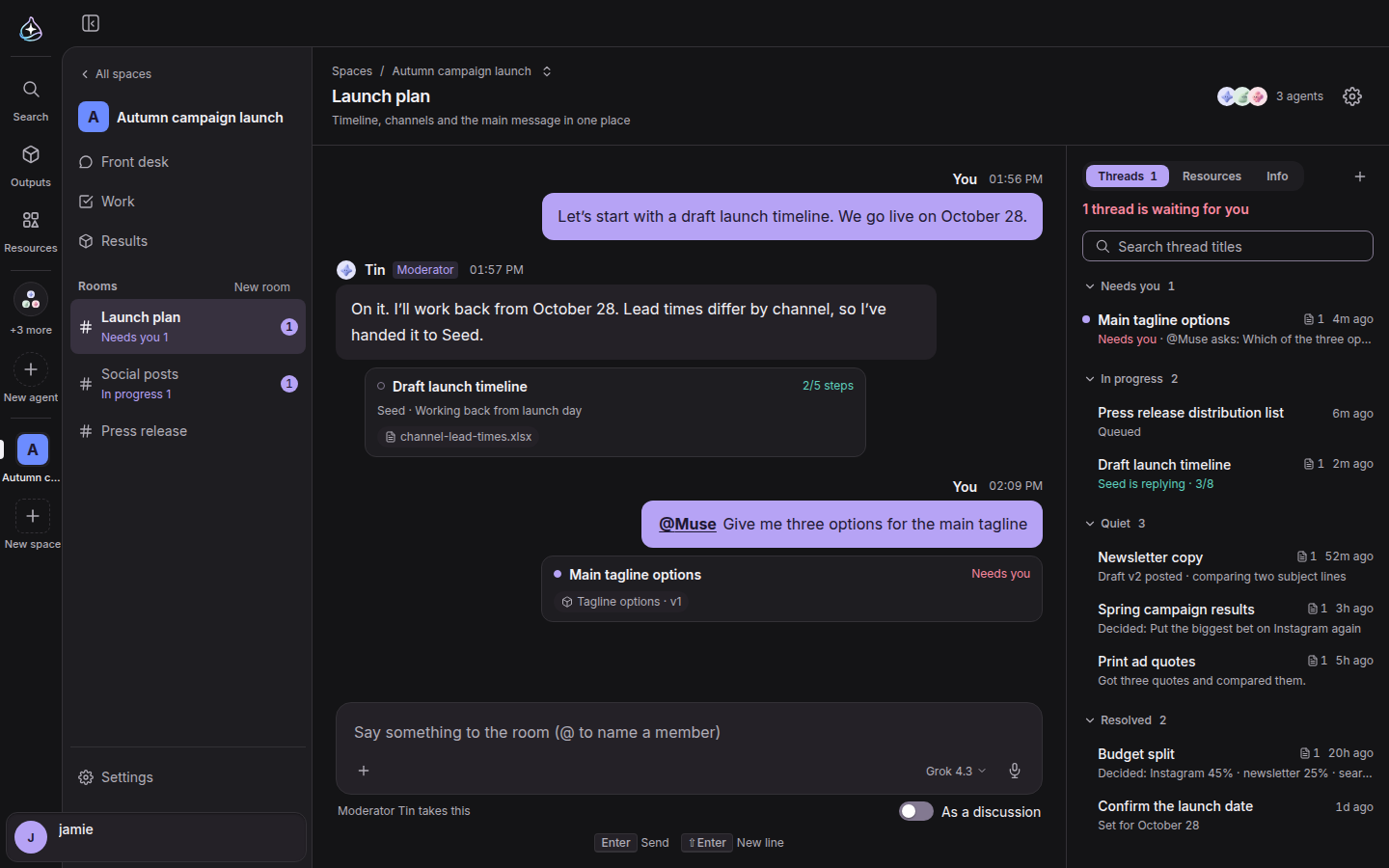
Räume haben jetzt eine Übersicht. Auf der rechten Seite des Raums sind die Threads nach Needs you, In progress, Quiet und Resolved gruppiert, jeweils mit einem einzeiligen Status. Wartet ein Thread auf Ihre Antwort, steht das ganz oben in der Übersicht. Der Tab Resources sammelt die Ergebnisse und Dateien, die im Raum entstanden sind. Einen abgeschlossenen Thread schließen Sie mit „Resolve“, und korrigiert ein Agent etwas, das er zuvor gesagt hat, trägt die Nachricht die Markierung „Edited“ (bearbeitet).

Einen Konnektor zu verbinden, führte bisher durch mehrere Fenster, und man verlor leicht aus dem Blick, was man gerade erlaubte. Drücken Sie jetzt im Detailfenster des Konnektors auf „Connect“, geht dasselbe Fenster zum Verbindungsschritt über. Es zeigt zuerst die Berechtigungen, die es anfragen wird, und führt Sie dann zum Zustimmungsbildschirm des jeweiligen Dienstes.
Kommen Sie von der Zustimmung zurück, sehen Sie zu, wie die Verbindung entsteht: Ein Signal wandert zwischen den Logos von endue und dem Konnektor, dann wechselt die Anzeige auf verbunden. Möchten Sie die Berechtigungen später ändern, nutzen Sie „Re-grant access“ (Zugriff erneut erteilen) in den Details der Verbindung. Die Verbindung bleibt Ihren Agenten zugeordnet.
Trennen Sie eine Verbindung, löscht endue die gespeicherten Tokens und bittet außerdem Google und GitHub, den Zugriff zu widerrufen.
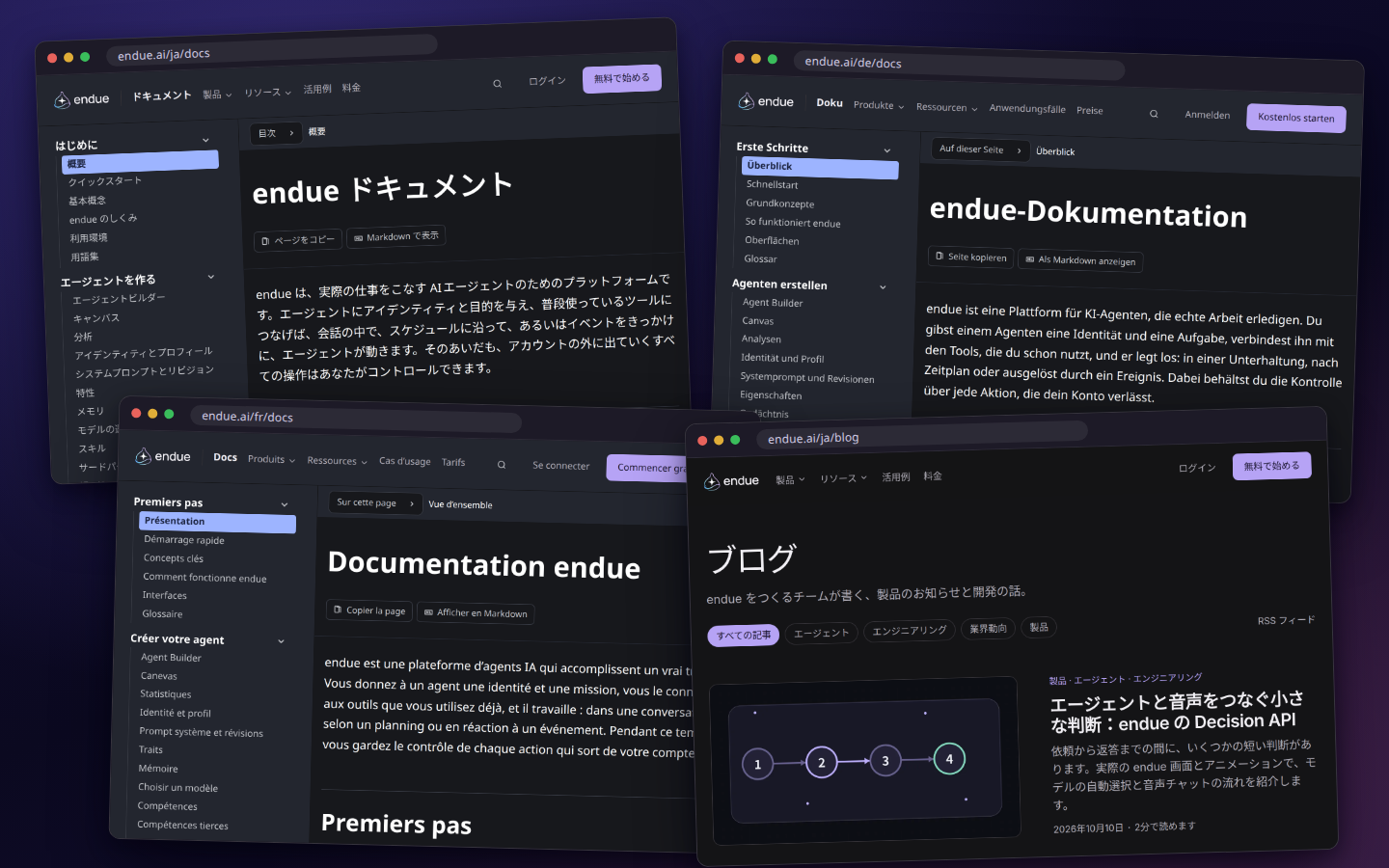
Im letzten Release kamen die Seiten von endue.ai und die Neuigkeiten auf Japanisch, Deutsch und Französisch. Diesmal sind es die Dokumentation und der Blog. Die Sprache wechseln Sie über die Sprachauswahl unten auf der Seite.
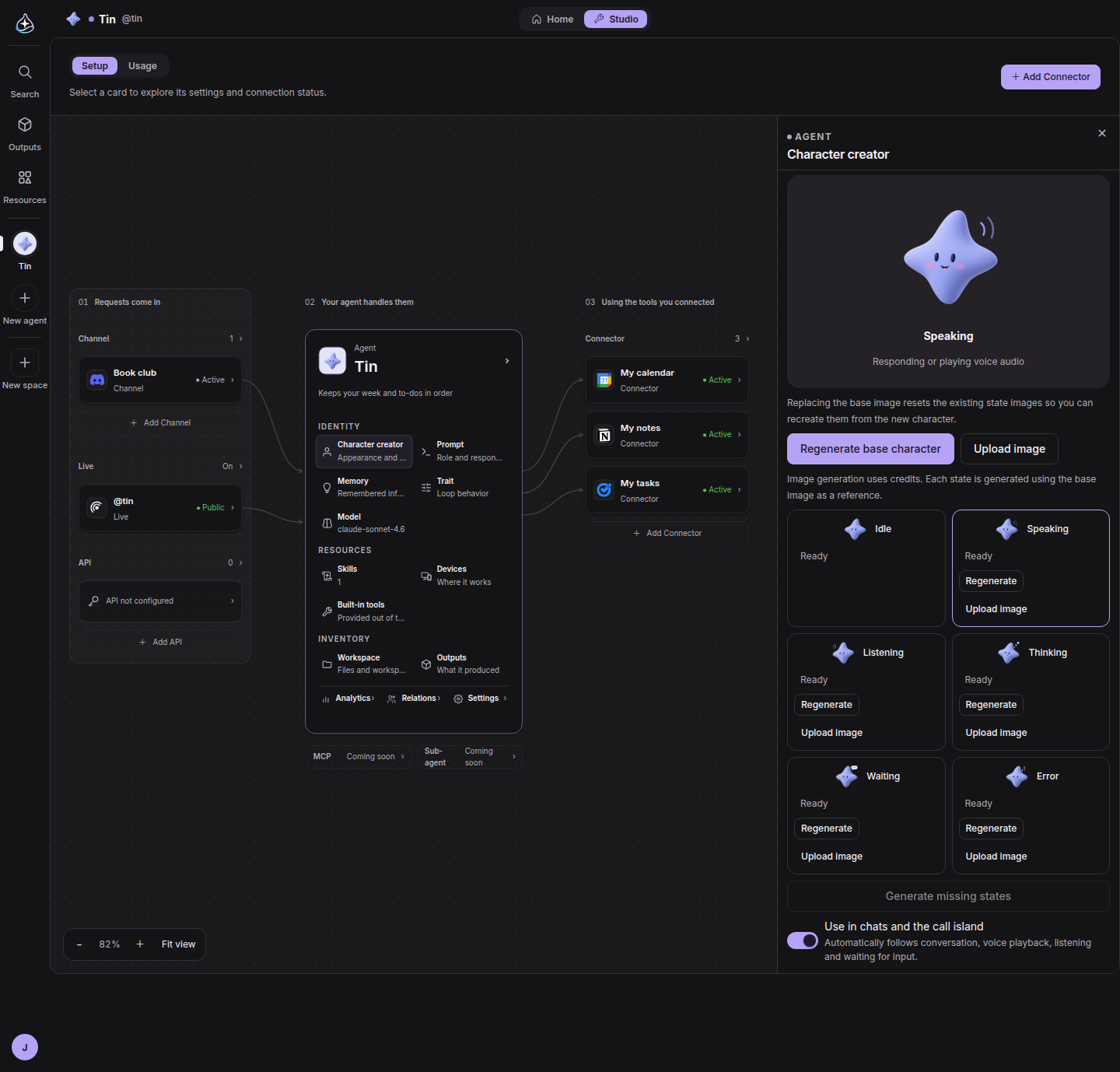
Sie werden zusammen mit einem neuen Agenten auch einen Charakter erstellen können. Ein Charakter hat ein Grundaussehen und dazu ein Aussehen für Zustände wie Sprechen, Zuhören und Nachdenken, und er wechselt in Unterhaltungen und Anrufen mit dem Zustand des Agenten.