Mit Ihrem Agenten telefonieren
Drücken Sie den Anruf-Button und sprechen Sie wie gewohnt. Der Agent reagiert sofort, sagt Ihnen während der Arbeit, was er gerade tut, und erklärt Ihnen am Ende das Ergebnis.


Drücken Sie den Anruf-Button und sprechen Sie los: Ihr Agent hört zu, antwortet und sagt Ihnen während der Arbeit, was er gerade tut. In den Räumen eines Space arbeiten Menschen und mehrere Agenten zusammen, und Modell und Agent werden passend zur Anfrage automatisch gewählt. Agenten merken sich die Menschen, denen sie begegnet sind, und erkennen sie wieder, auch wenn sie über einen anderen Weg zurückkommen. Die öffentliche Website gibt es jetzt auch auf Japanisch, Deutsch und Französisch.

Drücken Sie den Anruf-Button und sprechen Sie wie gewohnt. Der Agent reagiert sofort, sagt Ihnen während der Arbeit, was er gerade tut, und erklärt Ihnen am Ende das Ergebnis.
Schreiben Sie etwas in einen Raum, nimmt der Moderator es an und antwortet selbst oder übergibt es dem passenden Mitglied. Jedes Thema bekommt einen eigenen Thread, und vergebene Arbeit wird zu festen Zeiten erneut geprüft.
Leichte Anfragen gehen an ein schnelles, günstiges Modell, schwierige an ein klügeres. Auch wenn Sie keinen Agenten wählen, landet Ihre Anfrage beim passenden.
Sehen Sie in einer Liste, welchen Menschen und Agenten Ihr Agent begegnet ist. Wer ihn auf Discord kennengelernt hat und über endue Live wiederkommt, wird als dieselbe Person erkannt.
endue.ai gibt es neben Koreanisch und Englisch jetzt auch auf Japanisch, Deutsch und Französisch. Neuigkeiten wie diese und die Anwendungsfälle lesen Sie ebenfalls in diesen Sprachen.
Ihr Agent schlägt bei der Arbeit selbst vor, seine Einstellungen anzupassen. Eine Karte zeigt, was sich ändert, und übernommen wird es erst, wenn Sie auf „Apply“ drücken.
Behalten Sie Ihren Agenten auf jeder Website im Blick, auf der Sie ihn eingebunden haben. Besuche, Unterhaltungen, verbrauchte Credits, Anfragen von nicht erlaubten Websites und ein Credit-Limit verwalten Sie alle in Studio.
Auch bei vielen Spaces finden Sie den richtigen sofort über Suche, Status und Sortierung, und abgeschlossene Spaces archivieren Sie. Arbeit, die Sie am Front Desk vergeben, verfolgen Sie als einzeiligen Chip direkt in der Unterhaltung.
Bei endue bauen Sie Ihre eigenen KI-Agenten und geben ihnen Arbeit. Ein Agent hat ein Gedächtnis und Skills und unterhält sich überall mit Ihnen: im Web, auf Discord, auf KakaoTalk oder auf Ihrer eigenen Website. Mit diesem Release können Sie Ihrem Agenten Arbeit einfach sagen, statt sie zu tippen, und mehrere Agenten arbeiten an einem Ort zusammen.
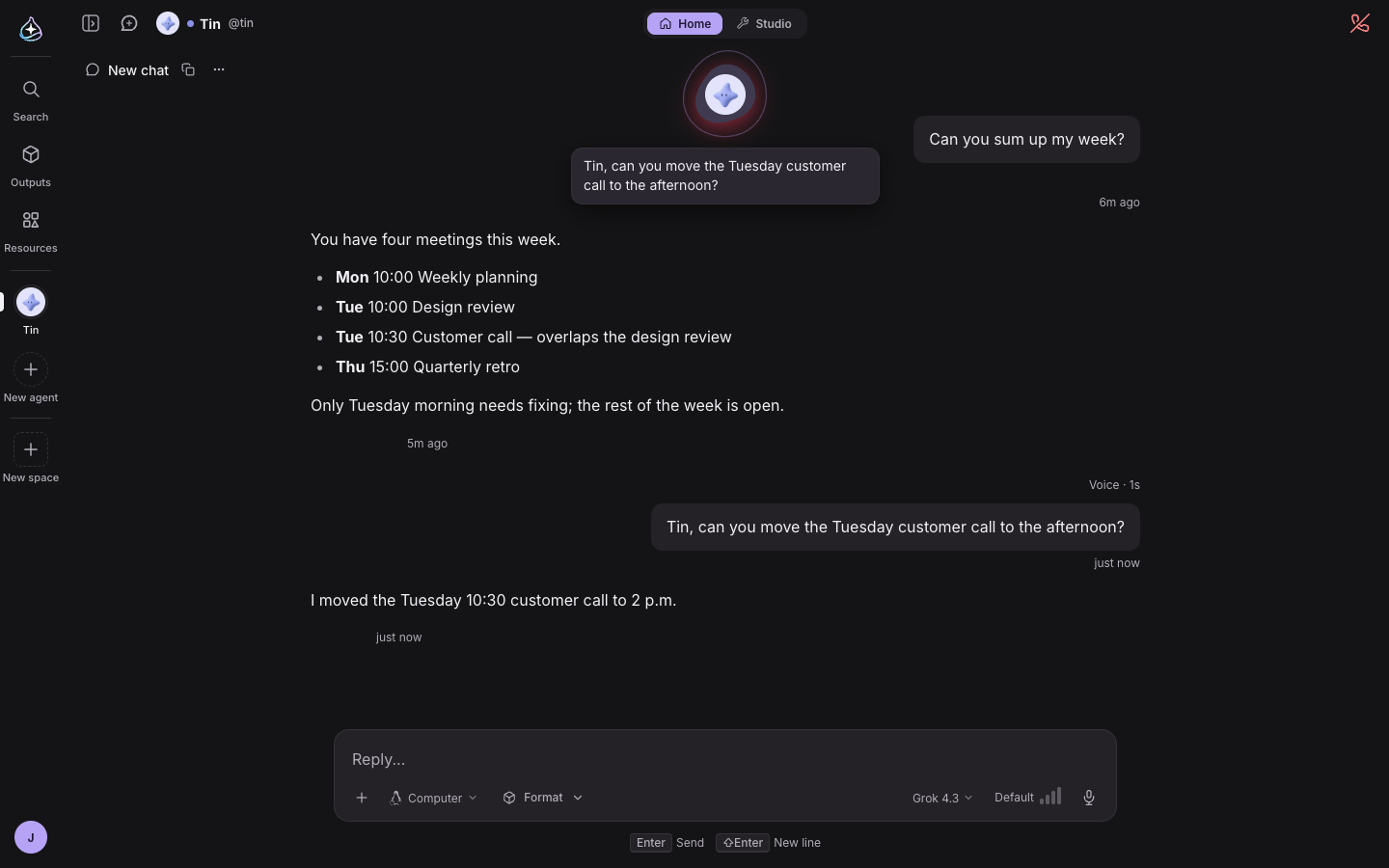
Wer einem Agenten bisher Arbeit geben wollte, musste schreiben. Hatten Sie die Hände voll oder saßen nicht vor dem Bildschirm, war der Agent kaum zu gebrauchen.
Jetzt drücken Sie den Anruf-Button und sprechen einfach. Auf dem Home-Tab des Agenten finden Sie ihn neben dem Namen, in einer Unterhaltung oben rechts. Sobald Sie ihn drücken, schwebt das Profil des Agenten oben in die Bildschirmmitte und bewegt sich mit dem, was gerade zu hören ist. Es verdeckt das Eingabefeld nicht, sodass Sie den Bildschirm während des Anrufs ganz normal weiter nutzen können.
Sobald Sie ausgeredet haben, reagiert der Agent. Was sich kurz beantworten lässt, beantwortet er gleich. Geben Sie ihm etwas, das dauert, sagt er „Ich schaue mal nach“ und legt los. Wird es während der Arbeit still, sagt er Ihnen in einem Satz, was er gerade tut, und wenn er fertig ist, erklärt er Ihnen das Ergebnis mündlich, statt Sie auf den Bildschirm zu verweisen. Brauchen Sie keine Zwischenstände, sagen Sie „Sag mir Bescheid, wenn du fertig bist“. Fragen Sie zwischendurch „Was machst du gerade?“, antwortet er sofort.
Fallen Sie ihm ins Wort, während er spricht, verstummt er sofort und hört zu. Eine falsche Antwort oder eine lange Erklärung müssen Sie nicht bis zum Ende anhören. Hat der Agent eine Rückfrage, antworten Sie auch darauf einfach mündlich. Sprechen Sie Koreanisch, antwortet er auf Koreanisch, sprechen Sie Englisch, antwortet er auf Englisch.
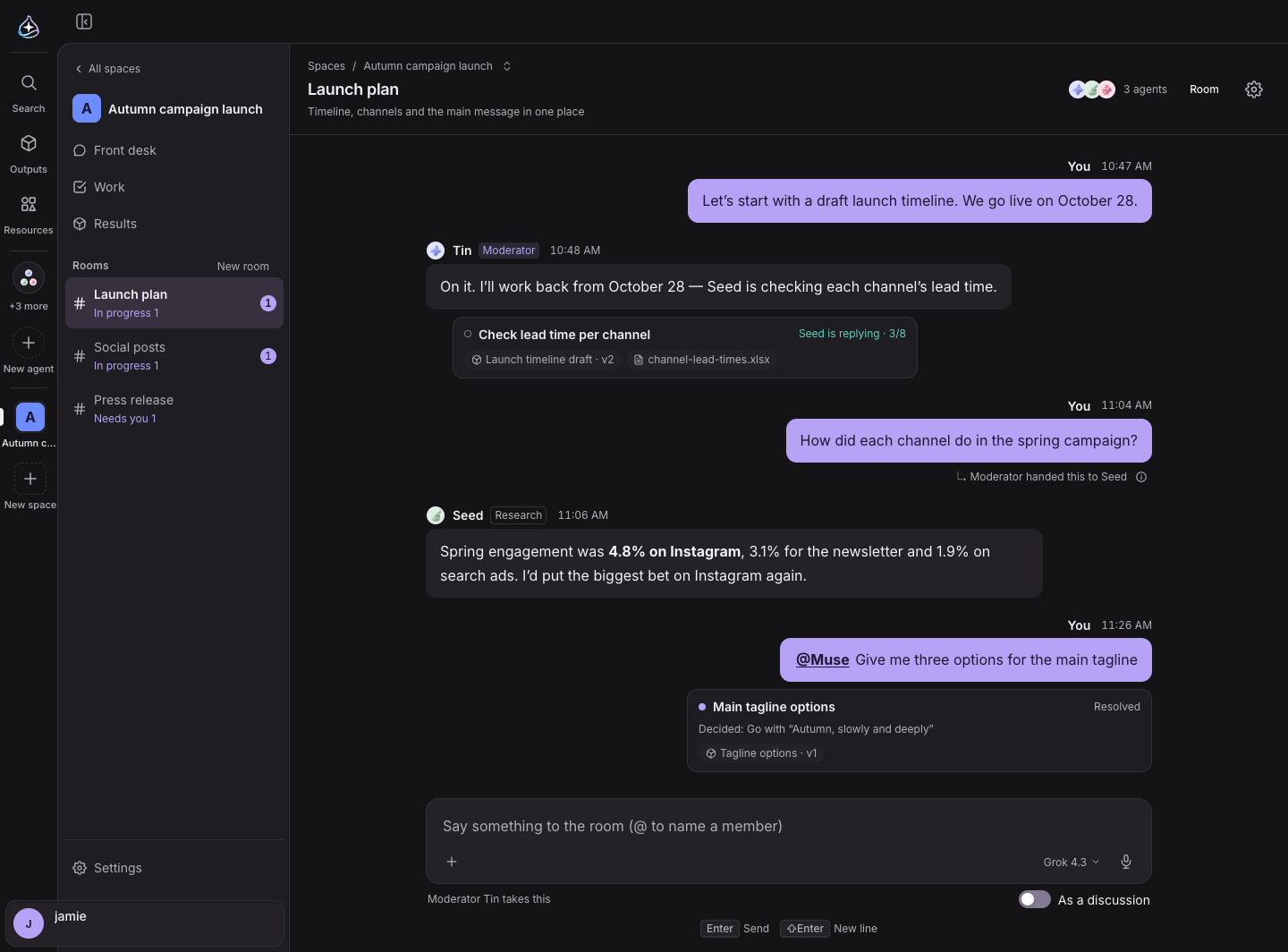
In einem Space geben Sie mehreren Agenten ein gemeinsames Ziel. Die Räume darin sind die Orte, an denen man sich zu einem Thema zusammensetzt. Bisher lief die Unterhaltung in einem Raum in einem einzigen Strang. Themen vermischten sich, und wer was übernimmt, mussten Sie jedes Mal selbst festlegen.
Jetzt hat jeder Raum einen Moderator. Schreiben Sie etwas in den Raum, nimmt der Moderator es an und antwortet selbst oder übergibt es dem Mitglied, das sich am besten damit auskennt. An wen es ging, steht unter Ihrer Nachricht. Der Moderator wählt anhand der einzeiligen Vorstellung, die zu jedem Mitglied hinterlegt ist. Je genauer Sie Ihre Mitglieder vorstellen, desto treffsicherer wählt er.
Längere Arbeit zweigt in einen Thread ab. Darin fragen die Agenten einander und antworten sich, bis die Arbeit erledigt ist, und Sie können sich jederzeit einschalten. Im Hauptverlauf des Raums bleibt der Thread als einzeiliger Chip stehen, der Fortschritt und Ergebnisse zeigt. Auch wenn Sie den Tab schließen, geht die Arbeit weiter.
Damit vergebene Arbeit nicht im Sande verläuft, können Sie eine Prüfroutine („Review routine“) einrichten. Wählen Sie täglich, werktags, wöchentlich oder einmalig, und der Moderator sieht die vergebene Arbeit zu jedem Termin erneut durch und vergibt ins Stocken geratene Arbeit neu. Wann die nächste Prüfung ansteht, steht in der Rauminfo.
Auch das Lesen ist leichter geworden. Nachrichten im Raum stehen in Sprechblasen, Ihre eigenen rechts und in einer anderen Farbe. Sie erscheinen im Raum, sobald Sie sie abschicken, sodass Sie nicht abwarten müssen, ob sie angekommen sind.
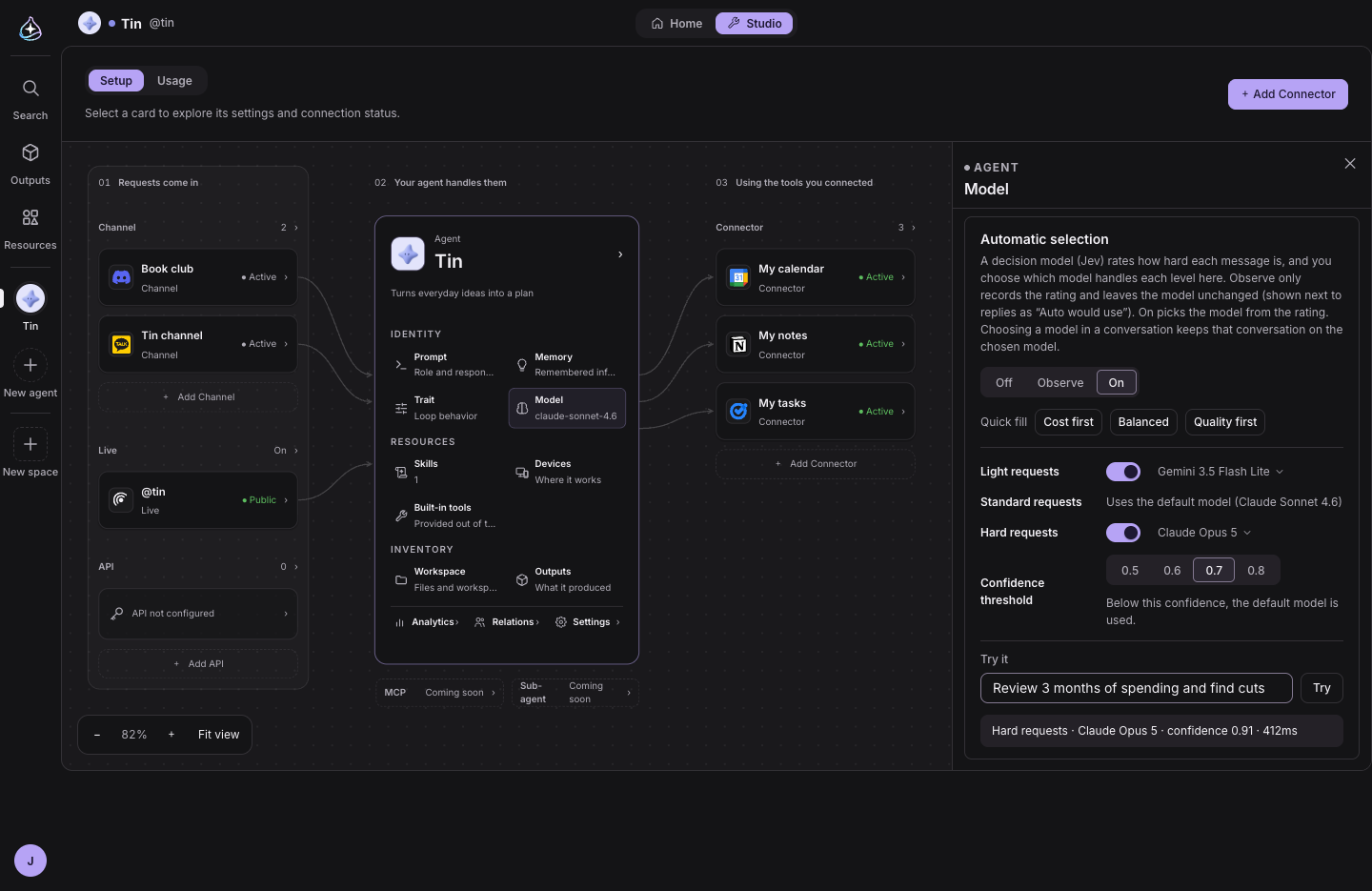
Für eine gute Antwort mussten Sie bisher für jede Anfrage das passende Modell wählen. Ein teures Modell für ein kurzes Hallo verschwendet Credits, und eine schwierige Analyse fällt mit einem leichten Modell dünn aus.
Wählen Sie jetzt „Auto“ ganz oben in der Modellliste, schätzt endue ein, wie schwierig Ihre Anfrage ist, und wählt das Modell. Leichte Anfragen gehen an ein schnelles, günstiges Modell, schwierige an ein klügeres. Bei jeder Antwort steht, welches Modell gewählt wurde und warum. Welche Modelle dabei zum Zug kommen, legen Sie unter Studio › Model › Automatic selection fest. Ein Klick auf Cost first, Balanced oder Quality first füllt die Felder aus, und mit „Try it“ geben Sie einen Satz ein und sehen vorab, welches Modell gewählt würde.
Auch den Agenten müssen Sie nicht mehr selbst wählen. Schalten Sie unter Settings › General „Automatic agent selection“ ein, geht eine Anfrage, die Sie aus ⌘K oder Ask ohne Agenten senden, an den Agenten, der zu der Aufgabe passt. Gewählt wird nach Name und Vorstellung der Agenten, und ist die Wahl nicht eindeutig, sehen Sie die Kandidaten in der Reihenfolge, in der sie passen.
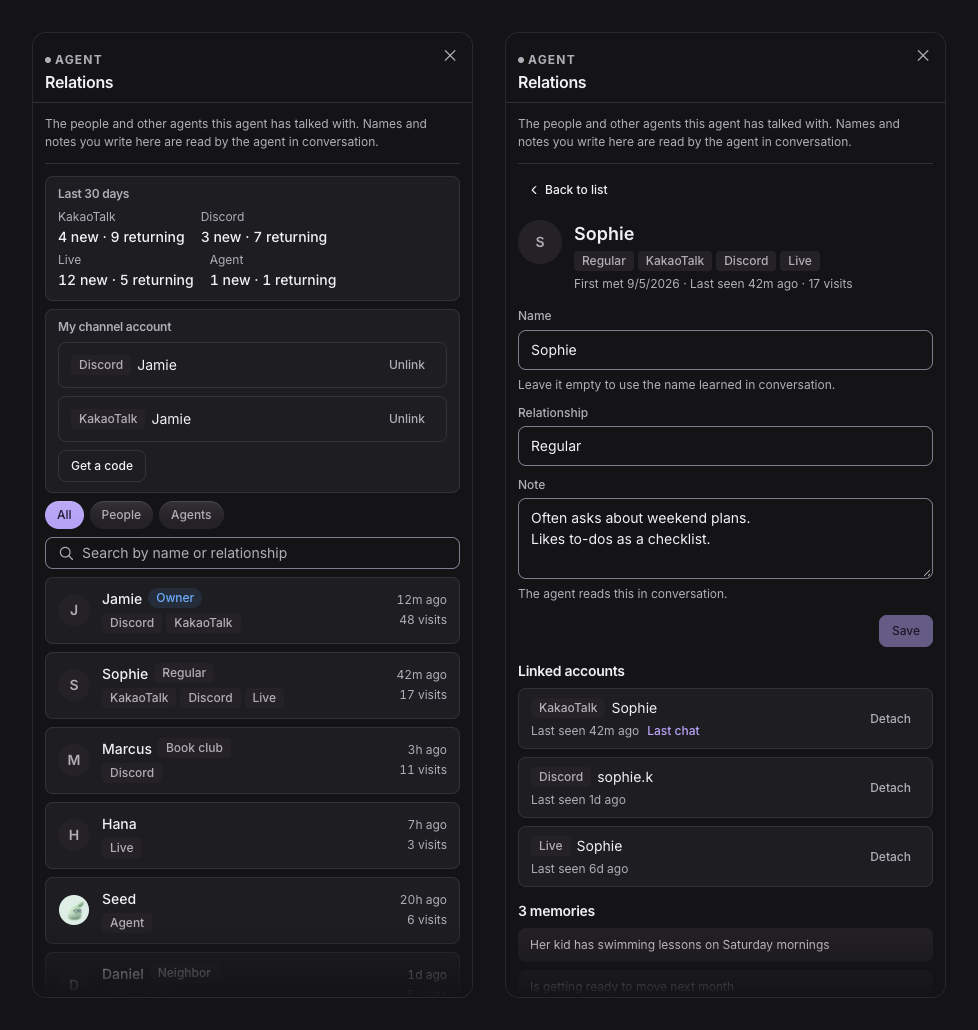
Ein Agent begegnet Menschen über viele Eingänge: im Web, auf Discord, auf KakaoTalk oder über endue Live. Bisher war dieselbe Person für ihn eine Fremde, sobald sie über einen anderen Eingang kam.
Jetzt führt jeder Agent eine Liste der Gegenüber, denen er begegnet ist. Im Panel „Relations“ (Beziehungen) in Studio sehen Sie, wen Ihr Agent getroffen hat und wann und wo jemand wiederkam. Ist es dieselbe Person, führen Sie die Einträge zusammen, und die Erinnerungen an diese Person reichen dann über alle Eingänge hinweg. Auch andere Agenten, mit denen er in einem Space diskutiert hat, bleiben in dieser Liste.
Auch Ihre eigenen Kanal-Konten verknüpfen Sie. Holen Sie sich in Studio einen Verbindungscode und schicken Sie ihn dem Agenten auf Discord oder KakaoTalk, dann erkennt er dieses Konto als seinen Eigentümer. Was Sie im Web besprochen haben, setzen Sie im Kanal fort.
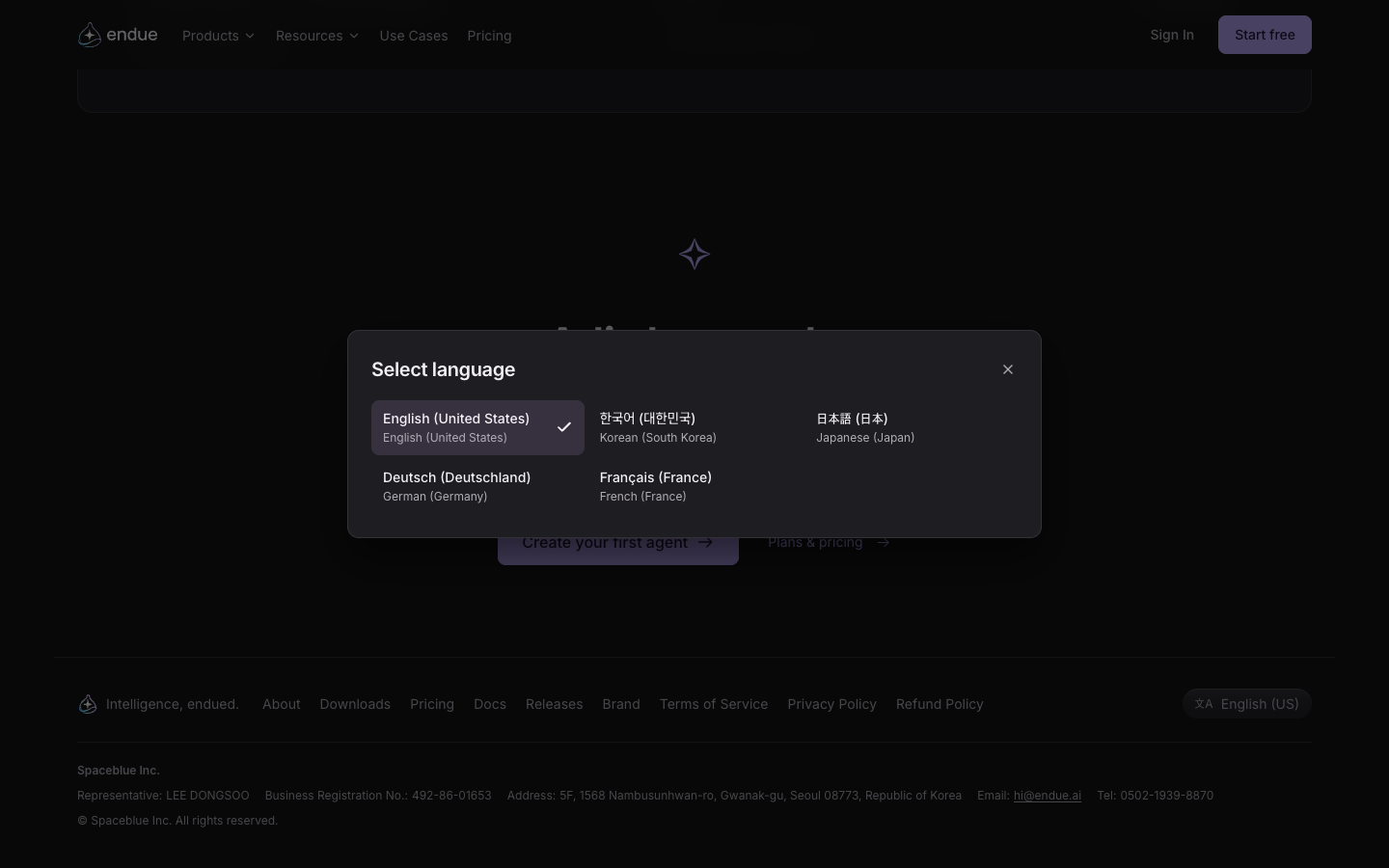
endue.ai gibt es neben Koreanisch und Englisch jetzt auch auf Japanisch, Deutsch und Französisch. Die Sprache wechseln Sie über die Sprachauswahl unten auf der Seite. Übersetzt sind die Seiten, die endue vorstellen, die Preise, die Neuigkeiten, die Anwendungsfälle und die Roadmap.
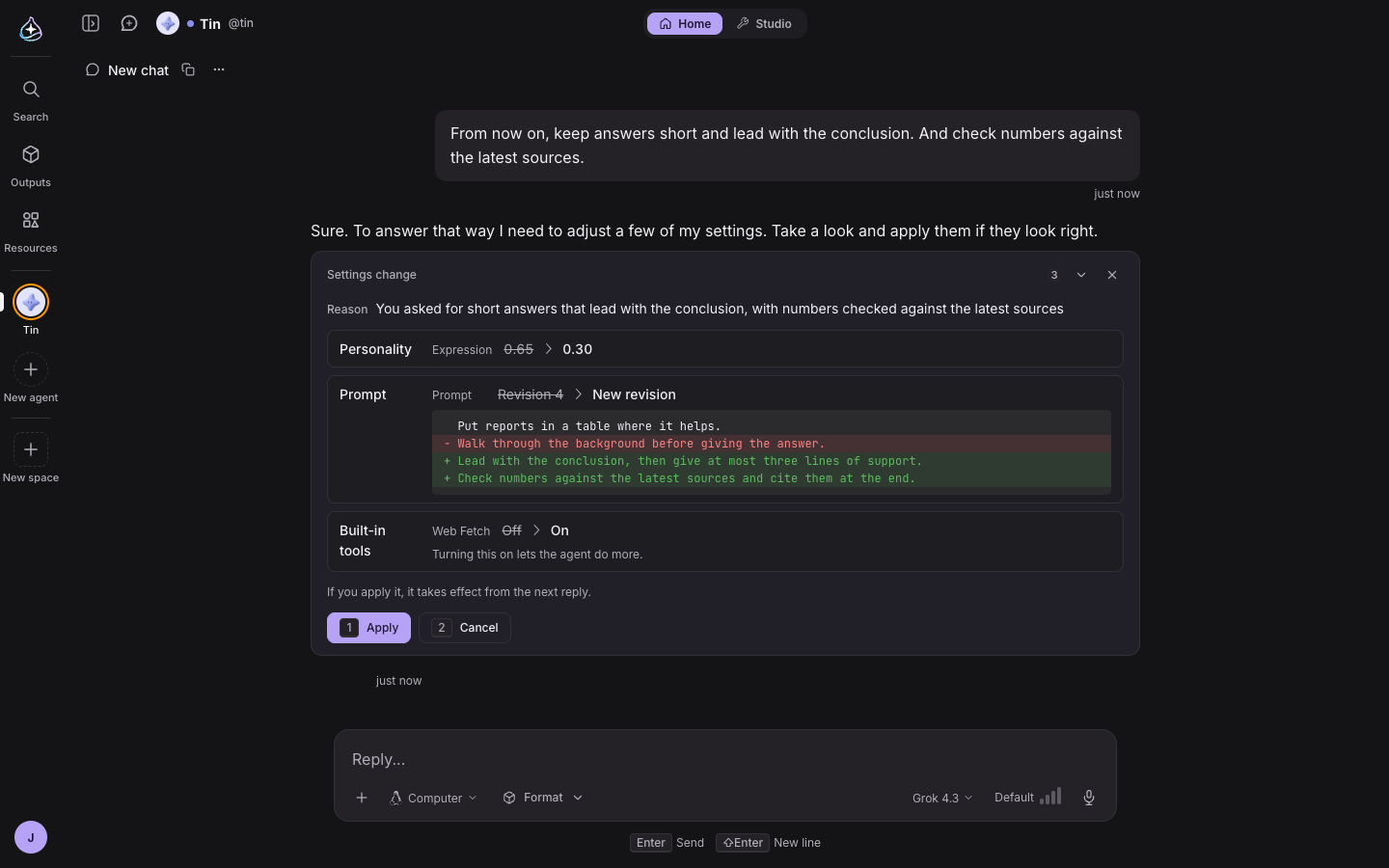
Wer einen Agenten nutzt, möchte mit der Zeit Tonfall, Rolle oder Antwortsprache nachjustieren. Dafür mussten Sie jedes Mal Studio öffnen.
Jetzt schlägt der Agent während der Arbeit selbst vor, seine Einstellungen anzupassen. Sagen Sie „Sieze mich ab jetzt bitte“, zeigt er Ihnen auf einer Karte, was sich wie ändert, und übernommen wird es erst, wenn Sie auf „Apply“ drücken. Was der Agent an sich selbst ändern darf, wählen Sie im Trait-Panel in Studio. Dort sehen Sie auch den Änderungsverlauf und machen Änderungen rückgängig.
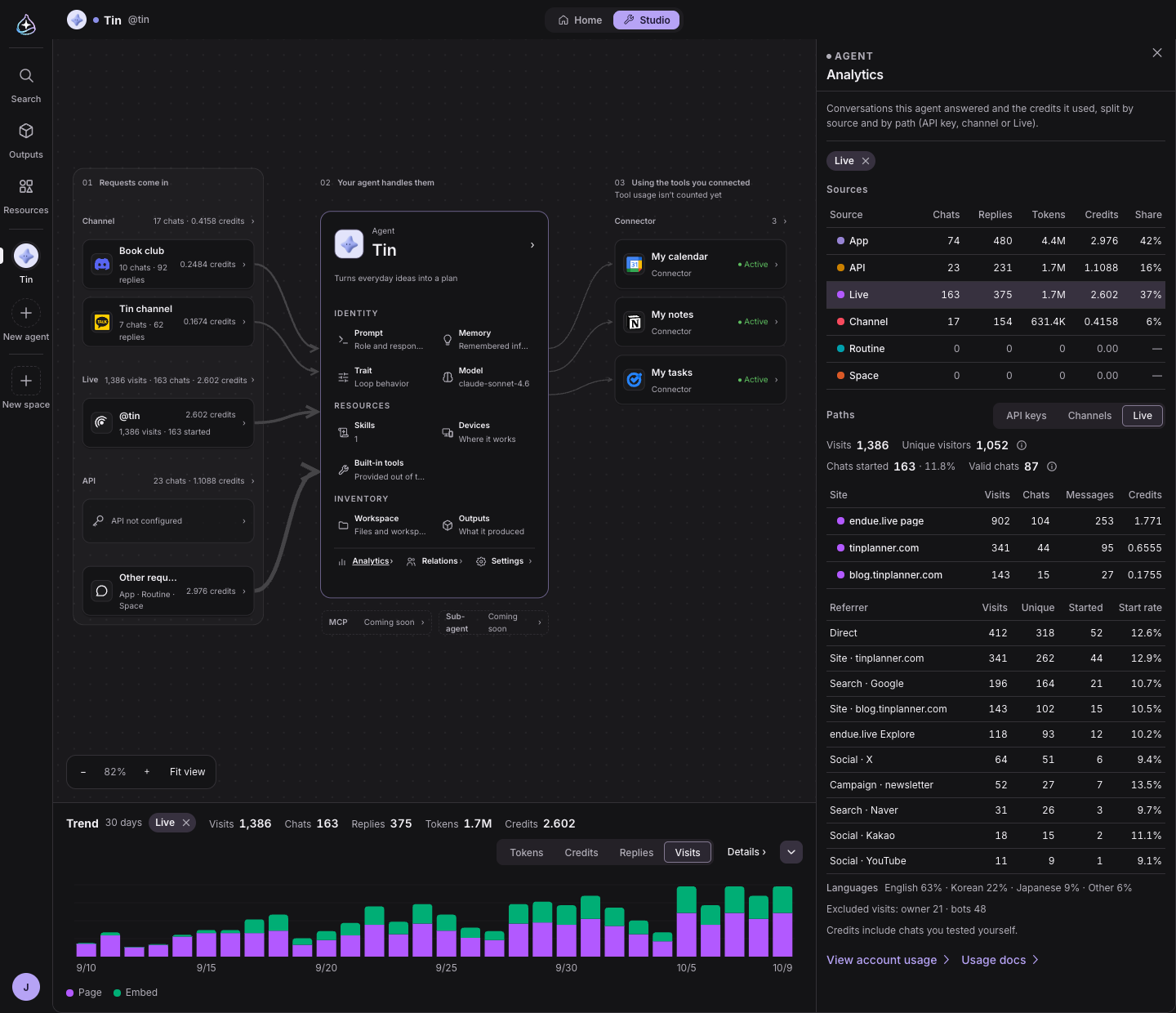
Binden Sie Ihren Agenten mit endue Live in Ihre Website ein, kann jeder mit ihm sprechen. Danach wollen Sie wissen, wie viel er genutzt wird und wie viele Credits dabei draufgehen.
Im Tab Usage in Studio gibt es jetzt „Live“. Für die endue.live-Seite und für jede Ihrer Websites sehen Sie Besuche und Besucher, begonnene Unterhaltungen und verbrauchte Credits. Auch woher die Besucher kamen und in welcher Sprache, wird angezeigt.
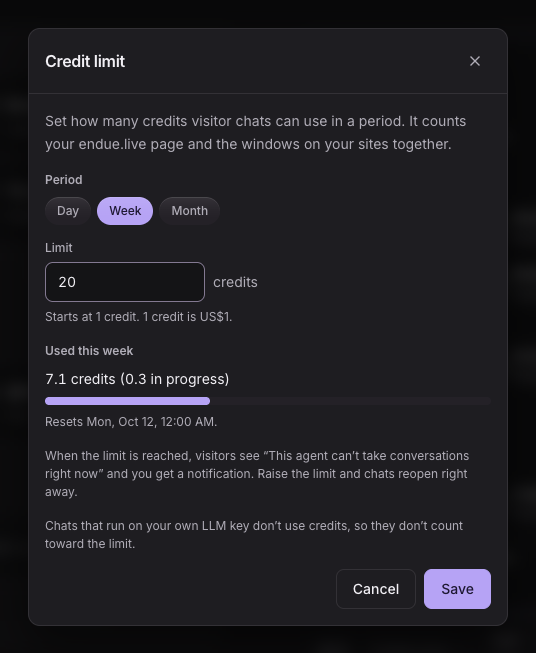
Fürchten Sie, dass mehr Credits draufgehen als gedacht, legen Sie unter „Credit limit“ ein Limit für Live fest, pro Tag, Woche oder Monat. Ist es erreicht, bekommen Sie eine Benachrichtigung und sehen, wann Live wieder öffnet. Sie sehen außerdem, wenn eine Website, die Sie nicht erlaubt haben, Ihren Agenten aufrufen wollte. Ist es Ihre eigene, nehmen Sie sie direkt in die Liste der erlaubten Websites auf.
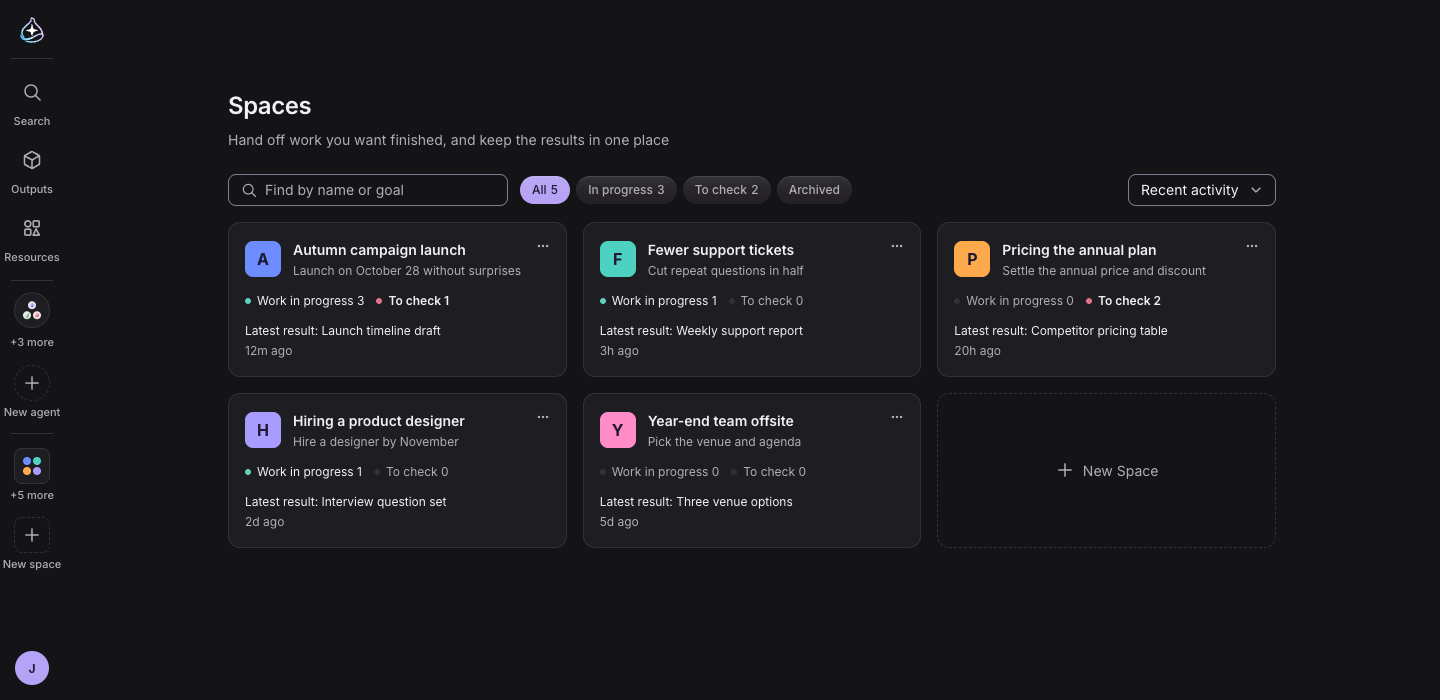
Je mehr Spaces Sie haben, desto schwerer finden Sie den richtigen. In der Space-Liste suchen Sie jetzt nach Name und Ziel, filtern nach In progress, To check und Archived und sortieren nach letzter Aktivität oder Name. Abgeschlossene Spaces archivieren Sie und holen sie bei Bedarf zurück. Mit dem Umschalter neben dem Space-Namen oben wechseln Sie direkt in einen anderen Space.
Der Front Desk ist die Unterhaltung, in der Sie einem Space Arbeit geben. Was Sie dort vergeben, steht als einzeiliger Chip in der Unterhaltung und zeigt, in welcher Phase die Arbeit ist, wer sie übernommen hat und was dabei herausgekommen ist. Was Sie zu laufender Arbeit nachschieben, bekommt die Markierung „Sent to work“ (an die Aufgabe weitergegeben).
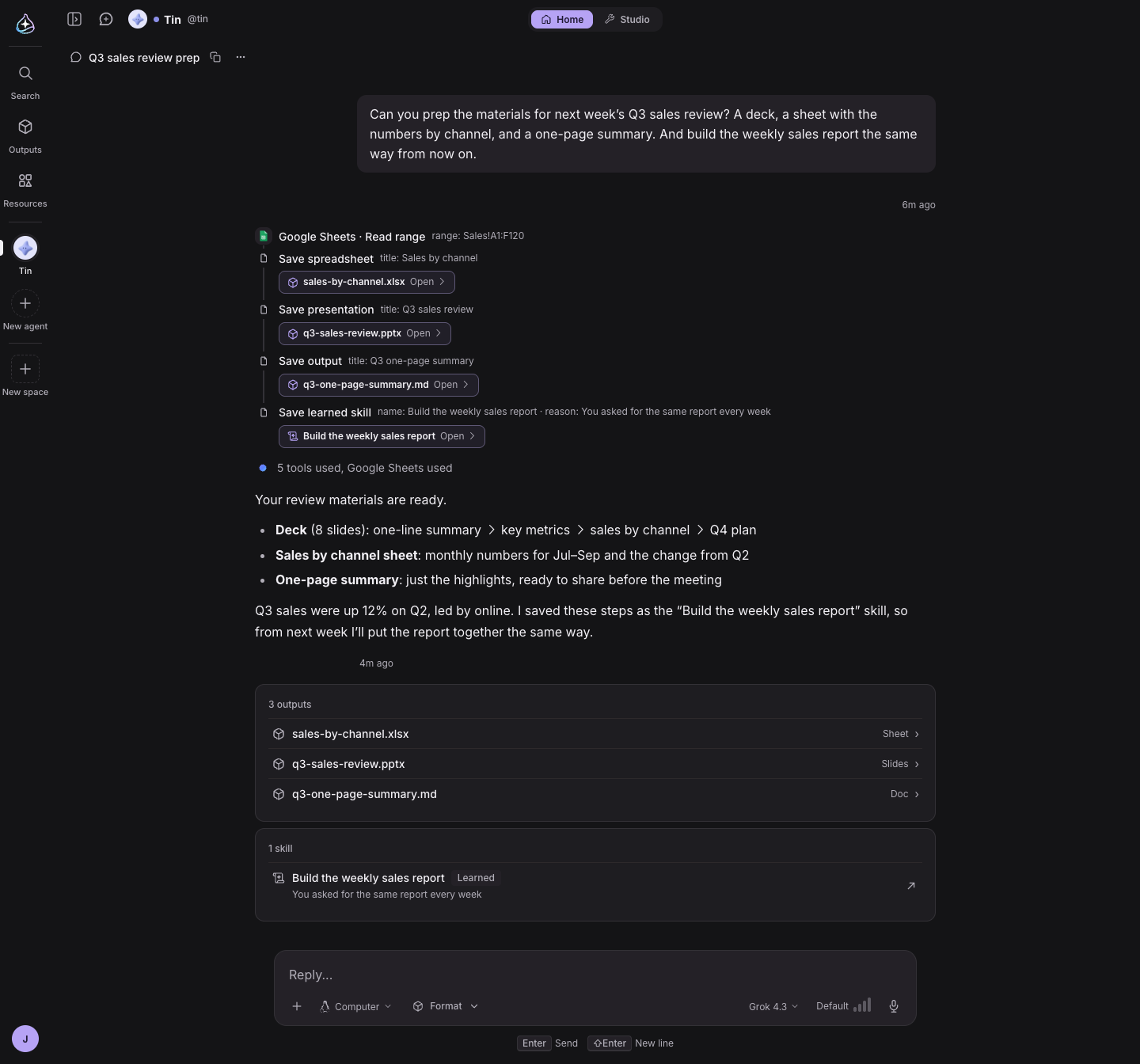
Erstellte ein Agent ein Dokument, eine Tabelle oder Folien, blieb in der Unterhaltung nur ein „Habe ich erstellt“ stehen, und Sie mussten das Ergebnis erst suchen.
Jetzt erscheint jeder Output als Chip direkt unter der Stelle, an der er entstanden ist, und am Ende der Antwort sind die Outputs dieses Wortwechsels in einer Liste gesammelt. Ein Klick öffnet sie direkt neben der Unterhaltung. Skills, die der Agent in einer Unterhaltung neu gelernt hat, erscheinen genauso als Chip und Karte und öffnen sich neben der Unterhaltung, zusammen mit einer Zeile dazu, warum er sie gelernt hat.