無料のモデルOmakase
モデル一覧の一番上にあるOmakaseを選ぶと、endueがリクエストを読んでモデルを選びます。Freeプランでは、endueがあらかじめ選んでおいたモデルで動きます。


モデルを選ぶ必要はなくなりました。Omakaseがリクエストごとに合ったモデルを選び、Freeプランでも使えます。endue Liveの訪問者は、エージェントと声で会話できるようになりました。エージェントは「30分後に教えて」のような依頼を1回限りのスケジュールとして受け付け、長い会話は要約を引き継いで続きます。
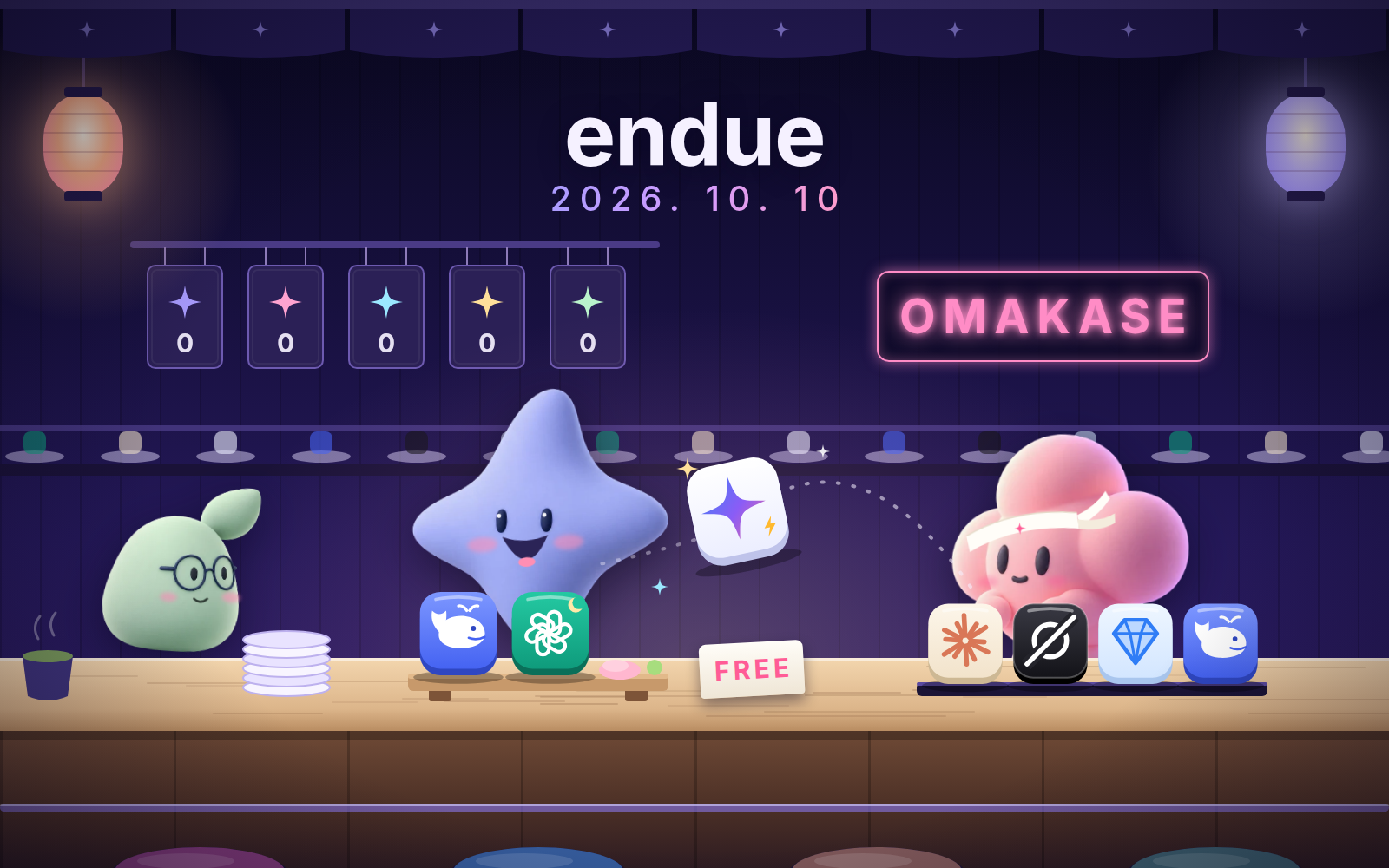
モデル一覧の一番上にあるOmakaseを選ぶと、endueがリクエストを読んでモデルを選びます。Freeプランでは、endueがあらかじめ選んでおいたモデルで動きます。
訪問者が通話ボタンを押して、エージェントと話します。Liveの会話が訪問者ごとにまとまり、Liveを運用しやすくなりました。
エージェントは「30分後に教えて」をスケジュールにし、長い会話を要約から続け、ほかのデバイスのファイルを会話の中にそのまま表示します。
エージェントが長い仕事をステップに書き出し、1つずつ進めていきます。ルームの概要では、ルームのスレッドとリソースを1つの画面で確認できます。
接続のステップがコネクタの詳細ウィンドウの中で開くようになり、同意したあとは、接続されていく様子が見えます。
ドキュメントとブログを、日本語、ドイツ語、フランス語でも読めます。
endueは、自分だけのAIエージェントを作って、仕事を任せる場所です。今回のリリースで、どのモデルを使うかを決める必要がなくなり、endue Liveの訪問者はエージェントと声で話せるようになりました。エージェントは、時刻を指定した依頼を理解し、長い会話のはじめのほうも覚えていて、ほかのデバイスで得た結果を会話に持ち帰ります。
エージェントに仕事を任せる前に、まずモデルを選ぶ必要がありました。モデルは70種類以上あり、どの仕事にどのモデルが合うのかは、使ってみるまでわかりにくいものです。前回のリリースの自動選択は、エージェントごとに使うモデルを自分で選んでおかないと、オンになりませんでした。
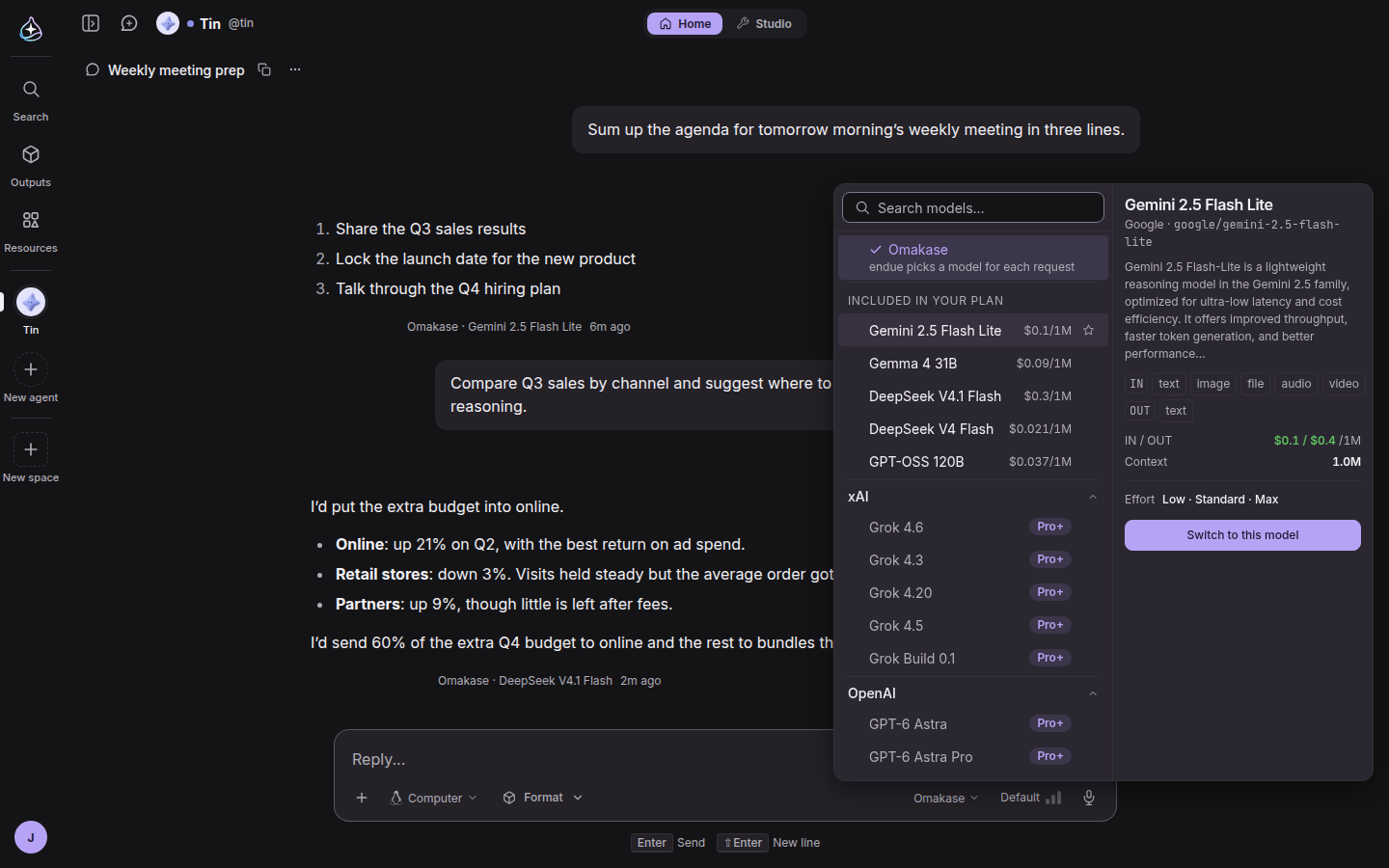
今回から、モデル一覧の一番上にOmakaseがあります。選ぶと、endueがリクエストを一度読んでモデルを選びます。軽いリクエストは速いモデルが、難しいリクエストはより優れたモデルが受け持ちます。事前に設定するものはなく、それぞれの回答には、どのモデルが答えたのかが表示されます。
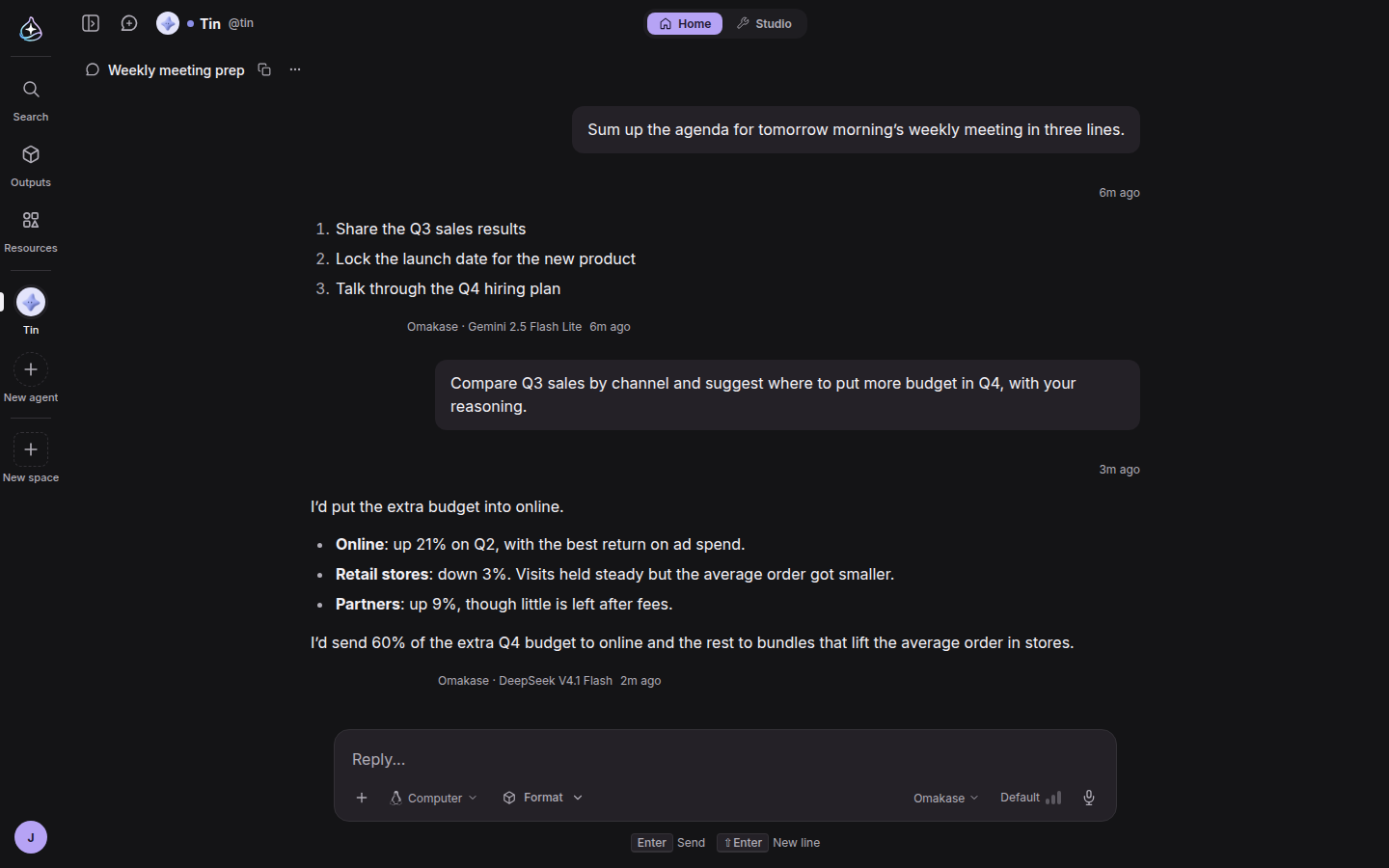
Omakaseは、Freeプランでも使えます。Freeプランでは、endueがあらかじめ選んでおいたモデルの中から選びます。プロバイダーが提供する無料枠に頼らないので、その枠を使い切ったせいで回答が止まることはありません。Freeプランのモデル一覧では、これらのモデルがIncluded in your plan(プランに含まれるモデル)としてまとめて表示されます。
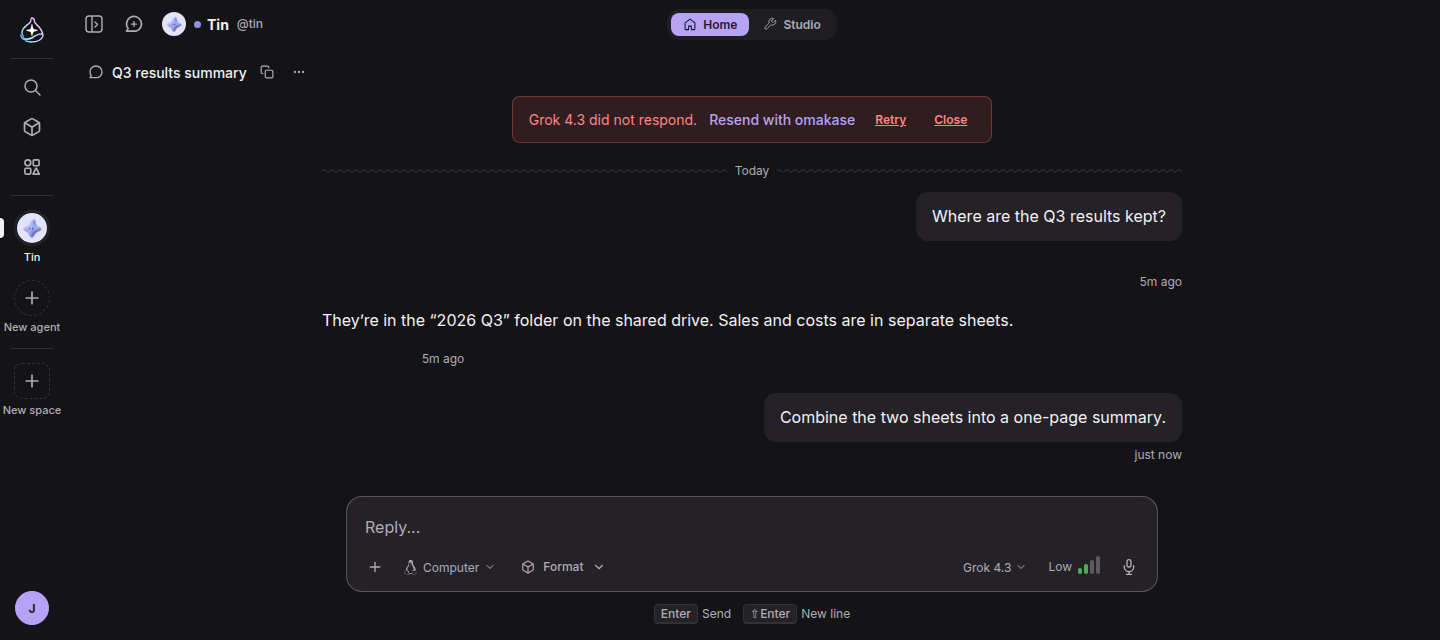
モデルの呼び出しが失敗したときの表示も変わりました。これまでは、英語のエラーメッセージが1行表示されるだけでした。今回から、どのモデルが失敗し、何が問題だったのかを画面の言語で伝え、Resend with omakase(Omakaseで再送信)を押すと、同じリクエストを別のモデルに送ります。Omakaseで送ったリクエストは、選ばれたモデルが応答しない場合、自動で次のモデルに移ります。

前回のリリースで、エージェントと通話できるようになりました。一方、自分のエージェントをほかの人に提供するendue Liveでは、訪問者はまだ文字でしか会話できませんでした。
今回から、endue.liveのエージェントページにも通話ボタンがあります。訪問者がボタンを押して話すと、エージェントが聞いて、声で答えます。通話中はエージェントのアバターが音に合わせて動き、名前の下の行に、聞いているのか話しているのかが表示されます。話した内容は、テキストとして会話に残ります。
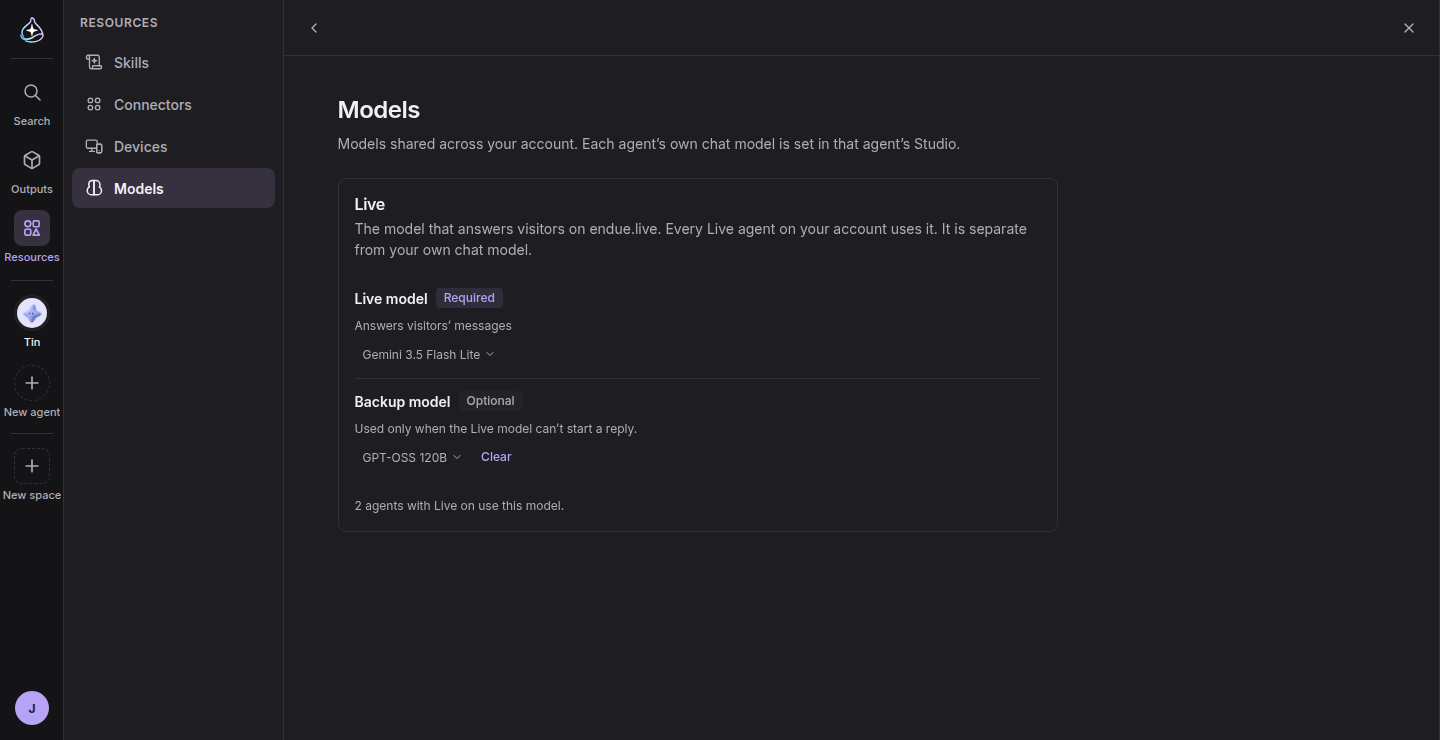
Liveで使うモデルは、自分で決めます。Resources › Models(リソース › モデル)で、訪問者に答えるLiveモデルと、Liveモデルが応答を始められないときに使う予備のモデルを選びます。アカウント内のすべてのLiveエージェントが同じモデルを使い、自分の会話で使うモデルとは別になっています。StudioのLiveパネルでは、エージェントごとにVoice playbook(声のプレイブック)があります。話し方、特定の状況でのルール、回答の長さを決め、読み間違えやすい言葉は発音リストに追加します。
訪問者ごとに見るLiveの会話
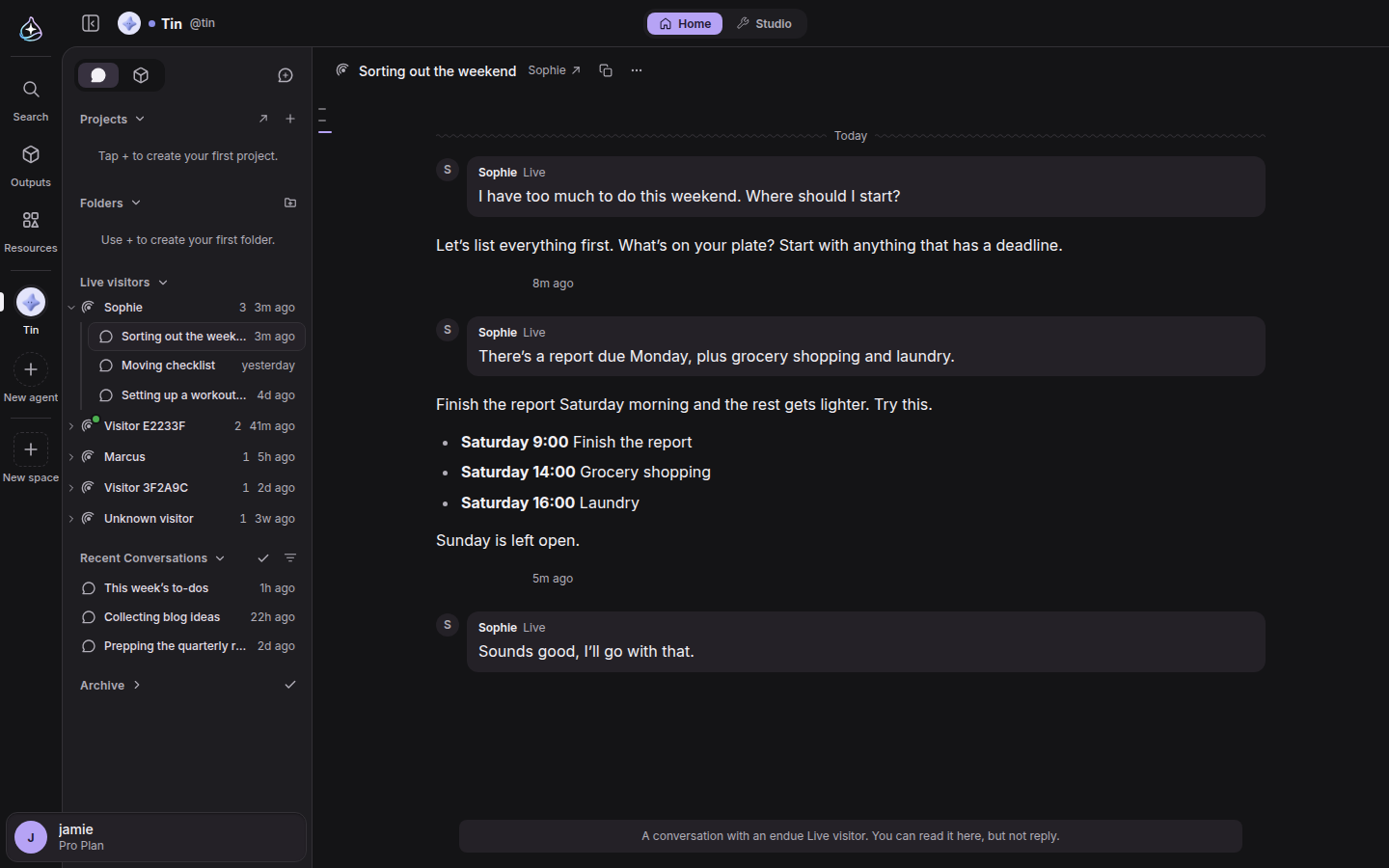
Liveの会話が増えてくると、誰が何を話したのかを探しにくくなっていました。今回から、会話一覧のLive visitors(Liveの訪問者)セクションが、訪問者ごとにまとまります。訪問者を展開すると、その人の会話が順に表示され、同じ訪問者が戻ってくると、新しい会話は同じグループに加わります。まだ読んでいない会話がある訪問者には、点が付きます。
スケジュール:「30分後に教えて」

「30分後に教えて」はよくある依頼ですが、これまでエージェントは応えられませんでした。設定できたのは、繰り返すスケジュールだけでした。
今回から、会話の中でそう言うと、エージェントが1回だけ実行するスケジュールを設定し、実行する正確な時刻を伝えます。その時刻になると、同じ会話の中にScheduled run(スケジュール実行)の行が表示され、その下にエージェントの回答が続き、通知も届きます。1回限りのスケジュールは、1分後から30日後まで設定できます。
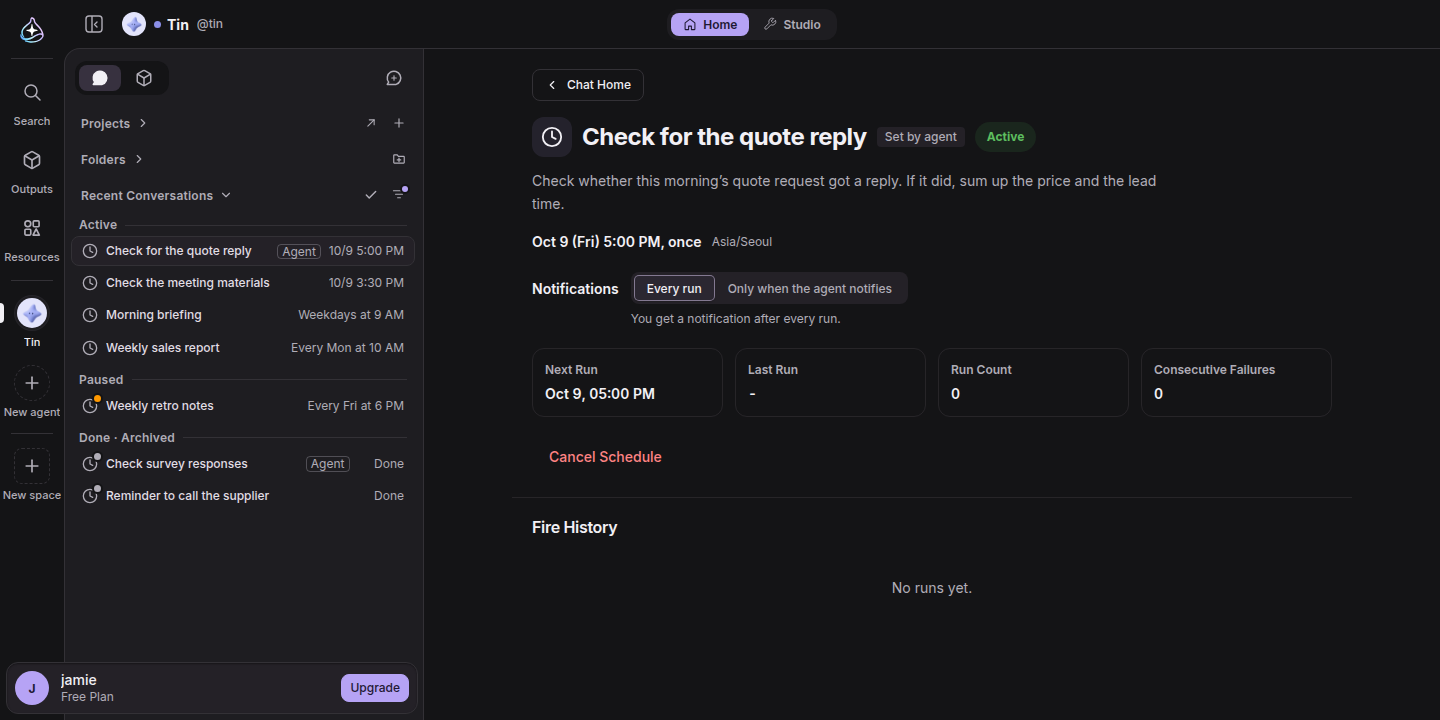
名前も変わりました。Routines(ルーティン)は、Schedules(スケジュール)になりました。繰り返すものは繰り返しのスケジュール、1回だけ実行するものは1回限りのスケジュールです。頼まれた仕事の確認を最後まで済ませるためにエージェントが自分で設定したスケジュールには、Set by agent(エージェントが設定)と表示され、エージェントが同時に持てるのは5件までです。
何かを見張る繰り返しのスケジュールでは、通知をOnly when the agent notifies(エージェントが通知するときだけ)に設定できます。1時間ごとに料金ページを確認するスケジュールなら、料金が変わった回にだけ1行の通知が届きます。何も変わらなかった回は、静かに終わります。
長い会話を続ける
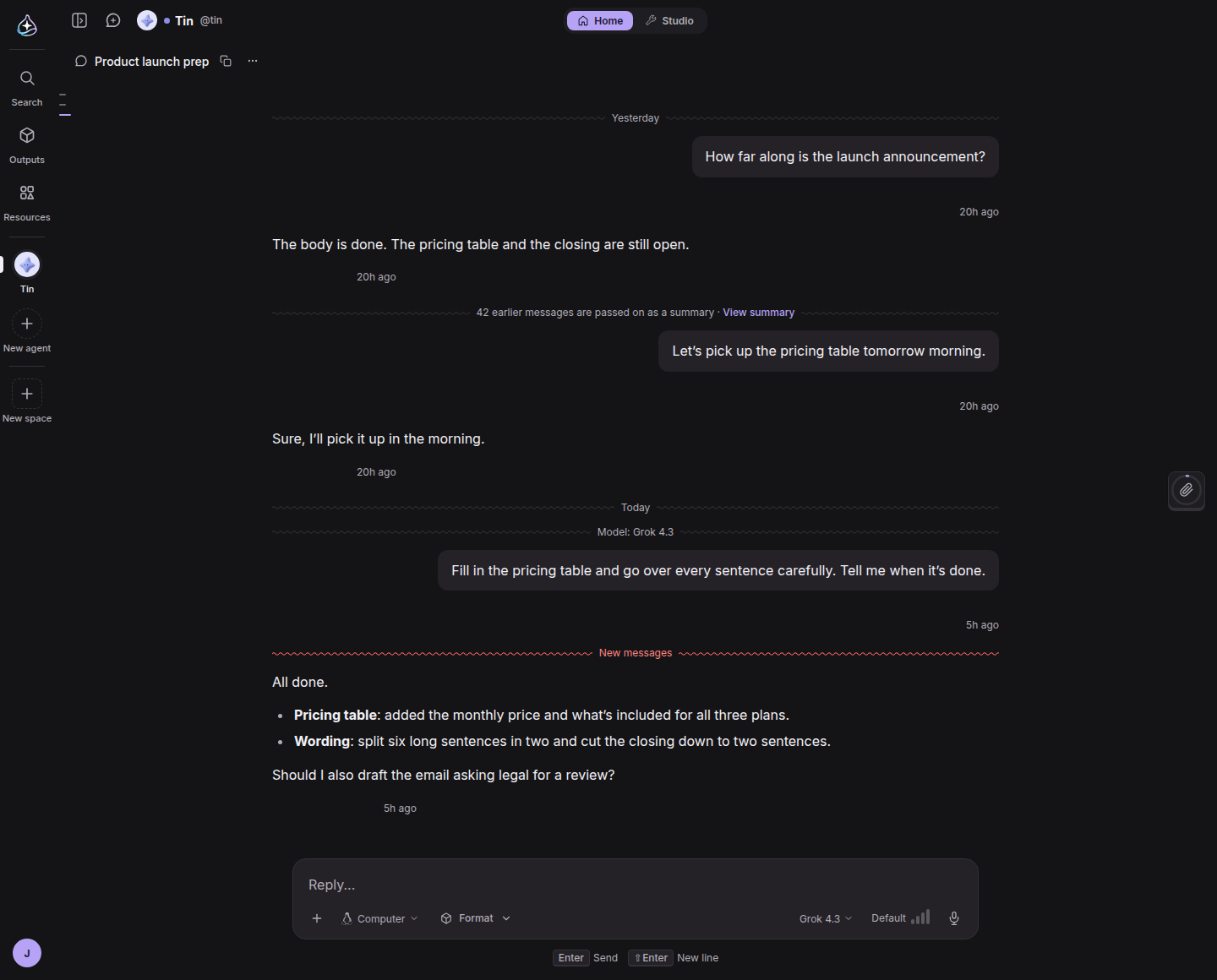
会話が長くなると、モデルが一度に読める量を超えます。これまでは、空きを作るために最も古い部分を落としていたので、エージェントは前に話したことを忘れていました。
今回から、古い部分は要約に置き換えられます。会話がどれだけ長くなっても、エージェントは前の文脈を保ちます。要約が始まる位置には区切り線が入り、View summary(要約を表示)で、何が要約されたのかを確認できます。
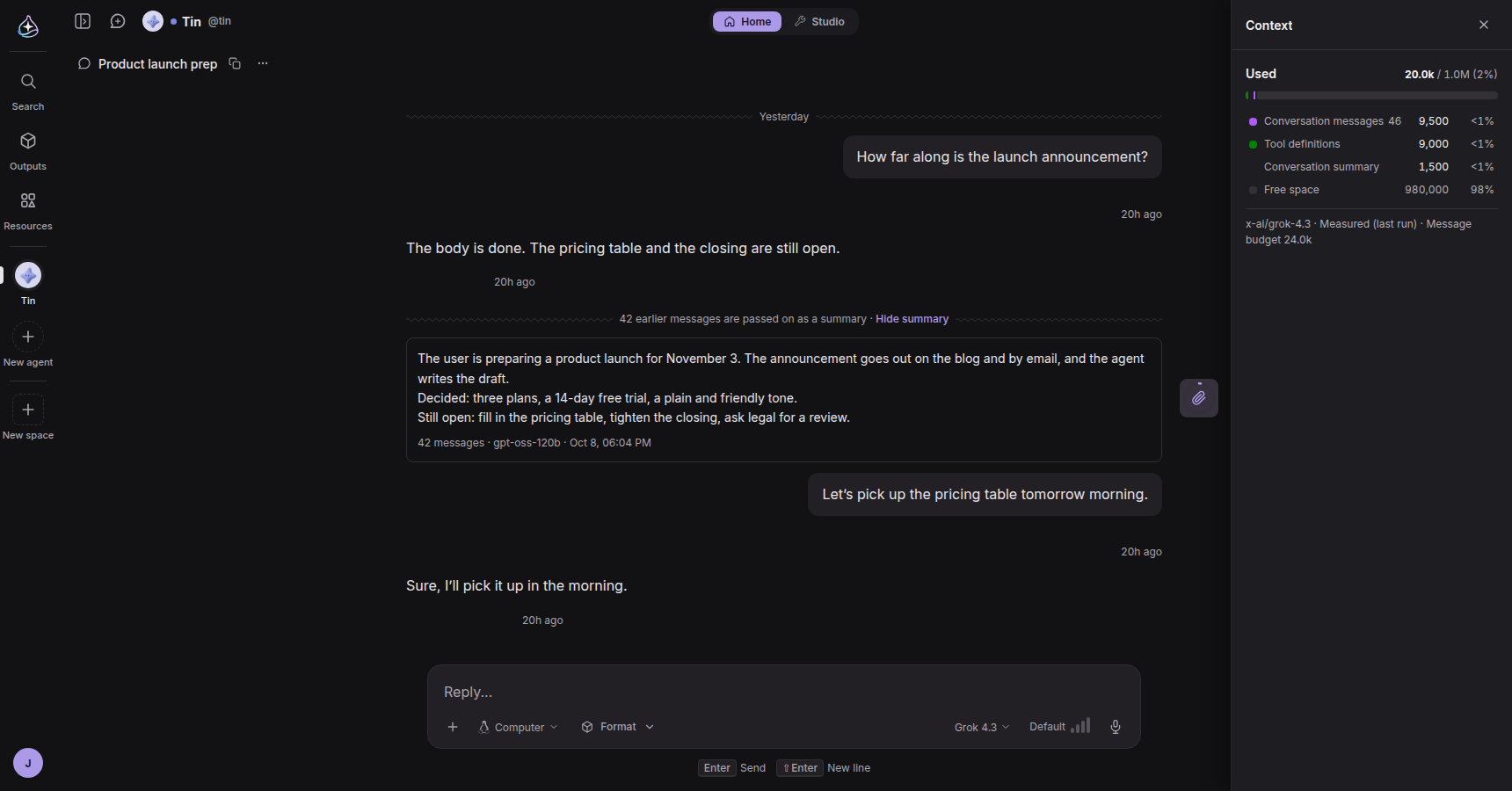
区切り線は、ほかの位置にも入ります。日付が変わった位置、モデルや作業環境を切り替えた位置、まだ読んでいないメッセージが始まる位置です。数日にわたる会話を読み返すとき、それぞれの時点で何が違っていたのかがわかります。
リモートの結果を、会話の中でそのまま
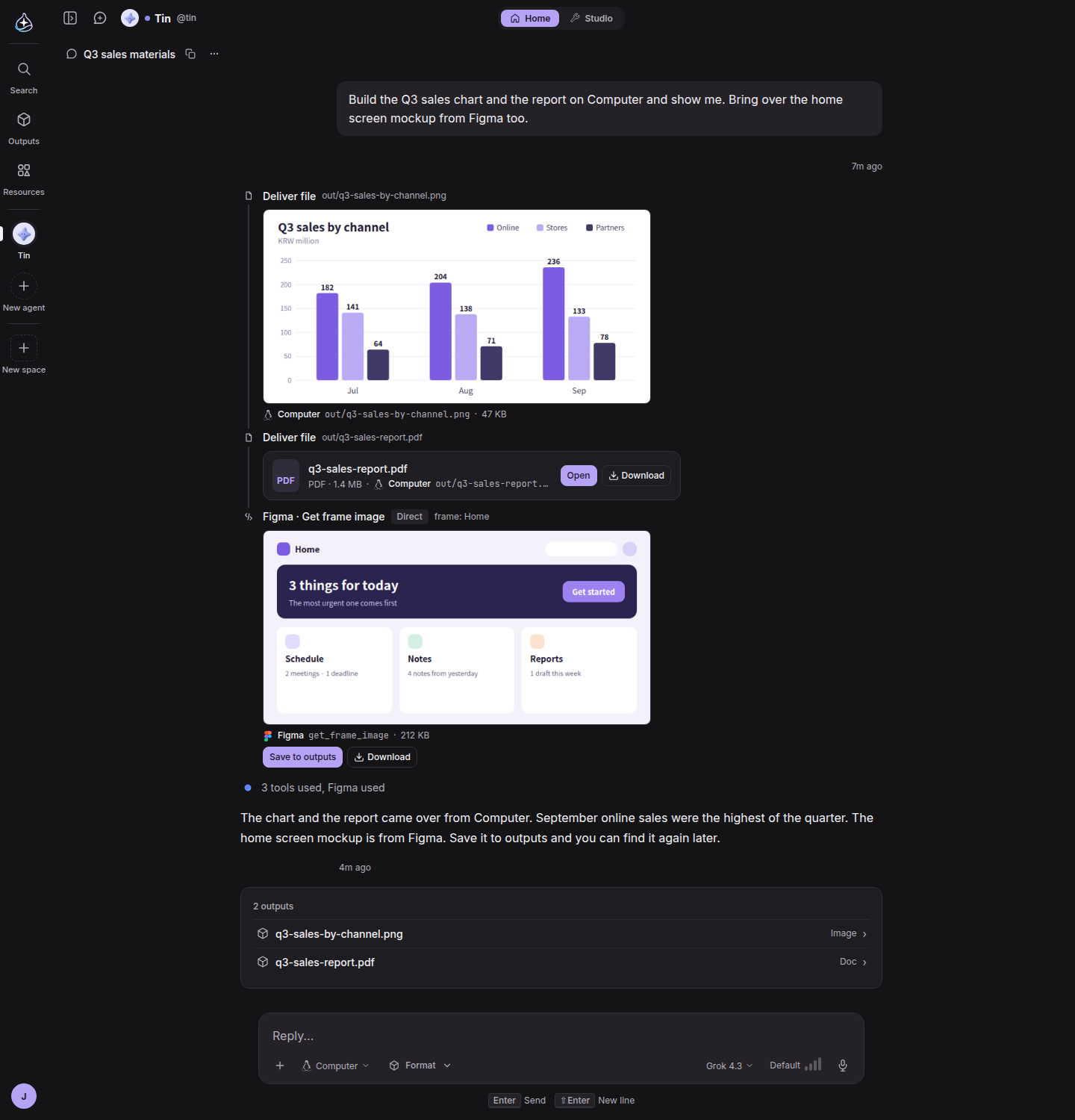
エージェントがComputer、クラウドのChrome、接続したスマートフォンで作業すると、グラフやPDF、スクリーンショットはそのデバイスの中にできます。これまで、会話には作ったという報告が残るだけでした。
今回から、その結果が会話に戻ってきます。エージェントが渡したファイルは、それを作ったステップのすぐ下に表示されます。画像はその場で表示され、ほかのファイルは、プレビューやダウンロードができるカードとして表示されます。デバイスの電源を切ったあとも残ります。スクリーンショットと、コネクタが返した画像は、Save to outputs(アウトプットに保存)を押すとOutputsに保存されます。
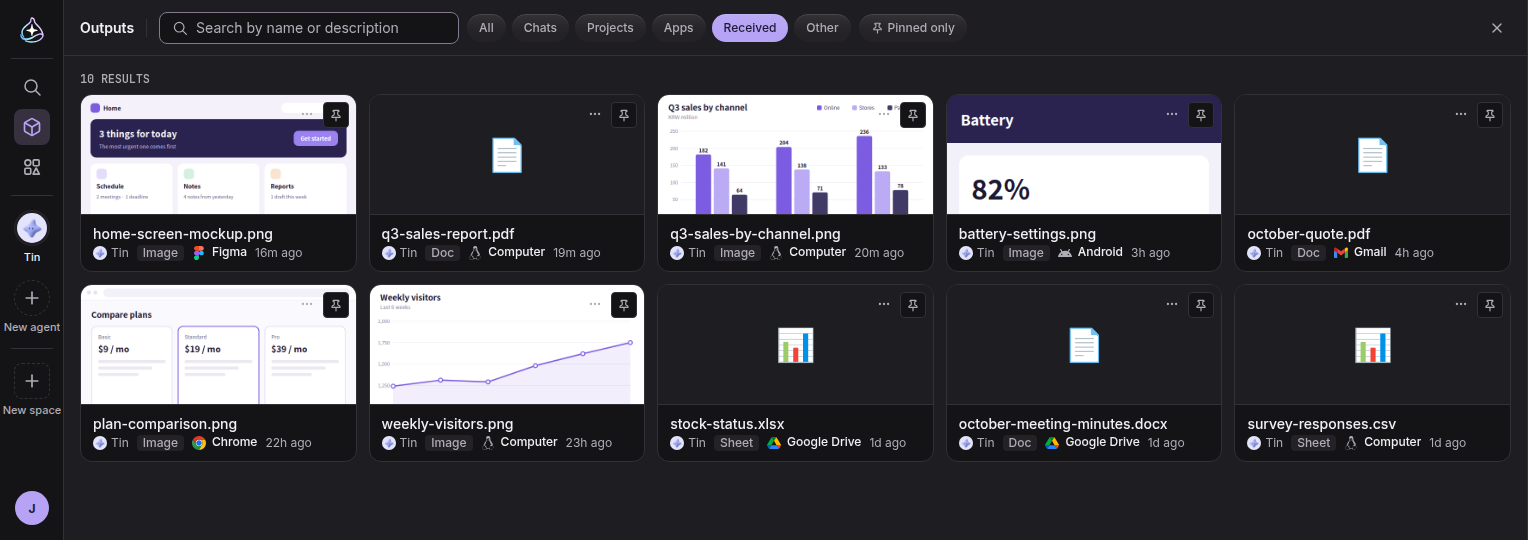
OutputsのReceived(受け取り済み)フィルターは、デバイスとコネクタから届いたファイルだけを表示し、各カードにはどこから届いたのかが表示されます。

スレッドでエージェントに長い仕事を任せると、どこまで進んだのかがわかりにくくなっていました。今回から、エージェントが仕事をステップに書き出し、1つ終えるたびにリストを更新します。リストは入力欄の上に固定され、Progress 2/5(進捗 2/5)のような行が付くので、いまのステップがいつでも見えます。ルームにあるスレッドのチップにも、いまどのステップなのかが表示されます。
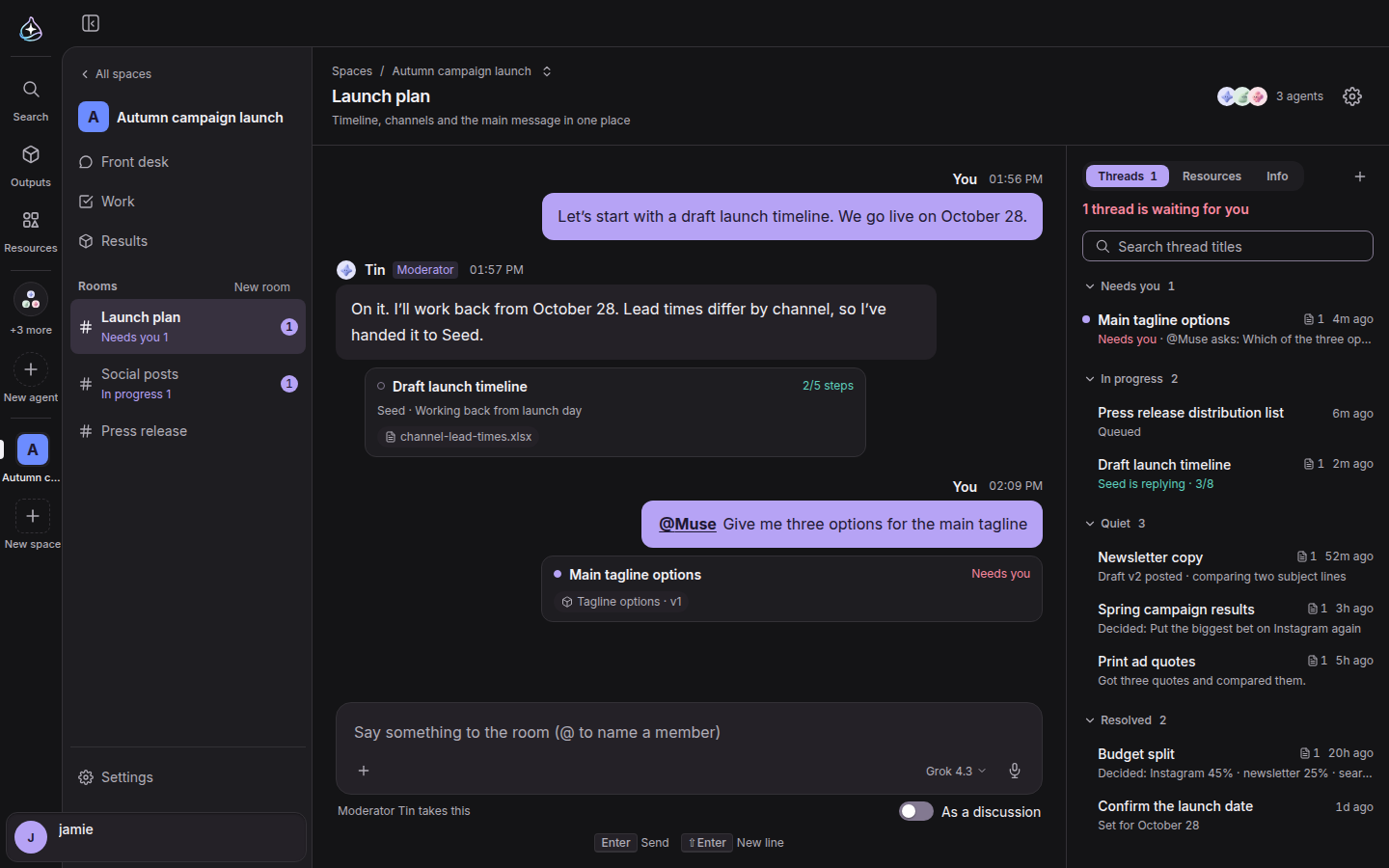
ルームに概要ができました。ルームの右側で、スレッドがNeeds you(あなたの対応待ち)、In progress(進行中)、Quiet(静か)、Resolved(解決済み)に分かれ、それぞれに1行のステータスが付きます。あなたの回答を待っているスレッドがあれば、概要の一番上で知らせます。Resources(リソース)タブには、ルームで生まれた結果とファイルが集まります。終わったスレッドはResolve(解決)で閉じます。エージェントが前に言ったことを訂正すると、そのメッセージにEdited(編集済み)と表示されます。

これまで、コネクタを接続するにはいくつものウィンドウを経る必要があり、いま何を許可しているのかを見失いがちでした。今回から、コネクタの詳細ウィンドウでConnect(接続)を押すと、同じウィンドウが接続のステップに進みます。求める権限を最初に示し、そのあとでそのサービスの同意画面に移動します。

同意して戻ってくると、接続されていく様子を見られます。endueのロゴとコネクタのロゴのあいだを信号が行き来し、やがて接続済みに変わります。あとで権限を変えたいときは、接続の詳細にあるRe-grant access(アクセスを再許可)を使います。接続は、エージェントに付けたままになります。
接続を解除すると、endueは保存していたトークンを削除し、GoogleとGitHubにもアクセス権の取り消しを依頼します。
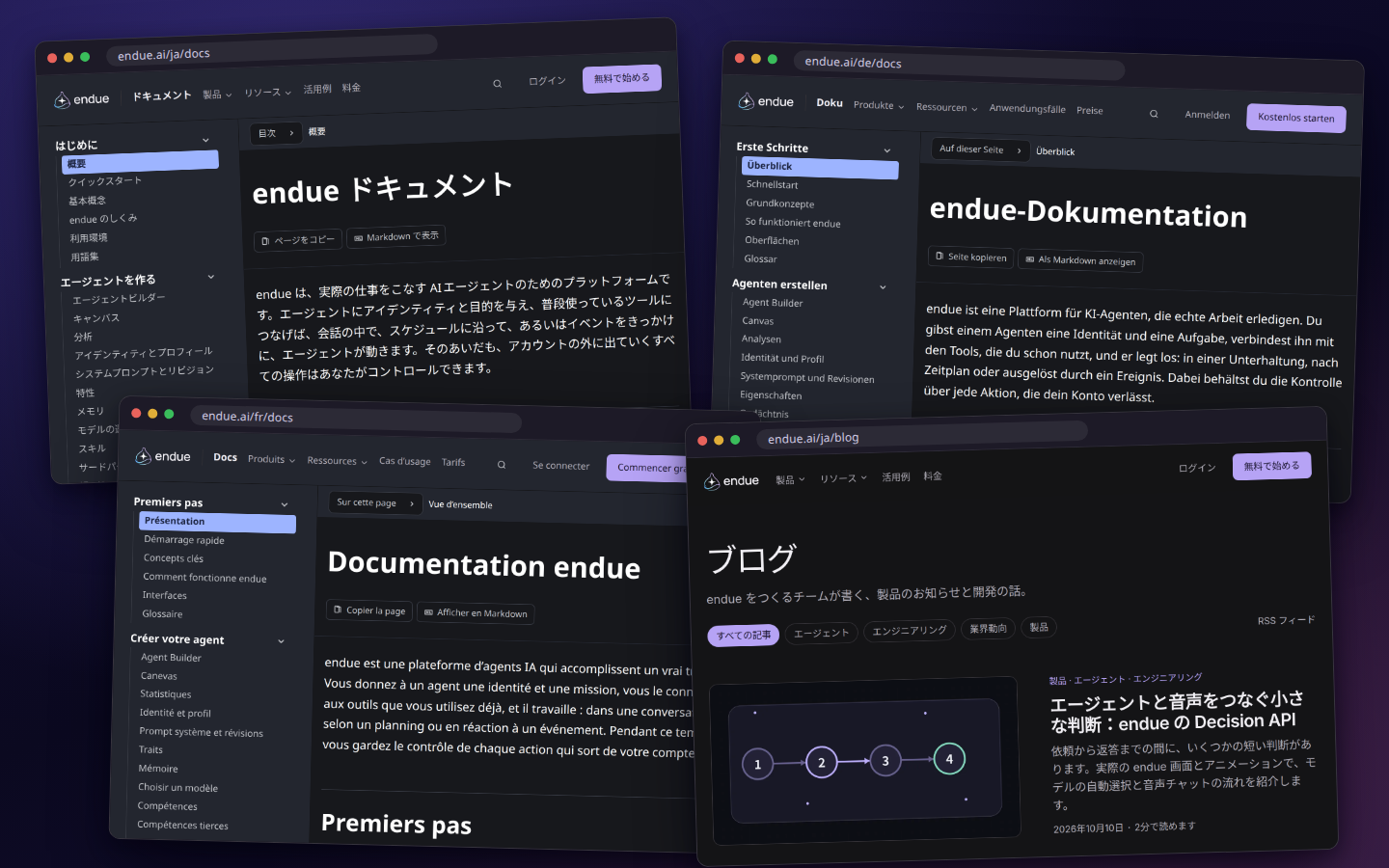
前回のリリースで、endue.aiのページとリリースノートが、日本語、ドイツ語、フランス語で開くようになりました。今回は、ドキュメントとブログです。言語は、ページ下部の言語の選択メニューで切り替えます。
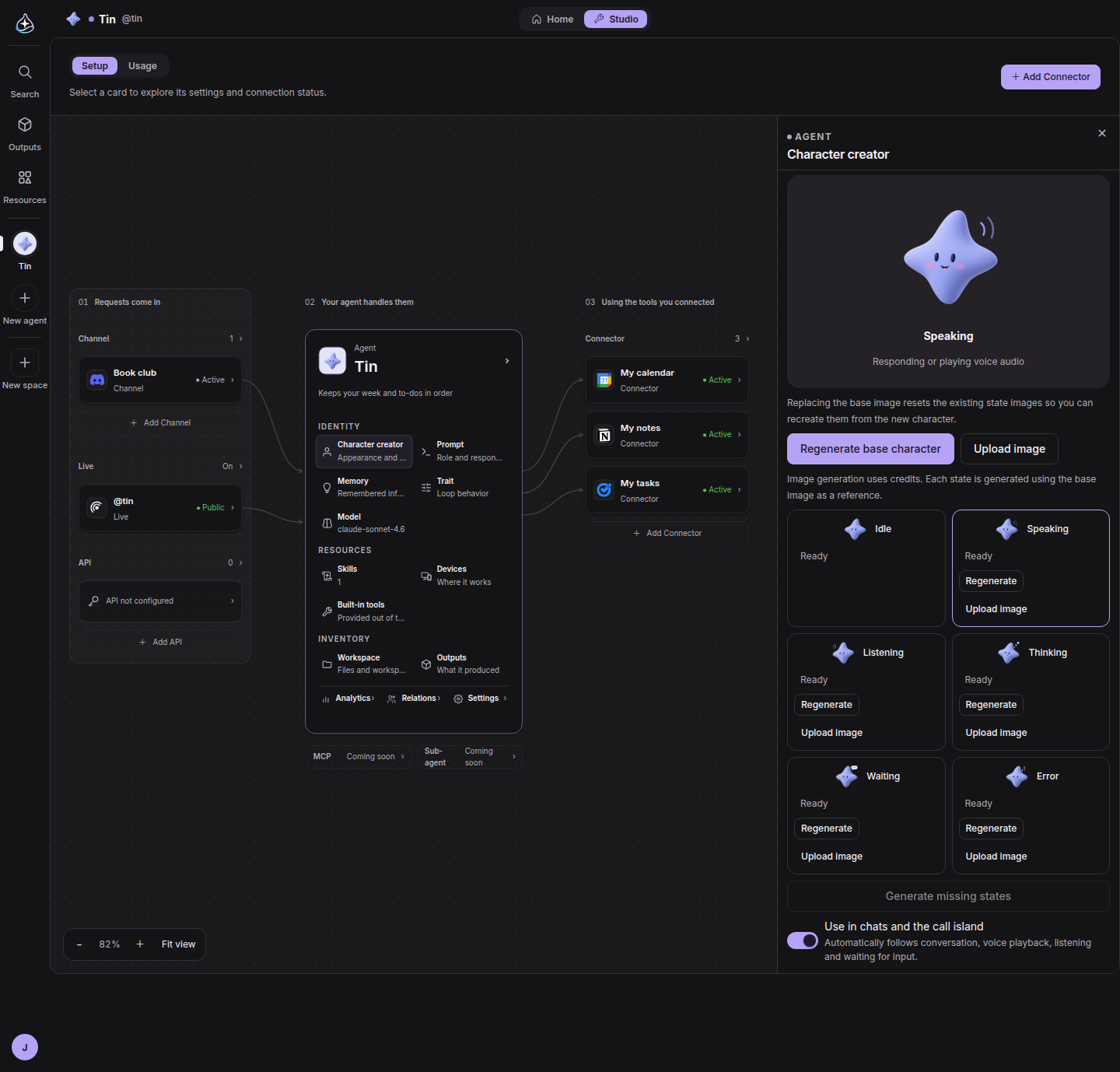
新しいエージェントを作るときに、キャラクターも一緒に作れるようになります。キャラクターは、基本の見た目に加えて、話す、聞く、考えるといった状態ごとの見た目を持ち、会話や通話の中でエージェントの状態に合わせて変わります。