Omakase, le choix de modèle gratuit
Choisissez Omakase tout en haut de la liste des modèles : endue lit la demande et choisit le modèle. Avec le forfait Free, Omakase fonctionne avec des modèles qu’endue a sélectionnés à l’avance.


Vous n’avez plus à choisir de modèle : Omakase en choisit un adapté à chaque demande, y compris avec le forfait Free. Sur endue Live, les visiteurs peuvent désormais parler à votre agent de vive voix. Les agents font d’une demande comme « préviens-moi dans 30 minutes » une planification ponctuelle, et les longues conversations se poursuivent à partir d’un résumé.
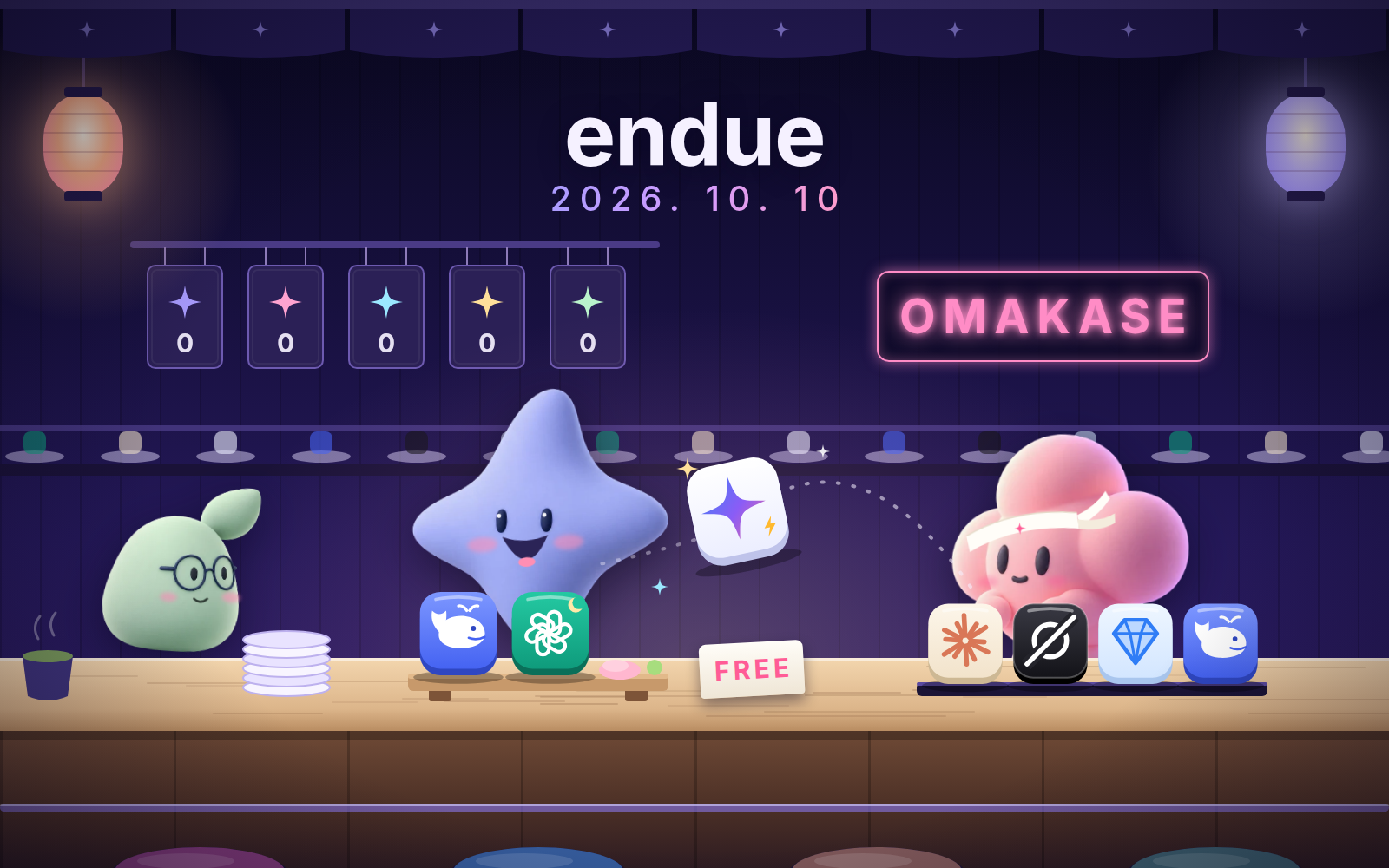
Choisissez Omakase tout en haut de la liste des modèles : endue lit la demande et choisit le modèle. Avec le forfait Free, Omakase fonctionne avec des modèles qu’endue a sélectionnés à l’avance.
Les visiteurs appuient sur le bouton d’appel et parlent à votre agent. Les conversations Live sont désormais regroupées par visiteur, ce qui facilite la gestion de Live.
Les agents planifient un « préviens-moi dans 30 minutes », poursuivent les longues conversations à partir d’un résumé et affichent les fichiers d’autres appareils directement dans la conversation.
Un agent note une longue tâche sous forme d’étapes et les traite une à une. La vue d’ensemble de la salle montre les fils et les ressources d’une salle sur un seul écran.
L’étape de connexion s’ouvre désormais dans la fenêtre de détail du connecteur et, une fois votre consentement donné, vous voyez la connexion s’établir.
La documentation et le blog se lisent aussi en japonais, en allemand et en français.
endue est l’endroit où vous créez vos propres agents IA et leur confiez du travail. Avec cette version, vous n’avez plus à décider quel modèle utiliser, et les visiteurs d’endue Live peuvent parler à votre agent de vive voix. Les agents comprennent les demandes liées à un moment précis, gardent le début d’une longue conversation et ramènent dans la conversation les résultats obtenus sur d’autres appareils.
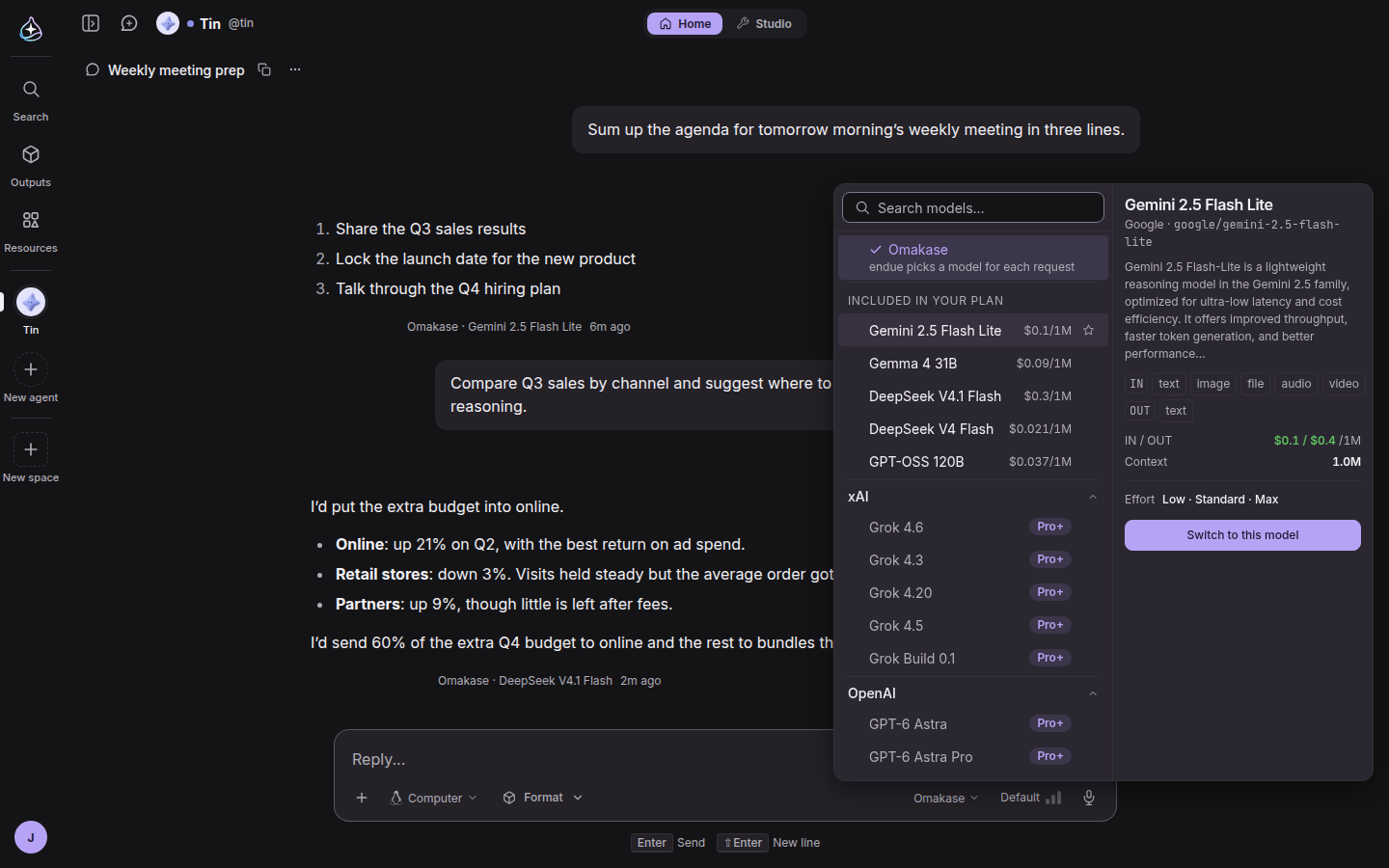
Avant de confier un travail à un agent, il fallait choisir un modèle. Il y en a plus de 70, et il est difficile de savoir lequel convient à une tâche avant de l’avoir essayé. La sélection automatique de la version précédente ne s’activait qu’une fois que vous aviez choisi vous-même les modèles de chaque agent.
Désormais, Omakase figure tout en haut de la liste des modèles. Choisissez-le, et endue lit la demande une fois puis choisit le modèle. Les demandes légères vont à un modèle rapide, les demandes difficiles à un meilleur modèle. Il n’y a rien à configurer, et chaque réponse indique quel modèle l’a rédigée.
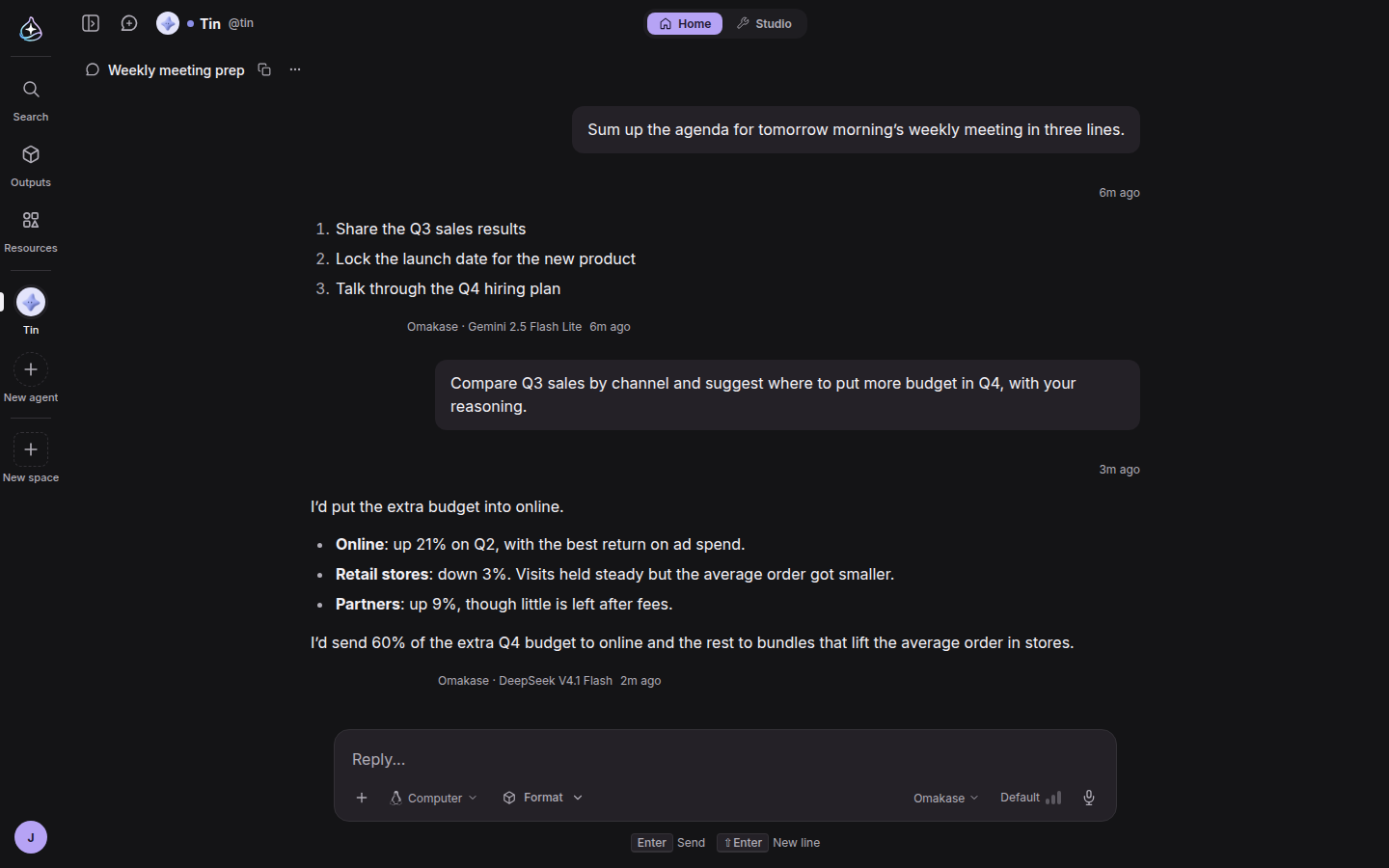
Omakase fonctionne aussi avec le forfait Free. Il y choisit parmi un ensemble de modèles qu’endue a sélectionnés à l’avance. Il ne dépend pas du quota gratuit accordé par un fournisseur : les réponses ne s’arrêtent donc pas parce que ce quota est épuisé. Avec le forfait Free, la liste des modèles les regroupe sous « Included in your plan » (inclus dans votre forfait).
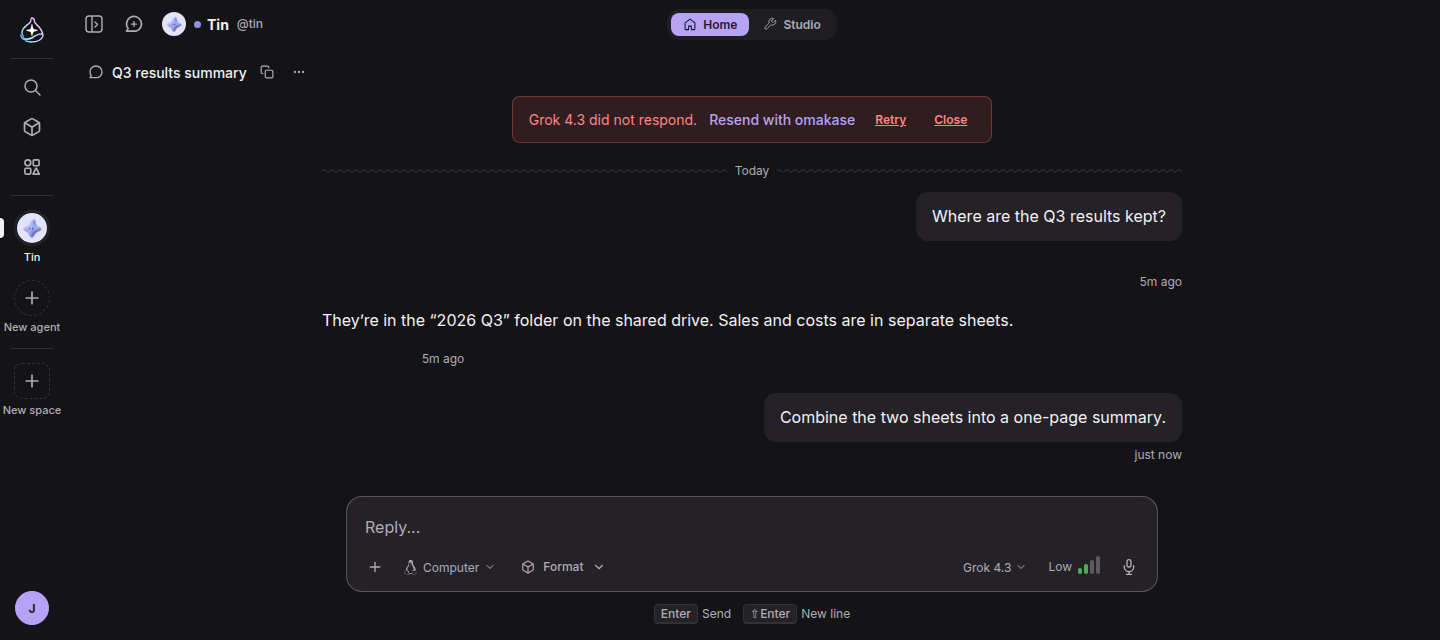
L’échec d’un appel à un modèle se présente lui aussi autrement. Jusqu’ici, vous voyiez une ligne de texte d’erreur en anglais. Désormais, endue vous indique, dans la langue de l’interface, quel modèle a échoué et ce qui n’a pas fonctionné, et « Resend with omakase » (renvoyer avec Omakase) envoie la même demande à un autre modèle. Une demande envoyée avec Omakase passe d’elle-même au modèle suivant quand le modèle choisi ne répond pas.

La version précédente a apporté les appels avec votre agent. Sur endue Live, où vous mettez votre agent à la disposition d’autres personnes, les visiteurs ne pouvaient encore qu’écrire.
Désormais, les pages d’agent d’endue.live ont elles aussi un bouton d’appel. Le visiteur appuie dessus et parle, et l’agent écoute et répond de vive voix. Pendant l’appel, l’avatar de l’agent bouge au rythme du son, et la ligne sous son nom indique s’il écoute ou s’il parle. Ce qui a été dit reste dans la conversation sous forme de texte.
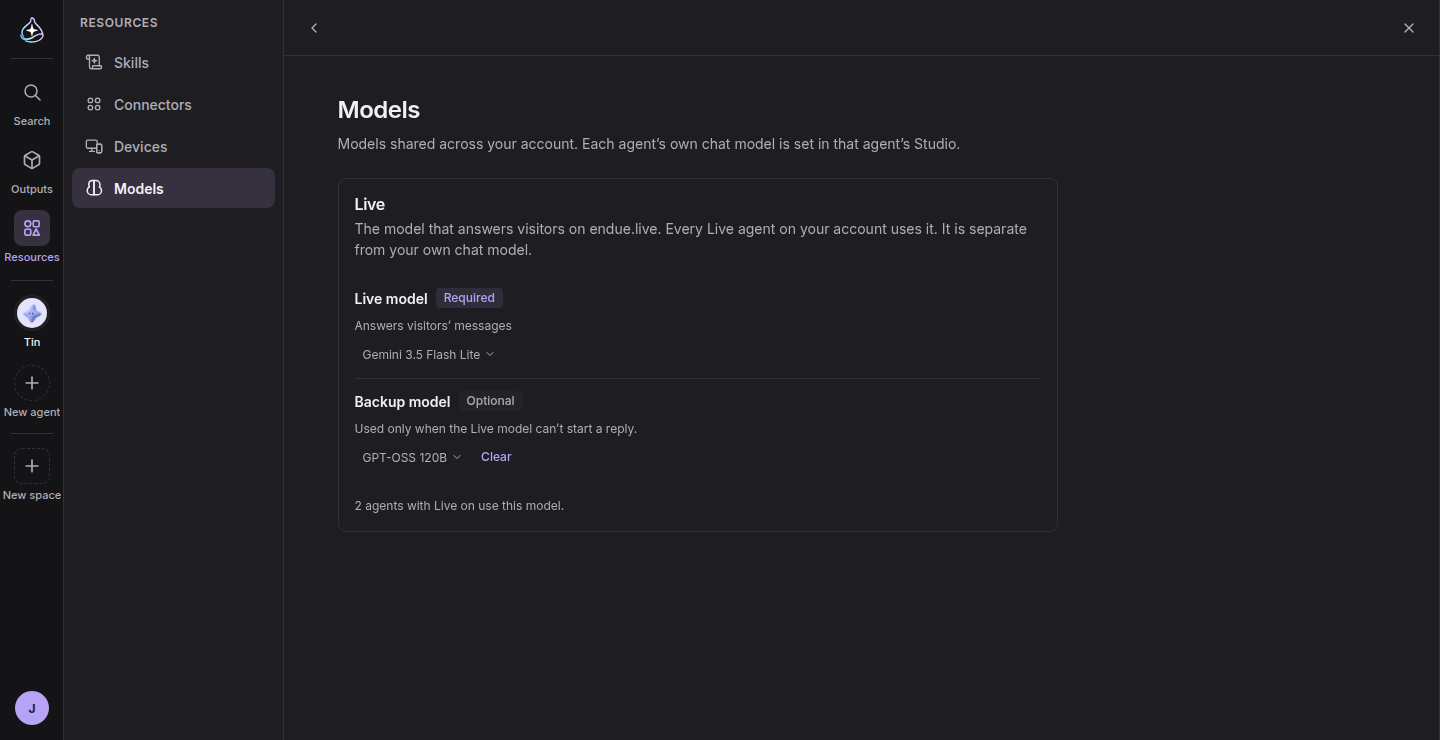
C’est vous qui décidez quel modèle Live utilise. Dans Resources › Models, choisissez le modèle Live qui répond aux visiteurs et un modèle de secours pour les cas où le modèle Live ne parvient pas à commencer une réponse. Tous les agents Live de votre compte utilisent le même modèle, et il est distinct de votre propre modèle de conversation. Dans le panneau Live du Studio, chaque agent a un playbook vocal : réglez la façon de parler, les règles propres à certaines situations et la longueur des réponses, et ajoutez à la liste de prononciation les mots qui risquent d’être mal lus.
Les conversations Live, visiteur par visiteur
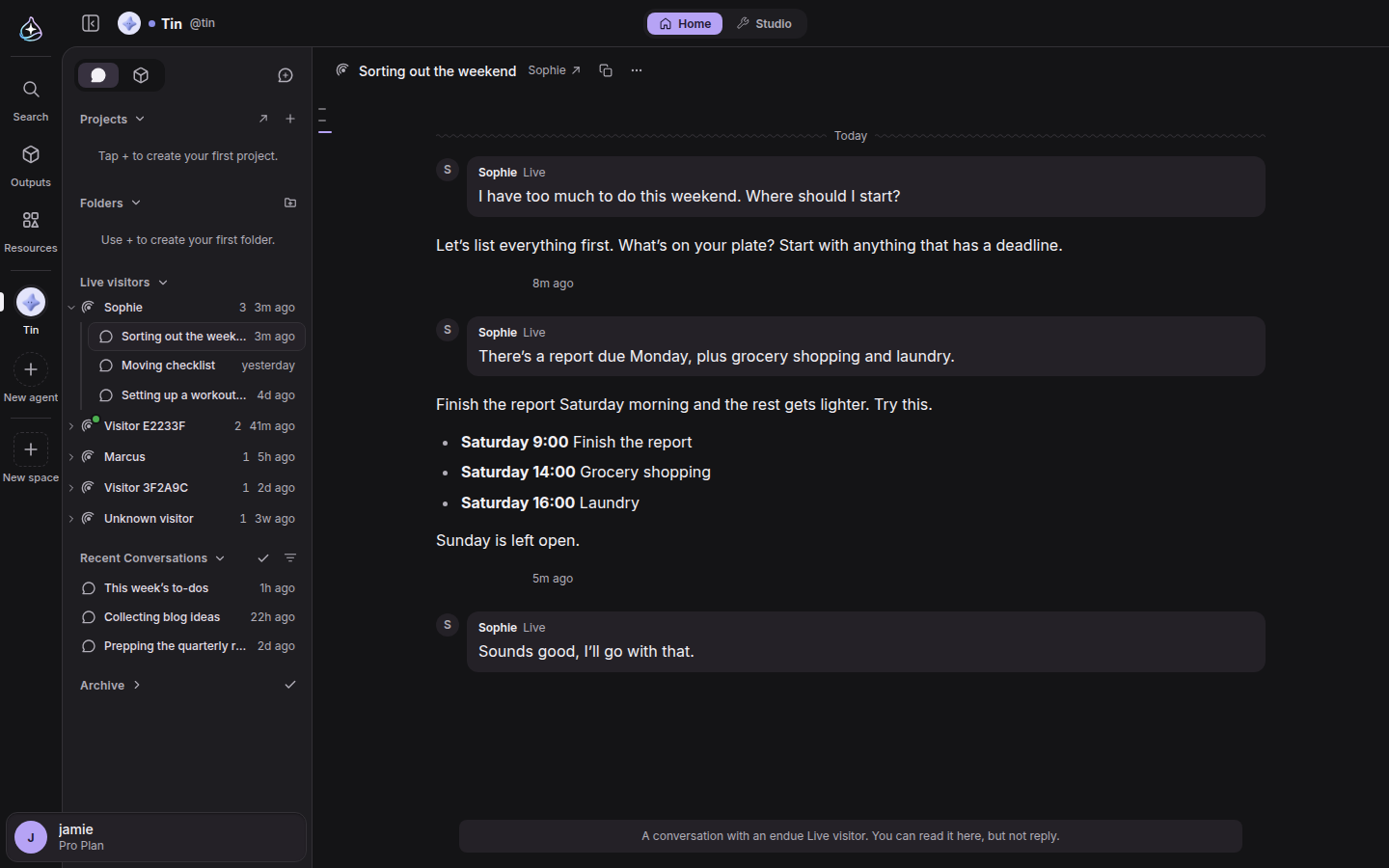
À mesure que les conversations Live s’accumulaient, il devenait difficile de retrouver qui avait dit quoi. La section des visiteurs Live (Live visitors) de la liste des conversations est désormais regroupée par visiteur. Dépliez un visiteur pour voir ses conversations dans l’ordre ; quand le même visiteur revient, la nouvelle conversation rejoint le même groupe. Un point signale les visiteurs qui ont une conversation que vous n’avez pas encore lue.
Planifications : « préviens-moi dans 30 minutes »

« Préviens-moi dans 30 minutes » est une demande courante, et jusqu’ici les agents ne savaient pas y répondre. Ils ne pouvaient créer que des planifications qui se répètent.
Désormais, quand vous le dites dans une conversation, l’agent crée une planification qui s’exécute une seule fois et vous indique l’heure exacte de son exécution. À cette heure-là, une ligne « Scheduled run » (exécution planifiée) apparaît dans la même conversation, avec la réponse de l’agent en dessous, et vous recevez une notification. Une planification ponctuelle peut être fixée d’une minute à 30 jours à l’avance.
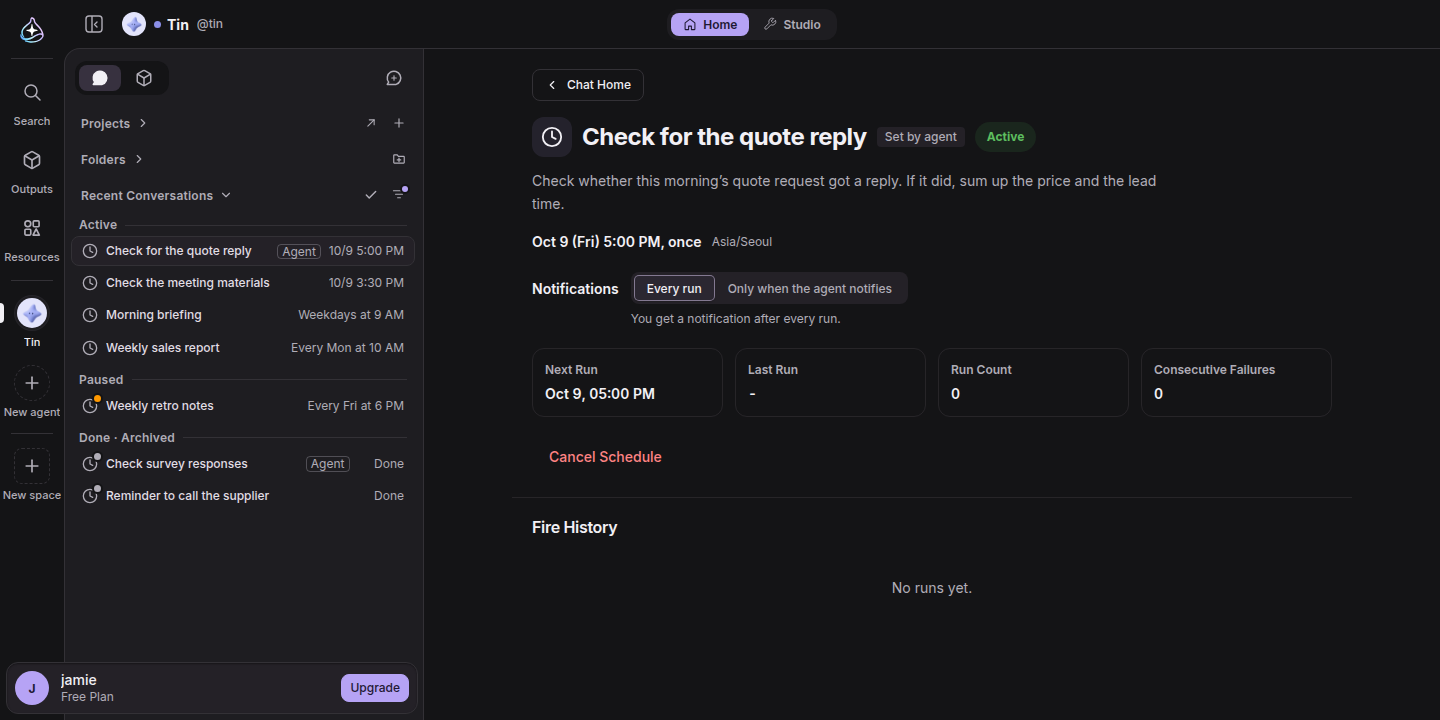
Le nom a changé lui aussi : les routines s’appellent désormais Schedules (planifications). Celles qui se répètent sont des planifications récurrentes, celles qui ne s’exécutent qu’une fois des planifications ponctuelles. Une planification que l’agent se fixe lui-même, pour finir de vérifier un travail qu’on lui a confié, porte la mention « Set by agent » (fixée par l’agent), et un agent en garde au maximum cinq à la fois.
Pour une planification récurrente qui surveille quelque chose, vous pouvez régler les notifications sur « Only when the agent notifies » (uniquement quand l’agent vous prévient). Si elle vérifie une page de tarifs toutes les heures, vous ne recevez une ligne que pour l’exécution où le prix a changé. Les exécutions où rien n’a changé se terminent en silence.
Poursuivre une longue conversation
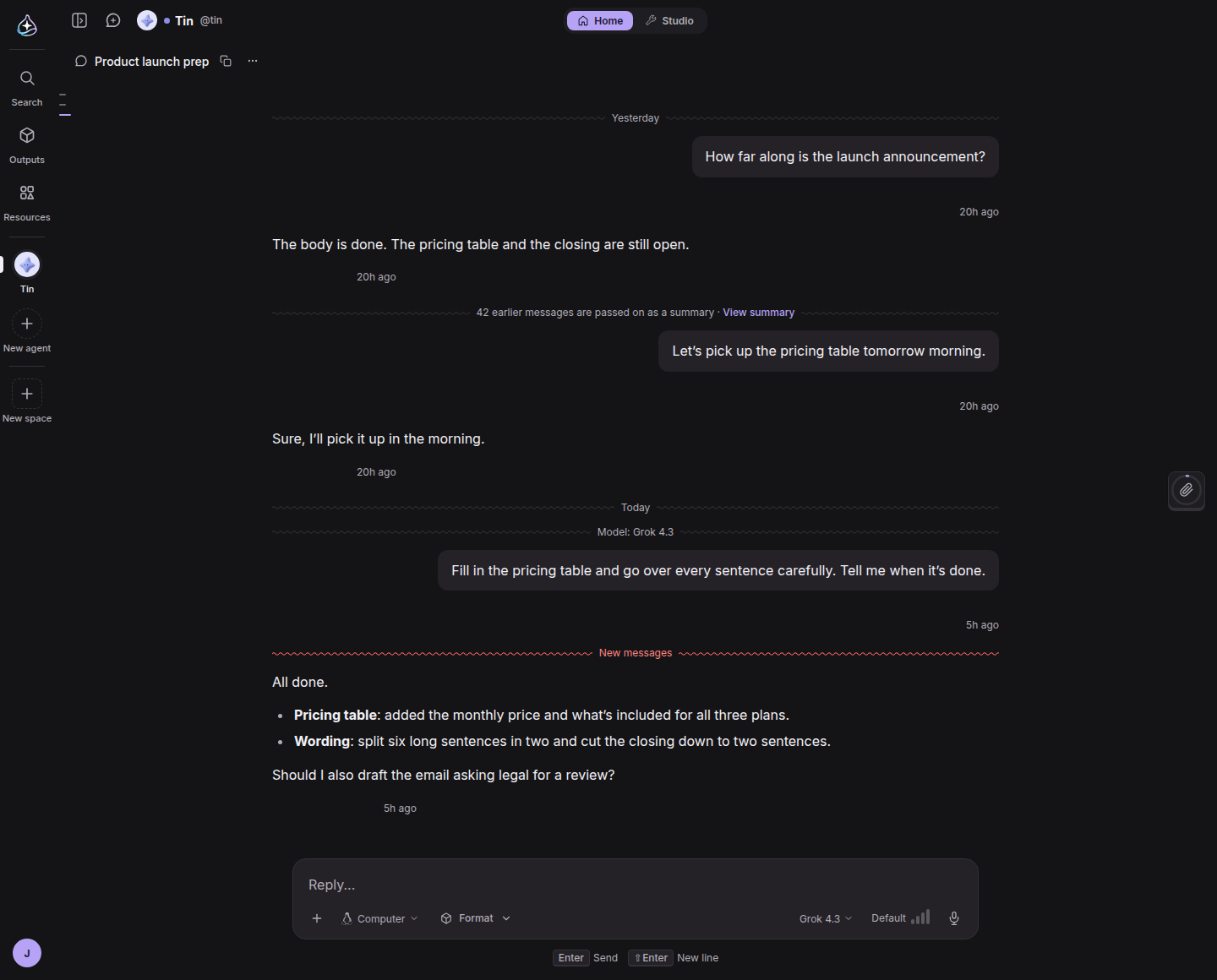
Une longue conversation finit par dépasser ce qu’un modèle peut lire en une fois. Jusqu’ici, la partie la plus ancienne était écartée pour faire de la place, et l’agent oubliait ce qui avait été dit plus tôt.
Désormais, la partie la plus ancienne est remplacée par un résumé. L’agent garde le contexte antérieur, quelle que soit la longueur de la conversation. Un séparateur marque l’endroit où commence le résumé, et « View summary » (voir le résumé) montre ce qui a été résumé.
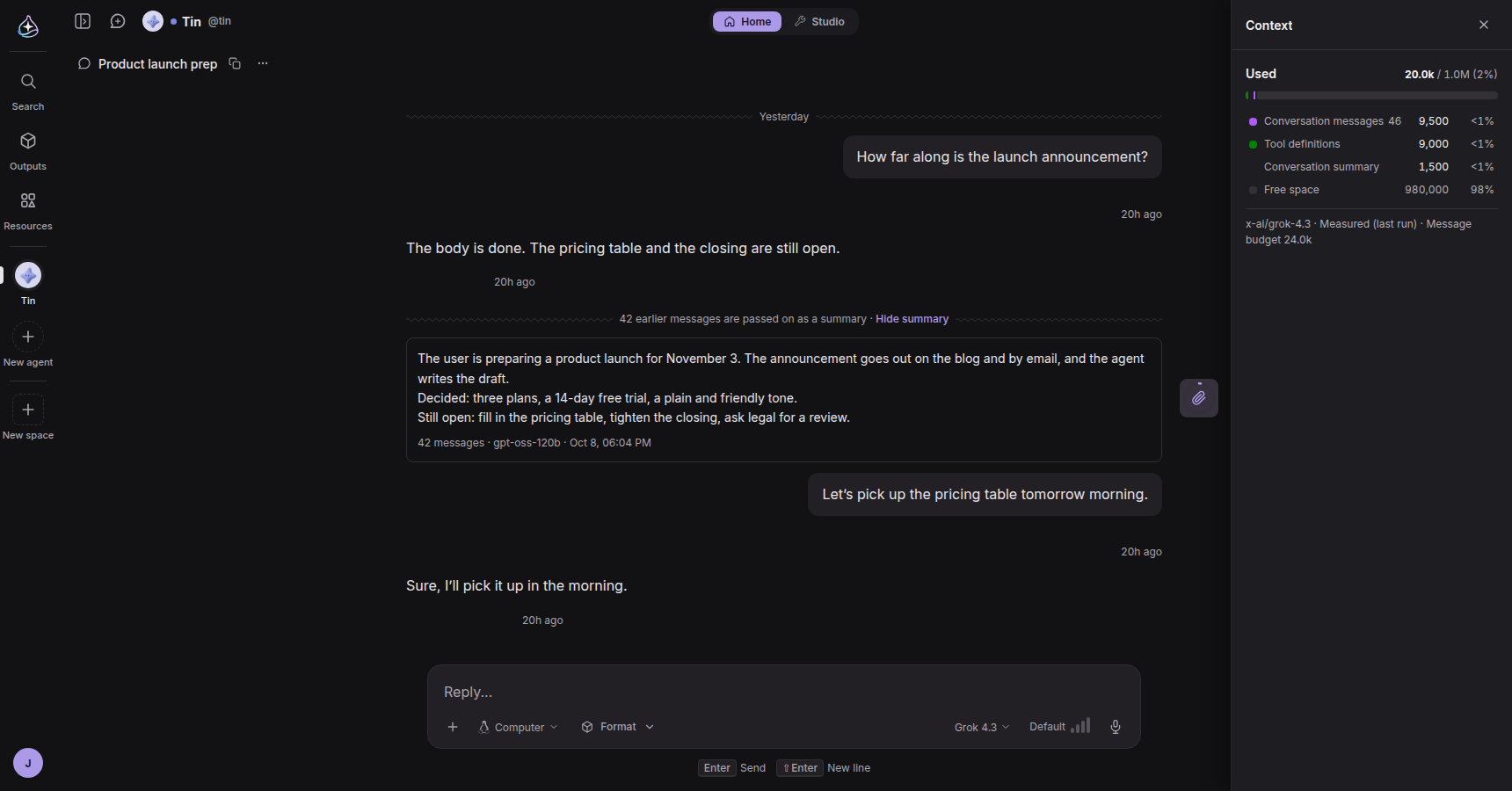
Des séparateurs apparaissent aussi ailleurs : là où la date change, là où vous avez changé de modèle ou d’environnement de travail, et là où commencent les messages que vous n’avez pas encore lus. Quand vous relisez une conversation qui s’est étalée sur plusieurs jours, vous voyez ce qui était différent à chaque moment.
Les résultats distants, directement dans la conversation
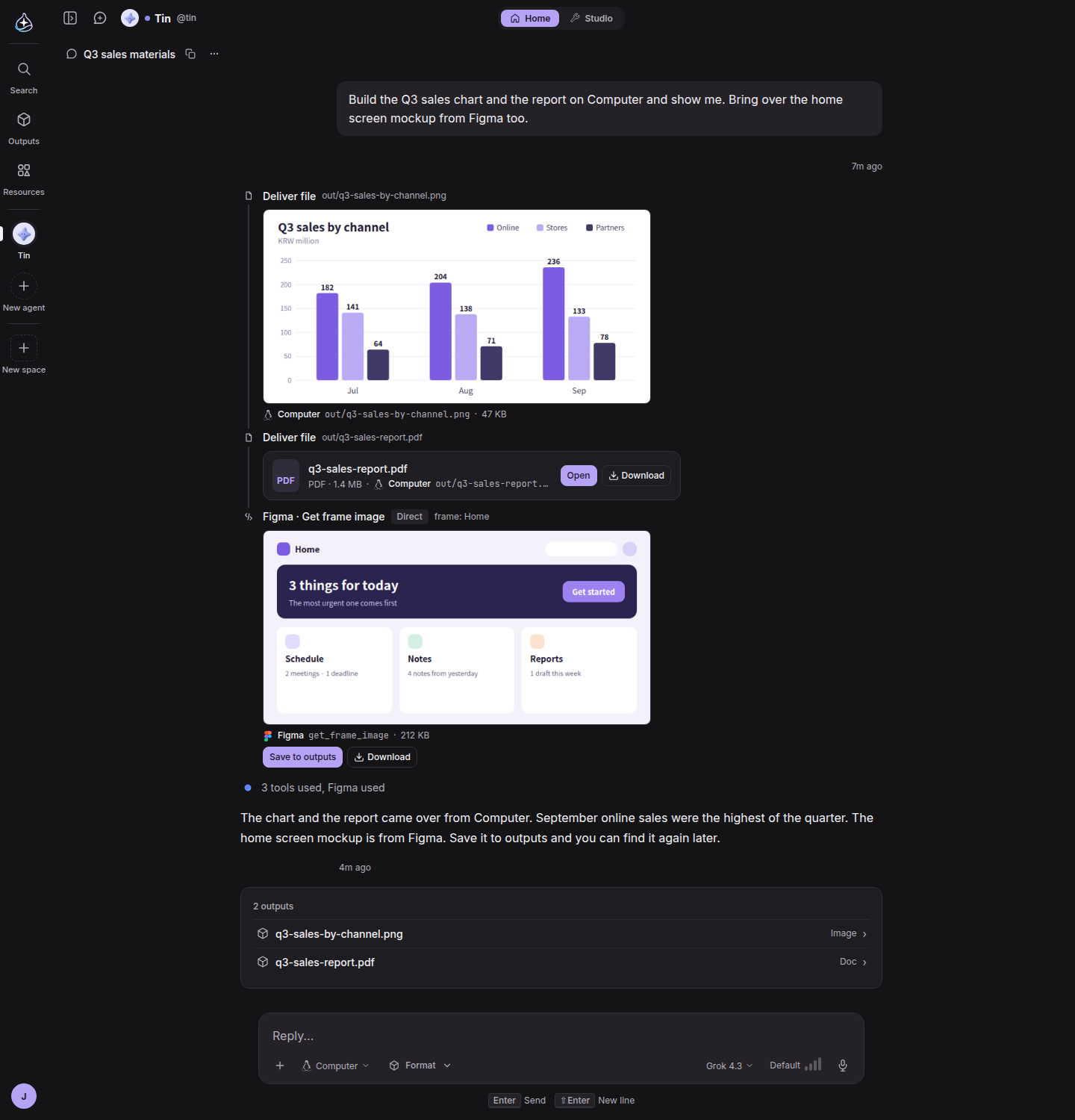
Quand un agent travaille sur Computer, sur Chrome dans le cloud ou sur un téléphone connecté, les graphiques, les PDF et les captures d’écran restent sur cet appareil. Jusqu’ici, la conversation se contentait de dire qu’ils avaient été créés.
Désormais, ces résultats reviennent dans la conversation. Un fichier remis par l’agent apparaît juste sous l’étape qui l’a produit. Les images s’affichent immédiatement, et les autres fichiers apparaissent sous forme de cartes que vous pouvez prévisualiser ou télécharger. Ils restent là une fois l’appareil éteint. Les captures d’écran et les images renvoyées par les connecteurs sont conservées dans Outputs quand vous appuyez sur « Save to outputs » (enregistrer dans les résultats).
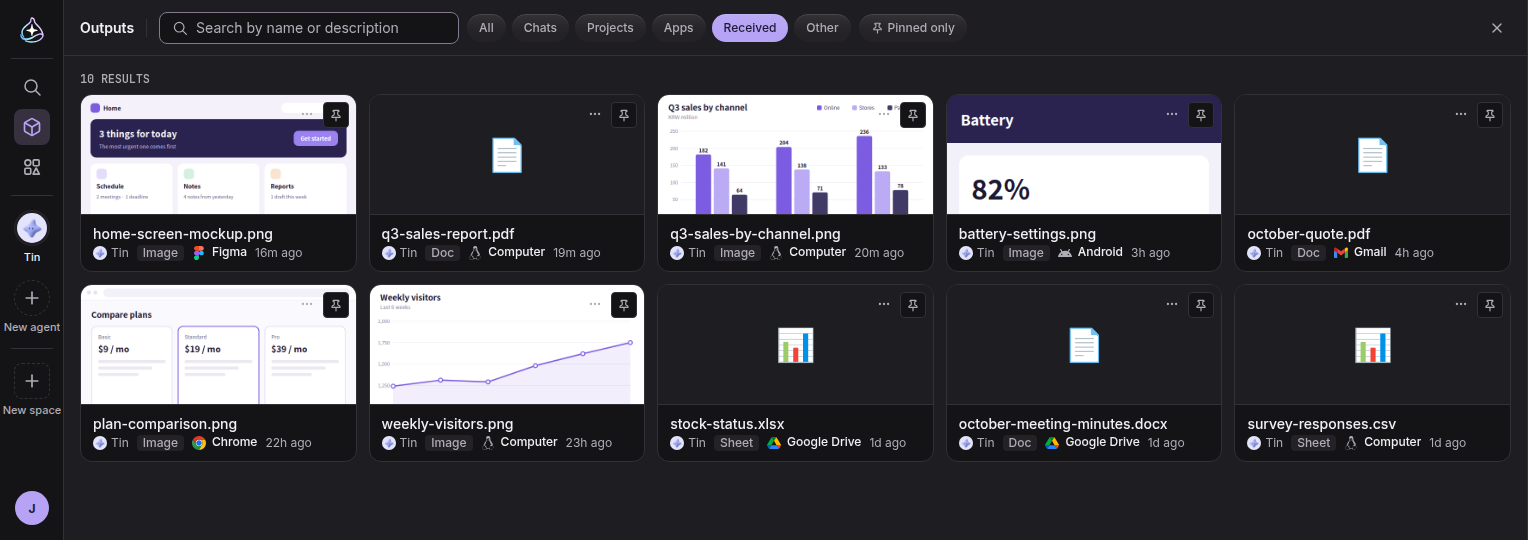
Dans Outputs, le filtre « Received » (reçus) n’affiche que les fichiers venus des appareils et des connecteurs, et chaque carte indique sa provenance.

Quand vous confiiez une longue tâche à un agent dans un fil, il était difficile de savoir où il en était. Désormais, l’agent note la tâche sous forme d’étapes et met la liste à jour à mesure que chacune est terminée. La liste reste épinglée au-dessus de la zone de saisie, avec une ligne du type « Progress 2/5 » (progression 2/5), de sorte que l’étape en cours est toujours visible. Dans la salle, la pastille du fil indique elle aussi l’étape en cours.
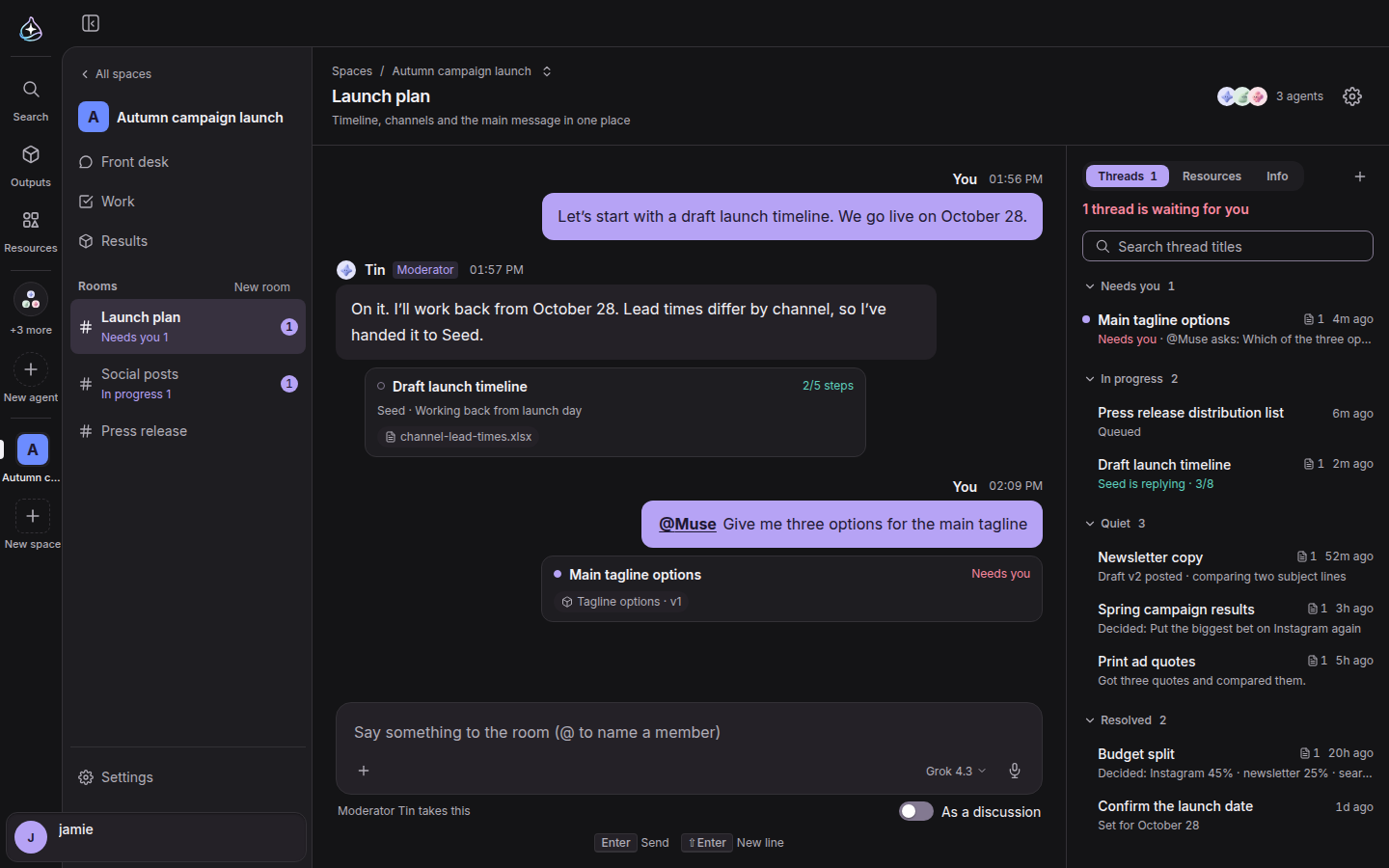
Les salles ont désormais une vue d’ensemble. Sur le côté droit de la salle, les fils sont regroupés sous Needs you (à votre attention), In progress (en cours), Quiet (calmes) et Resolved (résolus), chacun avec un statut d’une ligne. Si un fil attend votre réponse, la vue d’ensemble le signale tout en haut. L’onglet Resources réunit les résultats et les fichiers produits par la salle. Fermez un fil terminé avec Resolve (résoudre) ; quand un agent corrige ce qu’il a dit plus tôt, le message porte la mention « Edited » (modifié).

Pour connecter un connecteur, il fallait passer par plusieurs fenêtres, et l’on perdait facilement de vue ce que l’on autorisait. Désormais, appuyer sur Connect (connecter) dans la fenêtre de détail du connecteur fait passer cette même fenêtre à l’étape de connexion. Elle montre d’abord les autorisations qui seront demandées, puis vous conduit à l’écran de consentement du service.

Au retour du consentement, vous voyez la connexion s’établir : un signal circule entre le logo d’endue et celui du connecteur, puis l’état passe à connecté. Pour modifier les autorisations par la suite, utilisez « Re-grant access » (accorder de nouveau l’accès) dans le détail de la connexion. La connexion reste rattachée à vos agents.
Quand vous déconnectez un connecteur, endue supprime les jetons enregistrés et demande aussi à Google et à GitHub de révoquer l’accès.
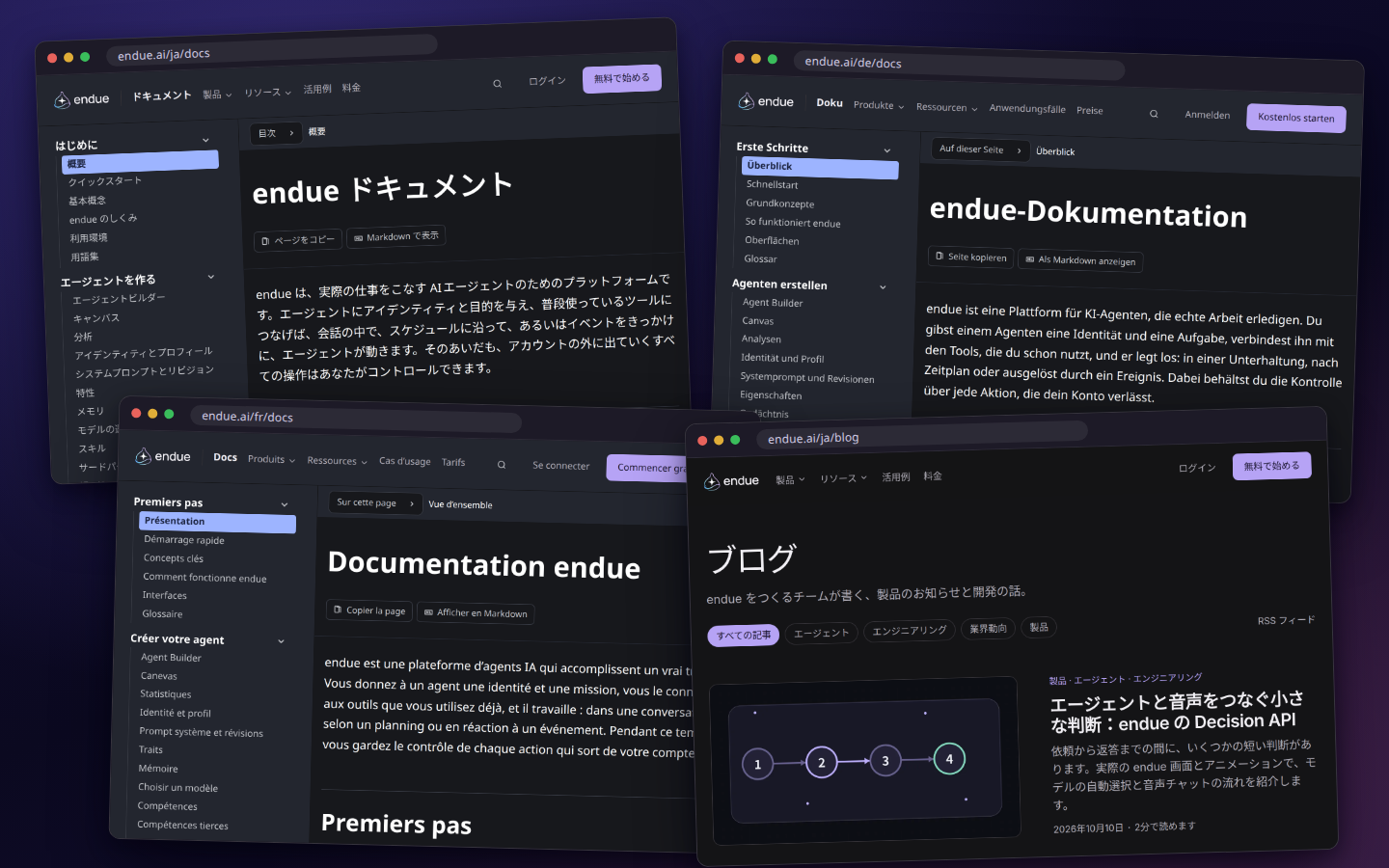
Avec la version précédente, les pages d’endue.ai et les notes de version se sont ouvertes en japonais, en allemand et en français. Cette fois, c’est au tour de la documentation et du blog. Changez de langue avec le sélecteur de langue, en bas de la page.
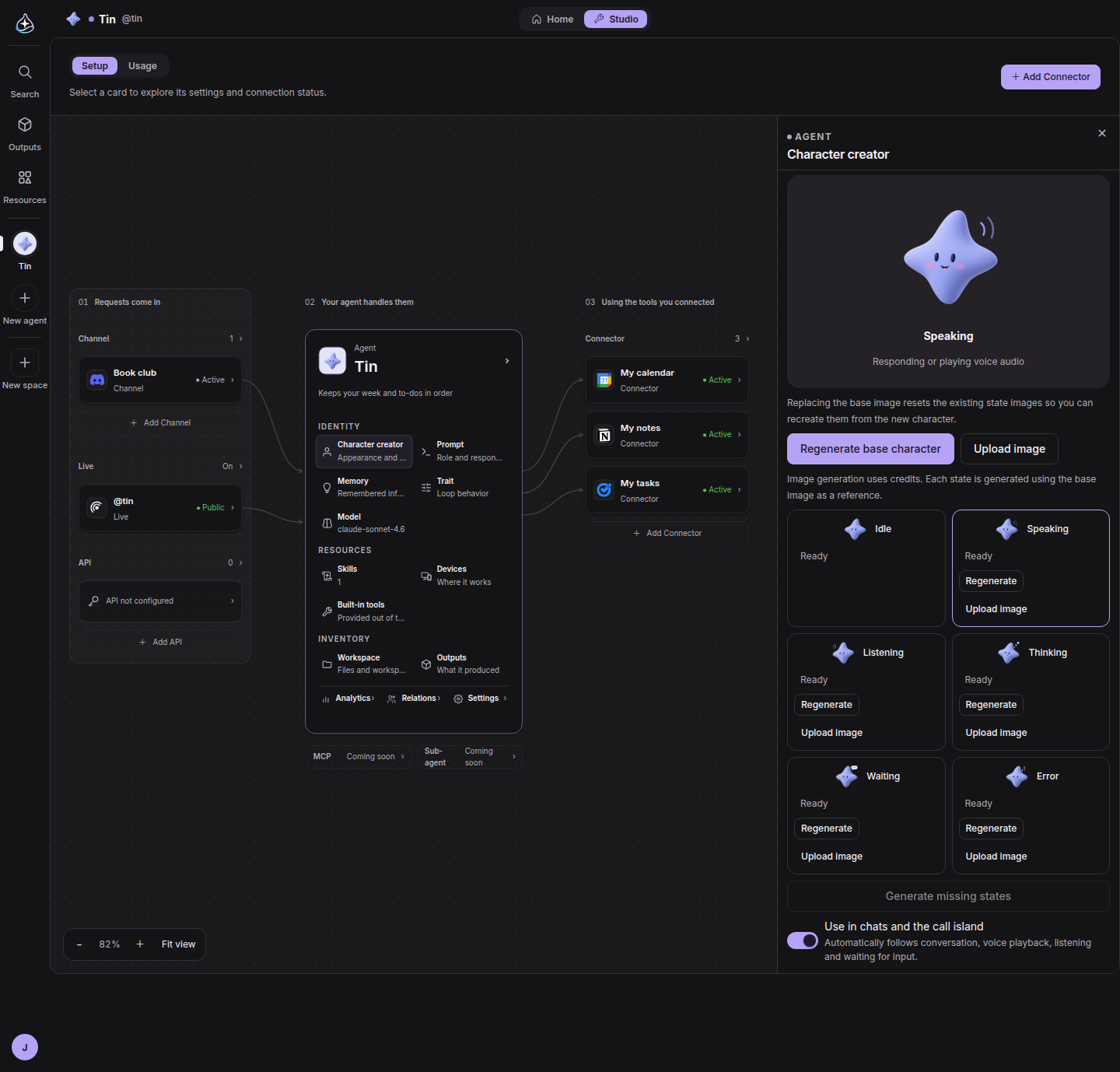
Vous pourrez créer un personnage en même temps qu’un nouvel agent. Un personnage a une apparence de base, plus des apparences pour des états comme parler, écouter et réfléchir, et il change selon l’état de l’agent dans les conversations et les appels.