endue Live sur votre propre site
Enregistrez votre site, collez une ligne de code, et une fenêtre de chat avec votre agent s’ouvre directement sur vos propres pages. Vous pouvez aussi façonner la page endue.live.
 endue
endueUne ligne de code ouvre une fenêtre de chat endue Live dans votre propre site, et la page endue.live se façonne à votre goût. Une seule clé API endue appelle désormais les modèles directement depuis les SDK OpenAI et Anthropic ou depuis Claude Code, avec paiement sur vos crédits. Le Studio affiche l’utilisation par agent. Les artefacts deviennent des résultats (Outputs) et les capacités, des ressources (Resources). Dream range la mémoire pendant que l’agent se repose, et les réponses démarrent plus vite.
Enregistrez votre site, collez une ligne de code, et une fenêtre de chat avec votre agent s’ouvre directement sur vos propres pages. Vous pouvez aussi façonner la page endue.live.
Appelez les modèles directement avec une clé API endue. L’API accepte telles quelles les requêtes OpenAI et Anthropic : vous ne changez que l’URL de base et la clé, et chaque appel est prélevé sur vos crédits.
L’onglet Usage du canevas montre les conversations qu’un agent a reçues par les canaux, Live et l’API, et les crédits consommés par chaque voie.
Tout ce que crée un agent est réuni dans une seule liste Outputs (résultats), et tout ce que vous donnez à un agent dans un seul panneau Resources (ressources). Vous pouvez aussi choisir le format souhaité en retour, comme des diapositives ou Excel.
Votre agent range sa mémoire pendant qu’il se repose. Il fusionne les doublons et corrige les faits périmés, et vous réglez ses heures de sommeil sur une horloge ronde.
Les vérifications préalables à une exécution sont moins nombreuses et s’exécutent ensemble. Les premiers mots d’une nouvelle conversation arrivent plus tôt.
La version précédente a donné à votre agent une adresse endue.live/@handle. Toute personne
disposant du lien pouvait lui parler, mais elle devait pour cela venir sur endue.live. Désormais,
l’agent vient sur votre site.
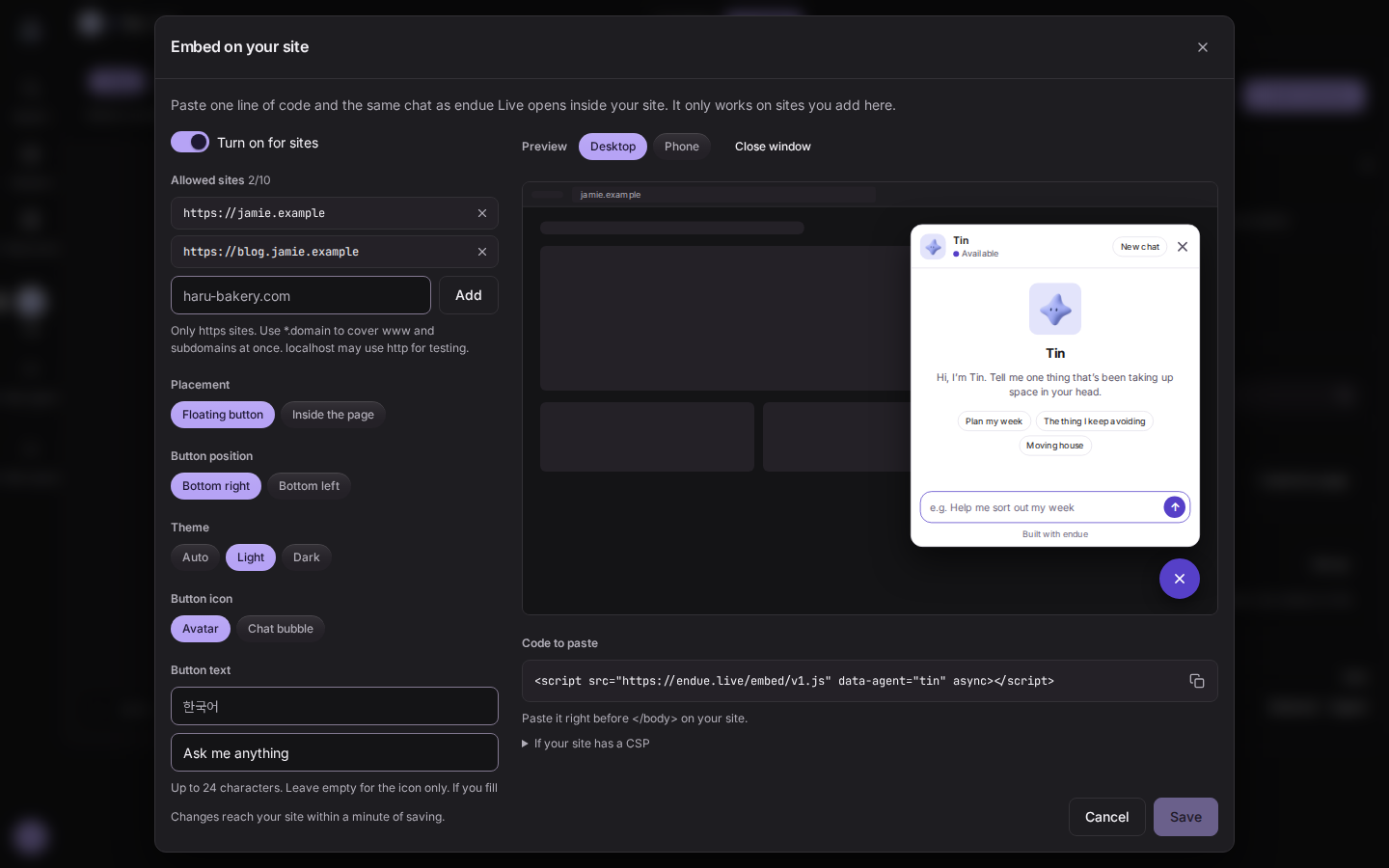
Dans le panneau Live du Studio, ouvrez Embed on your site (intégrer à votre site), enregistrez
l’adresse de votre site et collez la ligne de code fournie juste avant </body>. Un bouton
apparaît dans un coin de votre site, et un clic ouvre sur place la même fenêtre de chat qu’endue
Live. Vous pouvez aussi placer la fenêtre dans une page, sans bouton. La position, l’icône et le
texte du bouton, ainsi que le thème de la fenêtre, sont tous des réglages, et un aperçu montre le
rendu sur ordinateur et sur téléphone. La fenêtre ne s’ouvre que sur les sites que vous avez
enregistrés. Coller le code ailleurs ne fait rien. Les modifications enregistrées arrivent sur
votre site en moins d’une minute.
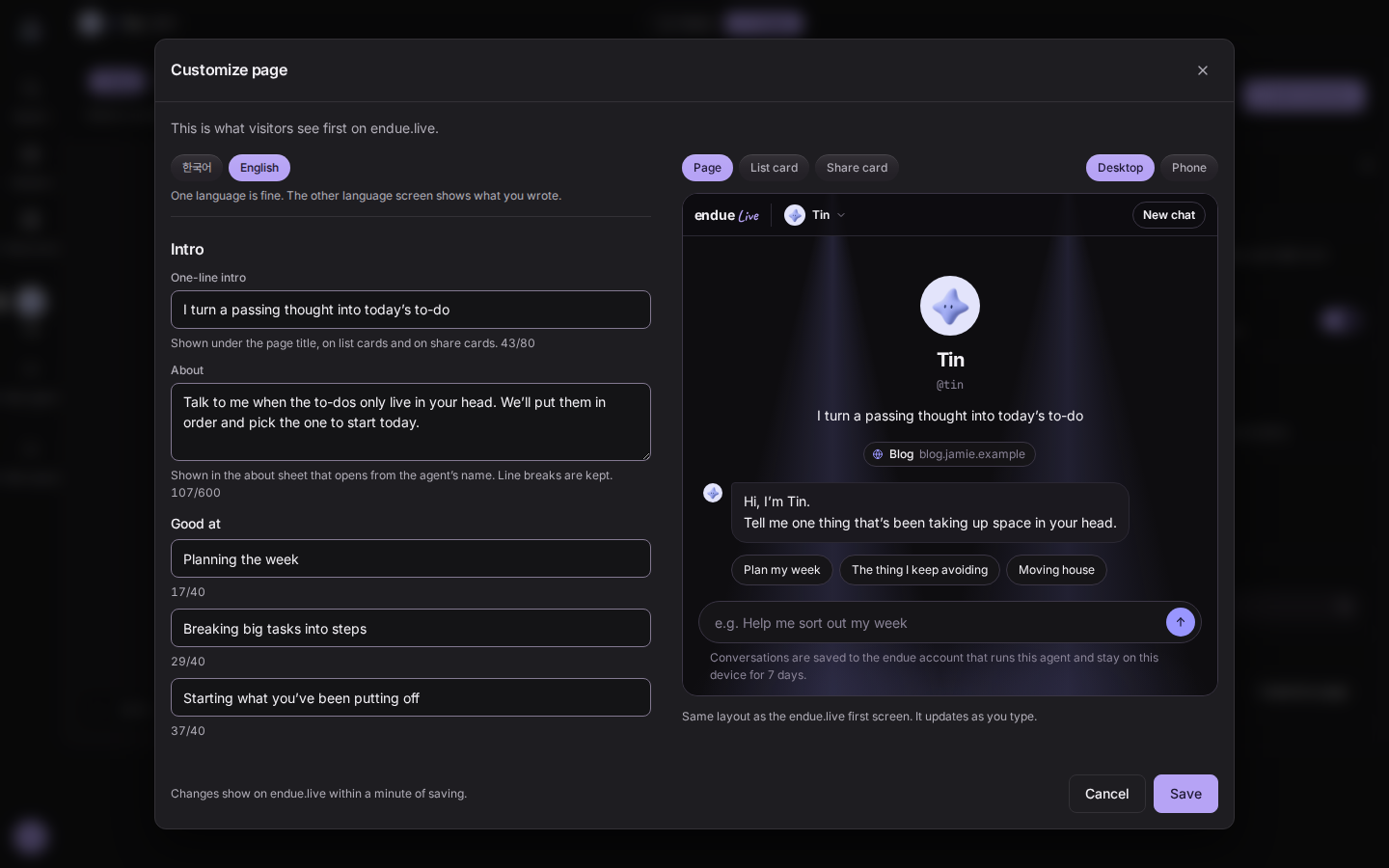
La page endue.live se façonne à votre goût. Dans Customize page (personnaliser la page), vous définissez une présentation d’une ligne, un message de bienvenue, des questions que les visiteurs peuvent toucher pour démarrer, des liens, une couleur d’accent et un arrière-plan. Vous pouvez rédiger le coréen et l’anglais séparément, et l’aperçu change au fil de la saisie.
Les conversations sur endue.live ont changé elles aussi. Dans la version précédente, l’agent affichait sa réponse d’un seul bloc une fois terminée. Désormais, la réponse s’affiche au fil de son écriture, une ligne indique ce que fait l’agent, et les visiteurs peuvent l’arrêter en cours de route. Dans les réglages Live, vous choisissez aussi si l’agent répond dans la langue du visiteur ou toujours dans celle que vous avez définie.
Jusqu’ici, utiliser un modèle sur endue supposait de passer par un agent. Certains travaux demandent un agent doté d’un prompt, d’une mémoire et d’outils. Dans votre propre code, un simple appel de modèle suffit souvent.
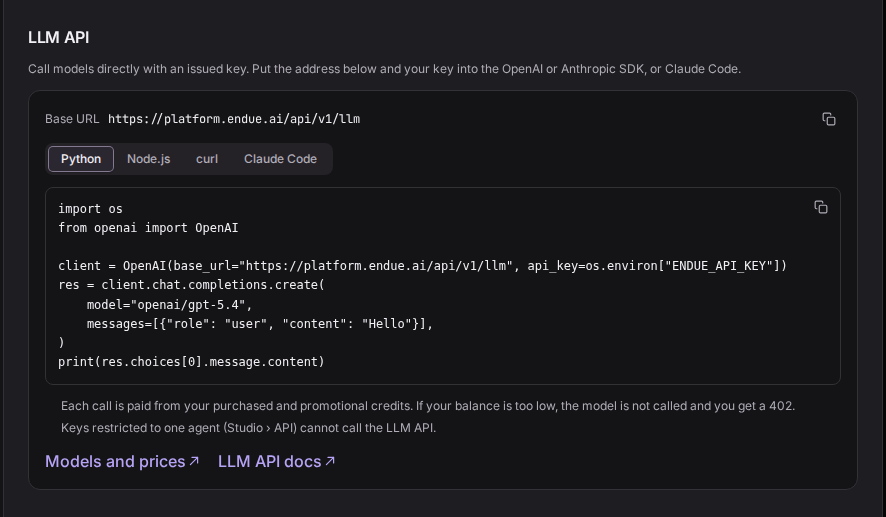
Vous pouvez désormais appeler les modèles directement avec une clé API endue. Les requêtes
reprennent tels quels les formats OpenAI Chat Completions et Anthropic Messages. Si votre code
utilise déjà le SDK OpenAI ou Anthropic, remplacez l’URL de base par
https://platform.endue.ai/api/v1/llm et la clé par votre clé endue. Claude Code se connecte avec
deux variables d’environnement. Settings › Account › LLM API fournit l’adresse et des exemples
pour Python, Node.js, curl et Claude Code, prêts à copier.
Les appels sont payés sur vos crédits. Avant d’appeler le modèle, endue réserve le coût maximal
possible de cet appel. Une fois l’appel terminé, seul ce qui a été consommé est facturé, et le
reste est restitué. Si votre solde est trop bas, le modèle n’est pas appelé et vous recevez
un 402. Le montant facturé figure dans la réponse sous usage.cost. Les modèles que vous pouvez
appeler et leurs prix par token se trouvent sur la page Modèles et via
GET /llm/models. Un crédit vaut 1 $ US.
La LLM API puise uniquement dans les crédits que vous avez achetés ou reçus lors d’une promotion. Le quota de votre forfait est réservé aux agents et n’est pas utilisé ici. Utilisez une clé valable pour tout le compte, créée dans Settings › Account › API keys. Une clé limitée à un seul agent ne peut pas appeler les modèles directement.
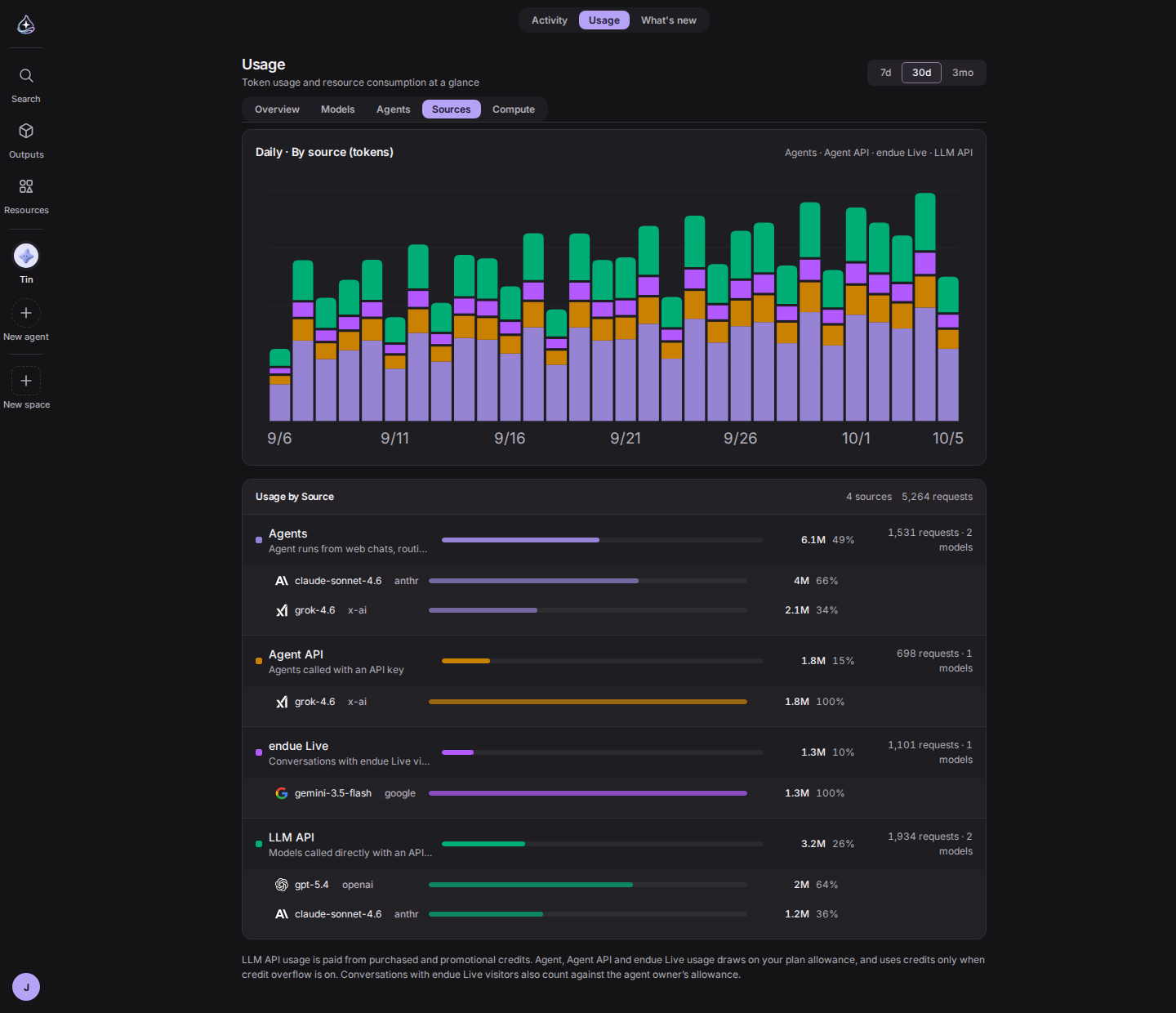
Vos dépenses apparaissent dans l’onglet Sources de Usage (utilisation). Il y a quatre sources : Agents, Agent API, endue Live et LLM API, chacune avec les modèles qu’elle a utilisés. Les formats de requête et les codes d’erreur figurent dans la documentation de la LLM API.
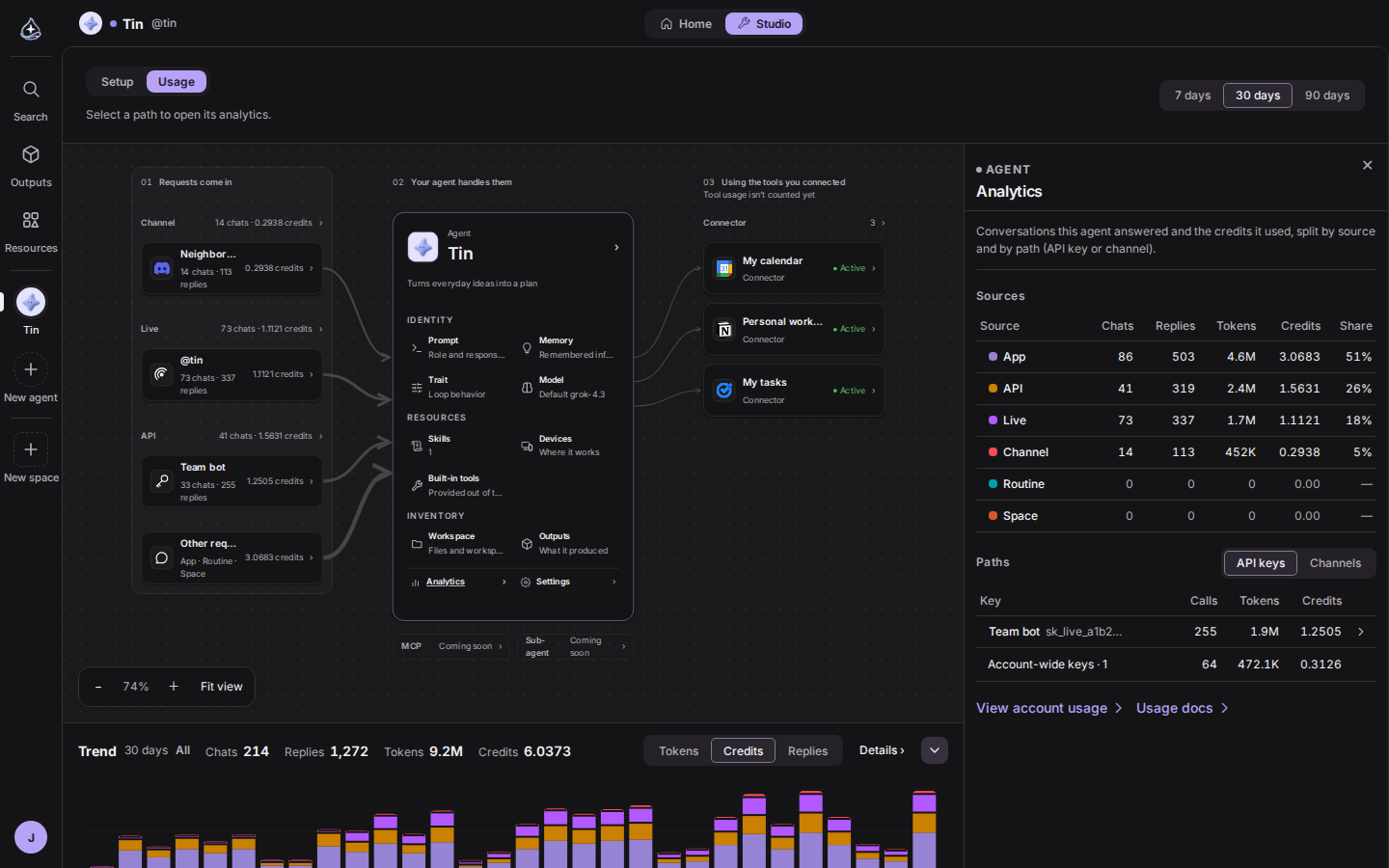
Usage montrait déjà ce que dépensait votre compte tout entier. Il n’existait aucun endroit pour voir ce qu’un agent dépensait, et pour quelles demandes : combien de crédits coûtent les conversations des visiteurs une fois Live activé, ou quelle clé API appelle le plus parmi les services que vous avez connectés.
Le canevas du Studio a désormais un onglet Usage. C’est le même canevas que dans Setup, avec des chiffres sur chaque voie par laquelle arrive une demande. Les connexions de canal, l’adresse Live et les clés API affichent leurs conversations, leurs réponses et leurs crédits, et les lignes qui mènent à l’agent s’épaississent avec l’usage. Choisissez 7, 30 ou 90 jours.
Cliquez sur un nœud, et le panneau Analytics s’ouvre à droite. Un tableau liste conversations, réponses, tokens et crédits pour six sources (App, API, Live, Channel, Routine et Space), et un autre les ventile par clé API et par connexion de canal. Le graphique sous le canevas empile chaque journée par source, et peut n’afficher que la voie sur laquelle vous avez cliqué. Seul le propriétaire de l’agent voit l’onglet Usage.
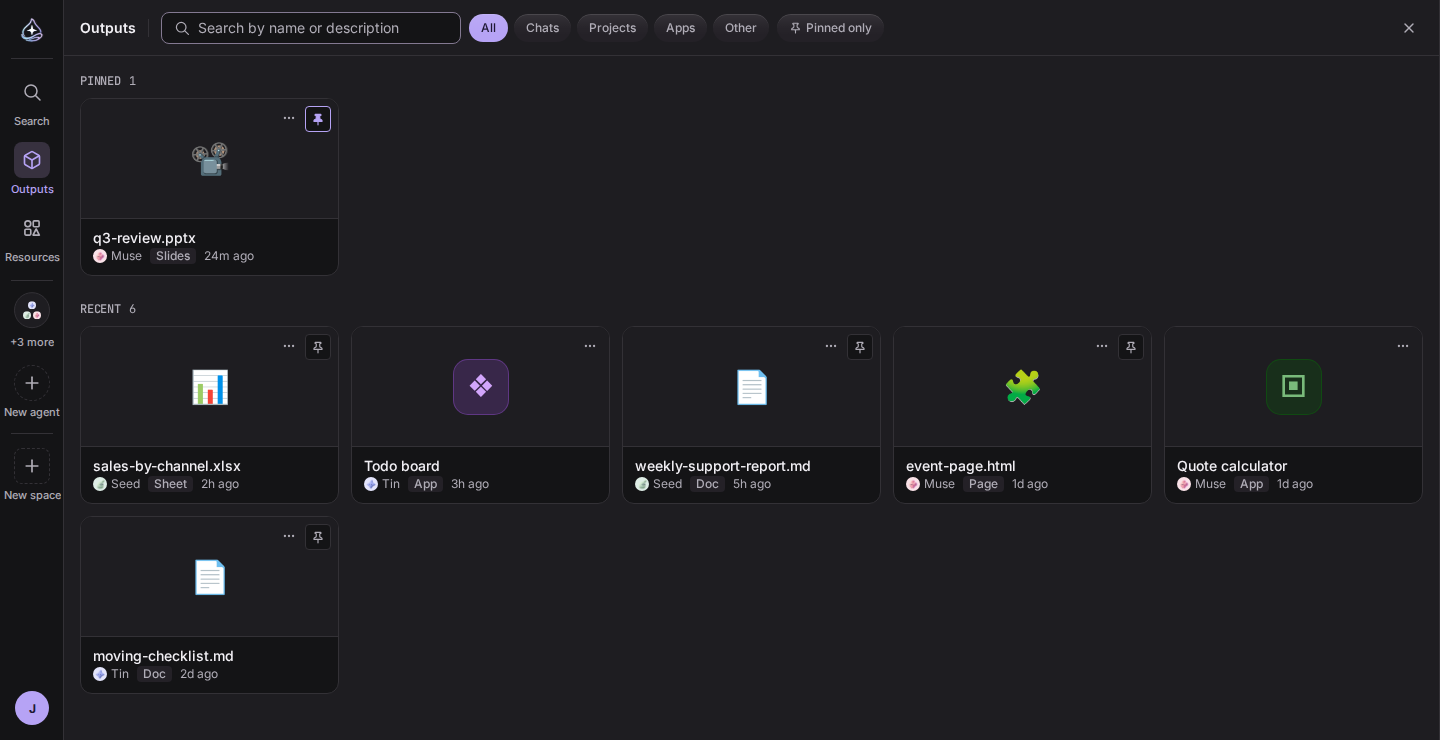
Ce que créaient vos agents vivait à deux endroits. Les documents et les fichiers étaient des artefacts, et tout ce qui se composait de plusieurs fichiers était une application. Pour retrouver quelque chose, il fallait d’abord se rappeler de quel type il s’agissait, et le mot « artefact » demandait une explication à chaque fois.
Les deux sont désormais des résultats (Outputs). Ouvrez Outputs dans le rail de gauche : fichiers
et applications figurent dans une seule liste, classés selon leur dernière modification, chaque
carte étant étiquetée document, feuille de calcul, diapositives, page ou application. Une seule
recherche couvre les deux. La liste des résultats affichée à côté d’une conversation et la palette
⌘K utilisent la même liste. Les anciens liens /artifacts et /apps s’ouvrent toujours.
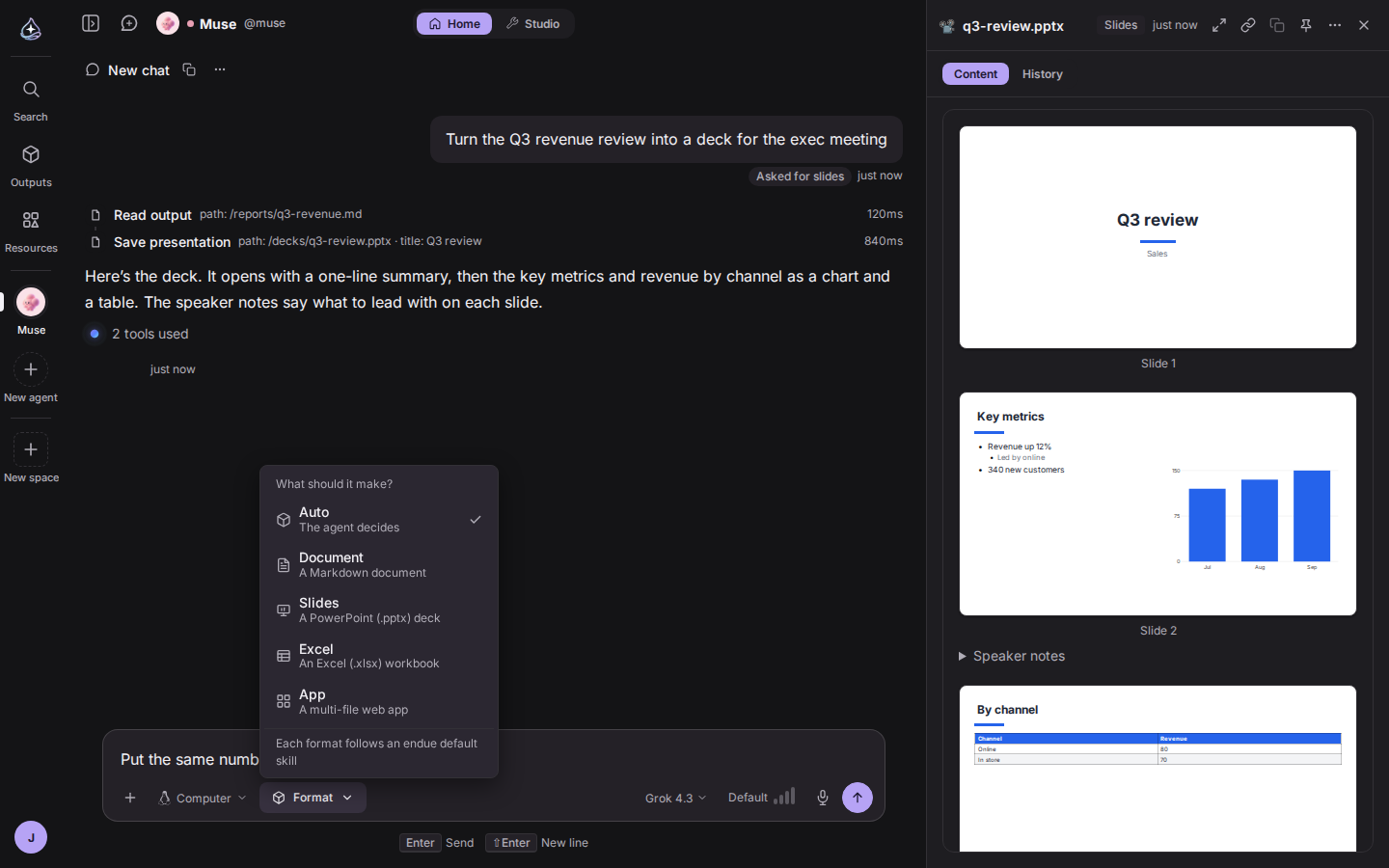
Vous pouvez aussi choisir le format souhaité en retour. Choisissez Document, Slides, Excel ou App
depuis la pastille de format de la zone de saisie, envoyez votre demande, et l’agent la réalise
dans ce format. Les diapositives sont enregistrées dans un fichier .pptx et Excel en .xlsx, et
les deux s’affichent en aperçu dans le navigateur, sans téléchargement. Laissez le réglage sur
Auto, et c’est l’agent qui décide. Le choix s’applique à cette seule demande.
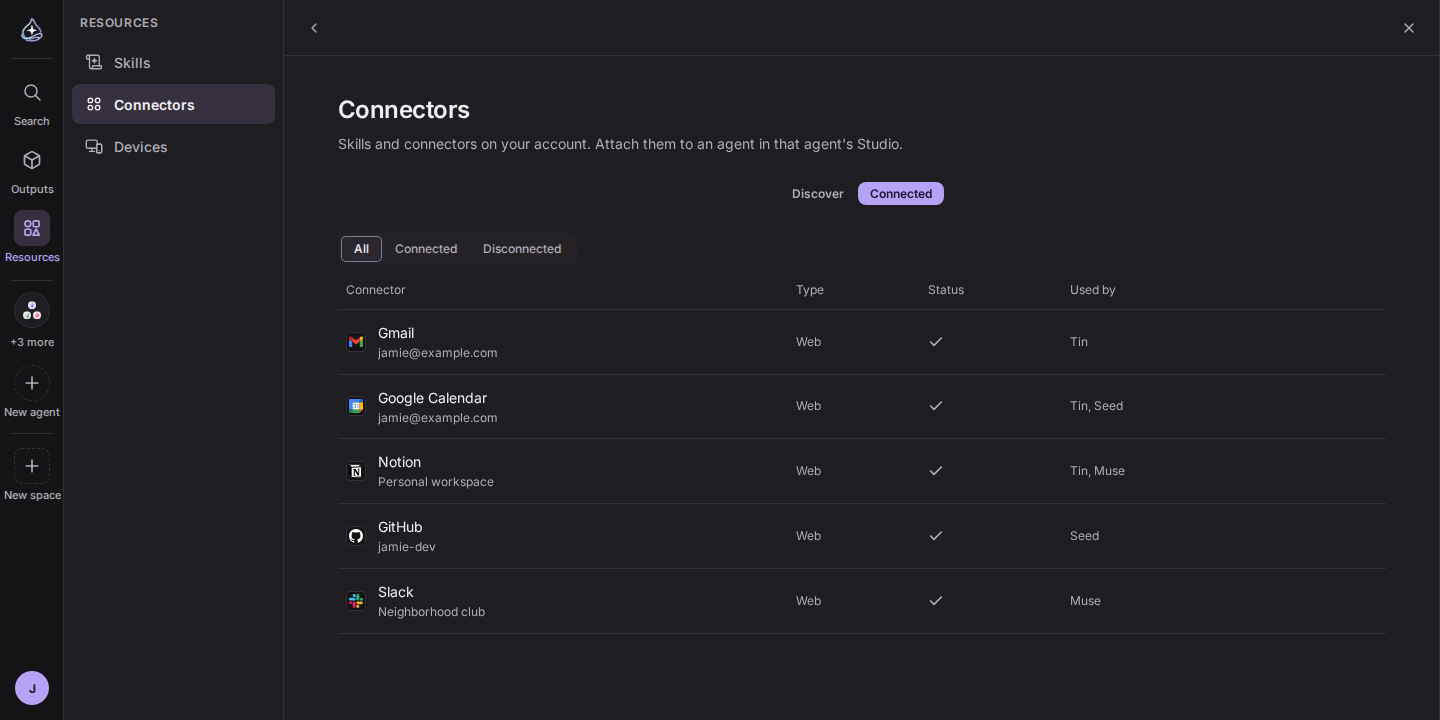
Compétences et connecteurs étaient regroupés sous Abilities (capacités), c’est-à-dire ce qu’un agent sait faire. Puis les ordinateurs, navigateurs et téléphones sur lesquels un agent travaille ont rejoint le même endroit, et le nom a cessé de convenir. Difficile d’appeler un appareil une capacité.
Le nom est donc désormais Resources (ressources) : tout ce que vous pouvez donner à un agent, en un seul endroit. Le panneau Resources du rail de gauche compte trois zones, Skills, Connectors et Devices. Les compétences et les connecteurs se divisent chacun en un onglet Discover et ceux que vous possédez. Devices regroupe Computer, Chrome, Android et Desktop par produit, et Computer comme Chrome, que l’on désignait jusqu’ici séparément, y sont tous des appareils. La carte de l’agent dans le Studio emploie les mêmes mots, en trois groupes : Identity, Resources et Inventory.
Les anciennes adresses /abilities mènent au même endroit sous Resources.
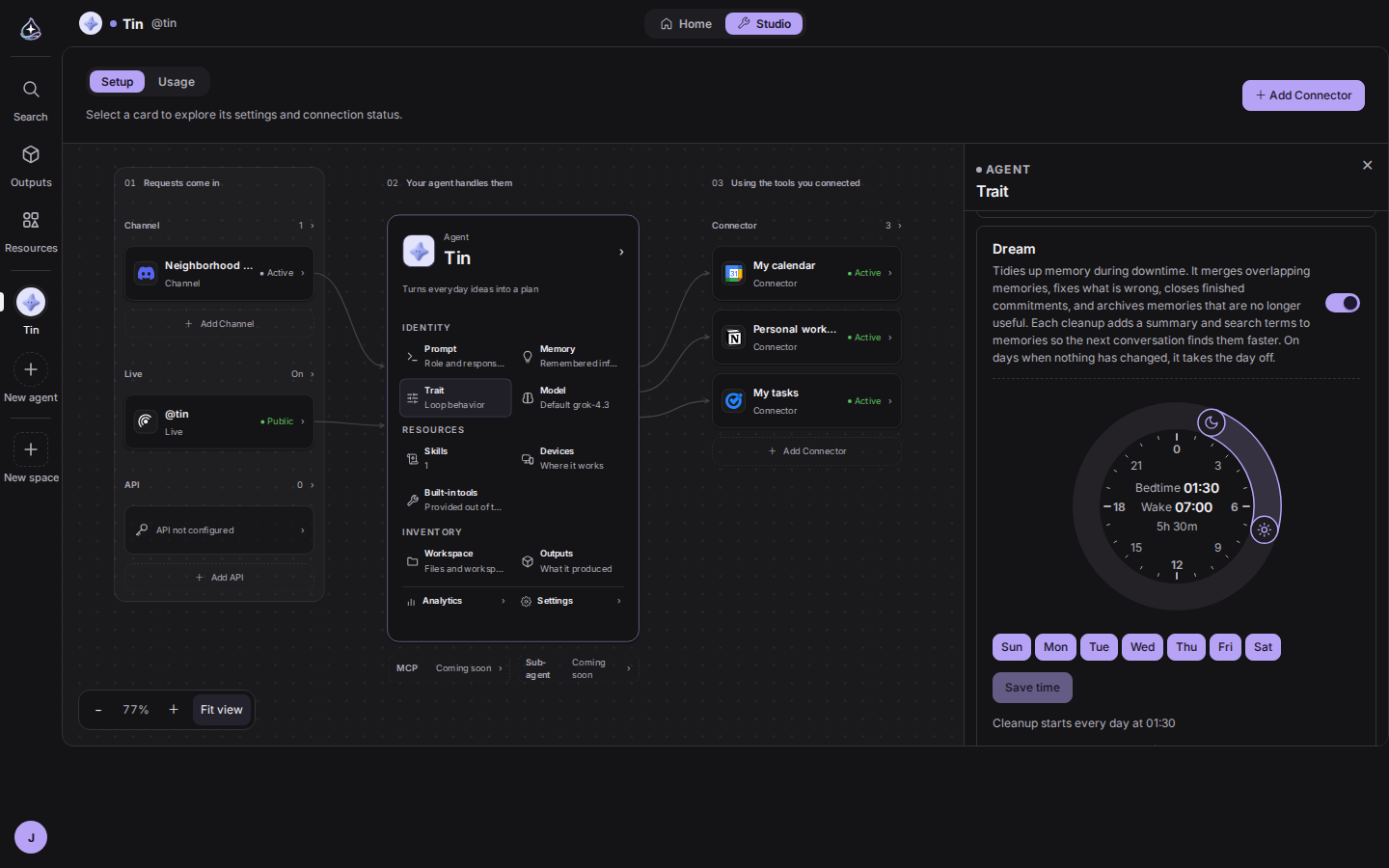
Un agent que vous utilisez longtemps accumule les souvenirs. La même chose est écrite deux fois, un fait qui a changé reste sous son ancienne forme, et un engagement tenu reste ouvert. Jusqu’ici, le rangement était une routine rattachée au trait Self-evolving.
Ce rangement est désormais un trait à part entière, appelé Dream. Activez-le, et l’agent range sa mémoire pendant qu’il se repose. Il fusionne les souvenirs qui se recoupent, corrige les faits périmés, clôt les engagements tenus et archive ce qui n’est plus utile. Il ajoute ensuite à chaque souvenir un résumé d’une ligne et des termes de recherche, pour que la conversation suivante trouve plus vite le bon. Les souvenirs archivés sont conservés sous Archived dans Memory, où vous pouvez les restaurer. Les souvenirs épinglés ne sont jamais modifiés ni archivés.
Vous réglez les heures de sommeil sur une horloge ronde. Ses deux poignées sont l’heure du coucher et l’heure du réveil. Le rangement commence à l’heure du coucher et, une fois l’heure du réveil passée, il ne démarre plus ce jour-là. Choisissez les jours sous l’horloge. Un jour sans souvenir modifié ni nouvelle conversation depuis le dernier rangement, Dream saute l’exécution et ne consomme rien. Après chaque rangement, un rapport de ce qu’il a fusionné, corrigé et archivé est enregistré dans Outputs.
Self-evolving couvre désormais ce que l’agent apprend au cours d’une conversation. Enseignez-lui un format de rapport ou une suite d’étapes : il enregistre une compétence et la suit dès la conversation suivante. Il tient aussi une liste des fichiers qu’il a créés, afin d’ouvrir le bon. Compétences et fichiers ne s’apprennent que dans les conversations avec le propriétaire. Les compétences apprises sont listées dans les réglages du trait, les plus récentes en premier, et vous pouvez annuler n’importe laquelle.
L’essentiel de l’attente entre l’envoi d’une question et l’apparition des premiers mots se passait en dehors du modèle. Avant le démarrage d’une exécution, la conversation, les permissions, les compétences et les connecteurs étaient vérifiés l’un après l’autre, et l’exécution elle-même avait lieu loin des données.
Les vérifications qui lisaient deux fois la même chose ont disparu, et celles qui ne dépendent pas les unes des autres s’exécutent désormais ensemble. Les nouvelles conversations s’exécutent près des données. Quand une réponse se termine, l’exécution signale d’abord qu’elle est finie et remet à plus tard le ménage, comme le nommage de la conversation. Mesuré dans notre environnement de développement, l’intervalle entre la réception d’une demande et l’appel du modèle est passé d’environ 6,5 secondes à une durée comprise entre 1 et 2, et une question courte obtient ses premiers mots en 3 secondes environ. Les conversations existantes continuent de s’exécuter là où elles étaient ; ce sont donc les nouvelles conversations qui voient la plus grande différence.
Dans la zone de saisie, l’effort démarre désormais à la valeur par défaut du modèle dans une nouvelle conversation. Auparavant, il démarrait à Medium à chaque fois, ce qui faisait réfléchir le modèle plus longtemps que sa valeur par défaut. Choisir None désactive désormais le raisonnement.
Les clés API et les jetons qui apparaissent dans une conversation sont masqués par défaut. Le préfixe reste visible et le reste se change en points, et copier le texte masqué copie tout de même la vraie valeur.
La portée de la mémoire dépend désormais de l’interlocuteur de l’agent. Les visiteurs d’endue Live et ceux qui joignent l’agent par l’API ne lisent que la mémoire partagée de l’agent. Ils ne peuvent ni voir les souvenirs personnels du propriétaire ni en enregistrer de nouveaux. Quand quelqu’un dit « souviens-toi de ça » dans un canal, le souvenir est enregistré uniquement comme celui de cette personne.
La LLM API n’accepte que les clés valables pour tout le compte. Une personne détenant une clé limitée à un seul agent ne peut pas s’en servir pour appeler les modèles directement.
Les pages endue.live ne peuvent pas être affichées dans un cadre par d’autres sites. Seule la fenêtre intégrée s’ouvre ailleurs, et uniquement sur les sites que le propriétaire a enregistrés.