自分のサイトで開くendue Live
サイトを登録してコードを1行貼り付けると、自分のページ上でエージェントとのチャットウィンドウが開きます。endue.liveのページも自分で作り込めます。
 endue
endueコード1行で、endue Liveのチャットウィンドウが自分のサイトの中で開きます。endue.liveのページも自分で作り込めます。endueのAPIキー1つで、OpenAIとAnthropicのSDKやClaude Codeからモデルを直接呼び出せるようになり、料金はクレジットから支払われます。Studioでは、エージェントごとの利用量を確認できます。アーティファクトはアウトプットに、アビリティはリソースに名前が変わりました。Dreamはエージェントが休んでいるあいだにメモリを整理し、回答はより早く始まります。
サイトを登録してコードを1行貼り付けると、自分のページ上でエージェントとのチャットウィンドウが開きます。endue.liveのページも自分で作り込めます。
endueのAPIキーで、モデルを直接呼び出せます。OpenAIとAnthropicのリクエストをそのまま受け付けるので、ベースURLとキーを差し替えるだけです。呼び出しごとにクレジットから差し引かれます。
キャンバスのUsageタブで、1体のエージェントがチャネル、Live、API経由で受けた会話と、経路ごとに使ったクレジットを確認できます。
エージェントが作ったものはすべてアウトプットの一覧に、エージェントに与えるものはすべてリソースのパネルにまとまりました。スライドやExcelのように、受け取りたい形式も選べます。
エージェントが、休んでいるあいだにメモリを整理します。重複をまとめ、古くなった事実を直します。眠る時間は丸い時計で設定します。
実行開始前のチェックを減らし、まとめて実行するようにしました。新しい会話の最初の言葉が、より早く届きます。
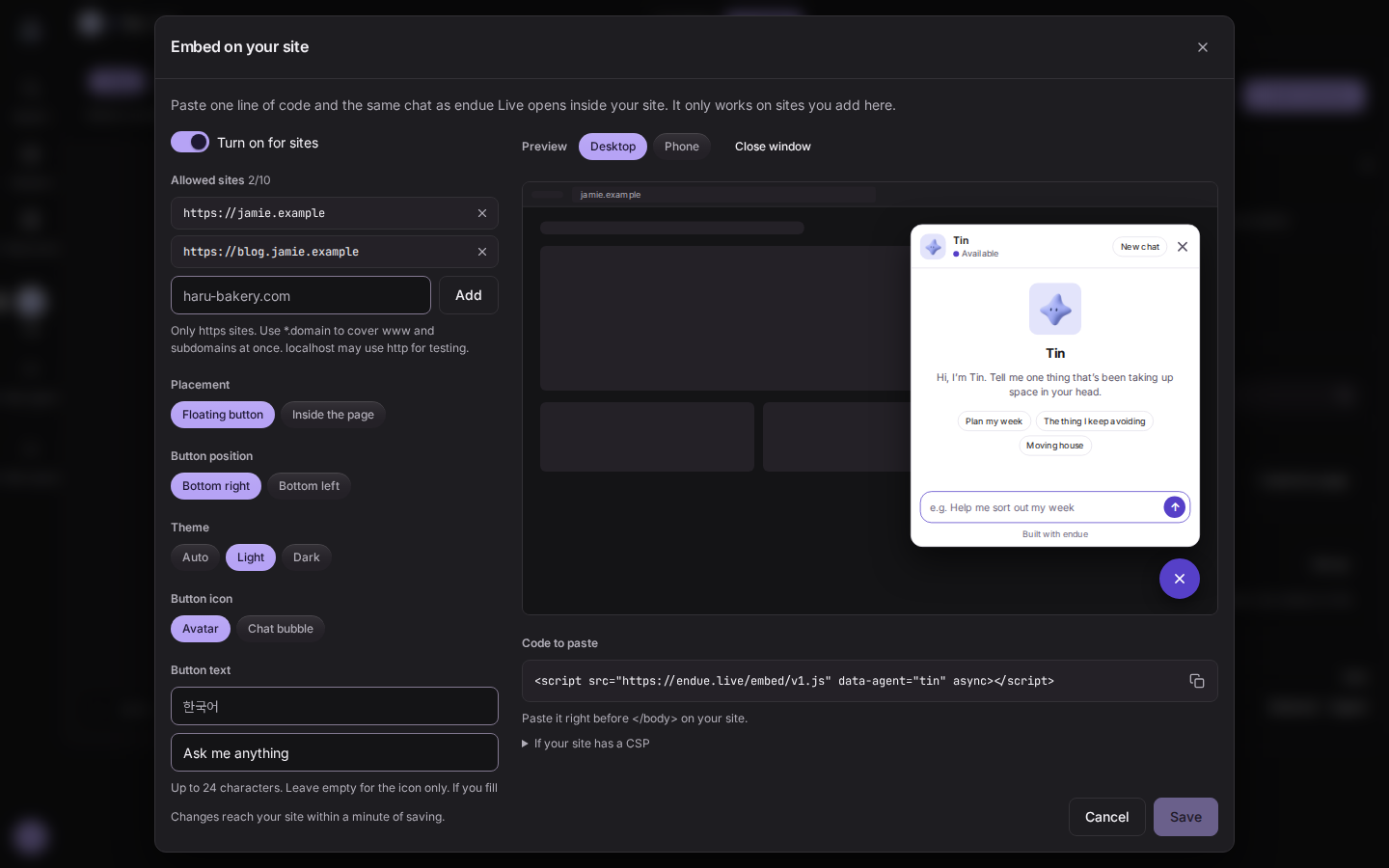
前回のリリースで、エージェントにendue.live/@handleのアドレスが付きました。リンクを知っている人なら誰でも話しかけられましたが、そのためにはendue.liveまで来てもらう必要がありました。今回、エージェントのほうがあなたのサイトにやって来ます。
StudioのLiveパネルでEmbed on your site(サイトへの埋め込み)を開き、サイトのアドレスを登録して、表示された1行のコードを</body>の直前に貼り付けます。サイトの隅にボタンが表示され、クリックするとendue Liveと同じチャットウィンドウがその場で開きます。ボタンなしで、ウィンドウをページ内に配置することもできます。ボタンの位置、アイコン、テキスト、ウィンドウのテーマはすべて設定でき、デスクトップとスマートフォンでの見え方をプレビューで確認できます。ウィンドウが開くのは、登録したサイトだけです。ほかの場所にコードを貼り付けても、何も起きません。保存した変更は、1分以内にサイトに反映されます。
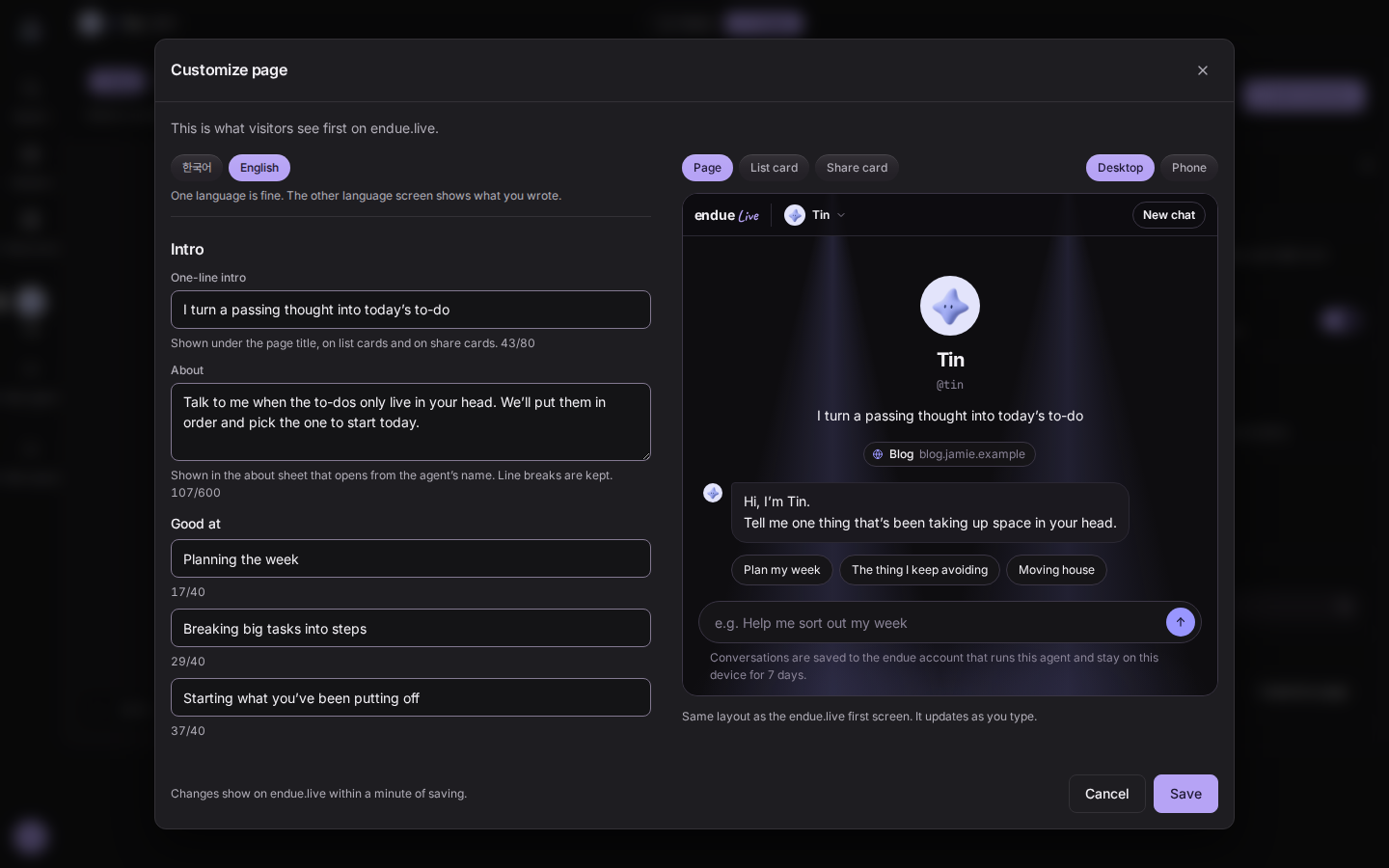
endue.liveのページは、自分で作り込めます。Customize page(ページのカスタマイズ)では、1行の紹介文、ウェルカムメッセージ、訪問者がタップして始められる質問、リンク、アクセントカラー、背景を設定します。韓国語と英語を別々に書くことができ、入力に合わせてプレビューが変わります。
endue.liveでの会話も変わりました。前回のリリースでは、エージェントは回答ができあがってからまとめて表示していました。今回から、回答は書かれるそばから流れてきて、エージェントがいま何をしているのかが1行で表示され、訪問者は途中で止めることもできます。エージェントが訪問者の言語で答えるのか、設定した言語で常に答えるのかも、Liveの設定で選べます。
これまで、endueでモデルを使うには、エージェントを経由する必要がありました。プロンプト、メモリ、ツールを備えたエージェントが必要な仕事もあります。しかし自分のコードの中では、モデルを1回呼び出せれば十分ということがよくあります。
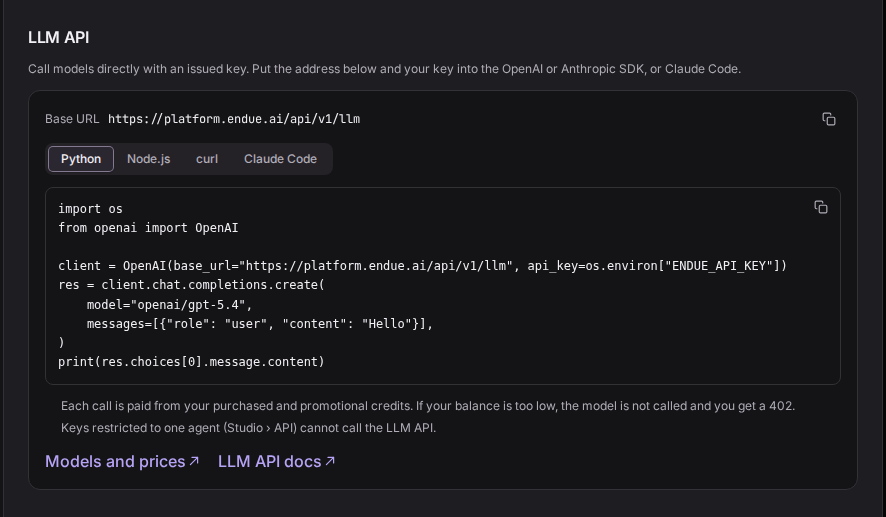
endueのAPIキーで、モデルを直接呼び出せるようになりました。リクエストには、OpenAI Chat CompletionsとAnthropic Messagesの形式をそのまま使えます。すでにOpenAIやAnthropicのSDKを使っているコードなら、ベースURLをhttps://platform.endue.ai/api/v1/llmに、キーをendueのキーに設定するだけです。Claude Codeは、2つの環境変数で接続できます。Settings › Account › LLM API(設定 › アカウント › LLM API)には、アドレスと、Python、Node.js、curl、Claude Codeの例があり、そのままコピーして使えます。
呼び出しの料金は、クレジットから支払われます。モデルを呼び出す前に、endueはその呼び出しにかかりうる最大額を確保します。完了すると、使った分だけが請求され、残りは戻されます。残高が足りない場合はモデルを呼び出さず、402を返します。請求額は、レスポンスのusage.costで返されます。呼び出せるモデルとトークンあたりの価格は、モデルページとGET /llm/modelsで確認できます。1クレジットはUS$1です。
LLM APIで使われるのは、購入したクレジットと、プロモーションで受け取ったクレジットだけです。プランの利用枠はエージェントのためのもので、ここでは使われません。キーには、Settings › Account › API keysで作成したアカウント全体のキーを使ってください。1体のエージェントに制限されたキーでは、モデルを直接呼び出せません。
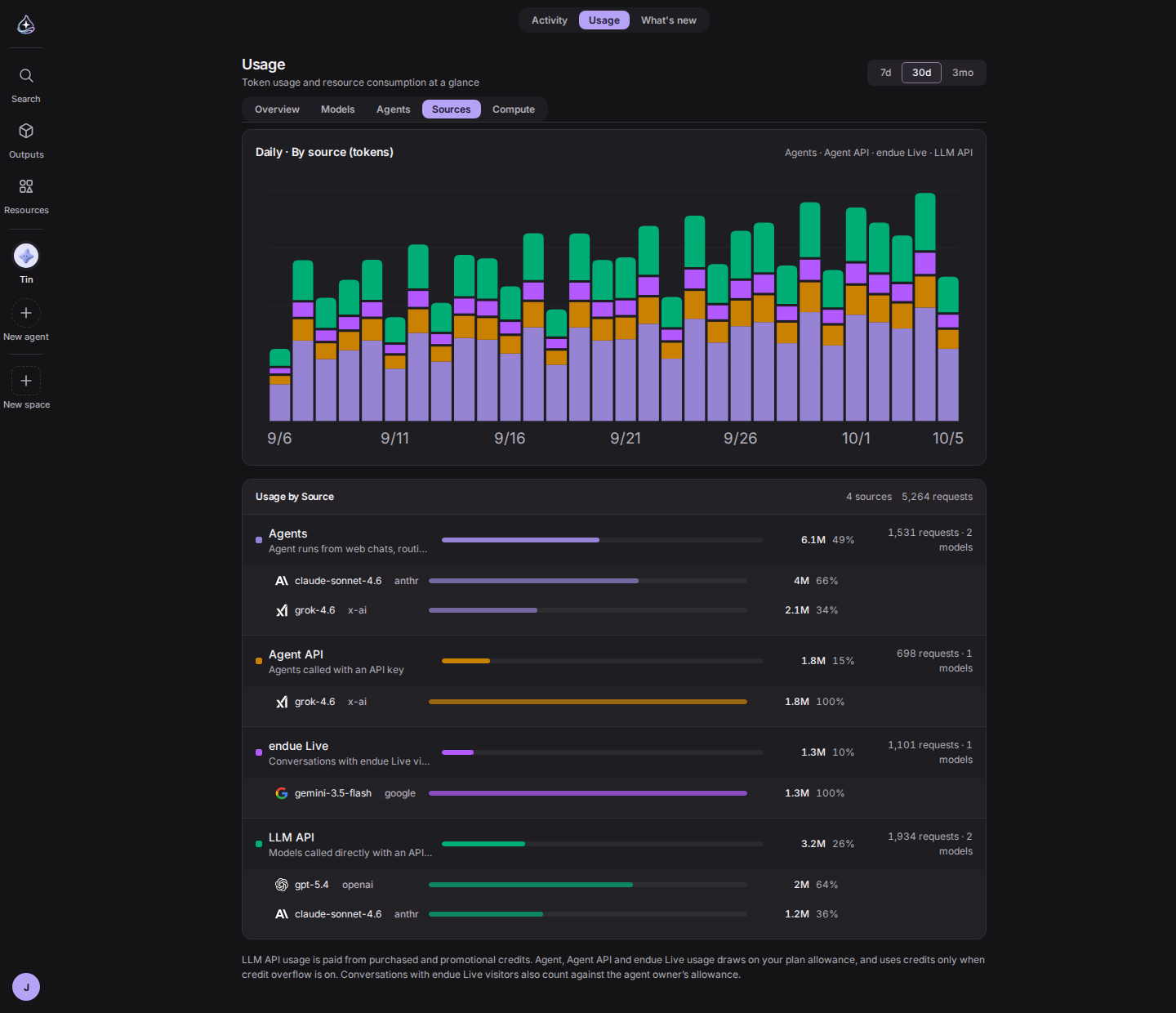
使った分は、Usage(利用量)のSourcesタブに表示されます。ソースはAgents、Agent API、endue Live、LLM APIの4つで、それぞれが使ったモデルも表示されます。リクエストの形式とエラーコードは、LLM APIのドキュメントにまとめています。
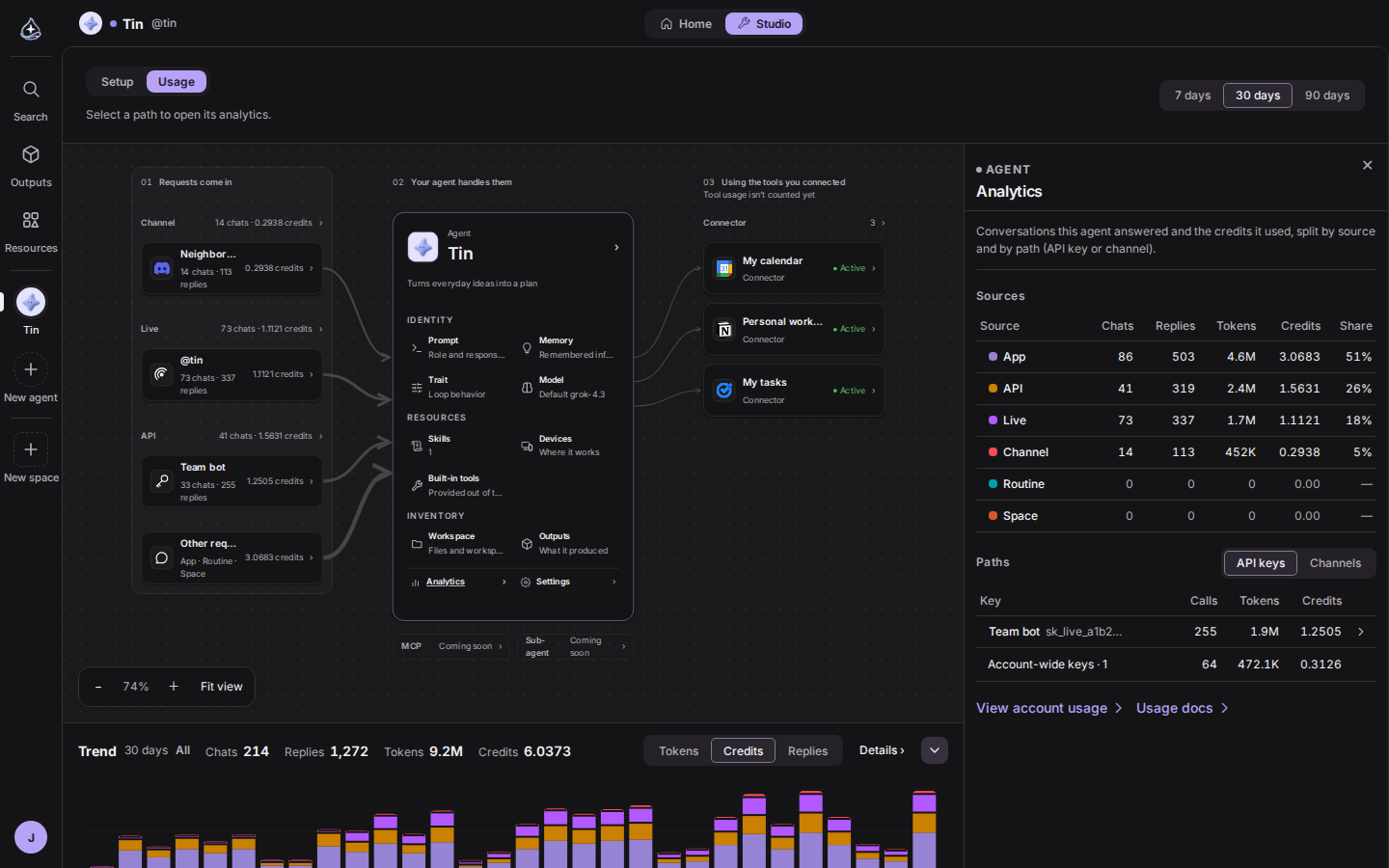
アカウント全体の利用量は、これまでもUsageで確認できました。しかし、1体のエージェントがどのリクエストにどれだけ使ったのかを見る場所はありませんでした。たとえば、Liveをオンにしたあと訪問者との会話にどれだけクレジットがかかっているのか、接続したサービスのうちどのAPIキーからの呼び出しが最も多いのか、といったことです。
StudioのキャンバスにUsageタブが加わりました。Setupで見ているのと同じキャンバスで、リクエストが入ってくるすべての経路に数字が付きます。チャネルの接続、Liveのアドレス、APIキーに会話数、返信数、クレジットが表示され、エージェントに向かう線は使われるほど太くなります。期間は7日、30日、90日から選べます。
ノードをクリックすると、右側にAnalyticsパネルが開きます。1つの表には6つのソース(App、API、Live、Channel、Routine、Space)ごとの会話数、返信数、トークン、クレジットが並び、もう1つの表ではAPIキーとチャネルの接続ごとの内訳を確認できます。キャンバスの下のチャートは、1日ごとの量をソース別に積み上げて表示し、クリックした経路だけに絞ることもできます。Usageタブが見えるのは、エージェントのオーナーだけです。
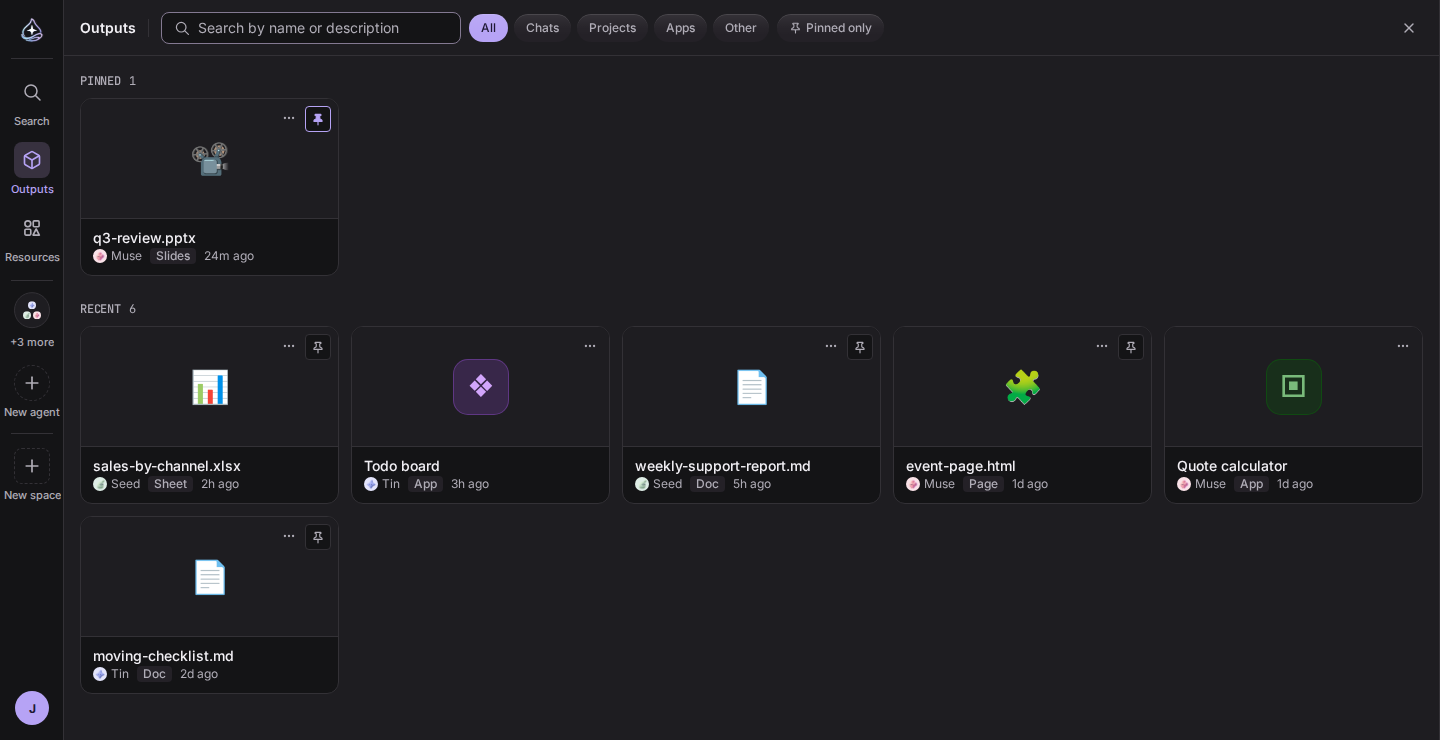
エージェントが作ったものは、2つの場所に分かれていました。ドキュメントやファイルはアーティファクトで、複数のファイルで構成されたものはアプリでした。何かを探すには、まずそれがどちらだったのかを思い出す必要があり、アーティファクトという言葉も毎回説明が必要でした。
どちらも、アウトプットになりました。左のレールでOutputsを開くと、ファイルとアプリが1つの一覧に最終更新順で並び、各カードにはドキュメント、シート、スライド、ページ、アプリのいずれかのラベルが付きます。1回の検索で両方を探せます。会話の横にあるアウトプットの一覧と⌘Kパレットも、同じ一覧を使います。以前の/artifactsと/appsのリンクも、引き続き開けます。
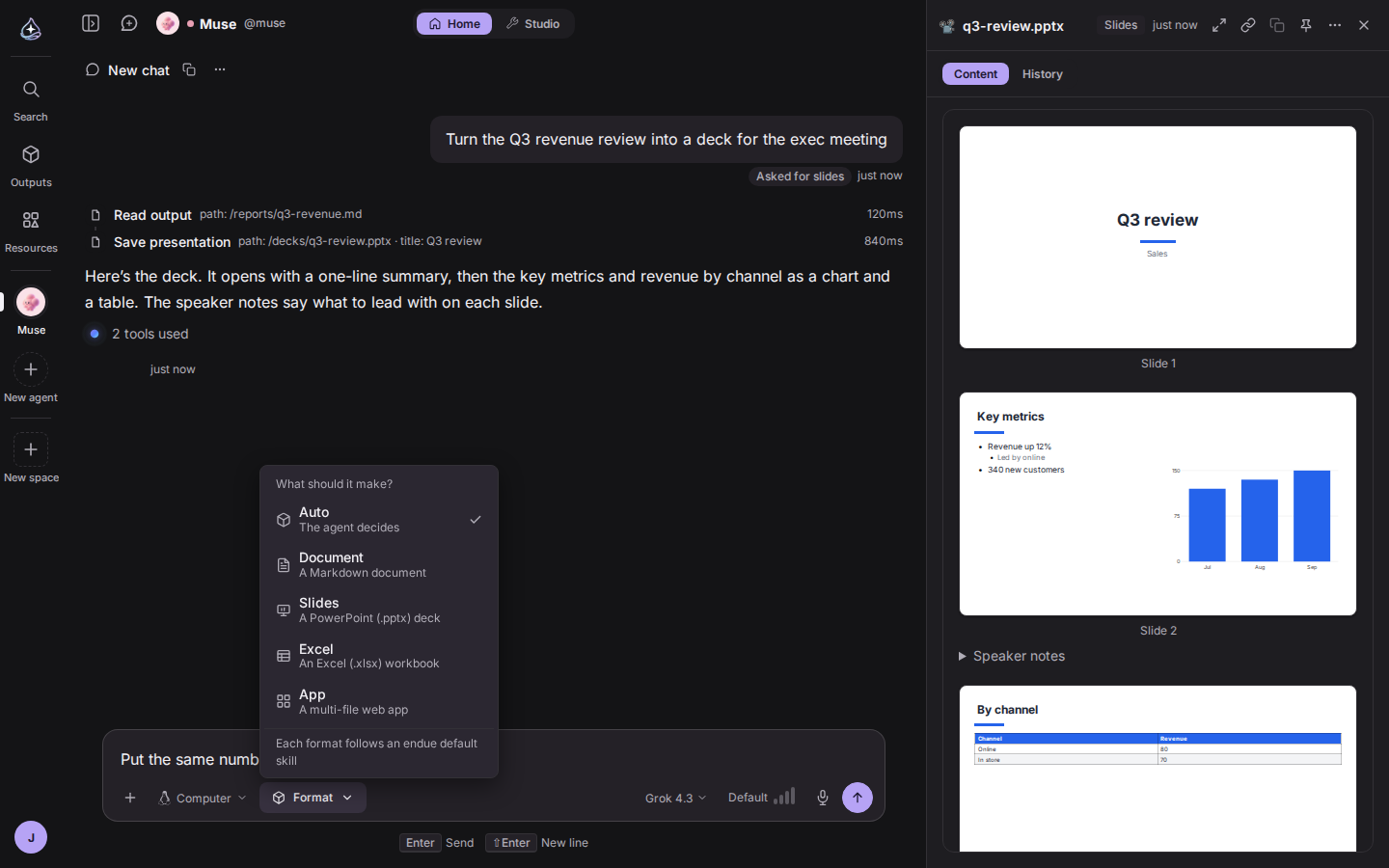
受け取りたい形式も選べます。入力欄の形式チップでDocument、Slides、Excel、Appのいずれかを選んでリクエストを送ると、エージェントがその形式で作成します。Slidesは.pptxファイル、Excelは.xlsxとして保存され、どちらもダウンロードせずにブラウザでプレビューできます。Autoのままにしておけば、エージェントが決めます。選択が適用されるのは、そのリクエスト1回だけです。
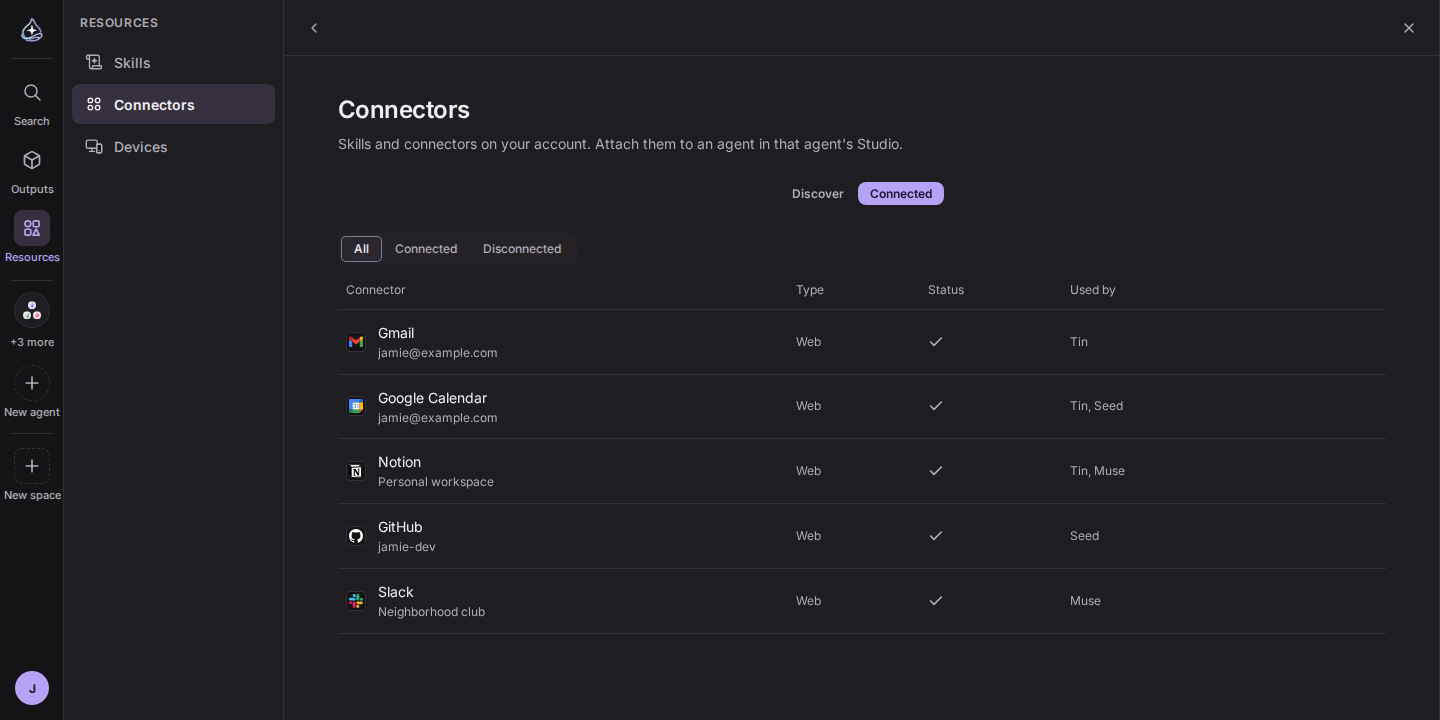
スキルとコネクタは、これまでAbilities(アビリティ)としてまとめられていました。エージェントにできること、という意味です。その後、エージェントが作業するコンピューター、ブラウザ、スマートフォンも同じ場所に入るようになり、名前が合わなくなりました。デバイスを能力と呼ぶのは無理があります。
そこで、名前をResources(リソース)に変えました。エージェントに与えられるものすべてを1か所に集めた、という意味です。左のレールのResourcesパネルには、Skills、Connectors、Devicesの3つのエリアがあります。スキルとコネクタは、それぞれDiscoverタブと自分が持っているものに分かれます。DevicesではComputer、Chrome、Android、Desktopが製品ごとにまとめられ、これまでComputerやChromeと別々に呼ばれていたものも、ここではすべてデバイスです。StudioのエージェントカードもIdentity、Resources、Inventoryの3つのグループで、同じ言葉を使います。
以前の/abilitiesのアドレスは、Resourcesの同じ場所に移動します。
長く使っているエージェントには、メモリがたまっていきます。同じことが2回書かれ、変わった事実が古いまま残り、すでに終わった約束が開いたままになります。これまで、その整理はSelf-evolving(自己進化)特性に付属するルーティンが担っていました。
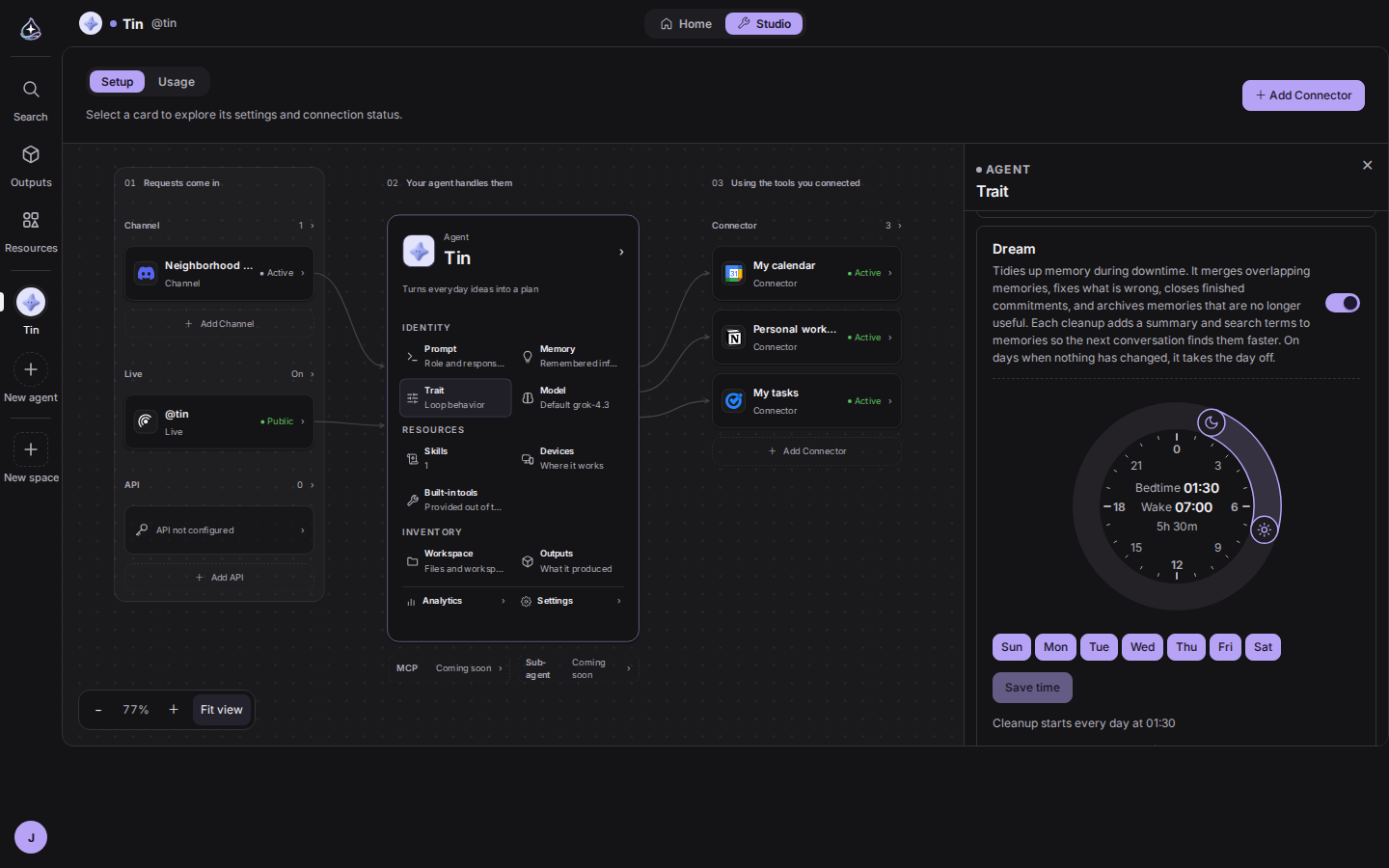
この整理が、Dreamという独立した特性になりました。オンにすると、エージェントは休んでいるあいだにメモリを整理します。重複するメモリをまとめ、古くなった事実を直し、終わった約束を閉じ、役に立たなくなったものをアーカイブします。そのうえで、各メモリに1行の要約と検索語を付けるので、次の会話では必要なメモリがより早く見つかります。アーカイブされたメモリはMemoryのArchived(アーカイブ済み)に保管され、そこから復元できます。ピン留めしたメモリが変更またはアーカイブされることはありません。
眠る時間は、丸い時計で設定します。2つのつまみが、就寝時刻と起床時刻です。整理は就寝時刻に始まり、起床時刻を過ぎると、その日はもう始まりません。曜日は時計の下で選びます。前回の整理以降、変更されたメモリも新しい会話もない日は、Dreamは実行をスキップし、何も消費しません。整理が終わるたびに、何をまとめ、直し、アーカイブしたのかを記したレポートがOutputsに保存されます。
Self-evolvingは、エージェントが会話中に学ぶことを担当するようになりました。レポートの書式や手順の流れを教えると、スキルとして保存し、次の会話からそれに従います。自分が作ったファイルの一覧も保持するので、必要なファイルを開けます。スキルとファイルが学習されるのは、オーナーとの会話だけです。学習したスキルは特性の設定に新しい順で一覧表示され、どれでも元に戻せます。
質問を送ってから最初の言葉が見えるまでの待ち時間の大半は、モデルの外で費やされていました。実行が始まる前に、会話、権限、スキル、コネクタを1つずつ順番にチェックしており、実行そのものもデータから遠い場所で行われていました。
同じものを2回読んでいたチェックをなくし、互いに依存しないチェックはまとめて実行するようにしました。新しい会話は、データに近い場所で実行されます。回答が終わると、実行はまず完了を報告し、会話の名前付けなどの後処理はそのあとに回します。開発環境で計測したところ、リクエストを受け取ってからモデルを呼び出すまでの区間は約6.5秒から1〜2秒になり、短い質問なら最初の言葉が約3秒で届きます。既存の会話はこれまでと同じ場所で実行され続けるため、違いが最も大きいのは新しい会話です。
入力欄のEffort(作業量)は、新しい会話ではモデルのデフォルトから始まるようになりました。以前は毎回Mediumから始まっていたため、モデルがデフォルトよりも長く考えていました。Noneを選ぶと、推論がオフになるようになりました。
会話に現れるAPIキーとトークンは、デフォルトでマスクされます。先頭部分は残り、それ以降は点に置き換わります。マスクされたテキストをコピーしても、コピーされるのは実際の値です。
メモリが届く範囲は、エージェントが誰と話しているかによって変わるようになりました。endue Liveの訪問者と、API経由でエージェントを呼び出した相手が読めるのは、エージェントの共有メモリだけです。オーナー個人のメモリを見ることも、新しいメモリを保存することもできません。チャネルで誰かが「これを覚えておいて」と言った場合は、その人のメモリとしてのみ保存されます。
LLM APIが受け付けるのは、アカウント全体のキーだけです。1体のエージェントに制限されたキーを持っている人が、そのキーでモデルを直接呼び出すことはできません。
endue.liveのページを、ほかのサイトがフレームに入れることはできません。ほかの場所で開くのは埋め込みウィンドウだけで、それもオーナーが登録したサイトに限られます。