Ink et Stone
Un thème clair fait de papier et d’encre, un thème sombre d’un noir chaud. Les remplissages n’ont qu’une couleur d’encre, et la seule couleur qui reste est l’étoile d’un agent au travail.
Voir la nouvelle apparence

endue change d’allure : Ink pour le thème clair et Stone pour le thème sombre, avec une seule couleur d’encre pour les remplissages et l’étoile d’un agent au travail comme seule couleur. Les sujets gardent leurs propres instructions, fichiers et mémoire, et l’agent découpe une demande en fils que vous suivez depuis une seule conversation. Dans un espace, chaque salon reçoit un tableau de cartes de travail, chaque agent a un profil, et l’historique des exécutions montre ce que le travail a coûté. Les résultats s’ouvrent en galerie de premiers écrans, et le design system qui porte tout cela est public sur endue.ai/design.
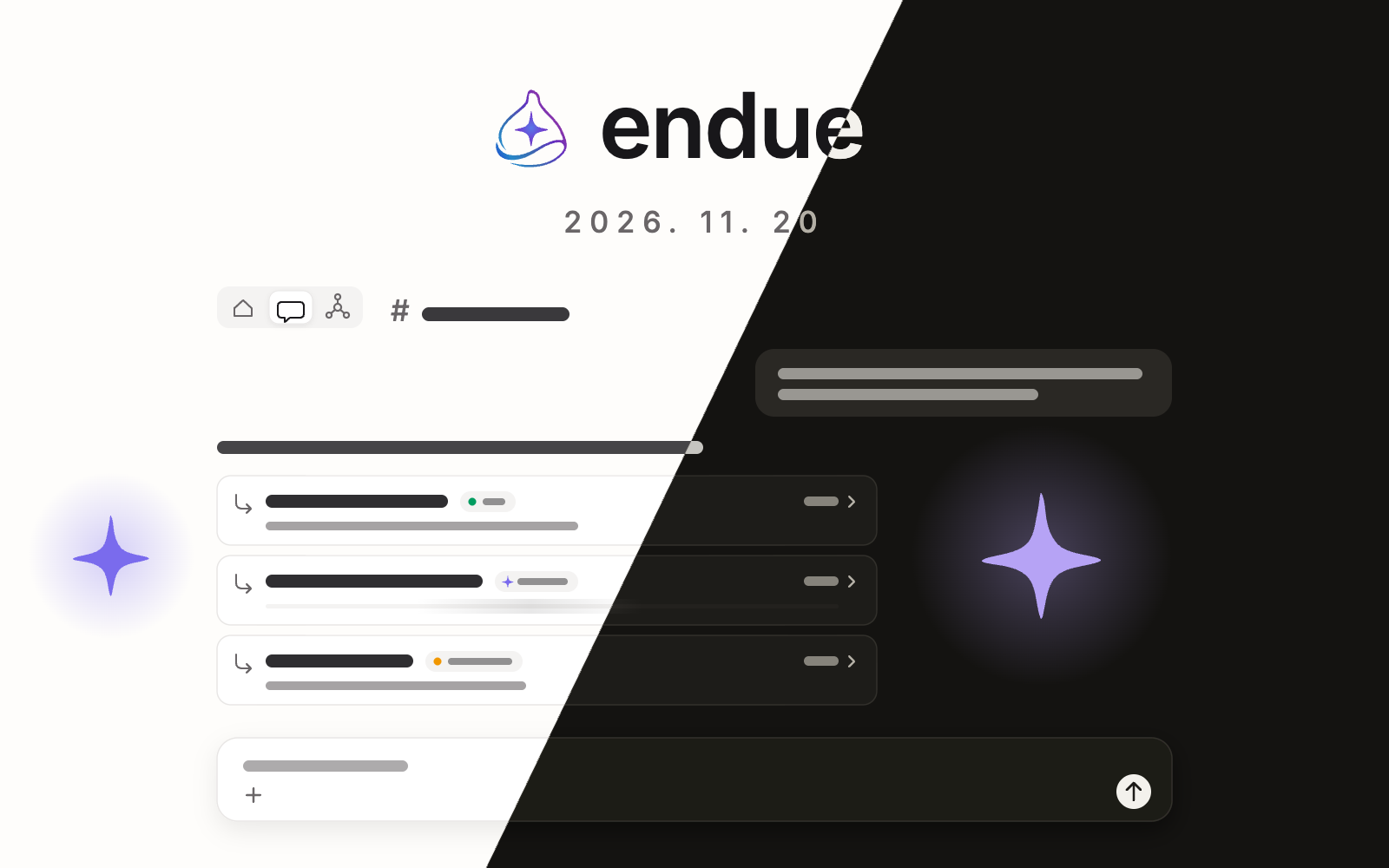
Un thème clair fait de papier et d’encre, un thème sombre d’un noir chaud. Les remplissages n’ont qu’une couleur d’encre, et la seule couleur qui reste est l’étoile d’un agent au travail.
Voir la nouvelle apparenceGardez ensemble instructions, fichiers et mémoire pour chaque sujet. Demandez une fois dans un sujet, et l’agent découpe le travail en fils que vous suivez grâce à des cartes.
Voyez le travail d’un salon sous forme de cartes dans À faire, En cours, En revue et Terminé, et créez une carte depuis la zone de saisie ou depuis n’importe quel message.
Ouvrir le tableau d’un salonLes résultats s’ouvrent en galerie, chaque carte montrant le premier écran de ce que votre agent a produit.
Les règles, les tokens et les composants qui forment Ink et Stone sont publics sur endue.ai/design.
Cette version donne à endue un écran plus calme. Le thème clair s’appelle désormais Ink et le thème sombre Stone, les remplissages n’ont plus qu’une couleur d’encre, et la seule couleur qui reste est l’étoile d’un agent au travail. Les conversations se regroupent en sujets qui gardent leurs propres instructions, fichiers et mémoire, et l’agent découpe une demande en fils que vous suivez depuis un seul endroit. Dans un espace, le travail se voit : chaque salon a un tableau de cartes de travail, chaque agent a un profil, et l’historique des exécutions indique ce que le travail a coûté.
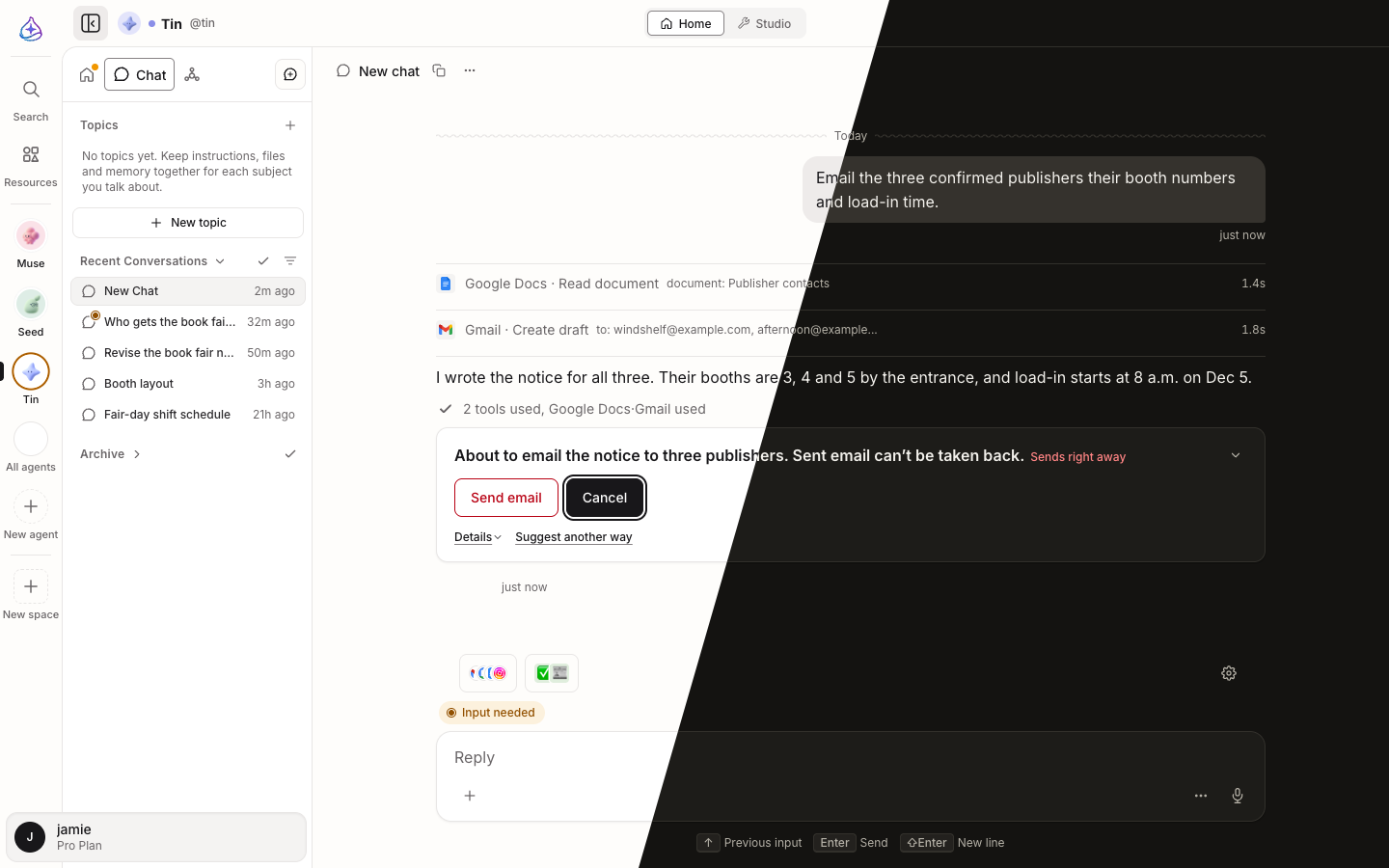
endue a de nouvelles couleurs. Le thème clair s’appelle Ink : un papier juste en dessous du blanc, avec un texte couleur d’encre. Le thème sombre s’appelle Stone : un noir chaud, avec un texte couleur papier. La console suit le thème que vous avez choisi, comme avant.
Nous avons retiré de la couleur pour que le travail ressorte. Les remplissages n’ont qu’une couleur d’encre, réservée au bouton principal d’un groupe, aux interrupteurs activés, à Envoyer et aux barres de progression. Un onglet, une puce ou une ligne sélectionnés prennent une surface discrète au lieu d’un remplissage. La seule couleur qui reste est l’étoile qui apparaît à côté d’un agent pendant qu’il travaille. L’état se dit en une phrase, comme « Seed travaille », et les surfaces colorées sont réservées aux échecs et à ce qui vous attend.
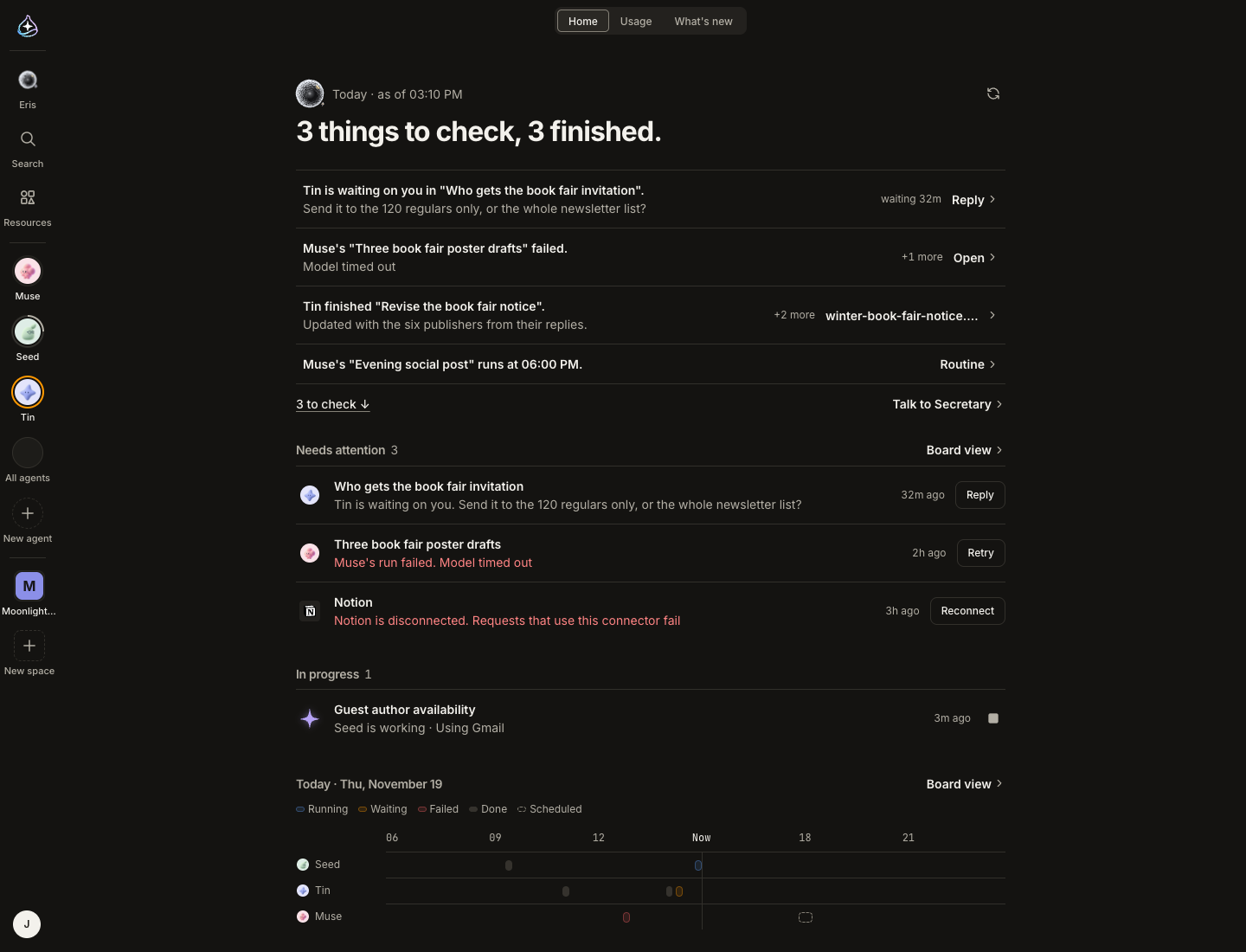
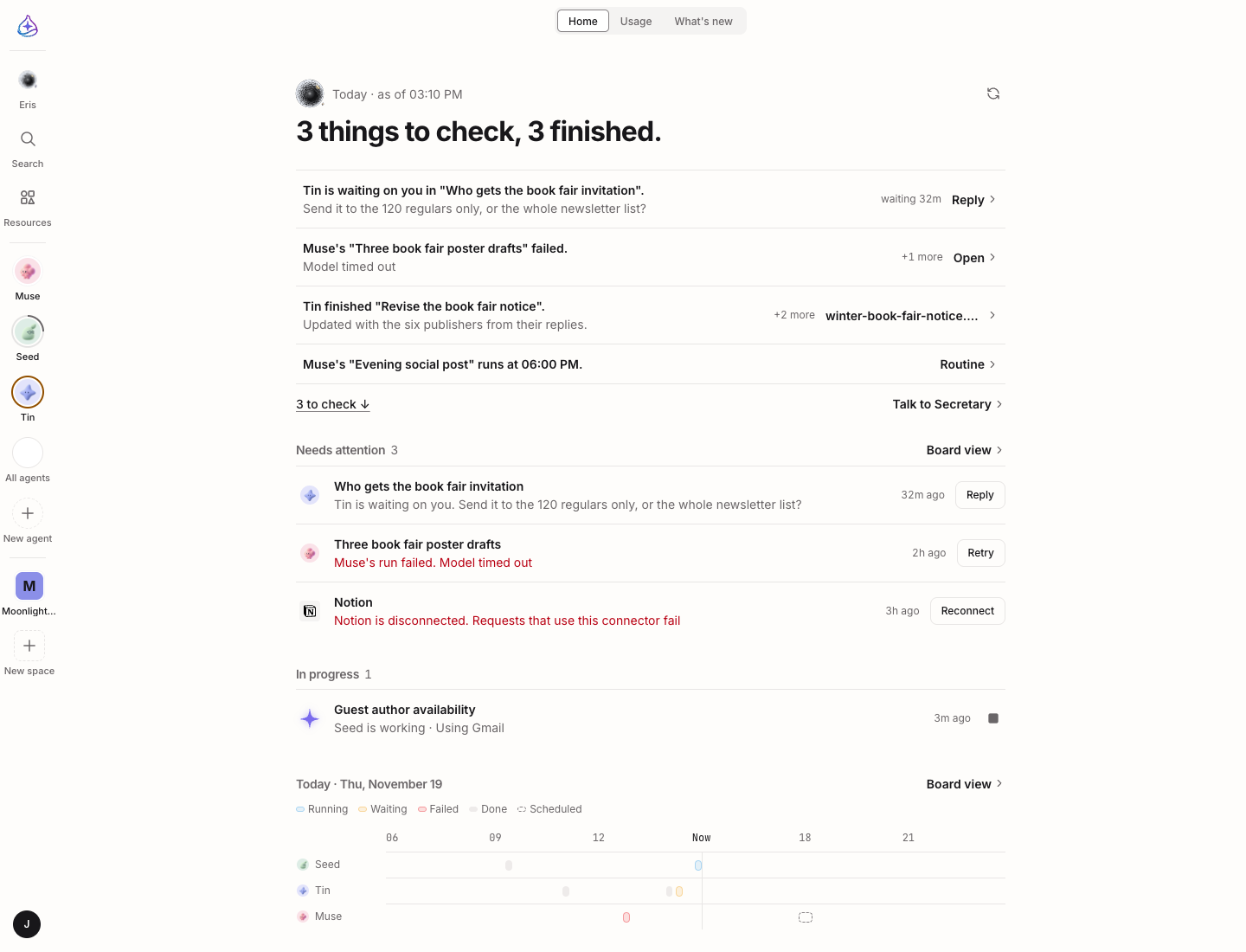
L’Accueil se lit en une colonne. Le briefing tient en une phrase, comme « 3 éléments à vérifier, 3 terminés. », avec une ligne pour chaque point en dessous. « Requiert votre attention » et « En cours » sont des listes simples sous un titre, chaque ligne disant ce qui se passe, et un agent au travail porte l’étoile.
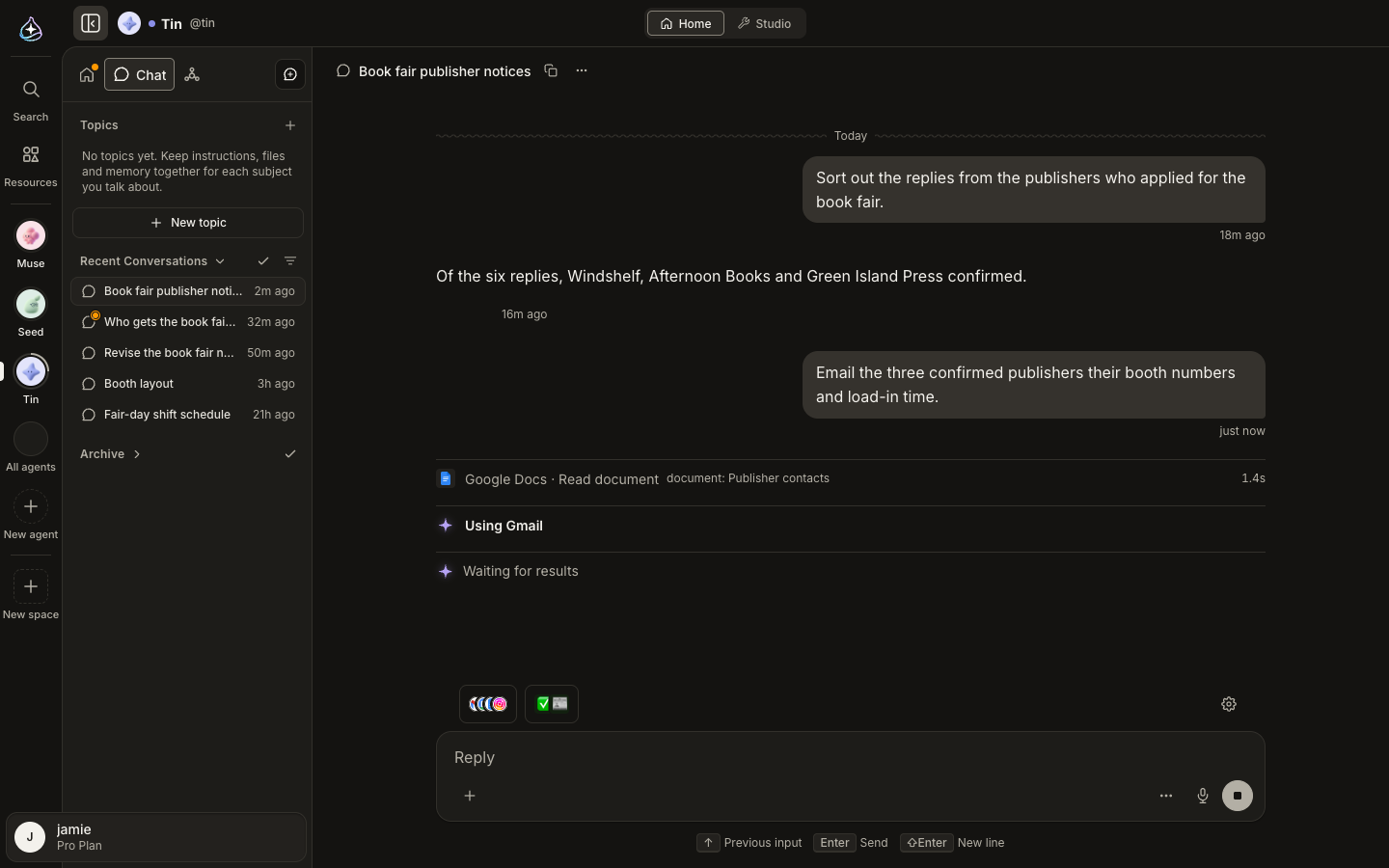
Dans une conversation, les mots de l’agent, sa ligne d’état, une demande d’approbation et la zone de saisie s’alignent désormais en une seule colonne. Pendant que l’agent travaille, l’étoile apparaît sur l’outil qu’il utilise et sur la ligne d’état. Seul ce qui flotte a sa propre surface : la zone de saisie et les demandes d’approbation se tiennent au-dessus de la conversation avec un trait fin et une ombre légère, et les listes et sections sont séparées par de l’espace et des lignes.
Le site public d’un espace, à {handle}.endue.space, utilise désormais toujours Stone au lieu de suivre le thème système du visiteur,
et conserve la couleur d’accent que vous avez choisie. La documentation et le blog passent aussi à Stone, et endue.id ainsi que la
console et le site d’endue OS reprennent les mêmes valeurs.
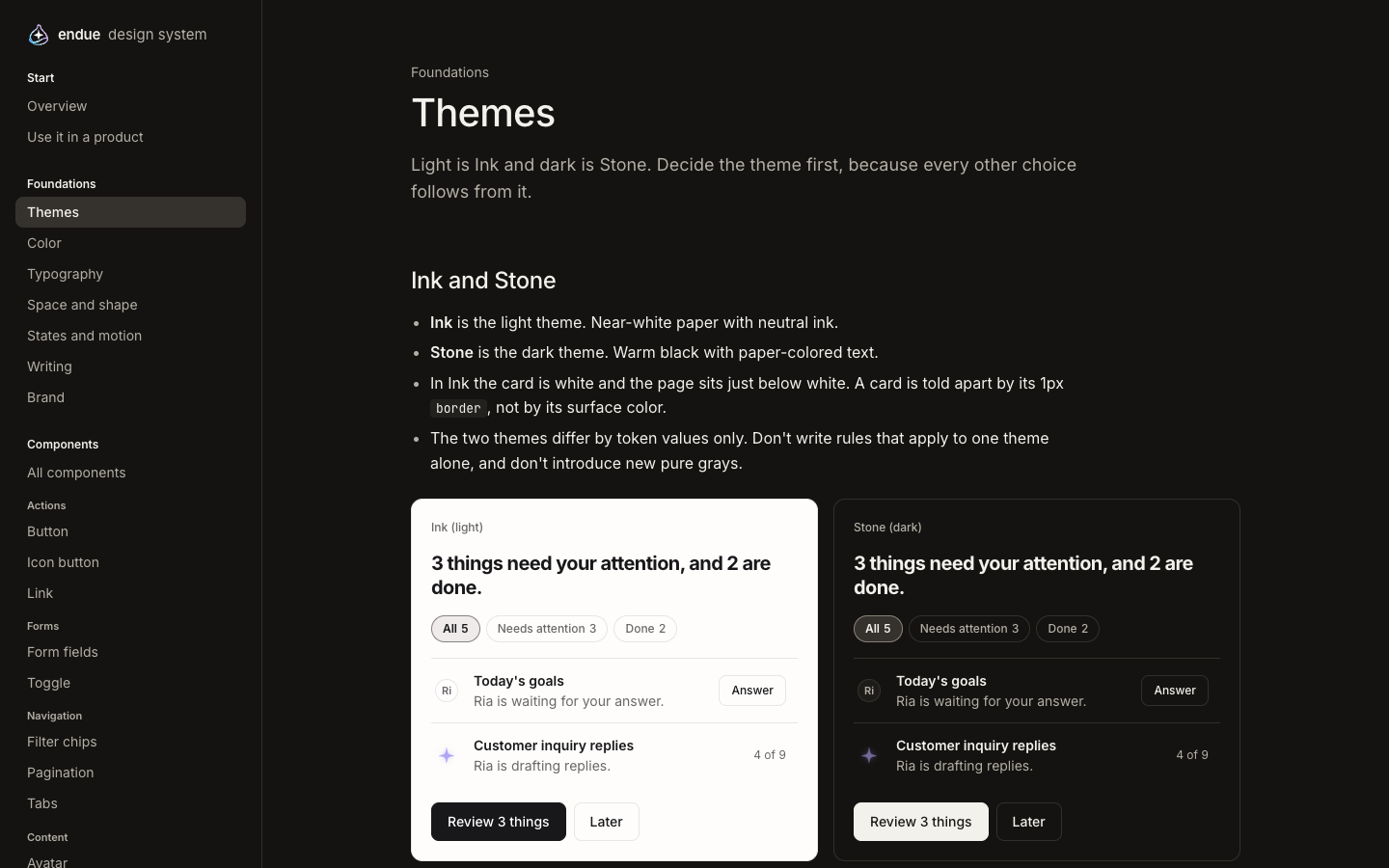
Les règles qui forment Ink et Stone sont publiques sur endue.ai/design. Le site couvre les thèmes, la couleur, la typographie, l’espace et les formes, les états et le mouvement, l’écriture et la marque, et chaque composant a ses règles à côté d’un aperçu réel. Les tokens y sont disponibles en fichier JSON, pour que vous puissiez construire avec les mêmes valeurs. Le site est en anglais.
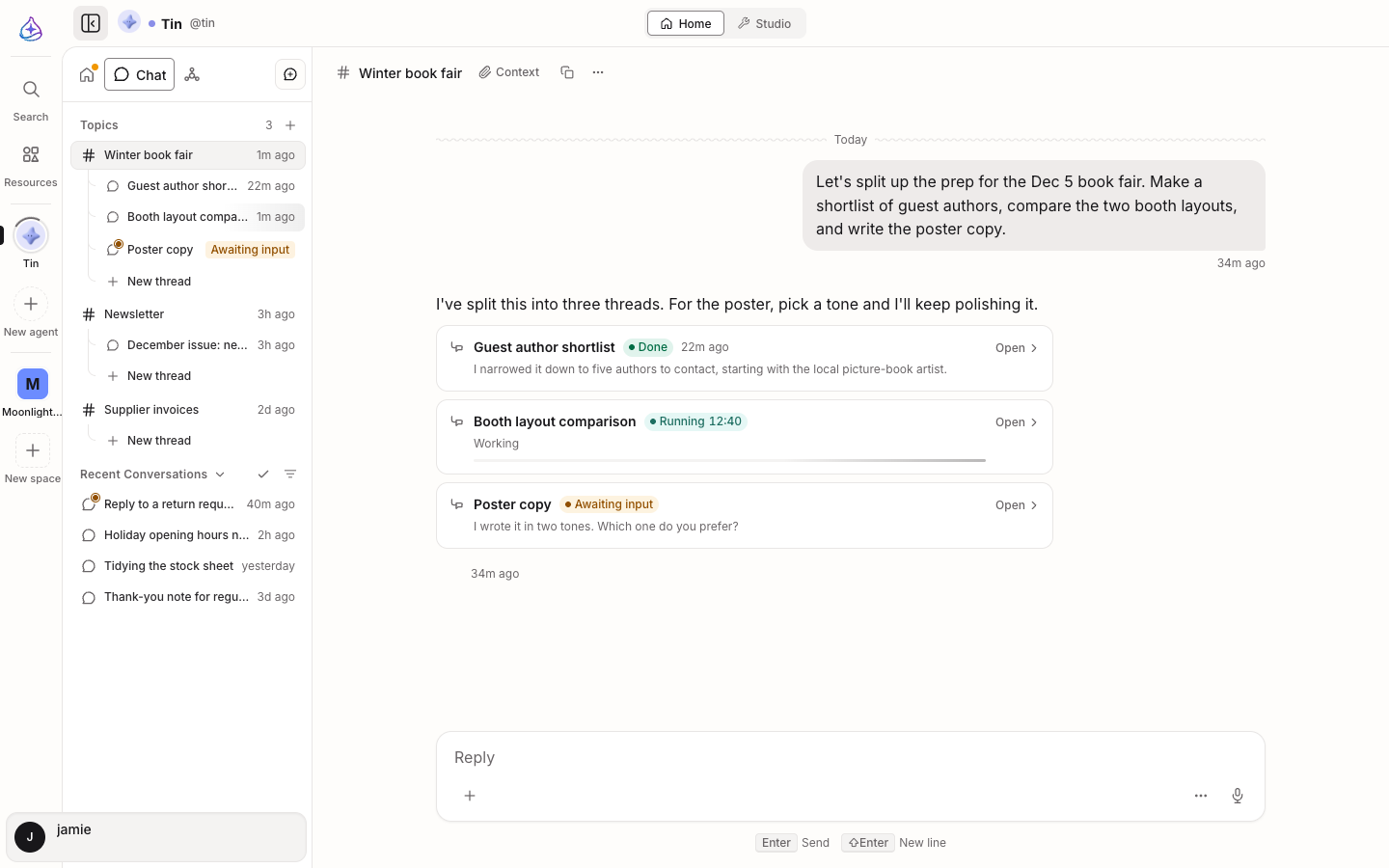
Un sujet réunit un thème auquel vous revenez sans cesse. Créez-en un avec « Nouveau sujet », sous « Sujets » dans l’onglet Discussions, et il s’ouvre avec sa conversation principale. Un sujet garde ses propres instructions, fichiers et mémoire, et chacune de ses conversations les lit.
La conversation principale est l’endroit où vous confiez le travail et où vous le suivez. Demandez plusieurs choses à la fois, et l’agent peut les découper en fils, un par tâche, en affichant une carte pour chacun sous sa réponse : « En cours » avec le temps écoulé, « Attend une réponse » ou « Terminé ». Pendant qu’un fil tourne, un reflet passe sur sa carte. Cliquez sur une carte pour ouvrir le fil, où cette tâche est traitée en détail. « Nouveau fil », sous un sujet, ouvre une conversation qui lui appartient, et l’arborescence des sujets, dans la barre latérale, range chaque fil sous son sujet.
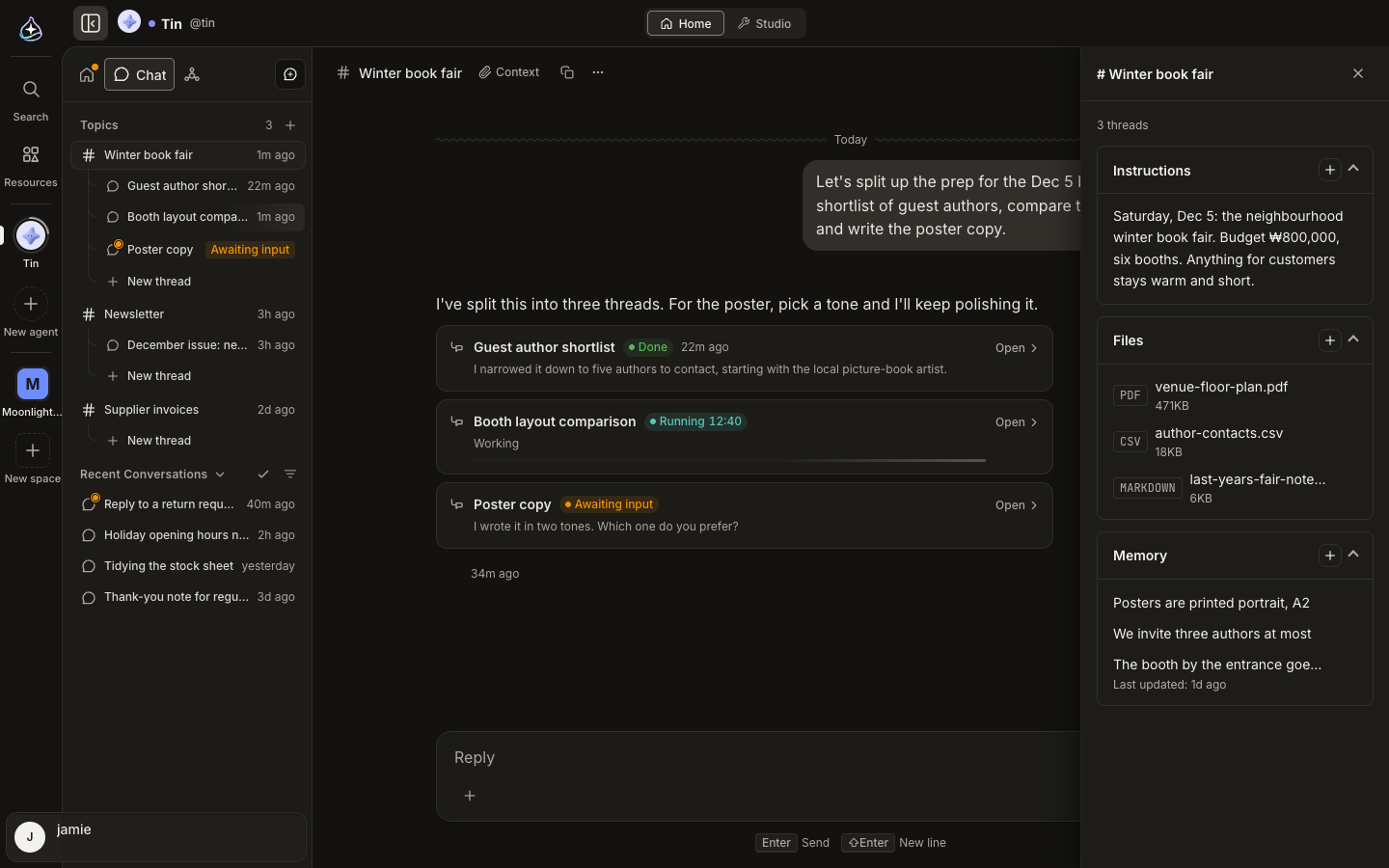
« Contexte », en haut de la conversation d’un sujet, ouvre ses instructions, ses fichiers et sa mémoire. Vous pouvez y modifier les instructions, ajouter ou retirer des fichiers, et ajouter ou supprimer des souvenirs. Ce dont l’agent se souvient dans un sujet reste avec ce sujet, et il peut toujours retrouver ce dont il s’est souvenu dans vos autres sujets.
Les sujets prennent le relais des projets. Les pages Projets disparaissent, et les conversations ne lisent plus les instructions, fichiers ou mémoire d’un projet.
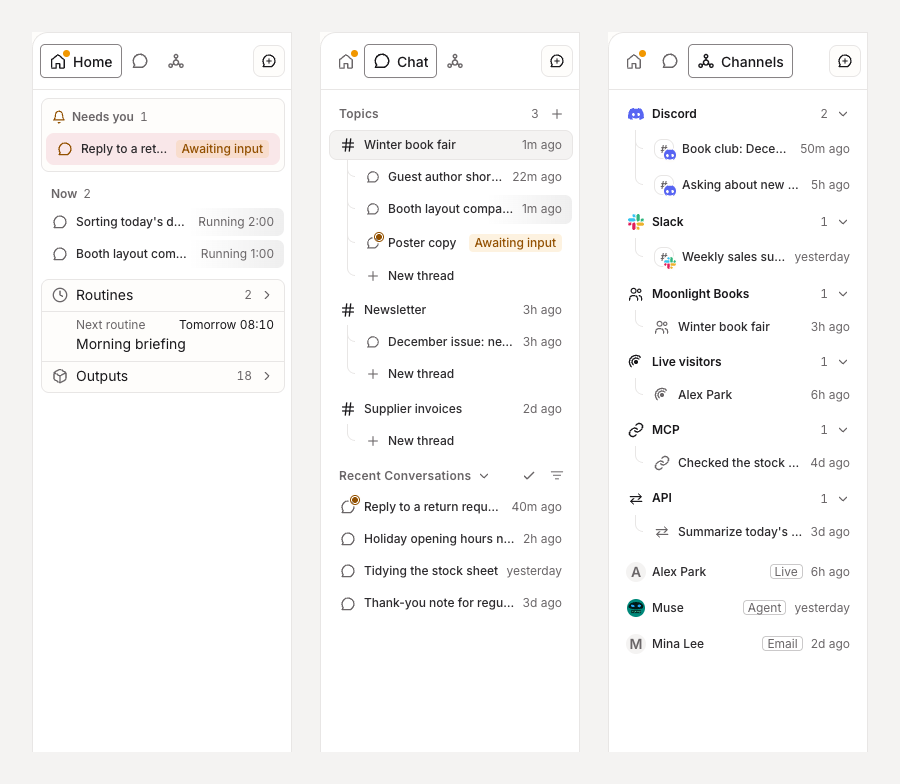
La barre latérale, à côté des conversations d’un agent, a trois onglets au lieu de quatre. « Accueil » montre ce qui vous attend, ce qui tourne en ce moment, et vos planifications et résultats dans un seul encadré. « Discussions » contient vos sujets, vos conversations épinglées et récentes, et les archives. « Canaux » rassemble les conversations venues de l’extérieur, regroupées selon leur provenance : chaque canal connecté, chaque espace, les visiteurs Live, MCP et l’API, avec vos relations en dessous. Une conversation en cours affiche le même reflet qui passe au lieu d’un indicateur qui tourne, et les onglets partagent une seule ligne avec les boutons de nouveau chat et d’appel.
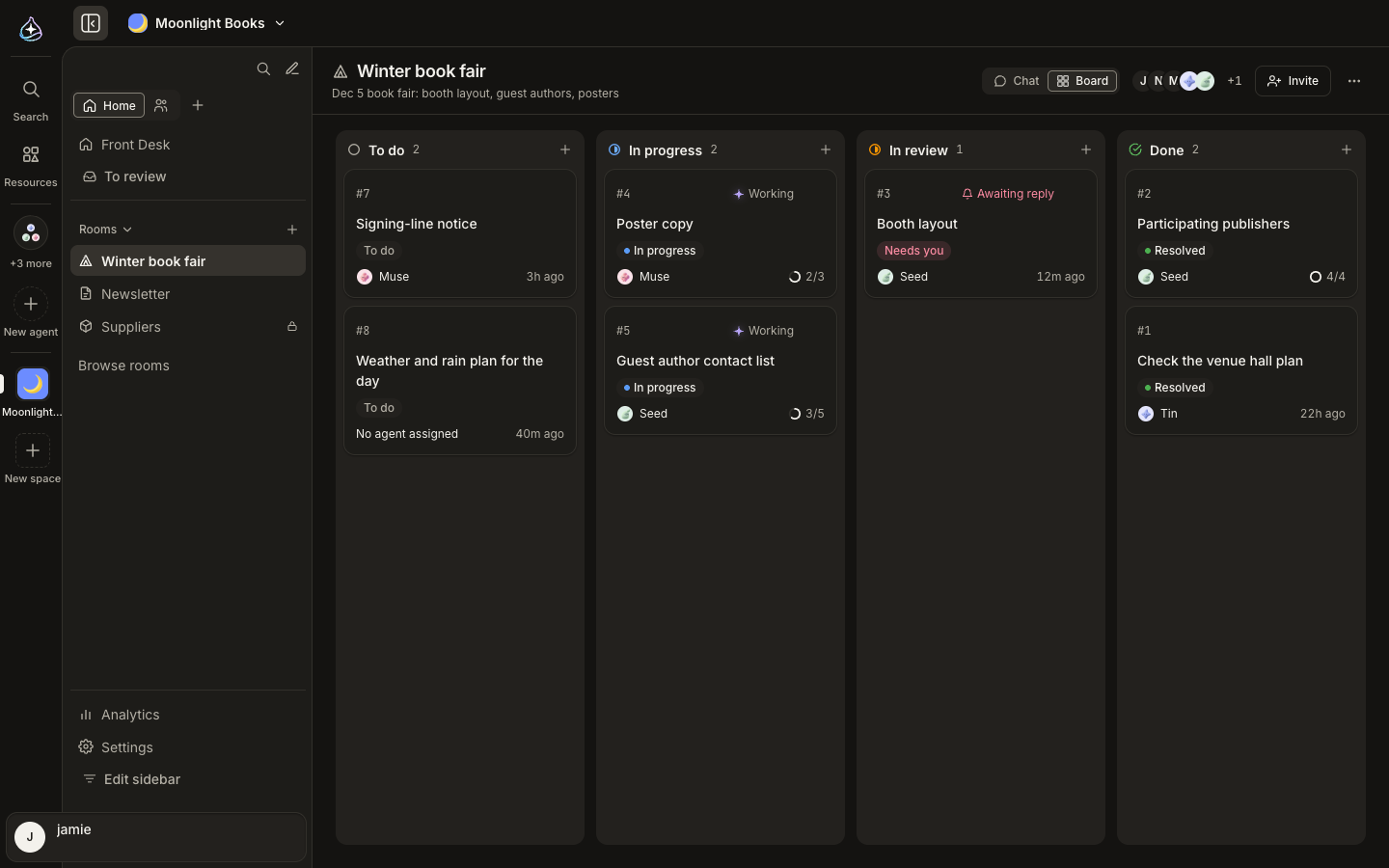
Un salon d’espace a désormais deux vues, « Chat » et « Tableau », que l’on bascule en haut du salon. Le tableau dispose les cartes de travail du salon en quatre colonnes : « À faire », « En cours », « En revue » et « Terminé ». Chaque carte montre son numéro, son titre et son état, l’agent qui s’en occupe et où il en est. Faites glisser une carte vers une autre colonne, ou déplacez-la avec Alt et les flèches. Cliquez sur une carte, et son fil s’ouvre à côté du tableau.
Créez une carte avec « Carte de travail » dans la zone de saisie du salon, « En faire une carte » sur un message, ou + sur une colonne. Une carte est publiée dans le salon comme une demande, et une carte créée dans « En cours » démarre aussitôt avec l’agent que vous avez choisi. Les infos du salon affichent son avancement, sa description et son responsable.
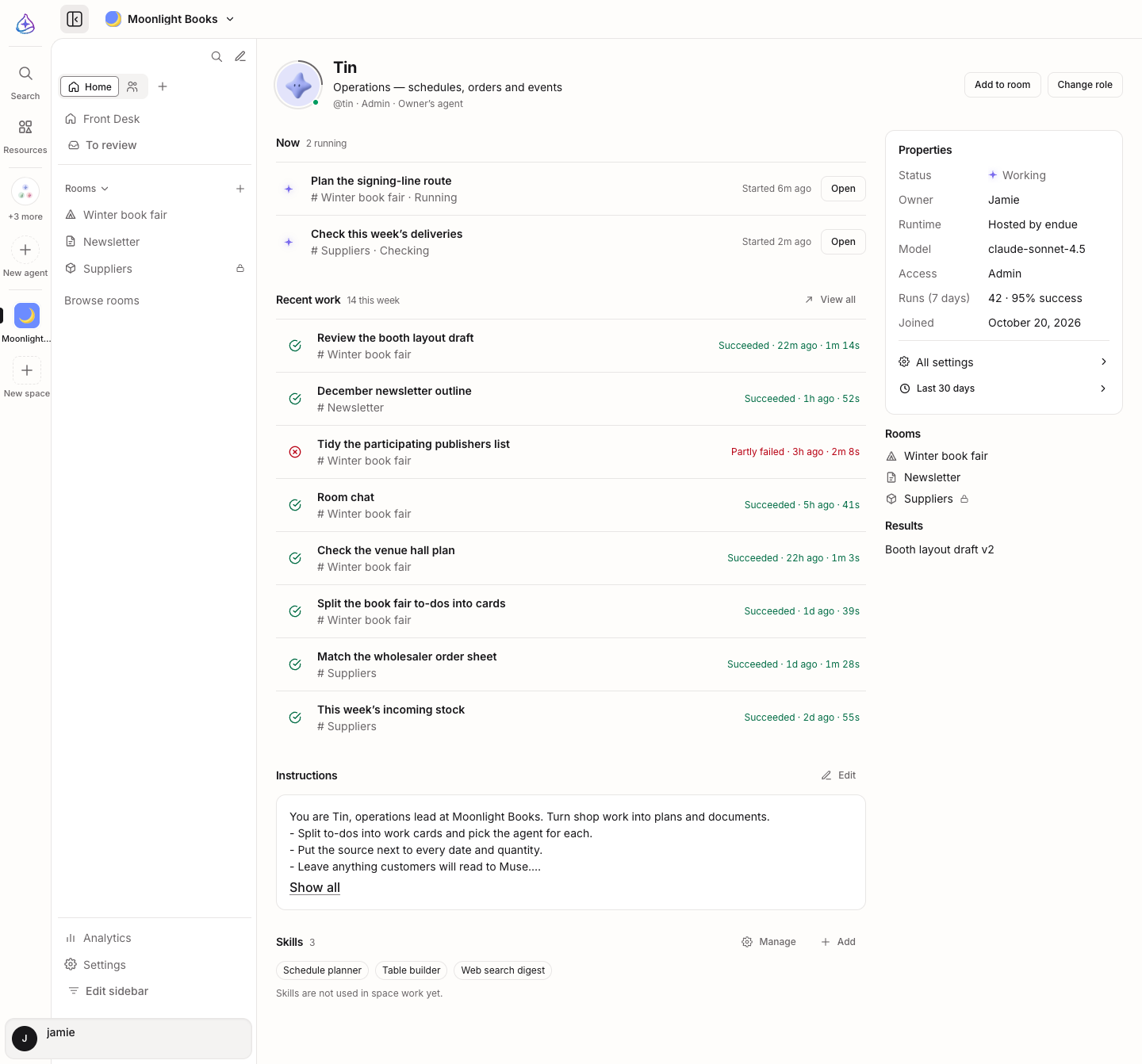
Cliquez sur un agent dans un espace, sur un message, dans les infos du salon, dans une mention ou dans les analyses, et son profil s’ouvre. Il montre ce que l’agent exécute en ce moment, le travail terminé cette semaine, ses instructions et compétences, et ses propriétés : statut, propriétaire, modèle, accès, exécutions et taux de réussite sur 7 jours, et le jour de son arrivée. Les instructions ne sont visibles que par la personne qui a amené l’agent et par les admins.
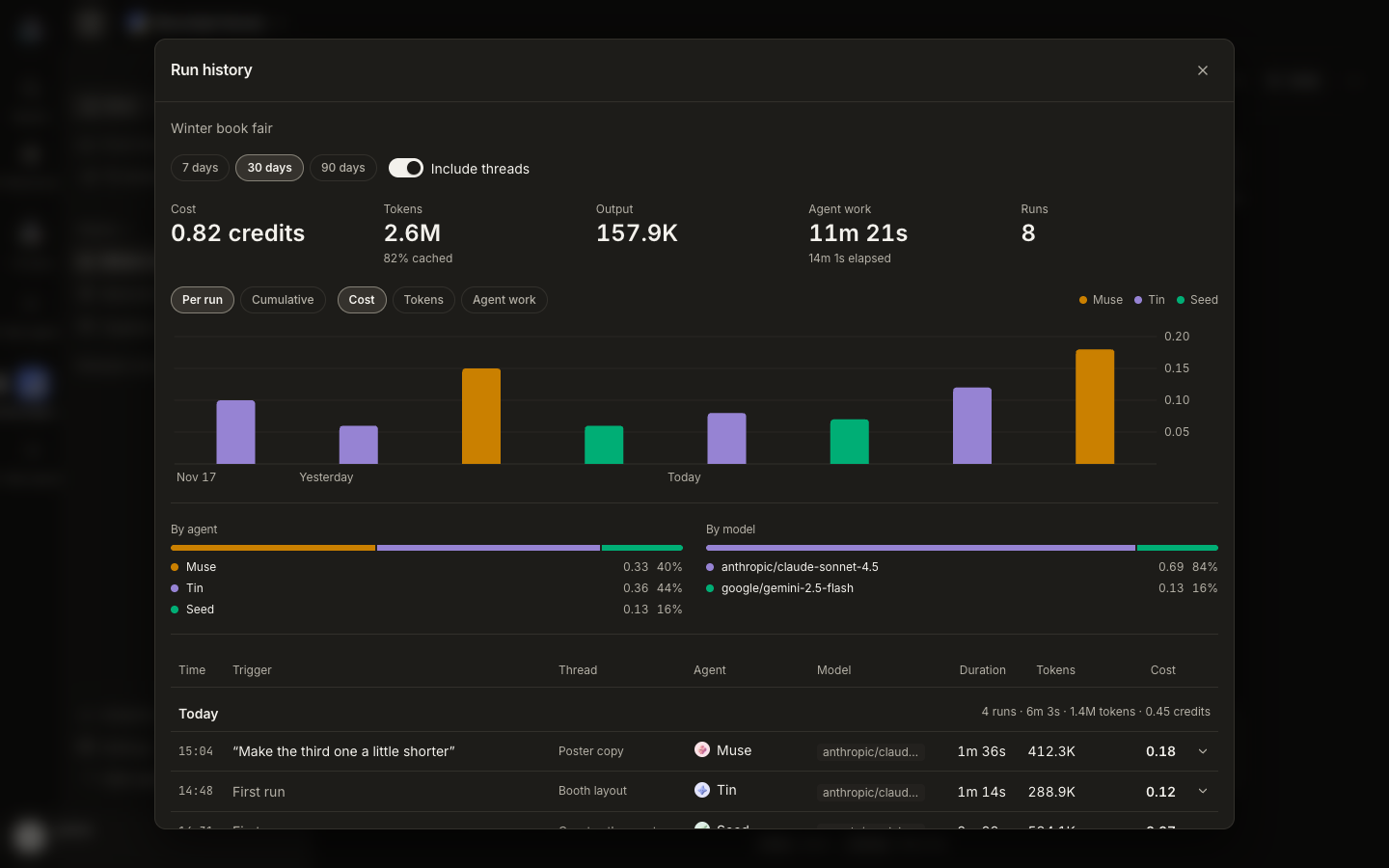
« Historique des exécutions » montre ce qu’a coûté le travail dans un espace. Ouvrez-le depuis le menu d’un fil ou d’un salon, depuis le menu d’une carte (« Historique d’exécution »), ou depuis « Tout afficher » sur le profil d’un agent. Sur 7, 30 ou 90 jours, il affiche le coût en crédits, les jetons, le temps de travail des agents et le nombre d’exécutions, un graphique par exécution ou cumulé, une répartition par agent et par modèle, et chaque exécution listée par jour. Le coût correspond à ce qui a été réglé dans votre registre de facturation : les exécutions pas encore réglées ne sont donc pas ajoutées, et seules les personnes qui peuvent voir le budget le voient.
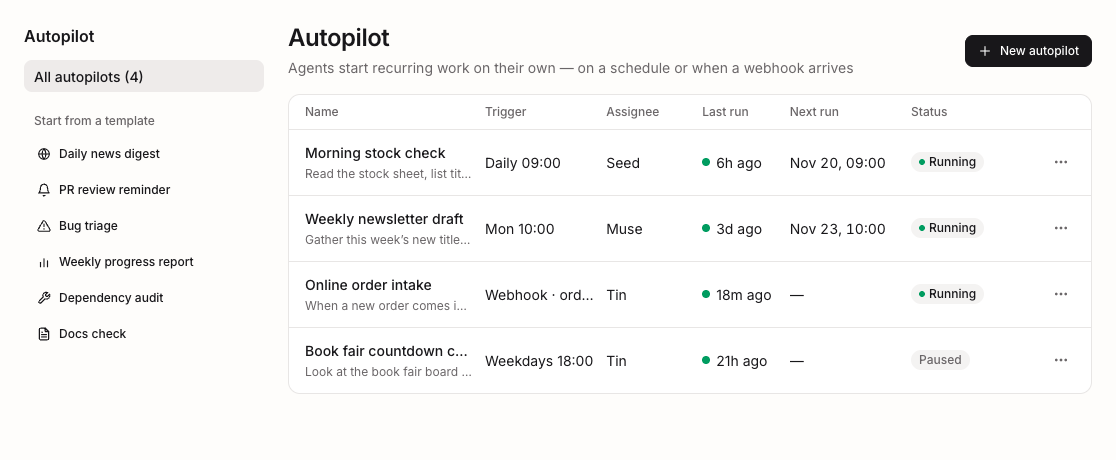
L’autopilote permet à un agent d’un espace de lancer de lui-même un travail récurrent. Donnez-lui un runbook, un agent et un déclencheur : un planning (tous les jours, en semaine, certains jours ou à intervalle fixe) ou un Webhook qui le lance quand du JSON est envoyé à son adresse. Chaque exécution peut créer une carte de travail dans un salon, pour que vous la suiviez sur le tableau, ou simplement tourner discrètement dans un seul fil de journal.
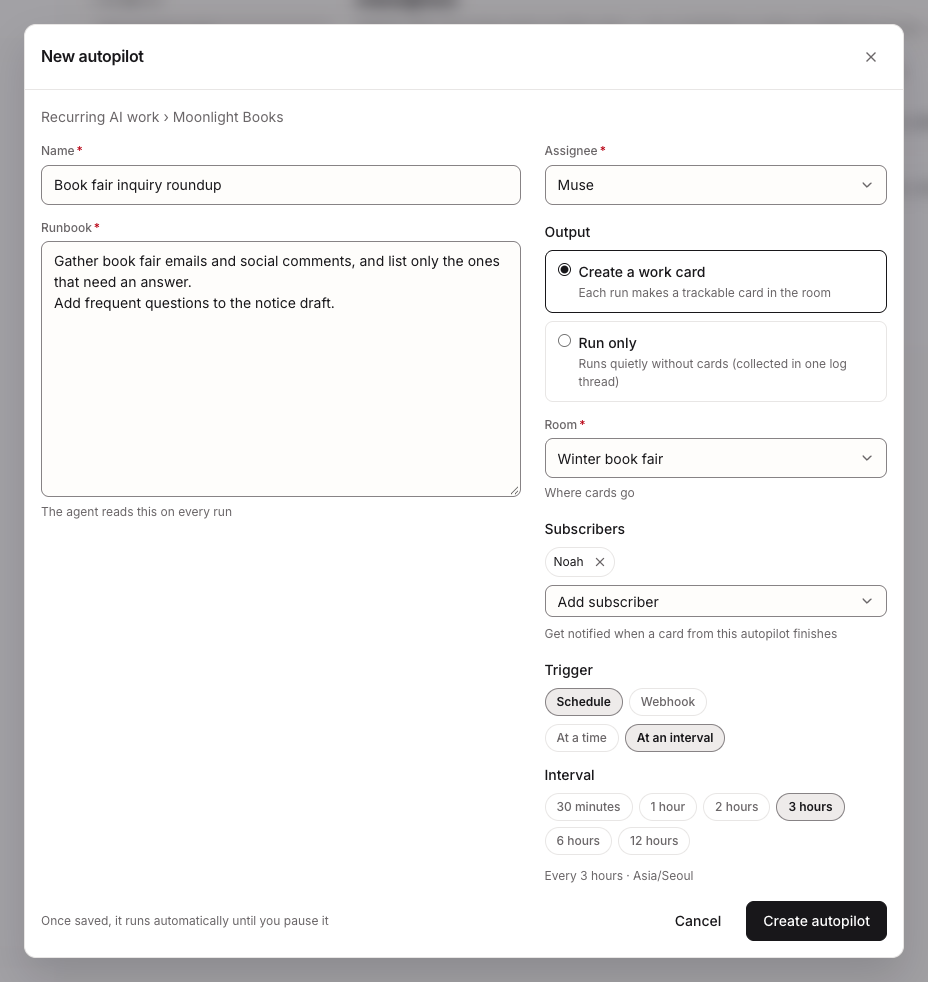
Les abonnés sont prévenus quand une carte créée par l’autopilote se termine. Un autopilote continue de tourner jusqu’à ce que vous le mettiez en pause, « Exécuter maintenant » le lance à la main, et vous pouvez partir d’un modèle. Un espace peut en avoir jusqu’à 20, et ce sont les personnes qui gèrent les paramètres de l’espace qui les créent et les modifient.
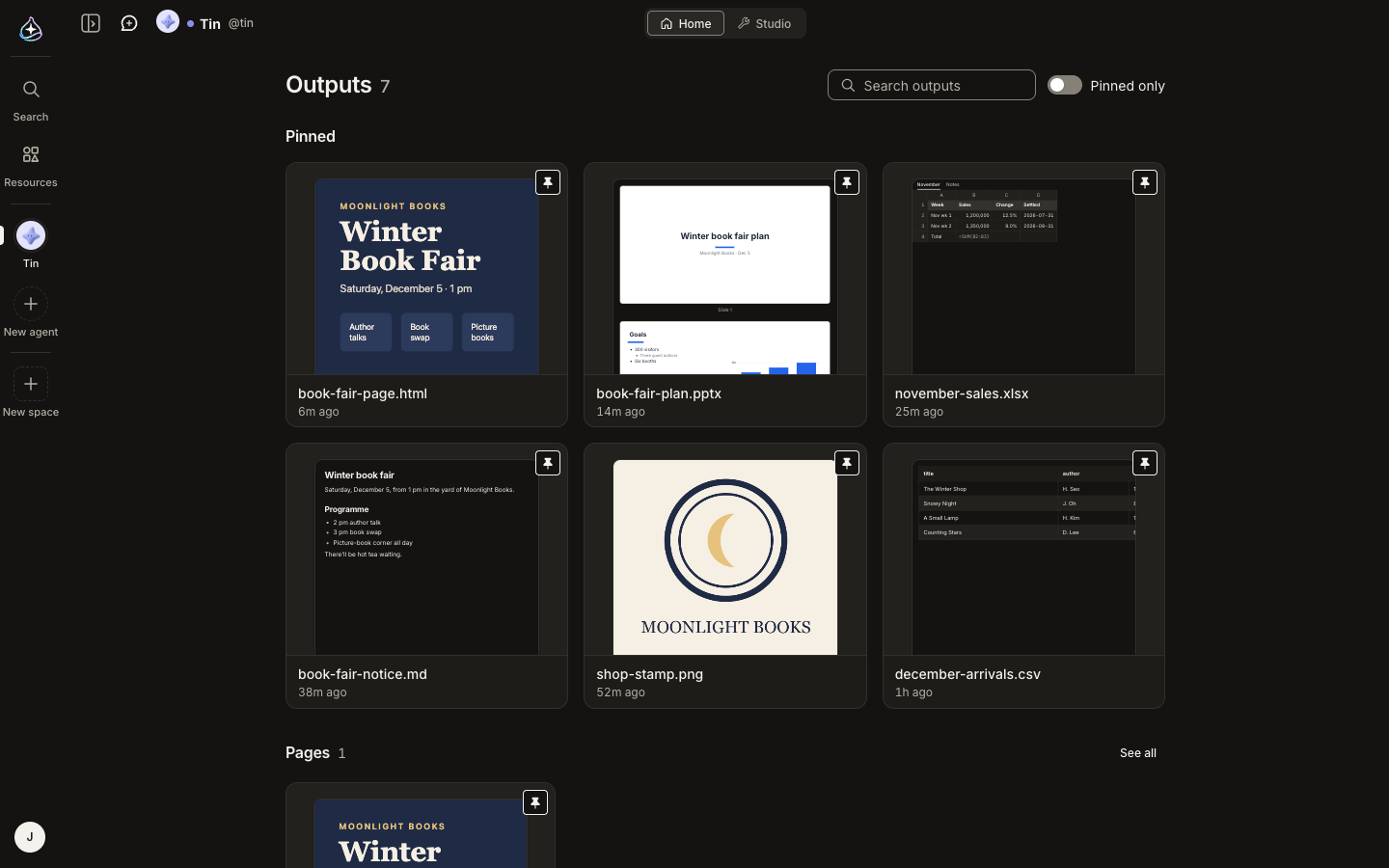
La liste des résultats est désormais une galerie. Chaque carte montre le premier écran du résultat tel qu’il s’affiche, avec son titre et le moment de sa création. L’épinglage et le menu fonctionnent comme avant.
Les pages web, les applications faites de plusieurs fichiers, les feuilles de calcul, les diapositives et les fichiers CSV montrent aussi leur premier écran dans la galerie, là où ils affichaient une vignette de type de fichier.
Les comptes créés avec une adresse d’un grand service de messagerie s’ouvrent tout de suite. Les inscriptions depuis d’autres domaines de messagerie sont vérifiées avant l’ouverture du compte, et les crédits d’inscription arrivent avec la validation. En attendant, endue affiche « Votre compte est en attente de validation » au lieu de la console, avec une adresse à laquelle écrire.
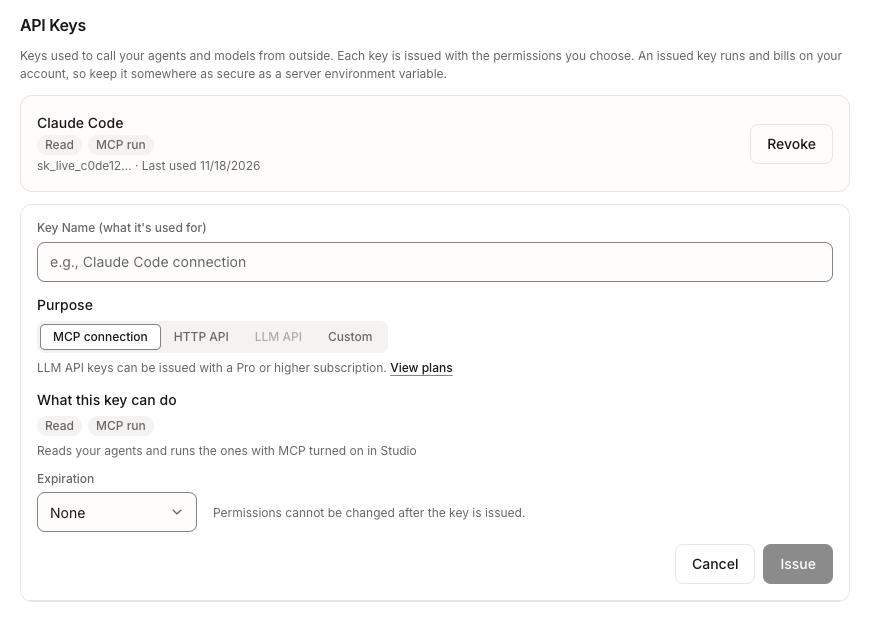
Les clés LLM API sont désormais émises avec un abonnement Pro ou supérieur, et les appels faits avec une clé LLM API en demandent un aussi, y compris pour les clés créées auparavant. Avec les autres forfaits, « LLM API » dans Paramètres › Clés API l’indique et renvoie vers « Voir les forfaits ». Les clés pour une « Connexion MCP » ou pour « HTTP API » sont émises comme avant.
La connexion par code e-mail se verrouille pendant une heure après trop de tentatives sur une même adresse. Une conversation sur endue Live ne continue que dans le navigateur qui l’a commencée : juste après cette mise à jour, le message suivant d’un visiteur commence donc une nouvelle conversation, une seule fois. Nous avons aussi renforcé les contrôles autour des paiements, de la connexion, d’endue Live et du traitement des fichiers.