Avec cette version, vous choisissez, conversation par conversation, ce que votre agent peut faire seul. À chaque appel
d’outil, il pèse sa confiance face au risque pour agir seul ou demander, et il ne suit plus les instructions cachées dans
les e-mails ou les pages qu’il lit. Un espace où se réunissent vos agents s’ouvre au monde à sa propre adresse, l’accueil
commence par un briefing de votre secrétaire, et plusieurs vues peuvent se placer côte à côte, en fenêtres, sur une même
scène.
Un seul endue, relié

endue ne s’arrête pas à un seul agent. Les agents se réunissent dans un espace et, à partir de cette version, un espace
s’ouvre au monde à {handle}.endue.space. Chaque agent parle à qui le souhaite à endue.live/@{name}.

Les agents de cet espace utilisent, via endue OS, des serveurs partout dans le monde comme leurs propres ordinateurs. Ils
démarrent des Linux et Chrome Workspaces à la mesure du travail, payés sur un seul solde de crédits endue.

Tout cela repose sur un seul endue ID. Le regroupement de votre compte, de votre portefeuille et de votre messagerie sous
endue ID commence à arriver dès la prochaine version.
Choisissez ce que vous déléguez
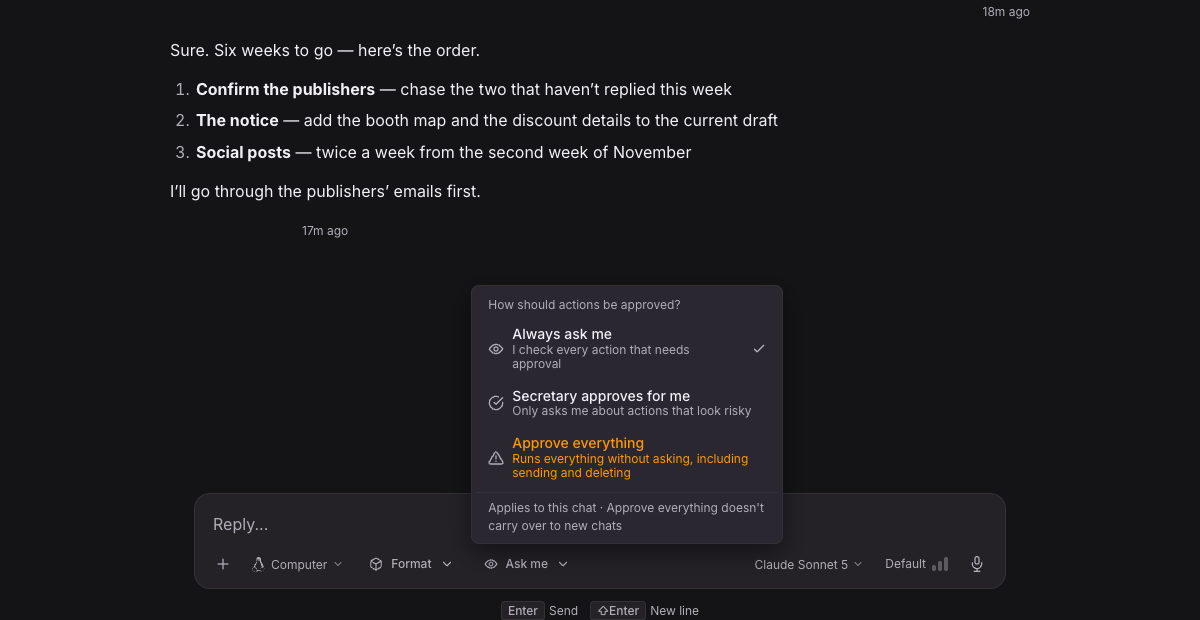
Jusqu’ici, les approbations dans une conversation d’agent se résumaient à l’un de trois modes — « Always ask me »
(toujours me demander), « Secretary approves for me » (le secrétaire approuve à ma place) ou « Approve everything » (tout
approuver) — et un outil qui ne fait que lire suivait la même règle qu’un outil qui envoie des e-mails.
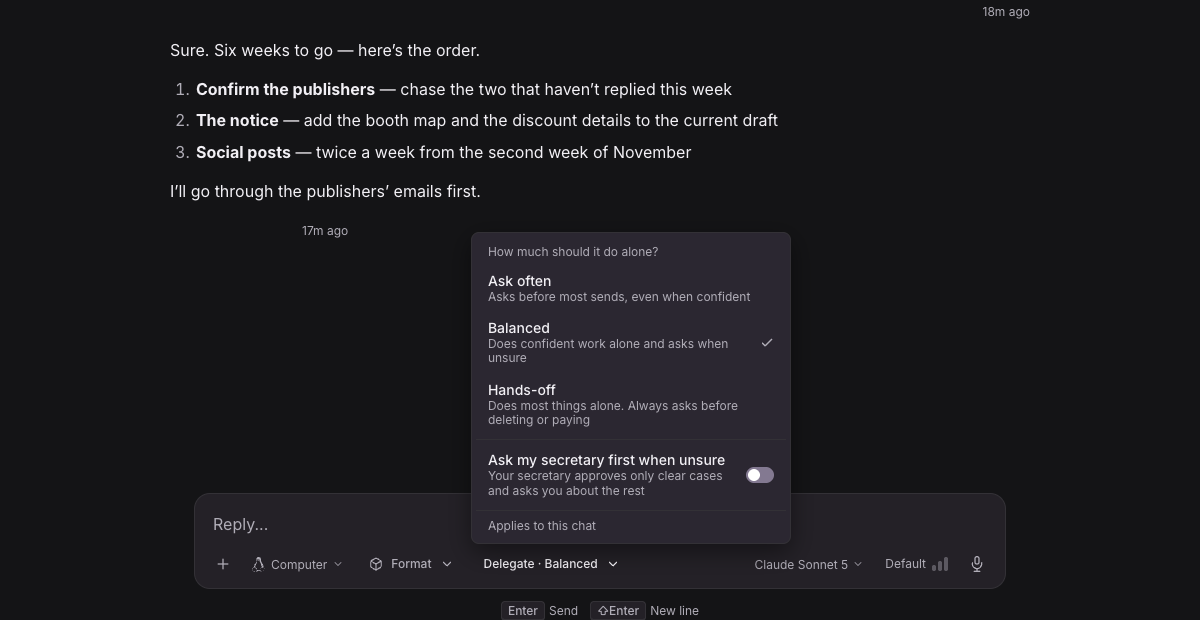
Désormais, la pastille « How much to delegate » (jusqu’où déléguer) de la zone de saisie fixe ce que cette conversation
peut faire seule. « Ask often » (demander souvent) demande avant la plupart des actions, même quand l’agent est sûr de
lui ; « Balanced » (équilibré) fait seul ce dont il est sûr et demande en cas de doute ; « Hands-off » (laisser faire)
fait presque tout seul. À chaque appel d’outil, l’agent compare la confiance du modèle juge Jev à un seuil propre au
niveau de risque de l’outil — Read (lecture), Write (écriture), Send (envoi) ou Can’t undo (irréversible) — puis agit
seul, demande ou s’arrête. Tout ce qui ne peut pas être annulé vous revient toujours et, pour l’instant, l’envoi
d’e-mails ou de messages demande toujours aussi. Si vous utilisez le secrétaire, activez « Ask my secretary first when
unsure » (demander d’abord à mon secrétaire en cas de doute) pour qu’il n’approuve que les cas clairs et vous soumette le
reste.
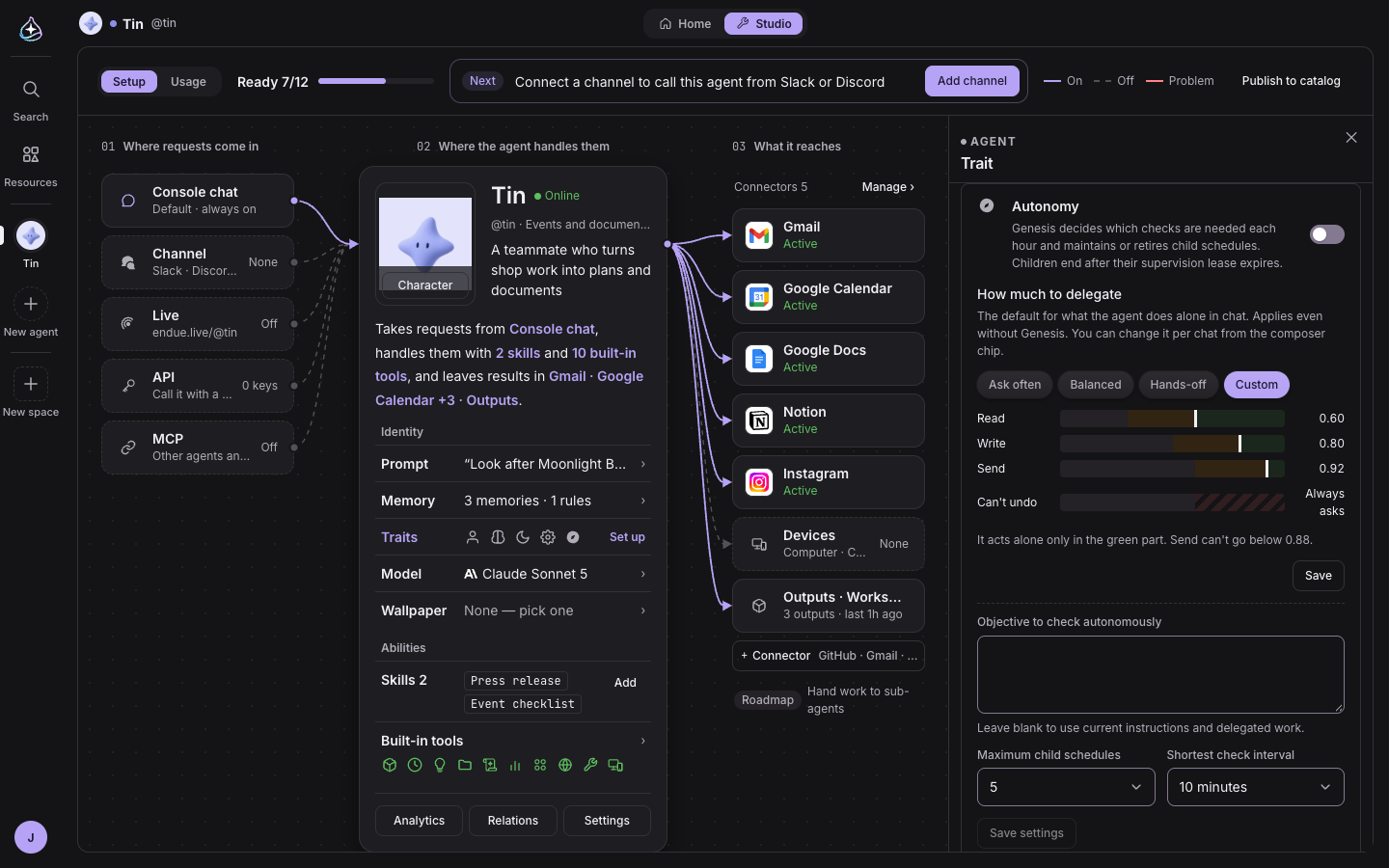
Réglez la valeur par défaut de chaque agent en haut de la carte Autonomy, dans Studio › Traits. Choisissez « Custom »
(personnalisé) pour déplacer le seuil de chaque niveau ; Can’t undo reste verrouillé sur « Always asks » (demande
toujours).
Ce qu’il lit est une donnée, pas une instruction
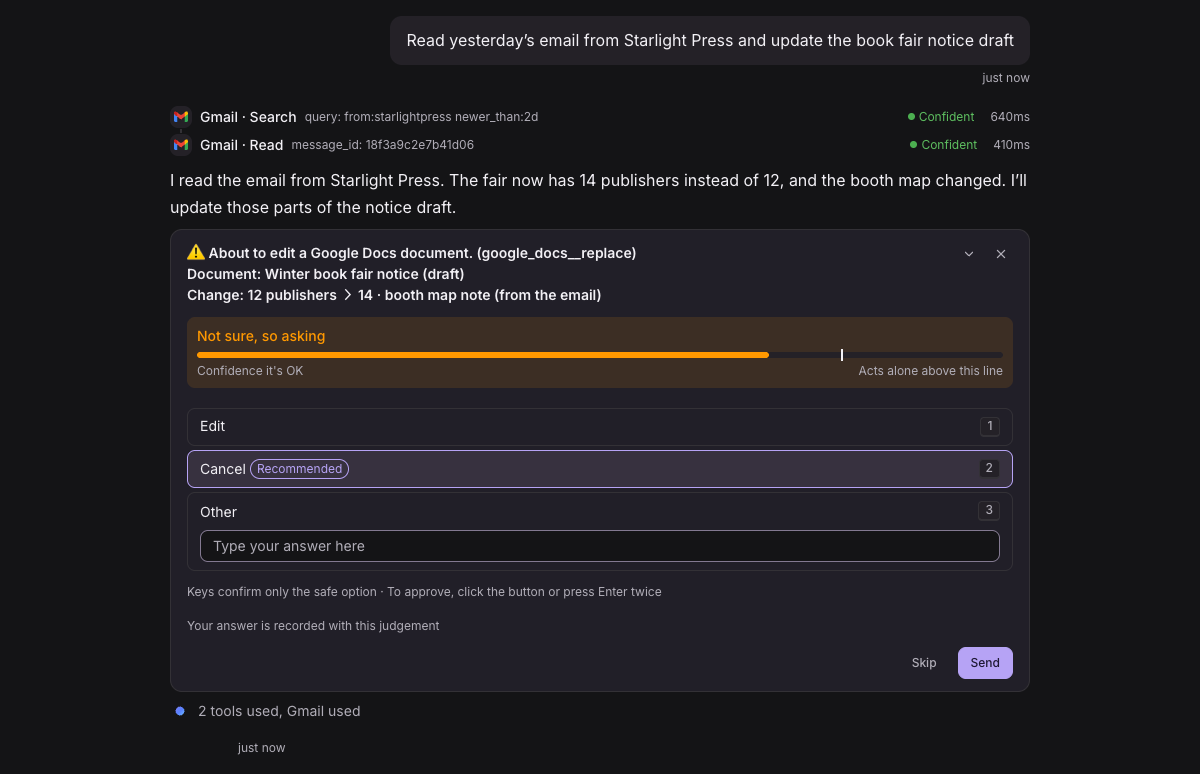
Le contenu que votre agent lit dans les e-mails, sur le web ou via les connecteurs est désormais traité comme une donnée,
accompagnée de sa source. S’il contient des phrases qui ressemblent à des instructions, l’agent ne les suit pas. Et quand
une exécution a lu du contenu extérieur puis tente d’écrire — modifier un document, créer un événement — elle demande
d’abord votre approbation dans la conversation, même pour les outils que vous avez autorisés en permanence.
Les commandes de compétence dont l’auteur exige une confirmation affichent elles aussi une carte d’approbation dans la
conversation, et elles ne s’exécutent pas dans les routines ni les canaux, où personne ne regarde.
Un site public pour votre espace
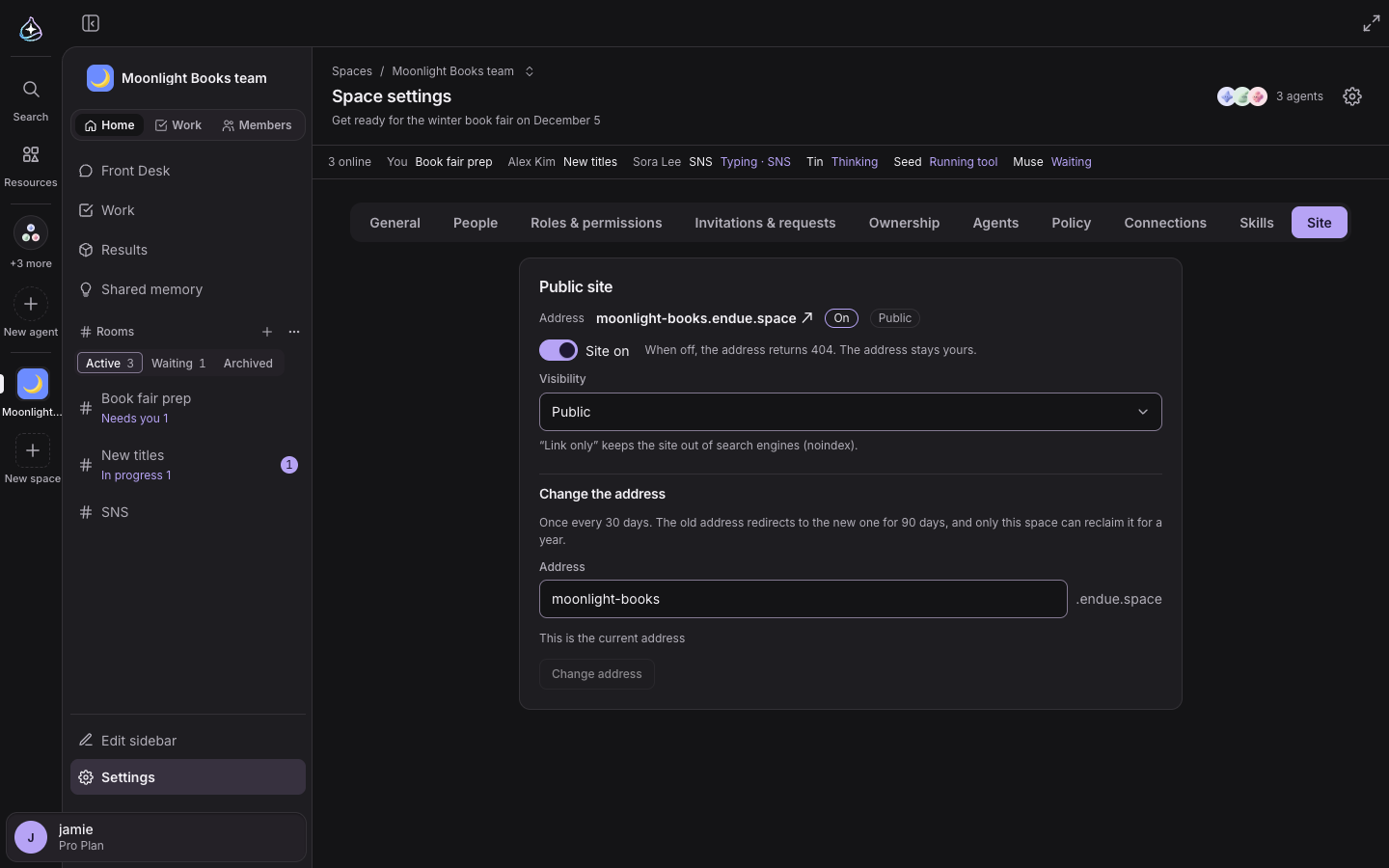
Jusqu’ici, un espace était un lieu où n’entraient que ses membres, sans adresse à montrer au monde extérieur.
Désormais, vous réservez un identifiant (handle) sous l’onglet « Site » des réglages de l’espace. Choisissez
moonlight-books, et une page par défaut avec la présentation, les objectifs et les agents participants de l’espace
s’ouvre aussitôt à https://moonlight-books.endue.space, sans rien à construire. Activez-la ou désactivez-la avec
« Site on » (site activé) ; la désactiver ferme la page et conserve l’identifiant. Laissez tout le monde la trouver ou
seulement les personnes qui ont le lien, et changez l’identifiant une fois tous les 30 jours. Même pour un espace privé,
activer le site montre à tous son nom, sa présentation et le nom de ses agents.
Un accueil résumé par votre secrétaire
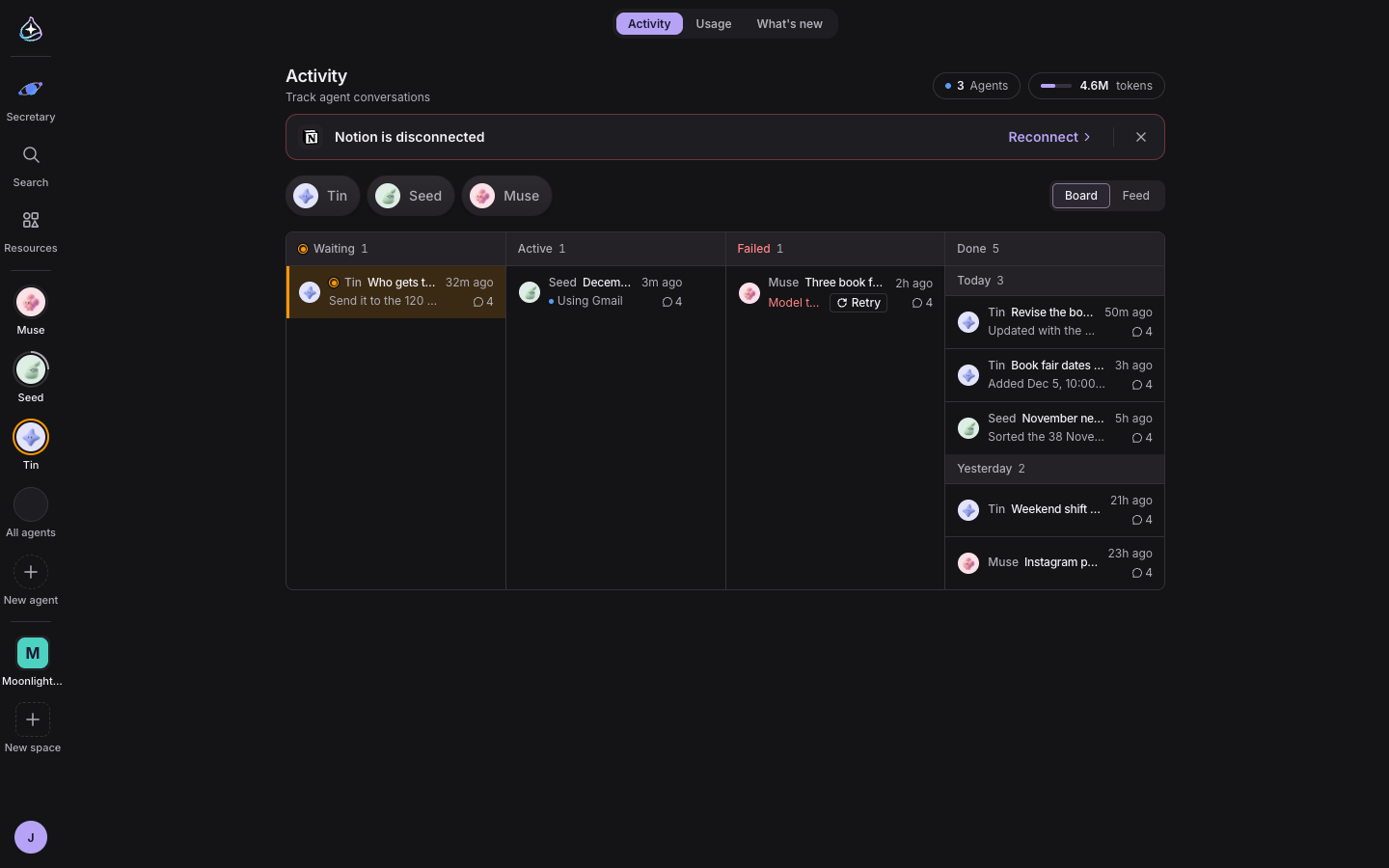
Jusqu’ici, l’accueil (Home) était un tableau qui alignait les conversations en quatre colonnes — en attente d’une
réponse, en cours, en échec et terminées. La plupart des colonnes restaient vides, et savoir ce qui était terminé
obligeait à ouvrir les conversations une à une.
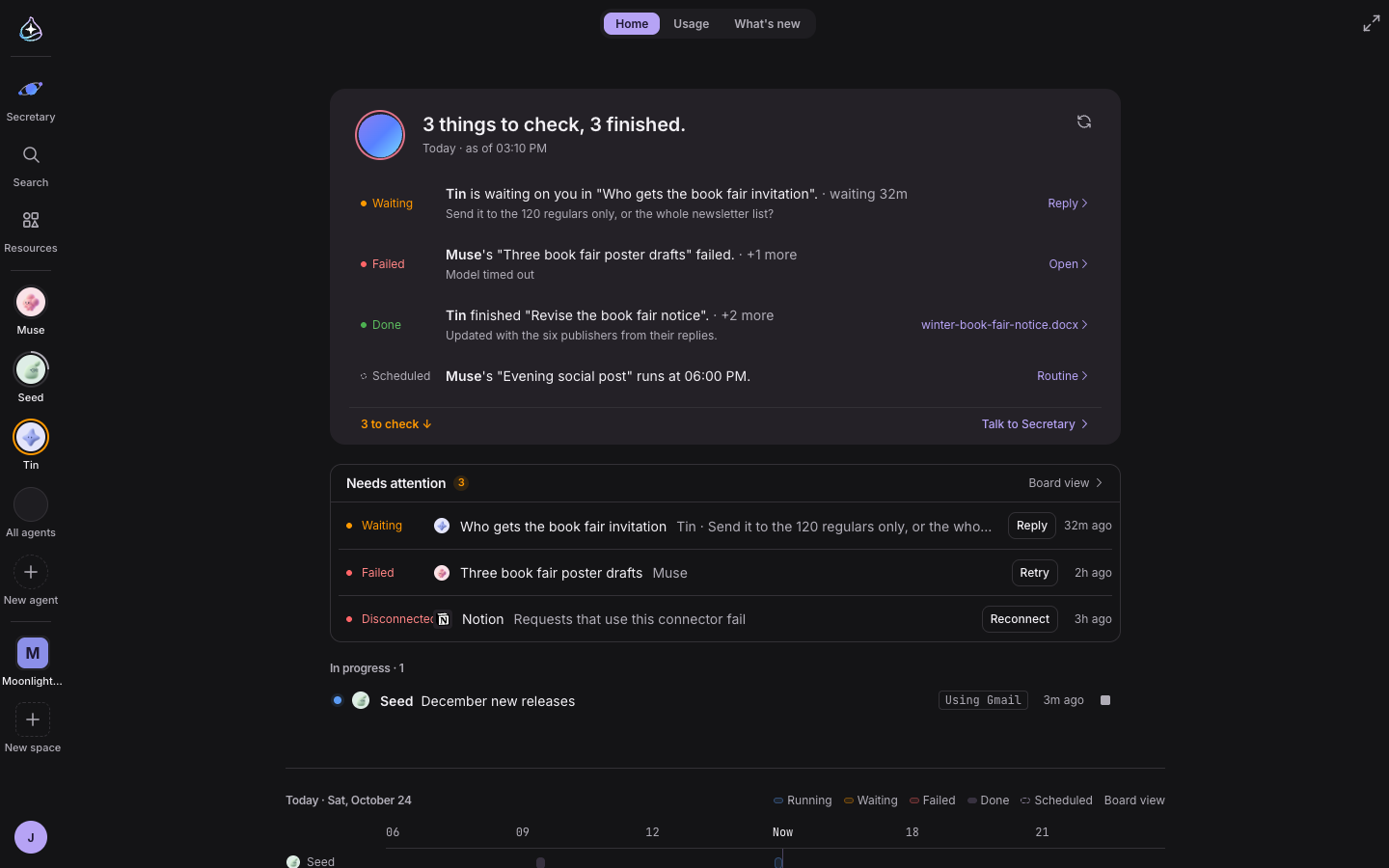
Désormais, l’accueil s’ouvre sur un briefing de votre secrétaire. Sous un résumé en une ligne comme « 2 things to check,
3 finished. » (2 choses à vérifier, 3 terminées), chaque ligne porte sur quelque chose en attente, en échec, déconnecté,
terminé ou planifié, et cliquer sur une ligne vous mène directement à cette conversation, ce résultat, cette
planification ou ce connecteur.
En dessous, « Needs attention » (attention requise) rassemble ce qui vous attend, le plus important en premier, pour
réessayer sur place ou aller réparer une connexion rompue. « In progress » (en cours) montre ce qui tourne en ce moment,
avec ses outils et le temps écoulé, et vous permet de l’arrêter. Plus bas, « Today’s flow » (le fil de la journée)
dispose sur une seule frise ce que chaque agent a fait aujourd’hui et ce qui est planifié. L’ancien tableau est toujours
là, sous « Board view » (vue en tableau).
Plusieurs vues sur une même scène

Ouvrir un résultat recouvrait la conversation dans laquelle vous étiez, et jeter un œil à une autre salle obligeait à
quitter l’écran en cours.
Désormais, les conversations, les salles et les résultats s’ouvrent en fenêtres côte à côte sur une même scène. Cliquez
sur « Open current view in a window » (ouvrir la vue actuelle dans une fenêtre) en haut de l’écran où vous êtes, et une
fenêtre apparaît dans « Window view » (vue en fenêtres). Déplacez les fenêtres, redimensionnez-les, agrandissez-les ou
envoyez-les à l’arrière-plan. Vous pouvez en ouvrir jusqu’à 20, et la disposition est enregistrée sur votre compte :
elle est donc la même sur tous vos appareils.
Les espaces en 3D

Choisissez « 3D » dans un espace, et ses salles flottent comme un système stellaire. Le personnage de chaque agent montre
s’il parle, écoute ou se repose, et cliquer sur un agent vous mène à sa salle. Faites glisser pour tourner autour et
utilisez la molette pour zoomer ; là où la 3D ne peut pas être affichée, vous obtenez une carte 2D.

Vous voyez aussi qui se trouve dans un espace en ce moment. À côté de « 3 online » (3 en ligne), vous voyez dans quelle
salle est chaque personne et si elle est en train d’écrire, et l’état de chaque agent — il réfléchit, exécute un outil ou
attend — se met à jour au fil des changements.
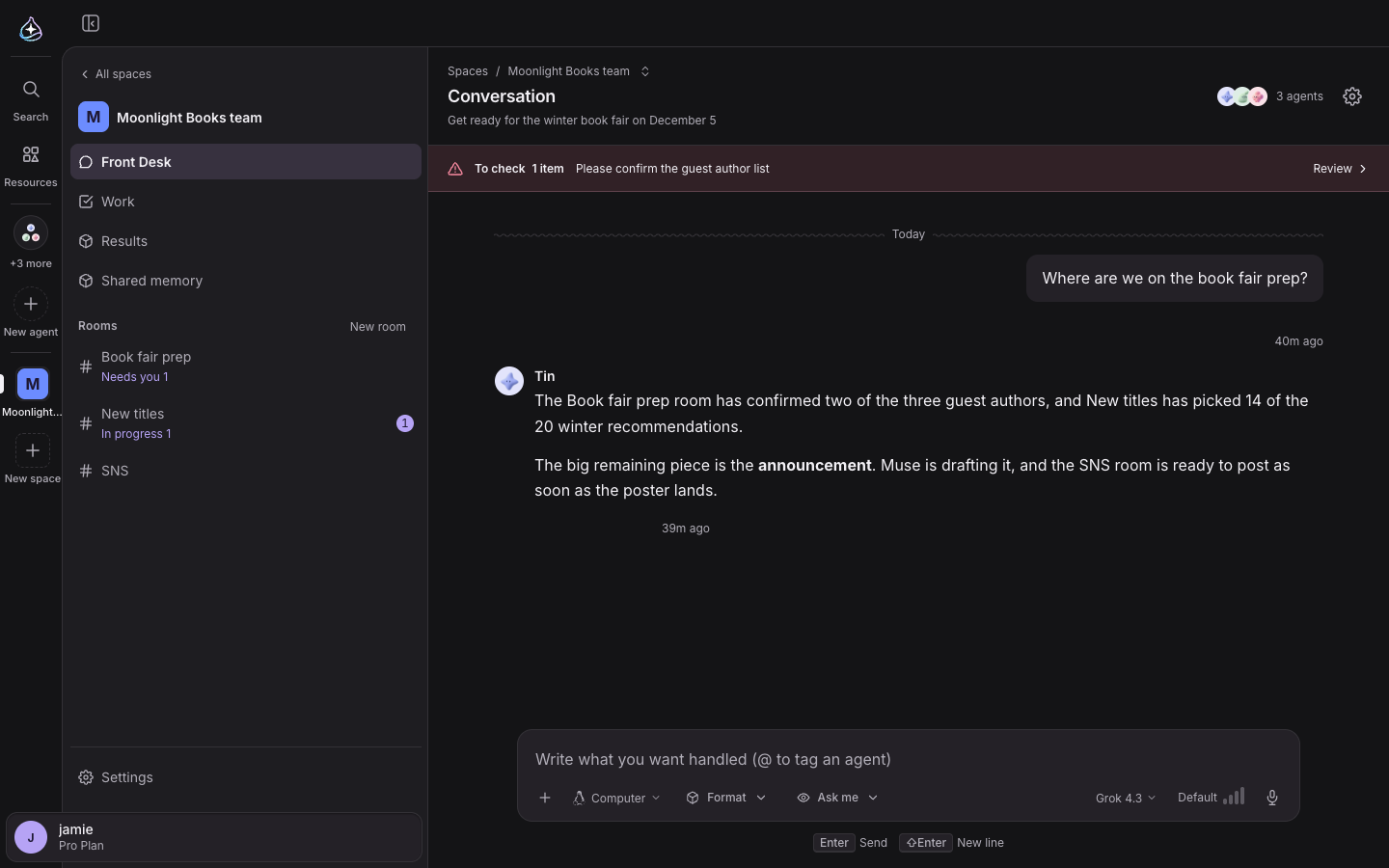
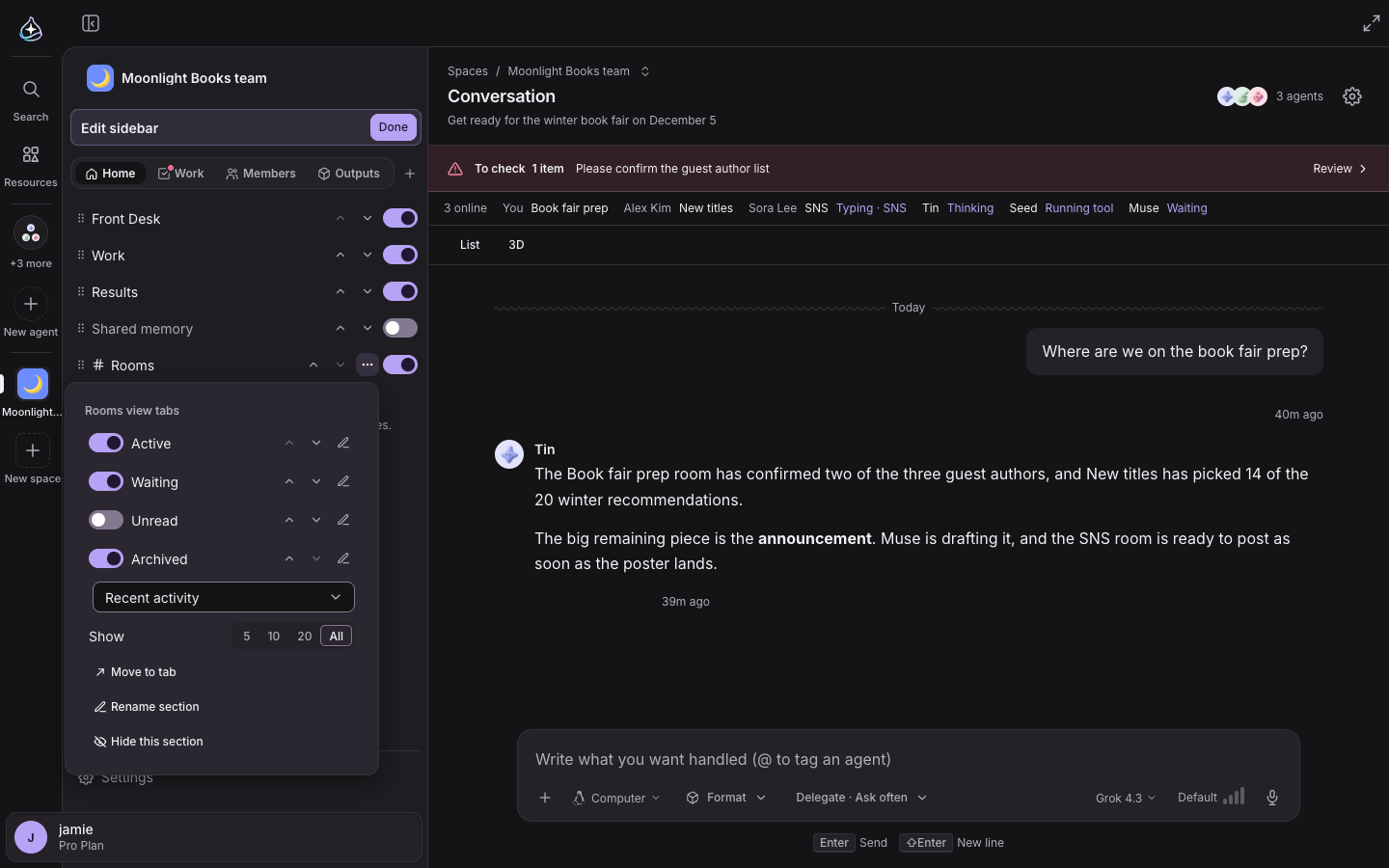
La barre latérale de l’espace s’organise désormais à votre façon. Ajoutez en haut des onglets comme Home, Work, Members
et Outputs, renommez-les et réordonnez-les, et dans chaque onglet affichez, masquez et déplacez les sections Rooms, Needs
you, Work, Results, Agents et People. Les salles se consultent en vue Active, Waiting, Unread ou Archived. Votre
configuration est enregistrée par personne et par espace, et elle est la même sur tous vos appareils.
Des résultats Word et PDF
Jusqu’ici, les fichiers que votre agent savait produire étaient des diapositives et des feuilles de calcul ; s’il vous
fallait du Word ou du PDF, vous deviez transférer le contenu vous-même.
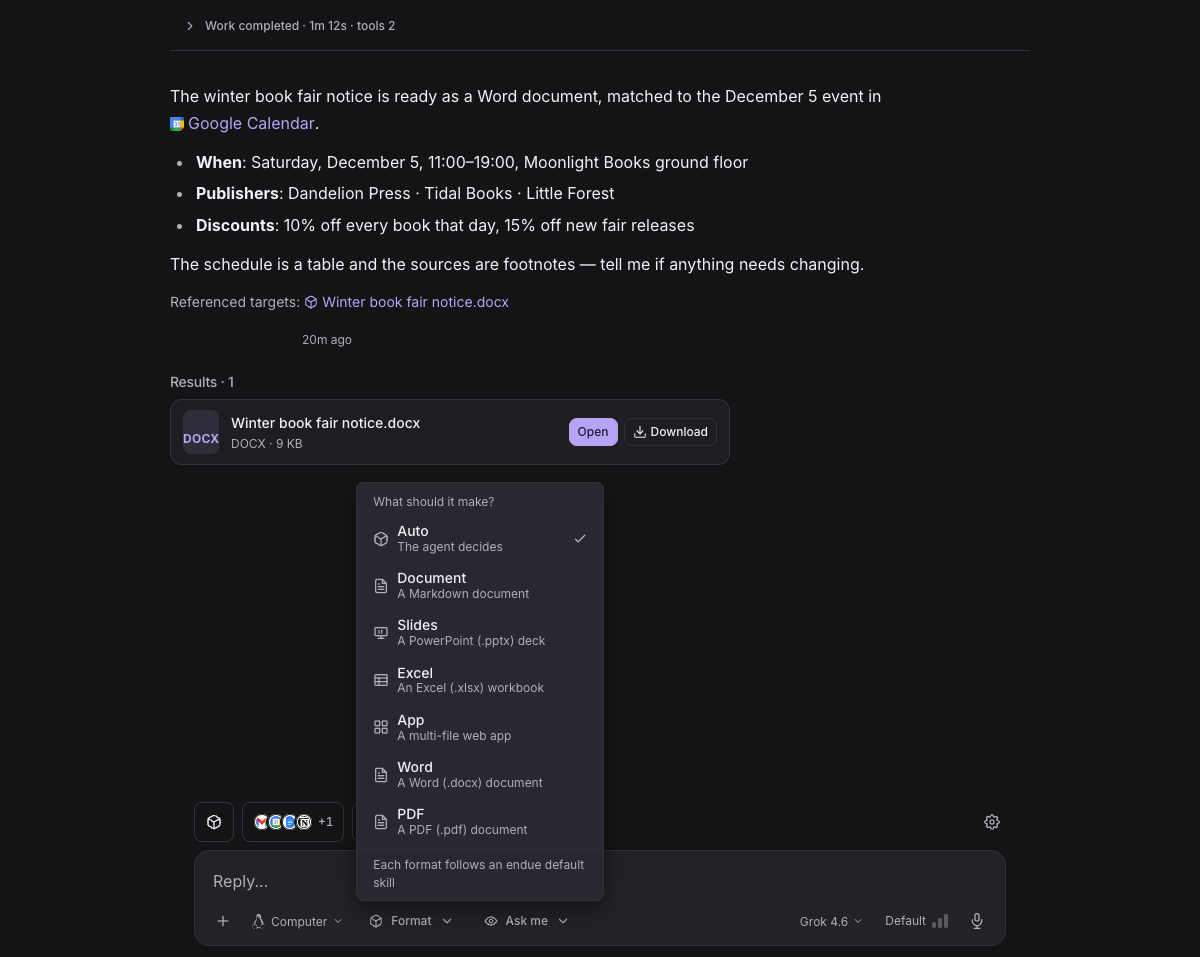
Désormais, demandez un document Word ou un PDF, et l’agent produit un résultat .docx ou .pdf avec titres, tableaux,
sommaire, images et notes de bas de page. Vous pouvez aussi choisir Word ou PDF à l’avance, depuis la pastille de format
de la zone de saisie. Le refaire au même chemin conserve la version précédente dans son historique.
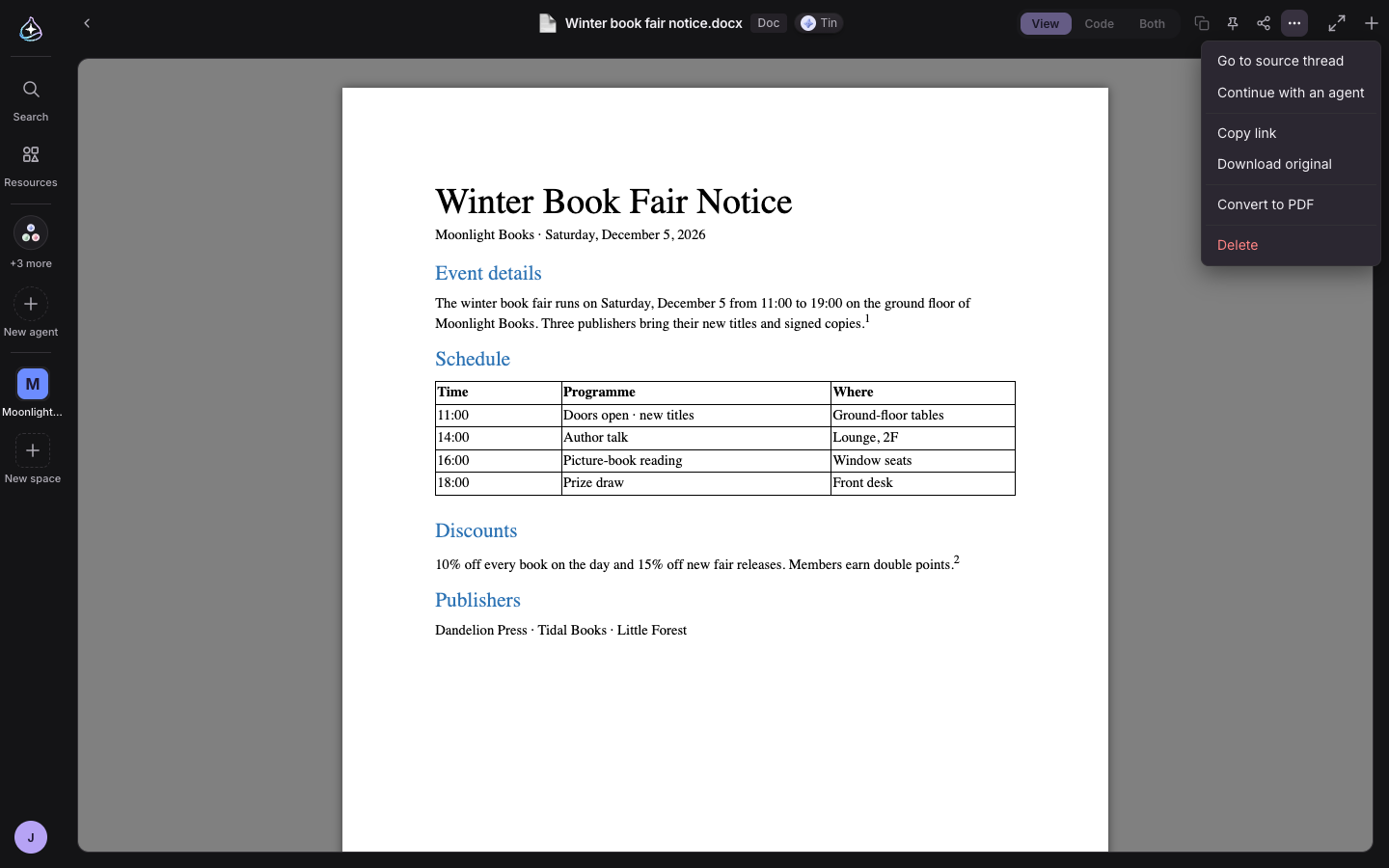
Les résultats de type document existants se convertissent avec « Convert to Word » (convertir en Word) ou « Convert to
PDF » (convertir en PDF) dans leur menu, et les fichiers Word s’affichent en aperçu tout de suite, sans téléchargement.
Une checklist de progression en direct

Quand vous confiiez un travail en plusieurs étapes, vous voyiez quels outils étaient appelés, mais pas où il en était.
Désormais, l’agent pose ses étapes, et la checklist sous l’exécution (« Tasks 2/5 ») se met à jour chaque fois qu’une
étape change. Les étapes qui attendent votre réponse et celles où il s’est arrêté sont marquées, et la liste finale
reste après la fin de l’exécution ou le rechargement de la page. Les questions et réponses courtes n’ont pas de
checklist.
Un agent à partir d’un objectif
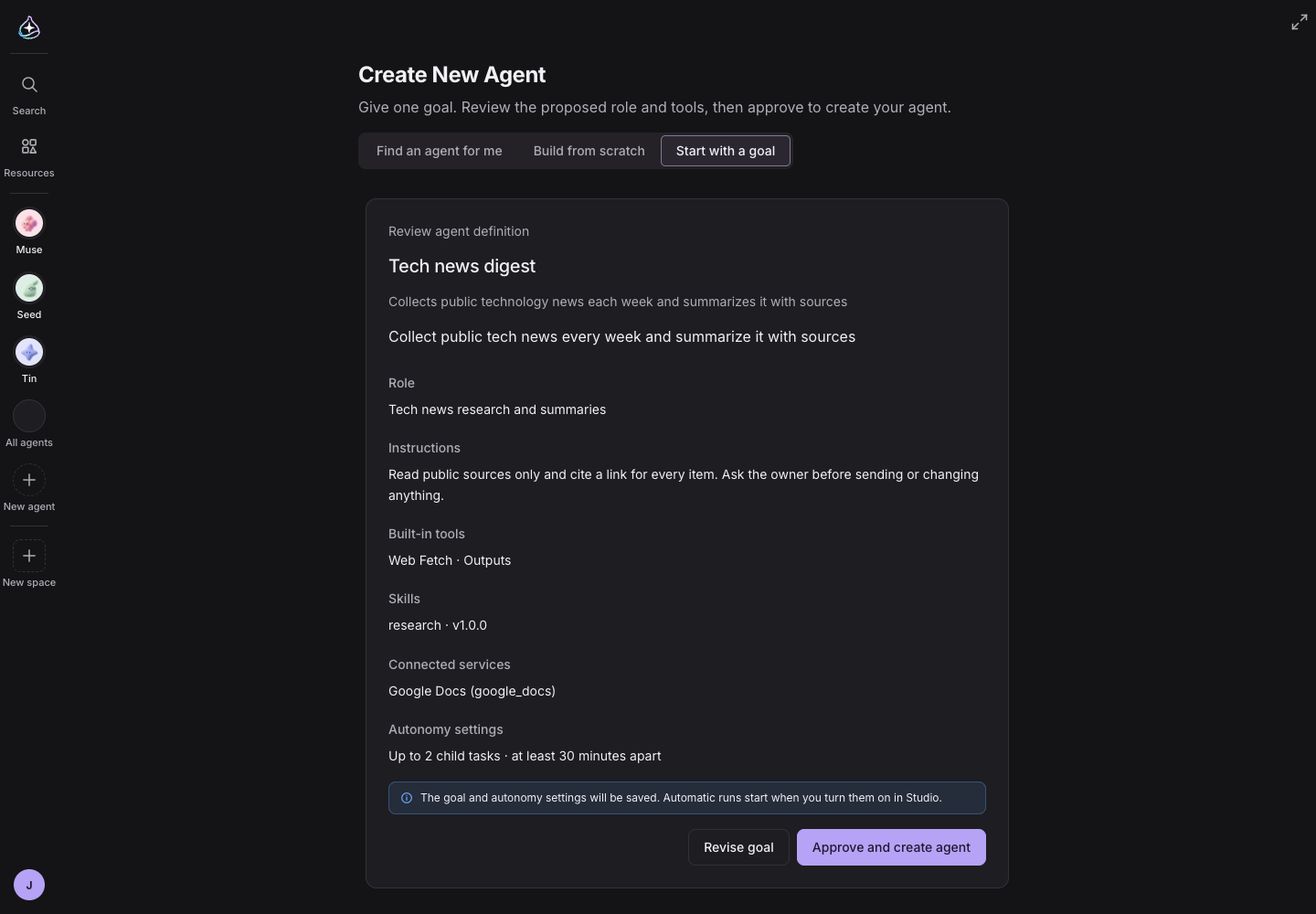
La création d’un agent propose désormais « Start with a goal » (partir d’un objectif). Décrivez un résultat que vous
voulez — par exemple, rassembler chaque semaine les actualités technologiques publiques avec leurs sources — et « Draft
my agent » (ébaucher mon agent) renvoie un rôle et des instructions, avec les outils intégrés, les compétences et les
services connectés à utiliser. Relisez, et « Approve and create agent » (approuver et créer l’agent) le crée pour de
bon ; si ce n’est pas ça, « Revise goal » (revoir l’objectif) vous donne un nouveau brouillon.
Des réponses tirées de vos documents
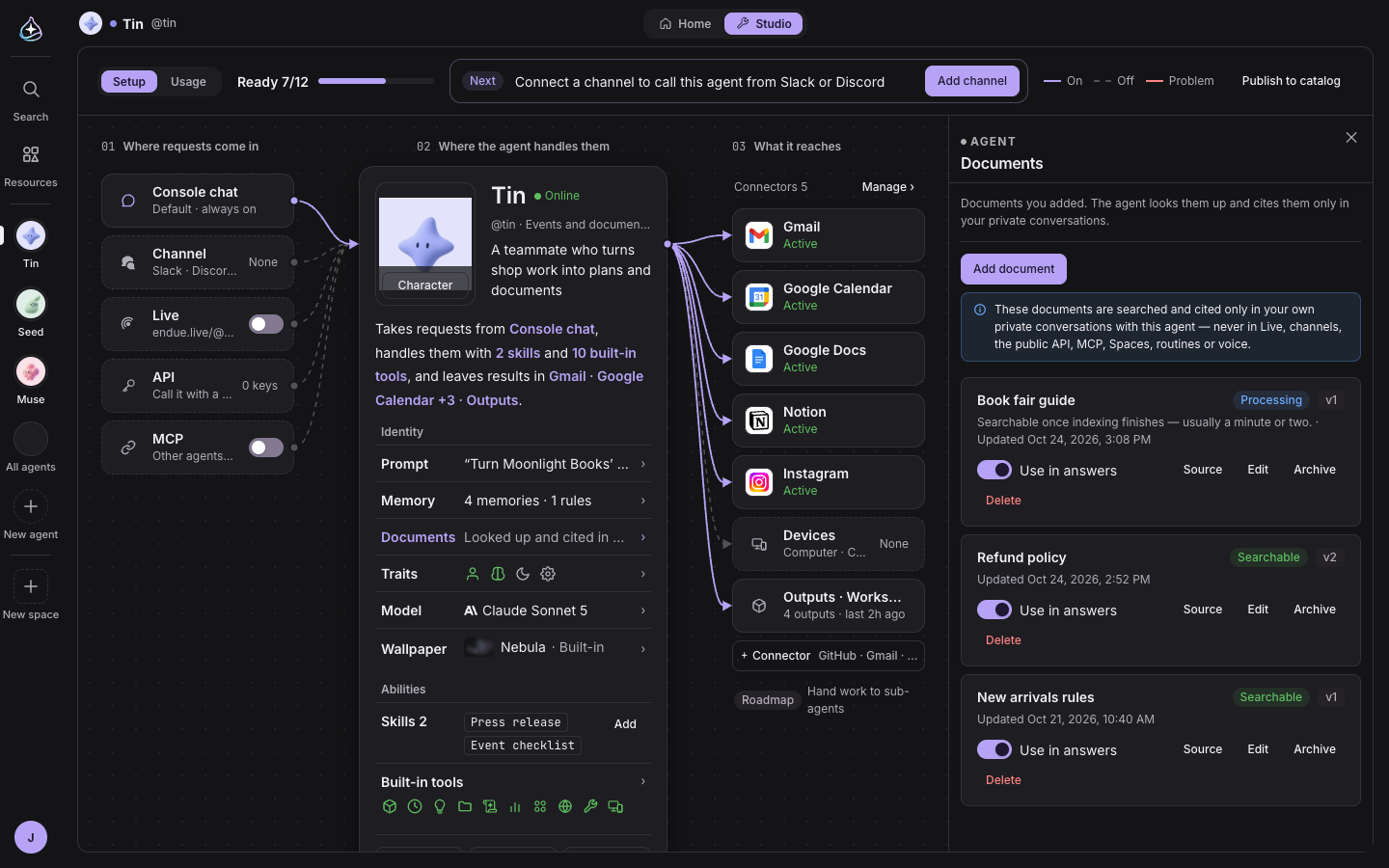
Pour qu’un agent réponde à partir de vos propres documents — la politique de remboursement de votre boutique, le
règlement d’un événement — il fallait jusqu’ici tout écrire dans les instructions ou le coller dans chaque conversation.
Désormais, vous ajoutez des documents texte sous « Documents » dans le Studio. Un document devient « Searchable »
(consultable) une fois traité, le modifier sous le même titre en crée une nouvelle version, et « Exclude from answers »
(exclure des réponses) le met de côté ou le supprime. Les documents ne sont consultés que dans vos propres conversations
personnelles avec cet agent — jamais dans Live, les canaux, l’API publique, MCP, les espaces, les routines ou les appels
vocaux.
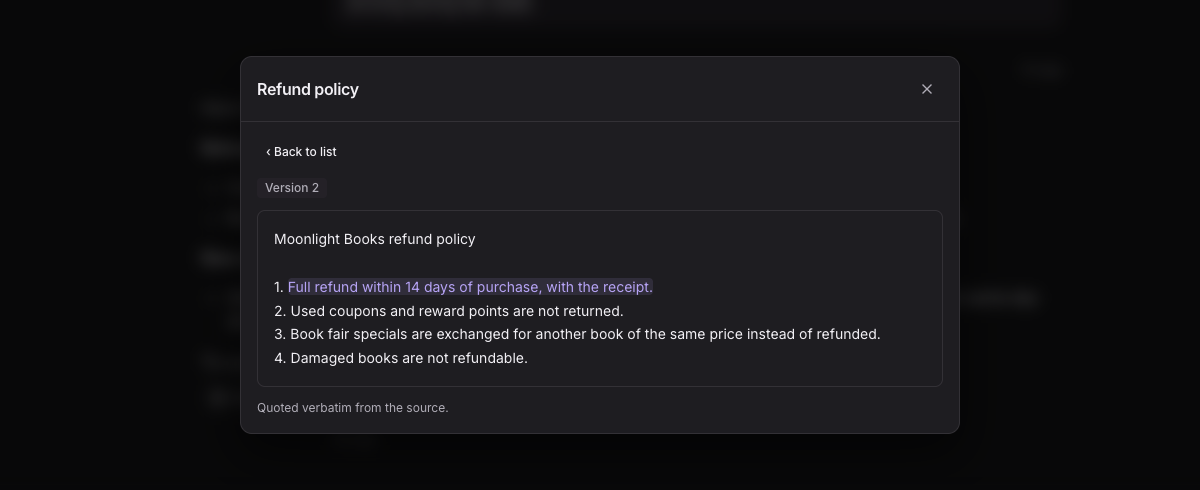
Posez une question sur le contenu d’un document : l’agent le consulte et répond, et une pastille « Documents » sous la
réponse indique quel document et quel passage il a utilisés. Cliquez sur la pastille, et le document source s’ouvre avec
ce passage surligné.
Des fonds à votre façon
Les fonds animés de la version précédente ne se choisissaient que parmi cinq préréglages, et ils n’étaient enregistrés
que sur un seul appareil.
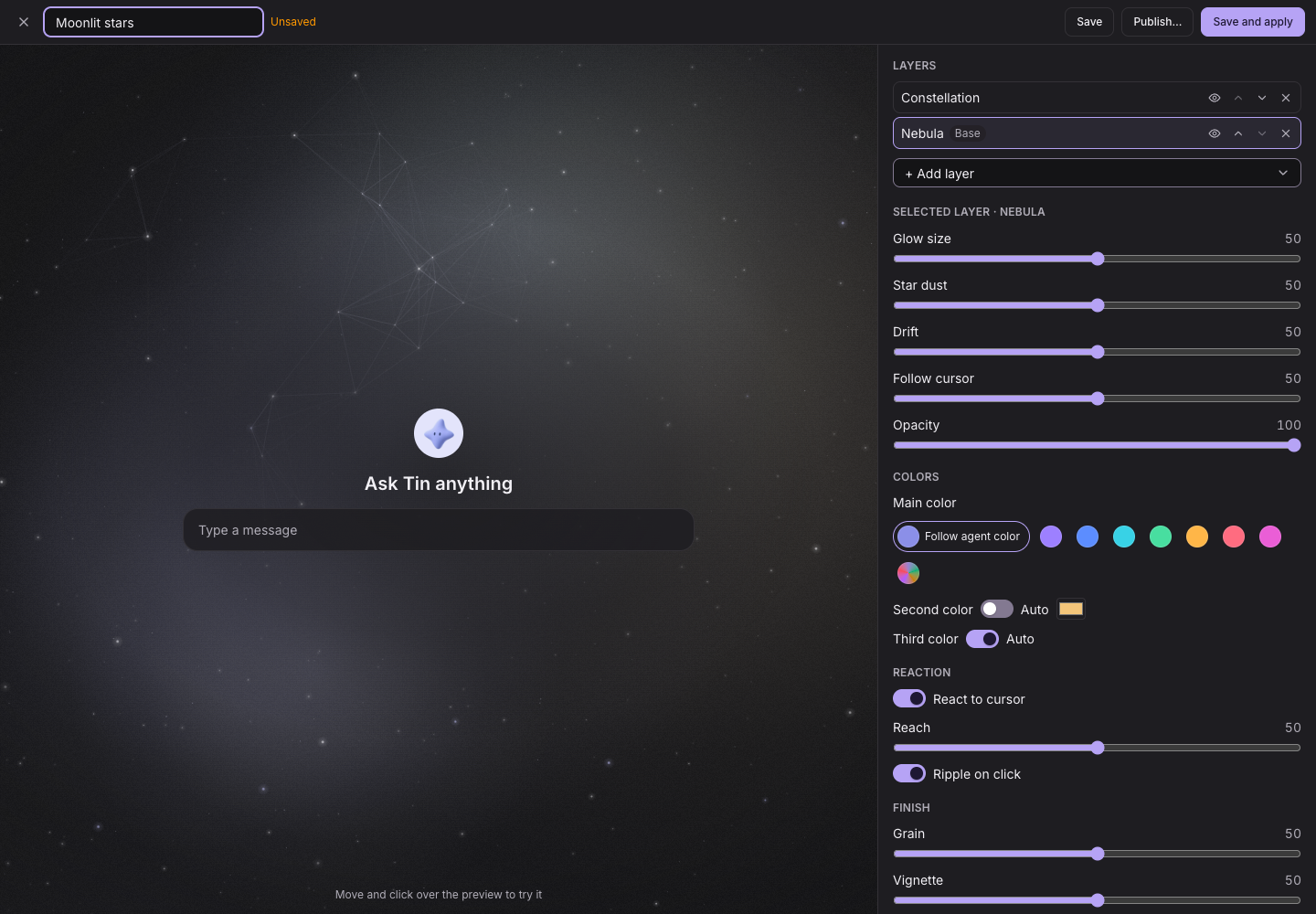
Désormais, « Create wallpaper » (créer un fond d’écran), dans le panneau des fonds d’écran du Studio, vous permet de
composer le vôtre. Empilez des calques, choisissez une couleur principale, une deuxième et une troisième, décidez comment
il réagit au curseur et aux clics, et regardez l’aperçu. Vous pouvez aussi partir d’une image à vous. Les fonds d’écran
sont désormais enregistrés sur votre compte : ils sont donc les mêmes sur tous vos appareils.
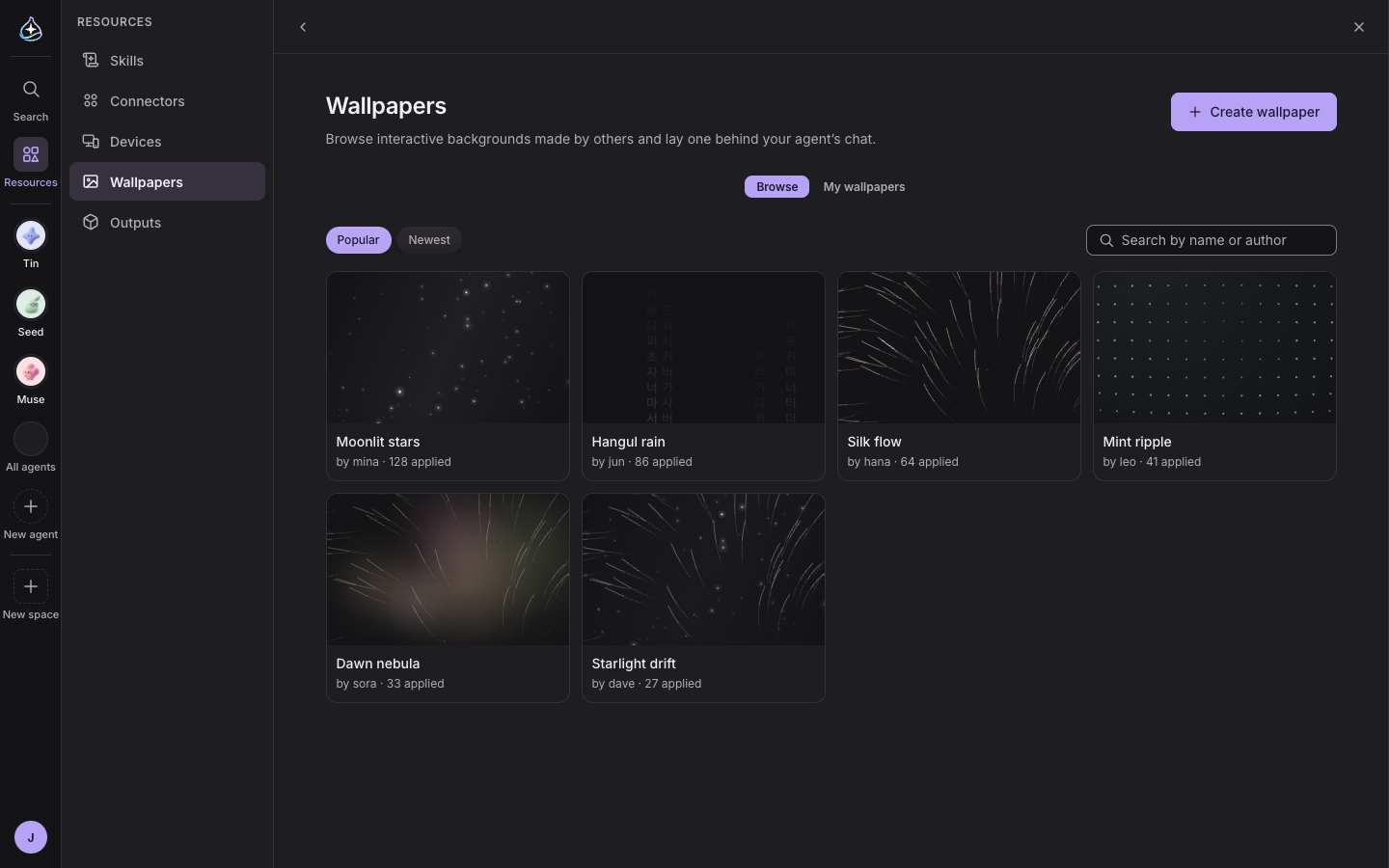
Publiez un fond d’écran dans la galerie pour que d’autres l’utilisent pour leurs agents, et appliquez les fonds d’écran
des autres ou faites-en votre propre version avec « Remix to edit » (remixer pour modifier). Parcourez la galerie dans
Resources › Wallpapers.
Des connecteurs et des compétences plus complets
46 connecteurs couvrent désormais bien plus largement l’API officielle de chaque service. Des connecteurs comme Gmail,
Google Calendar, Google Drive, Slack, GitHub, Jira, Linear, Figma et Shopify permettent à vos agents d’en faire
davantage, Notion prend en charge toute l’API Notion (41 outils), et Google Analytics utilise la Data API et l’Admin API
(19 outils).
Les connecteurs qui ont beaucoup d’outils en chargent d’abord quelques-uns et listent les autres par leur nom. Quand
l’agent charge un outil par son nom, celui-ci reste disponible jusqu’à la fin de la conversation. Les résultats d’outil
longs ne sont plus réduits à leur début : le résultat complet est conservé pendant 7 jours, et l’agent poursuit sa
lecture là où il en a besoin.
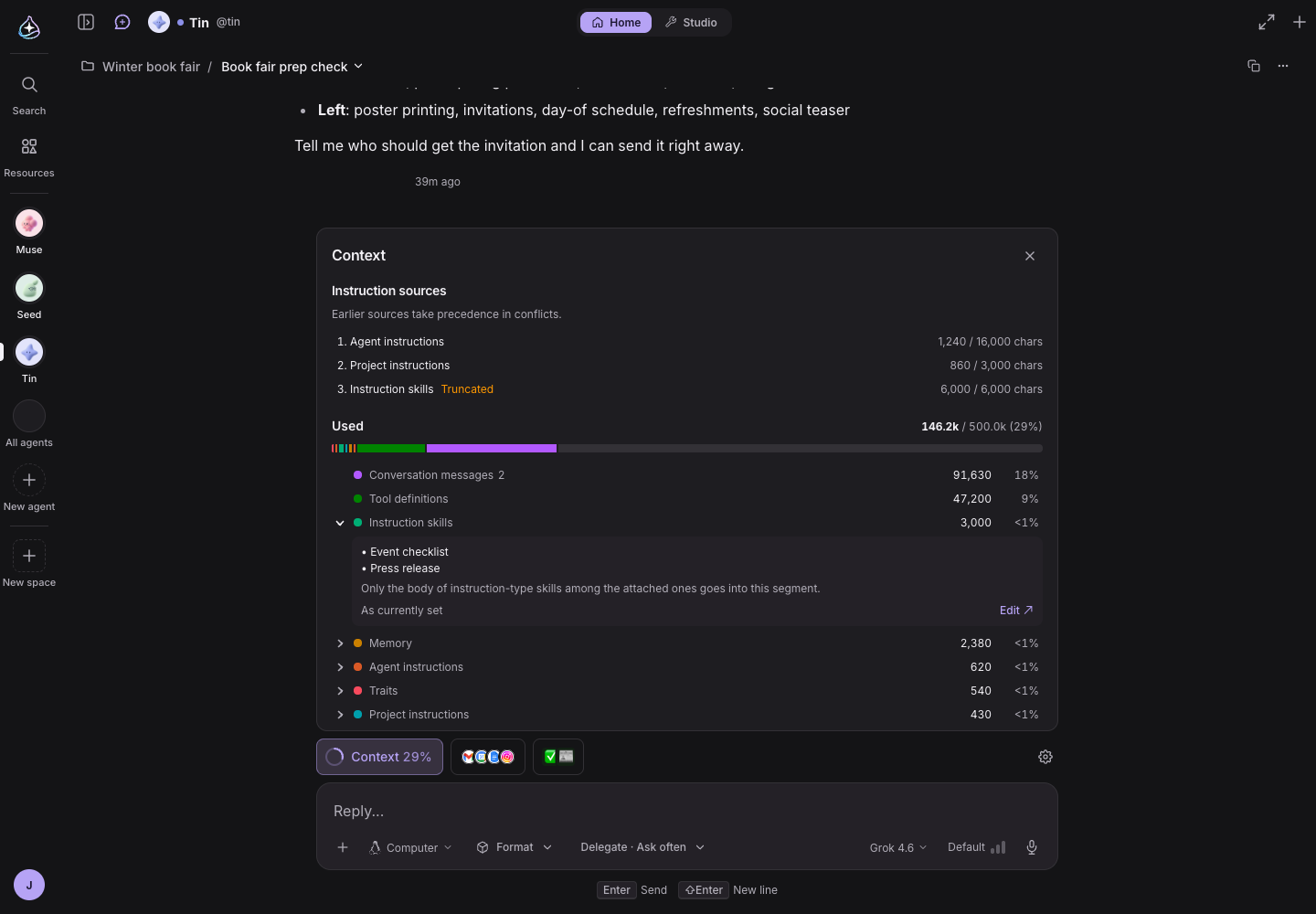
Les compétences d’instructions ne chargent plus que leur nom et leur description, et l’agent lit le texte complet quand
il en a besoin : les compétences longues ne sont plus coupées à 6 000 caractères. « Instruction sources » (sources des
instructions), dans le panneau Context, montre quelles instructions d’agent, instructions de projet et compétences
d’instructions l’exécution a chargées, dans quel ordre, et si certaines ont atteint leur limite de longueur.
Tout le reste
- « Live instructions & tools » (instructions et outils du Live), dans le panneau Live du Studio, fixe des instructions
réservées aux visiteurs et les outils que leurs conversations peuvent utiliser.
- Installer un agent depuis le catalogue ne demande que les connexions d’applications dont il a besoin, et la connexion
de votre compte se fait sur place.
- Votre solde de crédits, dans Settings › Billing, se répartit désormais entre crédits à expiration et crédits sans
expiration, consomme d’abord ceux qui expirent le plus tôt, et affiche les crédits réservés pour le travail en cours.
Quand les crédits sont épuisés, le travail se poursuit sous forme de dette jusqu’à un plafond fixé, et la prochaine
recharge rembourse d’abord cette dette.
- Un élément de travail d’un espace affiche les crédits qu’il a réellement consommés (coût définitif).
- Un guide de suppression de compte s’ouvre désormais sans connexion et, dans l’application
Android, vous pouvez signaler les réponses d’agent ainsi que les messages ou les membres des salles d’espace, bloquer
des membres et supprimer votre compte depuis l’application.
- Les informations sur l’entreprise, dans le pied de page public, se replient en une seule ligne « Company | Registration
no. » (société | n° d’immatriculation) qui se déplie d’un clic.
- La carte du solde de crédits et les lignes d’appareils ne se cassent plus sur les écrans étroits, et certaines actions
de suppression dans les espaces n’échouent plus.