
Faire travailler un assistant d’équipe sur votre serveur Discord
Invitez un agent sur votre serveur Discord pour que chaque membre de l’équipe puisse lui confier questions, synthèses et recherches d’une simple mention.
Si votre équipe échange déjà sur Discord, vous pouvez faire venir l’agent dans Discord au lieu d’ouvrir une application à part. Une fois la connexion établie, chacun peut poser ses questions avec une mention @agent dans n’importe quel salon, et les réponses reviennent sous forme de fil dans le même salon. L’agent s’exécute dans le cloud : aucun serveur à héberger, aucun programme à laisser tourner.
Idéal pour les équipes qui
- ont besoin d’un guichet qui réponde aux questions récurrentes (onboarding, règles internes, spécifications produit) à la place d’une personne
- veulent résumer les longues conversations d’un salon de réunion ou confier sur-le-champ une recherche à partir de liens
- veulent plusieurs agents répartis par rôle (questions-réponses dev, exploitation, recherche) et postés dans des salons différents
Ce qu’il vous faut
- Un compte endue et un agent (le forfait gratuit suffit pour commencer)
- Un serveur Discord sur lequel vous pouvez inviter des bots
Connecter
- Dans endue, ouvrez l’agent à connecter, allez dans Studio → Channels, puis choisissez Discord.
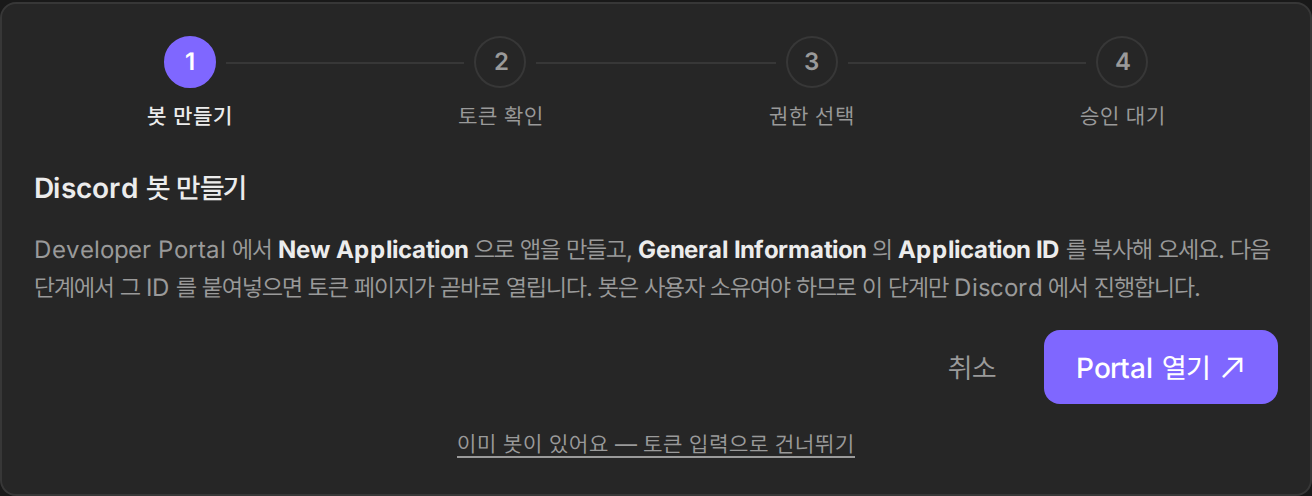
- Suivez le guide pour créer une application de bot dans le portail des développeurs Discord. Le bot est créé à votre nom : le contrôle du jeton et des autorisations reste toujours entre vos mains.
- Collez le jeton du bot obtenu pour le vérifier.
- Choisissez un préréglage d’autorisations pour le bot et appuyez sur « Add to server ». Le préréglage par défaut suffit au début, et vous pouvez en changer à tout moment.
- Approuvez l’invitation sur l’écran Discord : la connexion est terminée.
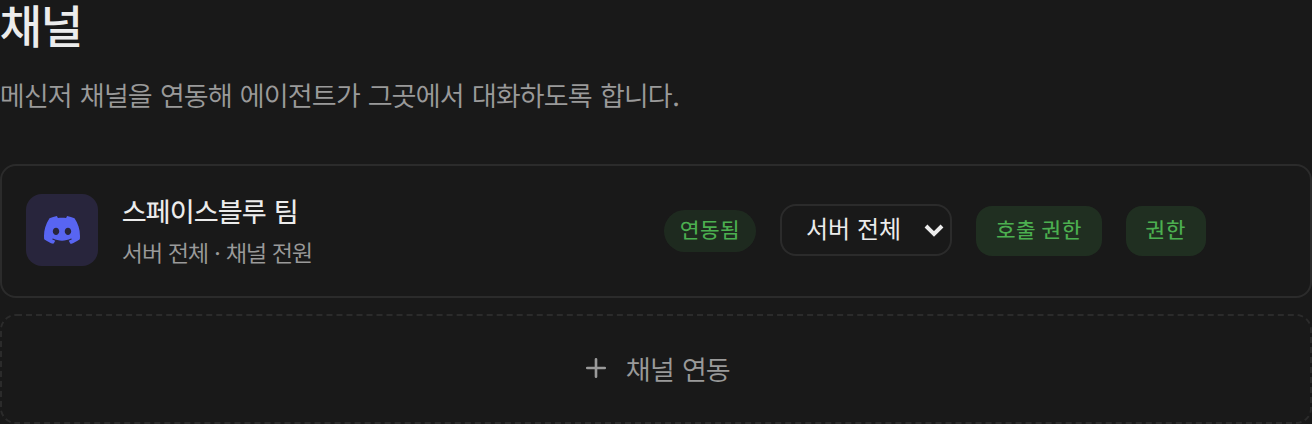
Une fois la connexion faite, le serveur apparaît dans votre liste de canaux avec un badge « Connected ».
Si vous voulez que le bot saisisse le contexte des messages sans mention, activez Message Content sous Privileged Gateway Intents dans le portail des développeurs Discord. Les réponses aux mentions fonctionnent sans ce paramètre.
À l’usage
- Appelez l’agent dans un salon avec une mention, par exemple
@agent résume ce fil. - Continuez à écrire pendant qu’il répond : l’agent poursuit la conversation sans perdre le contexte.
- Les conversations du salon apparaissent aussi dans votre liste de conversations endue : vous pouvez les reprendre sur le web ou revoir les résultats qu’elles ont produits.
Régler qui peut l’appeler
Sur un serveur public, vous ne voulez peut-être pas que tout le monde appelle l’agent. Dans les call permissions (autorisations d’appel) du canal, vous pouvez choisir entre le propriétaire uniquement, les membres approuvés ou tout le monde ; les demandes d’approbation se traitent au même endroit, dans la liste des demandes de Studio.