
チャネル連携
Discordサーバーでチームアシスタントを運用する
エージェントをDiscordサーバーに招待すれば、チームの誰もがメンション1つで質問、要約、調査を任せられます。
チームの会話がすでにDiscordにあるなら、別のアプリを開く代わりに、エージェントをDiscordに連れてくることができます。接続が済めば、どのチャネルでも@agentメンションで質問でき、回答は同じチャネルのスレッドとして返ってきます。エージェントはクラウドで動くので、サーバーを立てる必要も、プログラムを動かし続ける必要もありません。
こんなチームに向いています
- 繰り返し寄せられる質問(オンボーディング、社内ルール、製品仕様)を、人の代わりに受け付ける窓口がほしい
- 会議チャネルの長い会話を要約したり、リンクの調査をその場で任せたりしたい
- 複数のエージェントを役割ごと(開発Q&A、運用、リサーチ)に分けて、別々のチャネルに配置したい
必要なもの
- endueのアカウントとエージェント1つ(無料プランで始められます)
- ボットを招待できるDiscordサーバー
接続する
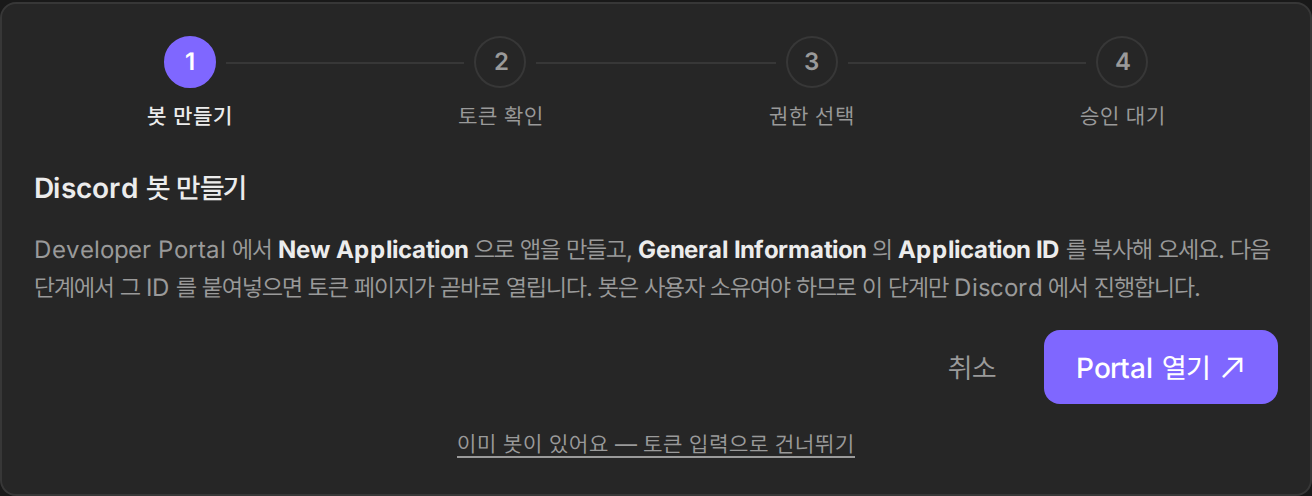
- endueで接続したいエージェントを開き、Studio → Channelsに進んで、Discordを選びます。
- ガイドに沿って、Discordの開発者ポータルでボットアプリを作成します。ボットはあなたの所有物として作られるので、トークンと権限の管理は常にあなたの手元に残ります。
- 発行されたボットトークンを貼り付けて検証します。
- ボットの権限プリセットを選び、「Add to server」を押します。最初はデフォルトのプリセットで十分で、いつでも変更できます。
- Discordの画面で招待を承認すれば、接続は完了です。
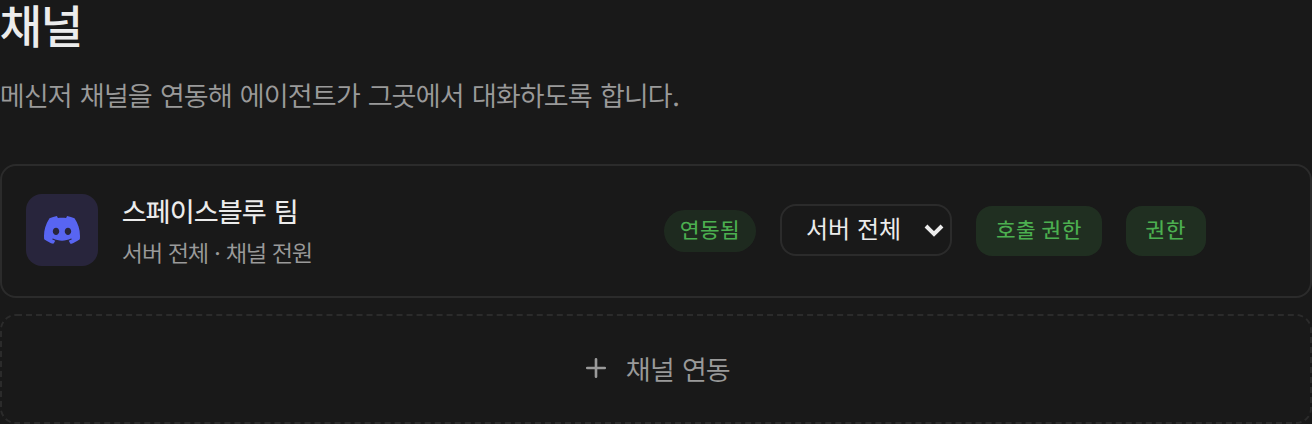
接続が終わると、チャネル一覧にサーバーが「Connected」バッジ付きで表示されます。
メンションのないメッセージからもボットに文脈を拾わせたい場合は、Discordの開発者ポータルのPrivileged Gateway IntentsでMessage Contentをオンにしてください。メンションへの返信は、この設定がなくても動きます。
使ってみる
- チャネルで
@agent このスレッドを要約してのようにメンションして、エージェントを呼び出します。 - 回答の途中で続けて話しかけても、エージェントは文脈を保ったまま会話を続けます。
- チャネルでの会話はendueの会話一覧にも表示されるので、Webで続きを進めたり、生成されたアウトプットを確認したりできます。
呼び出せる人を調整する
公開サーバーでは、誰もがエージェントを呼び出せる状態は避けたいかもしれません。チャネルのcall permissions(呼び出し権限)で、オーナーのみ、承認済みメンバー、全員のいずれかを選べます。承認リクエストは、Studioのリクエスト一覧の1か所でまとめて処理できます。