エージェントと通話する
通話ボタンを押して、いつもどおりに話してください。エージェントはすぐに反応し、作業中はいまやっていることを声で伝え、終わると結果を言葉で説明します。


通話ボタンを押して話しかけると、エージェントが聞いて、答えて、作業中はいま何をしているのかを声で伝えます。スペースのルームでは人と複数のエージェントが一緒に働き、モデルとエージェントはリクエストに合わせて自動で選ばれます。エージェントは出会った人を覚えていて、別の場所から戻ってきても気づきます。公開サイトは、日本語、ドイツ語、フランス語でも開けるようになりました。
通話ボタンを押して、いつもどおりに話してください。エージェントはすぐに反応し、作業中はいまやっていることを声で伝え、終わると結果を言葉で説明します。
ルームに話しかけると、モデレーターが受け取って自分で答えるか、ふさわしいメンバーに任せます。話題ごとにスレッドが開き、任せた仕事は決めておいたタイミングで見直されます。
簡単なリクエストは速くて安いモデルが、難しいリクエストは賢いモデルが受け持ちます。エージェントを選ばずに送っても、ふさわしいエージェントに届きます。
エージェントが出会った人とエージェントを、1つの一覧で確認できます。Discordで出会った人がendue Liveにやって来ても、同じ人だとわかります。
endue.aiが、韓国語と英語に加えて、日本語、ドイツ語、フランス語で開くようになりました。リリースノートと活用例も、同じ言語で読めます。
エージェントが作業の途中で、自分の設定の変更を提案します。何が変わるのかをカードで示し、あなたがApply(適用)を押したときだけ変わります。
自分のサイトに置いたエージェントを、サイトごとに確認できます。訪問と会話、使ったクレジット、許可していないサイトからのリクエスト、クレジットの上限まで、Studioで管理します。
スペースが増えても、検索、ステータス、並べ替えですぐに見つかり、終わったスペースはアーカイブできます。窓口に任せた仕事は、会話の中の1行のチップで進み具合を確認できます。
endueは、自分だけのAIエージェントを作って、仕事を任せる場所です。エージェントはメモリとスキルを持ち、Web、Discord、KakaoTalk、自分のサイトなど、どこででも会話します。今回のリリースで、エージェントに声で仕事を任せられるようになり、複数のエージェントが1つの場所で一緒に働けるようになりました。
これまで、仕事を任せるには文字を書く必要がありました。手がふさがっているときや、画面の前にいないときは、エージェントを使いにくいものでした。
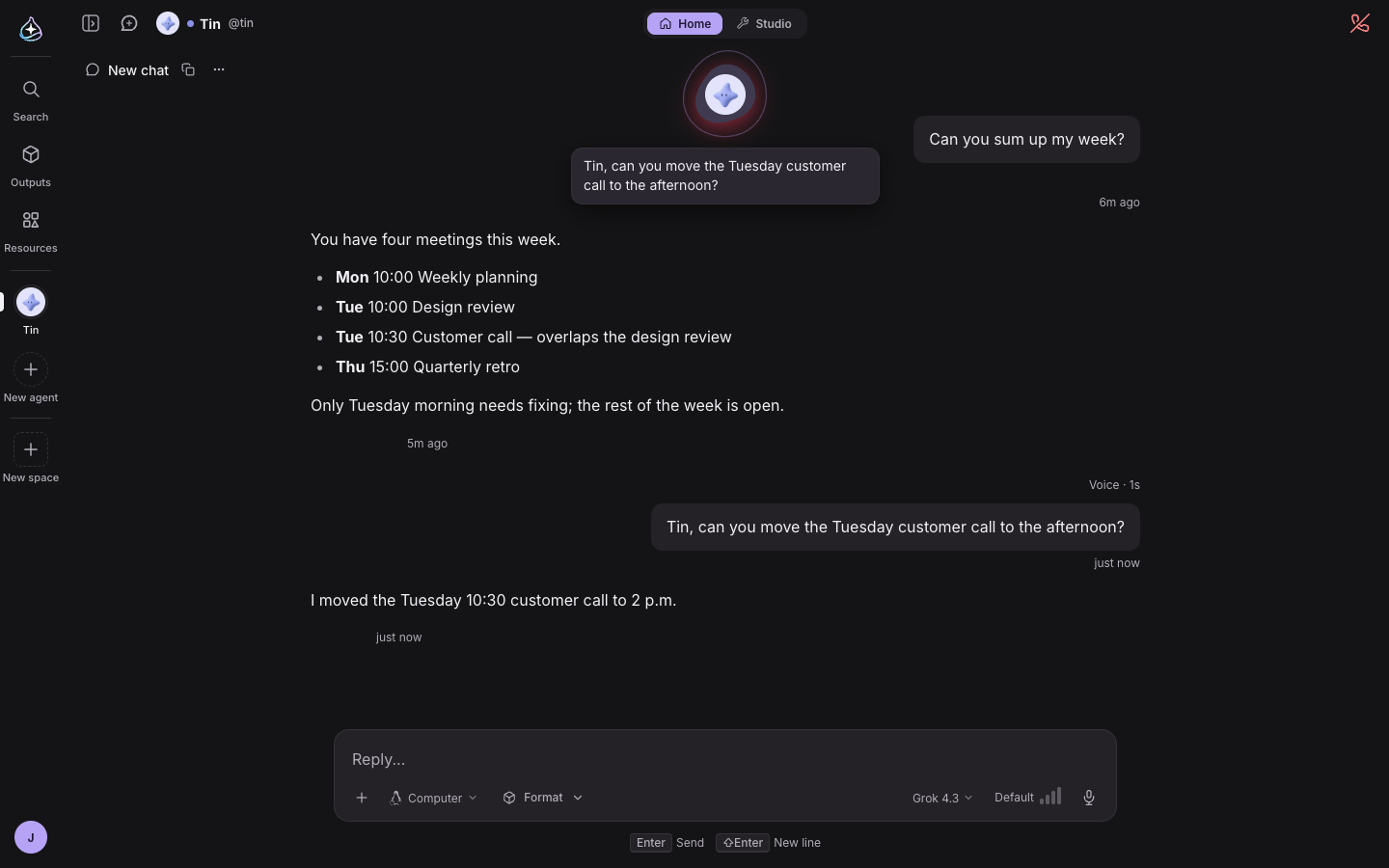
今回から、通話ボタンを押して話すだけです。ボタンは、エージェントのホームでは名前の横に、会話中は画面の右上にあります。押すと、エージェントのプロフィールが画面上部の中央に浮かび上がり、聞こえてくる音に合わせて動きます。入力欄をふさがないので、通話しながら画面をそのまま使えます。
話し終えると、エージェントはすぐに反応します。短く答えられる質問にはその場で答え、時間のかかる仕事を任せると「調べてみますね」と言って作業を始めます。作業中に静かになると、いま何をしているのかを一言で伝え、終わったら結果を画面任せにせず、言葉でかみくだいて説明します。途中の報告がいらなければ、「終わったら教えて」と言ってください。そのあいだに「いま何してる?」と聞けば、すぐに答えます。
エージェントが話している途中で割り込むと、すぐに止まって耳を傾けます。間違った答えや長い説明を、最後まで聞く必要はありません。エージェントが確認のために聞き返してきたときも、声で答えれば大丈夫です。韓国語で話せば韓国語で、英語で話せば英語で答えます。
スペースは、複数のエージェントに1つの目標を任せる場所です。スペースの中のルームは、話題ごとに集まって話す場所です。これまでは、ルームの会話が1本の流れで続いていたため、いくつもの話題が混ざり、誰に何を任せるのかを毎回自分で決める必要がありました。
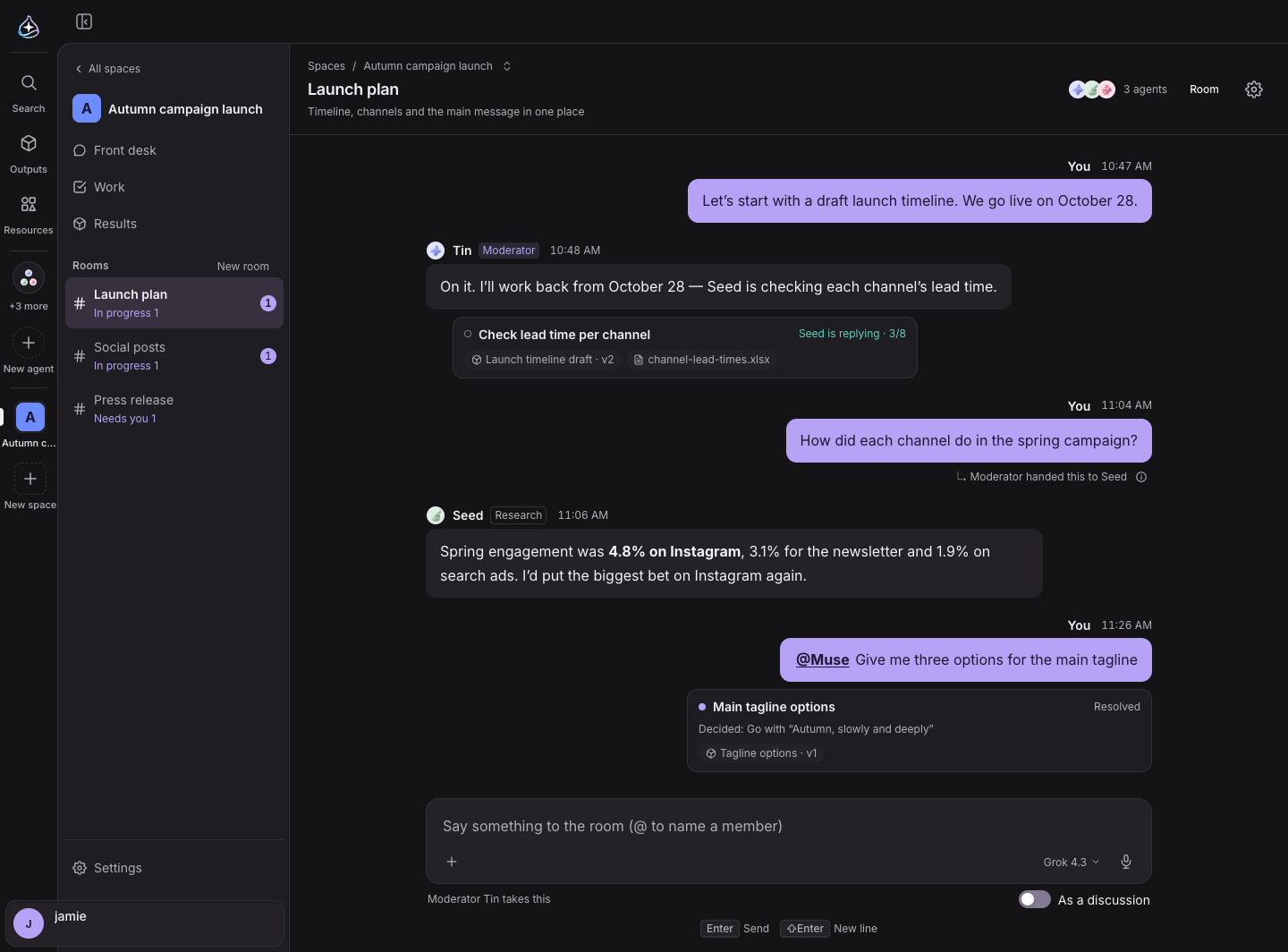
今回から、ルームごとにモデレーターがつきます。ルームに話しかけると、モデレーターが受け取って自分で答えるか、その仕事が得意なメンバーに任せます。誰に任せたのかは、自分の投稿の下に表示されます。モデレーターは、メンバーごとに書かれた1行の紹介を読んで任せる相手を選ぶので、メンバーの紹介を書いておくと、より的確に選べます。
長い仕事は、スレッドに分かれます。スレッドの中では、エージェントたちが互いに尋ね合い、答え合いながら仕事を最後までやり遂げます。あなたも、いつでも割り込めます。ルームのタイムラインにはスレッドが1行のチップとして残り、進み具合と出てきた結果を示します。タブを閉じても、仕事は続きます。
任せた仕事がうやむやにならないよう、チェックのルーティンを設定できます。毎日、平日、毎週、1回のいずれかを選ぶと、モデレーターがそのたびに任せた仕事を見直し、止まっている仕事はもう一度任せます。次のチェックの時刻は、ルーム情報に表示されます。
会話も読みやすくなりました。ルームの投稿は吹き出しで表示され、自分の投稿は右側に別の色で表示されます。送った瞬間にルームに表示されるので、受け付けられたかどうかを待つ必要はありません。
よい答えを得るには、リクエストごとに合ったモデルを選ぶ必要がありました。あいさつ一言に高いモデルを使えばクレジットがもったいなく、難しい分析を軽いモデルに任せれば答えが物足りなくなります。
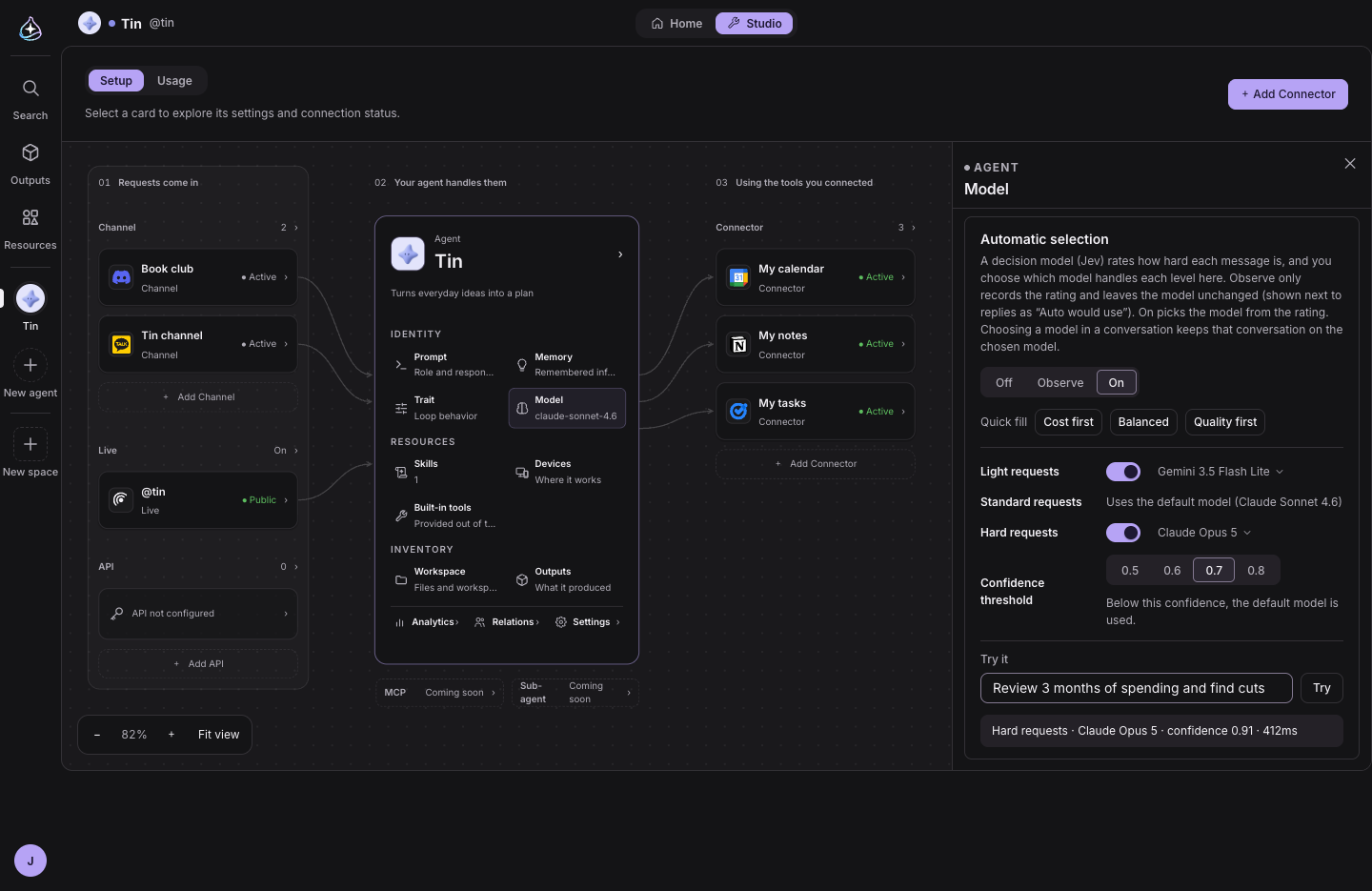
今回から、モデル一覧の一番上にあるAuto(自動)を選ぶと、endueがリクエストの難しさを見てモデルを選びます。軽いリクエストは速くて安いモデルが、難しいリクエストはより賢いモデルが受け持ちます。回答には、どのモデルが選ばれたのかと、その理由が表示されます。どのモデルを使うかは、Studio › Model › Automatic selection(自動選択)で決めます。Cost first(コスト優先)、Balanced(バランス)、Quality first(品質優先)のいずれかを押すと欄が埋まり、Try it(試してみる)に文章を1つ入れると、どのモデルが選ばれるのかを前もって確認できます。
エージェントも、選ばなくてかまいません。Settings › General(設定 › 一般)でAutomatic agent selection(エージェントの自動選択)をオンにすると、⌘KやAskでエージェントを決めずに送ったリクエストが、その仕事にふさわしいエージェントに届きます。エージェントの名前と紹介を見て選び、確信が持てないときは、ふさわしい順に候補を示します。
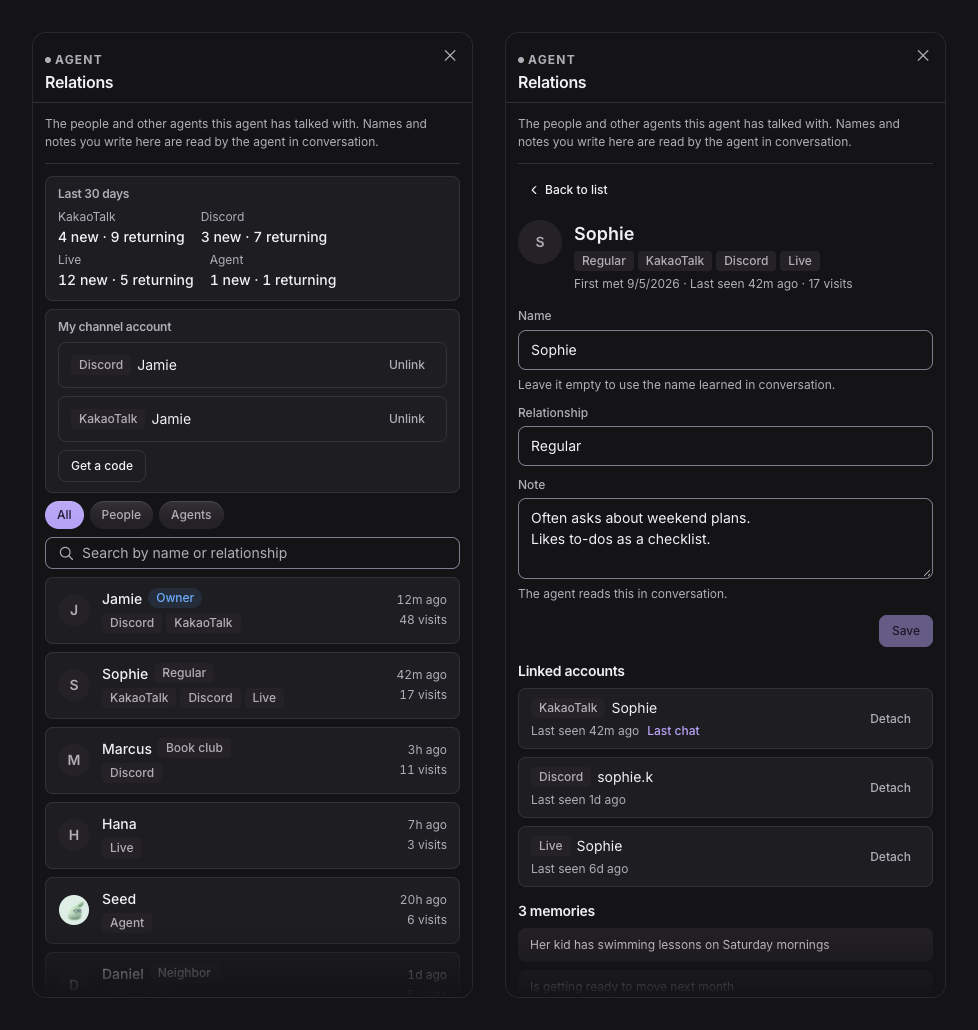
エージェントは、Web、Discord、KakaoTalk、endue Liveのように、いくつもの入口で人と出会います。これまでは、入口が違えば、同じ人でも初めて会う相手でした。
今回から、エージェントごとに、出会った相手の一覧ができます。StudioのRelations(関係)パネルで、自分のエージェントが誰と出会い、いつ、どこから戻ってきたのかを確認できます。同じ人であれば1人にまとめられ、まとめると、その人についてのメモリが入口を越えて引き継がれます。スペースで一緒に議論したほかのエージェントも、この一覧に残ります。
自分のチャネルアカウントも連携できます。Studioで連携コードを受け取り、DiscordやKakaoTalkでエージェントに送ると、エージェントはそのアカウントをオーナーとして認識します。Webで話した内容の続きを、チャネルでも話せます。
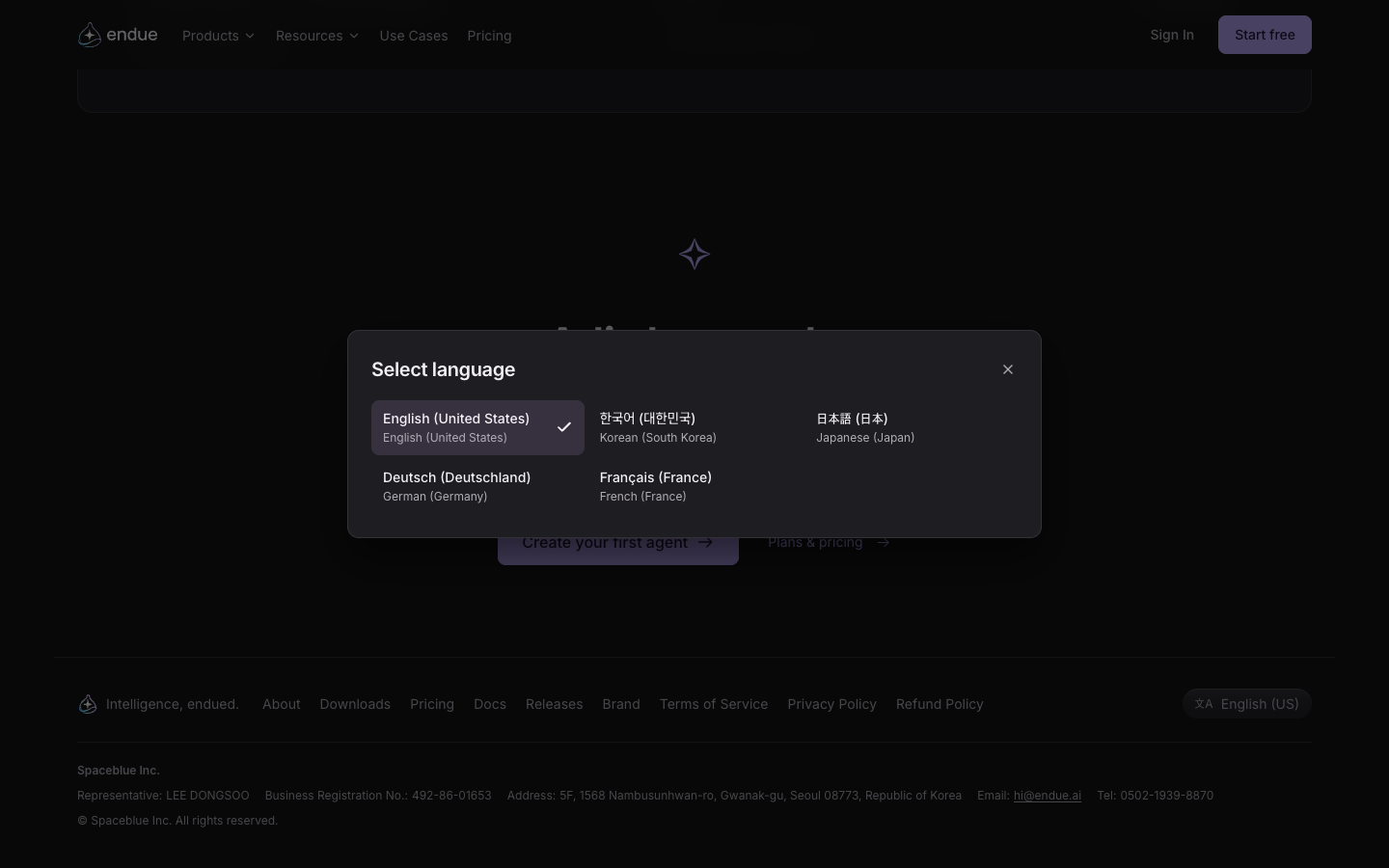
endue.aiが、韓国語と英語に加えて、日本語、ドイツ語、フランス語で開くようになりました。言語は、ページ下部の言語の選択メニューで切り替えます。紹介ページ、料金、リリースノート、活用例、ロードマップをすべて翻訳しました。
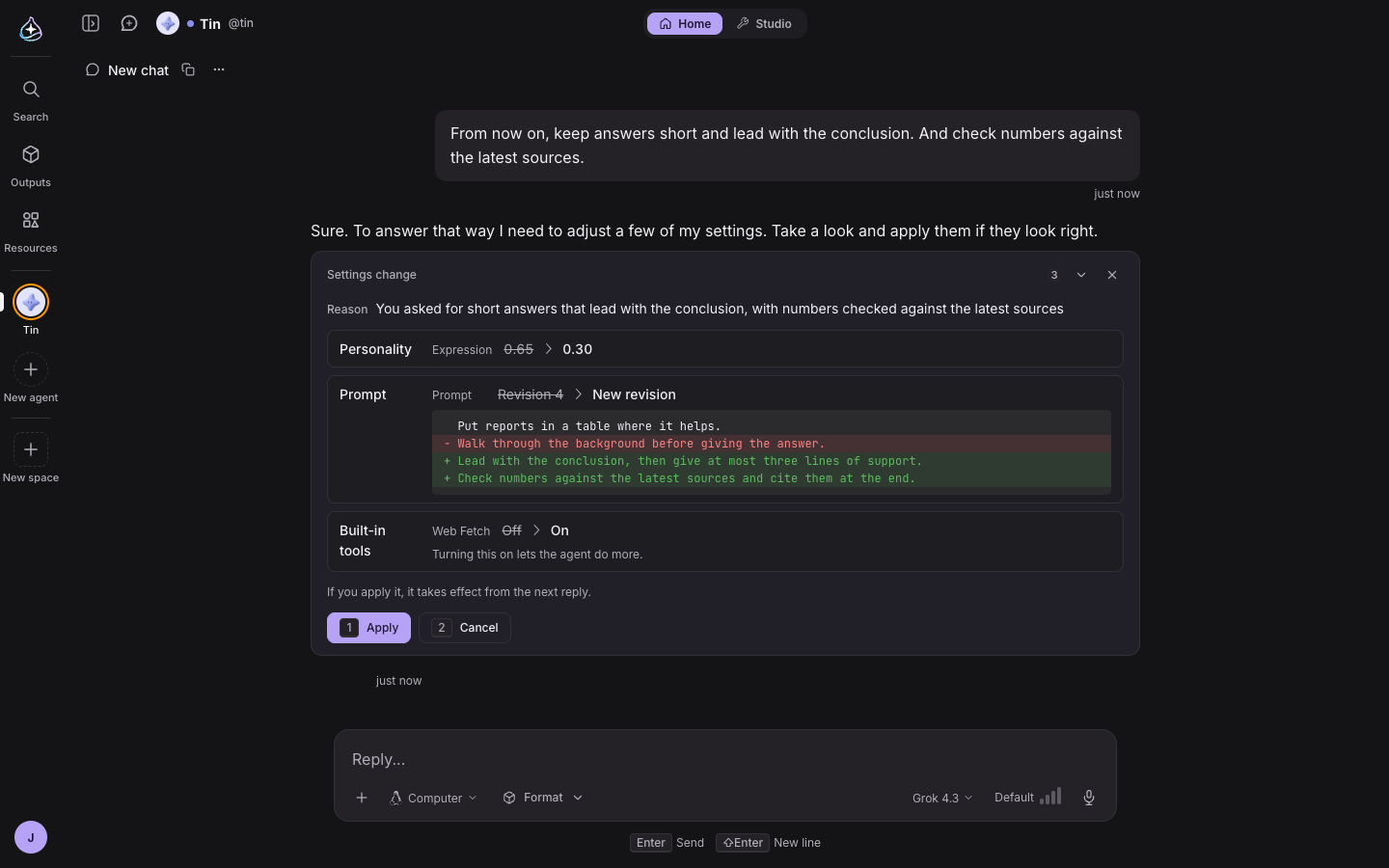
エージェントを使っていると、口調や役割、応答の言語を少しずつ直したくなります。これまでは、そのたびにStudioを開く必要がありました。
今回から、エージェントが作業しながら、自分の設定の変更を自ら提案します。「これからは敬語で答えて」と頼むと、エージェントは何がどう変わるのかをカードで示し、あなたがApply(適用)を押したときだけ変わります。エージェントが変更してよい項目はStudioの特性パネルで選び、変更の履歴も同じ場所で確認して元に戻せます。
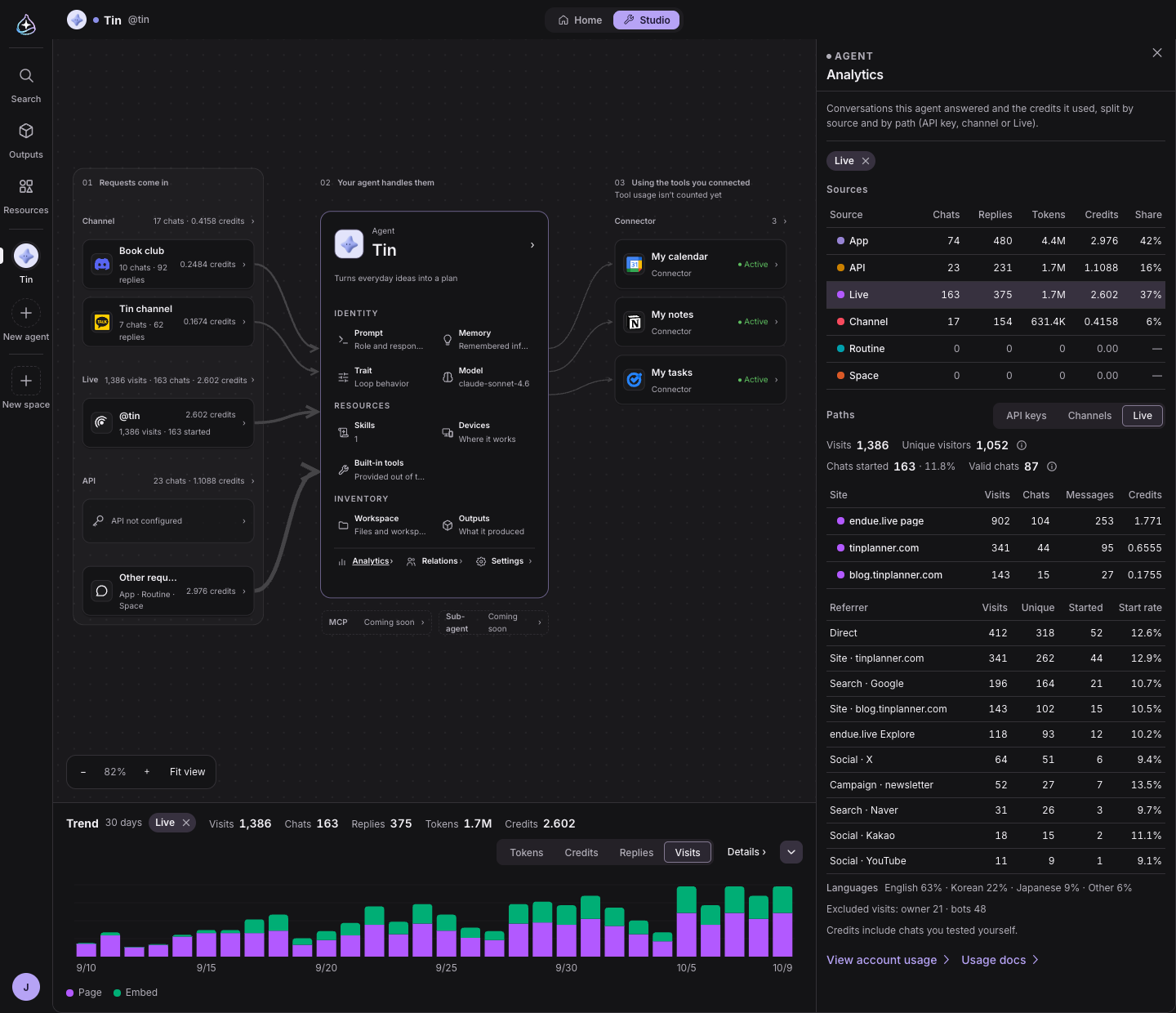
endue Liveでエージェントを自分のサイトに置くと、誰でもそのエージェントと会話できます。置いたあとは、どれくらい使われているのか、クレジットがどれくらい出ていっているのかが気になってきます。
StudioのUsage(利用量)タブに、Liveが加わりました。endue.liveのページと自分のサイトごとに、訪問数と訪問者数、始まった会話、使ったクレジットを確認できます。どこから来たのか、どの言語で来たのかもわかります。
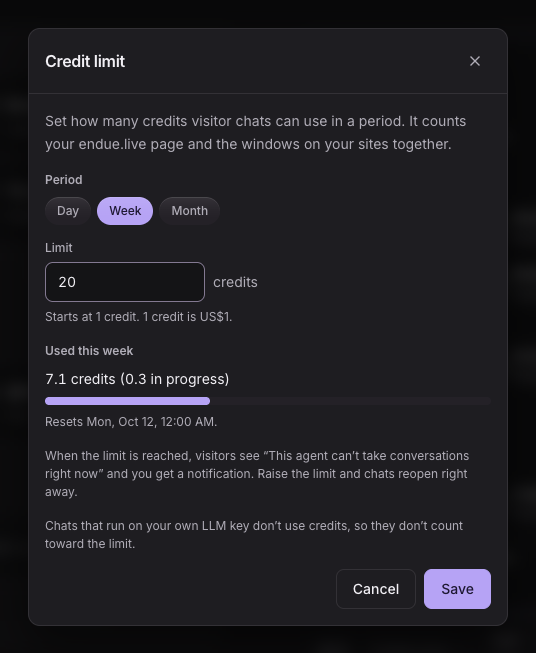
クレジットが思ったより多く出ていくのが心配なら、LiveのCredit limit(クレジット上限)を設定しましょう。1日、1週間、1か月の単位で決められ、上限に達すると通知が届き、いつ再開するのかが表示されます。許可していないサイトが自分のエージェントを呼び出そうとした記録も表示され、自分のサイトであれば、その場で許可リストに追加できます。
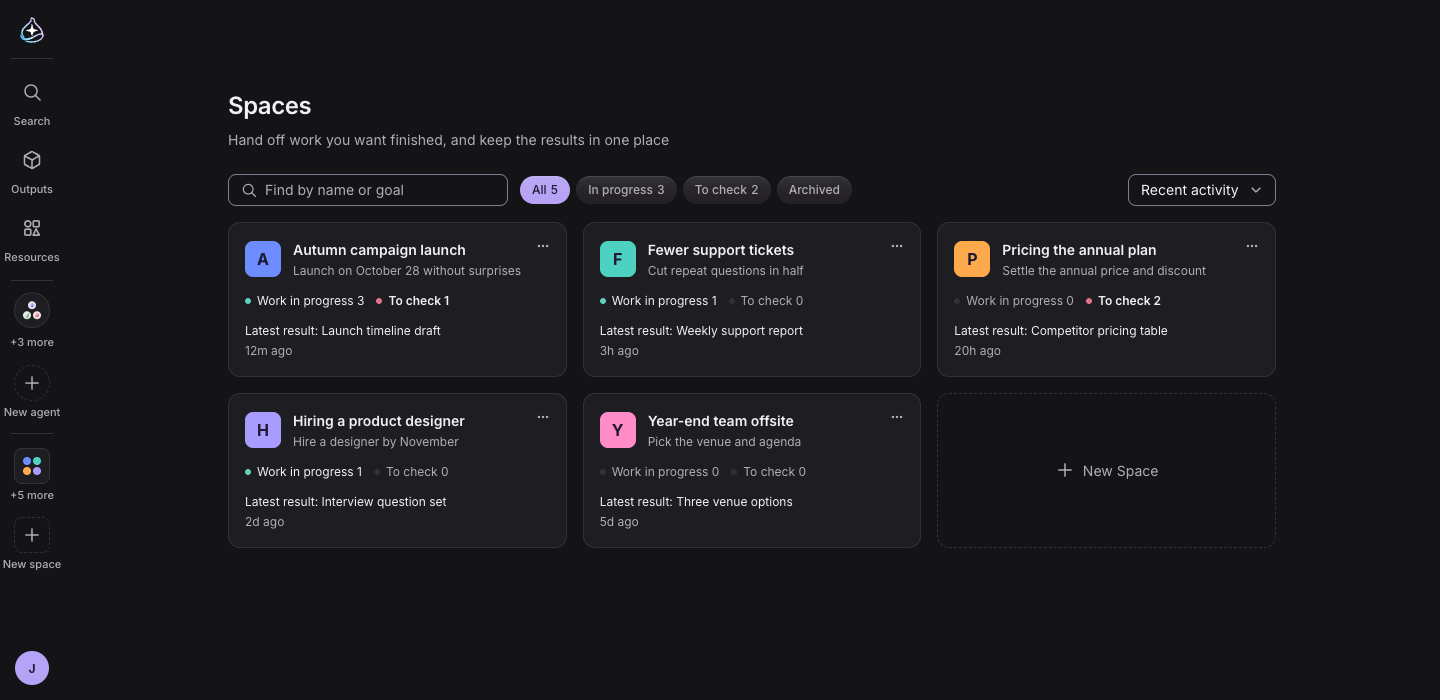
スペースが増えると、目当てのものを見つけにくくなります。スペース一覧では、名前と目標で検索し、In progress(進行中)、To check(要対応)、Archived(アーカイブ済み)に分けて表示し、Recent activity(最近のアクティビティ順)やName(名前順)で並べ替えられます。終わったスペースはアーカイブし、必要になれば復元できます。画面上部のスペース名の横にある切り替えメニューで、ほかのスペースへすぐに移れます。
窓口は、スペースに仕事を任せる会話です。窓口に任せた仕事は会話の中に1行のチップとして表示され、いまどの段階なのか、誰が担当しているのか、何が出てきたのかを示します。進行中の仕事に付け加えたメッセージには、Sent to work(作業として伝達済み)が付きます。
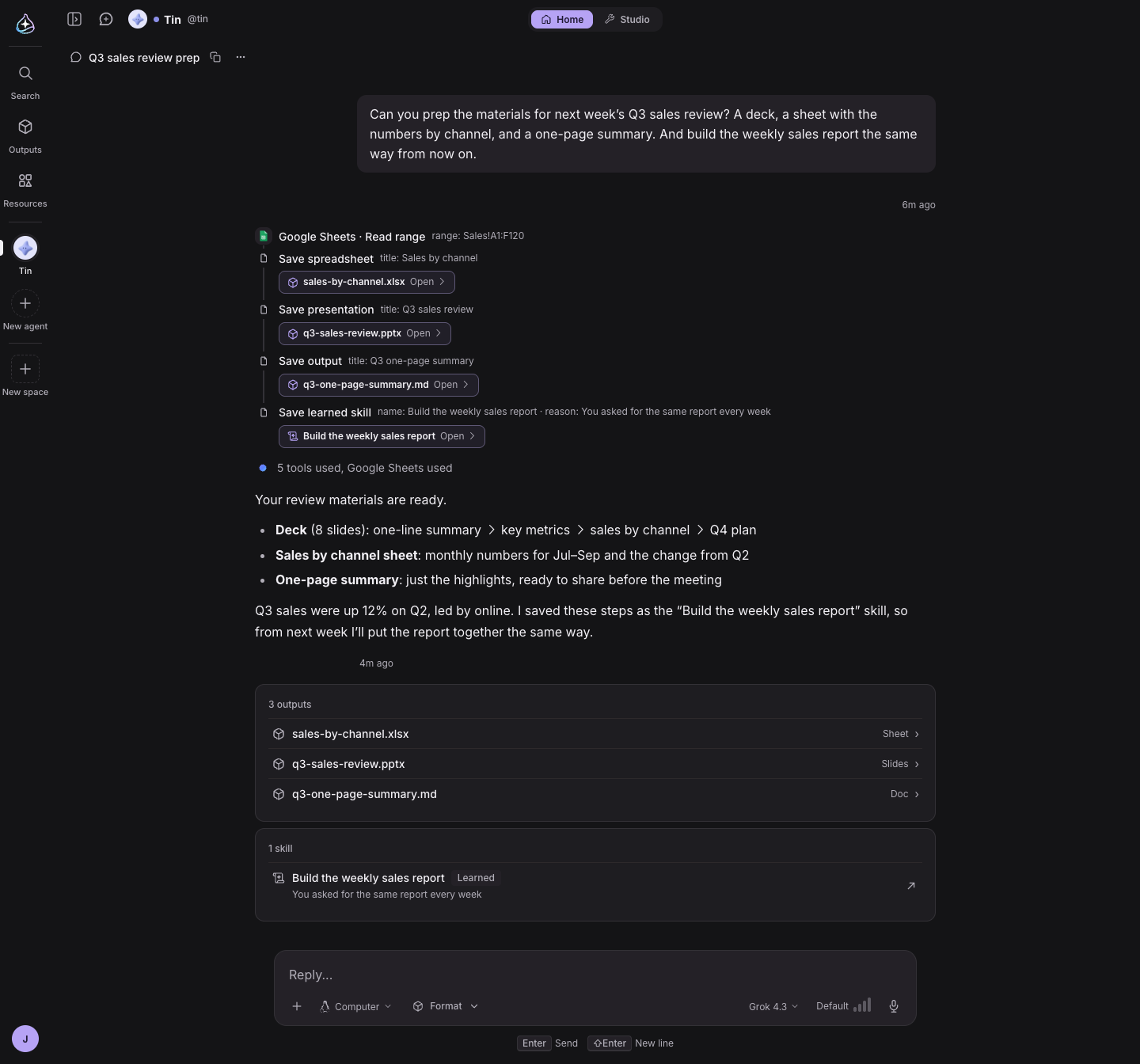
エージェントがドキュメントやシート、スライドを作っても、会話には「作りました」の1行しか残らず、探しに行く必要がありました。
今回から、エージェントが作ったアウトプットは、その作業をした場所のすぐ下にチップで表示され、回答の最後には今回作ったアウトプットが一覧にまとまります。クリックすると、会話の横ですぐに開きます。会話の中でエージェントが新しく身につけたスキルも、同じようにチップとカードで表示され、なぜ身につけたのかを示す1行とともに、会話の横で開けます。