Appelez votre agent
Appuyez sur le bouton d’appel et parlez comme d’habitude. Votre agent réagit aussitôt, vous dit de vive voix ce qu’il fait pendant qu’il travaille et vous explique le résultat à l’oral une fois le travail fini.


Appuyez sur le bouton d’appel et parlez : votre agent vous écoute, vous répond et vous dit de vive voix ce qu’il fait pendant qu’il travaille. Dans les salles d’un espace, des personnes et plusieurs agents travaillent ensemble, et le modèle comme l’agent sont choisis automatiquement selon la demande. Votre agent se souvient des personnes qu’il a rencontrées et les reconnaît quand elles reviennent par une autre porte, et le site public s’ouvre aussi en japonais, en allemand et en français.

Appuyez sur le bouton d’appel et parlez comme d’habitude. Votre agent réagit aussitôt, vous dit de vive voix ce qu’il fait pendant qu’il travaille et vous explique le résultat à l’oral une fois le travail fini.
Adressez-vous à la salle : le modérateur prend le message et y répond lui-même ou le confie au bon membre. Chaque sujet ouvre son propre fil, et le travail confié est revu aux moments que vous avez fixés.
Les demandes faciles vont à un modèle rapide et bon marché, les difficiles à un modèle plus intelligent. Envoyez sans choisir d’agent, et la demande arrive au bon agent.
Les personnes et les agents que votre agent a rencontrés, réunis dans une seule liste. Quelqu’un rencontré sur Discord qui revient par endue Live est reconnu comme la même personne.
endue.ai s’ouvre en japonais, en allemand et en français, en plus du coréen et de l’anglais. Les notes de version et les cas d’usage se lisent aussi dans ces langues.
En plein travail, votre agent propose de modifier ses propres réglages. Il vous montre le changement sur une carte, et rien ne change tant que vous n’appuyez pas sur Apply.
Suivez site par site l’agent que vous avez ajouté à vos sites. Visites et conversations, crédits consommés, requêtes de sites non autorisés et limite de crédits : tout se gère dans le Studio.
Même avec beaucoup d’espaces, la recherche, les statuts et le tri vous mènent droit au bon, et les espaces terminés s’archivent. Le travail confié par la conversation d’accueil se suit dans la conversation elle-même, en une pastille d’une ligne.
endue est l’endroit où vous créez vos propres agents IA et leur confiez du travail. Chaque agent a sa mémoire et ses compétences, et il converse partout : sur le web, sur Discord, sur KakaoTalk ou sur votre propre site. Avec cette version, vous pouvez confier du travail à votre agent de vive voix, et plusieurs agents peuvent travailler ensemble au même endroit.
Jusqu’ici, pour confier un travail, il fallait l’écrire. Les mains occupées ou loin de l’écran, vous aviez du mal à vous servir de votre agent.
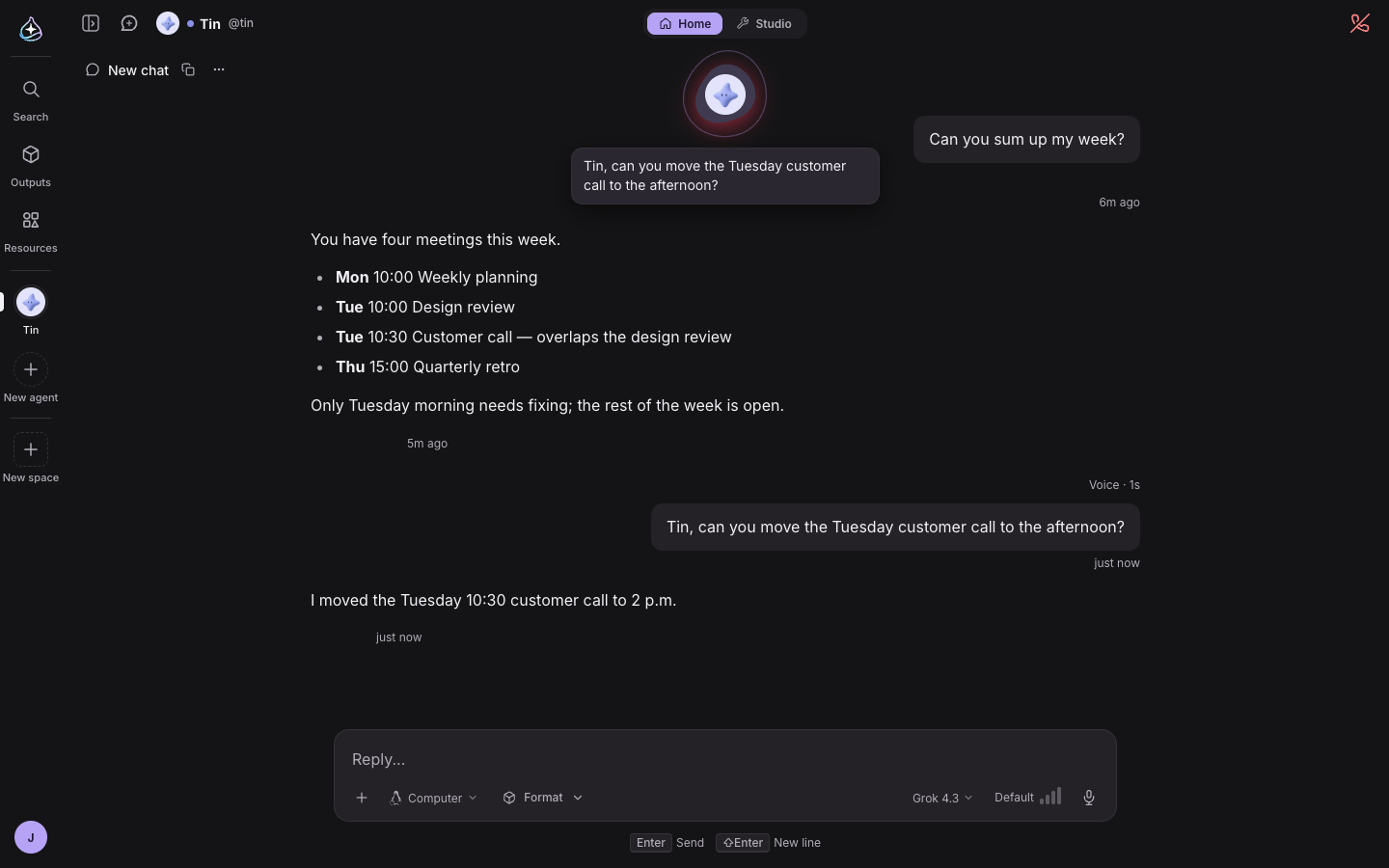
Désormais, il suffit d’appuyer sur le bouton d’appel et de parler. Il se trouve à côté du nom sur la page d’accueil de l’agent et, pendant une conversation, en haut à droite de l’écran. Dès que vous appuyez, le profil de l’agent vient flotter en haut au centre de l’écran et bouge au rythme de ce qu’il entend. Comme il ne masque pas la zone de saisie, vous continuez d’utiliser l’écran pendant l’appel.
Quand vous avez fini de parler, l’agent réagit aussitôt. À une question qui appelle une réponse courte, il répond tout de suite ; si vous lui confiez un travail qui prend du temps, il lance un « Je regarde ça » et se met au travail. Si le silence s’installe pendant qu’il travaille, il vous dit en une phrase ce qu’il est en train de faire et, une fois le travail fini, il vous explique le résultat de vive voix au lieu de vous renvoyer à l’écran. Pas besoin de points d’étape ? Dites « Préviens-moi quand tu as fini ». Et si, entre-temps, vous demandez « Tu en es où ? », il vous répond aussitôt.
Coupez-lui la parole pendant qu’il parle, et il s’arrête aussitôt pour vous écouter. Inutile d’écouter jusqu’au bout une mauvaise réponse ou une longue explication. Si l’agent a besoin d’une précision et vous pose une question, répondez-lui de vive voix, là aussi. Il répond dans la langue que vous parlez : en coréen si vous lui parlez coréen, en anglais si vous lui parlez anglais.
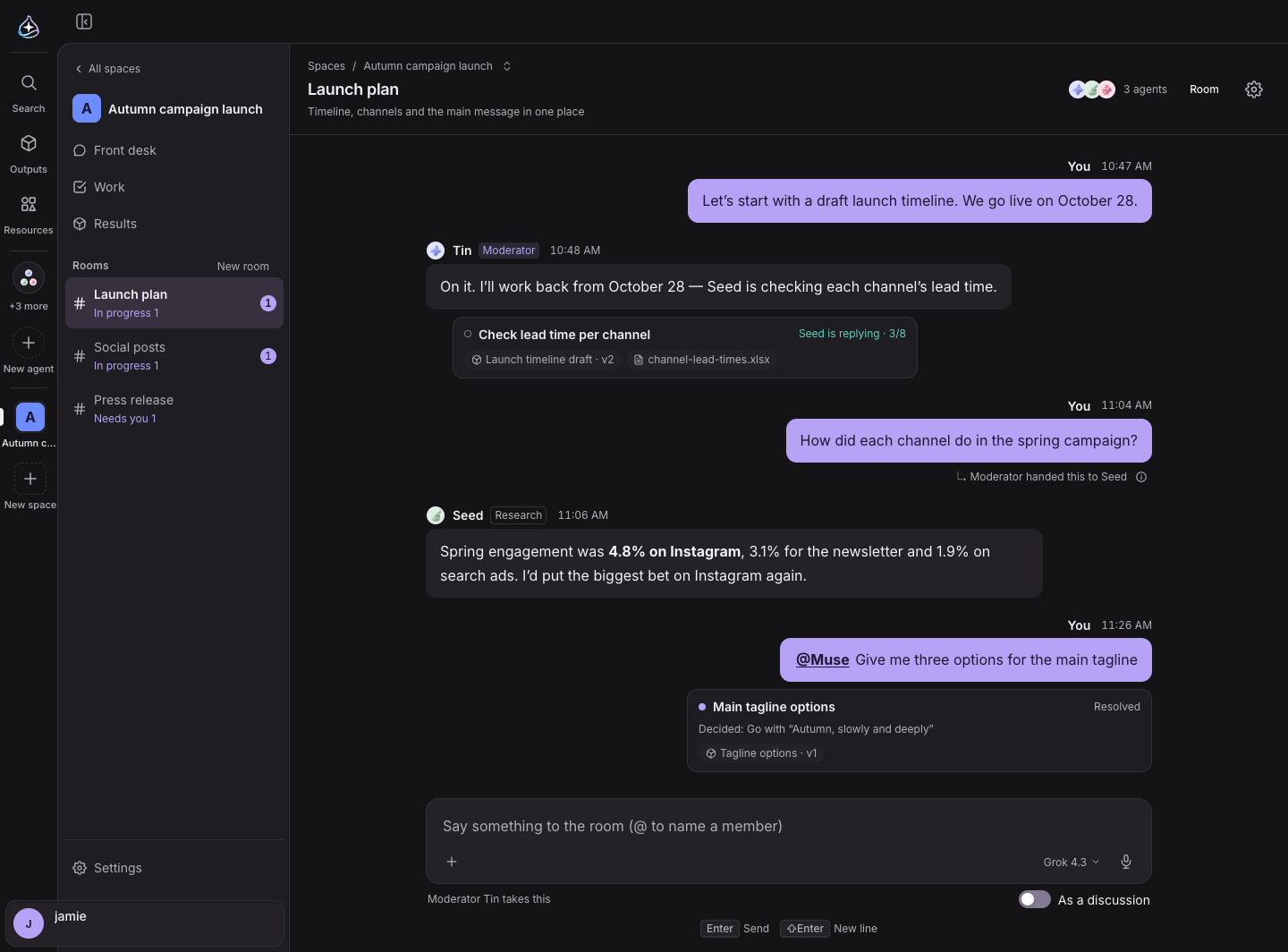
Un espace, c’est l’endroit où vous confiez un même objectif à plusieurs agents. Dans un espace, chaque salle réunit tout le monde autour d’un sujet. Jusqu’ici, la conversation d’une salle se déroulait d’un seul tenant : les sujets se mélangeaient, et c’était à vous de décider, à chaque fois, qui devait faire quoi.
Désormais, chaque salle a un modérateur. Adressez-vous à la salle : le modérateur prend le message et y répond lui-même ou le confie au membre le mieux placé pour ce travail. Le membre choisi est indiqué sous votre message. Pour choisir, le modérateur lit la présentation d’une ligne de chaque membre : renseignez ces présentations, et il choisira encore mieux.
Les longs travaux partent dans un fil de discussion. Dans le fil, les agents se posent des questions et se répondent jusqu’à boucler le travail, et vous pouvez intervenir à tout moment. Dans la conversation principale de la salle, le fil reste visible sous forme d’une pastille d’une ligne, qui montre où il en est et ce qu’il a produit. Même si vous fermez l’onglet, le travail continue.
Pour que le travail confié ne s’enlise pas, vous pouvez mettre en place une routine de suivi. Choisissez chaque jour, en semaine, chaque semaine ou une seule fois : à chaque échéance, le modérateur repasse sur le travail confié et relance ce qui est à l’arrêt. L’heure de la prochaine vérification figure dans les informations de la salle.
Les conversations sont aussi plus faciles à lire. Les messages de la salle s’affichent en bulles, et les vôtres à droite, dans une autre couleur. Ils apparaissent dans la salle dès l’envoi : inutile d’attendre de savoir s’ils ont bien été reçus.
Pour obtenir une bonne réponse, il fallait choisir le bon modèle pour chaque demande. Un modèle coûteux pour un simple bonjour, ce sont des crédits gâchés ; une analyse difficile confiée à un modèle léger, c’est une réponse décevante.
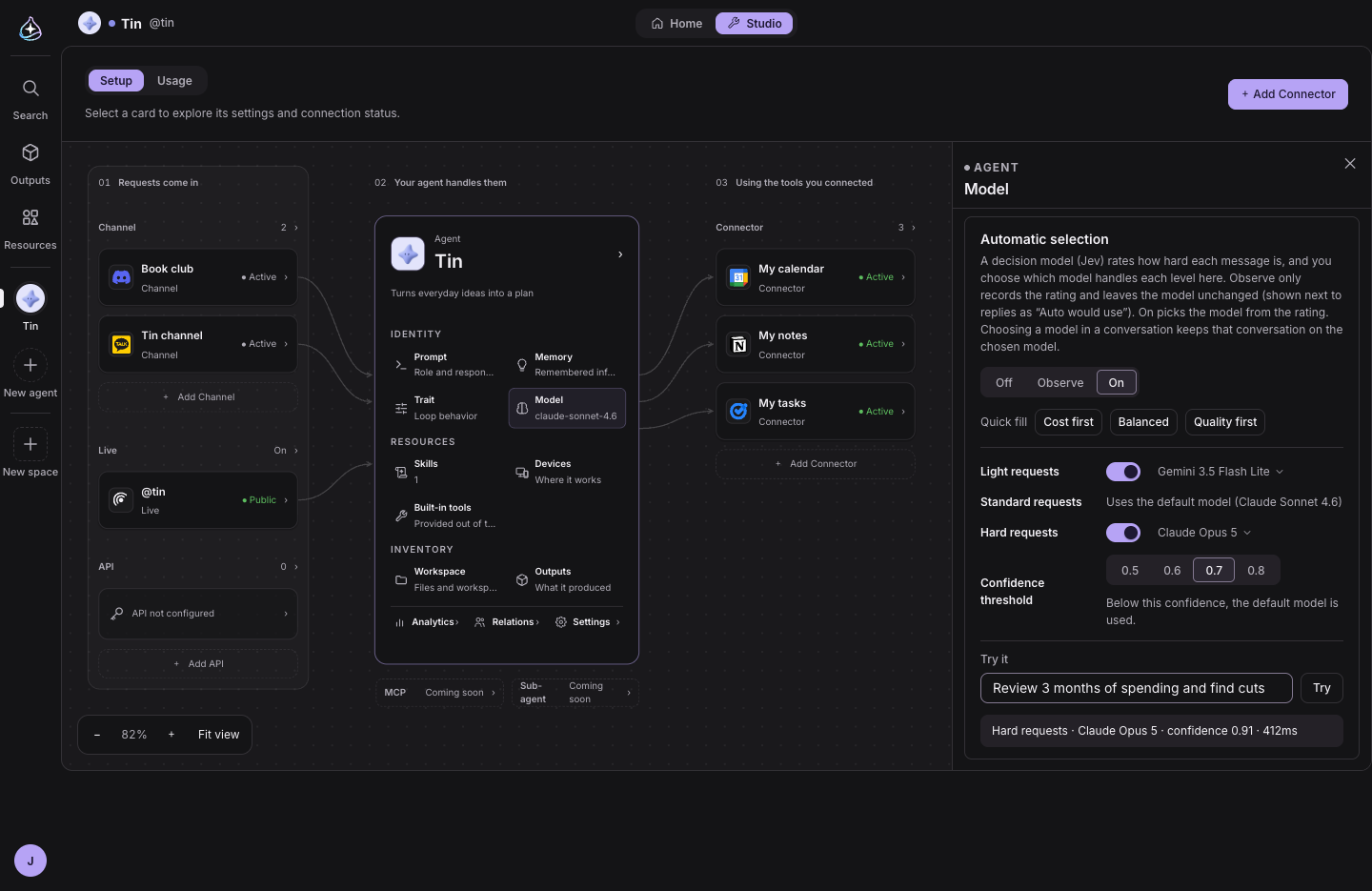
Désormais, choisissez Auto tout en haut de la liste des modèles, et endue choisit le modèle selon la difficulté de la demande. Les demandes légères vont à un modèle rapide et bon marché, les demandes difficiles à un modèle plus intelligent. Chaque réponse indique le modèle retenu et la raison de ce choix. Les modèles à utiliser se règlent dans Studio › Model › Automatic selection (sélection automatique). Appuyez sur l’un des préréglages Cost first, Balanced ou Quality first pour remplir les champs, puis saisissez une phrase dans Try it (essayer) pour voir à l’avance quel modèle serait choisi.
Vous n’avez pas non plus à choisir l’agent. Activez Automatic agent selection (sélection automatique de l’agent) dans Settings › General, et une demande envoyée depuis ⌘K ou Ask sans agent désigné part vers l’agent fait pour ce travail. Le choix se fonde sur le nom et la présentation de chaque agent et, en cas de doute, endue vous propose des candidats, du plus pertinent au moins pertinent.
Votre agent rencontre des gens par de nombreuses portes d’entrée : le web, Discord, KakaoTalk, endue Live. Jusqu’ici, d’une porte à l’autre, la même personne redevenait une inconnue.
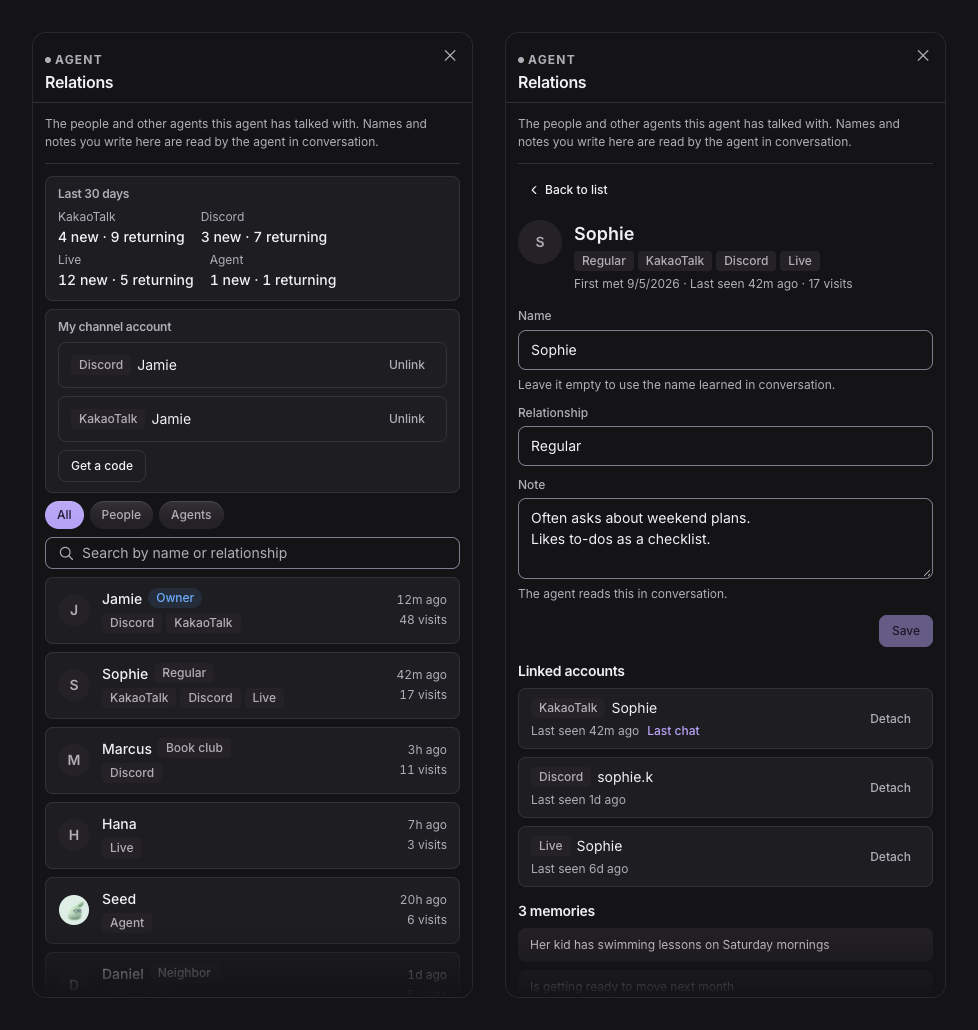
Désormais, chaque agent tient la liste des personnes qu’il a rencontrées. Dans le panneau Relations du Studio, vous voyez qui votre agent a rencontré, et quand et par où chacun est revenu. Si plusieurs fiches désignent la même personne, regroupez-les : ce dont l’agent se souvient à son sujet la suit alors d’une porte à l’autre. Les autres agents avec qui il a débattu dans un espace figurent aussi dans cette liste.
Associez aussi vos propres comptes de canal. Récupérez un code de liaison dans le Studio et envoyez-le à votre agent sur Discord ou KakaoTalk : l’agent reconnaît ce compte comme celui de son propriétaire. Ce que vous vous êtes dit sur le web se poursuit sur le canal.
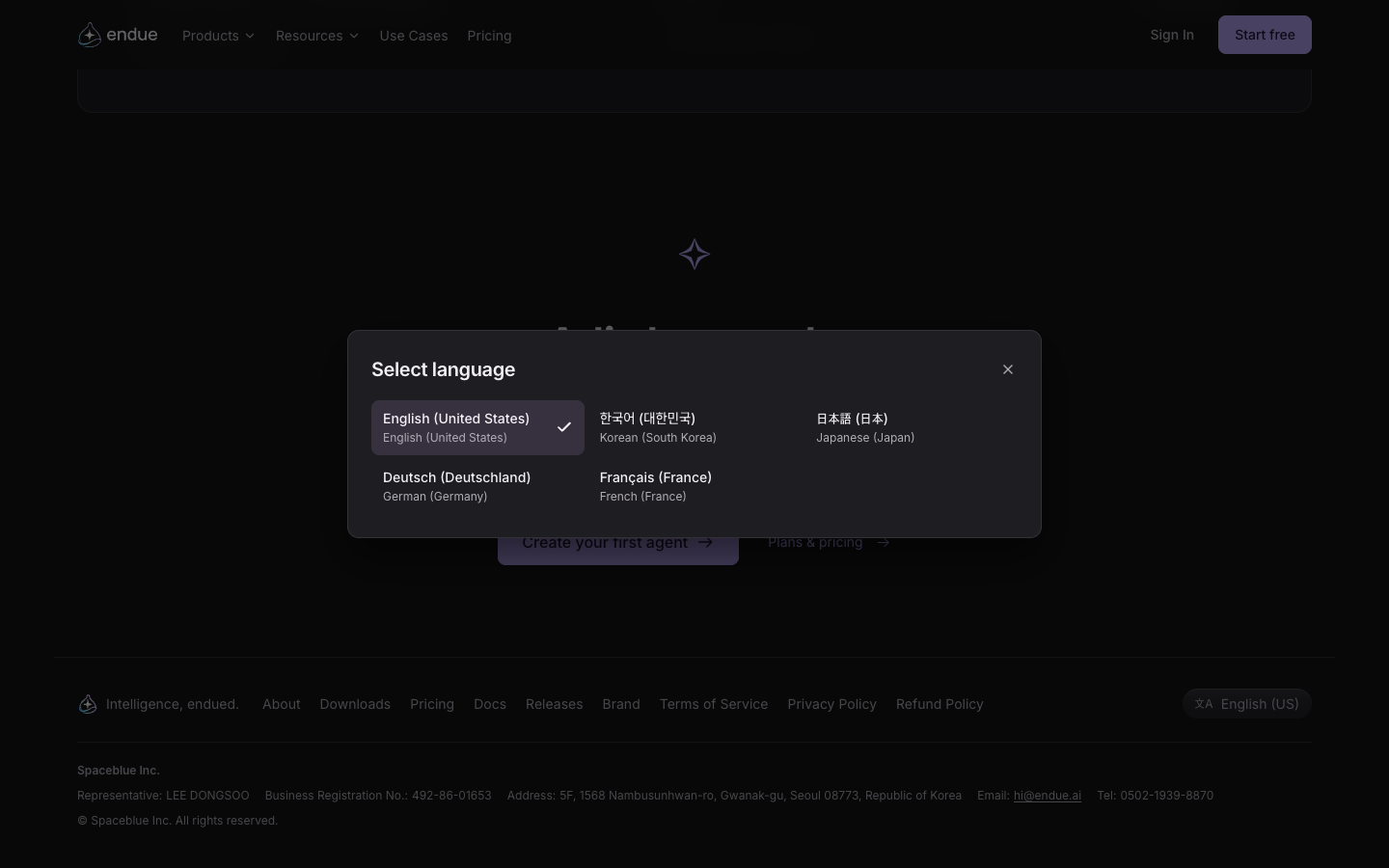
Au coréen et à l’anglais s’ajoutent le japonais, l’allemand et le français : endue.ai s’ouvre désormais en cinq langues. Changez de langue depuis le sélecteur en bas de page. Pages de présentation, tarifs, notes de version, cas d’usage et feuille de route : tout a été traduit.
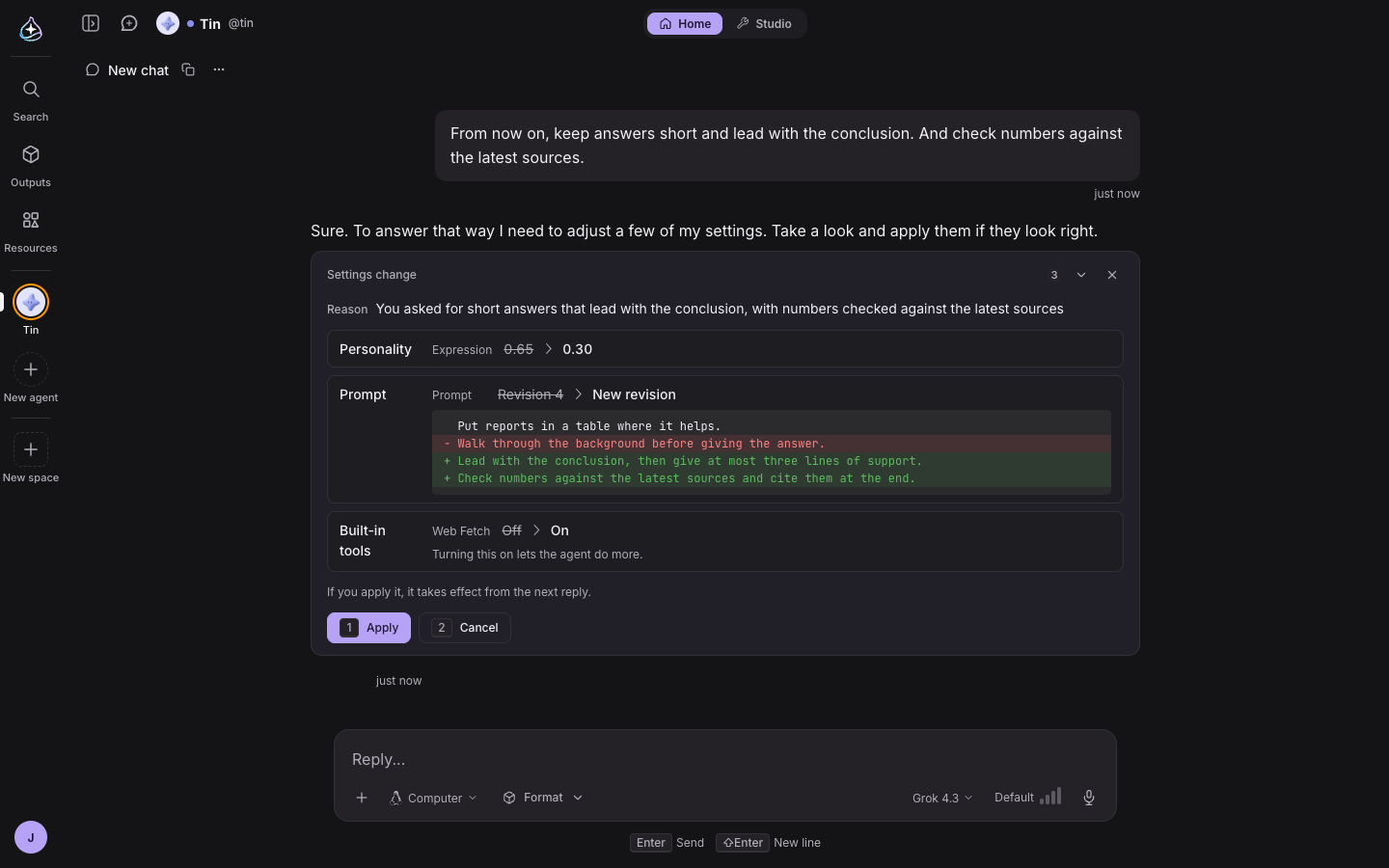
À l’usage, on a envie de retoucher peu à peu le ton d’un agent, son rôle ou sa langue de réponse. Il fallait chaque fois ouvrir le Studio.
Désormais, l’agent propose lui-même, en cours de travail, de modifier ses propres réglages. Dites-lui « À partir de maintenant, vouvoie-moi » : il vous montre sur une carte ce qui change et comment, et rien ne change tant que vous n’appuyez pas sur Apply (appliquer). Ce que l’agent a le droit de modifier se choisit dans le panneau des traits du Studio ; c’est aussi là que vous consultez l’historique des changements et que vous les annulez.
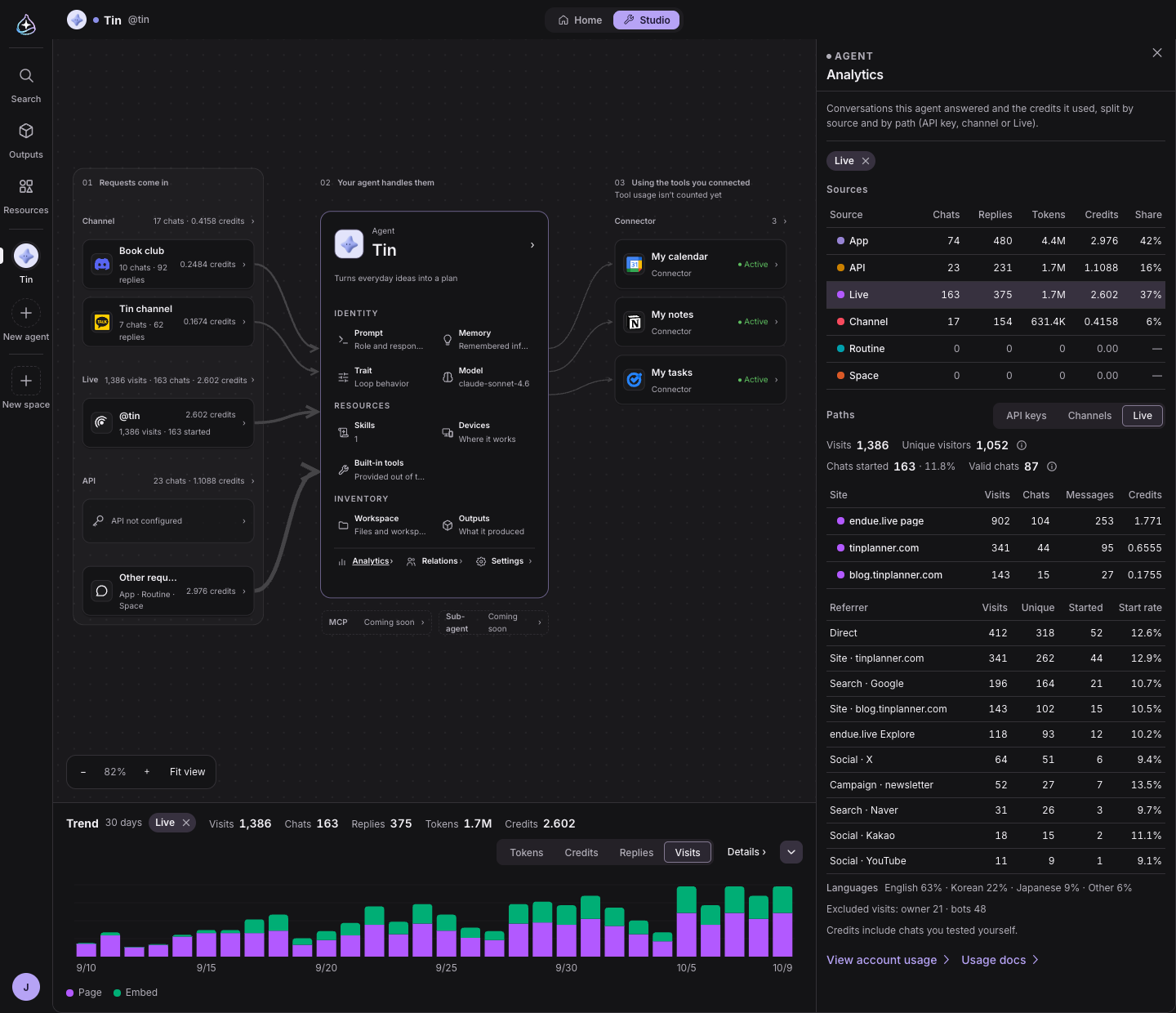
Une fois votre agent ajouté à votre site avec endue Live, n’importe qui peut lui parler. Vient alors la question : est-il beaucoup utilisé, et combien de crédits dépense-t-il ?
L’onglet Usage du Studio a désormais une section Live. Pour la page endue.live et pour chacun de vos sites, vous voyez le nombre de visites et de visiteurs, les conversations lancées et les crédits consommés. La provenance des visiteurs et leur langue s’affichent aussi.
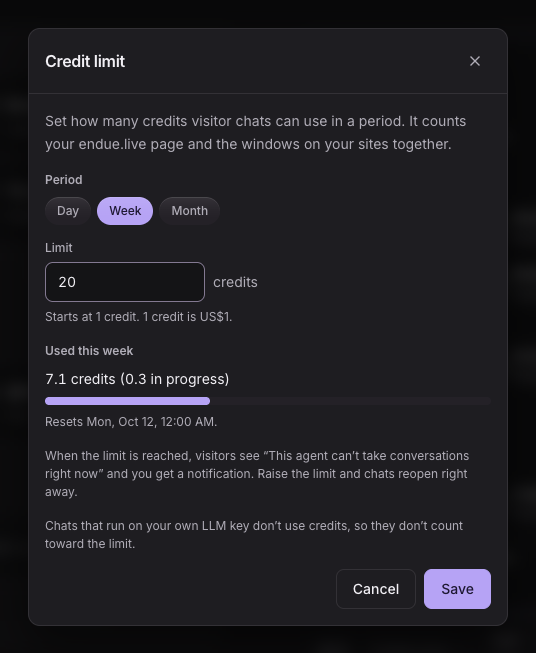
Vous craignez que les crédits filent plus vite que prévu ? Fixez une limite de crédits Live, par jour, par semaine ou par mois. Quand elle est atteinte, une alerte vous prévient, et l’heure de réouverture s’affiche. Les tentatives d’appel de votre agent depuis des sites que vous n’avez pas autorisés apparaissent aussi et, s’il s’agit de l’un de vos sites, vous l’ajoutez d’un geste à la liste des sites autorisés.
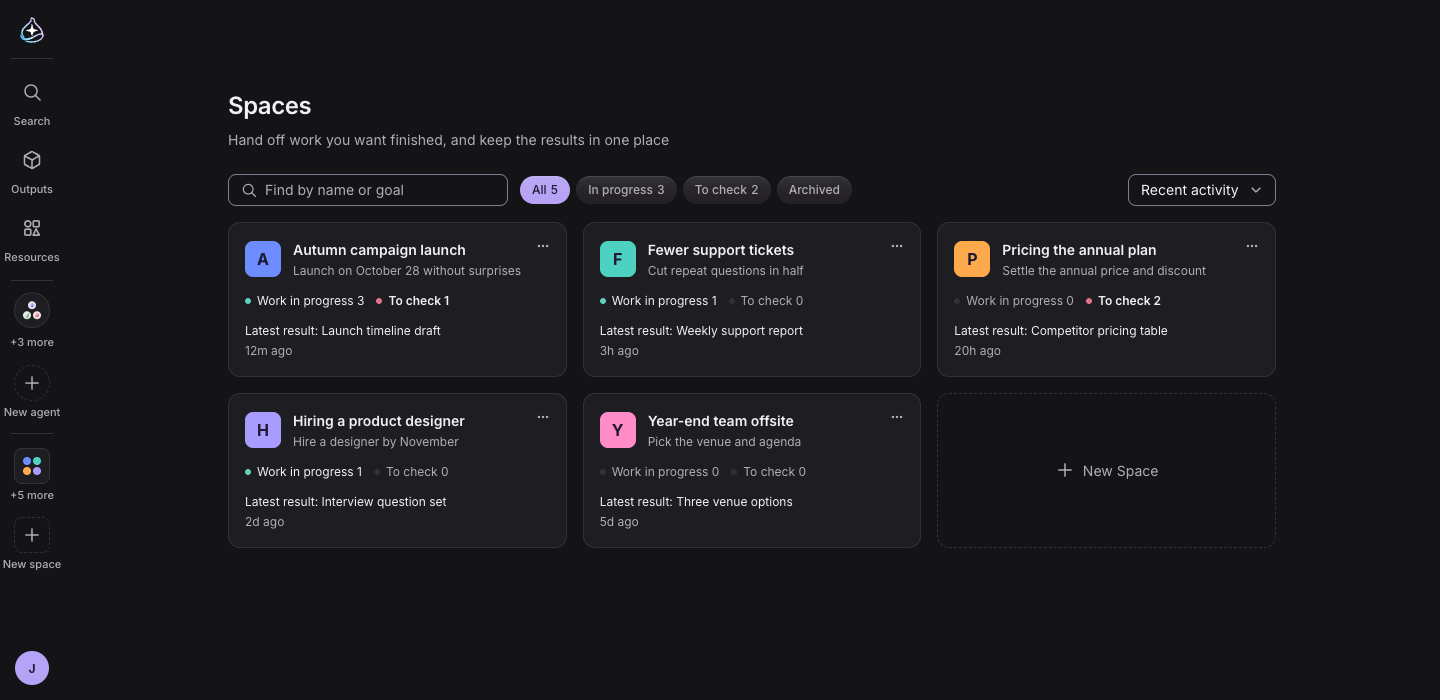
Plus les espaces se multiplient, plus il devient difficile de retrouver le bon. Dans la liste des espaces, cherchez par nom et par objectif, filtrez entre en cours, à votre attention et archivés, et triez par activité récente ou par nom. Archivez les espaces terminés, et restaurez-les au besoin. Le sélecteur placé à côté du nom de l’espace, en haut de l’écran, vous emmène directement dans un autre espace.
La conversation d’accueil, c’est la conversation par laquelle vous confiez du travail à un espace. Chaque travail confié y apparaît sous forme d’une pastille d’une ligne, qui montre l’étape en cours, qui s’en charge et ce qui en est sorti. Un message ajouté à un travail en cours reçoit la mention Sent to work (transmis à la tâche).
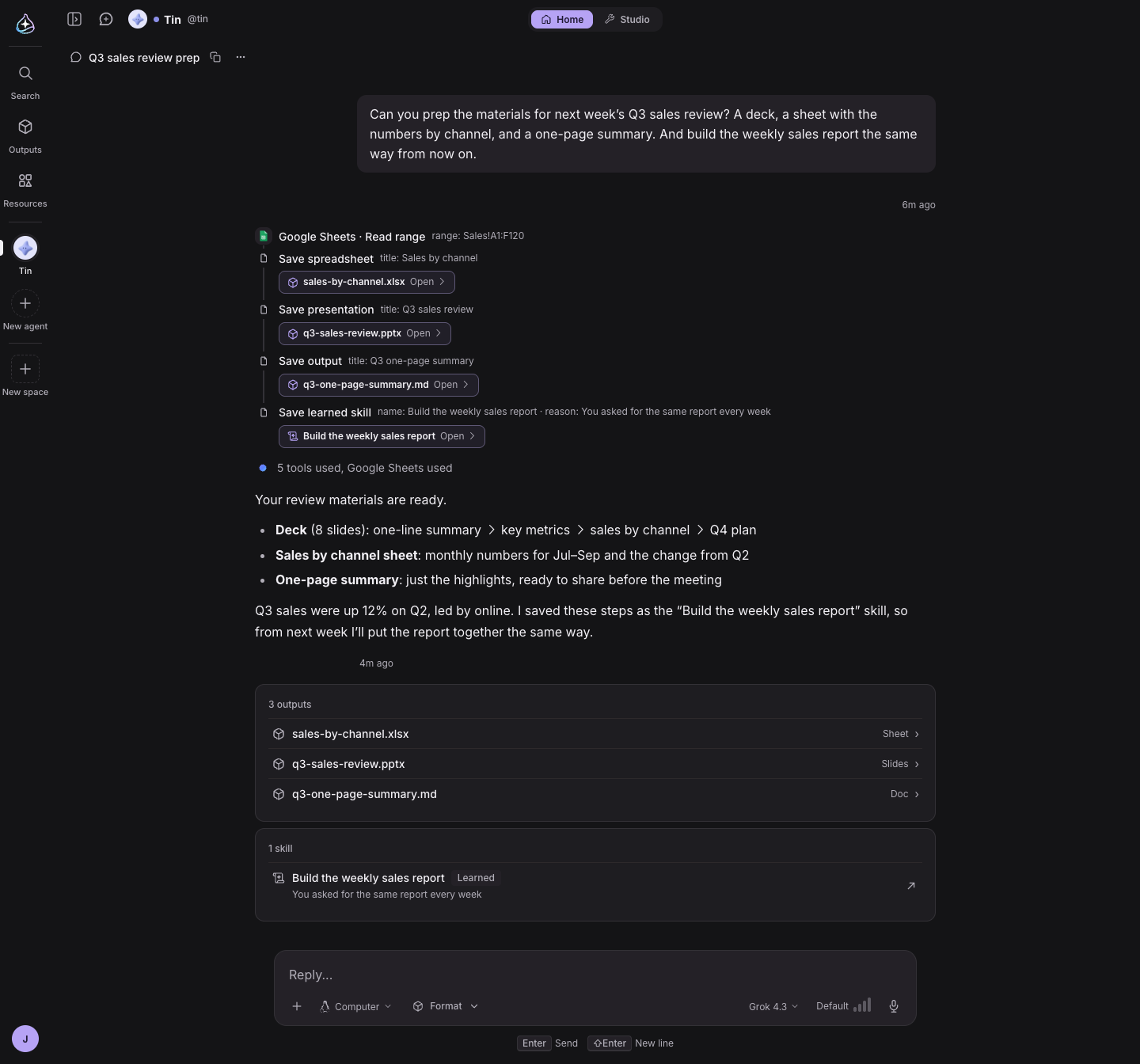
Quand un agent créait un document, une feuille de calcul ou des diapositives, la conversation n’en gardait qu’une ligne, « C’est fait », et il fallait aller les chercher.
Désormais, les résultats créés par l’agent apparaissent en pastilles juste sous l’étape qui les a produits, et la fin de la réponse rassemble la liste de tout ce qui a été créé. Un clic, et ils s’ouvrent à côté de la conversation. Les compétences que l’agent vient d’apprendre au fil de la conversation apparaissent de la même façon, en pastilles et en carte, et s’ouvrent à côté de la conversation avec une ligne qui explique pourquoi il les a apprises.