
Ihren Agenten mit endue Live vielen Menschen zur Verfügung stellen
Geben Sie dem Agenten, den Sie gebaut haben, eine Adresse, damit auch andere ihn nutzen können. Was Besucher fragen, wird in Ihrem Konto gesammelt, und Sie legen fest, wie weit der Agent im Gespräch mit ihnen gehen darf. Dieser Leitfaden erklärt das Öffnen, das Lesen der Besucher-Unterhaltungen, die Berechtigungen und die Kosten.
Angenommen, Sie haben einen Agenten gebaut, der Ihre Arbeit gut kennt. Vielleicht ist er ein Tutor, der Fragen von Kursteilnehmern beantwortet, oder der Empfang für die Kunden Ihres Ladens. Jetzt sollen auch andere ihn nutzen. Sie können aber nicht für jede Person ein Konto anlegen. Und alle zu bitten, eine App zu installieren, ist auch schwierig.
endue Live löst das mit einer einzigen Adresse. Legen Sie in Studio einen Schalter um, und Ihr Agent bekommt eine Adresse der Form endue.live/@handle. Wer sie öffnet, kann ohne Registrierung losschreiben. Kommen mehrere Personen gleichzeitig, bekommt jede ihre eigene Unterhaltung.
Ausprobieren geht schneller, als darüber zu lesen. Die drei Adressen unten gehören zu Agenten, die das endue-Team Live hält. Öffnen Sie eine davon und sagen Sie Hallo.
- endue.live/@tin Tin hilft Ihnen, den Alltag zu planen
- endue.live/@seed Seed findet und ordnet Material
- endue.live/@muse Muse hilft beim Schreiben und bei Ideen
Was Sie bekommen, wenn Sie Live gehen
- Ein Eingang für viele Menschen. Eine Adresse genügt, und jeder kann mit Ihrem Agenten sprechen. Dieselbe Adresse funktioniert am Desktop und auf dem Smartphone.
- Aufzeichnungen, die Ihnen etwas über Ihre Kunden verraten. Was Besucher gefragt haben und wie der Agent geantwortet hat, wird in Ihrem Konto gesammelt.
- Berechtigungen, die Sie festlegen. Sie entscheiden, ob der Agent öffentlich ist und wie weit er in einer Besucher-Unterhaltung gehen darf.
- Eine Seite in Ihrem eigenen Stil. Sie wählen die Vorstellung, die Begrüßung, die Start-Buttons und die Farben.
Die folgenden Abschnitte gehen diese Punkte der Reihe nach durch.
Was Besucher sehen
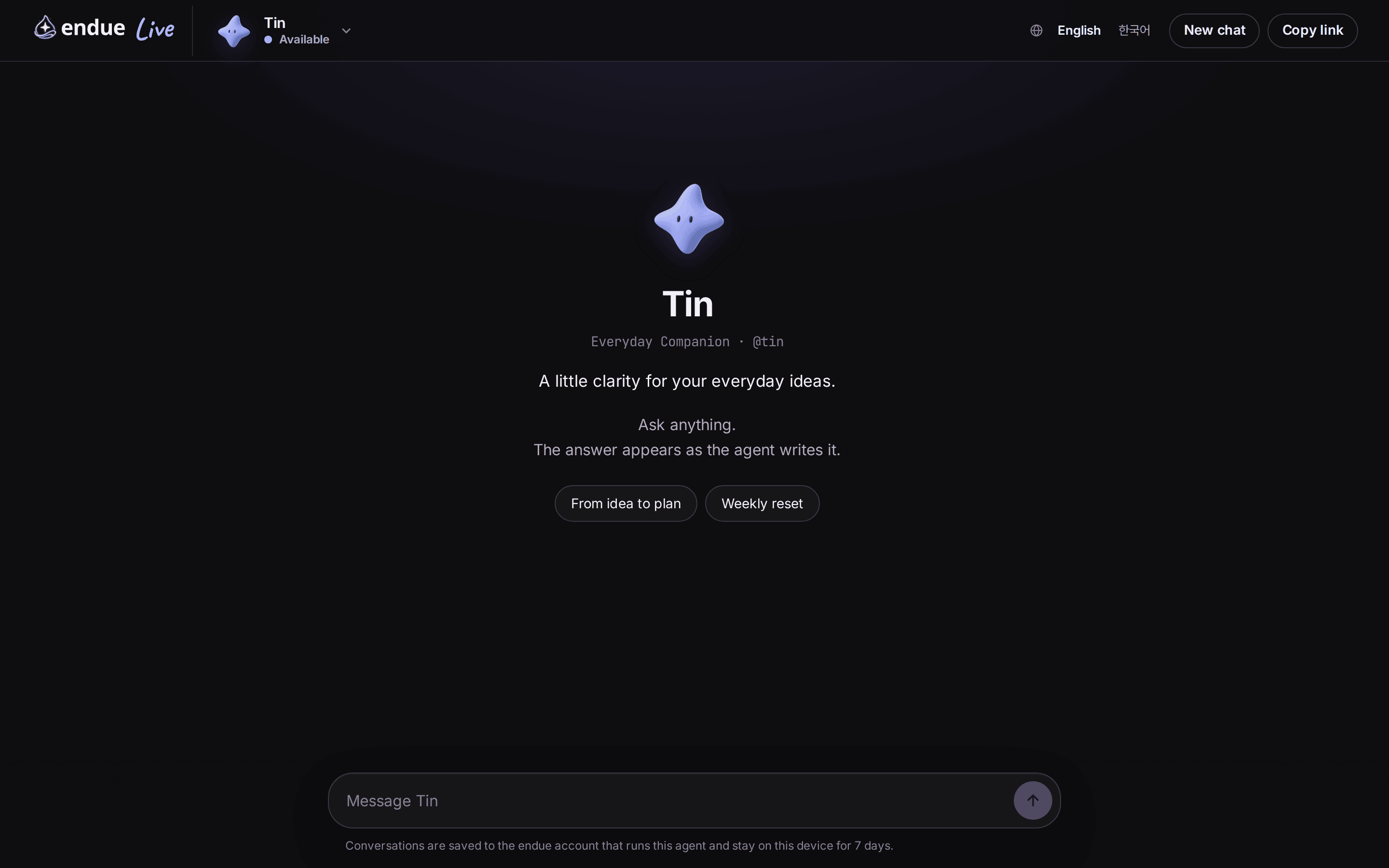
Wer die Adresse öffnet, sieht die Seite des Agenten. Dort stehen der Name des Agenten, eine einzeilige Vorstellung und Start-Buttons zum Antippen, ganz unten ein Nachrichtenfeld. Niemand muss sich registrieren oder anmelden.
Schickt ein Besucher eine Frage, erscheint die Antwort auf dem Bildschirm, während sie geschrieben wird. Eine lange Antwort lässt sich mittendrin anhalten. Unten sehen Sie eine echte Unterhaltung auf endue.live/@tin. Links ist ein Desktop-Browser, rechts dieselbe Adresse auf einem Smartphone.
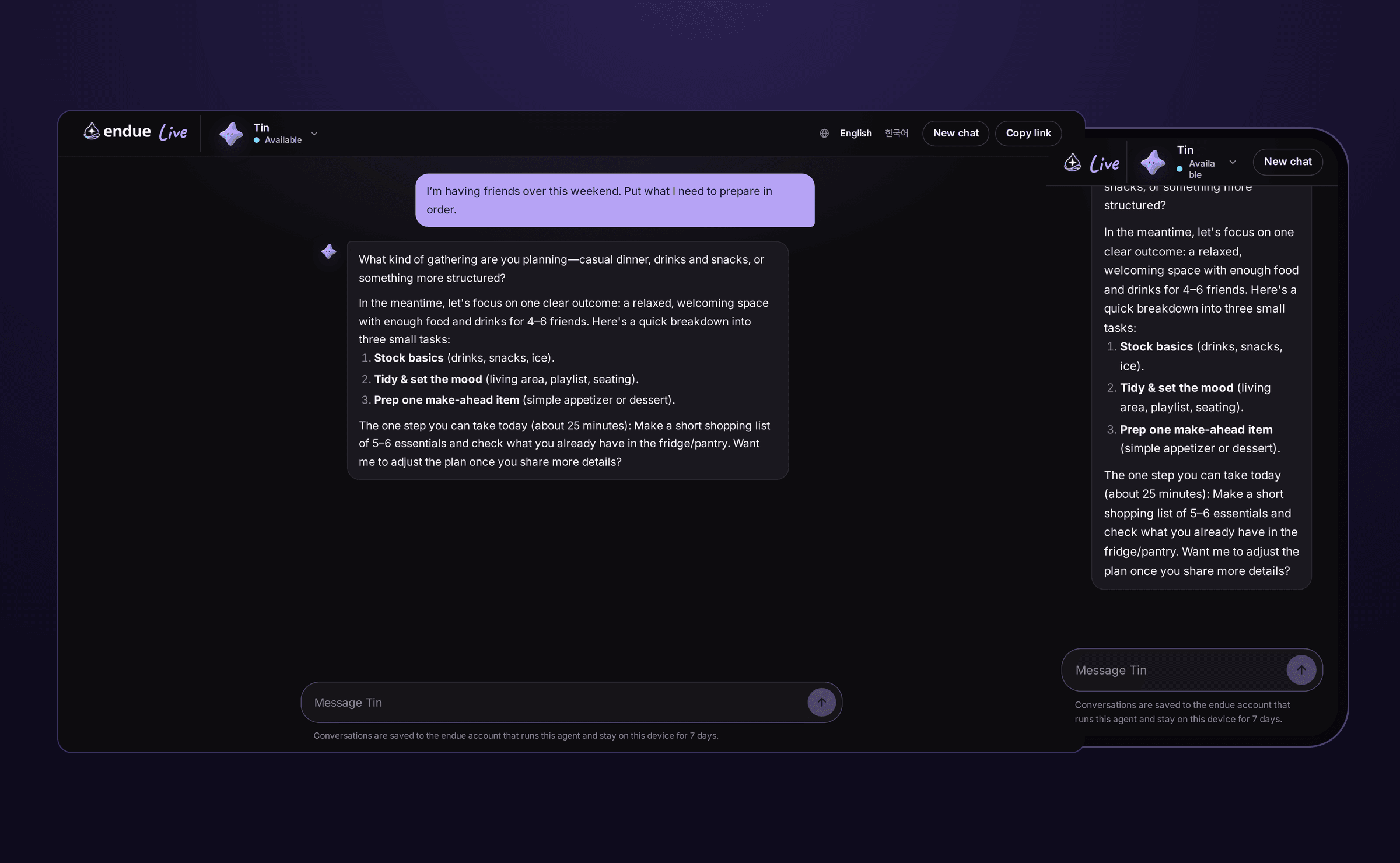
Viel müssen Besucher nicht wissen.
- Jeder Besucher bekommt eine eigene Unterhaltung. Niemand sieht die Fragen oder Antworten einer anderen Person.
- Wer innerhalb von 7 Tagen mit demselben Gerät zurückkommt, setzt die frühere Unterhaltung fort.
- Der Seitentext richtet sich nach der Browsereinstellung des Besuchers und erscheint auf Englisch oder Koreanisch.
So öffnen Sie Ihren Agenten
Es sind drei Schritte.
1. Live in Studio einschalten
Öffnen Sie Ihren Agenten und wechseln Sie oben zu Studio. Klicken Sie in der Spalte „01 Requests come in“ links auf Live, und rechts öffnet sich ein Panel. Schalten Sie Publish on endue.live ein. Die Einstellung wird sofort gespeichert, und die Adresse erscheint.
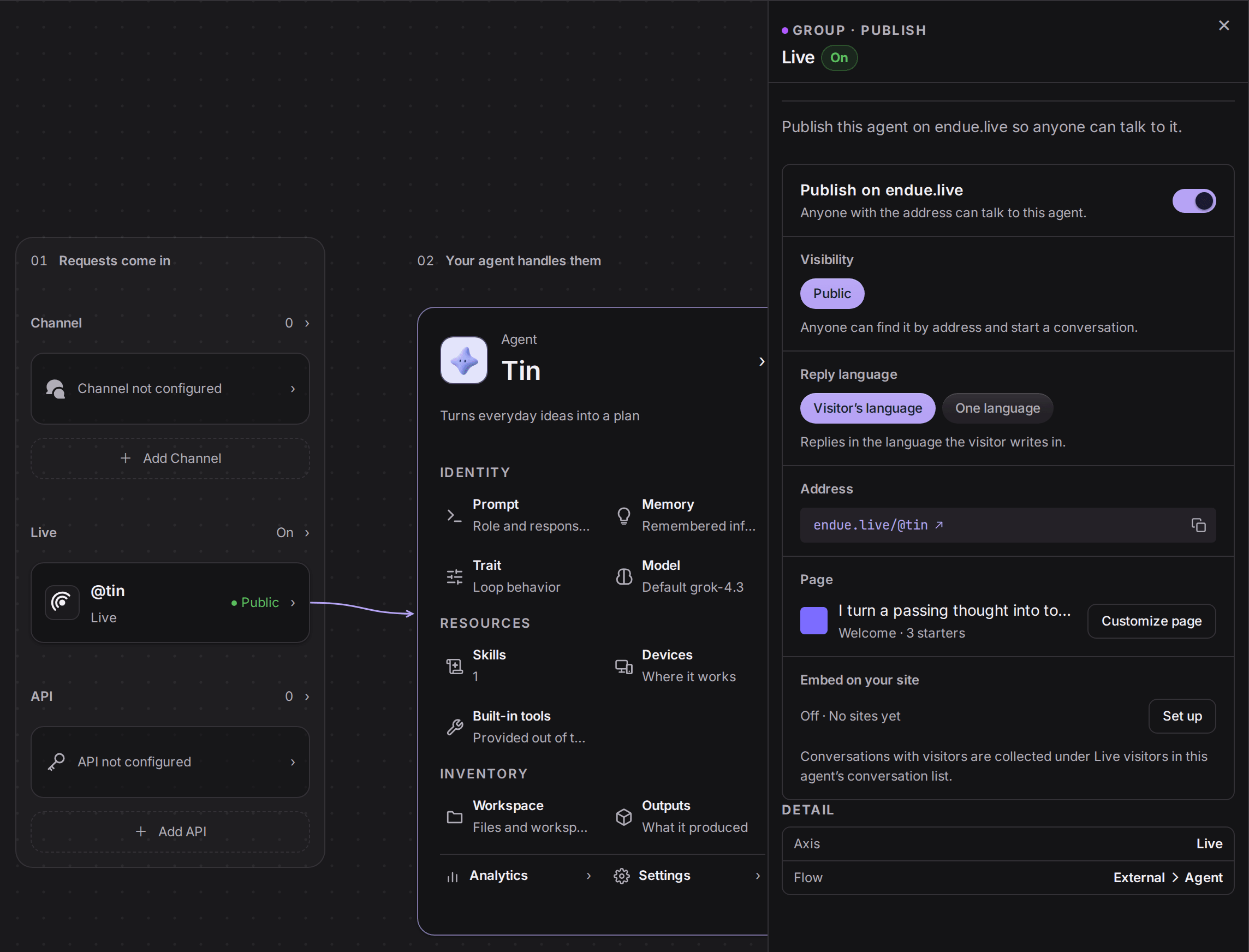
Im selben Panel finden Sie Reply language (Antwortsprache). Mit „Visitor’s language“ antwortet der Agent in der Sprache, in der der Besucher schreibt. Mit „One language“ antwortet er immer in der Sprache, die Sie gewählt haben, egal in welcher Sprache der Besucher schreibt.
2. Die Seite gestalten
Klicken Sie im Panel auf Customize page (Seite anpassen), um den ersten Bildschirm zu bearbeiten, den Besucher sehen. Sie können eine einzeilige Vorstellung, eine Begrüßung, Einstiegsfragen, eine Akzentfarbe, einen Hintergrund und Links festlegen. Englisch und Koreanisch lassen sich getrennt schreiben. Die Vorschau rechts ändert sich beim Tippen, und nach dem Speichern sind die Änderungen innerhalb einer Minute auf endue.live zu sehen.
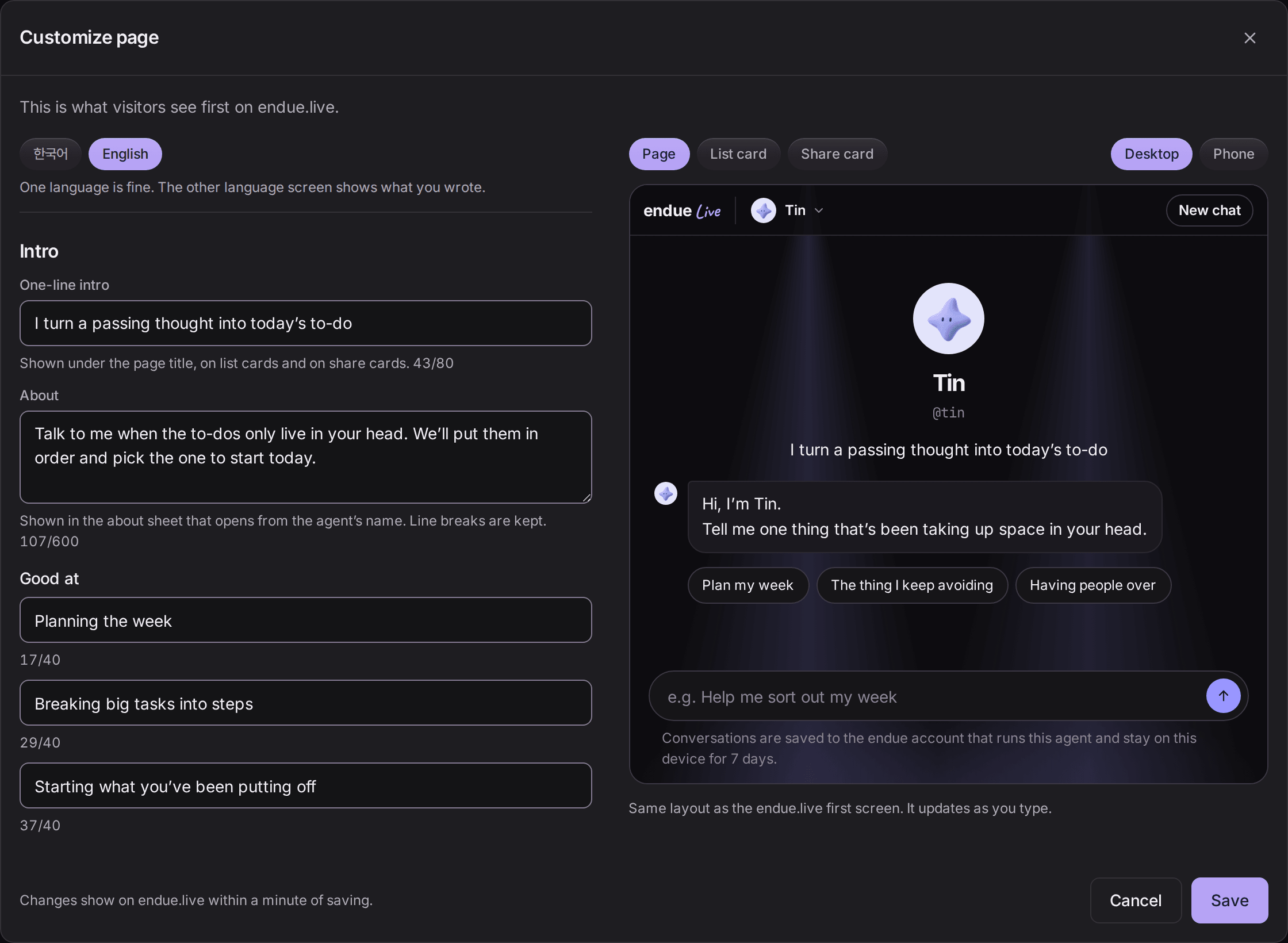
Lassen Sie die Einstiegsfragen nicht leer. Wer zum ersten Mal kommt, weiß nicht, was er fragen soll. Ein Button übernimmt die erste Frage.
3. Die Adresse teilen
Die Adresse ist eine einzige Zeile: https://endue.live/@handle. Schicken Sie sie in einer Nachricht, setzen Sie sie in Ihr Social-Media-Profil oder drucken Sie sie als QR-Code auf eine Karte. Wenn Sie eine Website haben, können Sie auch das Chatfenster in Ihre eigenen Seiten einbauen.
Wie Sie Live einschalten, zeigt Bildschirm für Bildschirm der Artikel Ihren Agenten mit endue Live über einen einzigen Link teilen.
Ihre Kunden kennenlernen
Solange Live eingeschaltet ist, bleibt jede Unterhaltung mit einem Besucher in Ihrem Konto. In der Unterhaltungsliste des Agenten erscheint eine Gruppe namens Live visitors, und jede Besucher-Unterhaltung kommt als eigene Zeile hinzu. Von Ihren eigenen Unterhaltungen mit dem Agenten bleiben sie getrennt.
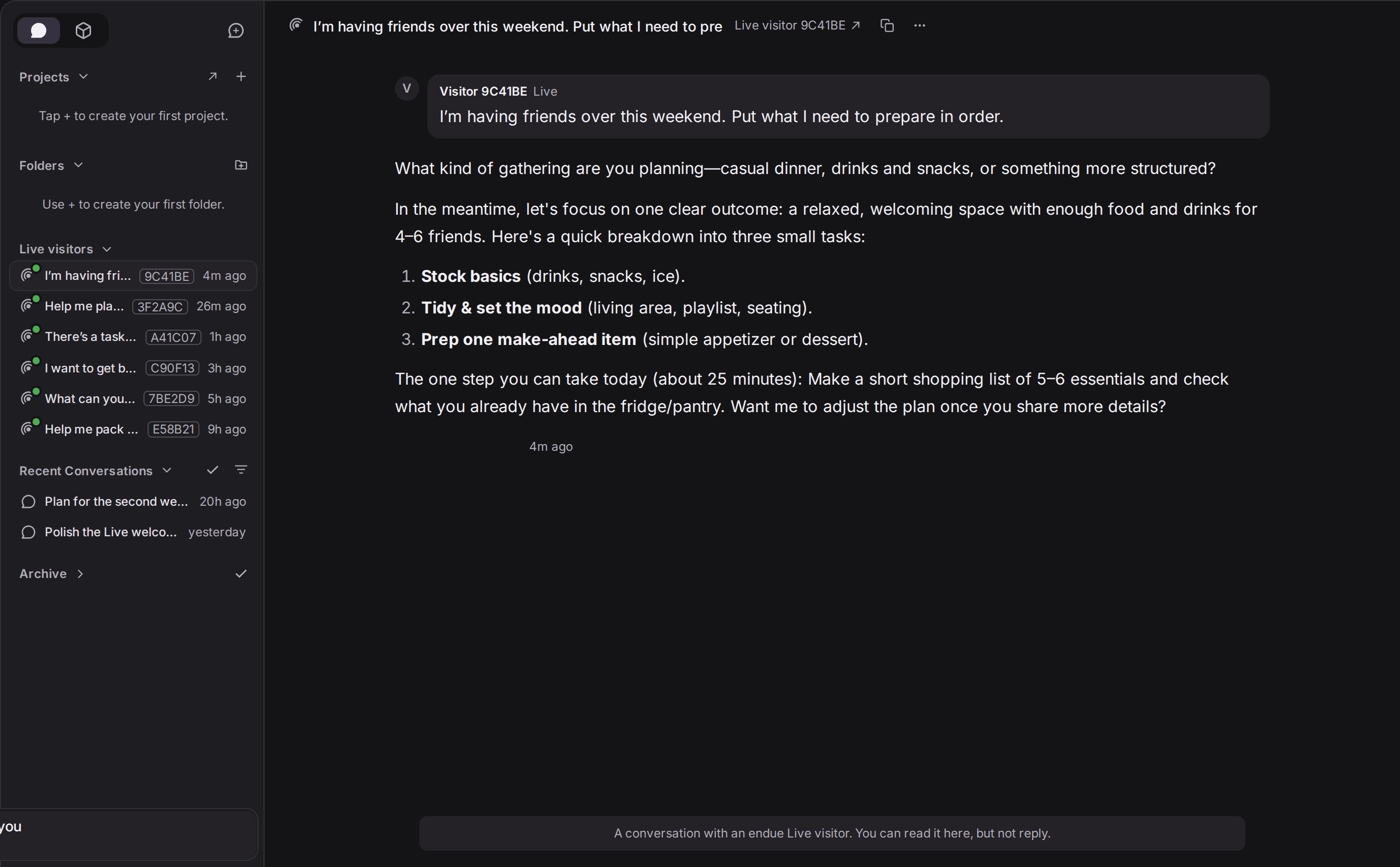
Jede Unterhaltung trägt einen sechsstelligen Alias wie 9C41BE. Name, Kontaktdaten und IP-Adresse eines Besuchers werden nicht angezeigt, auch dem Eigentümer nicht. Die Unterhaltungen sind schreibgeschützt.
Wenn Sie diese Liste lesen, sehen Sie, wer Ihre Kunden sind.
- Was sie wissen wollen. Schreiben Sie die Antworten auf häufige Fragen in die Anweisungen und machen Sie aus diesen Fragen Start-Buttons.
- Wo sie hängen bleiben. Suchen Sie eine Unterhaltung, in der der Agent schlecht geantwortet hat, korrigieren Sie die Anweisungen und stellen Sie dieselbe Frage noch einmal.
- Welche Worte sie benutzen. Übernehmen Sie die Formulierungen Ihrer Kunden in die Vorstellung und die Begrüßung. Neuen Besuchern fällt der Einstieg dann leichter.
Wie stark der Agent genutzt wird, zeigen die Zahlen. Der Tab Usage (Nutzung) in Studio zeigt, wie viele Unterhaltungen dieser Agent beantwortet und wie viele Credits er verbraucht hat, aufgeteilt nach Quelle. Ihre eigene Nutzung in der App und die Nutzung durch Live-Besucher werden getrennt gezählt. Den Zeitraum können Sie zwischen 7, 30 und 90 Tagen umstellen.
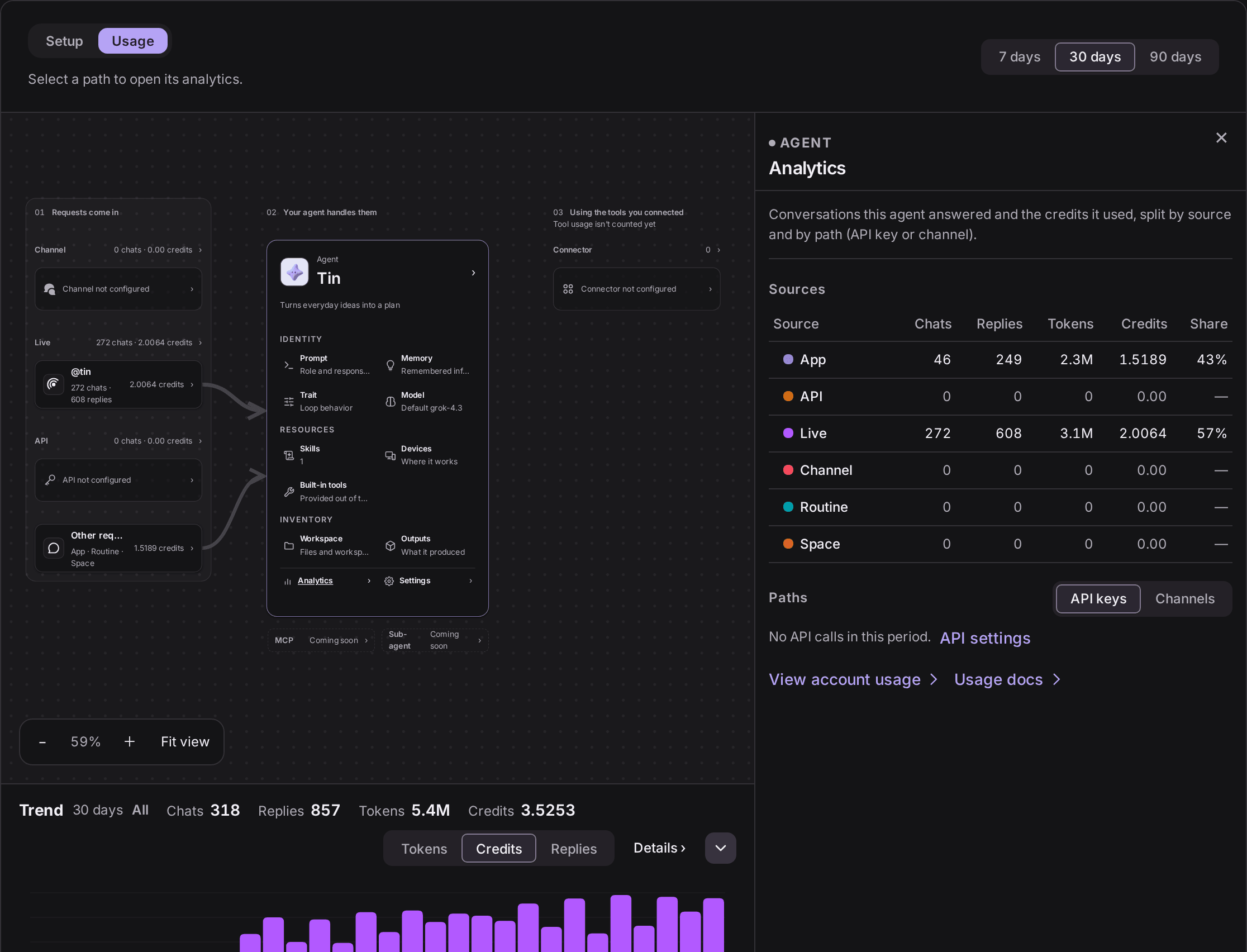
Im Bild oben gab es in 30 Tagen 46 Unterhaltungen in der App und 272 auf Live. Die Besucher haben den Agenten fast sechsmal so viel genutzt wie sein Eigentümer. Die Summe für Ihr gesamtes Konto finden Sie im Tab Sources auf der Seite Usage.
Die Berechtigungen legen Sie fest
Wer allen eine Tür öffnet, macht sich Sorgen. Was, wenn ein Besucher den Agenten dazu bringt, E-Mails von meinem Konto zu verschicken? Was, wenn jemand meine persönlichen Daten herausholt? Live zieht um Besucher-Unterhaltungen eine Grenze.
- Ein und aus. Nur der Eigentümer des Agenten kann den Schalter zum Veröffentlichen ändern. Wenn Sie ihn ausschalten, werden neue Nachrichten von diesem Moment an blockiert, und der Agent verschwindet aus der Liste auf endue.live. Schalten Sie ihn wieder ein, gilt wieder dieselbe Adresse.
- Tools. Auch in einer Besucher-Unterhaltung kann der Agent mit seinen verbundenen Tools Dinge nachschlagen. Aktionen, die eine Freigabe brauchen, etwa das Senden einer E-Mail oder das Löschen, werden in Besucher-Unterhaltungen nicht ausgeführt. Der Eigentümer ist nicht da, um sie freizugeben.
- Gedächtnis. In einer Besucher-Unterhaltung liest der Agent nur sein gemeinsam genutztes Gedächtnis. Das persönliche Gedächtnis des Eigentümers sieht er nicht, und nichts aus der Unterhaltung wird als neue Erinnerung gespeichert.
- Modell und Kosten. Besucher können kein Modell auswählen und zahlen nichts. Es antwortet das Modell, das für den Agenten eingestellt ist, und die Nutzung geht vom Tarifkontingent des Eigentümers ab.
- Sendetempo. Es gibt eine Grenze dafür, wie viele Nachrichten ein Besucher pro Minute senden kann.
- Andere Websites. Eine Seite von endue.live lässt sich nicht in einem Frame auf einer anderen Website laden. Wenn Sie den Agenten in Ihre eigene Website einbinden, öffnet sich das Fenster nur auf den Websites, die Sie eingetragen haben.
Für Visibility (Sichtbarkeit) gibt es vorerst nur eine Option, Public. Jeder, der die Adresse kennt, kann hereinkommen, und Live-Agenten stehen auch in der Liste auf der Startseite von endue.live. Eine Einstellung, die den Zugang auf bestimmte Personen beschränkt, gibt es noch nicht.
Prüfen Sie deshalb vor dem Einschalten eine Sache selbst: die Tools, aus denen der Agent lesen kann. Ist ein Tool verbunden, das Ihren Kalender oder Ihre Dokumente liest, können diese Inhalte in einer Antwort auf die Frage eines Besuchers auftauchen. Verbinden Sie nur Tools, die Sie jedem zeigen würden.
Was Sie im Blick behalten sollten
- Überfliegen Sie einmal pro Woche die Unterhaltungen unter Live visitors. Zehn Minuten reichen, um zu finden, was Sie als Nächstes verbessern sollten.
- Machen Sie aus häufigen Fragen Einstiegsfragen.
- In einer Woche, in der Sie die Adresse breit gestreut haben, schauen Sie einmal mehr in den Tab Usage. Mehr Besucher verbrauchen mehr von Ihrem Kontingent.
- Wenn Sie eine Pause brauchen, schalten Sie den Schalter aus. Die bisher gesammelten Besucher-Unterhaltungen bleiben erhalten.
Häufige Fragen
Brauchen Besucher ein endue-Konto?
Nein. Sie öffnen die Adresse und schreiben los.
Was passiert, wenn mehrere Personen gleichzeitig kommen?
Jeder Besucher bekommt eine eigene Unterhaltung. Die gesamte Nutzung geht vom Kontingent des Eigentümers ab.
Kann ich in eine Besucher-Unterhaltung einsteigen und antworten?
Vorerst können Sie sie nur lesen.
Kann ich erkennen, wer ein Besucher ist?
Sie sehen nur einen sechsstelligen Alias. Namen, Kontaktdaten und IP-Adressen werden nicht angezeigt, auch dem Eigentümer nicht.
Was, wenn ein Besucher in einer anderen Sprache schreibt?
Steht Reply language auf „Visitor’s language“, antwortet der Agent in der Sprache, in der der Besucher schreibt.
Loslegen
Legen Sie den Schalter in Studio um und schicken Sie die Adresse zuerst an eine Person. Die erste Unterhaltung, die sie hinterlässt, zeigt Ihnen, was Sie als Nächstes verbessern sollten.
- Zuerst als Besucher ausprobieren: endue.live/@tin
- Auf Ihre Website bringen: Einen Agenten in Ihre Website einbinden, ohne eine Chat-Oberfläche zu bauen