
endue Liveで、自分のエージェントを多くの人に使ってもらう
作ったエージェントにアドレスを付けると、ほかの人にも使ってもらえます。訪問者が尋ねたことはあなたのアカウントに集まり、訪問者との会話でエージェントがどこまでできるかはあなたが決めます。公開のしかたから、訪問者との会話の読み方、権限、費用までをまとめました。
自分の仕事をよく知っているエージェントを1つ作ったとします。受講生の質問に答えるティーチングアシスタントかもしれませんし、お店のお客さまを迎える受付かもしれません。こうなると、ほかの人にも使ってもらいたくなります。とはいえ、1人ずつアカウントを作ってあげるわけにはいきませんし、全員にアプリを入れてもらうのも難しい話です。
endue Liveは、この問題をアドレス1つで解決します。Studioでスイッチを入れると、エージェントにendue.live/@handleのアドレスが付きます。アドレスを開いた人は登録なしですぐに話しかけられ、何人かが同時に来ても、会話は1人ずつ別々に開きます。
読むより試すほうが早いでしょう。下の3つのアドレスは、endueチームがLiveに公開しているエージェントです。どれかを開いて、話しかけてみてください。
- endue.live/@tin 日々の予定づくりを手伝うTin
- endue.live/@seed 資料を探して整理するSeed
- endue.live/@muse 文章とアイデアを手伝うMuse
Liveにすると手に入るもの
- 多くの人のための窓口。アドレス1つで、誰でもエージェントと話せます。同じアドレスが、デスクトップでもスマートフォンでも使えます。
- お客さまのことがわかる記録。訪問者が何を尋ね、エージェントがどう答えたかが、あなたのアカウントに集まります。
- あなたが決める権限。エージェントを公開するかどうか、訪問者との会話でどこまでできるかは、あなたが決めます。
- 自分らしいページ。紹介文、ウェルカムメッセージ、スターターボタン、色を自分で選べます。
以下で、1つずつ見ていきます。
訪問者に見える画面
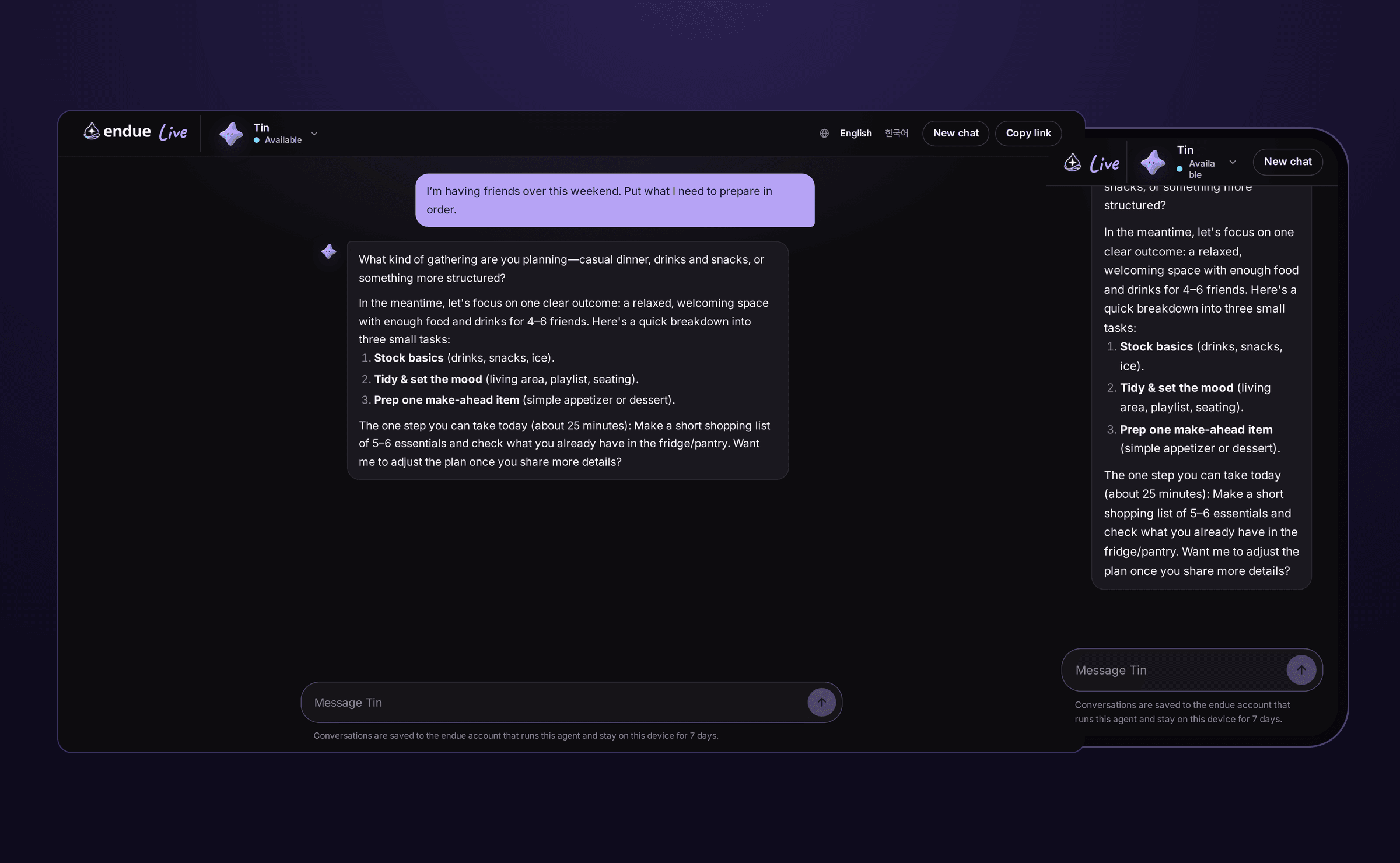
アドレスを開くと、エージェントのページが表示されます。エージェントの名前、1行の紹介、タップして始められるスターターボタンがあり、いちばん下にメッセージの入力欄があります。登録やログインを求められることはありません。
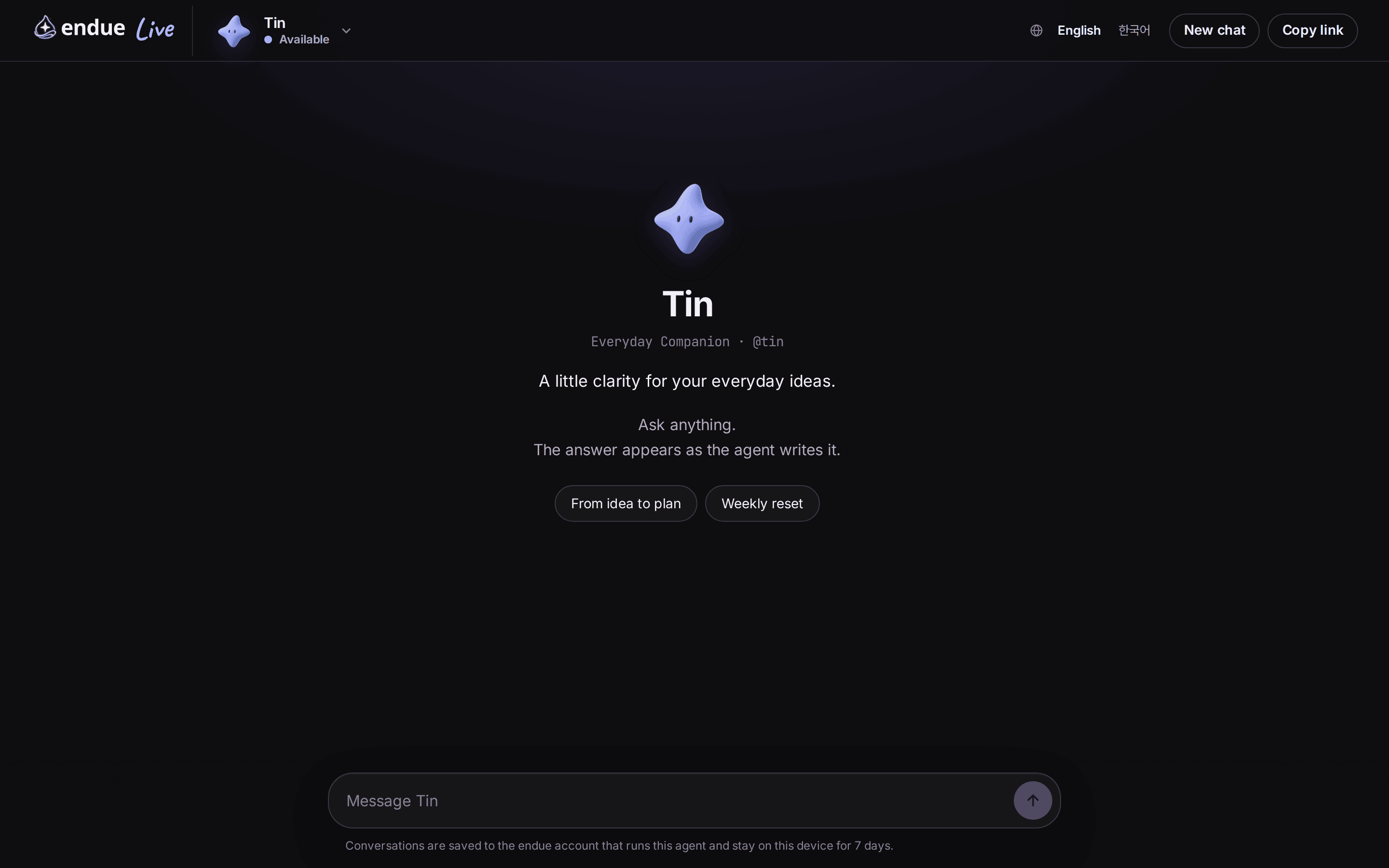
訪問者が質問を送ると、回答は書かれていくのに合わせて画面に表示されます。長い回答は途中で止めることもできます。下は、endue.live/@tinでの実際の会話です。左はデスクトップのブラウザ、右は同じアドレスをスマートフォンで開いた画面です。
訪問者が知っておくことは、多くありません。
- 会話は訪問者ごとに別々です。ほかの人の質問や回答は、誰にも見えません。
- 同じ端末で7日以内にもう一度開くと、前の会話の続きから始められます。
- ページのテキストは、訪問者のブラウザ設定に合わせて英語か韓国語で表示されます。
公開のしかた
3つのステップで終わります。
1. StudioでLiveをオンにする
エージェントを開き、上部でStudioに切り替えます。左側の「01 Requests come in」列でLiveをクリックすると、右側にパネルが開きます。Publish on endue.liveをオンにします。設定はすぐに保存され、アドレスが表示されます。
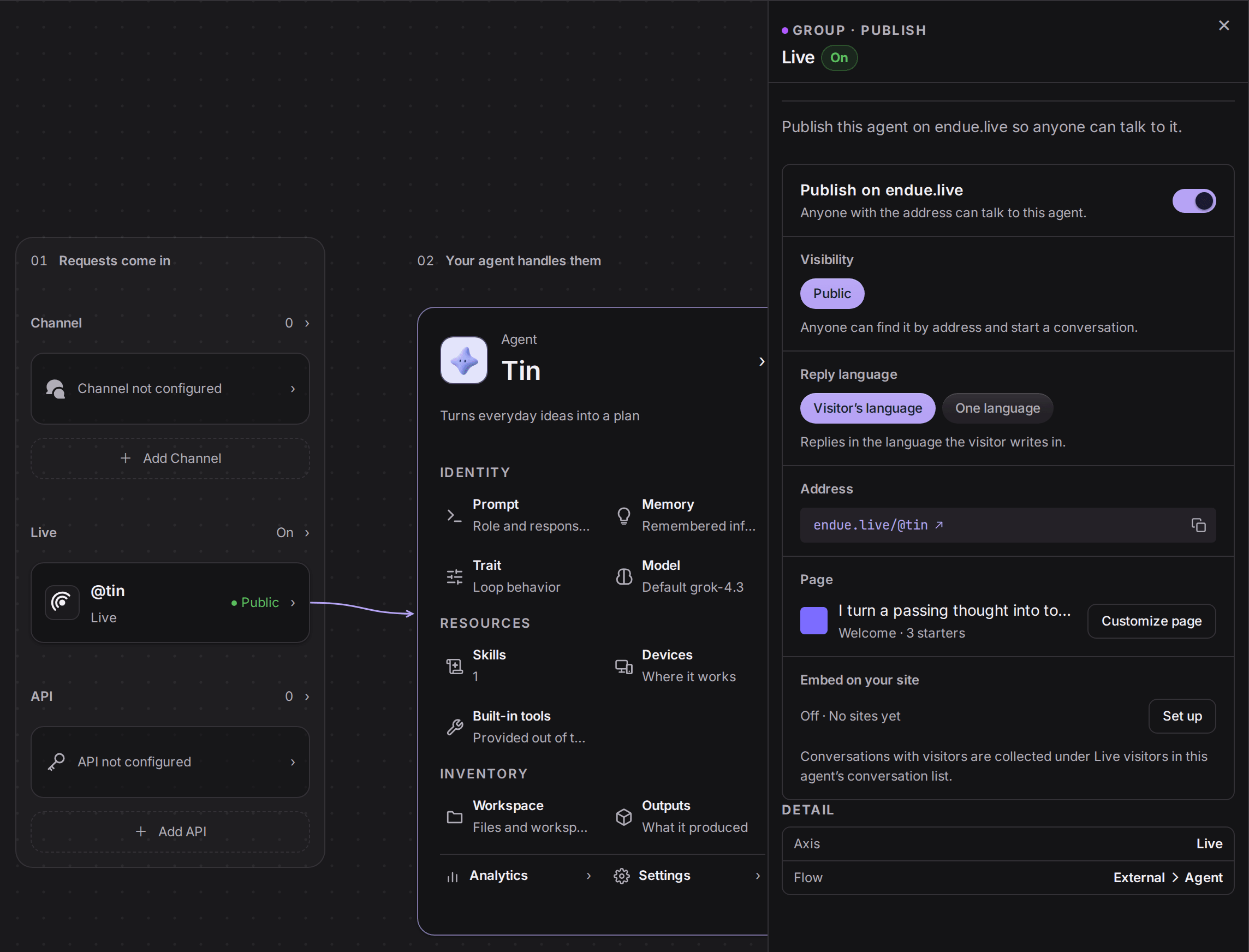
同じパネルにReply language(返信の言語)があります。「Visitor’s language」を選ぶと、エージェントは訪問者が書いた言語で返信します。「One language」を選ぶと、訪問者が何語で書いても、いつもあなたが選んだ言語で返信します。
2. ページをカスタマイズする
パネルのCustomize pageをクリックすると、訪問者が最初に見る画面を編集できます。1行の紹介、ウェルカムメッセージ、会話のスターター、アクセントカラー、背景、リンクを設定できます。英語と韓国語は別々に書けます。右側のプレビューは入力に合わせて変わり、保存すると1分以内にendue.liveに反映されます。
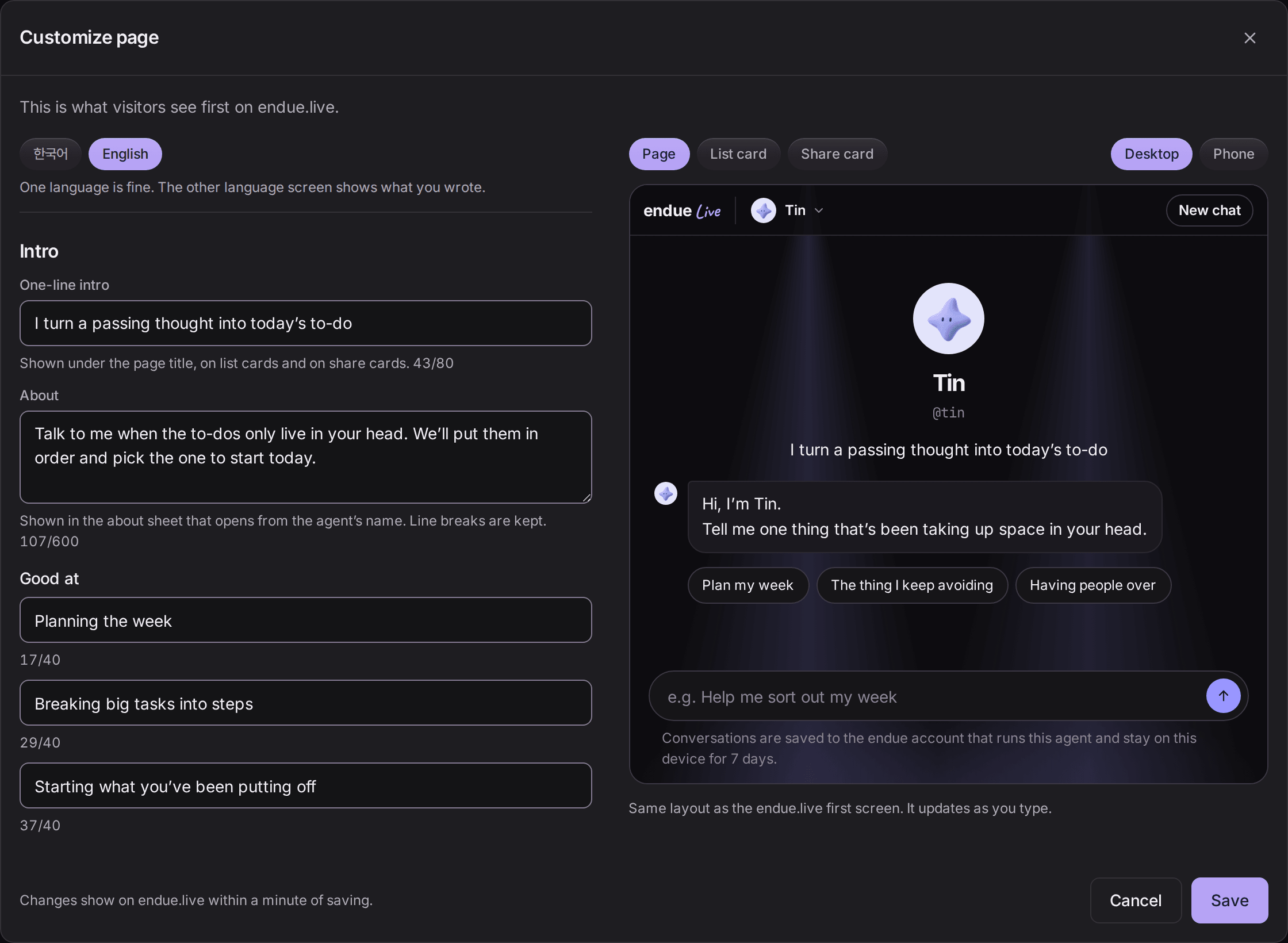
スターターは空にしないでください。初めて来た人は、何を聞けばよいかわかりません。ボタン1つが、最初の質問の代わりになります。
3. アドレスを共有する
アドレスはhttps://endue.live/@handleの1行です。メッセージで送っても、SNSのプロフィールに貼っても、QRコードにしてカードに印刷してもかまいません。自分のWebサイトがあるなら、チャットウィンドウを自分のページの中に置くこともできます。
Liveをオンにする手順を画面ごとにたどりたいときは、endue Liveのリンク1つで、エージェントを誰とでも共有するをご覧ください。
お客さまを知る
Liveがオンの間、訪問者との会話はすべてあなたのアカウントに残ります。エージェントの会話一覧にLive visitorsというグループができ、訪問者との会話1つにつき1行が追加されます。あなた自身がエージェントと交わした会話とは分かれています。
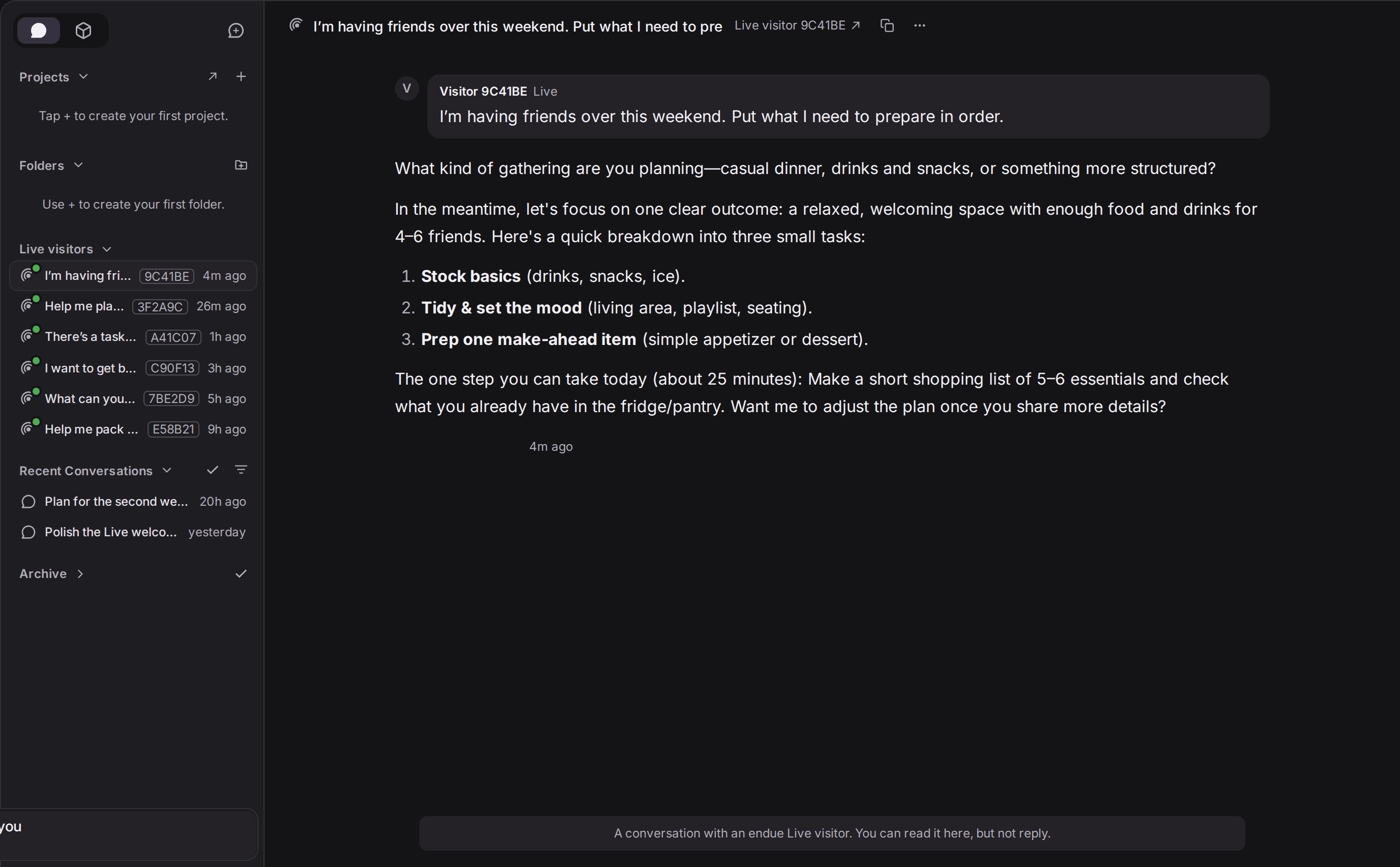
それぞれの会話には、9C41BEのような6文字のエイリアスが付きます。訪問者の名前、連絡先、IPアドレスは、オーナーにも表示されません。会話は読み取り専用です。
この一覧を読むと、お客さまがどんな人たちなのかが見えてきます。
- 何を知りたいのか。よくある質問への答えは指示に書き込み、その質問をスターターボタンにします。
- どこでつまずくのか。エージェントがうまく答えられなかった会話を見つけ、指示を直して、同じ質問をもう一度送ってみます。
- どんな言葉を使うのか。お客さまが実際に使う言い回しを紹介文やウェルカムメッセージに取り入れると、初めて来た人が話しかけやすくなります。
エージェントがどれだけ使われているかは、数字で確認します。StudioのUsage(利用量)タブには、このエージェントが答えた会話の数と使ったクレジットが、ソース別に表示されます。あなた自身がアプリで使った分と、Liveの訪問者が使った分は別々に数えられ、期間は7日、30日、90日で切り替えられます。
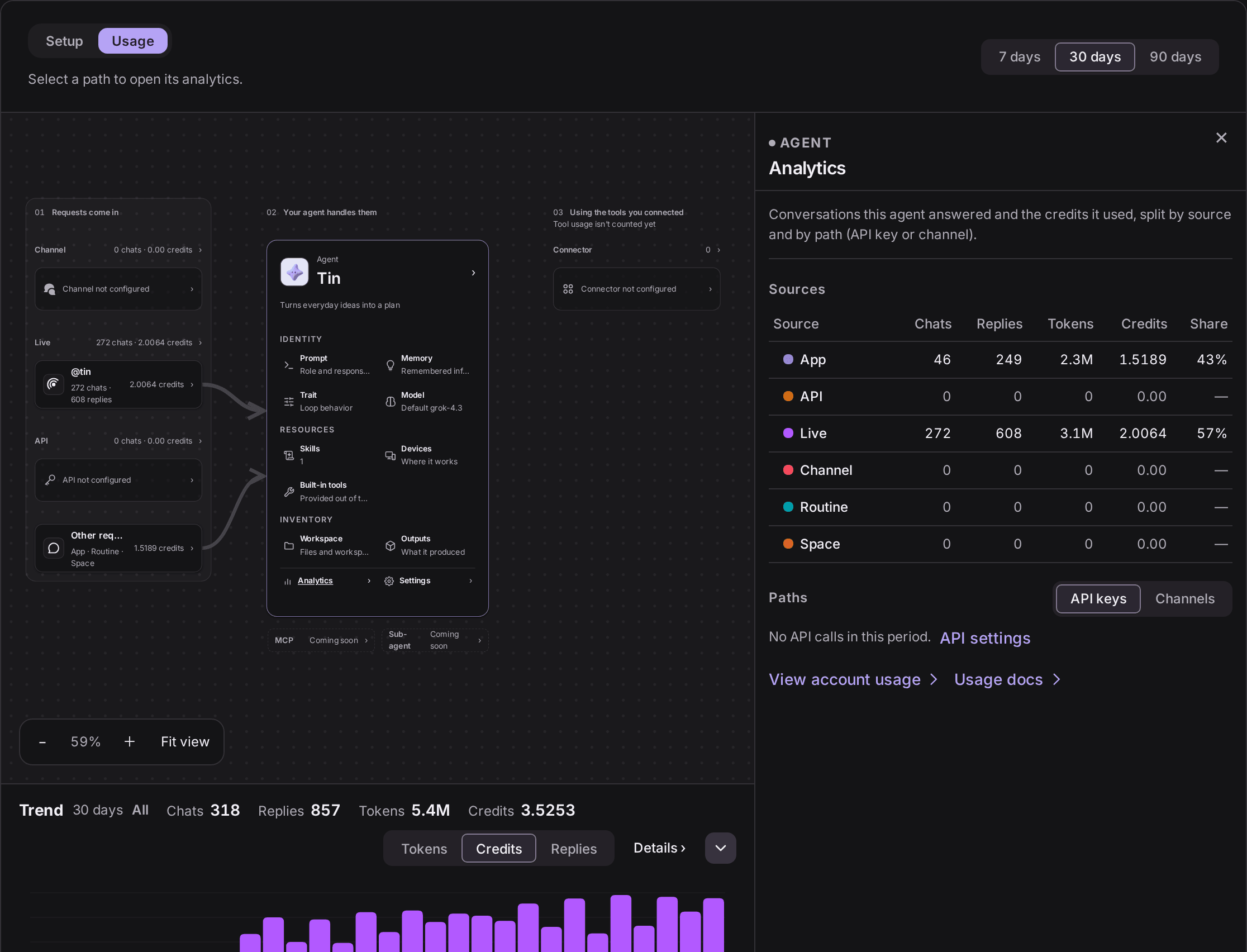
上の画面では、30日間の会話はアプリで46件、Liveで272件でした。訪問者は、オーナーの6倍近くエージェントを使ったことになります。アカウント全体の合計は、UsageページのSourcesタブで確認できます。
権限はあなたが決める
誰でも入れる窓口を開くと、心配も出てきます。訪問者がエージェントに頼んで、自分のアカウントからメールを送らせたらどうしよう。誰かに個人情報を探り出されたらどうしよう。Liveは、訪問者との会話に一線を引いています。
- オンとオフ。公開のスイッチを変更できるのは、エージェントのオーナーだけです。オフにすると、その瞬間から新しいメッセージはブロックされ、エージェントはendue.liveの一覧から外れます。もう一度オンにすれば、同じアドレスに戻ります。
- ツール。訪問者との会話でも、エージェントは接続済みのツールを使って情報を調べられます。メールの送信や何かの削除のように承認が必要な操作は、訪問者との会話では実行されません。承認するオーナーがその場にいないためです。
- メモリ。訪問者との会話では、エージェントは共有メモリだけを読みます。オーナー個人のメモリは見えず、会話の内容が新しいメモリとして保存されることもありません。
- モデルと費用。訪問者はモデルを選べず、料金も払いません。エージェントに設定されたモデルが答え、利用量はオーナーのプランの利用枠から引かれます。
- 送信のペース。訪問者1人が1分間に送れるメッセージ数には上限があります。
- ほかのサイト。endue.liveのページは、ほかのサイトのフレームの中には読み込めません。自分のサイトにエージェントを埋め込んだ場合、ウィンドウが開くのは登録したサイトだけです。
Visibility(公開範囲)の選択肢は、いまのところPublicの1つだけです。アドレスを知っている人なら誰でも入れ、Live中のエージェントはendue.liveのホームページの一覧にも載ります。特定の人だけに絞る設定は、まだありません。
そのため、オンにする前に、1つだけ自分の目で確認してください。エージェントが読み取れるツールです。あなたのカレンダーやドキュメントを読むツールが接続されていると、その内容が訪問者の質問への答えに出てくることがあります。誰に見せてもかまわないツールだけを接続してください。
運用しながら気をつけること
- Live visitorsの会話に、週に1回ざっと目を通します。10分あれば、次に直すところが見つかります。
- よくある質問を、会話のスターターにします。
- アドレスを広く配った週は、Usageタブをもう一度確認します。訪問者が増えると、その分だけ利用枠を使います。
- しばらく休みたいときは、スイッチをオフにします。それまでに集まった訪問者との会話は、そのまま残ります。
よくある質問
訪問者にもendueのアカウントが必要ですか?
いいえ。アドレスを開けば、すぐに話しかけられます。
何人かが同時に来たらどうなりますか?
会話は訪問者ごとに別々に開きます。利用量はすべて、オーナーの利用枠から引かれます。
訪問者との会話に入って、自分で返信できますか?
いまのところ、読むことだけができます。
訪問者が誰なのかはわかりますか?
表示されるのは6文字のエイリアスだけです。名前、連絡先、IPアドレスは、オーナーにも表示されません。
訪問者がほかの言語で書いたらどうなりますか?
Reply languageを「Visitor’s language」にしておくと、エージェントは訪問者が書いた言語で返信します。
はじめましょう
Studioでスイッチを入れて、まず1人にアドレスを送ってみてください。その人が残した最初の会話が、次に直すところを教えてくれます。
- まず訪問者として試す:endue.live/@tin
- 自分のサイトに置く:チャット画面を作らずに、自分のサイトにエージェントを置く