
Mettre votre agent au service de nombreuses personnes avec endue Live
Donnez une adresse à l’agent que vous avez créé pour que d’autres personnes puissent l’utiliser. Les questions des visiteurs sont rassemblées dans votre compte, et vous décidez jusqu’où l’agent peut aller quand il leur parle. Ce guide couvre l’ouverture de l’agent, la lecture des conversations de visiteurs, les autorisations et le coût.
Imaginons que vous ayez créé un agent qui connaît bien votre travail. Il peut s’agir d’un assistant pédagogique qui répond aux questions des élèves, ou d’un accueil pour les clients de votre commerce. Vous aimeriez maintenant que d’autres personnes l’utilisent aussi. Vous ne pouvez pas créer un compte pour chacune d’elles, et il est difficile de demander à tout le monde d’installer une application.
endue Live règle ce problème avec une seule adresse. Activez un interrupteur dans Studio et votre agent reçoit une adresse endue.live/@handle. Toute personne qui l’ouvre peut commencer à discuter sans s’inscrire, et quand plusieurs personnes arrivent en même temps, chacune a sa propre conversation.
L’essayer va plus vite que de lire des explications. Les trois adresses ci-dessous mènent à des agents que l’équipe endue garde en Live. Ouvrez-en une et dites bonjour.
- endue.live/@tin Tin, qui vous aide à planifier le quotidien
- endue.live/@seed Seed, qui trouve des ressources et les organise
- endue.live/@muse Muse, qui vous aide pour l’écriture et les idées
Ce que vous obtenez en passant en Live
- Une porte d’entrée pour de nombreuses personnes. Une seule adresse, et tout le monde peut parler à votre agent. La même adresse fonctionne sur ordinateur et sur téléphone.
- Un historique qui vous fait connaître vos clients. Ce que les visiteurs ont demandé et la façon dont l’agent a répondu sont rassemblés dans votre compte.
- Des autorisations que vous fixez. Vous décidez si l’agent est public et jusqu’où il peut aller dans une conversation de visiteur.
- Une page à votre image. Vous choisissez la présentation, le message de bienvenue, les boutons de démarrage et les couleurs.
Les sections suivantes les reprennent un par un.
Ce que voient les visiteurs
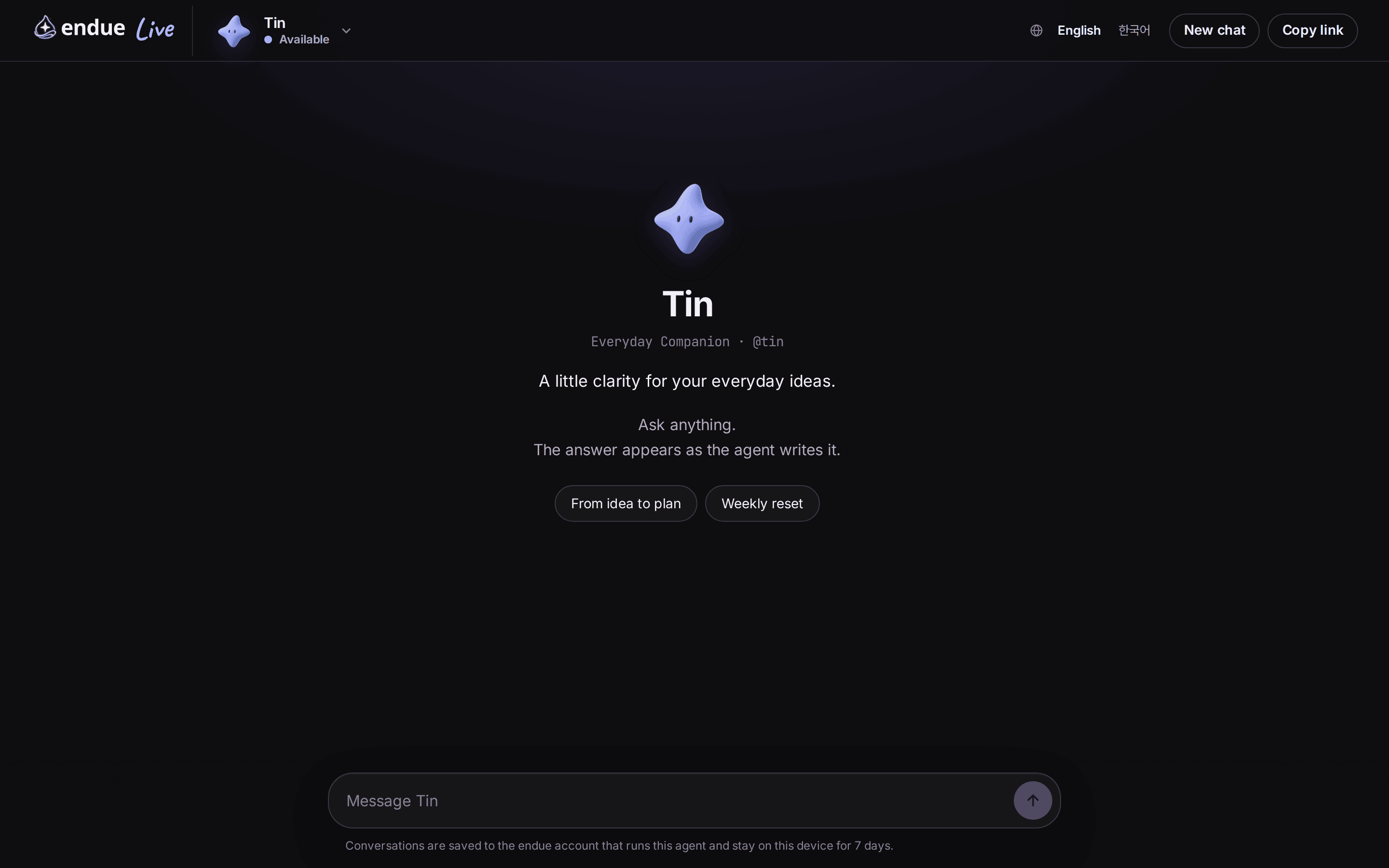
L’adresse ouvre la page de l’agent. On y trouve le nom de l’agent, une présentation en une ligne, des boutons de démarrage sur lesquels appuyer et, en bas, une zone de message. On ne demande à personne de s’inscrire ni de se connecter.
Quand un visiteur envoie une question, la réponse s’affiche à l’écran au fur et à mesure qu’elle est rédigée. Une longue réponse peut être arrêtée en cours de route. Voici une vraie conversation sur endue.live/@tin. À gauche, un navigateur de bureau. À droite, la même adresse ouverte sur un téléphone.
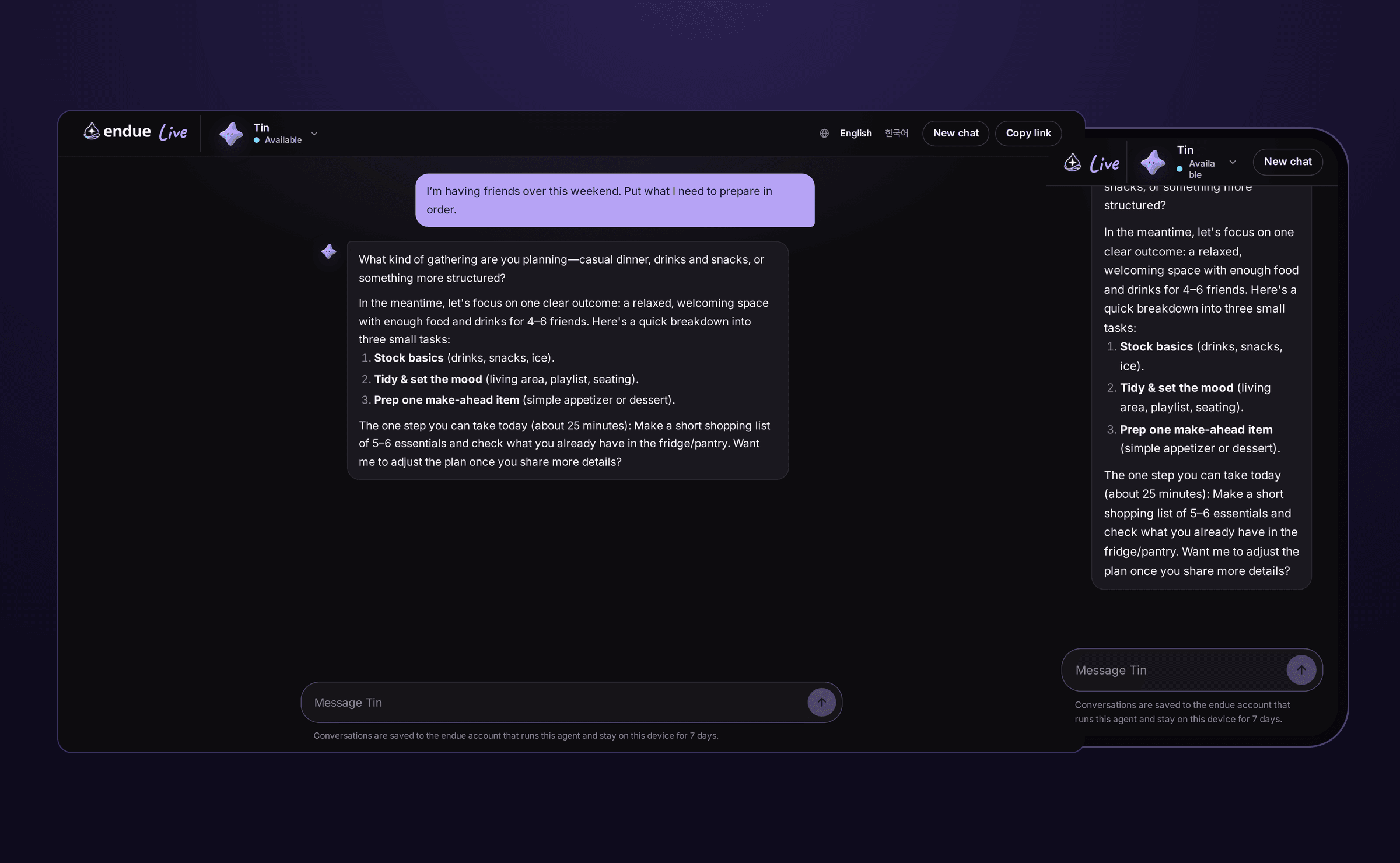
Le visiteur n’a pas grand-chose à savoir.
- Chaque visiteur a sa propre conversation. Personne ne voit les questions ni les réponses des autres.
- Si le visiteur revient sur le même appareil dans les 7 jours, il retrouve sa conversation précédente.
- Le texte de la page suit les paramètres du navigateur du visiteur et s’affiche en anglais ou en coréen.
Comment ouvrir votre agent
Trois étapes suffisent.
1. Activer Live dans Studio
Ouvrez votre agent et passez sur Studio en haut de l’écran. Dans la colonne « 01 Requests come in », à gauche, cliquez sur Live : un panneau s’ouvre à droite. Activez Publish on endue.live (publier sur endue.live). Le réglage est enregistré aussitôt et l’adresse apparaît.
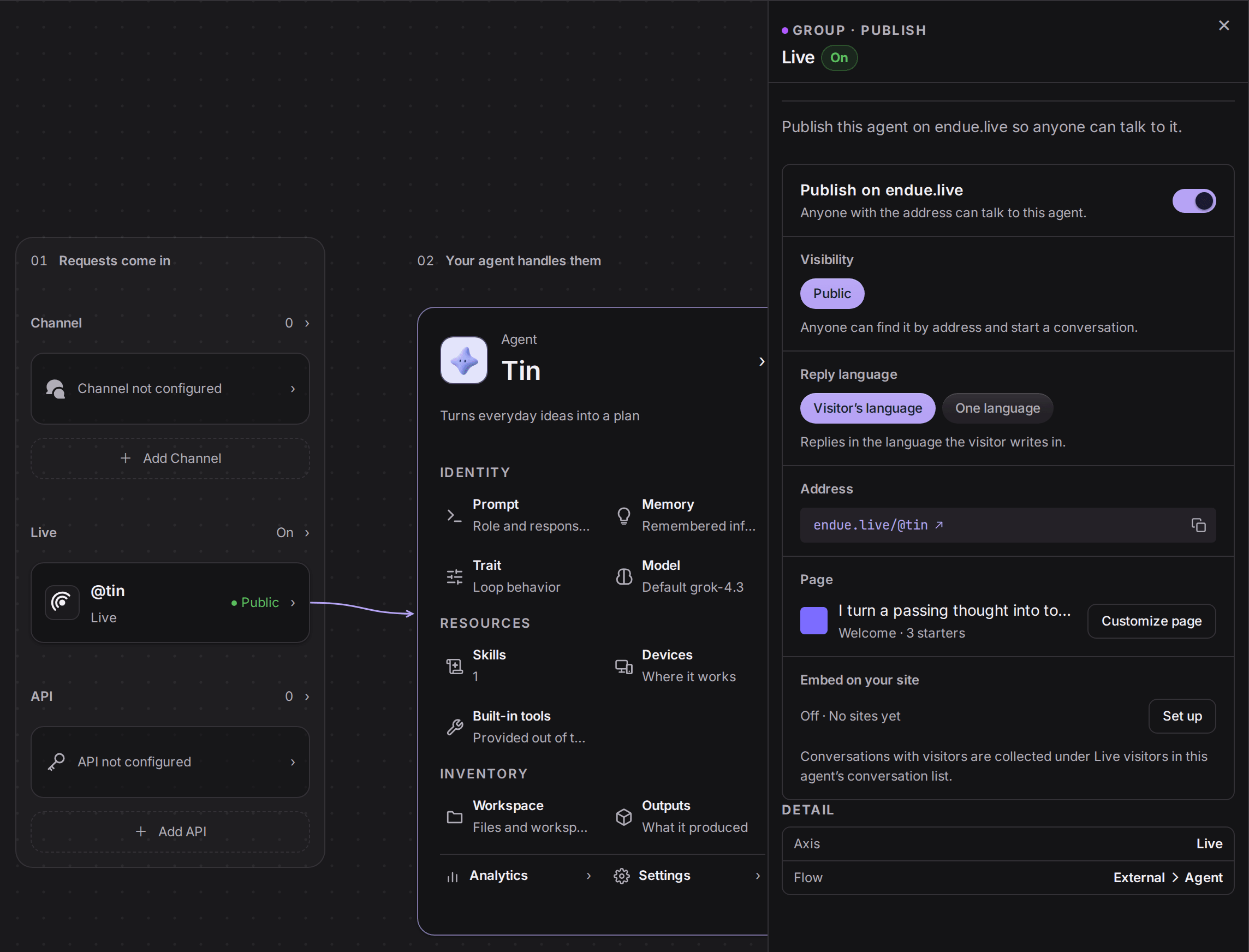
Le même panneau contient Reply language (la langue de réponse). Avec « Visitor’s language », l’agent répond dans la langue dans laquelle le visiteur écrit. Avec « One language », il répond toujours dans la langue que vous avez choisie, quelle que soit la langue utilisée par le visiteur.
2. Personnaliser la page
Dans le panneau, cliquez sur Customize page (personnaliser la page) pour modifier le premier écran que voient les visiteurs. Vous pouvez définir une présentation en une ligne, un message de bienvenue, des amorces de conversation, une couleur d’accent, un arrière-plan et des liens. L’anglais et le coréen peuvent être rédigés séparément. L’aperçu, à droite, se met à jour pendant que vous tapez, et les modifications apparaissent sur endue.live dans la minute qui suit l’enregistrement.
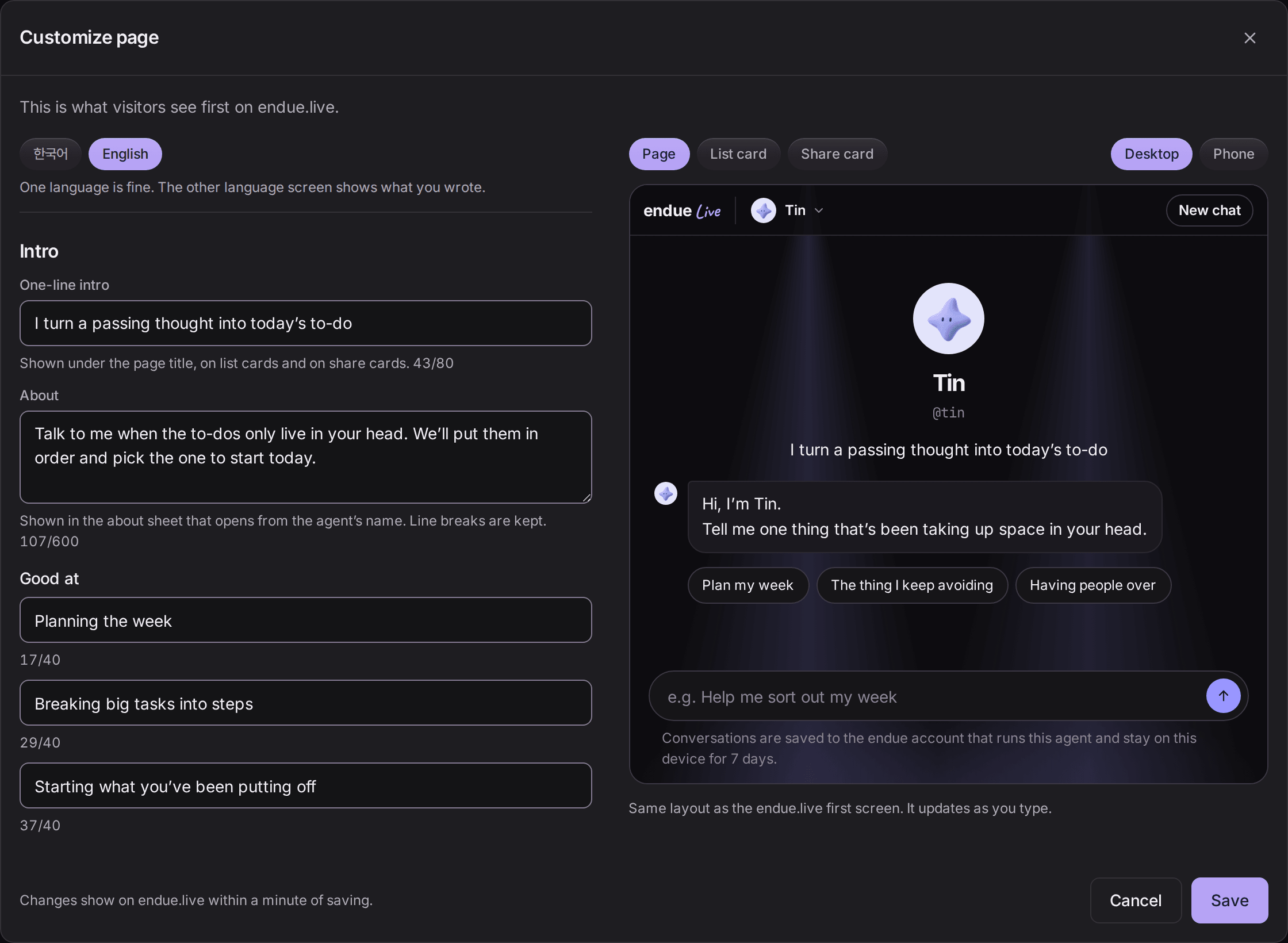
Ne laissez pas les amorces vides. Un visiteur qui vient pour la première fois ne sait pas quoi demander. Un seul bouton fait office de première question.
3. Partager l’adresse
L’adresse tient en une ligne : https://endue.live/@handle. Envoyez-la dans un message, placez-la sur votre profil de réseau social, ou imprimez-la sous forme de QR code sur une carte. Si vous avez un site web, vous pouvez aussi placer la fenêtre de chat dans vos propres pages.
Pour suivre l’activation de Live écran par écran, consultez Partager votre agent avec tout le monde grâce à un seul lien endue Live.
Apprendre à connaître vos clients
Tant que Live est activé, chaque conversation avec un visiteur est conservée dans votre compte. Un groupe appelé Live visitors (les visiteurs Live) apparaît dans la liste de conversations de l’agent, et chaque conversation de visiteur s’y ajoute sur une ligne. Elles restent séparées de vos propres conversations avec l’agent.
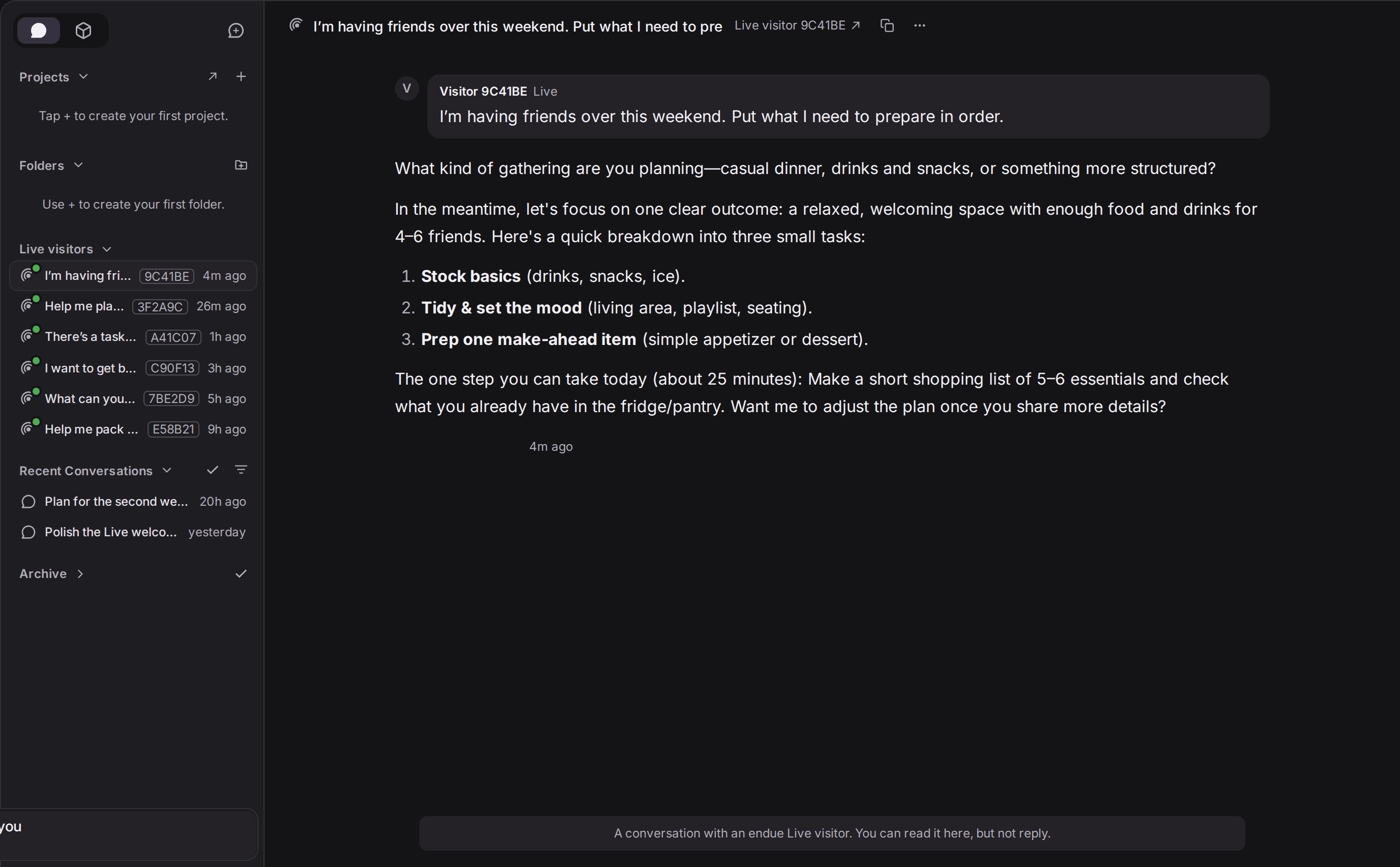
Chaque conversation porte un alias de six caractères, comme 9C41BE. Le nom, les coordonnées et l’adresse IP d’un visiteur ne sont pas affichés, pas même au propriétaire. Les conversations sont en lecture seule.
En lisant cette liste, vous voyez qui sont vos clients.
- Ce qu’ils veulent savoir. Écrivez dans les instructions les réponses aux questions fréquentes, et transformez ces questions en boutons de démarrage.
- Là où ils bloquent. Repérez une conversation que l’agent a mal gérée, corrigez les instructions, puis renvoyez la même question.
- Les mots qu’ils emploient. Reprenez les mots de vos clients dans la présentation et le message de bienvenue : les nouveaux visiteurs se lancent plus facilement.
Pour savoir à quel point l’agent est utilisé, regardez les chiffres. L’onglet Usage (utilisation) de Studio affiche les conversations auxquelles cet agent a répondu et les crédits qu’il a consommés, répartis par source. Votre propre utilisation dans l’application et celle des visiteurs Live sont comptées séparément, et vous pouvez choisir une période de 7, 30 ou 90 jours.
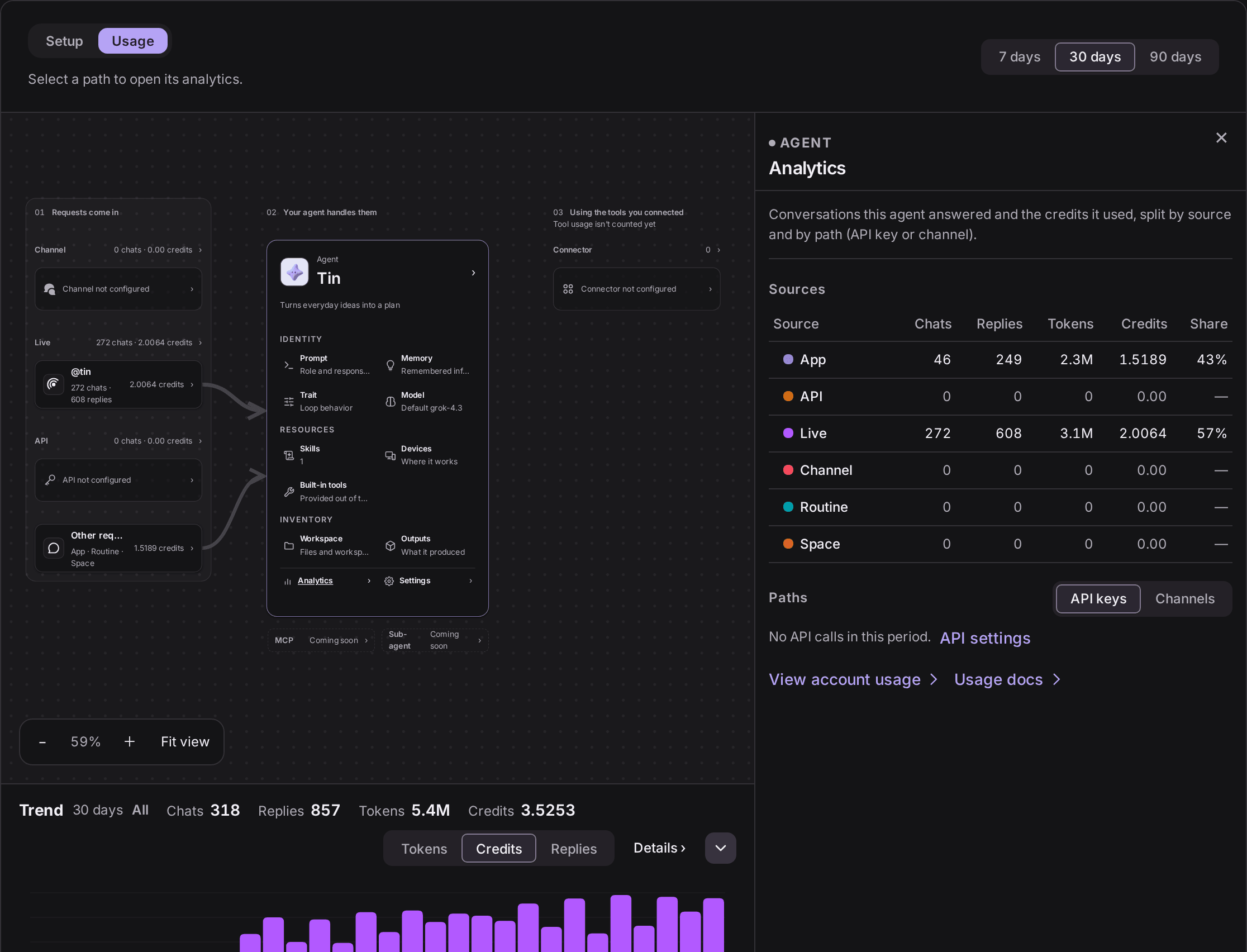
Sur l’écran ci-dessus, il y a eu 46 conversations dans l’application et 272 sur Live en 30 jours. Les visiteurs ont utilisé l’agent presque six fois plus que son propriétaire. Le total pour l’ensemble de votre compte se trouve dans l’onglet Sources de la page Usage.
Vous fixez les autorisations
Ouvrir une porte à tout le monde amène son lot d’inquiétudes. Et si un visiteur poussait l’agent à envoyer des e-mails depuis mon compte ? Et si quelqu’un parvenait à extraire mes informations personnelles ? Live trace une limite autour des conversations de visiteurs.
- Activer et désactiver. Seul le propriétaire de l’agent peut modifier l’interrupteur de publication. Le désactiver bloque les nouveaux messages dès cet instant et retire l’agent de la liste d’endue.live. Le réactiver rétablit la même adresse.
- Outils. Dans une conversation de visiteur, l’agent peut toujours chercher des informations avec ses outils connectés. Les actions qui demandent une approbation, comme envoyer un e-mail ou supprimer quelque chose, ne s’exécutent pas dans les conversations de visiteurs. Le propriétaire n’est pas là pour les approuver.
- Mémoire. Dans une conversation de visiteur, l’agent ne lit que sa mémoire partagée. Il ne voit pas la mémoire personnelle du propriétaire, et rien de la conversation n’est enregistré comme nouveau souvenir.
- Modèle et coût. Les visiteurs ne peuvent pas choisir de modèle et ne paient pas. Le modèle défini sur l’agent répond, et l’utilisation est prélevée sur le quota du forfait du propriétaire.
- Rythme d’envoi. Le nombre de messages qu’un visiteur peut envoyer par minute est limité.
- Autres sites. Une page endue.live ne peut pas être chargée dans un cadre sur un autre site. Quand vous intégrez l’agent à votre propre site, la fenêtre ne s’ouvre que sur les sites que vous avez enregistrés.
Visibility (la visibilité) ne propose pour l’instant qu’une option, Public. Toute personne qui connaît l’adresse peut entrer, et les agents en Live figurent aussi sur la page d’accueil d’endue.live. Il n’existe pas encore de réglage qui limite l’accès à des personnes précises.
Vérifiez donc vous-même une chose avant de l’activer : les outils dans lesquels l’agent peut lire. Si un outil qui lit votre agenda ou vos documents est connecté, ce contenu peut se retrouver dans une réponse à la question d’un visiteur. Ne connectez que des outils que vous accepteriez de montrer à n’importe qui.
Points à surveiller
- Parcourez les conversations de Live visitors une fois par semaine. Dix minutes suffisent pour trouver la prochaine chose à corriger.
- Transformez les questions fréquentes en amorces de conversation.
- Les semaines où vous diffusez largement l’adresse, consultez l’onglet Usage une fois de plus. Plus il y a de visiteurs, plus votre quota est consommé.
- Si vous avez besoin d’une pause, désactivez l’interrupteur. Les conversations de visiteurs déjà rassemblées restent en place.
Questions fréquentes
Les visiteurs ont-ils besoin d’un compte endue ?
Non. Ils ouvrent l’adresse et commencent à discuter.
Que se passe-t-il quand plusieurs personnes arrivent en même temps ?
Chaque visiteur a sa propre conversation. Toute l’utilisation est prélevée sur le quota du propriétaire.
Puis-je intervenir dans une conversation de visiteur et répondre ?
Pour l’instant, vous pouvez seulement les lire.
Puis-je savoir qui est un visiteur ?
Vous ne voyez qu’un alias de six caractères. Les noms, les coordonnées et les adresses IP ne sont pas affichés, pas même au propriétaire.
Et si un visiteur écrit dans une autre langue ?
Si Reply language est réglé sur « Visitor’s language », l’agent répond dans la langue dans laquelle le visiteur écrit.
Pour commencer
Activez l’interrupteur dans Studio et envoyez d’abord l’adresse à une seule personne. La première conversation qu’elle laissera vous dira quoi corriger ensuite.
- Essayez d’abord en tant que visiteur : endue.live/@tin
- Placez-le sur votre site : Ajouter un agent à votre site web sans créer d’interface de chat