endue AI × endue OS
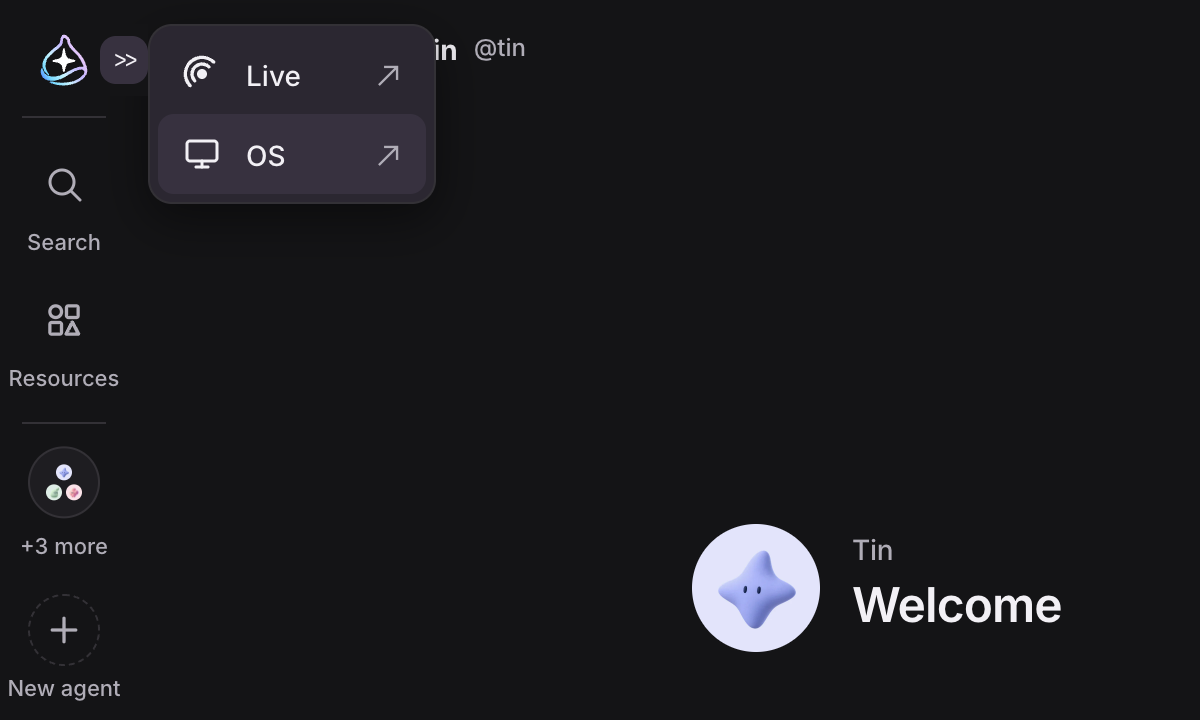
Jeder Agent bekommt eine Station in endue OS und startet darin Linux- und Chrome-Computer, wenn er sie braucht. Bezahlt wird aus einem einzigen, gemeinsamen Guthaben an endue-Credits.


Cloud-Computer und Cloud-Chrome, die Ihre Agenten genutzt haben, sind zu endue OS umgezogen. Jeder Agent startet die Computer, die er braucht, jetzt in seiner eigenen Station, und bezahlt wird aus denselben Credits wie bei endue AI. Sagen Sie Ihrem Sekretär von jedem Bildschirm aus, was Sie brauchen: Er verteilt die Arbeit auf die passenden Agenten und bringt die Ergebnisse gesammelt zurück. Im Orbit sehen Sie mehrere Unterhaltungen und die delegierte Arbeit auf einen Blick.
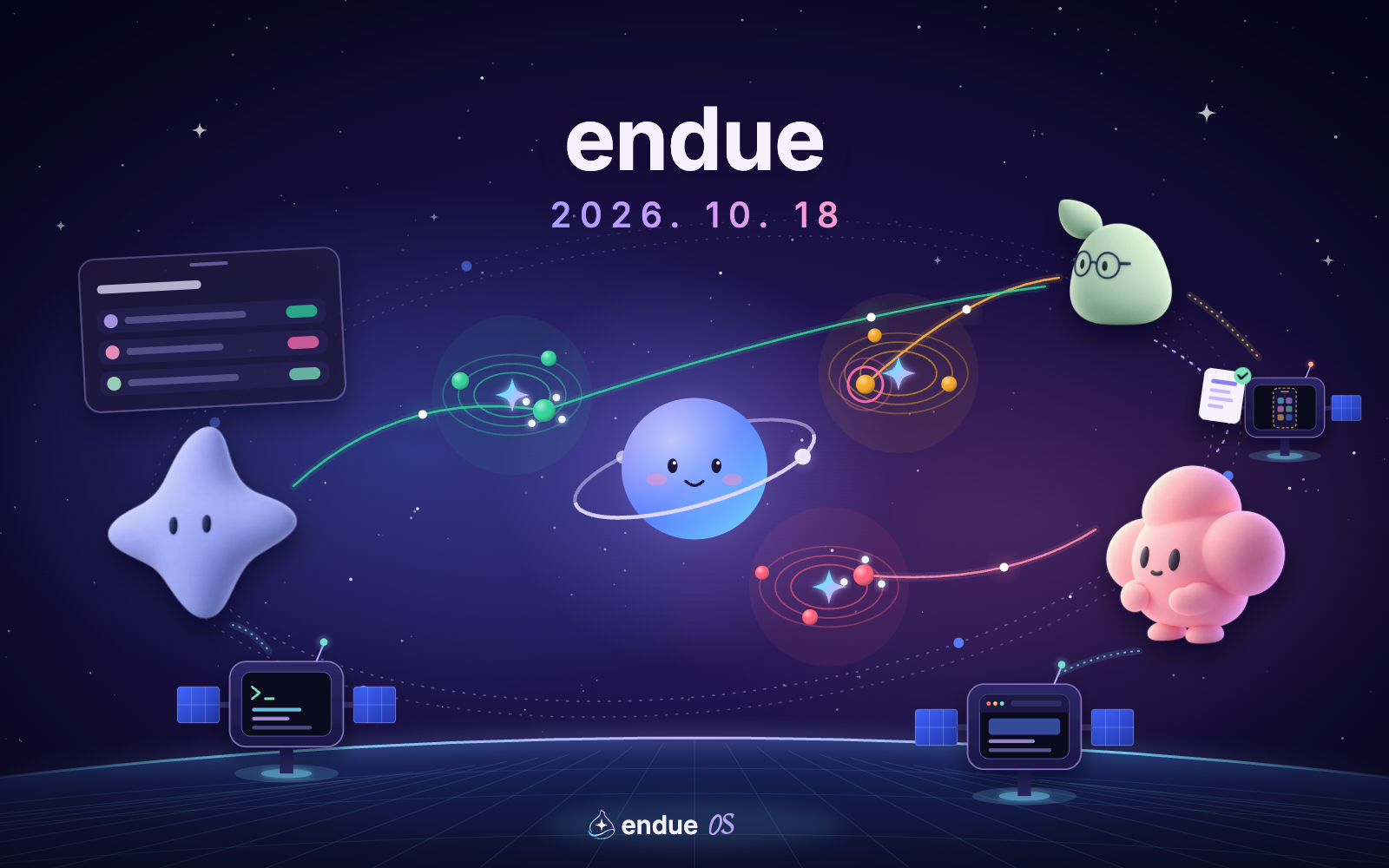
Jeder Agent bekommt eine Station in endue OS und startet darin Linux- und Chrome-Computer, wenn er sie braucht. Bezahlt wird aus einem einzigen, gemeinsamen Guthaben an endue-Credits.
Sagen Sie dem Sekretär, der auf jedem Bildschirm schwebt, was Sie brauchen. Er verteilt die Arbeit auf die passenden Agenten und fasst die Ergebnisse in einer Übersicht zusammen.
Ihre Unterhaltungen mit dem Sekretär werden zu einer Galaxie, in der sie sich nach Themen um Sterne sammeln. Öffnen Sie mehrere als Fenster, um auf einem Bildschirm Arbeit zu delegieren und zu prüfen.
Rufen Sie Ihre Agenten aus MCP-Clients wie Claude Code und Cursor auf. Welche sich ausführen lassen, legen Sie für jeden Agenten einzeln fest.
Ein Board mit drei Spalten, das Sie nie zoomen müssen, zeigt auf einen Blick, wo Anfragen hereinkommen und was der Agent erreicht, und schlägt den nächsten Schritt vor.
Geben Sie dem Chat-Startbildschirm eines Agenten einen von fünf bewegten Hintergründen und eine Farbe. Der Hintergrund reagiert auf Ihre Maus.
Mit diesem Release sind die Cloud-Computer, die Ihre Agenten nutzen, zu endue OS umgezogen. Jeder Agent bekommt seine eigene Station, und bezahlt wird aus denselben Credits wie bei endue AI. Außerdem hat jedes Konto jetzt einen Sekretär: Sagen Sie ihm von jedem Bildschirm aus, was Sie brauchen, und er verteilt die Arbeit auf Ihre Agenten und bringt die Ergebnisse gesammelt zurück.

Bisher hat endue AI Cloud-Computer und Cloud-Chrome für Ihre Agenten selbst gestartet. Sie konnten weder ihre Größe wählen noch steuern, wann sie ein- und ausgeschaltet wurden. Und selbst wenn Sie endue OS mit demselben Konto nutzten, waren die Credits getrennt.
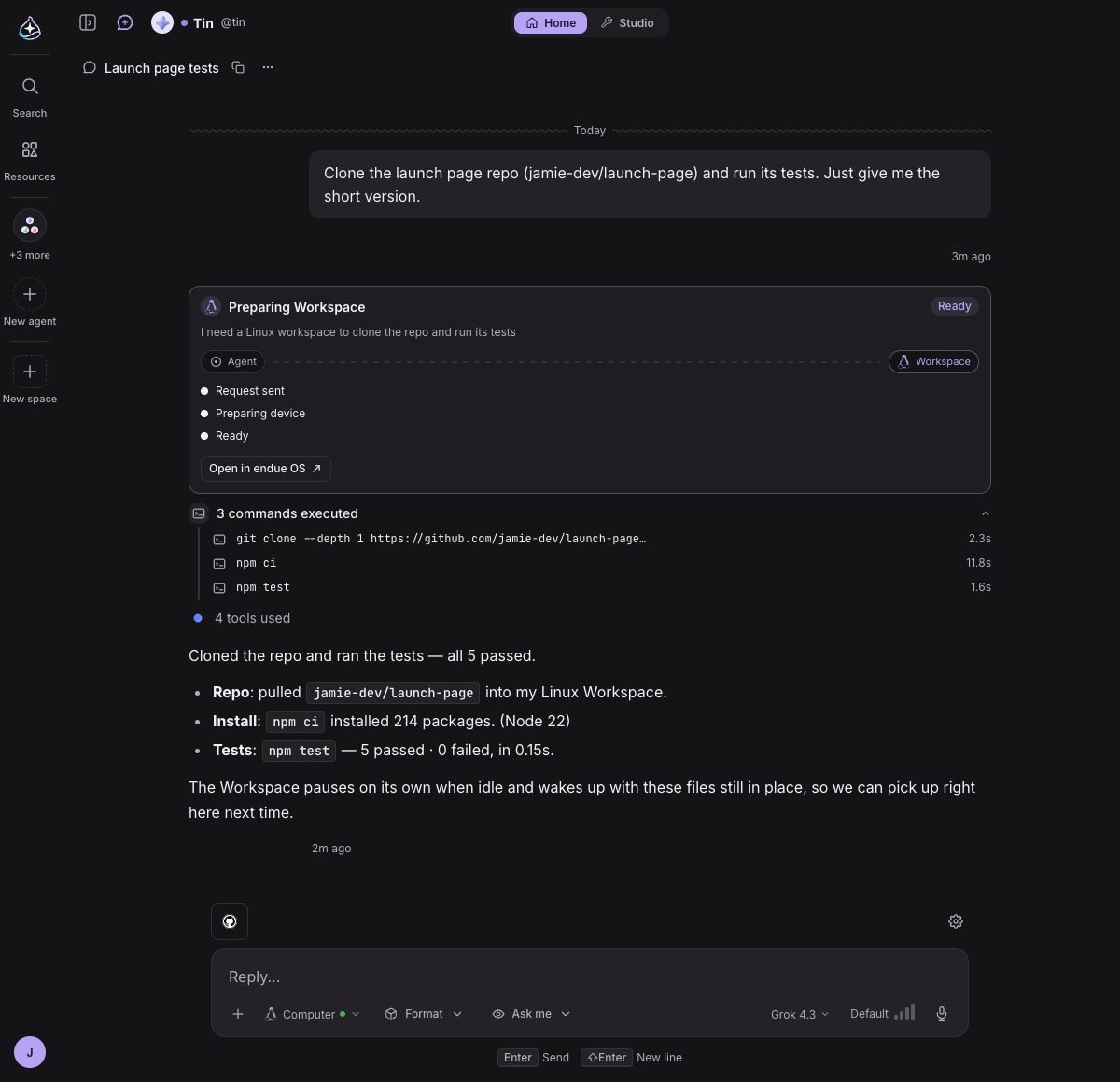
Jetzt übernimmt endue OS diese Cloud-Computer. Jeder Agent bekommt eine Station in endue OS und legt darin einen Linux-Workspace und einen Chrome-Workspace in der Größe an, die die Aufgabe verlangt. Ein Workspace ist ein Cloud-Computer mit eigener Festplatte: Bleibt er eine Weile ungenutzt, hält er von selbst an, und wird er wieder gebraucht, wacht er auf, und die Dateien liegen genau dort, wo sie waren.
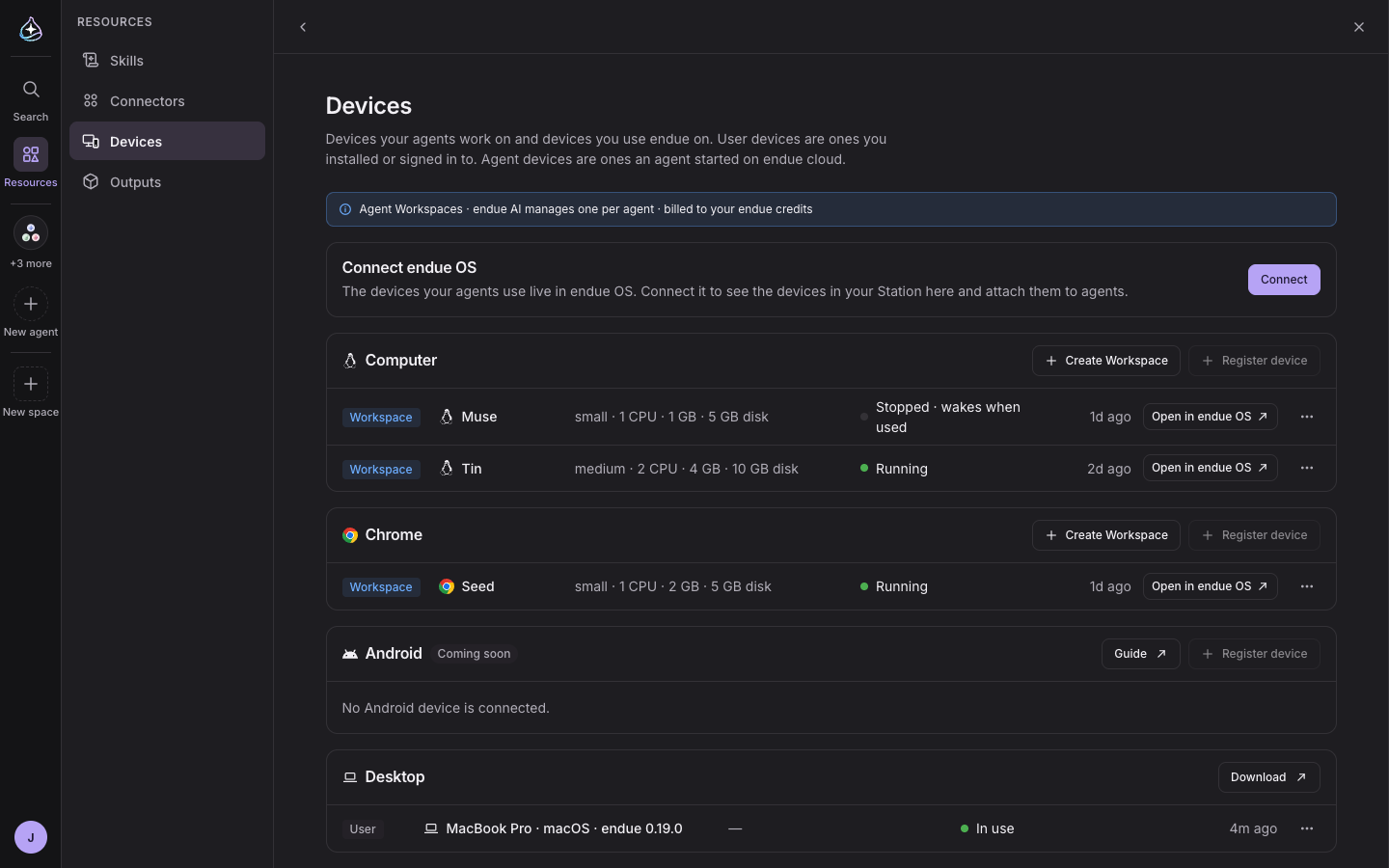
Unter Resources › Devices sehen Sie die Workspaces aller Agenten auf einen Blick. Sie können selbst einen Workspace anlegen, seine Größe erhöhen oder ihn löschen, und „Open in endue OS“ öffnet diesen Workspace in endue OS. Die Stations Ihrer Agenten gehören zu Ihrem Konto, deshalb zeigt endue OS sie ebenfalls an, in einem Projekt für Ihre endue-AI-Agenten.
Ein Computer für jeden Agenten
Mit denselben Credits
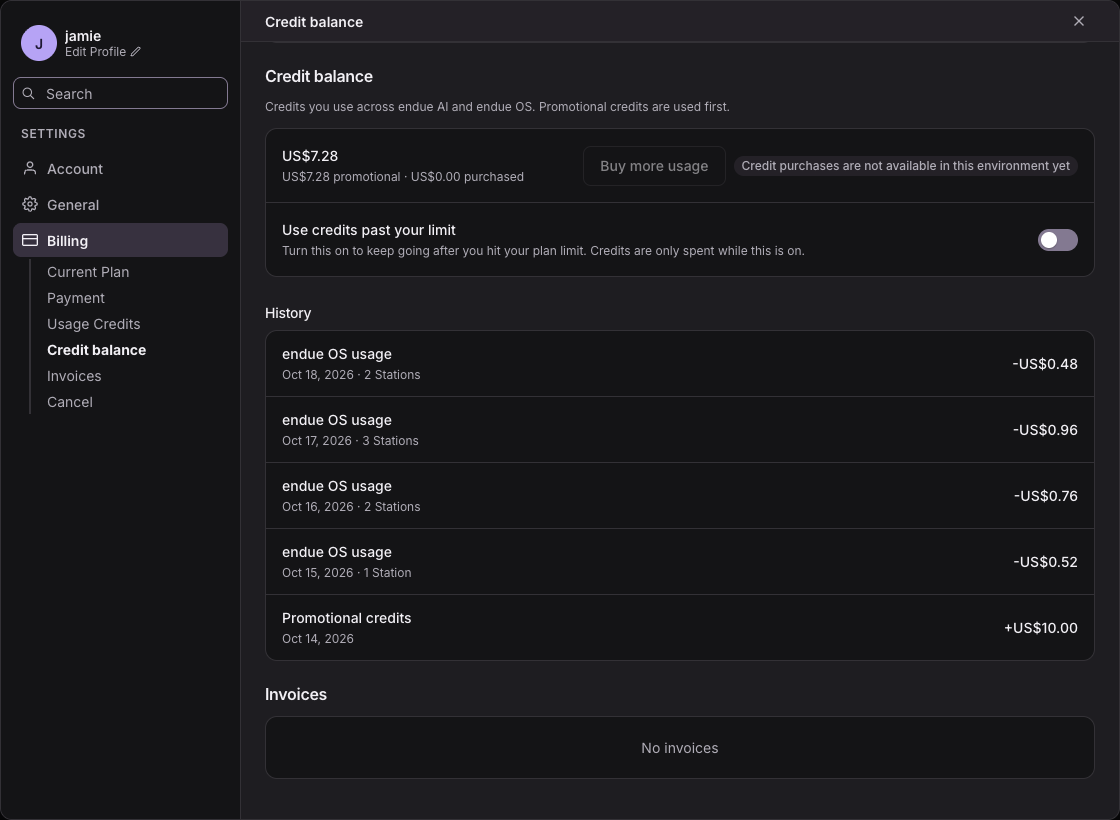
endue-Credits sind jetzt ein einziges Guthaben für endue AI und endue OS. 1 Credit entspricht US$1, und auch die Zeit, in der die Workspaces Ihrer Agenten laufen, wird von diesem Guthaben abgebucht. Die Nutzung von endue OS sehen Sie zusammen mit allem anderen im Bereich „Credit balance“ unter Settings › Billing.
endueos.com
endue OS funktioniert auch ohne endue AI. Legen Sie Stations und Workspaces direkt auf endueos.com an und nutzen Sie Cloud-Computer über die Konsole und die API. In endue AI bringt Sie „Switch products“ (Produkt wechseln) neben dem Logo oben links direkt zu endue OS.

Sobald Sie mehrere Agenten hatten, begann jede Aufgabe mit der Frage, wen Sie damit beauftragen sollten. Brauchte eine Arbeit mehr als einen Agenten, öffneten Sie getrennte Unterhaltungen und erzählten dasselbe mehrmals, und um die Ergebnisse zu prüfen, gingen Sie eine Unterhaltung nach der anderen durch.
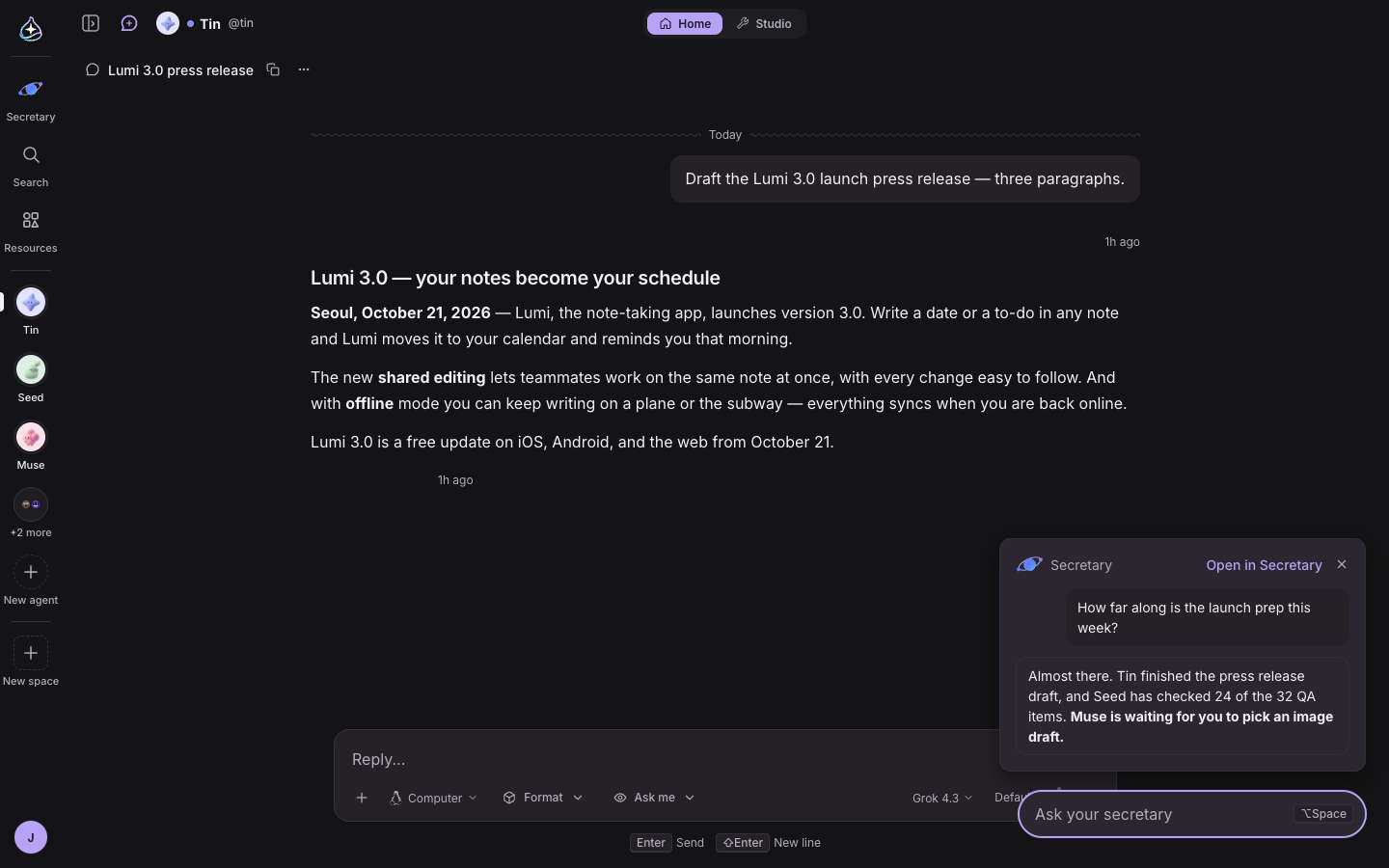
Jetzt hat jedes Konto einen Sekretär. Er kennt Ihre Agenten, Spaces, Unterhaltungen und Zeitpläne. Sagen Sie dem Sekretär, der auf jedem Bildschirm unten rechts schwebt (⌥Space), was Sie brauchen: Er antwortet selbst oder übergibt Arbeit, für die Tools nötig sind, an den passenden Agenten. Eine Anfrage kann er auf mehrere Agenten verteilen, und ist die Arbeit erledigt, fasst er die Ergebnisse in einer Übersicht zusammen.
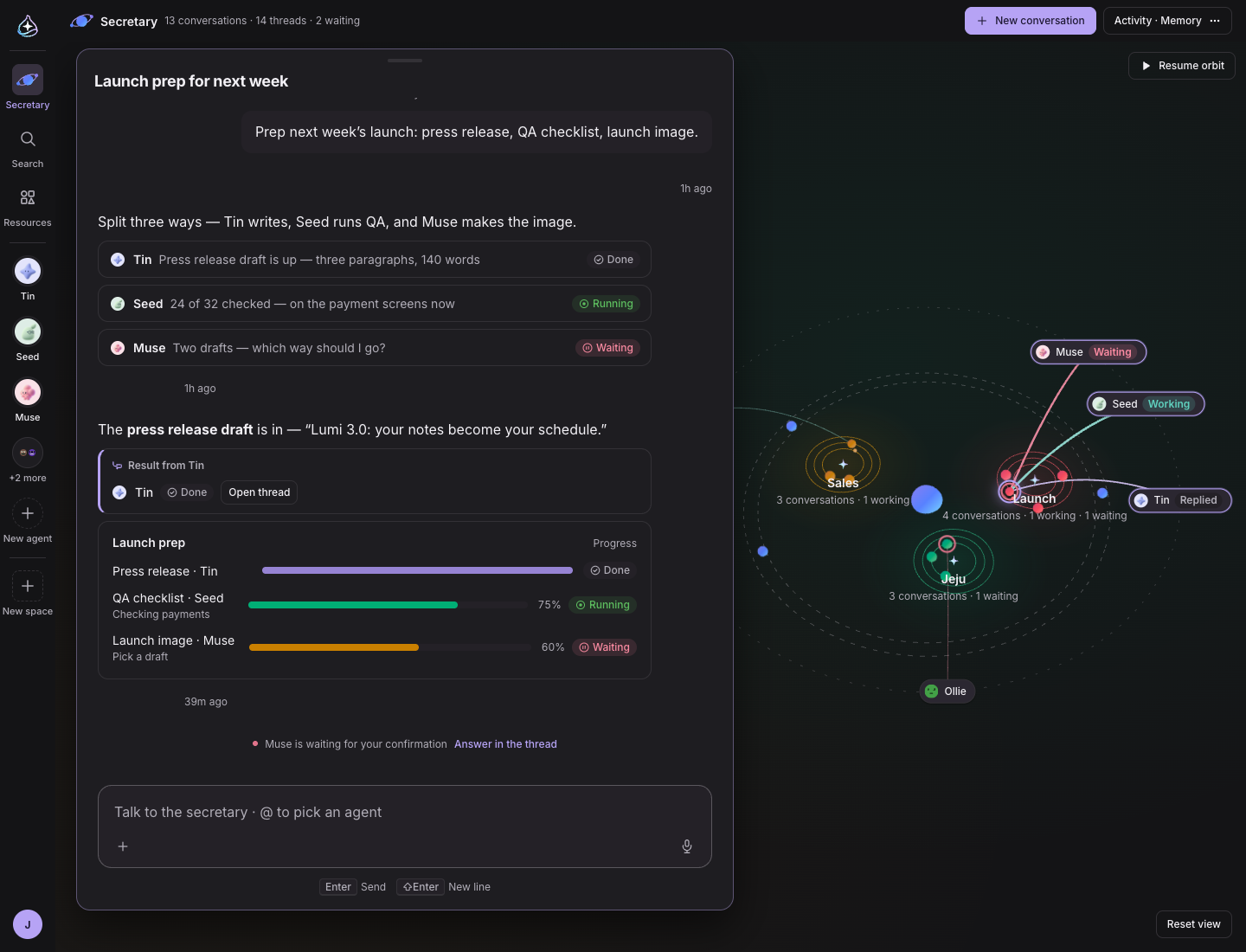
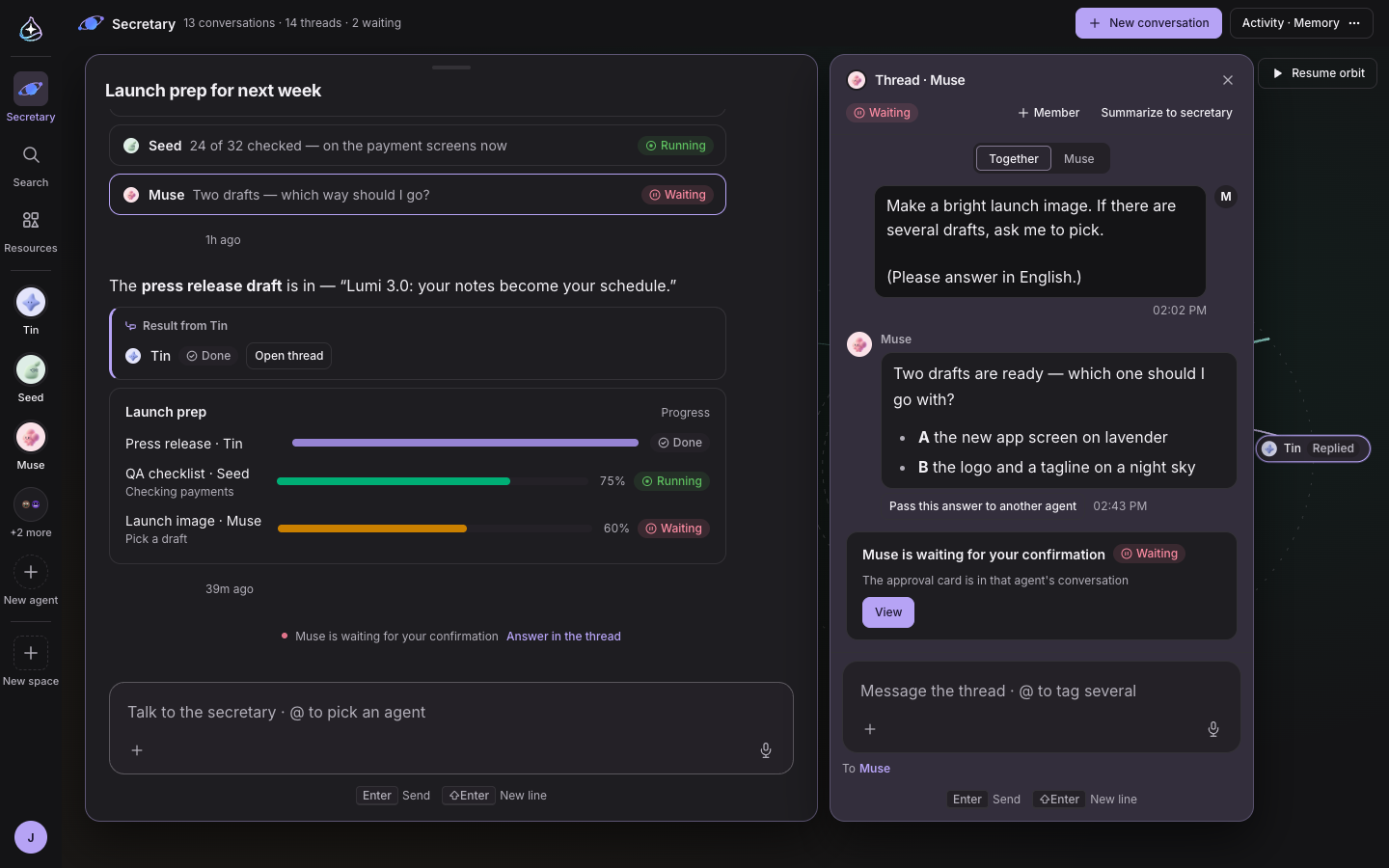
Delegierte Arbeit erscheint unter der Antwort als Thread-Chips, und jeder Chip zeigt den Agenten, der die Arbeit übernommen hat, und den Status. Wartet ein Agent auf Ihre Bestätigung, erscheint „… is waiting for your confirmation“ (… wartet auf Ihre Bestätigung), und Sie antworten direkt in diesem Thread. Ist die Arbeit erledigt, fasst der Sekretär sie als „Result from …“ (Ergebnis von …) zusammen, mit Karten für Fortschritt, Vergleich, Zeitleiste und Zahlen. Die ursprünglichen Antworten bleiben in den Threads erhalten.
Passt kein Agent zu der Aufgabe, schlägt der Sekretär einen neuen vor. Stimmen Sie zu, legt er den Agenten an. Auf der Bestätigungskarte behalten Sie ihn so, wie er ist, passen ihn in Studio an oder machen das Anlegen rückgängig.
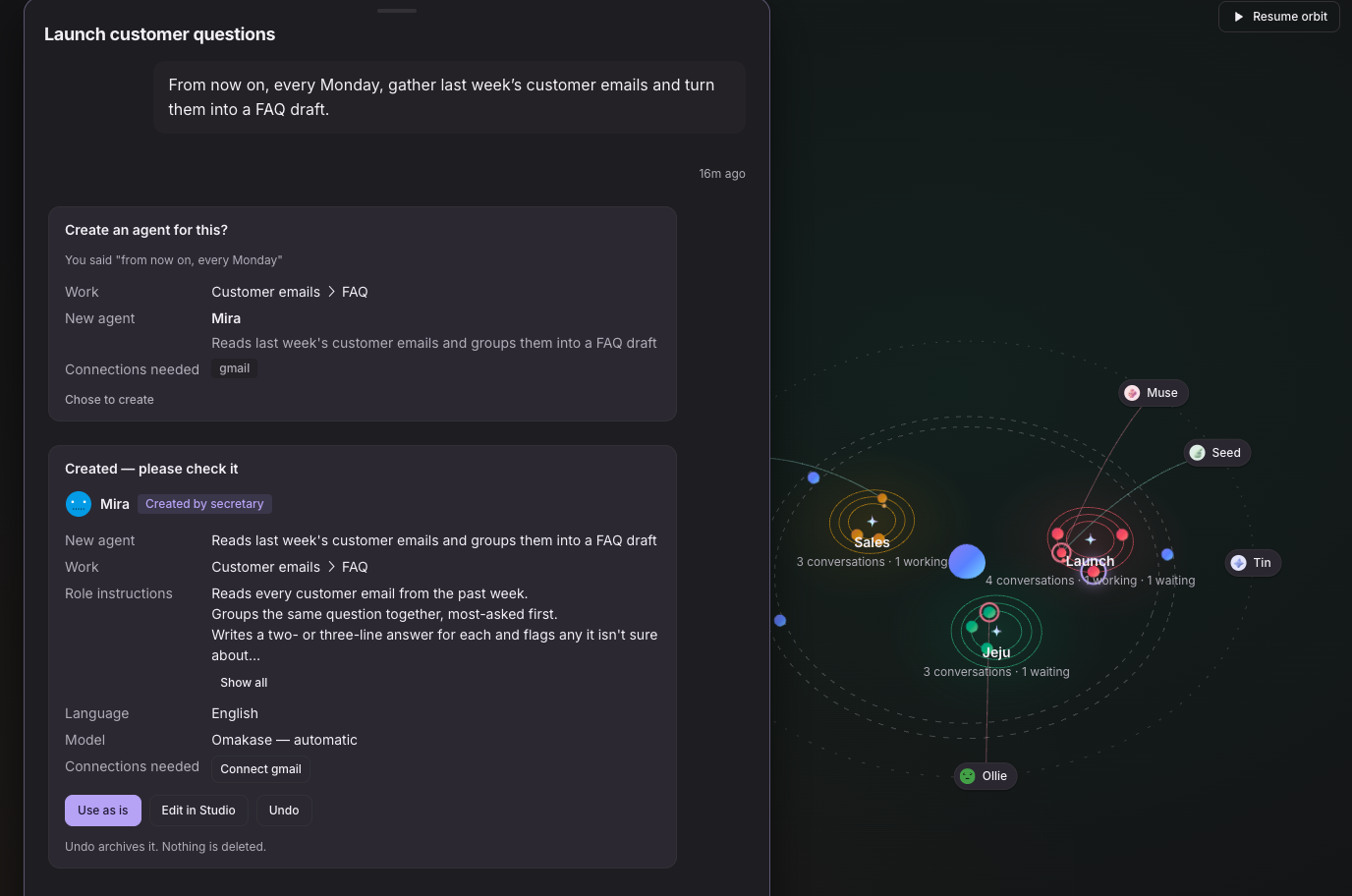
Auch Freigaben können Sie dem Sekretär überlassen. Im Eingabefeld eines Agenten-Chats wählen Sie zwischen drei Modi: „Always ask me“ (jedes Mal fragen), „Secretary approves for me“ (der Sekretär gibt frei) und „Approve everything“ (alles freigeben). Der Sekretär gibt nur frei, wenn er zu dem Schluss kommt, dass die Aktion dem entspricht, worum Sie gebeten haben, und bei allem, was sich nicht rückgängig machen lässt, fragt er immer bei Ihnen nach.
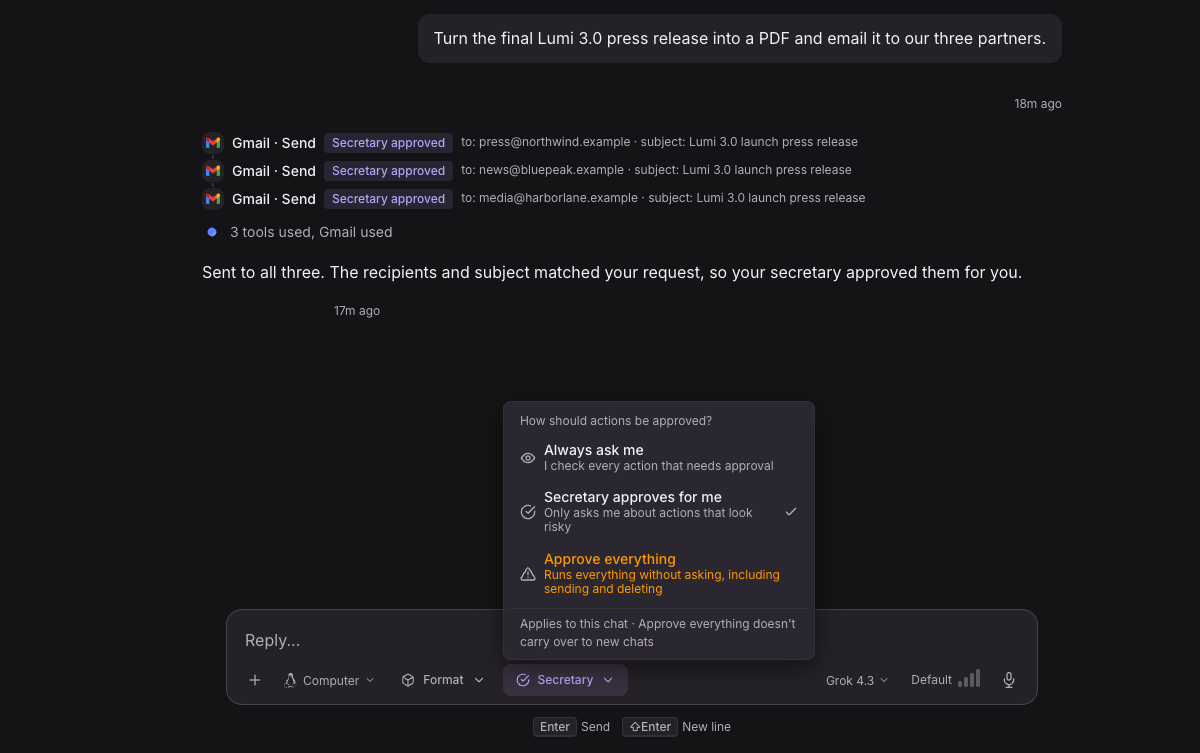


Klicken Sie in der Seitenleiste auf „Secretary“, breiten sich Ihre Unterhaltungen mit dem Sekretär wie eine Galaxie aus. In der Mitte sitzt der Sekretär, und Unterhaltungen zum selben Thema kreisen um einen gemeinsamen Stern. Die Sterne benennen sich automatisch nach den Unterhaltungen, und darunter steht, wie viele Unterhaltungen es gibt, wie viele laufen und wie viele warten. Unterhaltungen, die noch zu keinem Thema gehören, treiben im äußeren Gürtel.
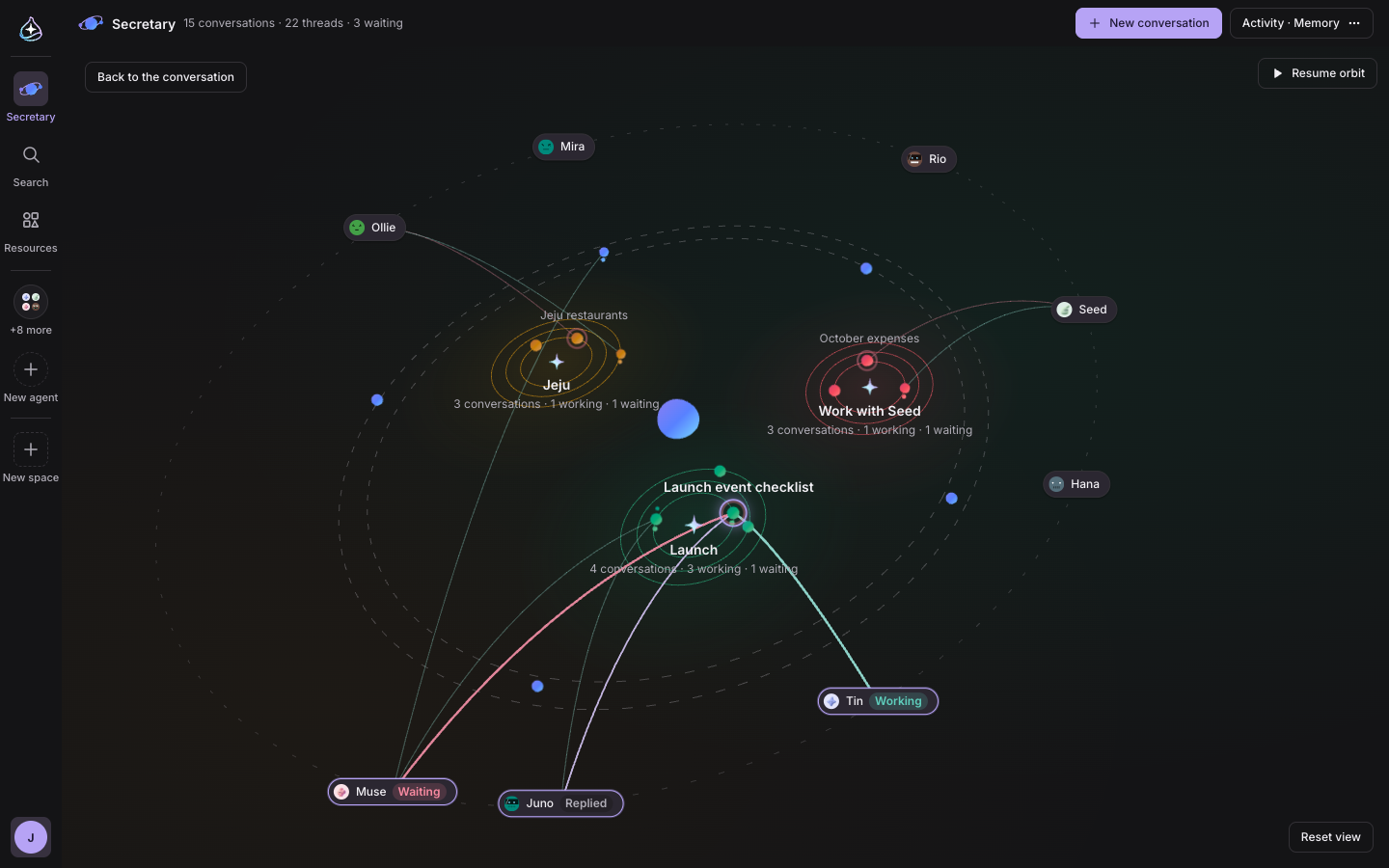
Delegierte Arbeit kreist als Satelliten um eine Unterhaltung. Von der Unterhaltung führt eine Bahn zu jedem Agenten, der daran arbeitet, und daneben steht, ob er gerade arbeitet, auf Sie wartet oder fertig ist. Unterhaltungen, die auf Sie warten, tragen einen pinkfarbenen Ring, und ist die Arbeit erledigt, kehrt der Satellit zurück und dockt an.
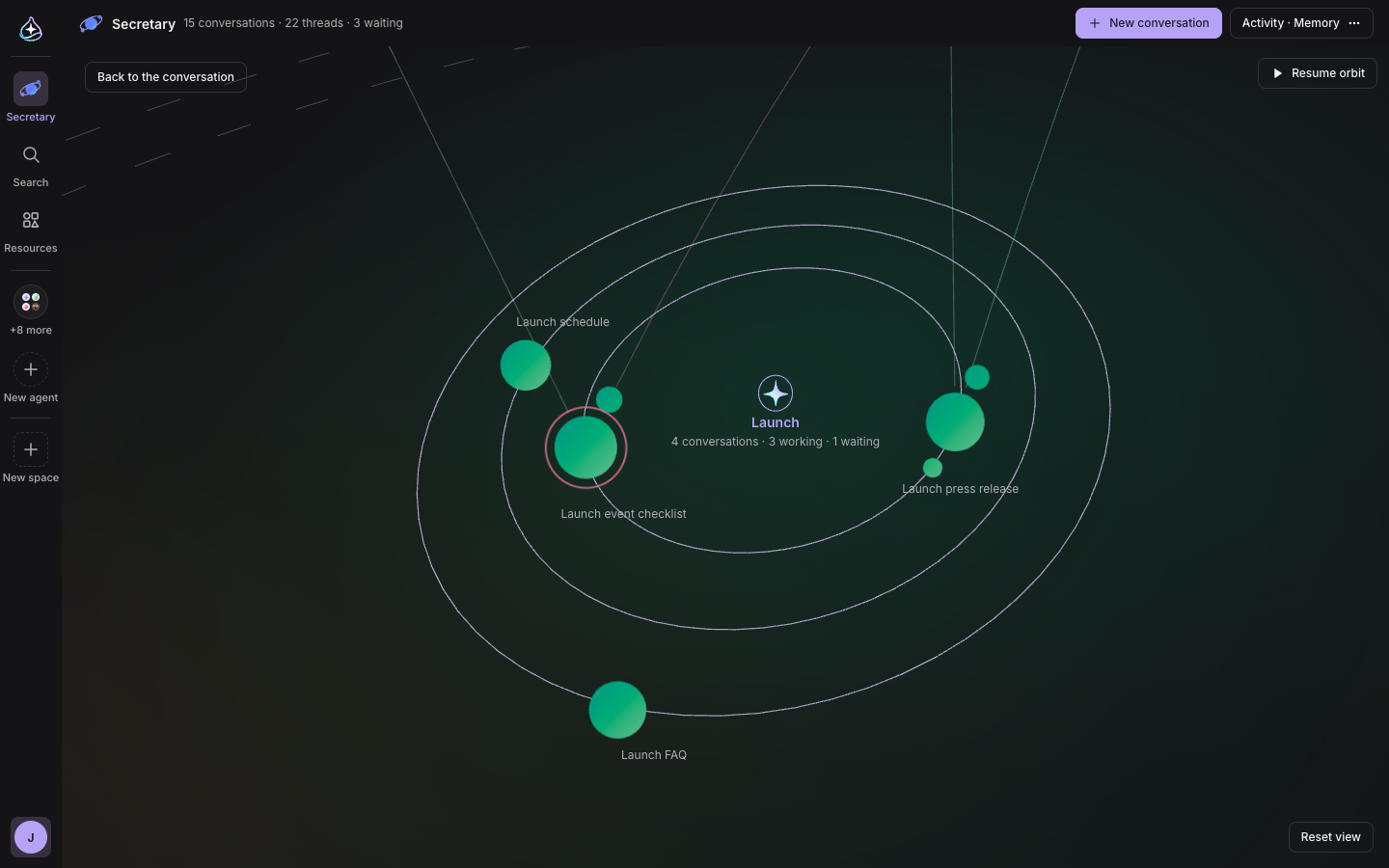
Unterhaltungen öffnen sich als Fenster. Öffnen Sie mehrere gleichzeitig und lassen Sie sie überlappen, verschieben Sie sie, ändern Sie ihre Größe oder füllen Sie mit einem Doppelklick den Bildschirm. Threads zu delegierter Arbeit hängen seitlich an ihrem Fenster und wandern mit. Legen Sie die Arbeit, die Sie mehreren Agenten gegeben haben, nebeneinander und prüfen Sie alles auf einem Bildschirm.
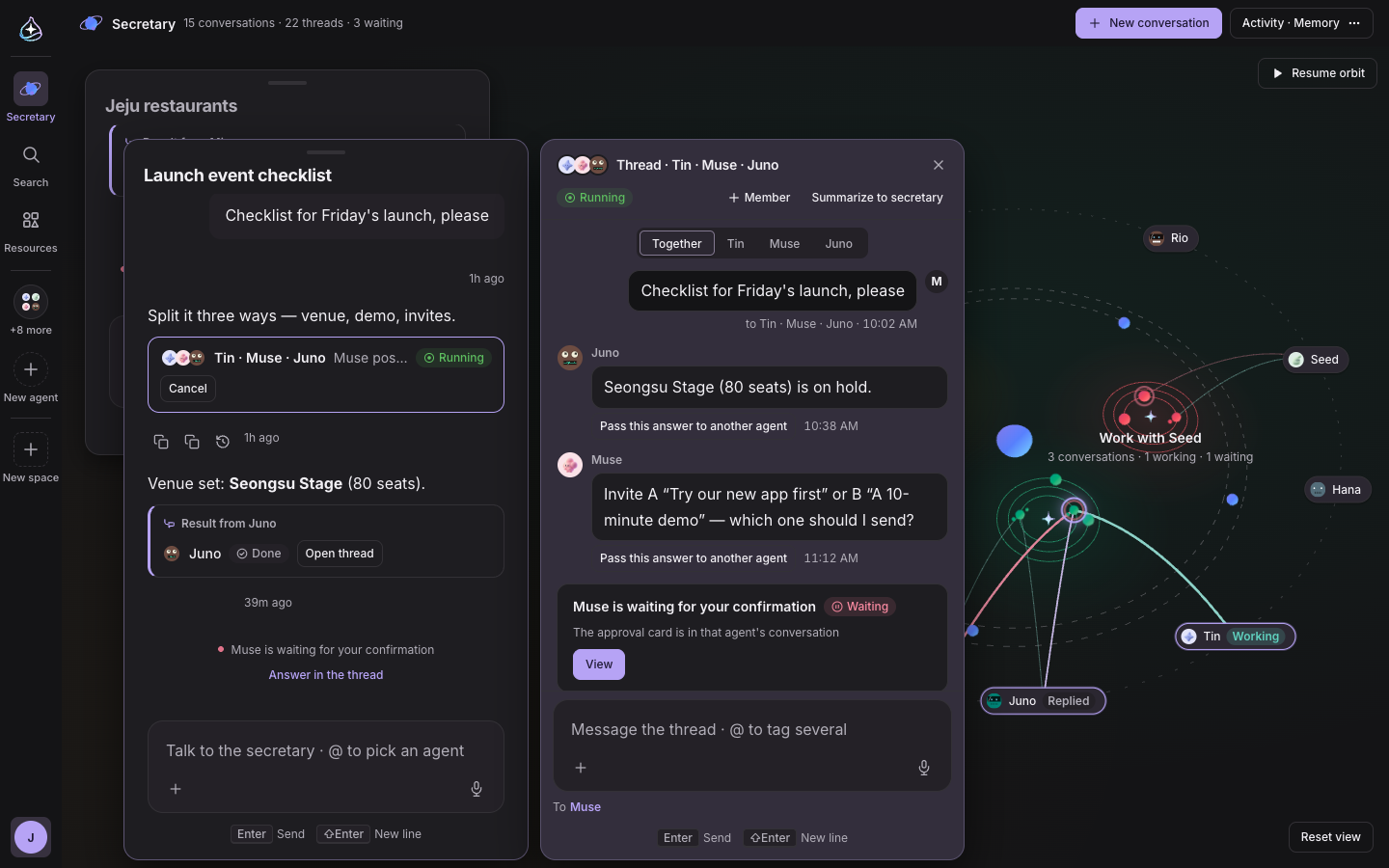
Die Galaxie dreht sich langsam um den Sekretär. Ziehen Sie, um sie zu drehen, scrollen Sie, um näher heranzugehen, und klicken Sie auf einen Stern, um zu diesem Thema zu fliegen. „Pause orbit“ (Umlauf anhalten) stoppt die Drehung.
Bisher haben wir nicht beschrieben, wie Sie endue-Agenten aus externen Tools aufrufen, und ein einziger API-Schlüssel konnte jeden Ihrer Agenten ausführen.
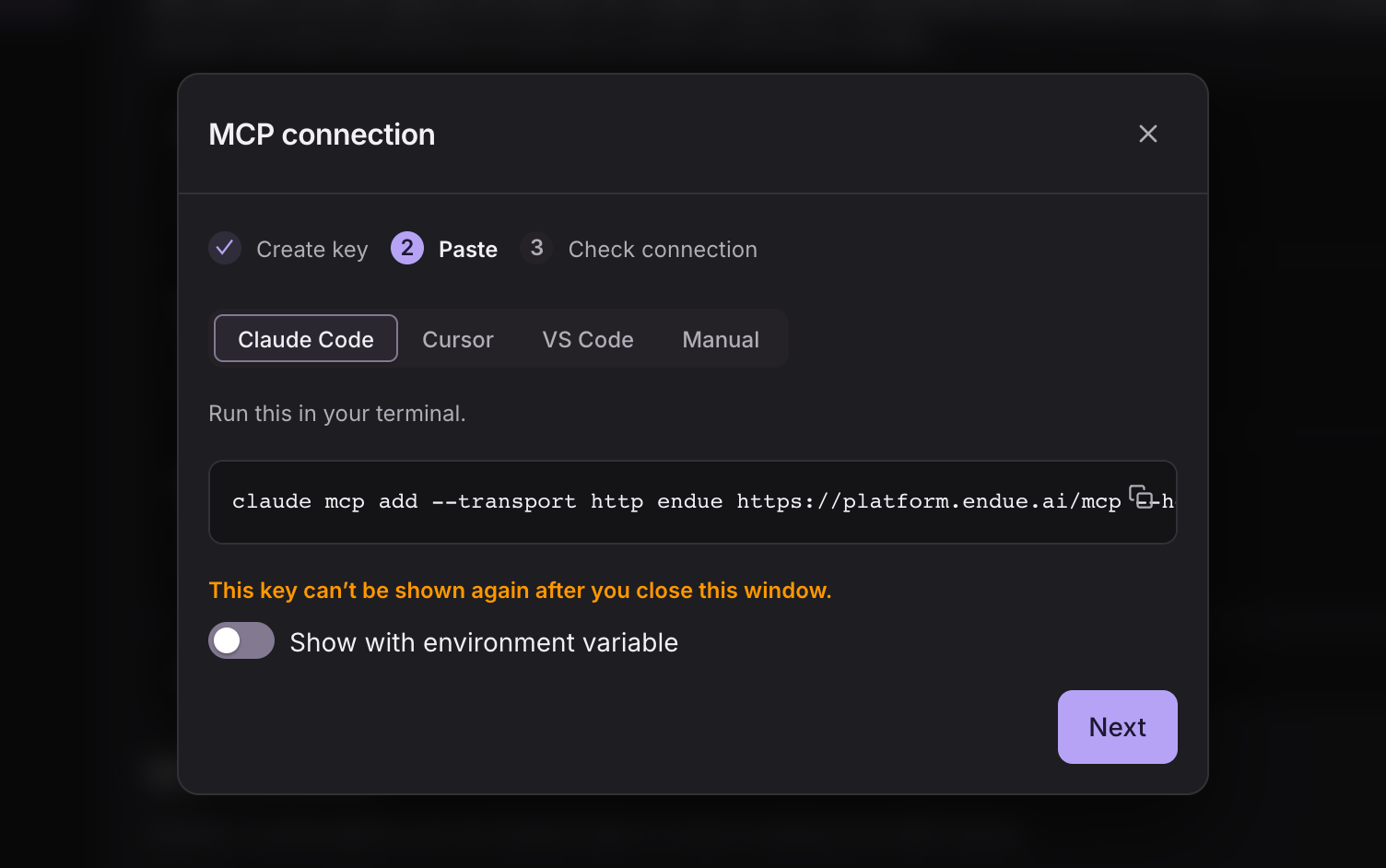
Jetzt rufen Sie Ihre Agenten aus MCP-Clients wie Claude Code, Cursor und VS Code auf. Unter Settings › Account › MCP connection führt Sie „Create connection“ (Verbindung erstellen) durch die Schritte: Schlüssel erstellen, die Einstellungen für Ihren Client einfügen, Verbindung prüfen, fertig.
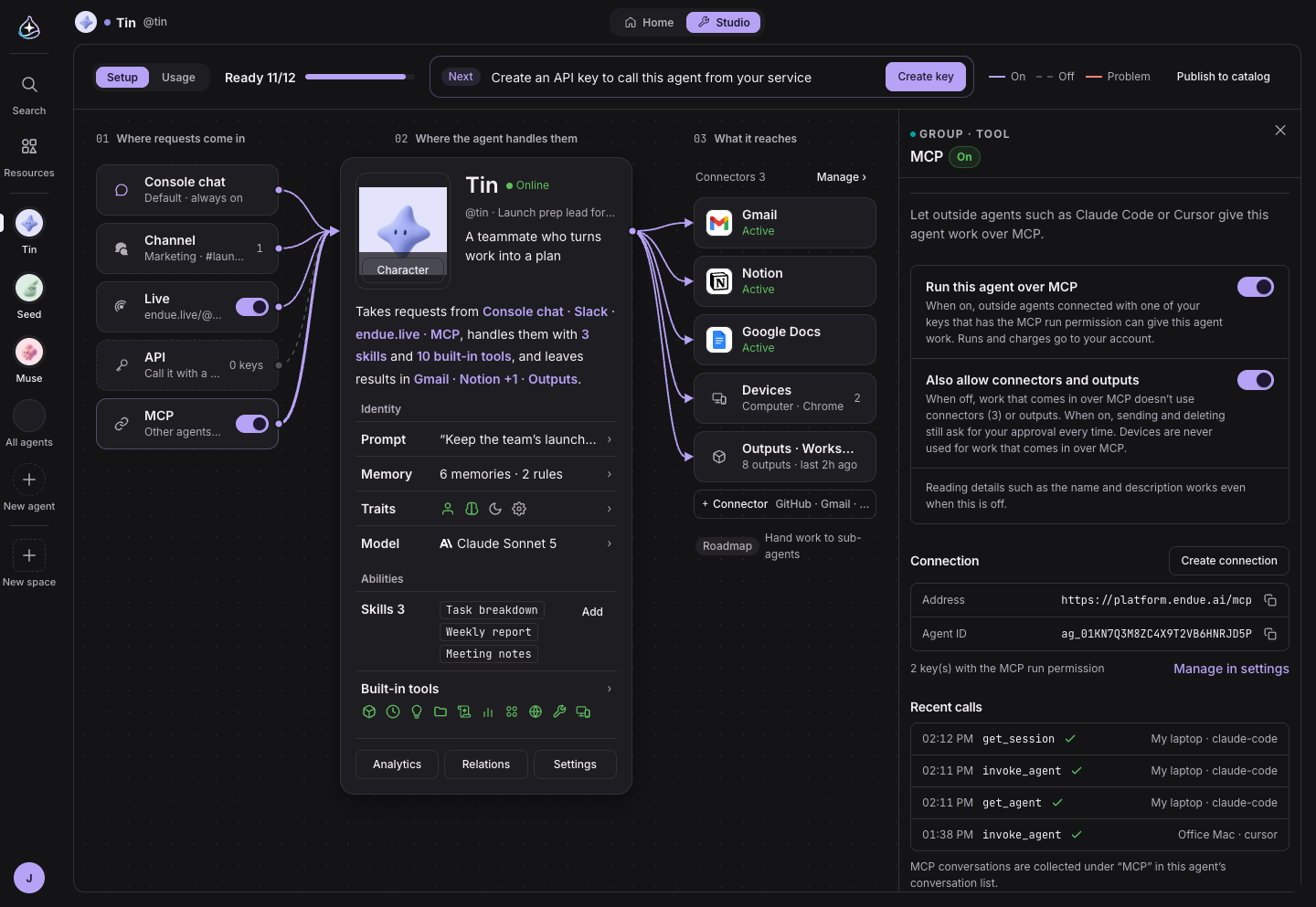
Welche Agenten über MCP laufen dürfen, entscheiden Sie für jeden Agenten einzeln. Ausführen lassen sich nur Agenten, bei denen unter MCP in Studio „Run this agent over MCP“ (diesen Agenten über MCP ausführen) eingeschaltet ist, und ob sie auch Konnektoren und Outputs nutzen dürfen, legen Sie separat fest. Senden und Löschen warten jedes Mal auf Ihre Freigabe. Unter „Recent calls“ (letzte Aufrufe) sehen Sie, wer wann aufgerufen hat, und Unterhaltungen, die über MCP begonnen wurden, finden Sie in der Seitenleiste im Tab Channels unter MCP.
Auch API-Schlüssel stellen Sie jetzt für einen Zweck aus (MCP-Verbindung, HTTP API oder LLM API), und sie enthalten nur die Berechtigungen, die dieser Zweck braucht.
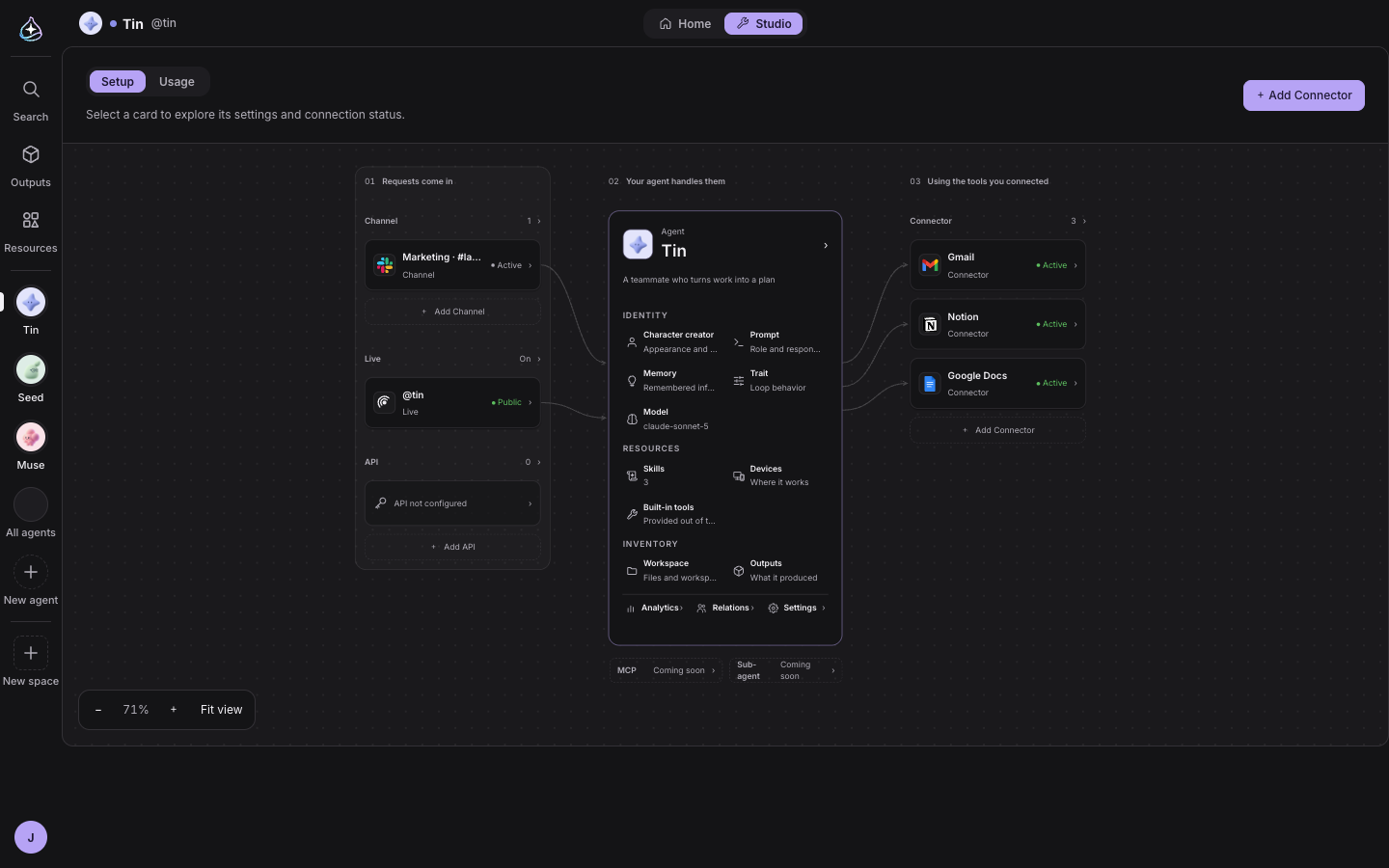
Bisher war Studio ein Canvas zum Verschieben und Zoomen. Er passte nicht auf einen Bildschirm, also suchten Sie mit der Zoomleiste und per Ziehen herum, und um Live oder MCP einzuschalten, mussten Sie einen Knoten öffnen und in seinen Einstellungen den Schalter finden.
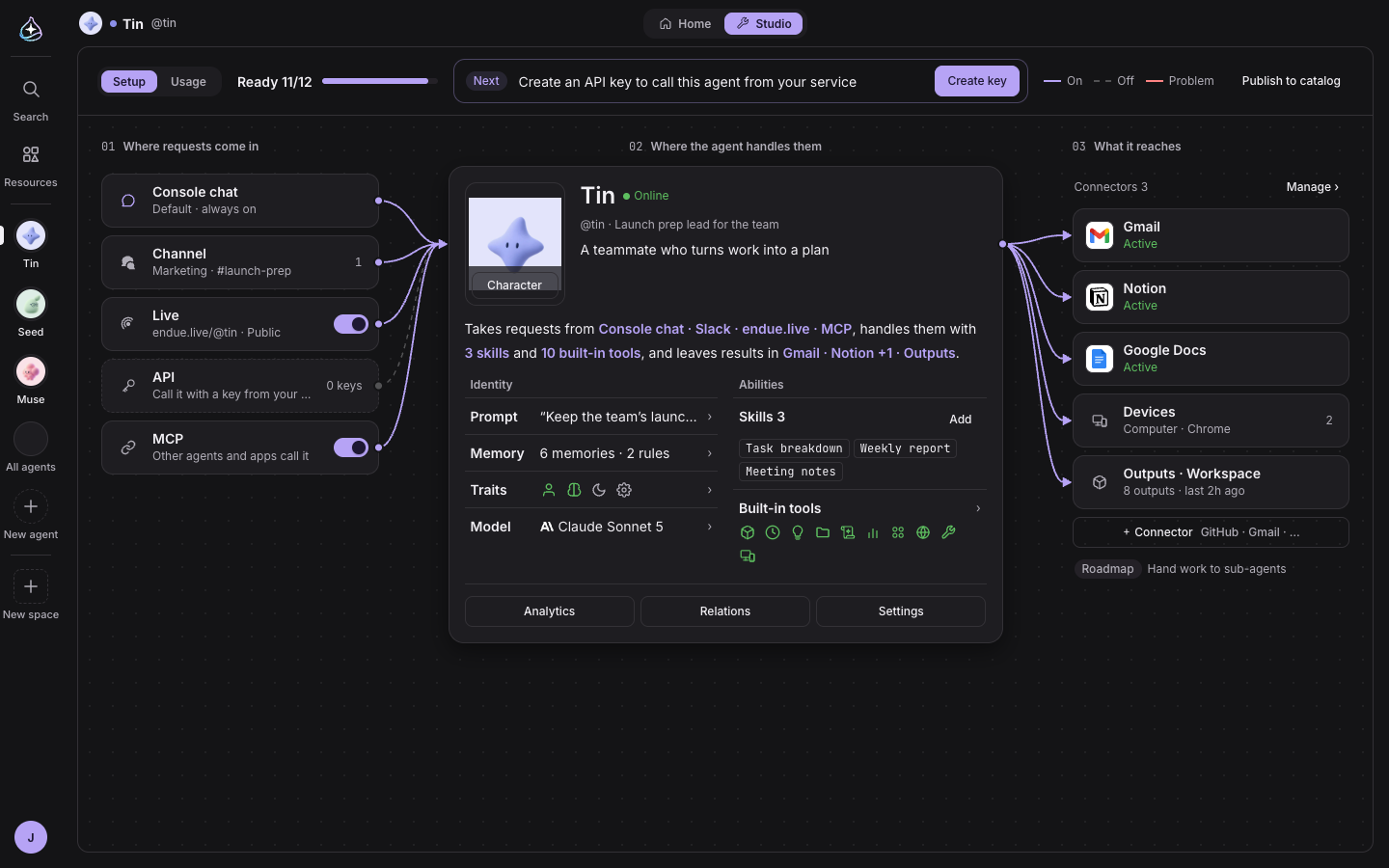
Jetzt ist Studio ein Board mit drei Spalten, das Sie nie zoomen müssen. Links steht, wo Anfragen hereinkommen (Chat, Kanäle, Live, API, MCP), in der Mitte der Agent und rechts, was er erreicht (Konnektoren, Geräte, Outputs). Die Linien dazwischen zeigen, was eingeschaltet, ausgeschaltet oder gestört ist, und Live und MCP schalten Sie mit einem einzigen Schalter am Anfang ihrer Zeile ein. Die Karte des Agenten in der Mitte zeigt seinen Charakter und einen Satz dazu, was er mit seinen aktuellen Verbindungen tun kann. „Ready 11/12“ und „Next“ zeigen Ihnen Schritt für Schritt, was Sie als Nächstes einrichten sollten.
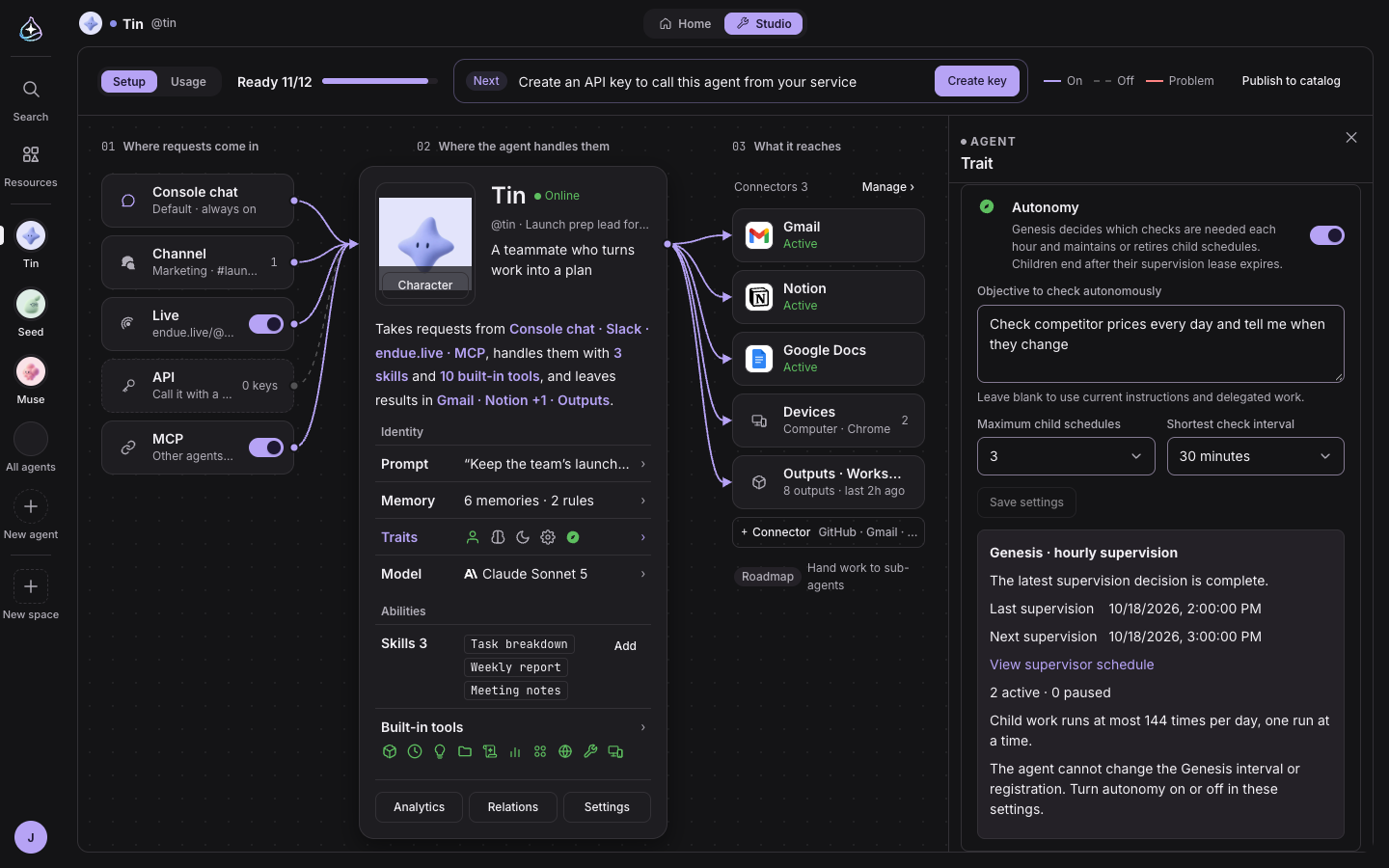
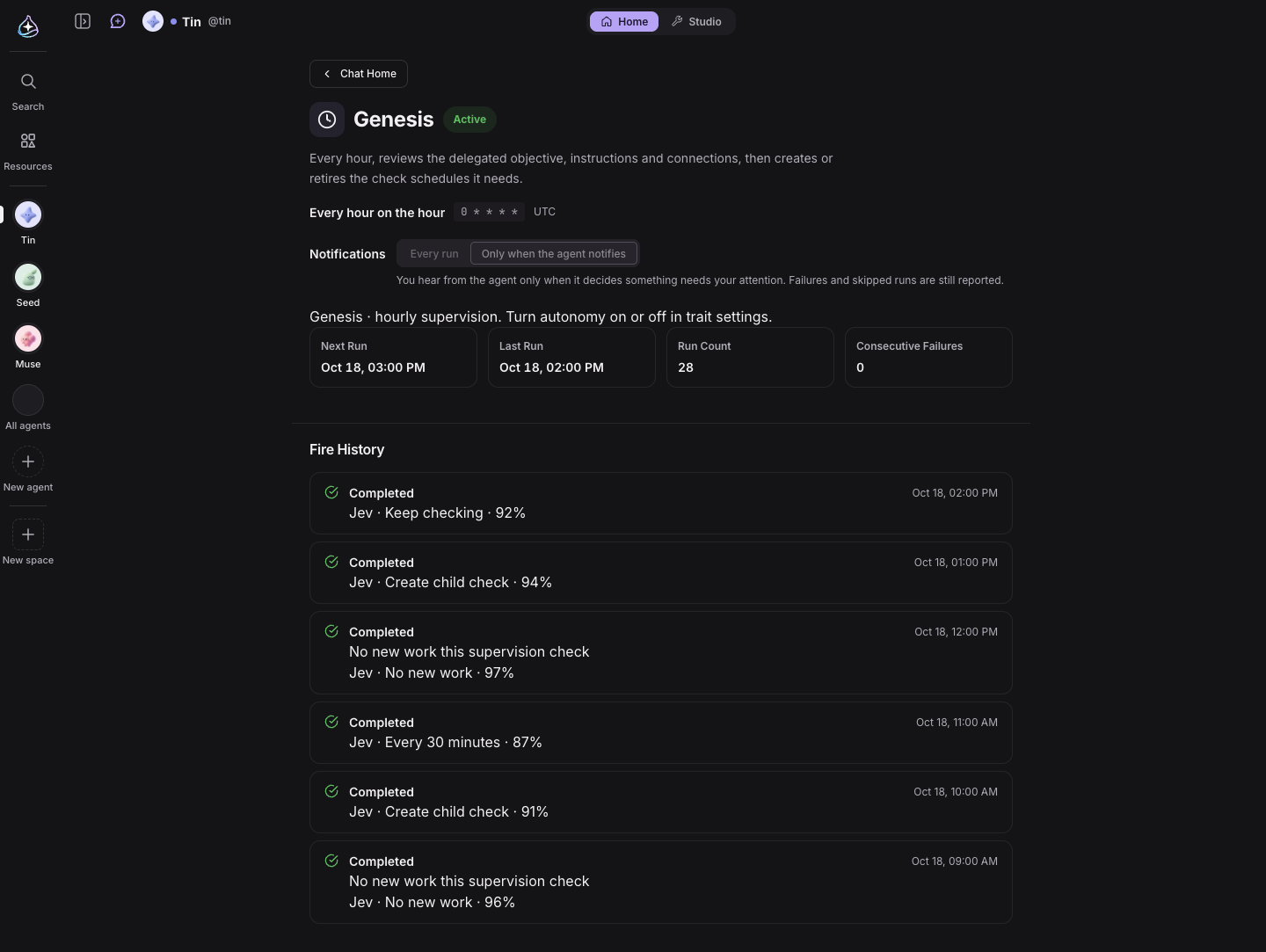
Schalten Sie unter Studio › Traits „Autonomy“ (Autonomie) ein, bekommt der Agent Genesis, einen Aufsichtszeitplan, der jede Stunde läuft. Genesis sieht sich Ziele, Anweisungen und Verbindungen des Agenten an, macht aus allem, was regelmäßig geprüft werden sollte, Unterzeitpläne und beendet sie, wenn sie nicht mehr gebraucht werden. Unterzeitpläne laufen alle 10, 30 oder 60 Minuten, höchstens fünf gleichzeitig, und melden sich nur, wenn es etwas zu berichten gibt.
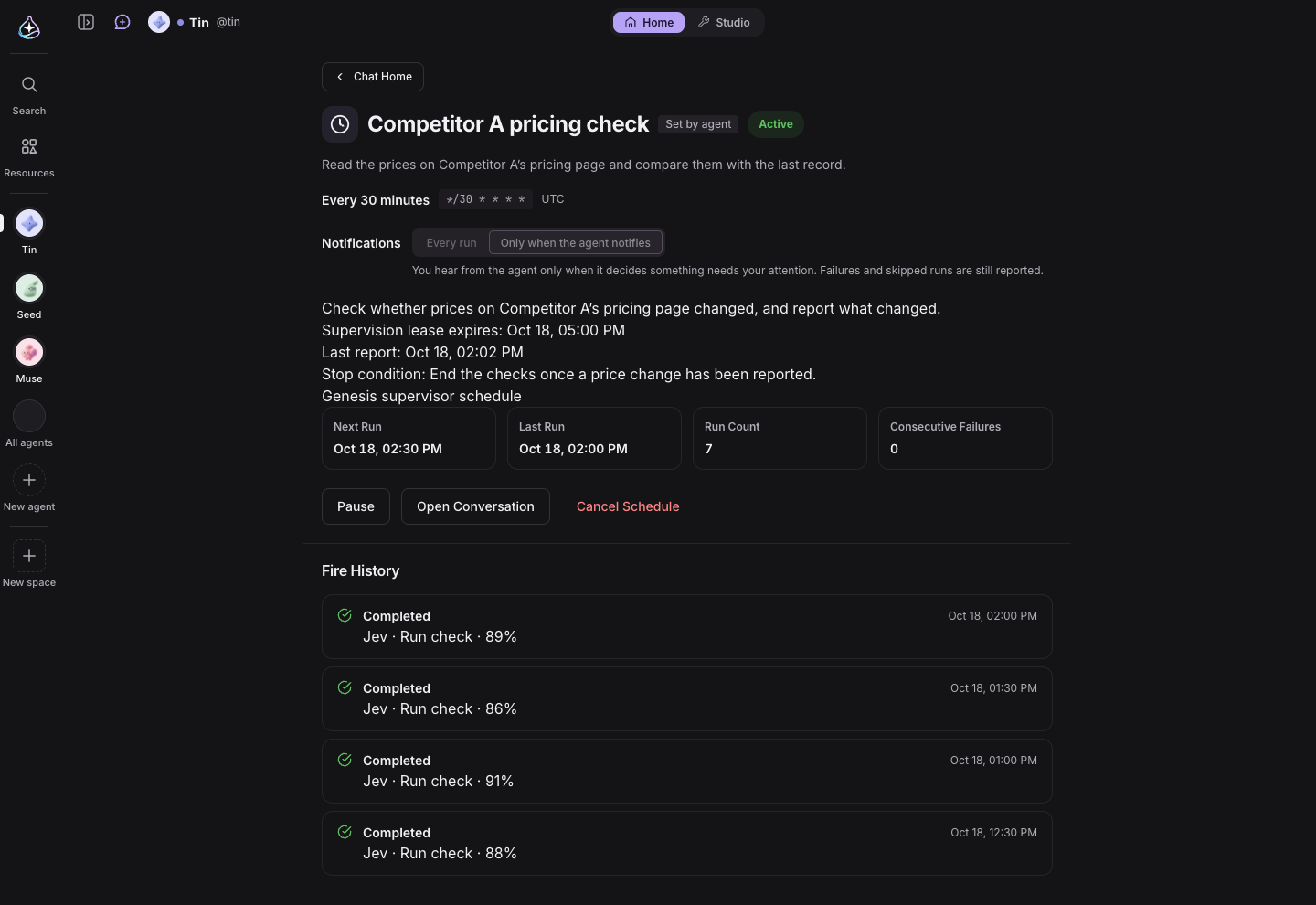
Bevor ein neuer Unterzeitplan entsteht und bevor Arbeit als „Purpose complete“ (Ziel erreicht) abgeschlossen wird, prüft das Bewertungsmodell Jev noch einmal. Stimmt Jev nicht zu, bleibt die Arbeit offen, und der Agent hilft weiter. Ist das Urteil unklar, wird nichts ausgeführt, und der Schritt wird zurückgestellt. Der Agent kann Genesis weder anhalten noch ändern. Nur Sie können Genesis ein- und ausschalten.
Arbeitsschritte und Ergebnisse
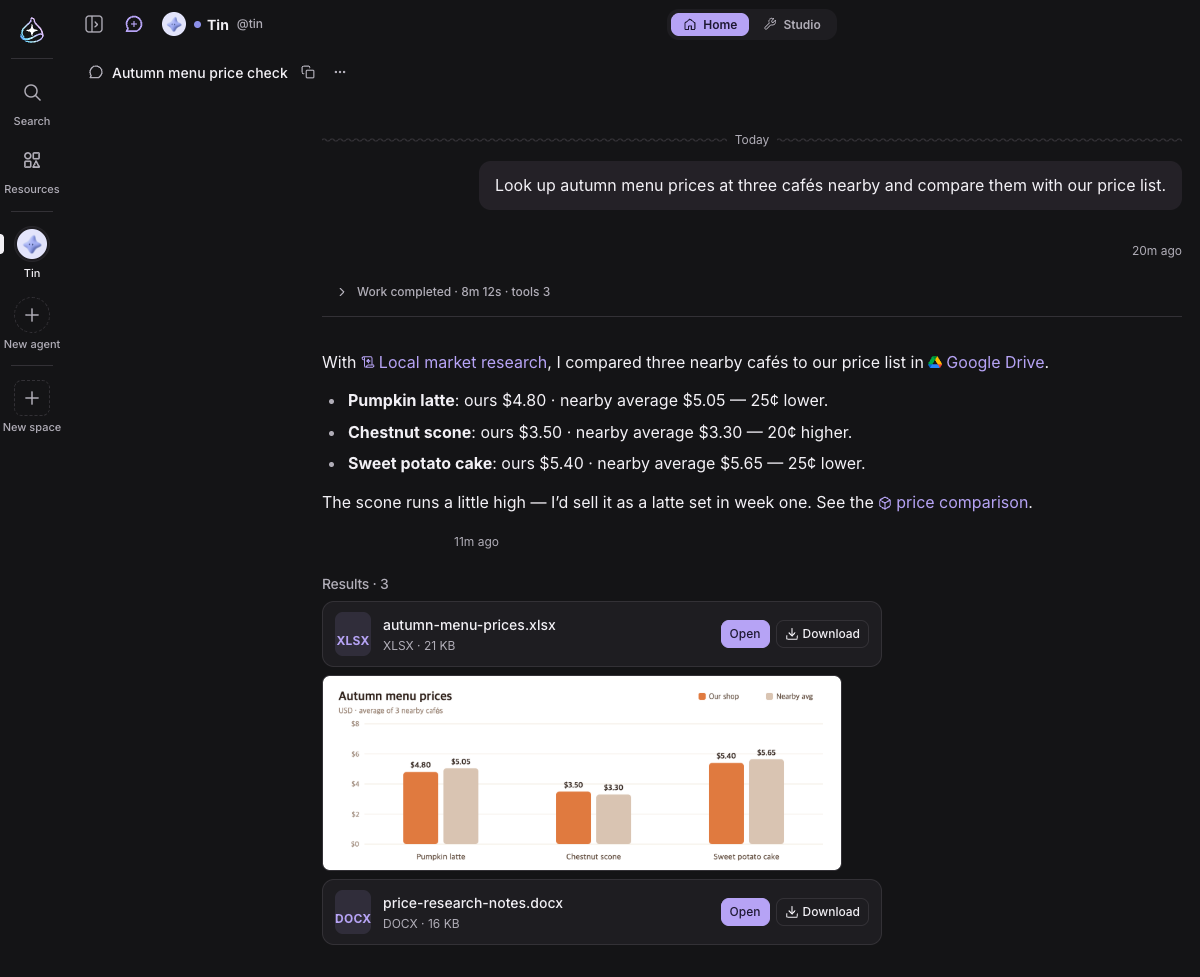
Wenn ein Agent arbeitete, stapelten sich seine Tool-Zeilen, bis sie länger waren als die Antwort, und die Ergebnisse lagen verstreut auf Karten mitten im Verlauf. Jetzt klappt eine Ausführung zu einer einzigen Zeile zusammen, „Work completed“ (Arbeit erledigt) mit Dauer und Zahl der Tools, und aufgeklappt zeigt sie Überlegungen, Fortschritt und Tools der Reihe nach. Skills, Konnektoren und Outputs, die in der Antwort vorkommen, öffnen sich direkt über Links mit Icons, und alles, was die Ausführung erstellt hat, sammelt sich am Ende der Antwort.
Eine Icon-Leiste über dem Eingabefeld
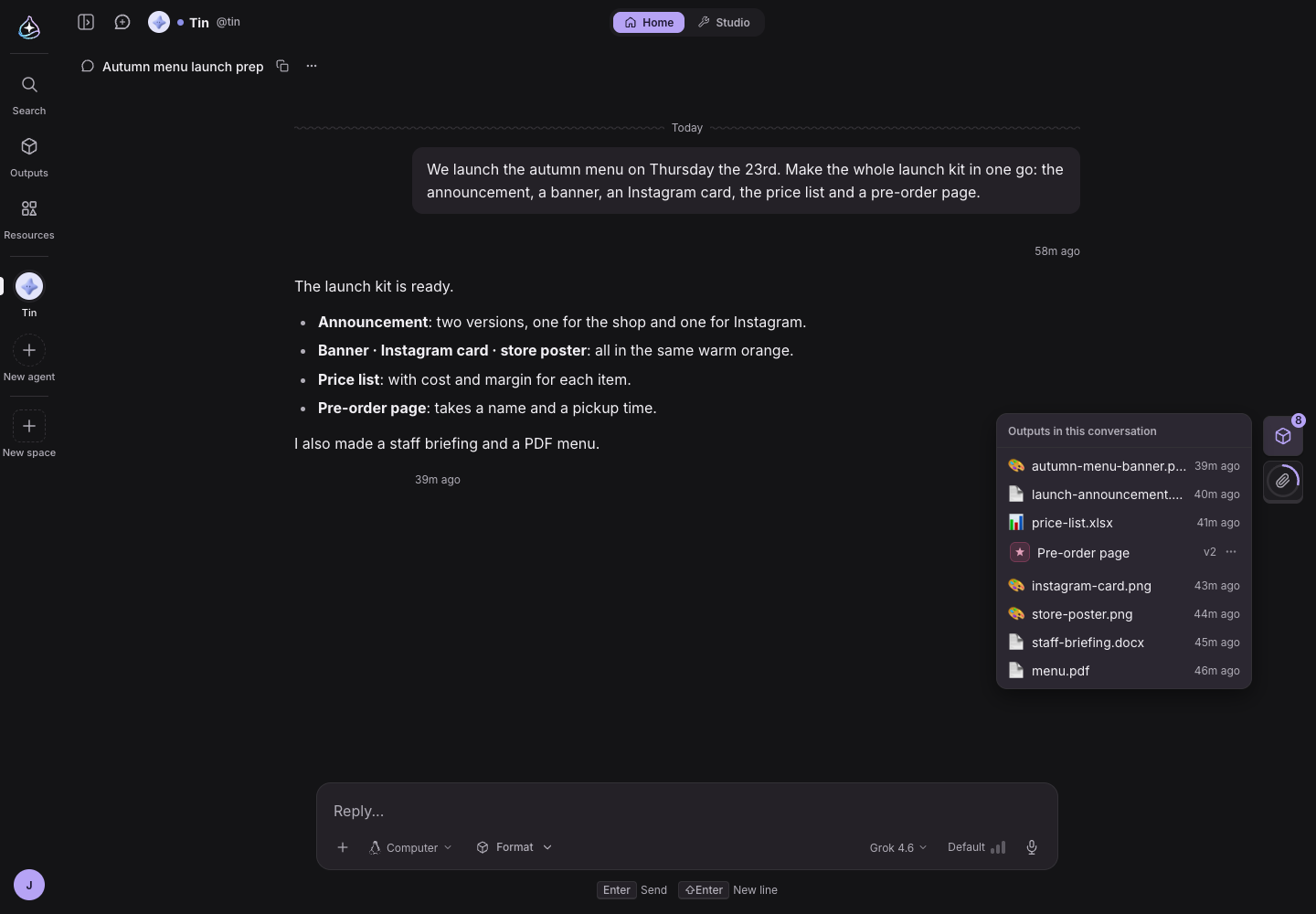
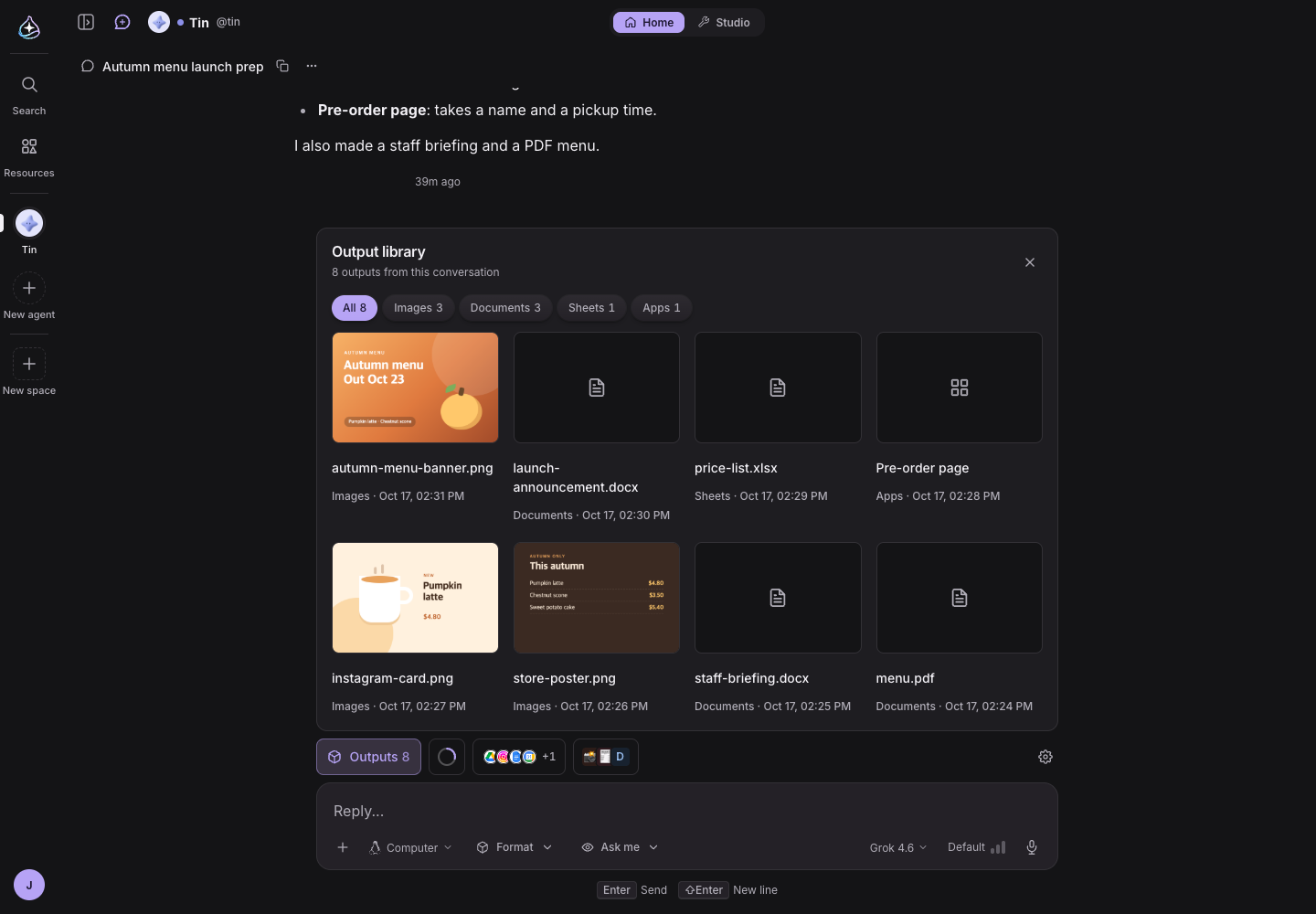
Die rechte Leiste ist verschwunden. Aus der Icon-Leiste direkt über dem Eingabefeld gleiten die Panels Outputs, Context, Connectors und Skills von unten herauf. Die Output-Bibliothek zeigt die Dokumente, Tabellen, Bilder und Apps aus dieser Unterhaltung oder diesem Raum nach Typ, und erstellt eine Ausführung etwas Neues, zeigt die Icon-Leiste es sofort an, etwa als „Outputs +2“.
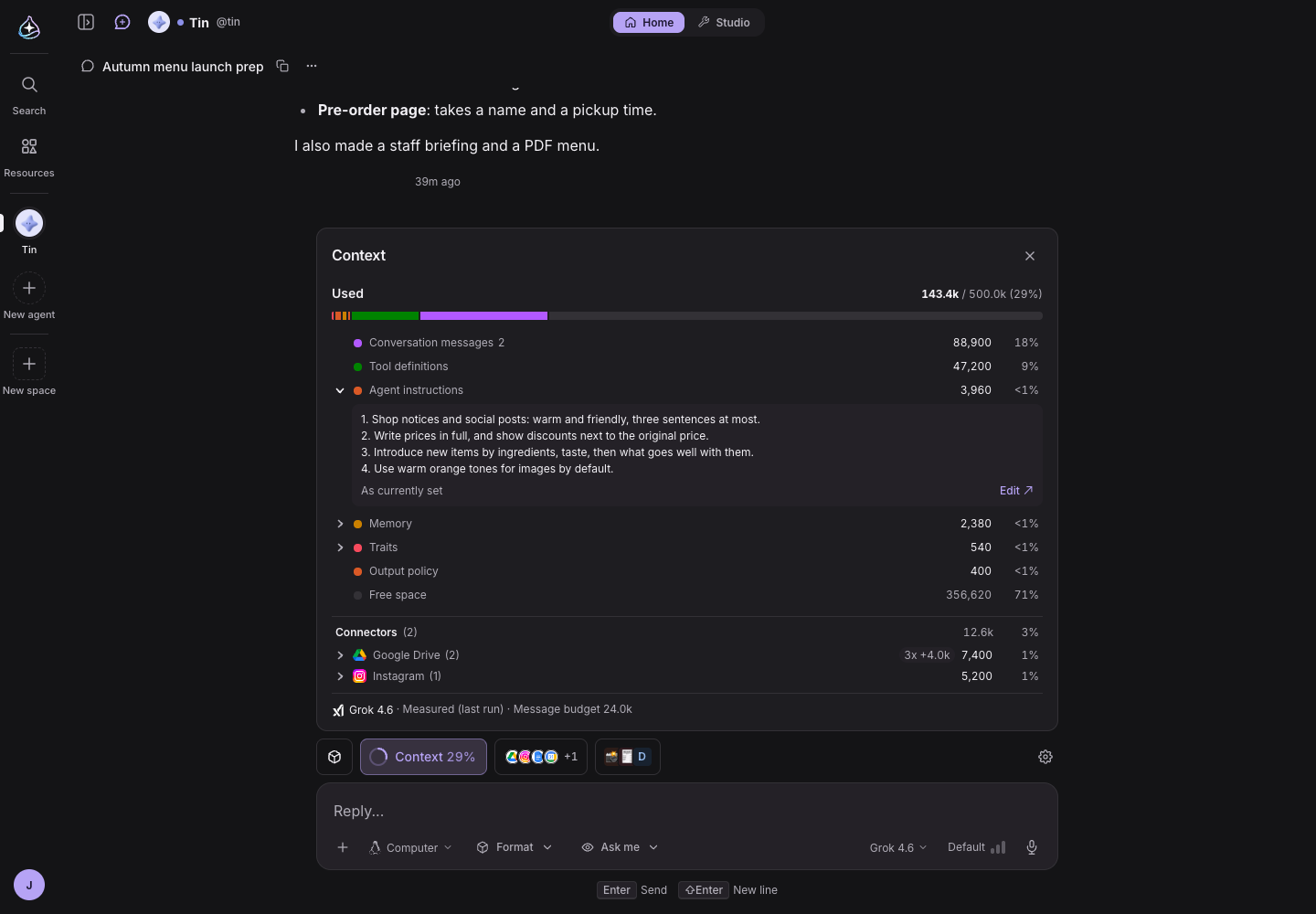
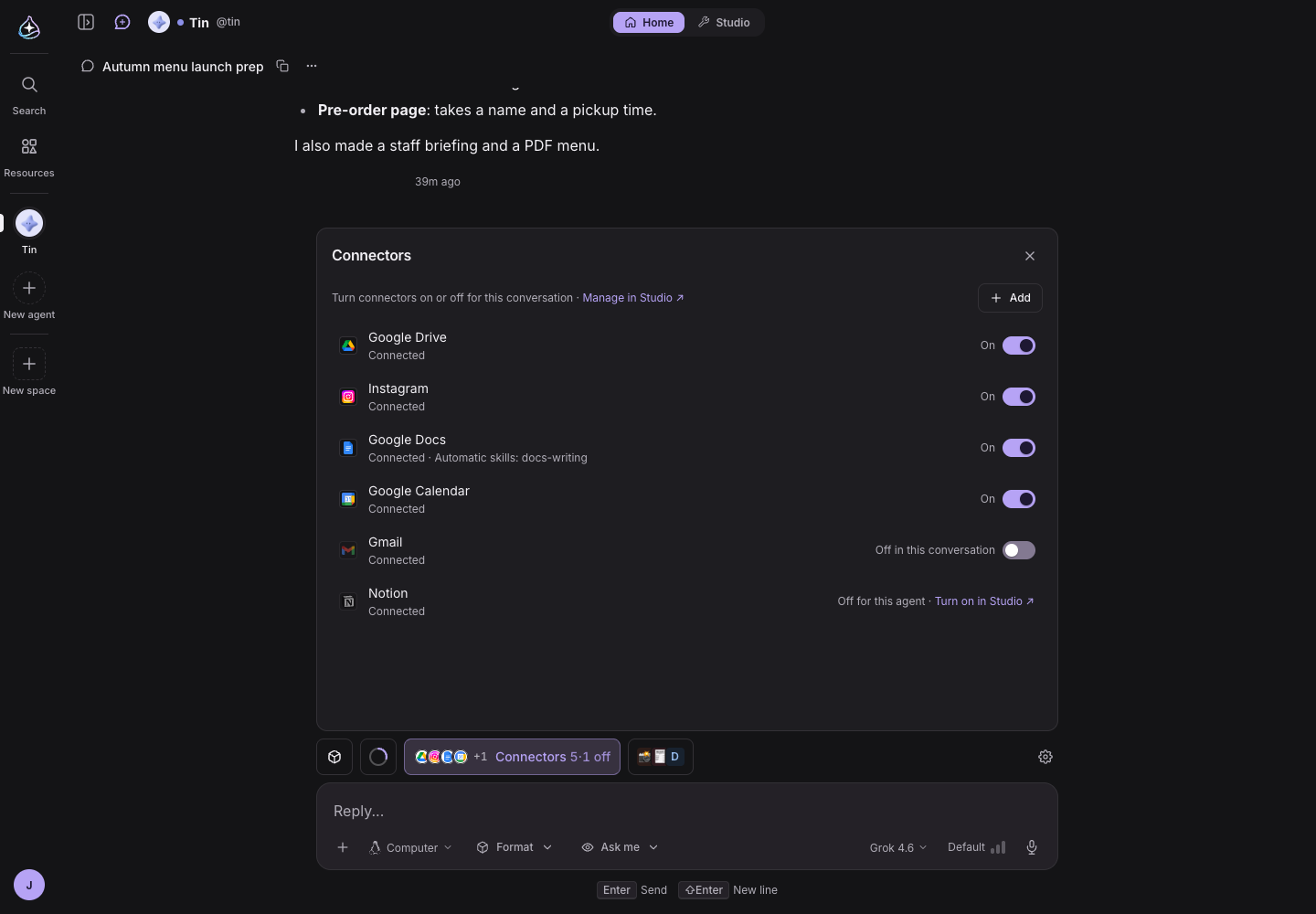
Das Kontext-Panel zeigt das Modell mit dem Logo seines Anbieters und gibt bei jeder Zeile ihren Anteil an. Klappen Sie eine Ihrer eigenen Einstellungen auf, etwa die Anweisungen des Agenten, sehen Sie den aktuellen Inhalt und einen Link „Edit“ (bearbeiten). In den Feldern Connectors und Skills schalten Sie nur für diese Unterhaltung ein oder aus, was genutzt wird.
Rückfragen, die Sie mit einem Klick beantworten
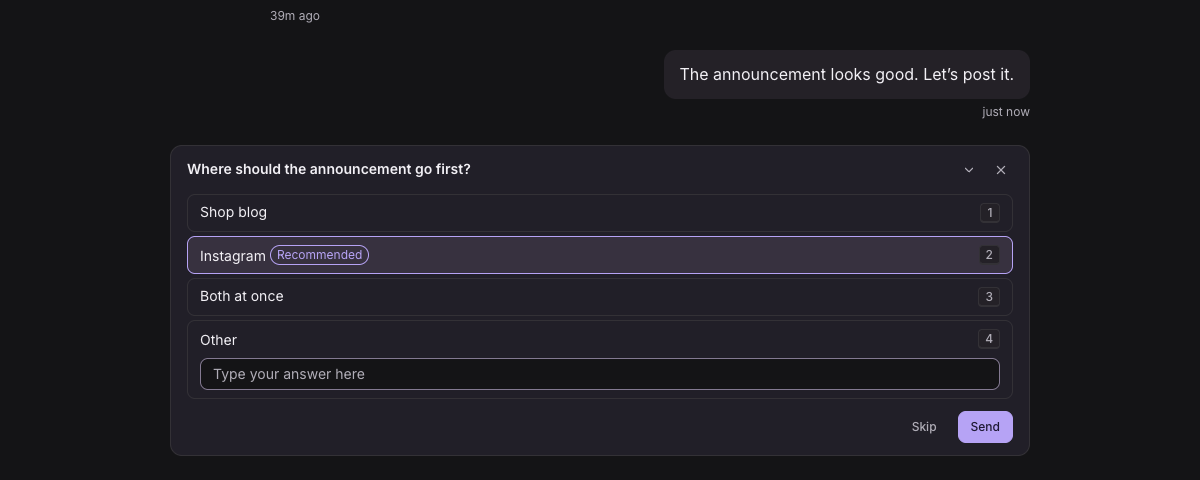
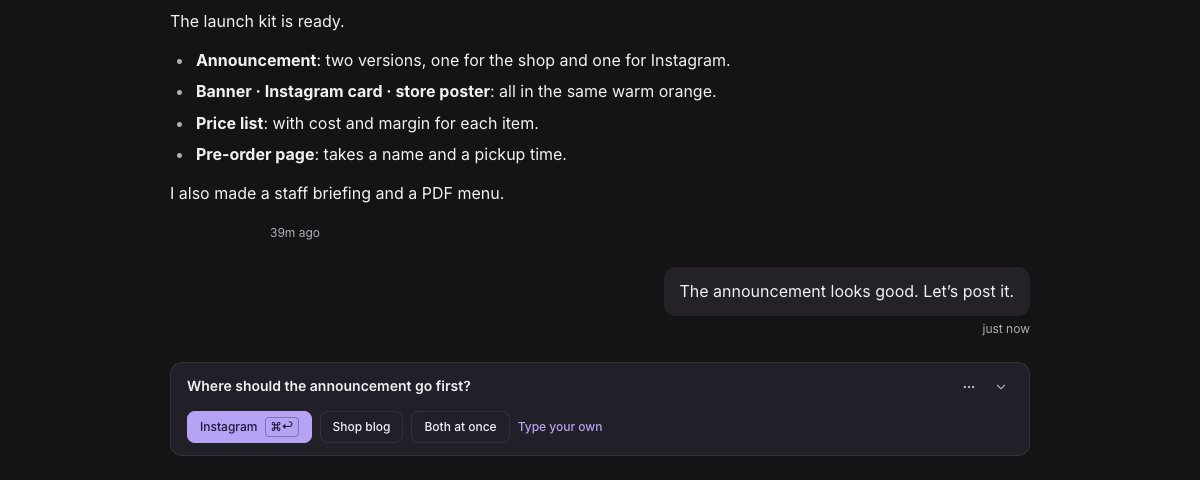
Braucht ein Agent eine Entscheidung, stellt er jetzt eine einzige Frage mit einer Reihe von Buttons. Die mit ★ empfohlene Antwort ist der erste Button, sodass ⌘↩ sie wählt, und für alles andere gibt es „Type your own“ (eigene Antwort eingeben).
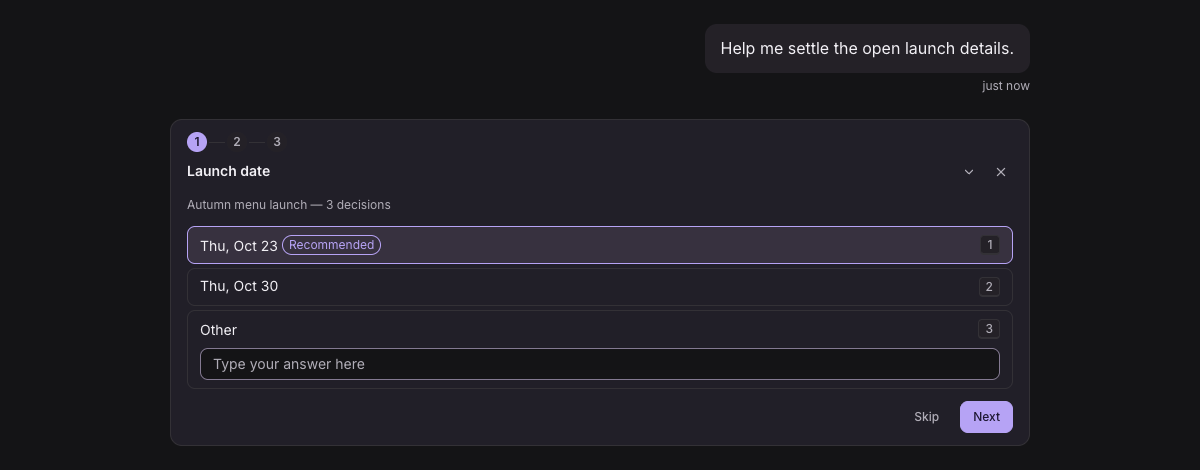
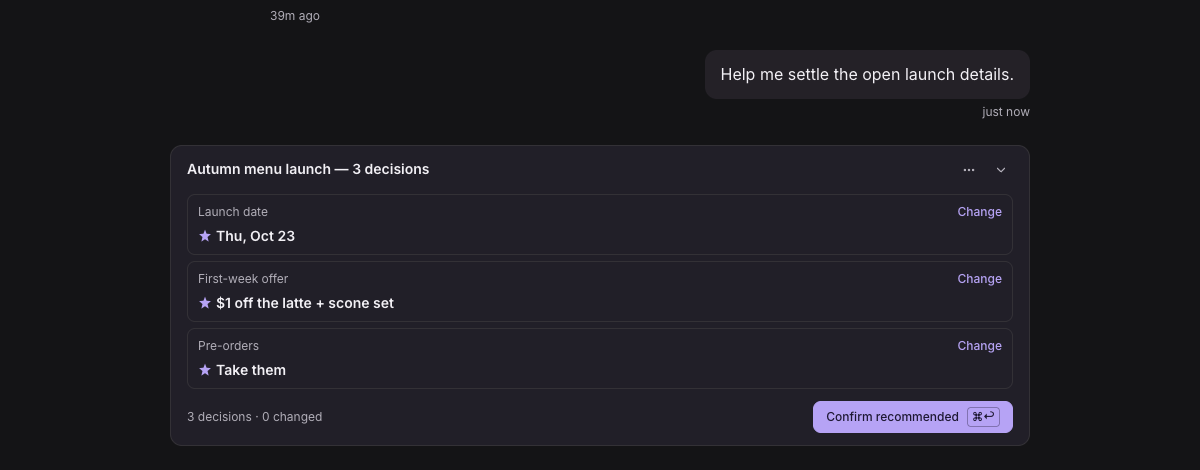
Stehen mehrere Entscheidungen an, gehen Sie sie nicht mehr einzeln durch: Ein Übersichtsbildschirm schließt sie alle mit „Confirm recommended“ (Empfehlungen bestätigen) ab, und mit „Change“ (ändern) wählen Sie nur dort eine andere Antwort, wo Sie es möchten. Unterhaltungen, in denen der Agent auf Ihre Antwort wartet, bekommen einen orangefarbenen Punkt und „Input needed“ (Eingabe nötig).
Die Seitenleiste
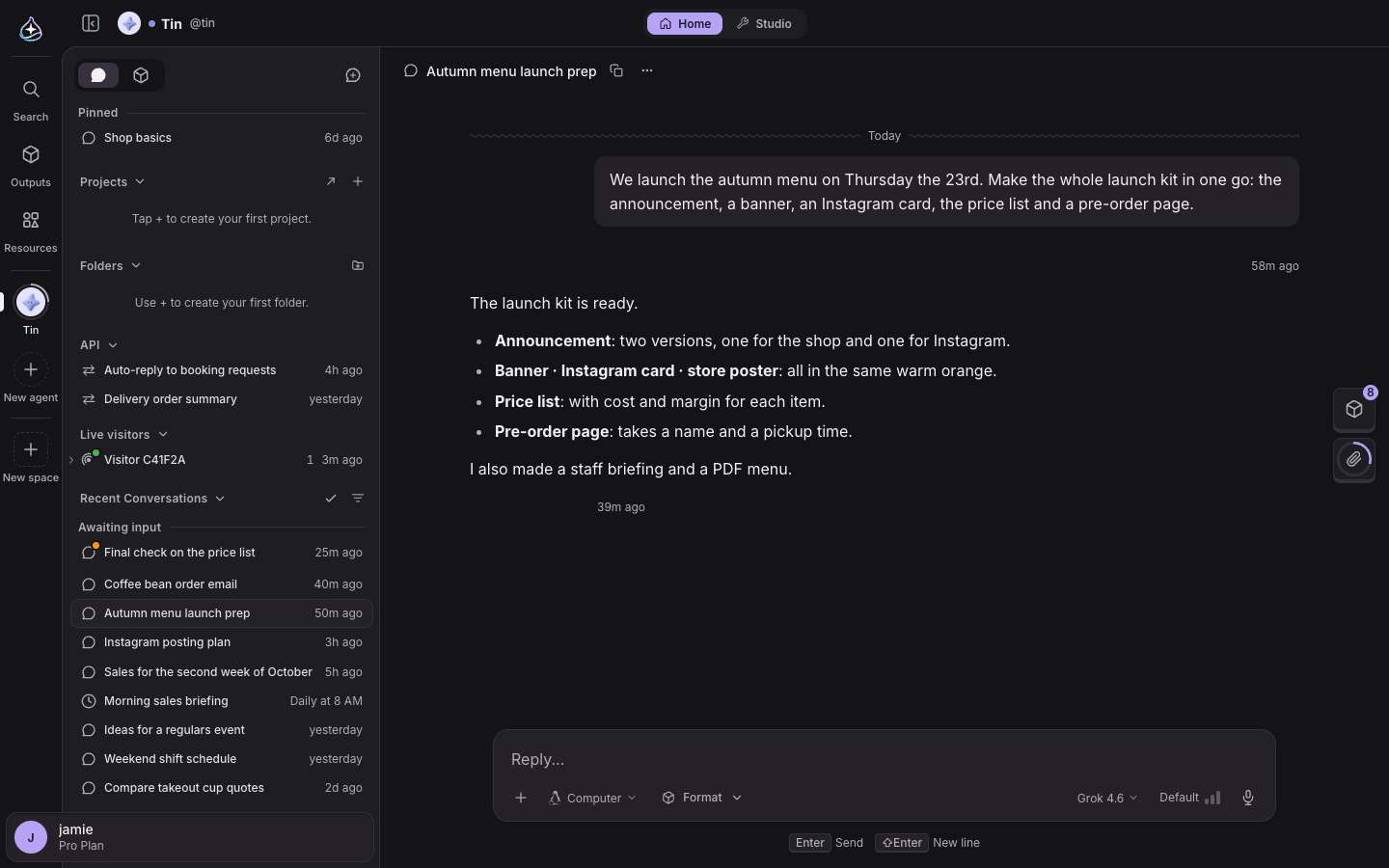
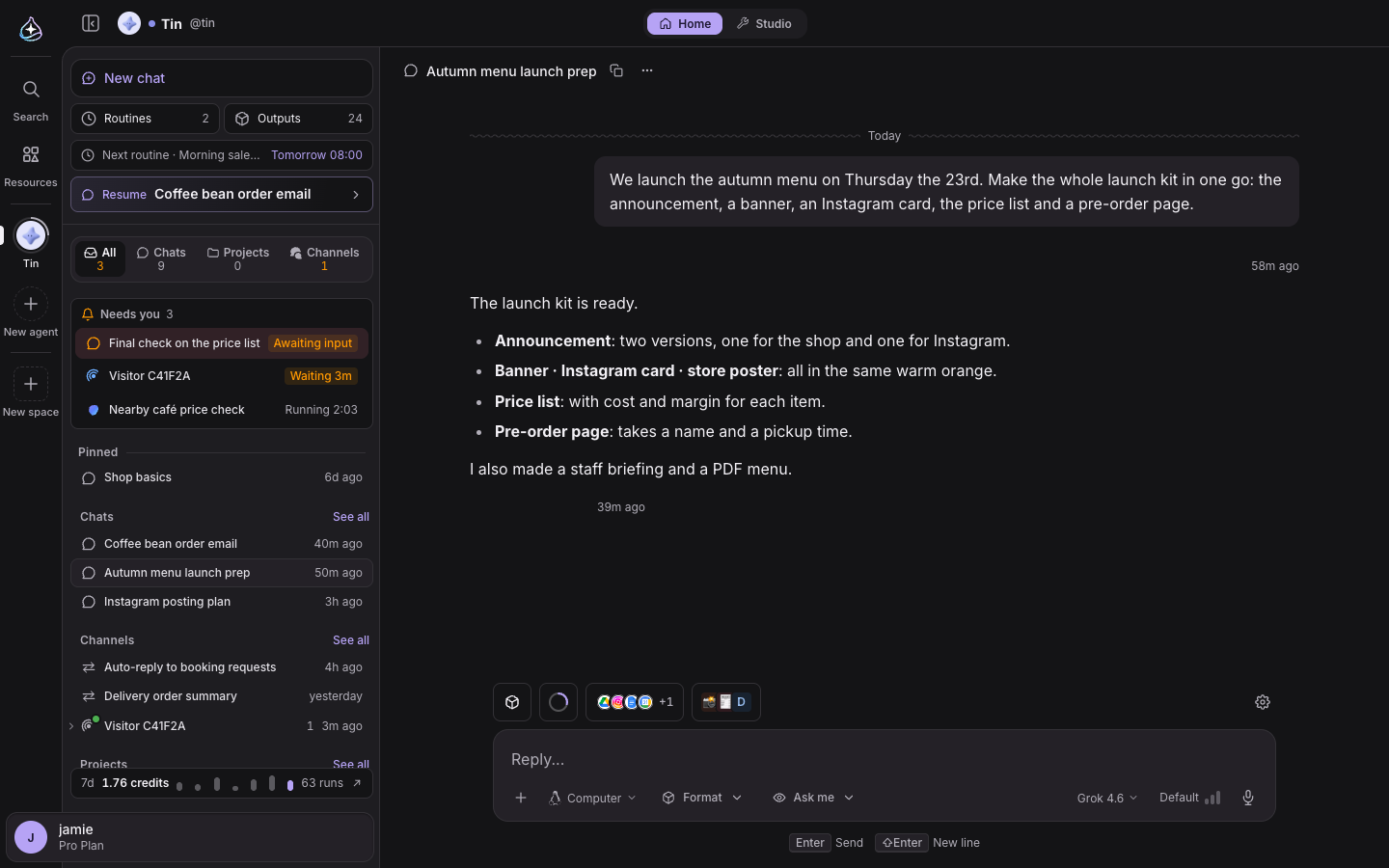
„New chat“, Routines und Outputs stehen jetzt ganz oben in der Seitenleiste des Agenten, direkt darunter die nächste Routine und „Resume“ (fortsetzen). Die Tabs heißen All, Chats, Projects und Channels, und All stellt Unterhaltungen, die Ihre Eingabe brauchen, und laufende Arbeit unter „Needs you“ an den Anfang.
Charaktere
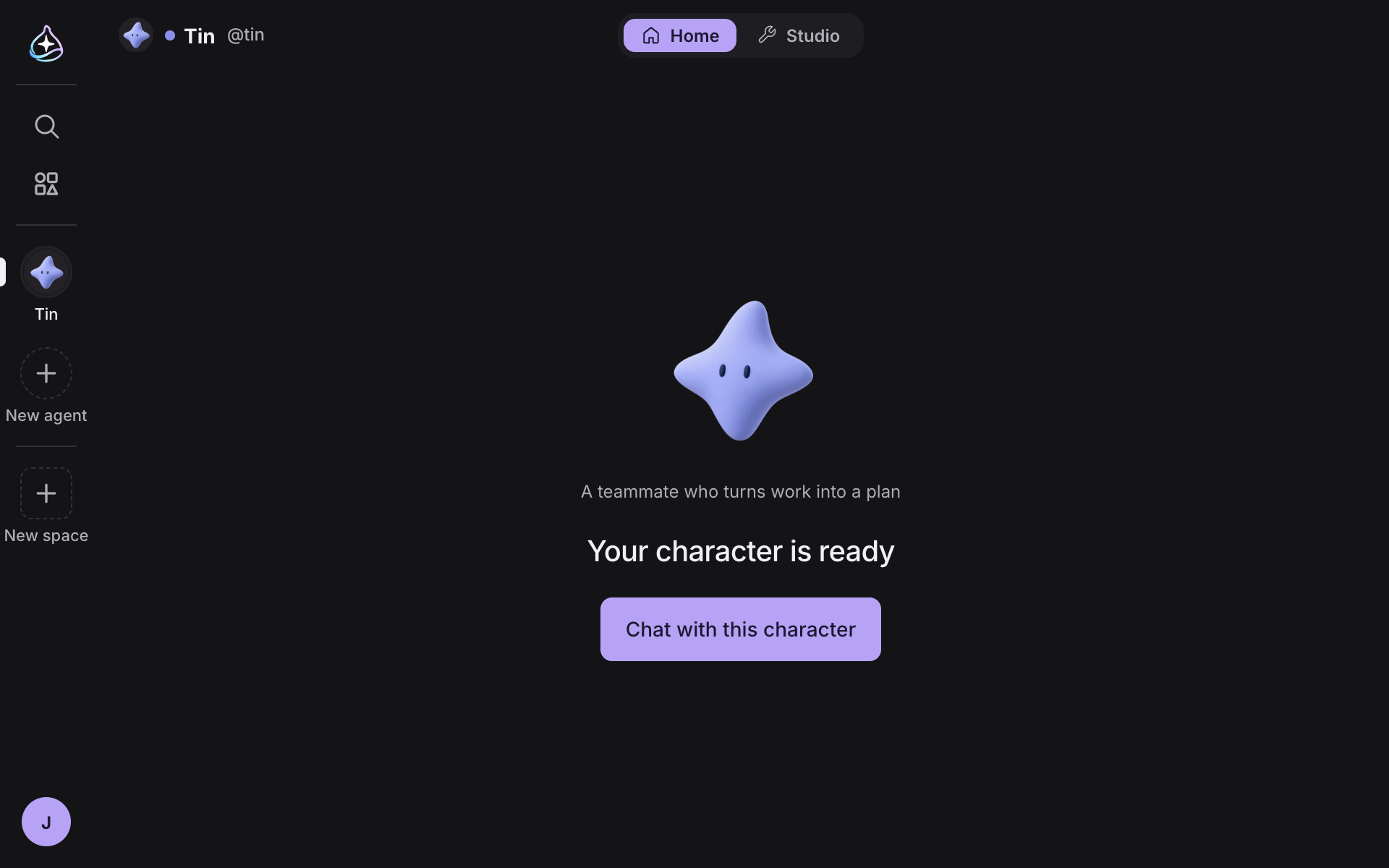
Drücken Sie nach dem Anlegen eines Agenten auf „Create character“ (Charakter erstellen), ohne etwas auszufüllen, und Sie können sofort mit dem neuen Charakter chatten. Ein Charakter, den Sie einschalten, wird überall zum Gesicht des Agenten, in der Seitenleiste und in jeder Liste.
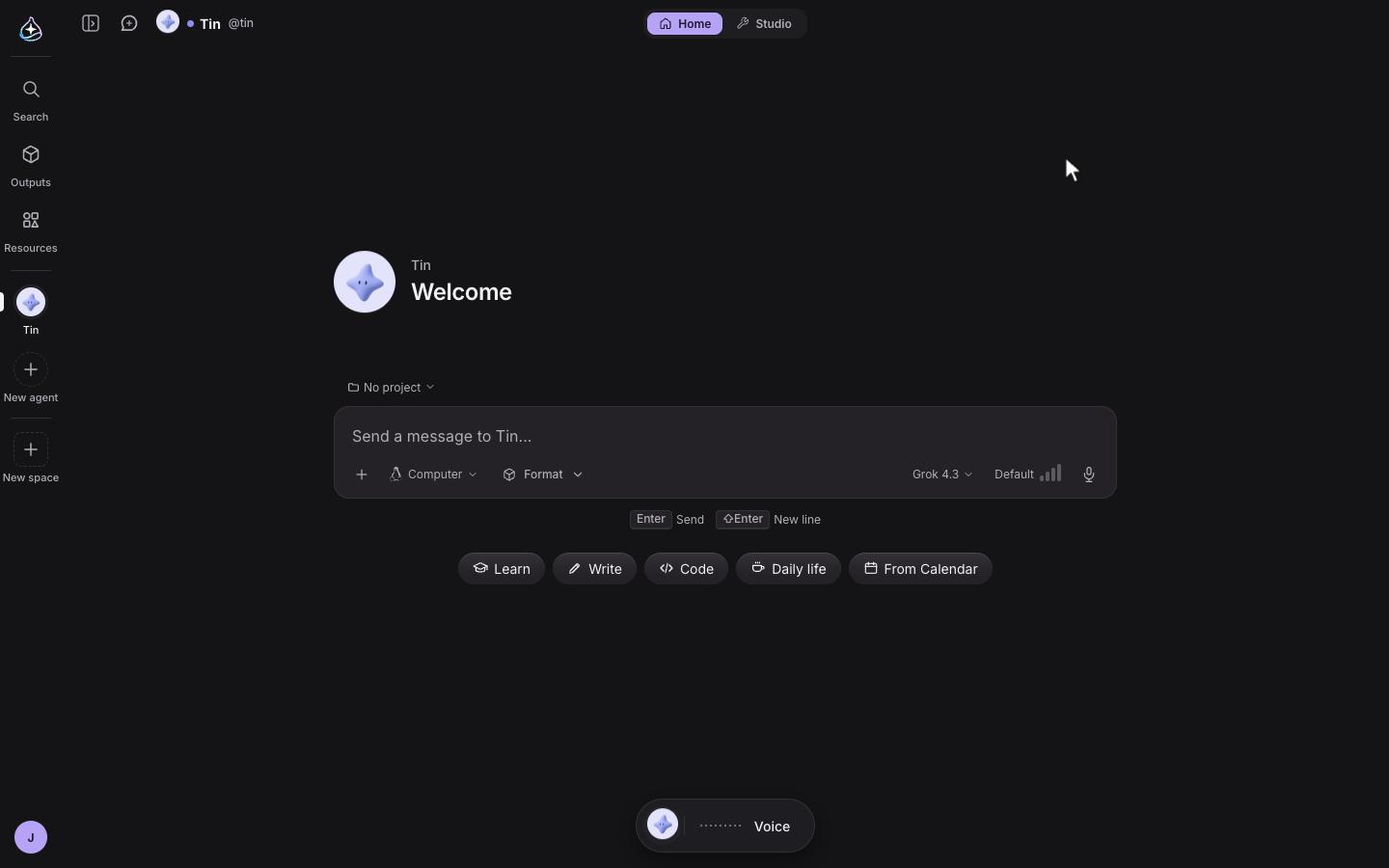

Geben Sie jedem Agenten einen eigenen Hintergrund für den Chat-Startbildschirm. Unter Studio › Profile wählen Sie bei „Background effect“ (Hintergrundeffekt) einen von fünf Effekten (Glyph rain, Constellation, Flow, Ripple grid und Nebula) und bei „Main color“ (Hauptfarbe) entweder die eigene Farbe des Agenten oder eine von sieben Vorgaben. Jede neue Unterhaltung öffnet sich dann über dem bewegten Hintergrund dieses Agenten. Er reagiert auf Ihre Maus und verschwindet, sobald Sie die erste Nachricht senden, damit Sie sich auf die Unterhaltung konzentrieren können.
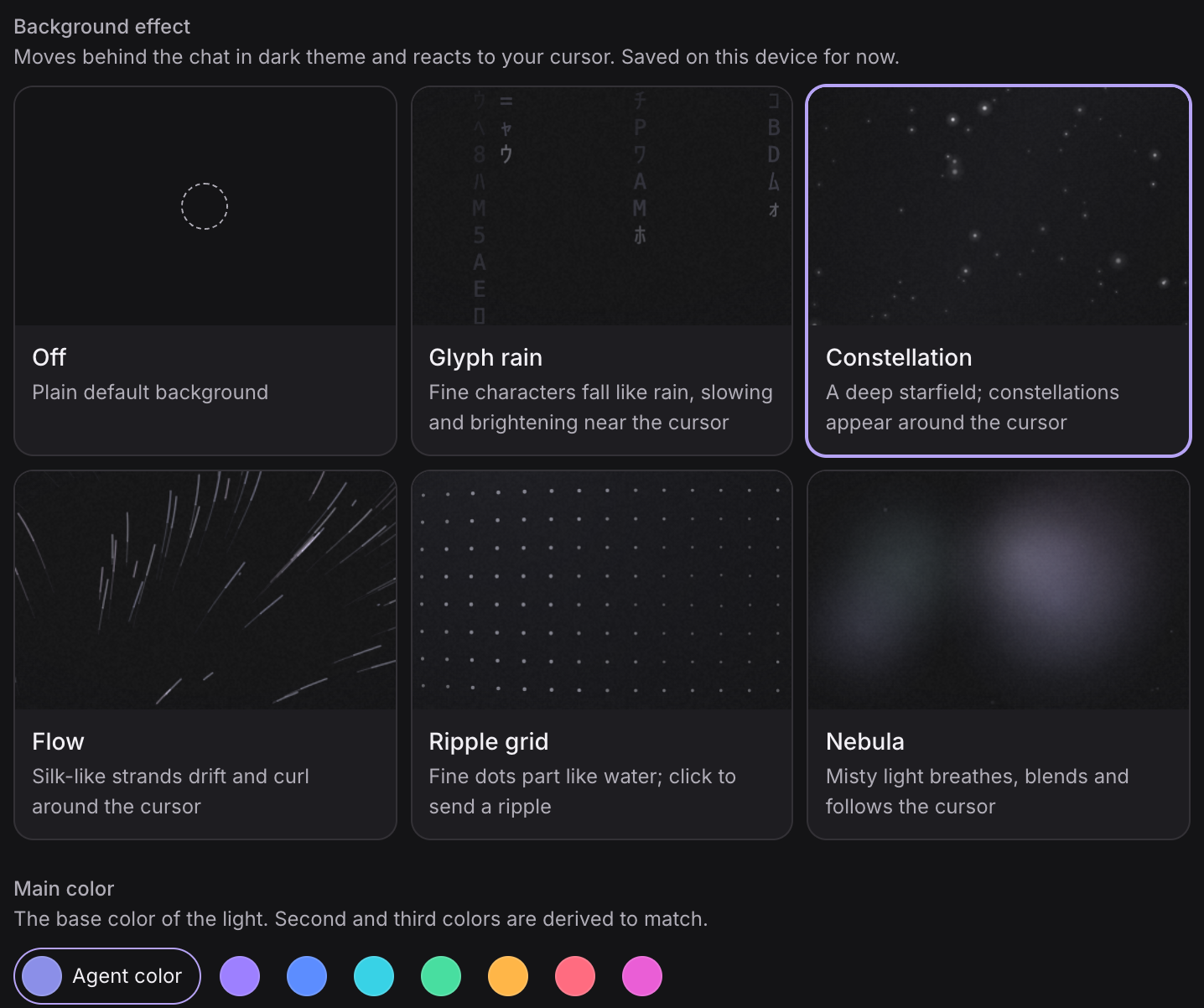
Live-Hintergründe erscheinen im dunklen Theme und werden vorerst nur auf diesem Gerät gespeichert.
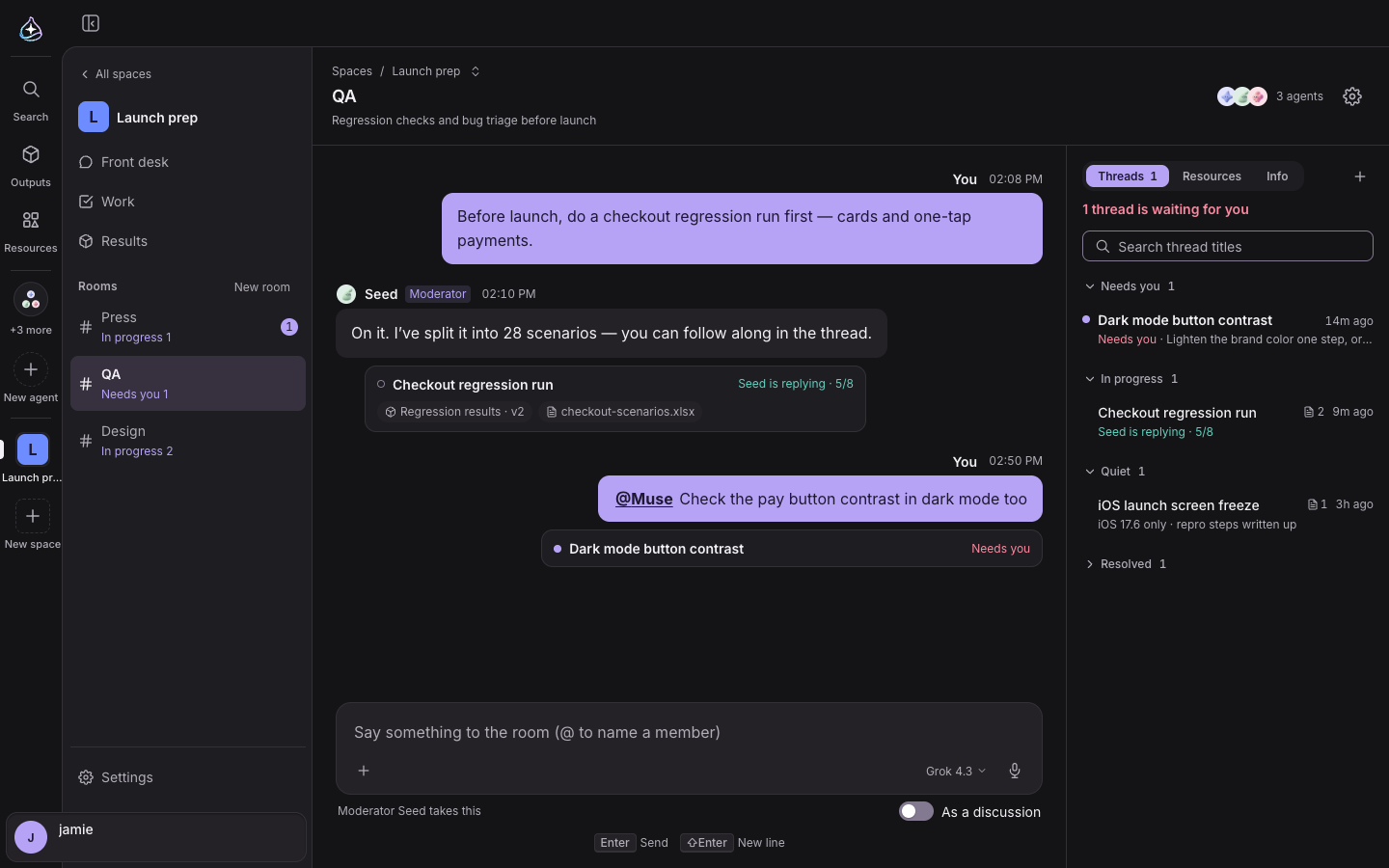
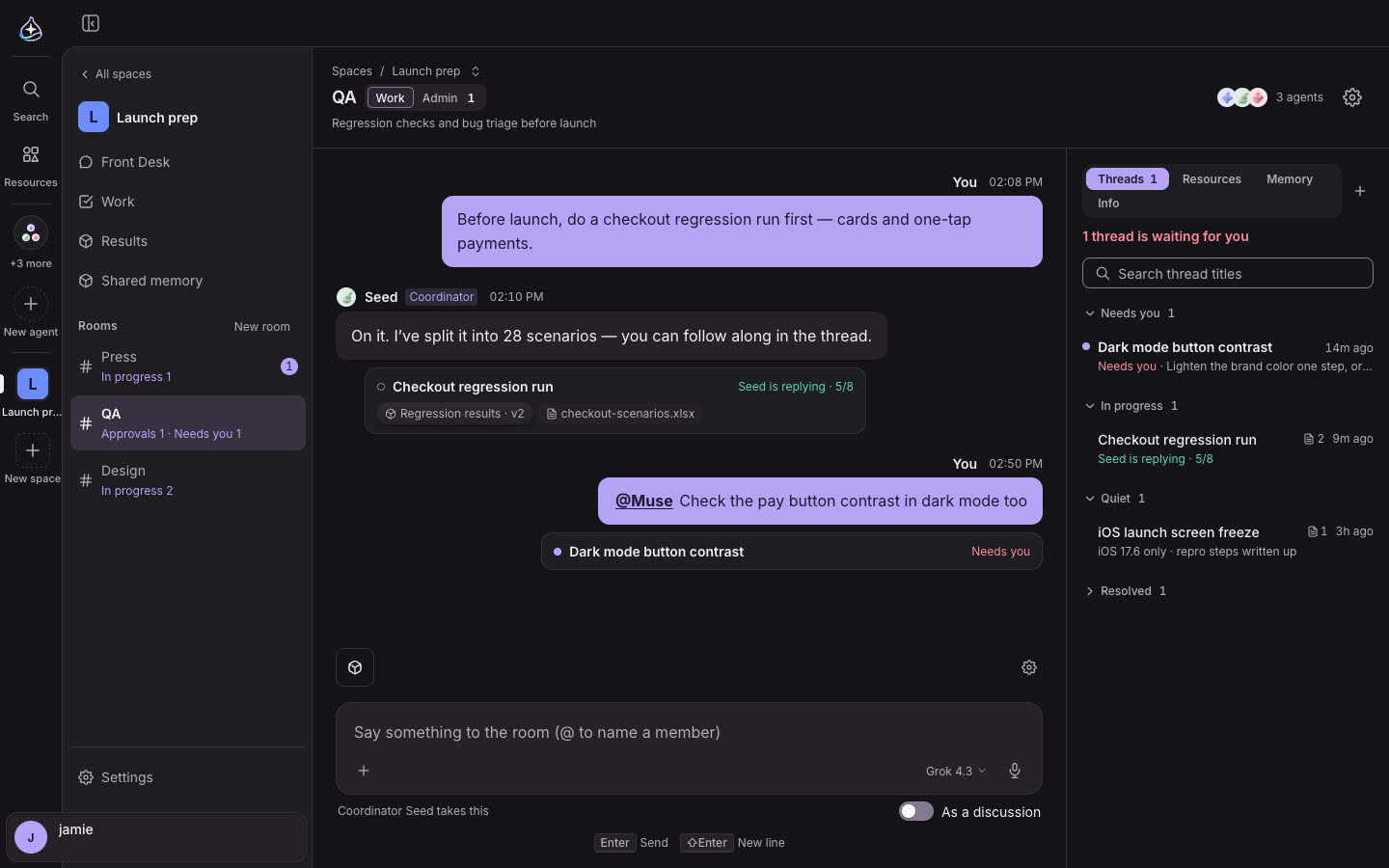
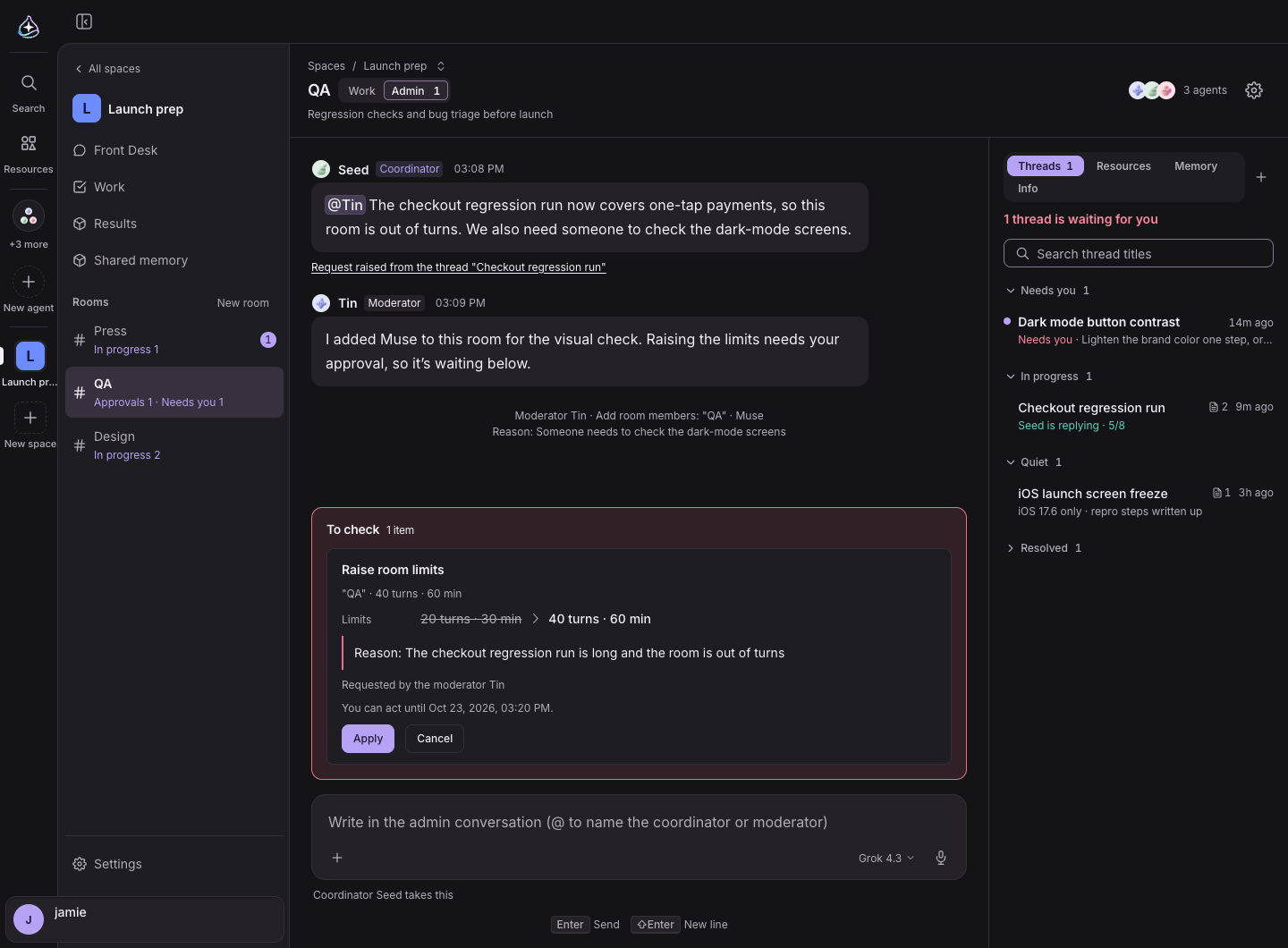
Die Leitung eines Space ist jetzt auf zwei Rollen verteilt. Der Agent, der den ganzen Space führt, ist sein Moderator, und mit ihm sprechen Sie am Front Desk in der Seitenleiste. Der Agent, der die Arbeit eines Raums führt, ist dessen Koordinator. Sagen Sie am Front Desk, was Sie brauchen, und der Moderator entwirft einen „Room plan“ (Raumplan) mit Name, Ziel, Koordinator und Mitgliedern des Raums. Ein Klick auf „Apply“ legt den Raum an. Arbeit wird an den passenden Raum geschickt.
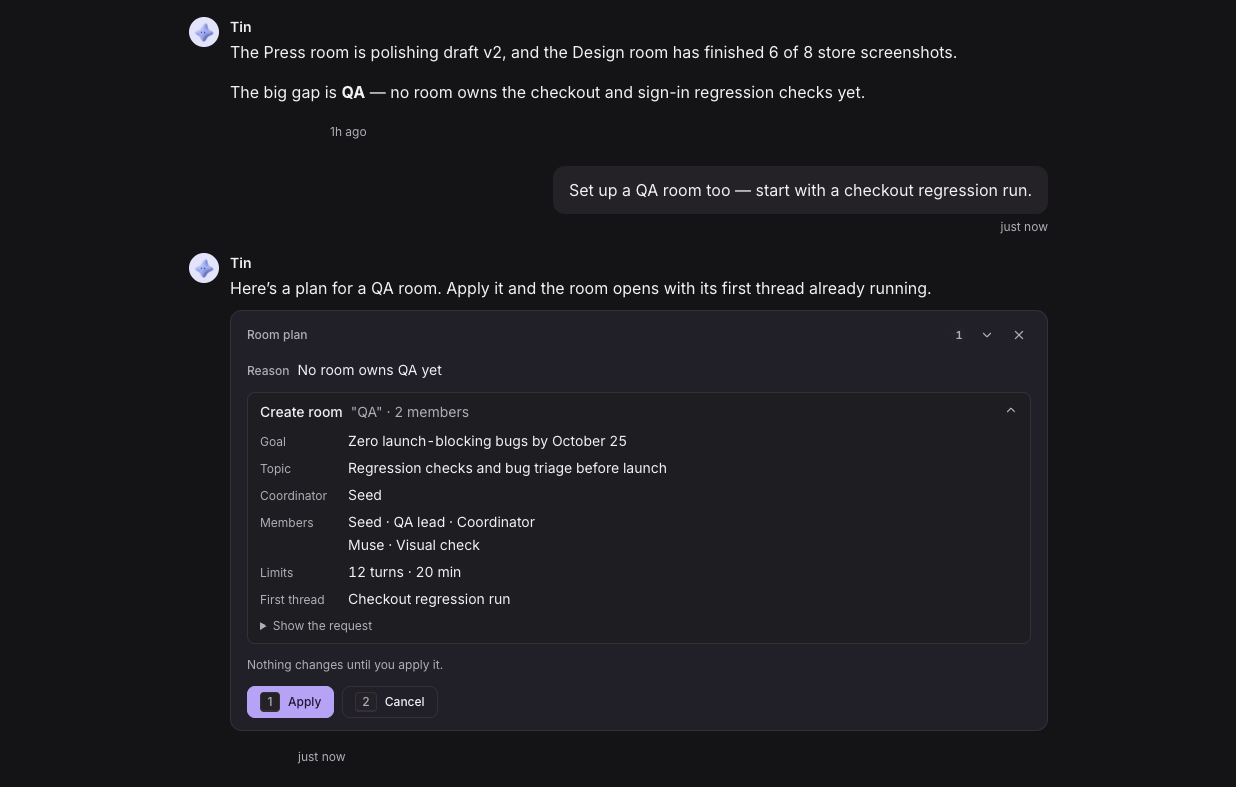
Jeder Raum hat jetzt „Work | Admin“. Die Admin-Unterhaltung sehen nur der Koordinator, der Moderator und Personen mit Admin-Rechten. Dort laufen Überprüfungen, Anfragen und ein Protokoll darüber zusammen, wer was warum geändert hat. Das Anheben von Limits oder das Entfernen von Mitgliedern erscheint als Freigabekarte.
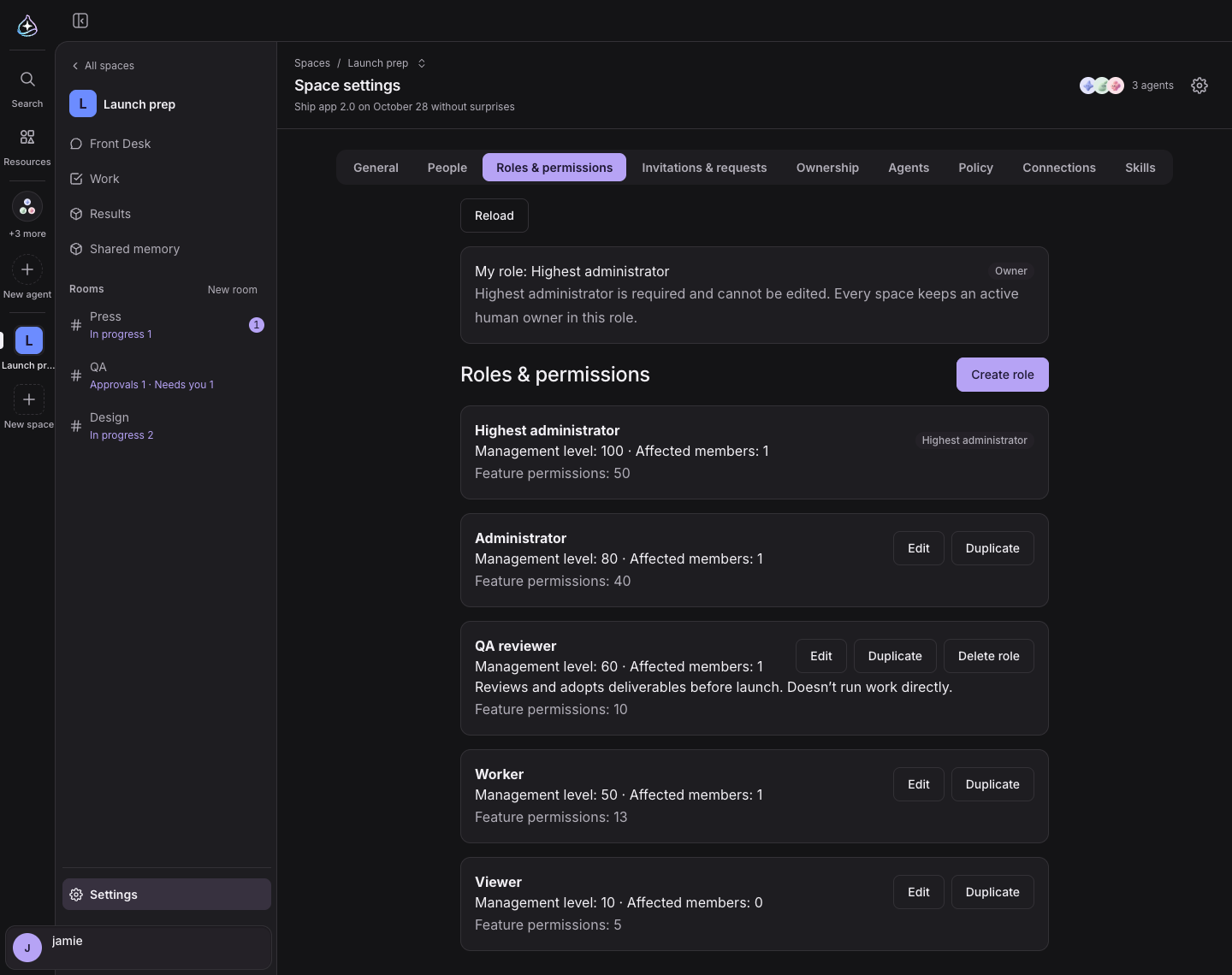
Auch Menschen arbeiten mit. Laden Sie jemanden per E-Mail ein, und genehmigen Sie Anfragen, die über „Request to join“ (Beitritt anfragen) aus Find spaces im Katalog eintreffen. Vier Rollen sind vorgegeben (Highest administrator, Administrator, Worker und Viewer), und mit „Create role“ (Rolle erstellen) stellen Sie für eine eigene Rolle die Berechtigungen pro Funktion zusammen.
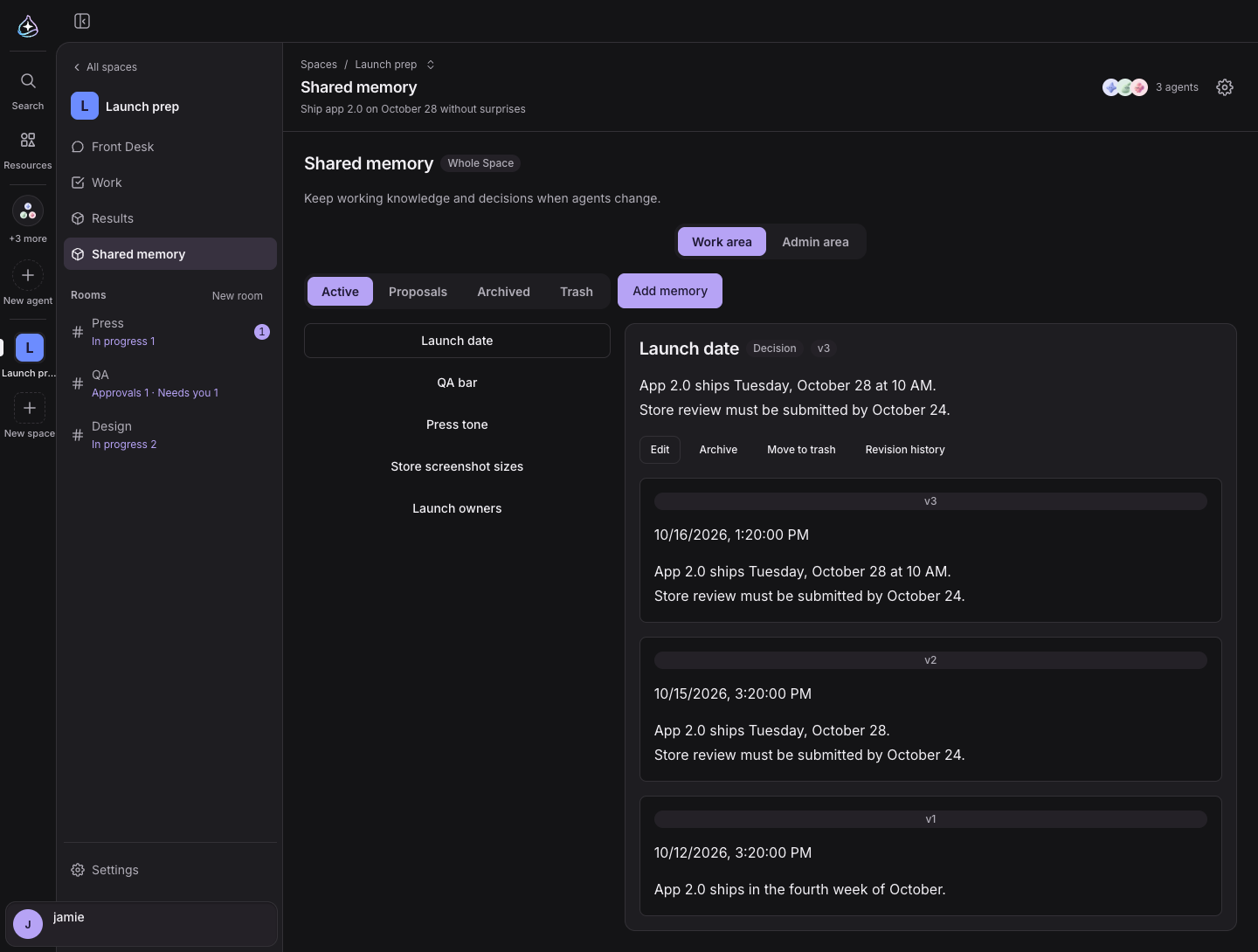
Unter Policy, Connections und Skills in den Space-Einstellungen legen Sie fest, nach welchen Regeln zusammengearbeitet wird und welche Verbindungen und Skills geteilt werden, und Shared memory (gemeinsames Gedächtnis) sammelt, was sich der Space und seine Räume gemeinsam merken.