endue AI × endue OS
エージェントごとにendue OSのStationができ、その中でLinuxとChromeのコンピューターを必要なときに起動します。料金は、1つにまとめたendueクレジットから差し引かれます。


エージェントが使っていたクラウドのComputerとChromeが、endue OSに移りました。エージェントはそれぞれ自分のStationで必要なコンピューターを起動し、料金はendue AIと同じクレジットから差し引かれます。どの画面からでも秘書に話しかければ、秘書がふさわしいエージェントたちに仕事を割り振り、結果をまとめて届けます。Orbitの画面では、複数の会話と任せた仕事をひと目で確認できます。
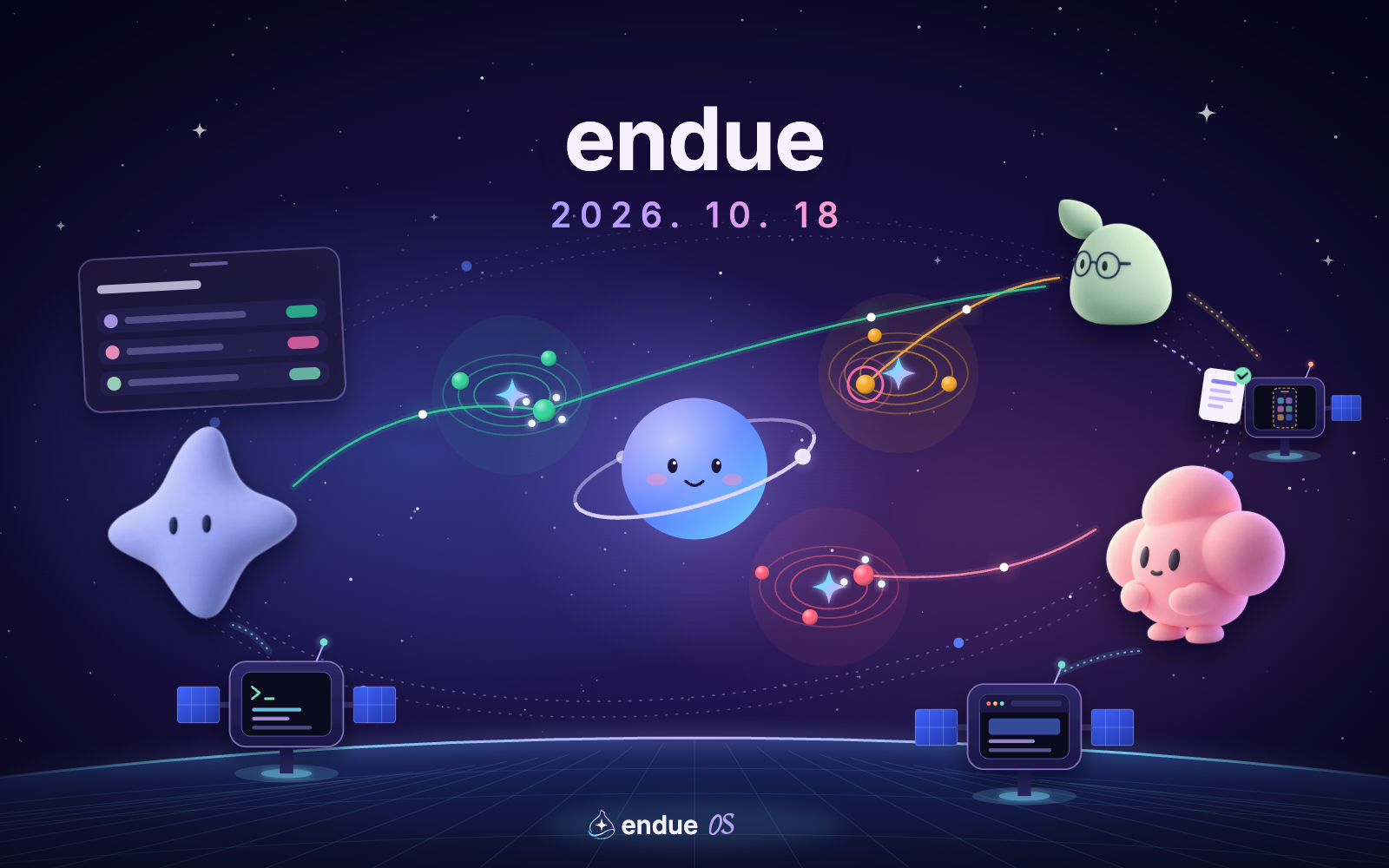
エージェントごとにendue OSのStationができ、その中でLinuxとChromeのコンピューターを必要なときに起動します。料金は、1つにまとめたendueクレジットから差し引かれます。
どの画面にも浮かんでいる秘書に話しかけると、ふさわしいエージェントたちに仕事を割り振り、結果をまとめて整理してくれます。
秘書と交わした会話が、話題ごとの星に集まった銀河になります。複数の会話をウィンドウで開き、1つの画面で仕事を任せて確認できます。
Claude CodeやCursorなどのMCPクライアントから、自分のエージェントを呼び出せます。どのエージェントを呼び出せるようにするかは、エージェントごとに決めます。
拡大する必要のない3列のボードで、エージェントの入口と手の届く範囲をひと目で確認でき、次にやることも案内してもらえます。
チャットホームの背景を、5種類の動く背景と色で彩ります。背景は、マウスの動きに反応します。
今回のリリースで、エージェントが使うクラウドのコンピューターがendue OSに移りました。エージェントごとに自分のStationができ、料金はendue AIと同じ1つのクレジットから差し引かれます。また、アカウントごとに秘書がつきました。どの画面からでも秘書に話しかければ、秘書があなたのエージェントたちに仕事を割り振り、結果をまとめて届けます。

これまで、エージェントが使うクラウドのComputerとクラウドのChromeは、endue AIが自前で立ち上げていました。スペックは選べず、起動と停止を自分で管理することもできませんでした。同じアカウントでendue OSを使っていても、クレジットは別々でした。
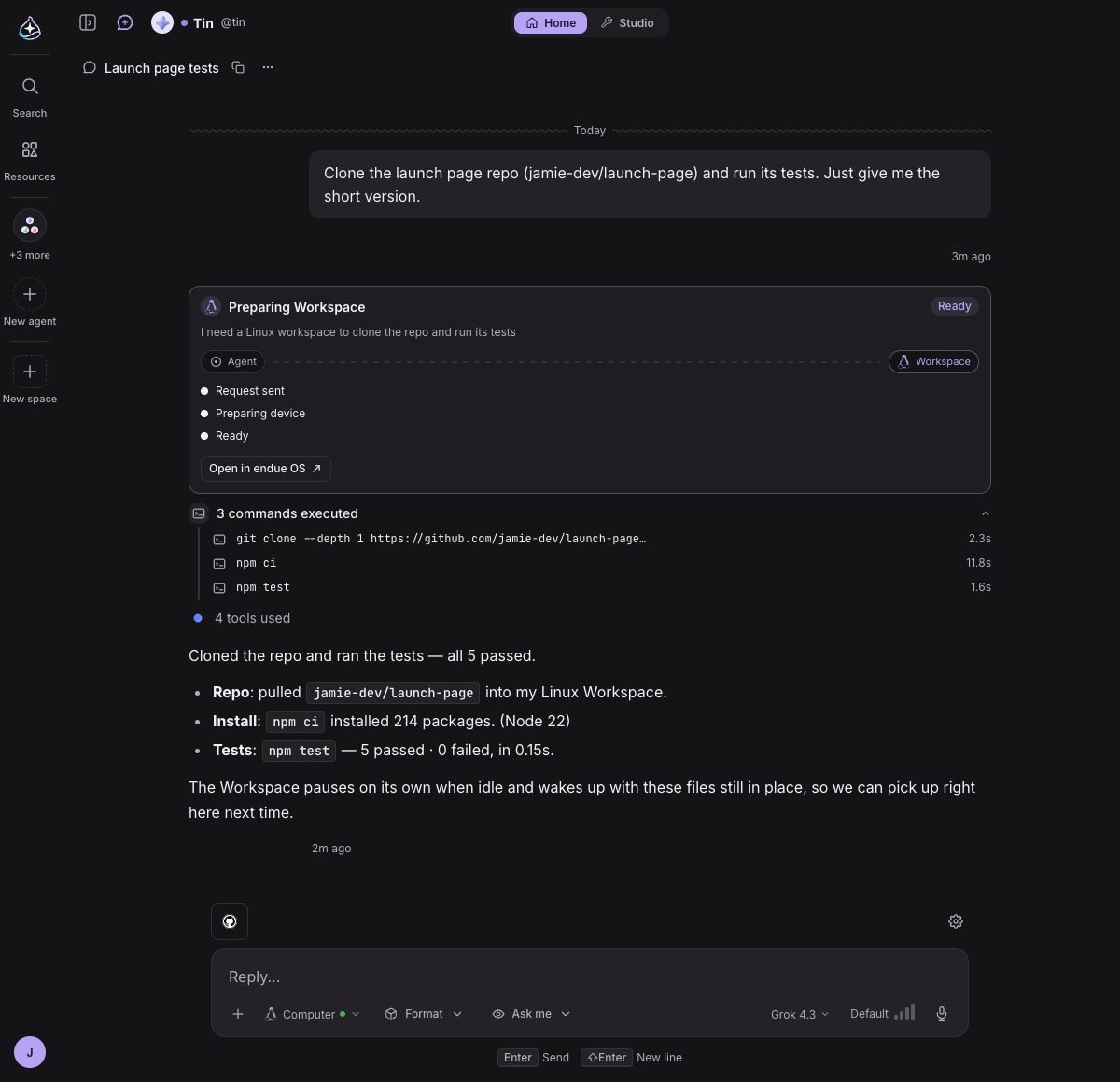
今回から、クラウドのコンピューターはendue OSが受け持ちます。エージェントごとにendue OSのStationが1つずつでき、エージェントは仕事の大きさに合わせて、その中にLinux WorkspaceとChrome Workspaceを作って使います。Workspaceは、専用のディスクを持つクラウドのコンピューターです。しばらく使わないと自動で停止し、また使うと復帰して、ファイルをそのまま使い続けられます。
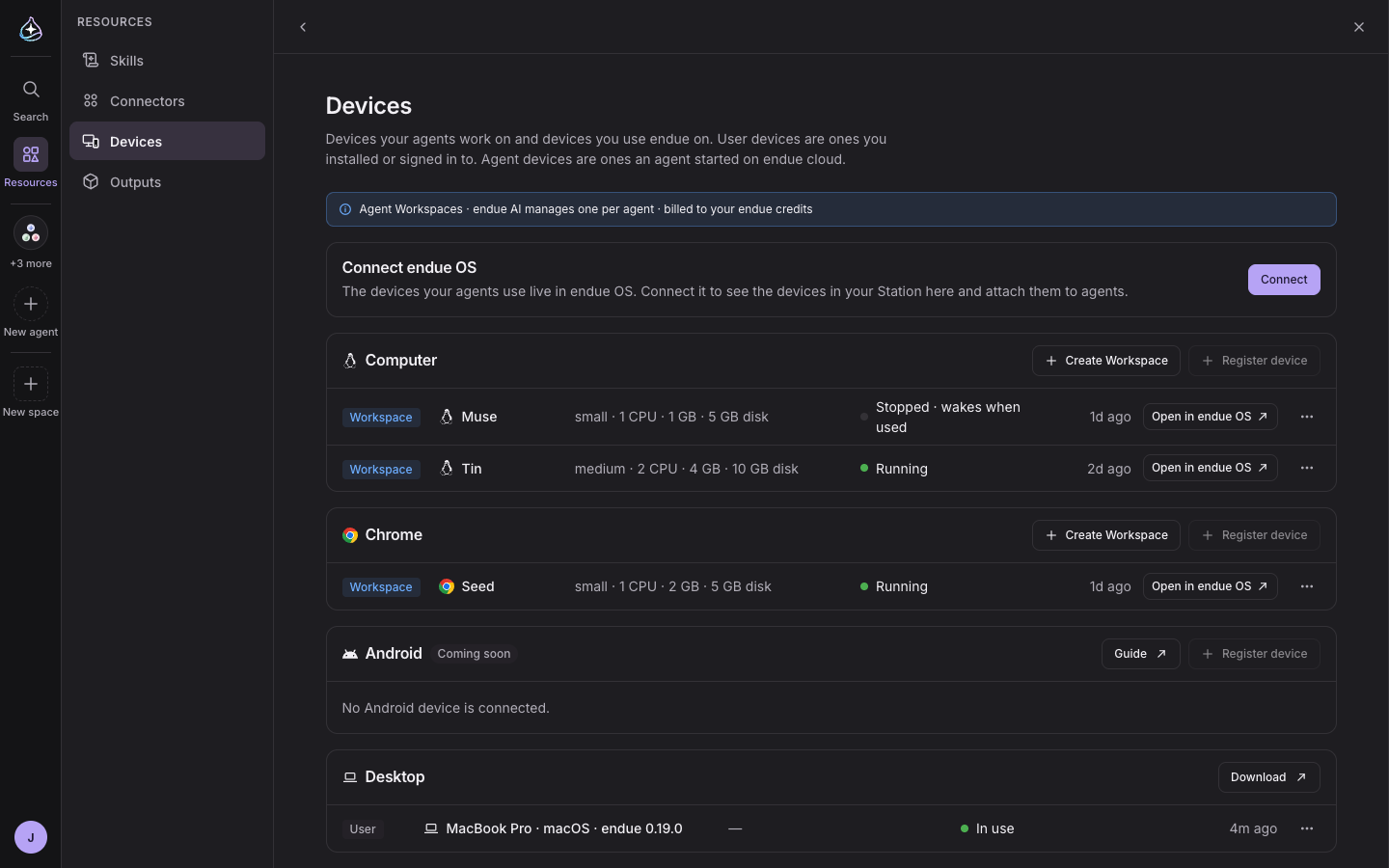
Resources › Devices(リソース › デバイス)では、エージェントごとのWorkspaceをひと目で確認できます。自分で作成したり、スペックを上げたり、削除したりでき、Open in endue OS(endue OSで開く)を押すと、そのWorkspaceがendue OSで開きます。エージェントのStationはあなたのアカウントのものなので、endue OSでもendue AIのエージェント用のプロジェクトに表示されます。
エージェント単位で使うコンピューター
同じクレジットで
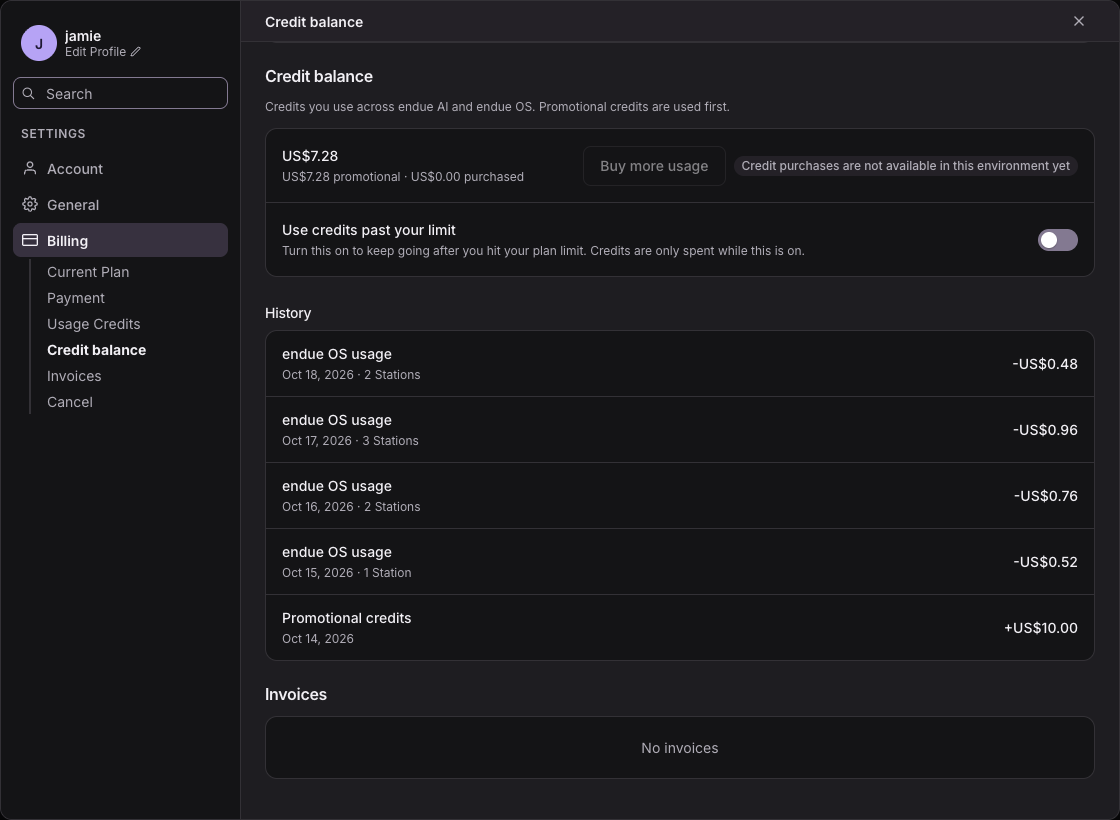
endueクレジットが、endue AIとendue OSで共通の1つの残高になります。1クレジットはUS$1で、エージェントのWorkspaceが起動していた時間の分も、この残高から差し引かれます。Settings › Billing(設定 › 請求)のCredit balance(クレジット残高)で、endue OSの利用分もあわせて確認できます。
endueos.com
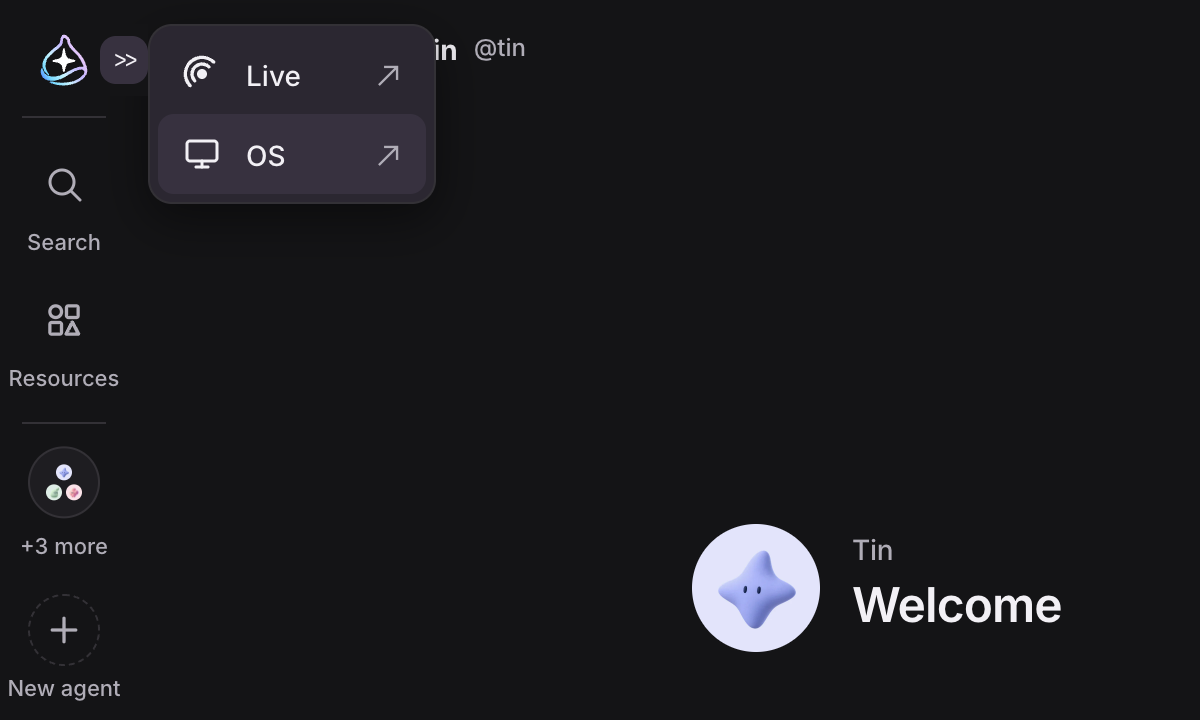
endue OSは、endue AIがなくても使えます。endueos.comでStationとWorkspaceを直接作成し、コンソールとAPIからクラウドのコンピューターを使えます。endue AIからは、左上のロゴの横にあるSwitch products(製品の切り替え)で、endue OSにすぐ移動できます。

エージェントが何体にもなると、仕事を任せるたびに、誰に頼むかを選ぶ必要がありました。複数のエージェントで取り組む仕事なら、会話を別々に開いて同じ話を繰り返し、結果を確かめるには、会話を1つずつ開いて回る必要がありました。
今回から、アカウントごとに秘書が1人つきます。秘書は、あなたのエージェントとスペース、会話とスケジュールを把握しています。どの画面でも右下に浮かんでいる秘書に話しかけると(⌥Space)、秘書が自分で答えるか、ツールが必要な仕事をふさわしいエージェントに任せます。1つのリクエストを複数のエージェントに割り振り、仕事が終わると結果を集めて1つにまとめて届けます。
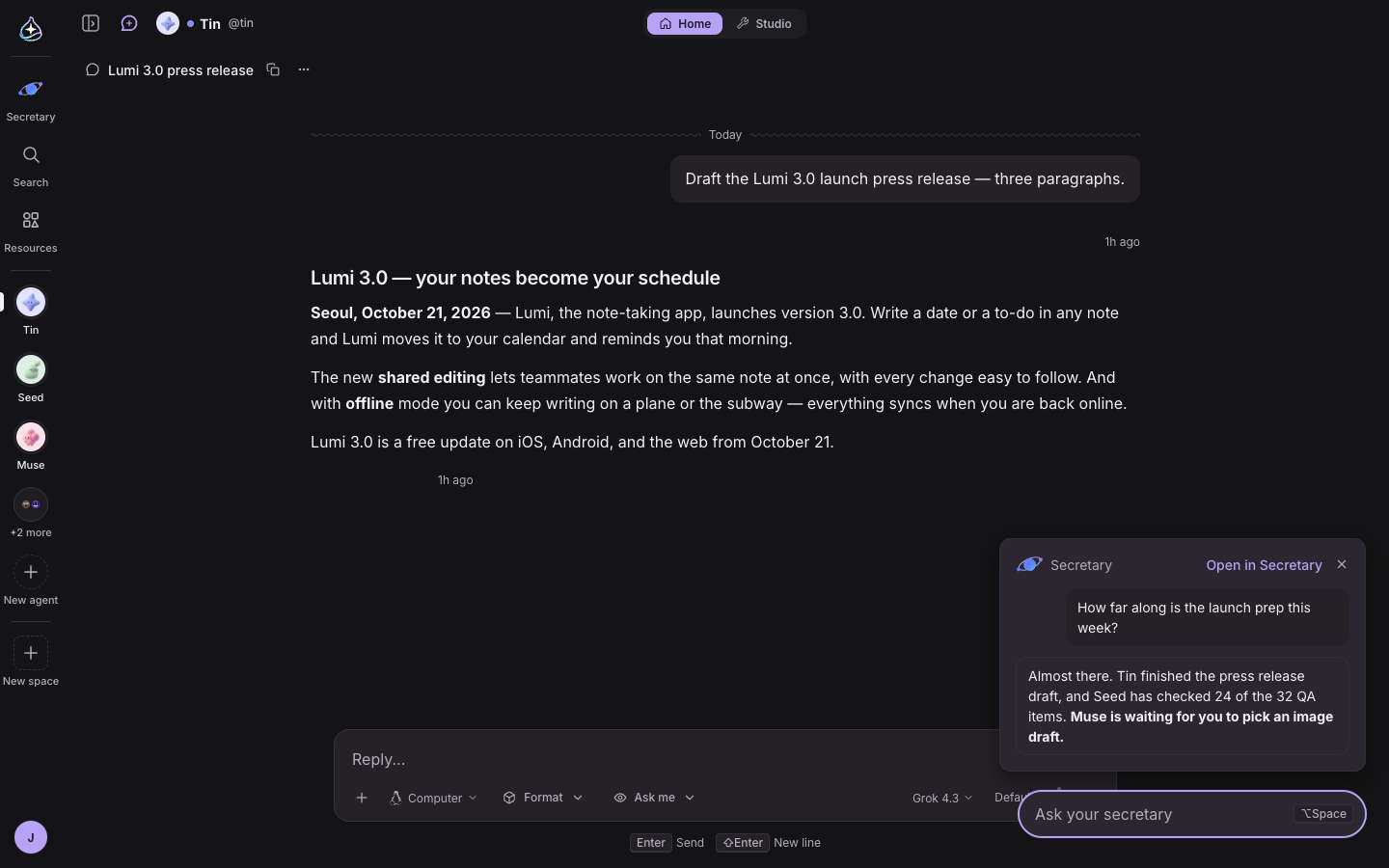
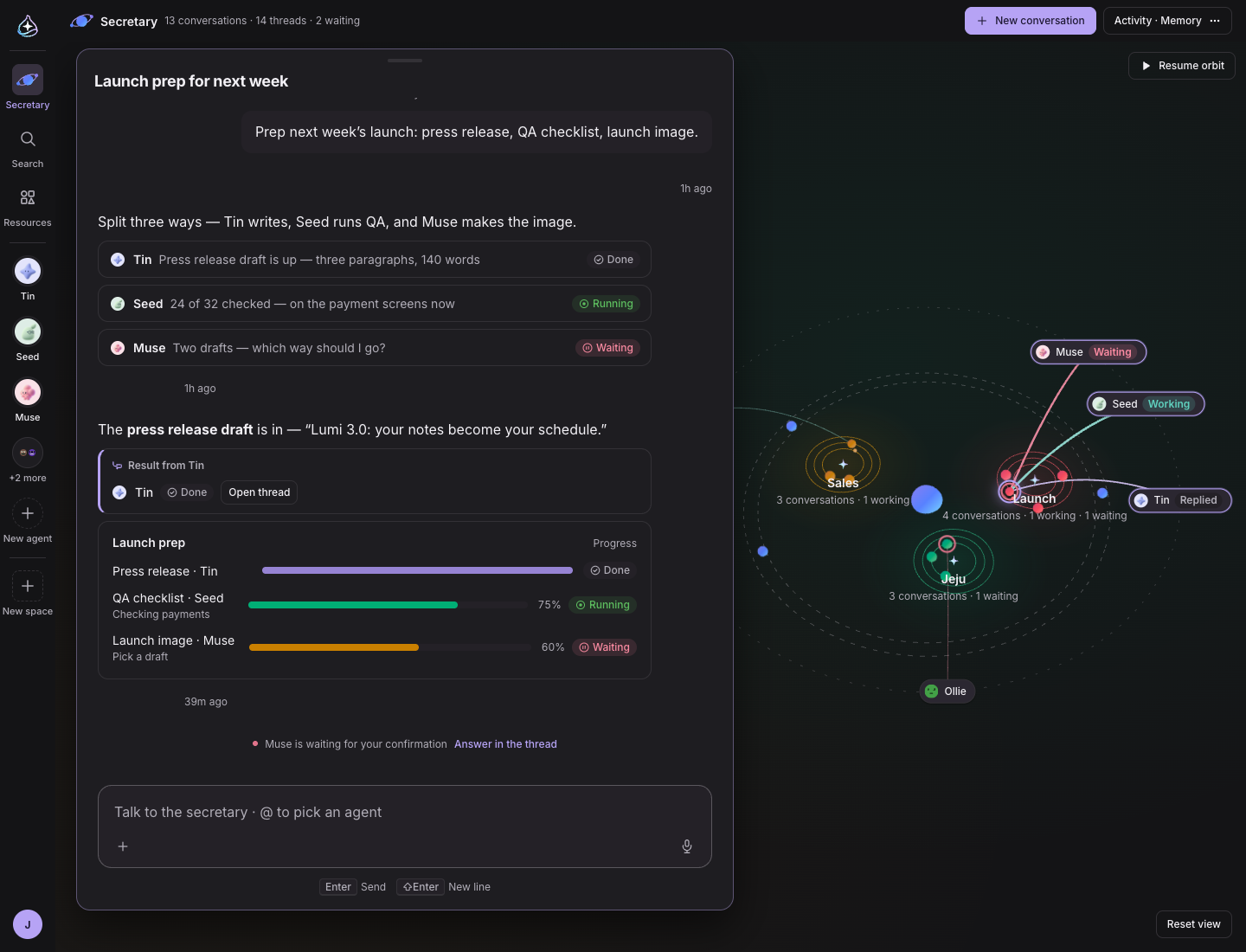
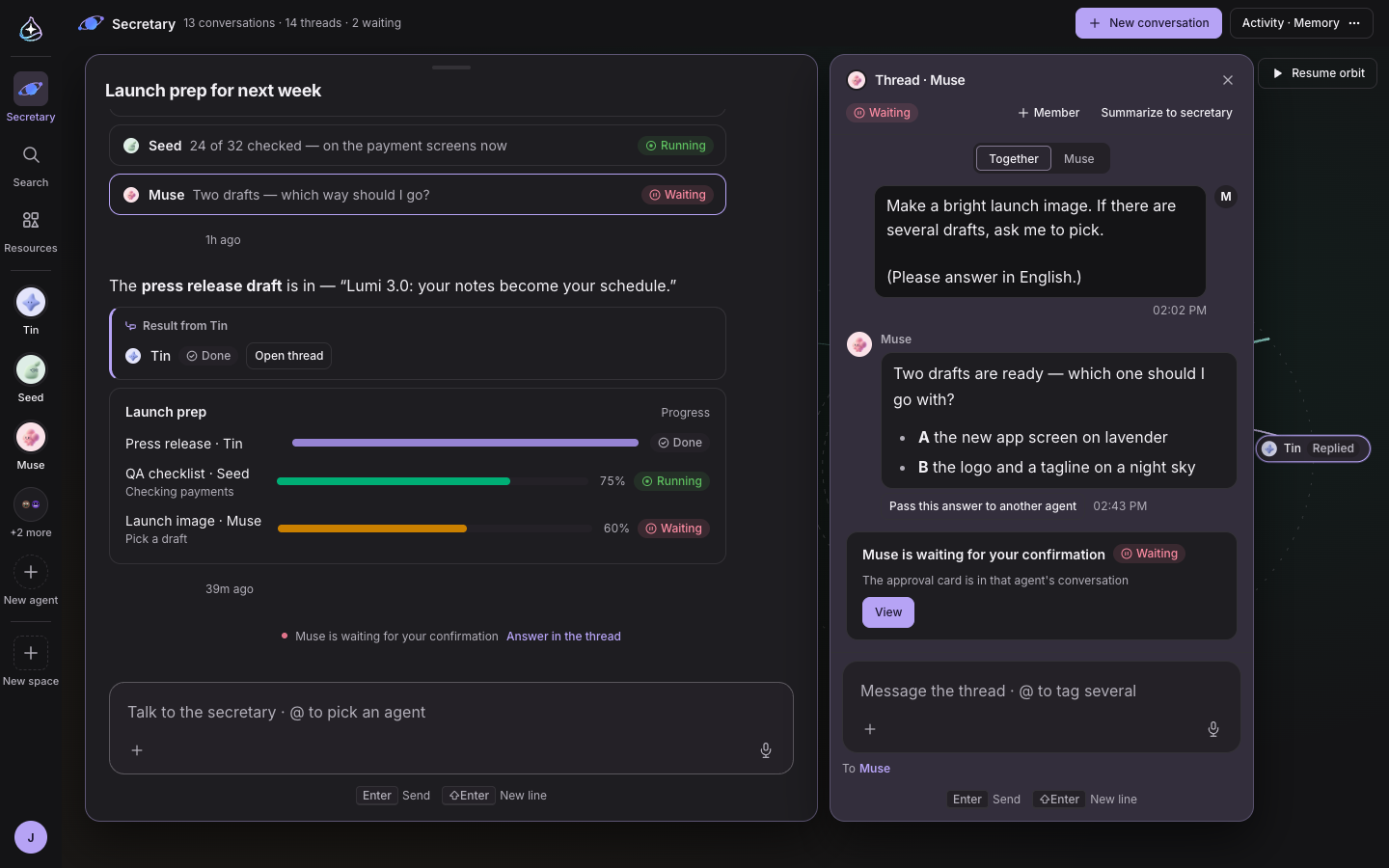
任せた仕事は、回答の下にスレッドのチップとして並びます。チップごとに担当のエージェントと状態が表示され、エージェントがあなたの確認を待っているときは「○○ is waiting for your confirmation」(○○が確認を待っています)が表示されるので、そのスレッドでそのまま答えます。仕事が終わると、秘書が「Result from ○○」(○○からの結果)としてまとめ、進捗、比較、日程、数値のカードで示します。元の返信は、スレッドにそのまま残ります。
任せられるエージェントがいなければ、秘書が新しいエージェントを提案します。受け入れると秘書が作成し、確認カードから、そのまま使うか、Studioで手直しするか、元に戻すかを選べます。
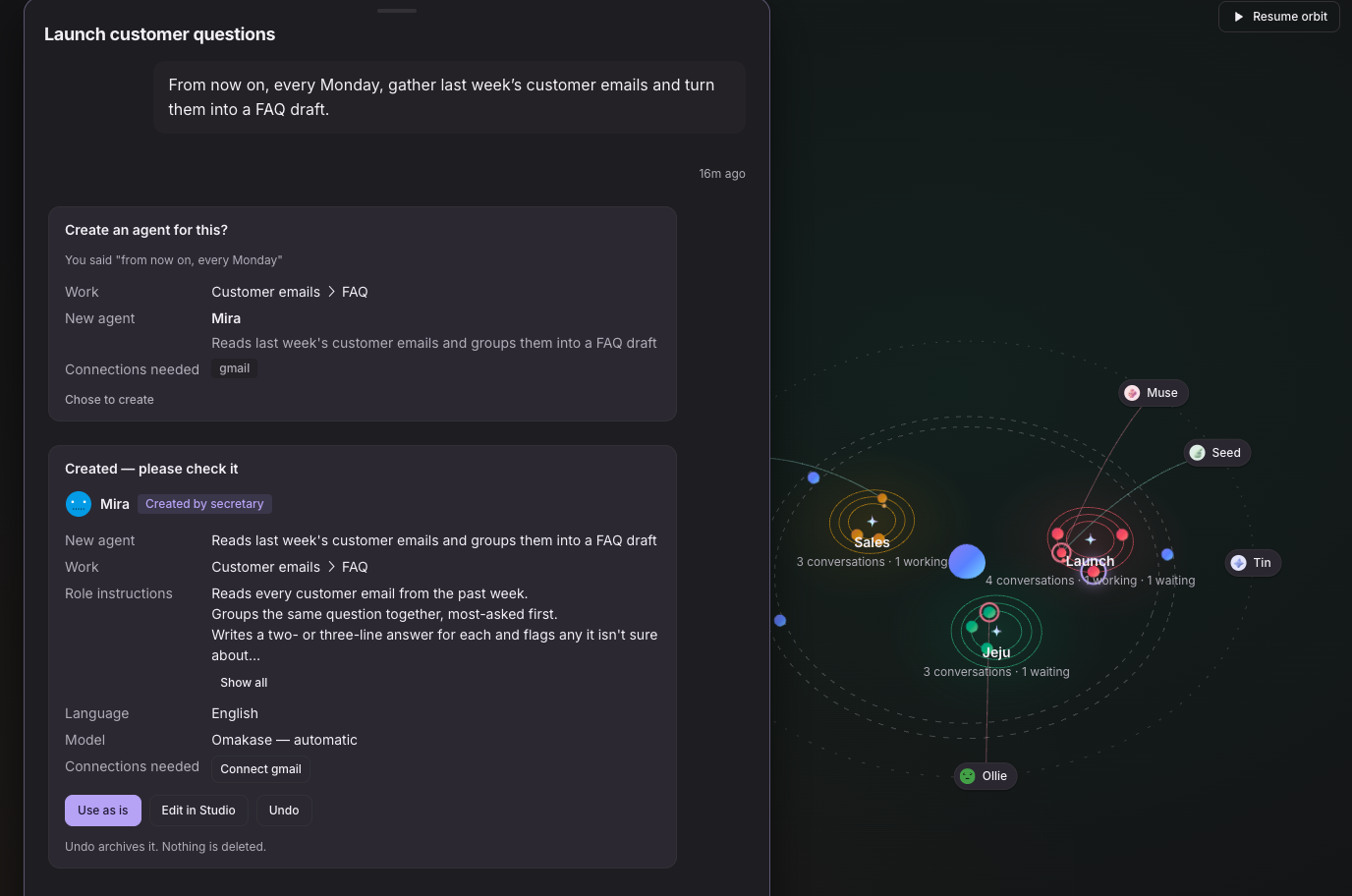
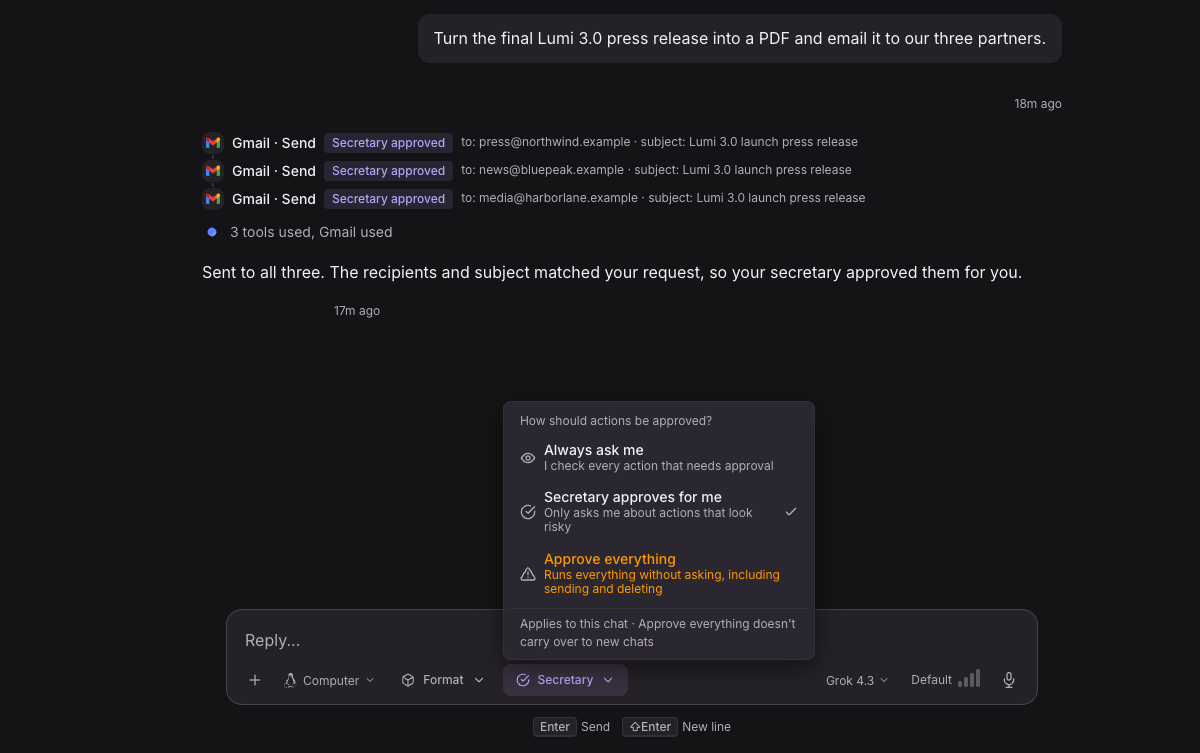
承認も秘書に任せられます。エージェントとの会話の入力欄で、Always ask me(毎回自分で承認)、Secretary approves for me(秘書が代わりに承認)、Approve everything(すべて承認)のいずれかを選びます。秘書は、あなたが頼んだとおりの操作だと判断したときだけ代わりに承認し、元に戻せない操作は必ずあなたに確認します。


サイドバーのSecretary(秘書)を押すと、秘書と交わした会話が銀河のように広がります。中心には秘書がいて、会話は同じ話題どうしで1つの星のまわりを回ります。星の名前は会話から自動で付き、星の下には会話、進行中、対応待ちの数が表示されます。どの話題にもまとまっていない会話は、外側の帯を漂います。
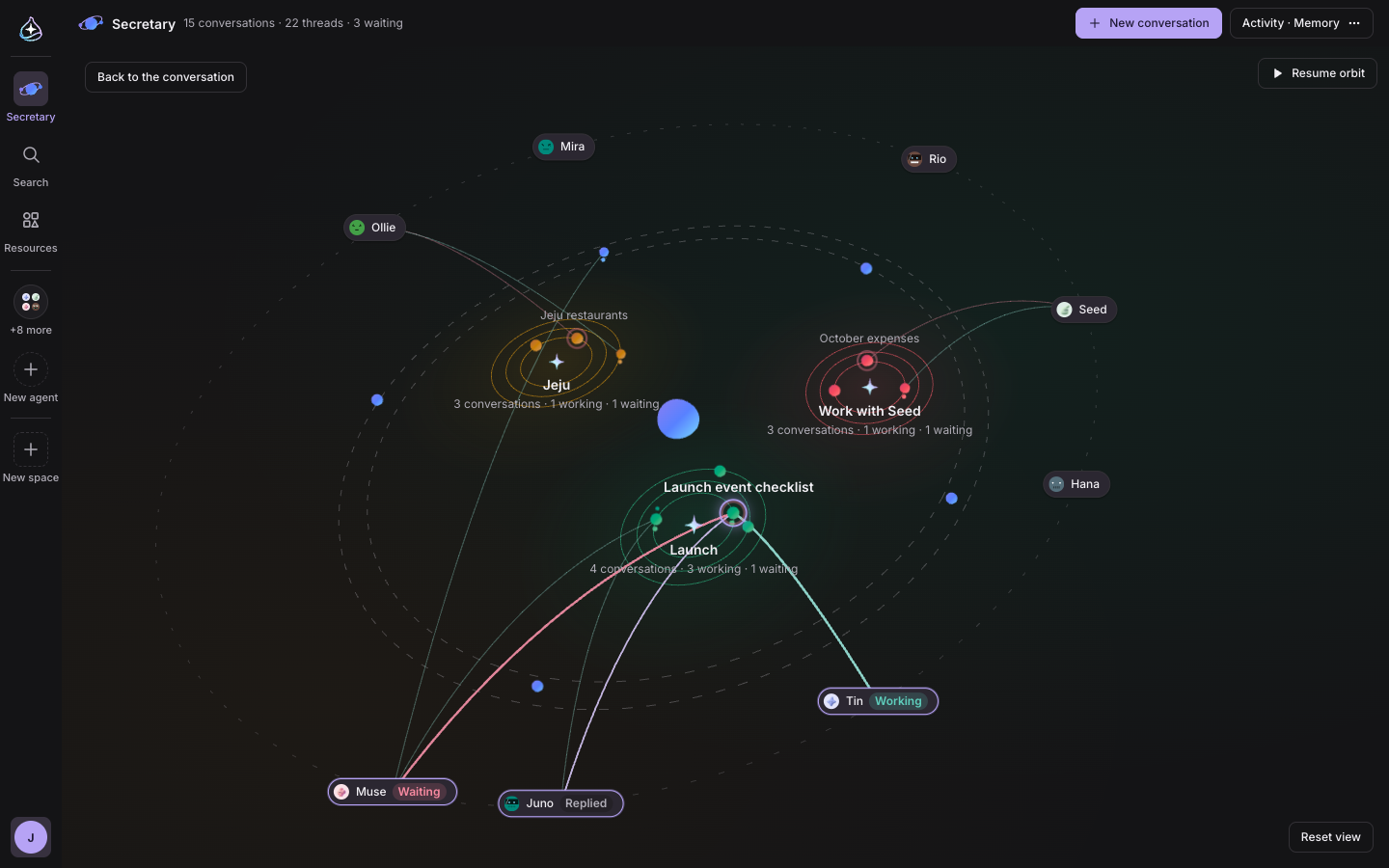
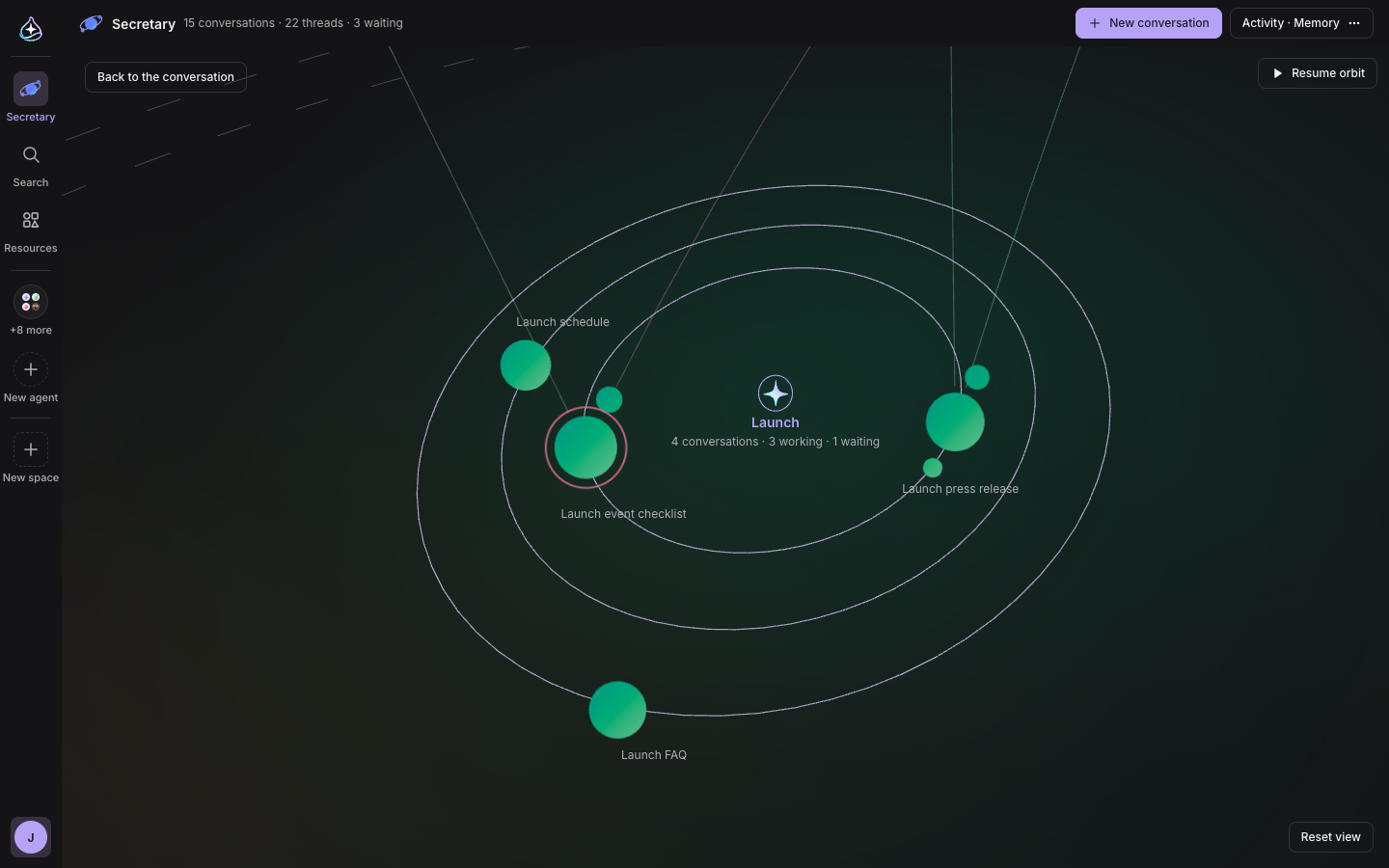
任せた仕事は、会話のまわりを回る衛星として表示されます。会話から担当のエージェントまで道が延び、エージェントの横には進行中、対応待ち、受け取り済みのいずれかが表示されます。あなたを待っている会話にはピンクの輪がかかり、仕事が終わると衛星が戻ってきてドッキングします。
会話はウィンドウで開きます。複数のウィンドウを重ねて開き、ドラッグで動かし、サイズを変え、ダブルクリックで画面いっぱいに広げられます。任せた仕事のスレッドは、ウィンドウの横に付いて一緒に動きます。複数のエージェントに任せた仕事を1つの画面に並べて、まとめて確認できます。
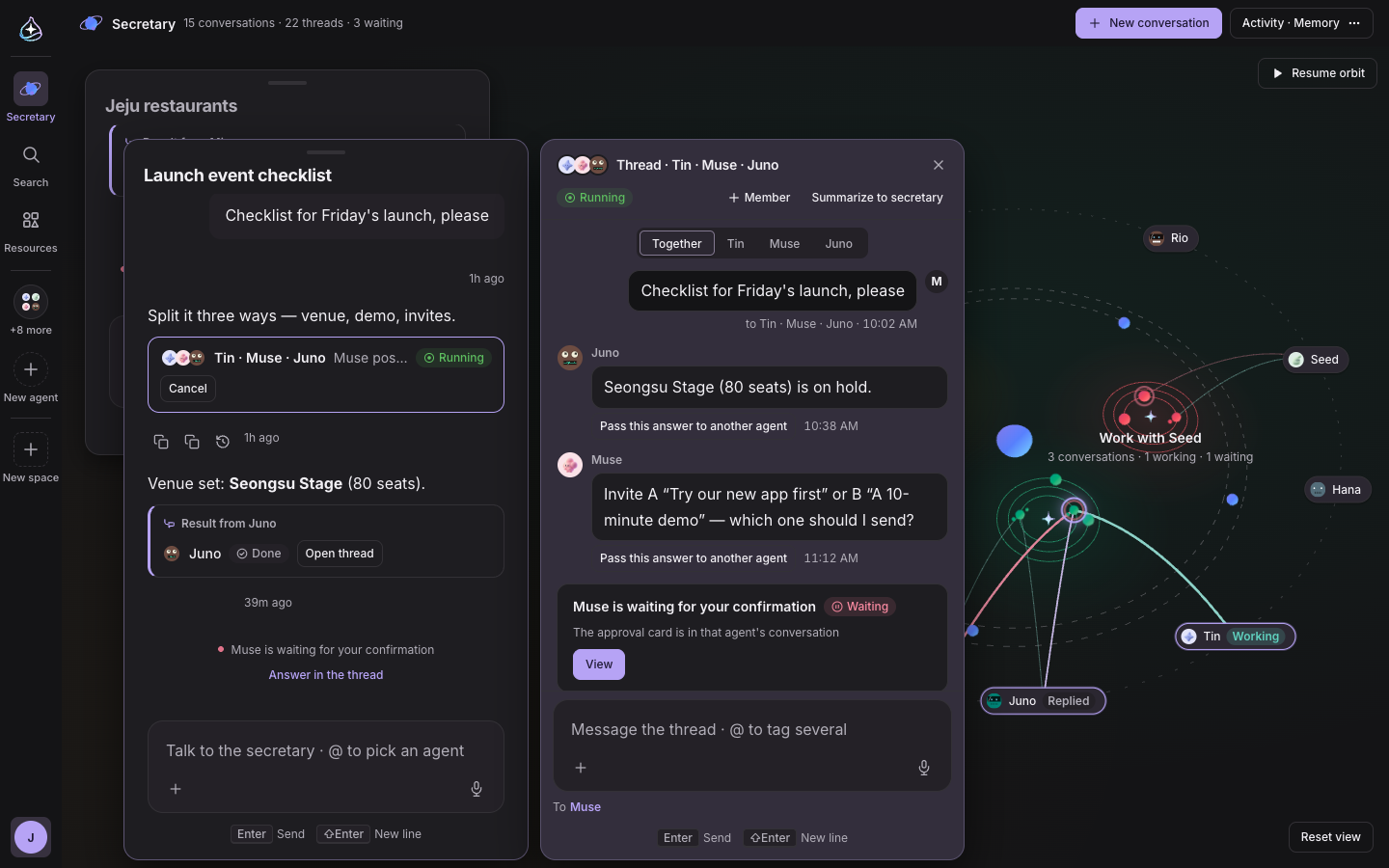
銀河は、秘書を軸にゆっくりと回っています。ドラッグで回し、ホイールでズームし、星をクリックするとその話題に近づきます。Pause orbit(公転を一時停止)で、回転を止められます。
これまで、外部のツールからendueのエージェントを呼び出す方法は案内しておらず、APIキー1つですべてのエージェントを実行できる状態でした。
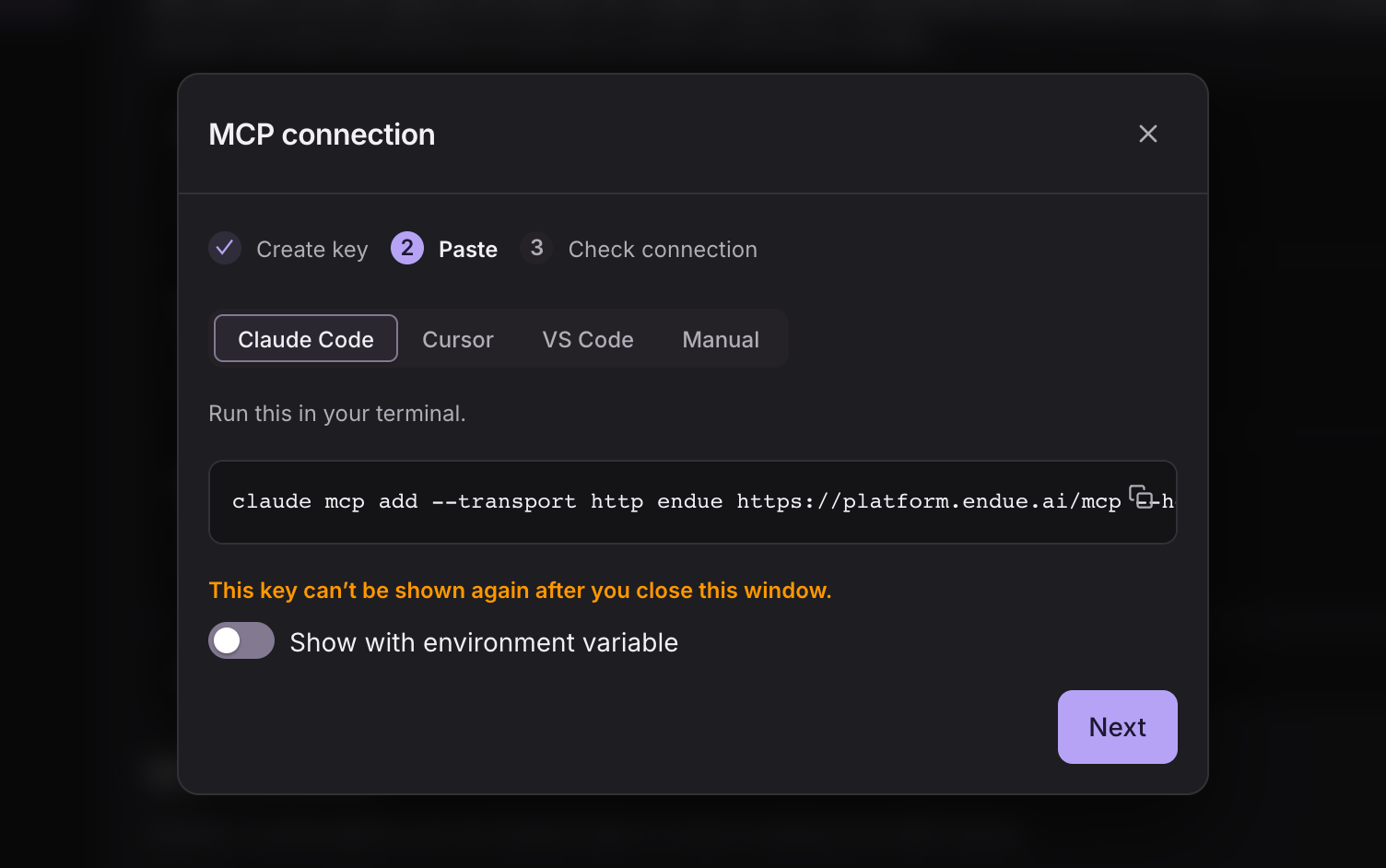
今回から、Claude Code、Cursor、VS CodeなどのMCPクライアントから、自分のエージェントを呼び出せます。Settings › Account › MCP connection(設定 › アカウント › MCP接続)のCreate connection(接続を作成)で、キーを作成し、クライアントに合った設定を貼り付けて、接続を確認すれば完了です。
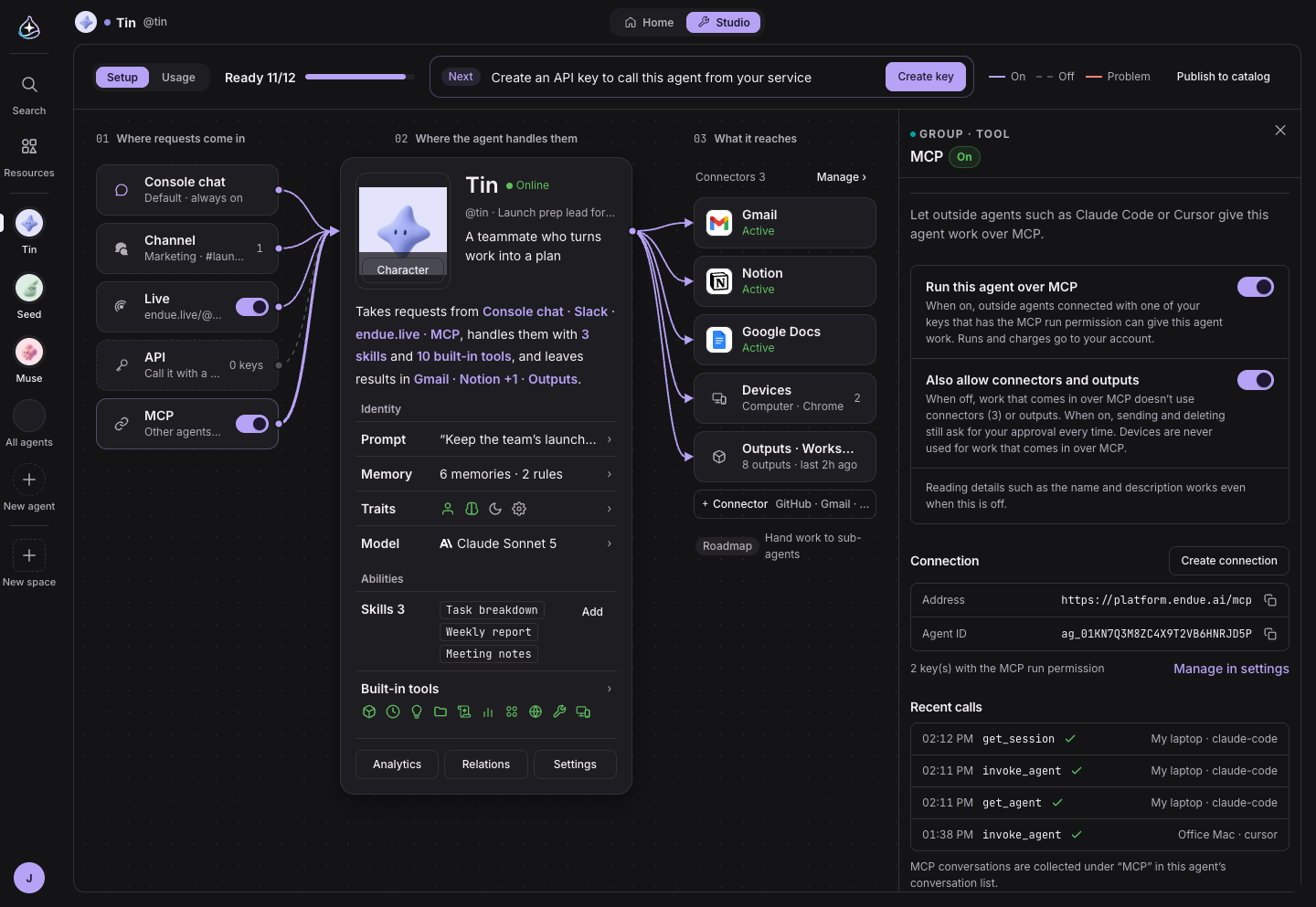
MCPで実行できるエージェントは、エージェントごとに決めます。StudioのMCPでRun this agent over MCP(MCPでこのエージェントを実行)をオンにしたエージェントだけが実行され、コネクタとアウトプットまで使わせるかどうかも別に決めます。送信と削除には、毎回あなたの承認が必要です。誰がいつ呼び出したのかはRecent calls(最近の呼び出し)に残り、MCPで始まった会話は、サイドバーのChannelsタブにあるMCPで確認できます。
APIキーも、用途(MCP接続、HTTP API、LLM API)を選び、その用途に必要な権限だけを付けて発行するようになりました。
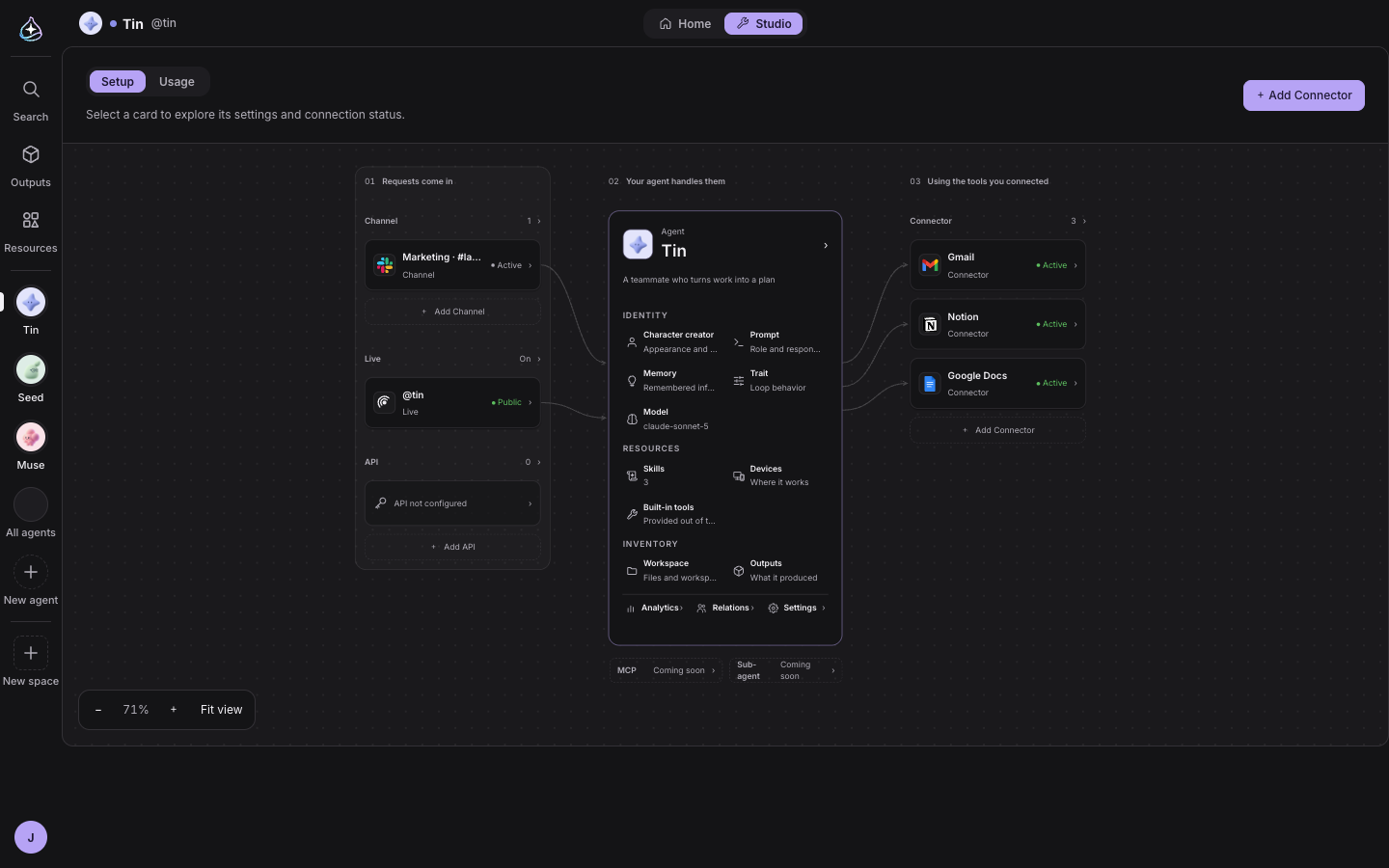
これまでのStudioは、ドラッグして拡大するキャンバスでした。1つの画面に収まらないので、ズームバーとドラッグで探し回る必要があり、LiveやMCPをオンにするには、ノードを開いて設定の中のスイッチを探す必要がありました。
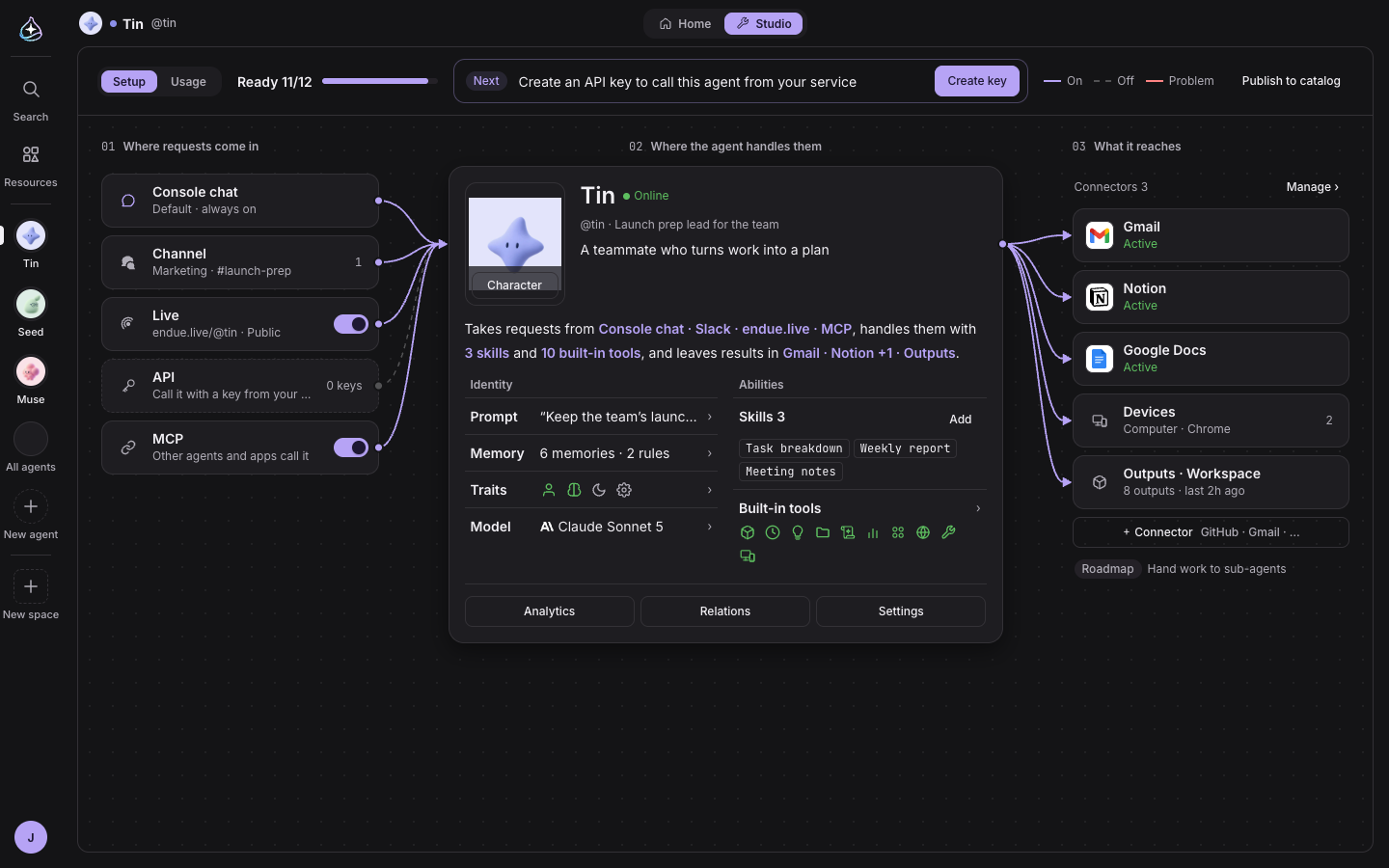
今回から、Studioは拡大する必要のない3列のボードになりました。左はリクエストの入口(チャット、チャネル、Live、API、MCP)、中央はエージェント、右はエージェントの手の届く範囲(コネクタ、デバイス、アウトプット)です。接続線がオン、オフ、問題ありの状態をそのまま示し、LiveとMCPは行の先頭にあるスイッチ1つでオンにできます。中央のカードには、キャラクターと、いまの接続でできることをまとめた1文が表示されます。Ready 11/12(準備状況)とNext(次のおすすめ)が、次にやることを1つずつ案内します。
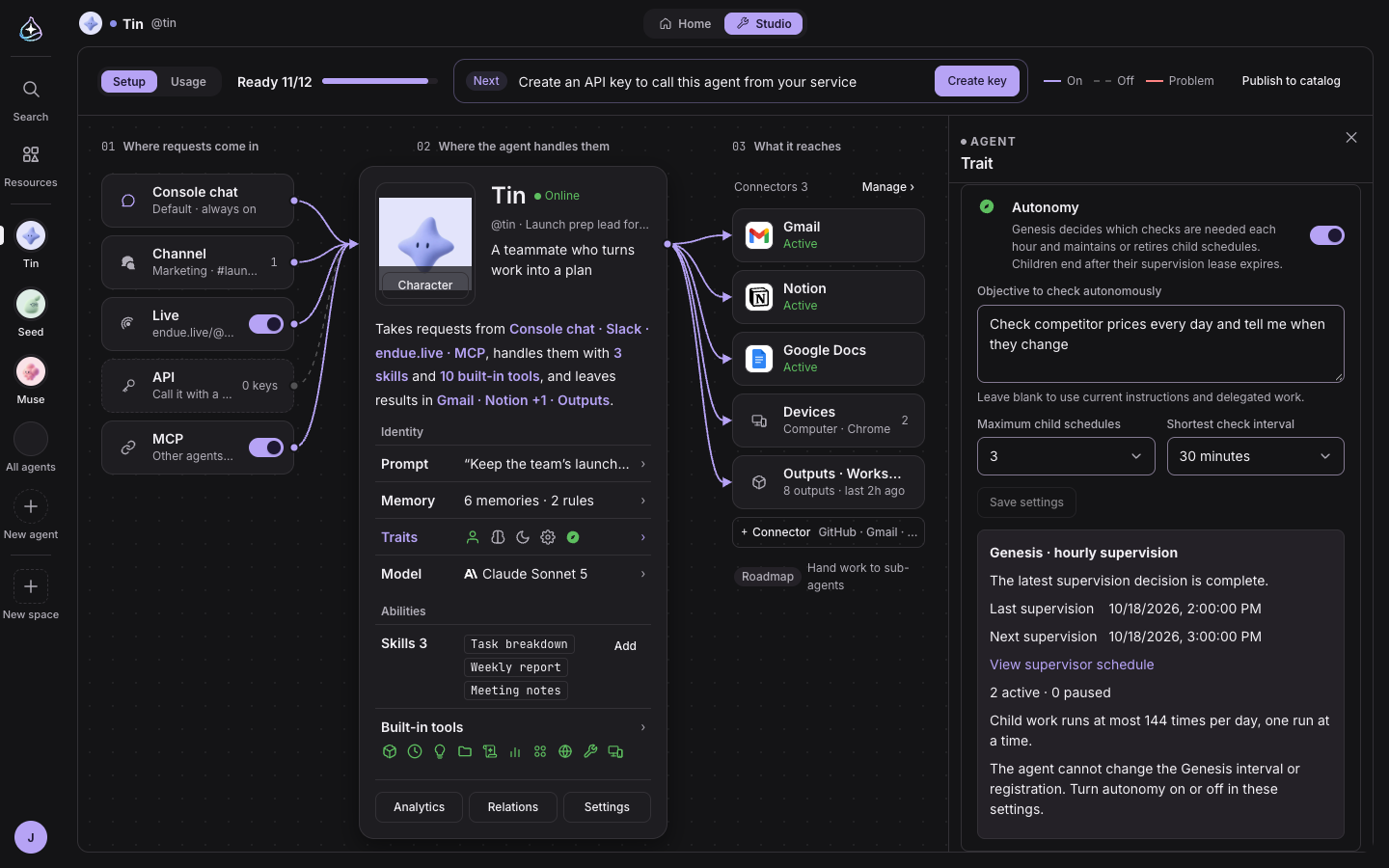
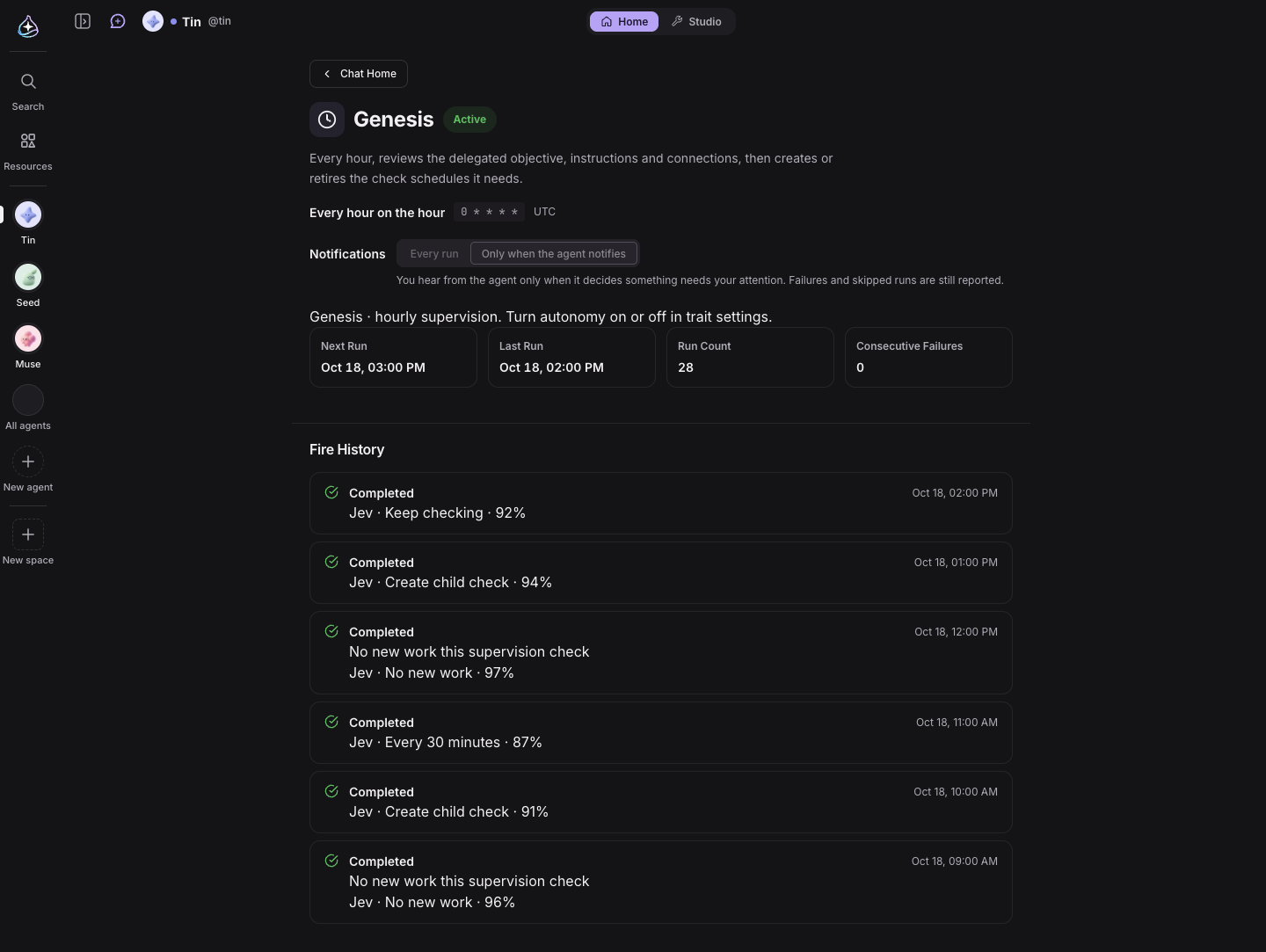
Studio › Traits(特性)でAutonomy(自律性)をオンにすると、エージェントにGenesisが加わります。Genesisは、1時間ごとに動く監督役のスケジュールです。エージェントの目標、指示、接続を見て、定期的に確認すべきことがあればサブスケジュールにし、不要になれば整理します。サブスケジュールは10分、30分、60分の間隔で最大5つまで実行され、知らせるべきことがあるときだけ通知します。
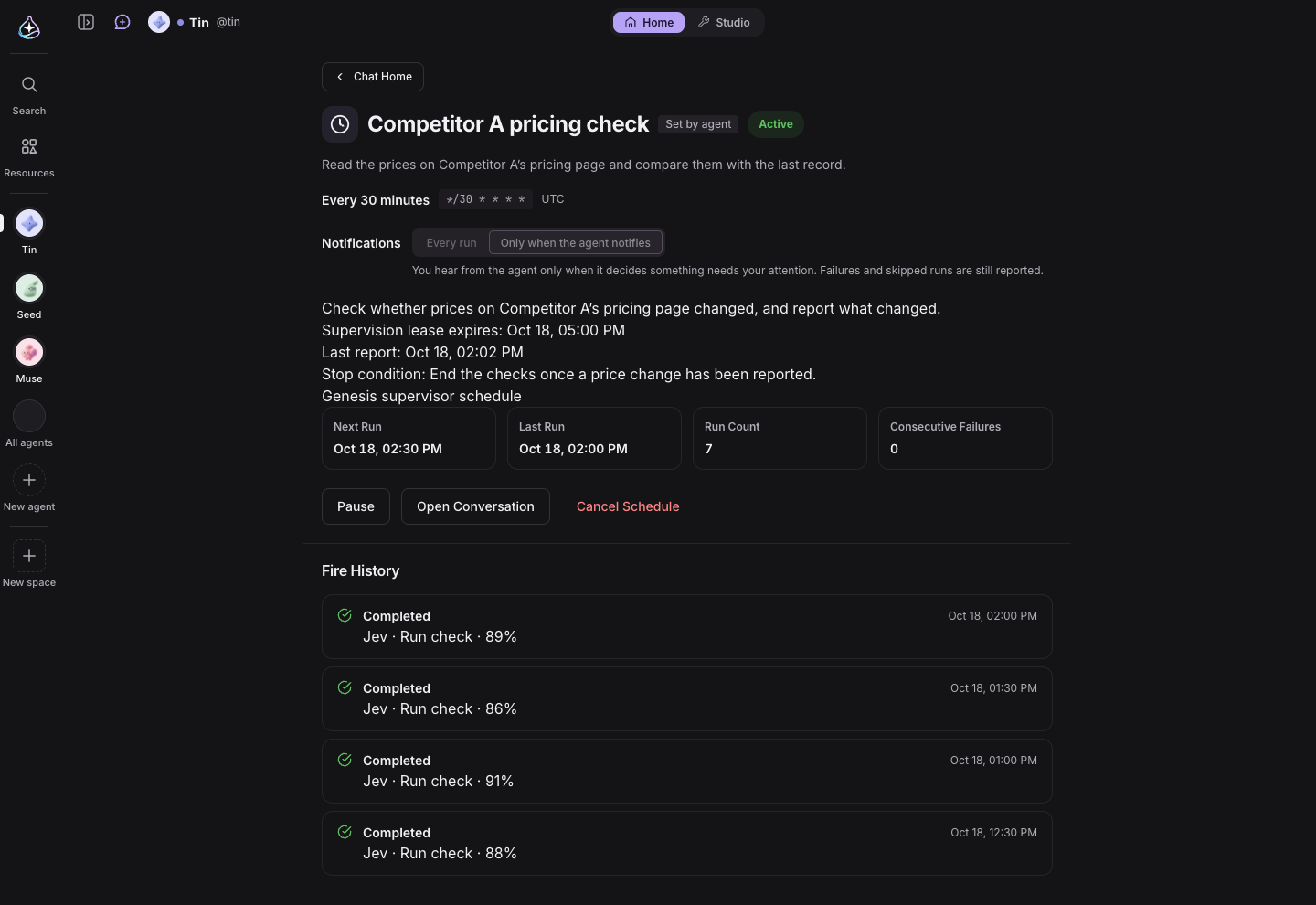
サブスケジュールを新しく作るときと、目標完了として仕事を終えるときには、判定モデルのJevがもう一度確認します。Jevが承認しなければ、仕事を終えずに引き続き手伝い、判断がつかない場合は、実行せずに保留します。Genesisをエージェントが止めたり変えたりすることはできず、オンとオフを切り替えられるのはオーナーだけです。
作業の過程とアウトプット
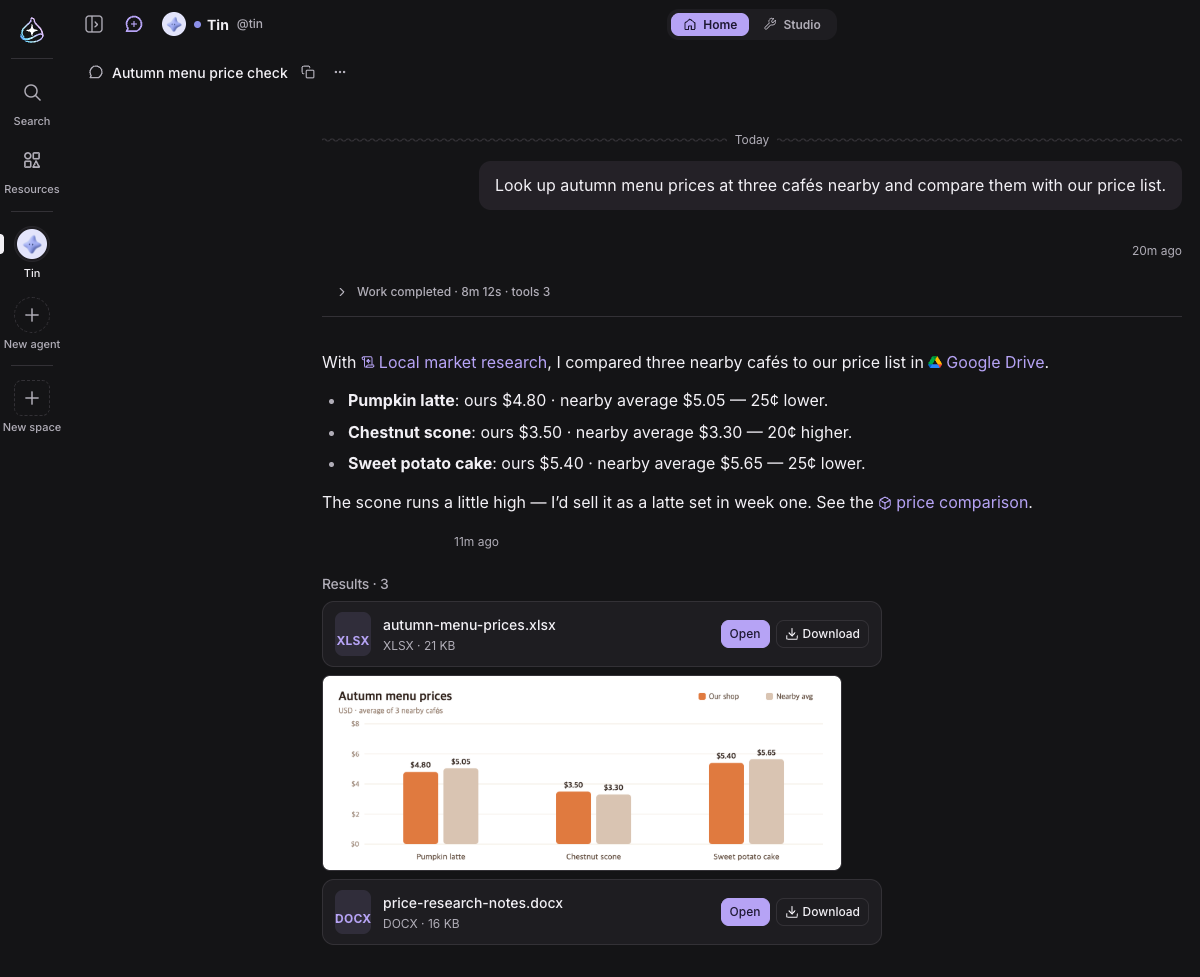
エージェントが作業すると、ツールの行が回答よりも長く積み重なり、アウトプットは途中のカードに散らばっていました。今回から、1回の作業はWork completed(作業完了)、所要時間、ツール数を並べた1行に折りたたまれ、展開すると、思考、進行、ツールが順番に表示されます。回答の本文に出てきたスキル、コネクタ、アウトプットはアイコン付きのリンクからすぐに開け、その作業で作ったアウトプットは回答の一番下に集まります。
入力欄の上のアイコン列
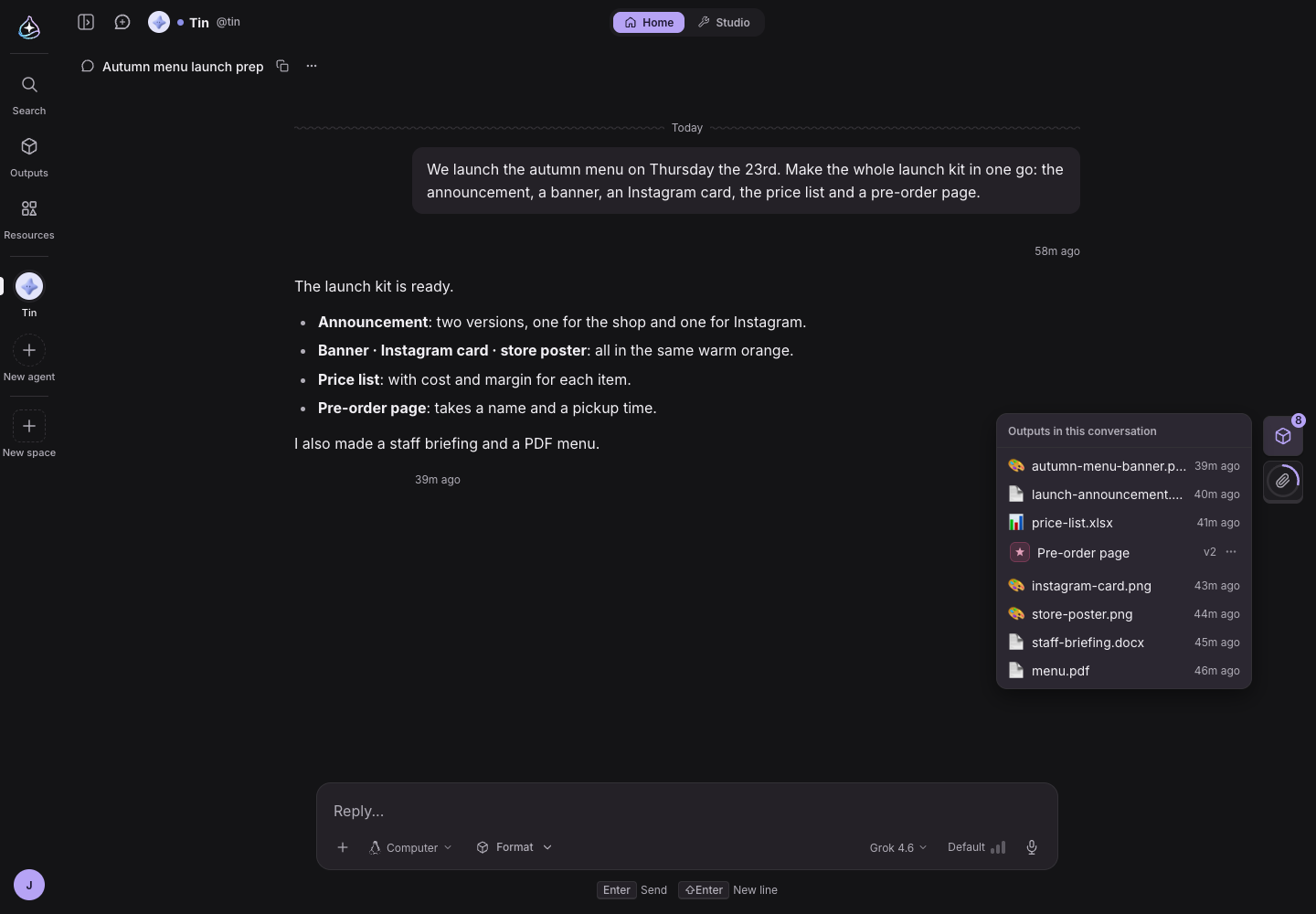
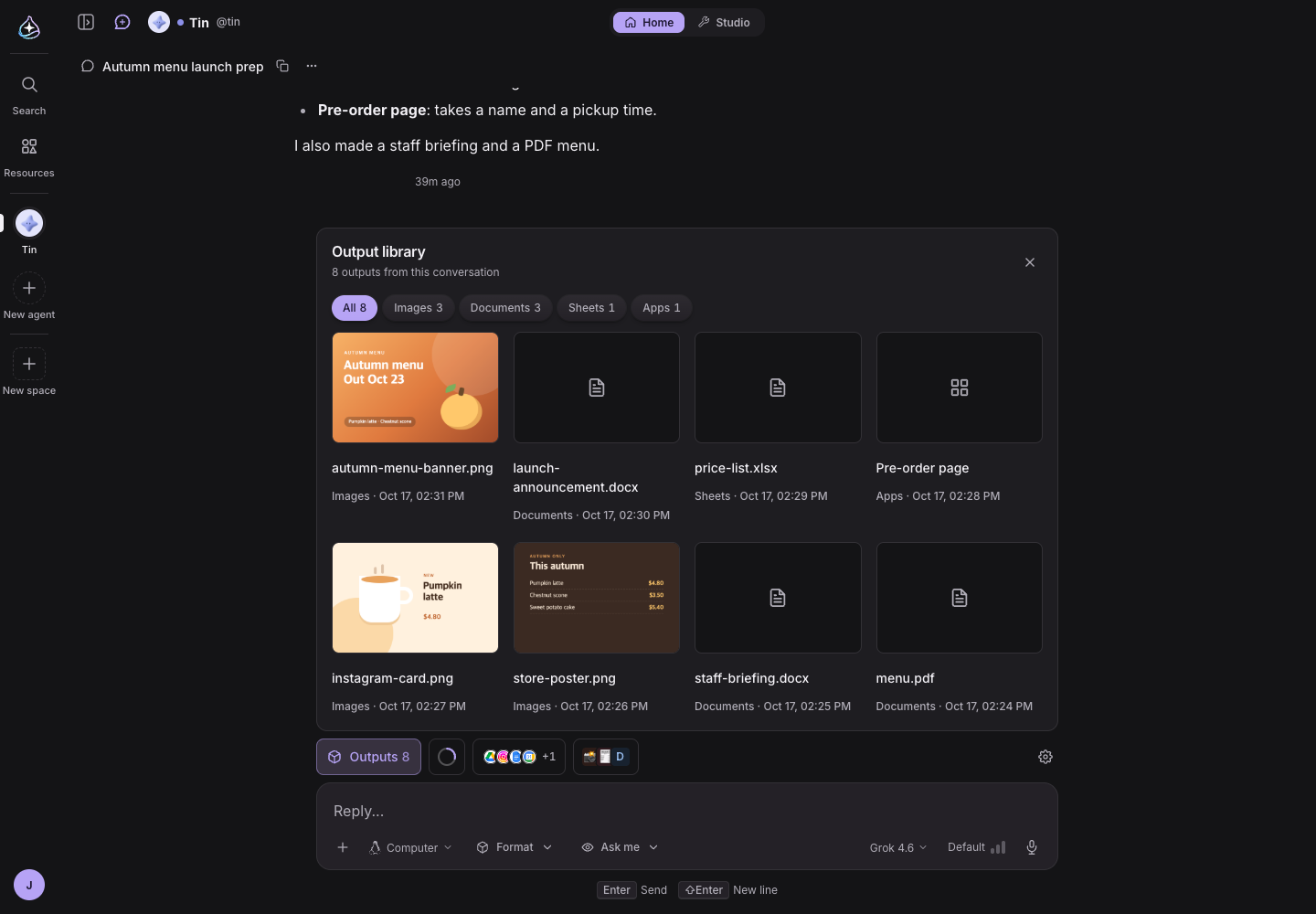
右側のレールがなくなり、入力欄のすぐ上のアイコン列から、Outputs、Context、Connectors、Skillsのパネルが下からせり上がります。アウトプットのライブラリでは、この会話やルームで生まれたドキュメント、シート、画像、アプリを種類別に確認でき、作業が新しいアウトプットを作ると、アイコン列に「Outputs +2」のようにすぐ表示されます。
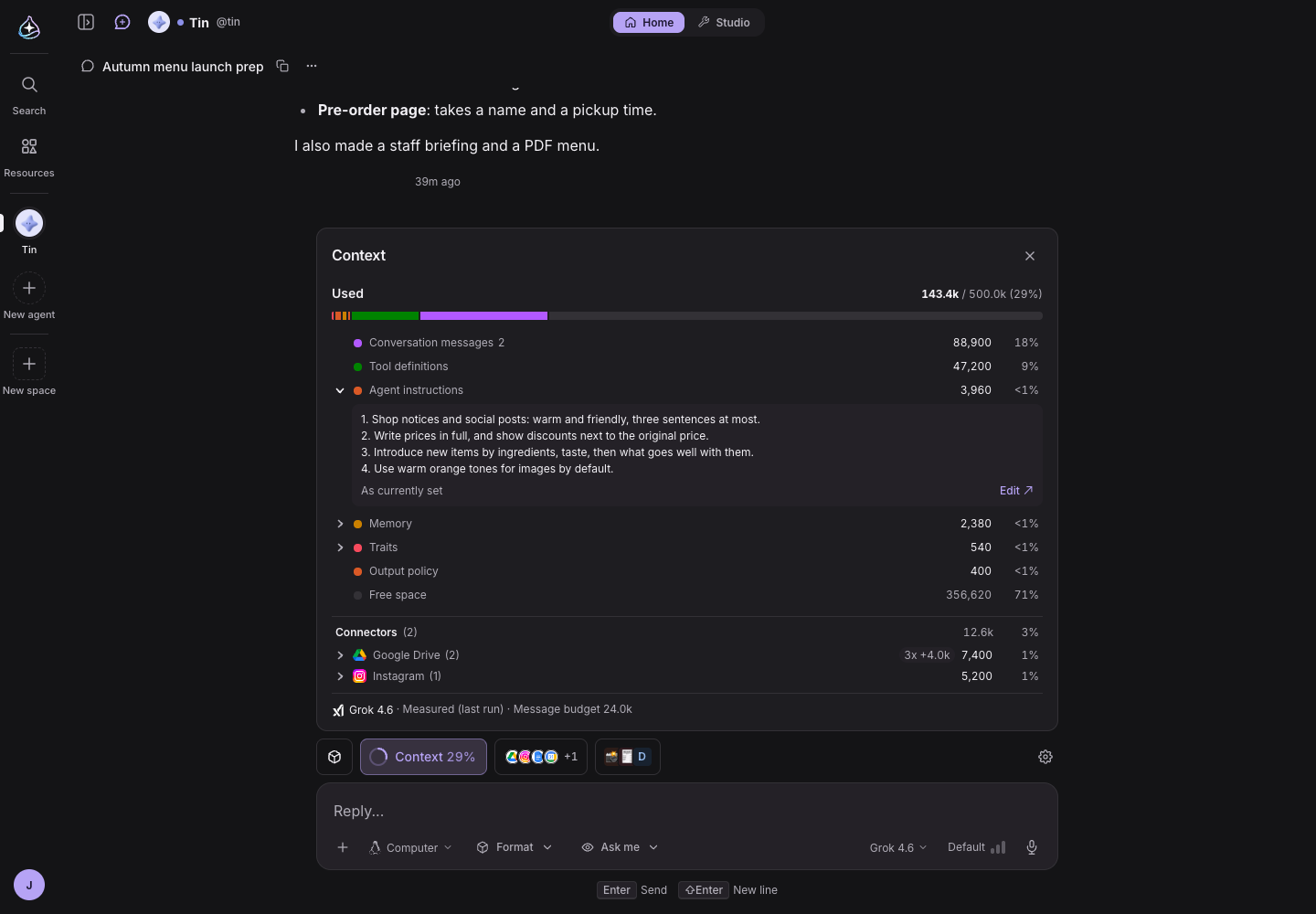
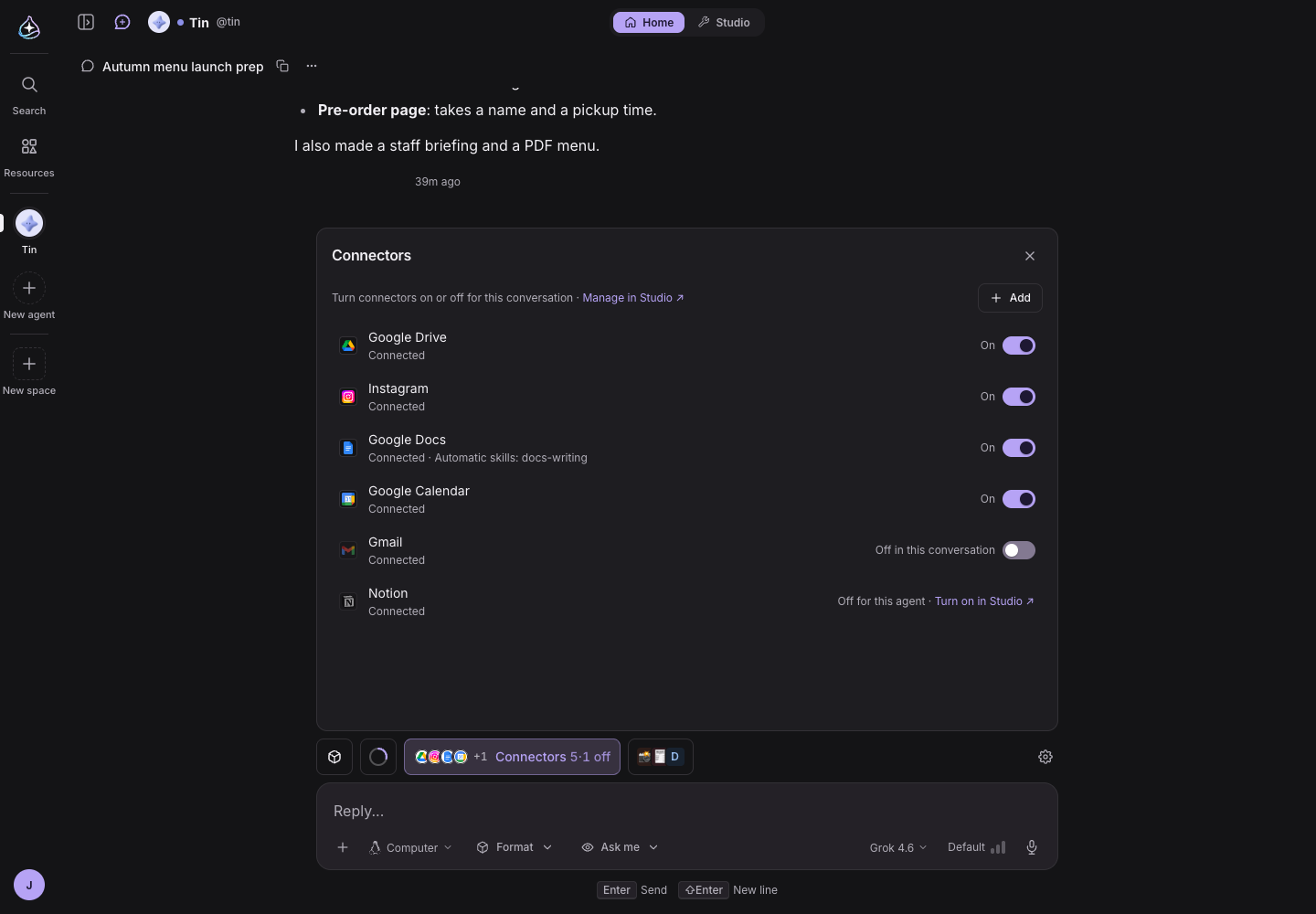
Contextパネルは、モデルをプロバイダーのロゴと一緒に表示し、すべての行に占める割合を付けます。Agent instructions(エージェントの指示)のような自分の設定の行を展開すると、いまの内容とEdit(編集)のリンクが表示されます。ConnectorsとSkillsの欄でのオンとオフは、この会話だけに適用されます。
クリックで答える確認の質問
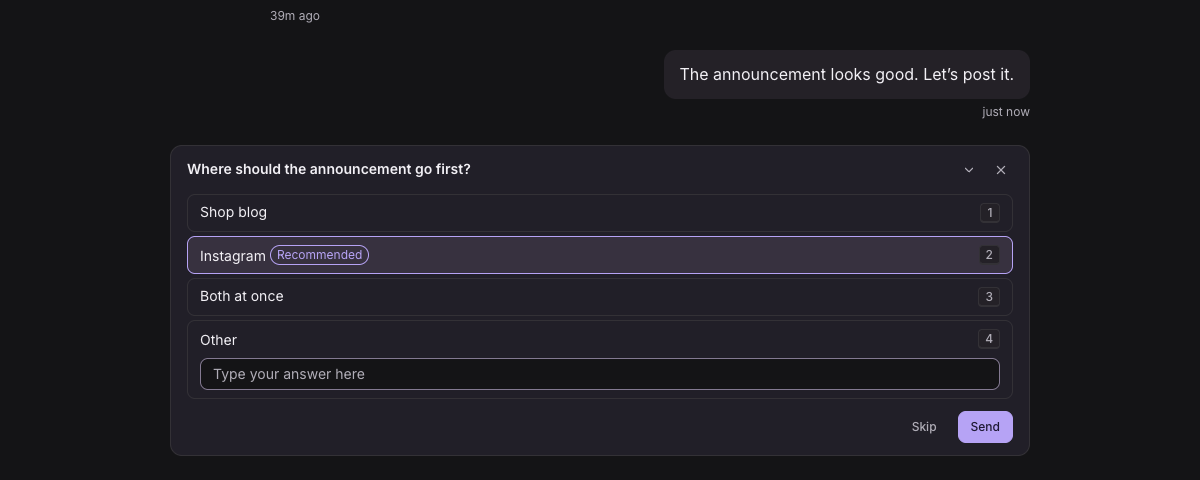
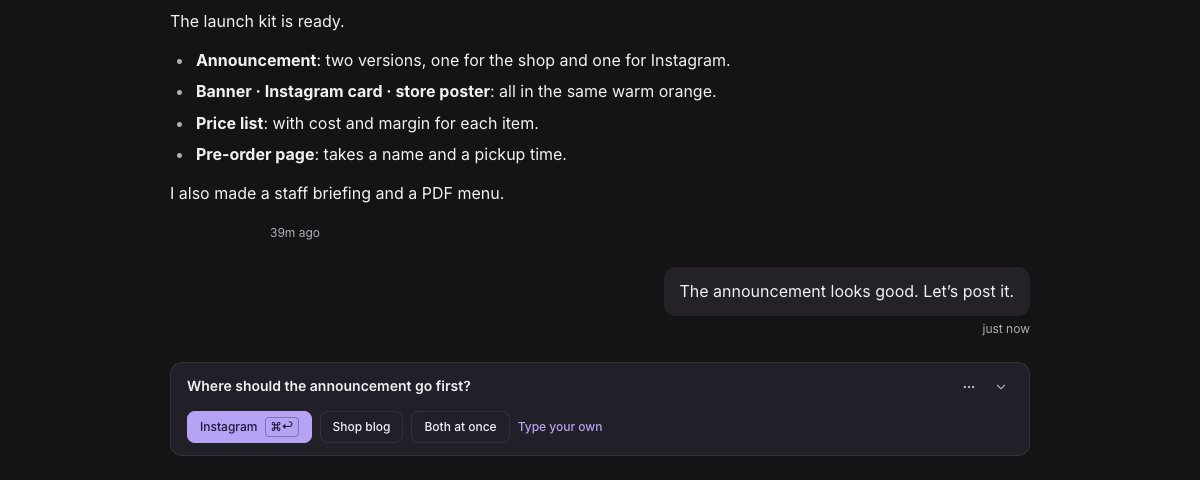
エージェントが確認を求めるとき、今回からは1つの質問とボタンの列で尋ねます。★の推奨案が最初のボタンなので⌘↩を1回押すだけで選べ、ほかの答えはType your own(自分で入力)から書けます。
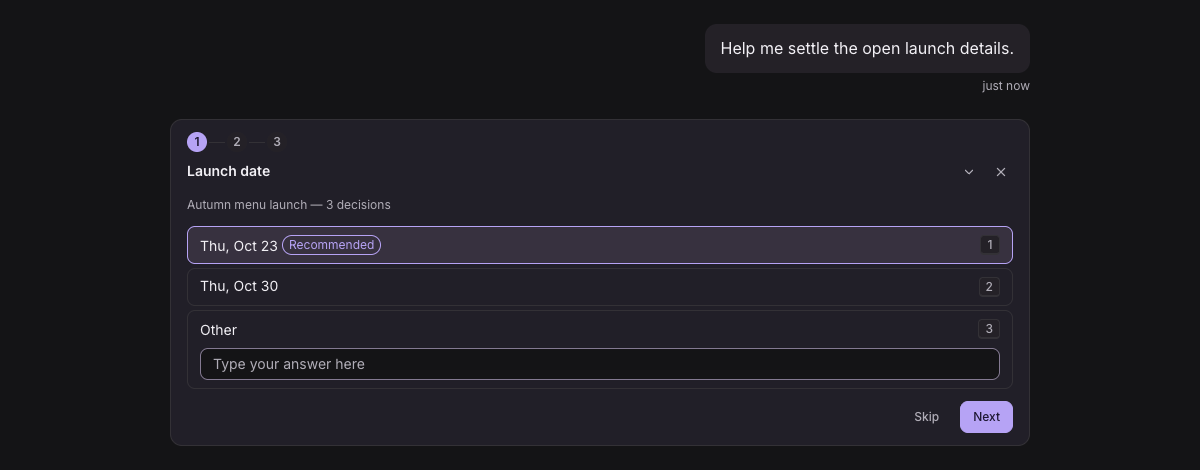
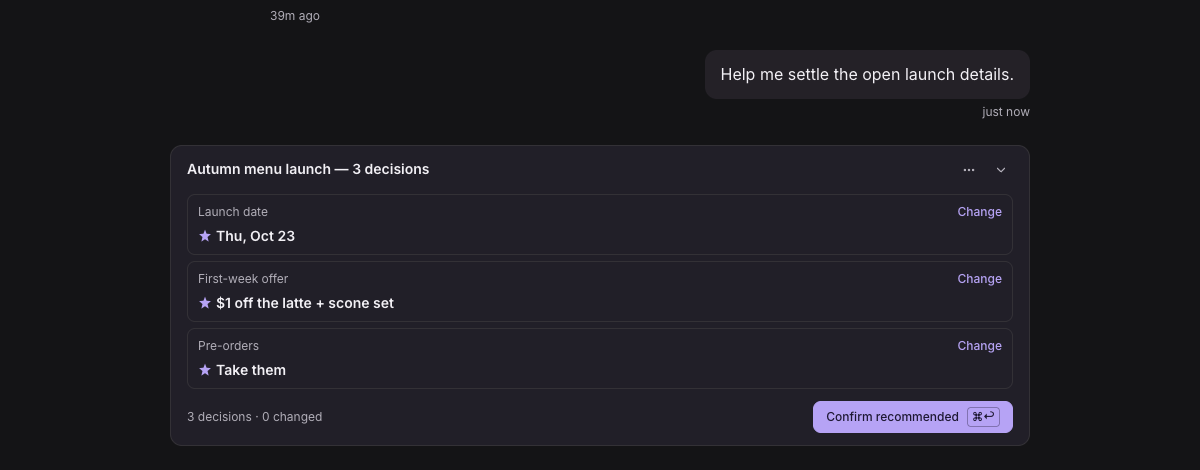
決めることが複数あっても、1つずつ進める必要はなくなりました。1つの要約画面でConfirm recommended(推奨案で確定)を1回押せばすべて終わり、変えたいものだけをChange(変更)で選び直せます。エージェントが回答を待っている会話には、オレンジの点とInput needed(入力が必要です)が付きます。
サイドバー
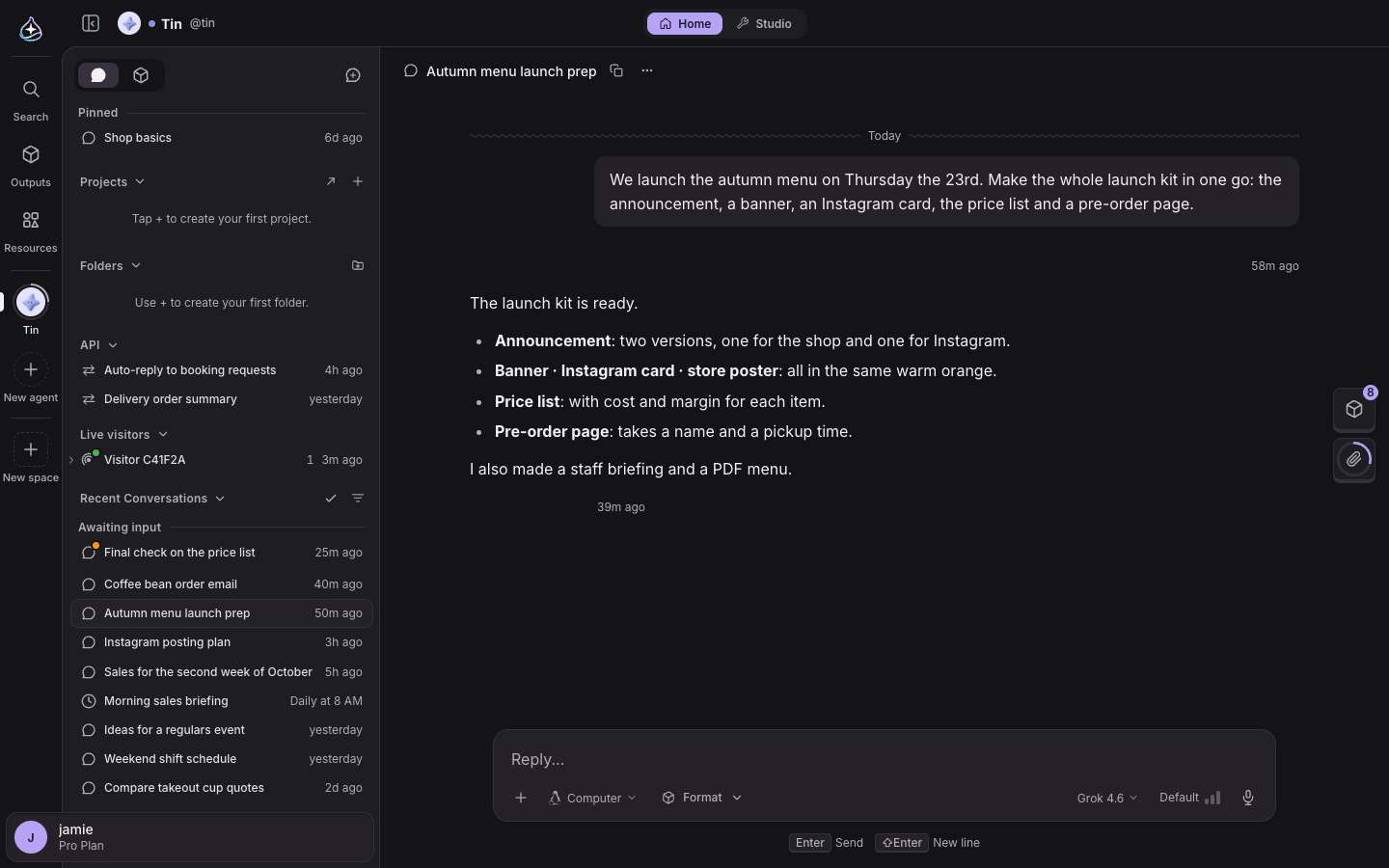
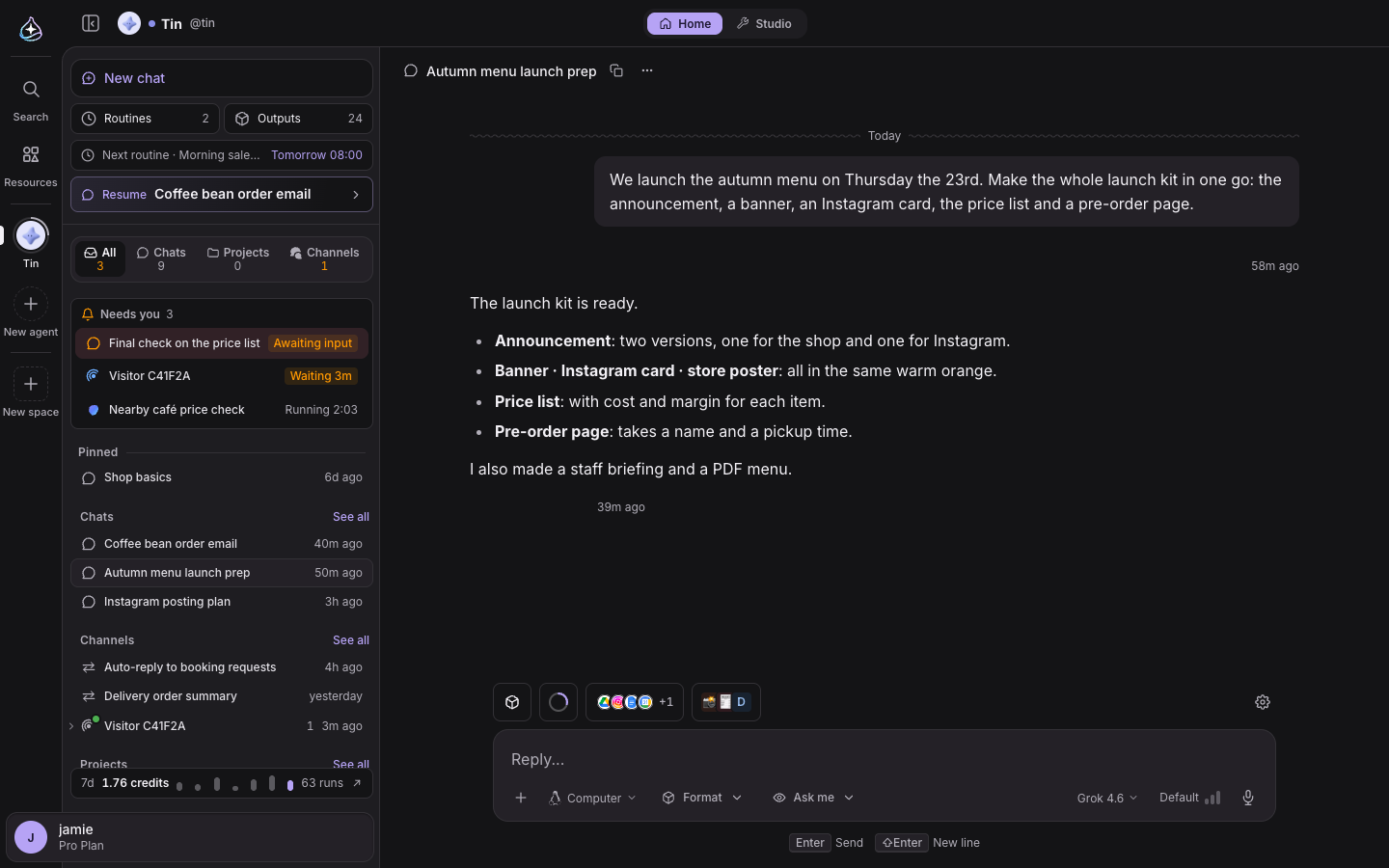
エージェントのサイドバーの一番上にNew chat(新しいチャット)とRoutines、Outputsが並び、そのすぐ下に次のルーティンとResume(再開)が表示されます。タブはAll、Chats、Projects、Channelsで、Allでは、入力が必要な会話と実行中の仕事がNeeds you(あなたの対応待ち)として先頭にまとまります。
キャラクター
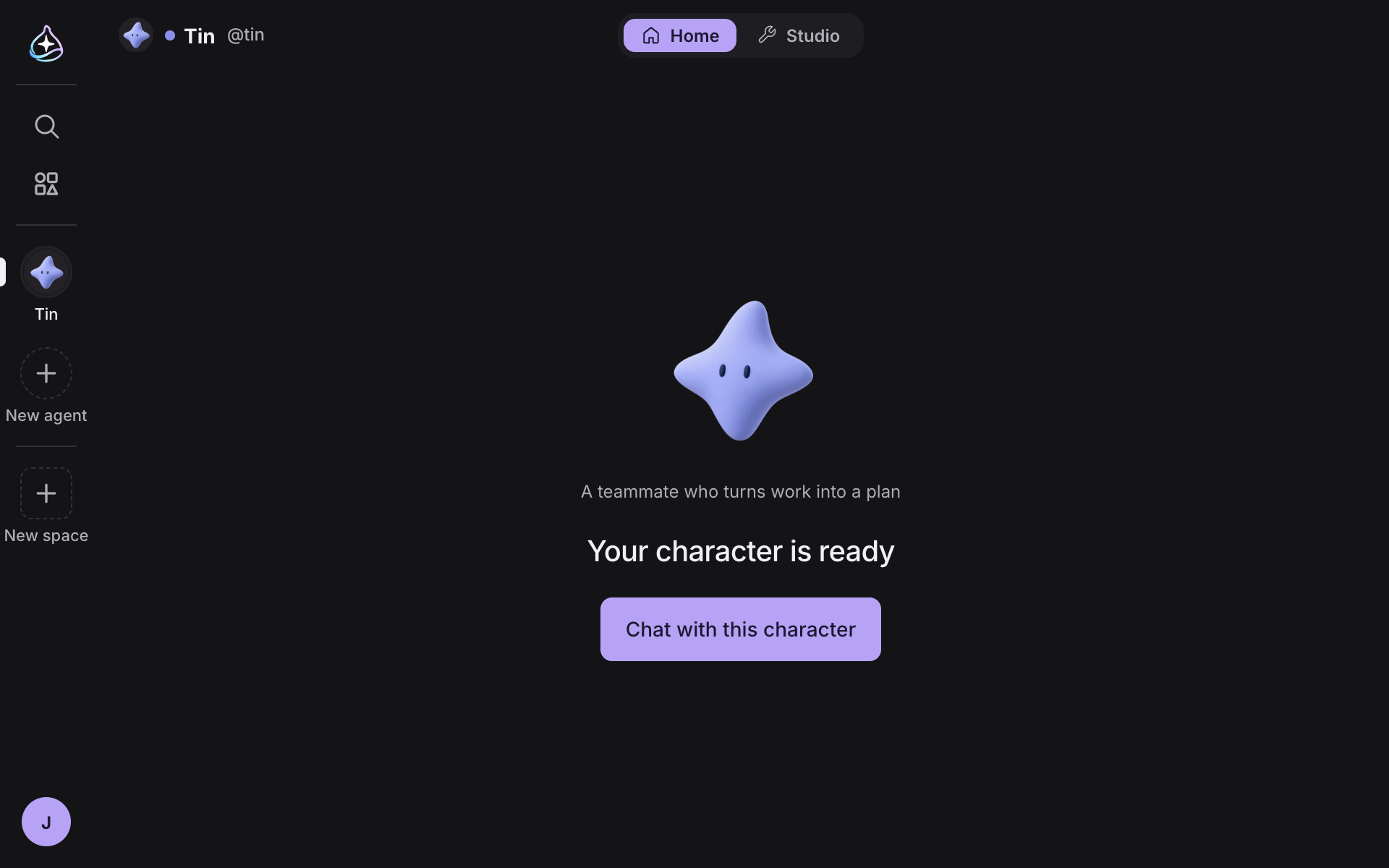
エージェントを作ったあと、何も入力せずにCreate character(キャラクターを作成)を押すとキャラクターができ、すぐにそのキャラクターと会話できます。オンにしたキャラクターは、サイドバーや一覧のどこでもエージェントの顔になります。
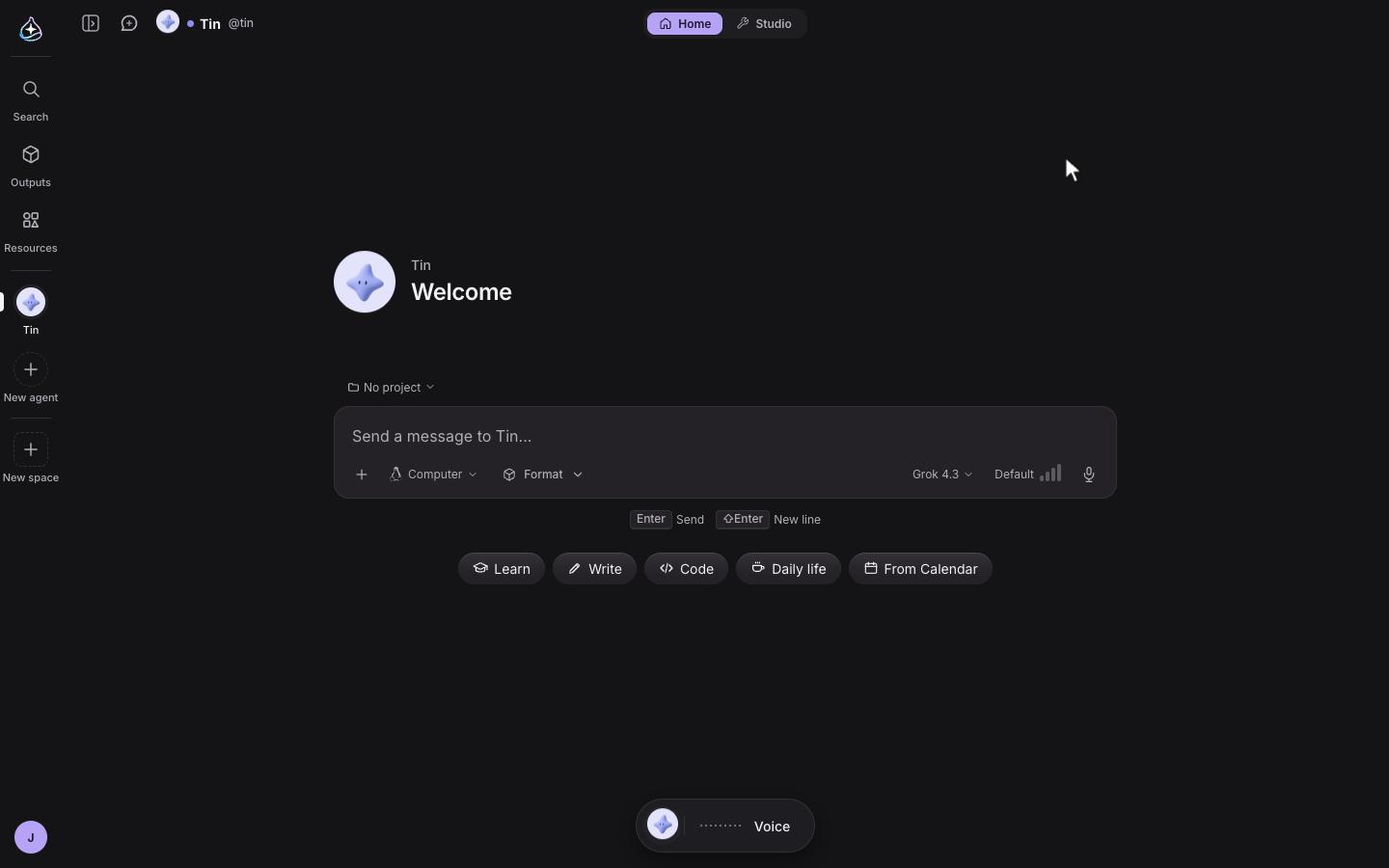

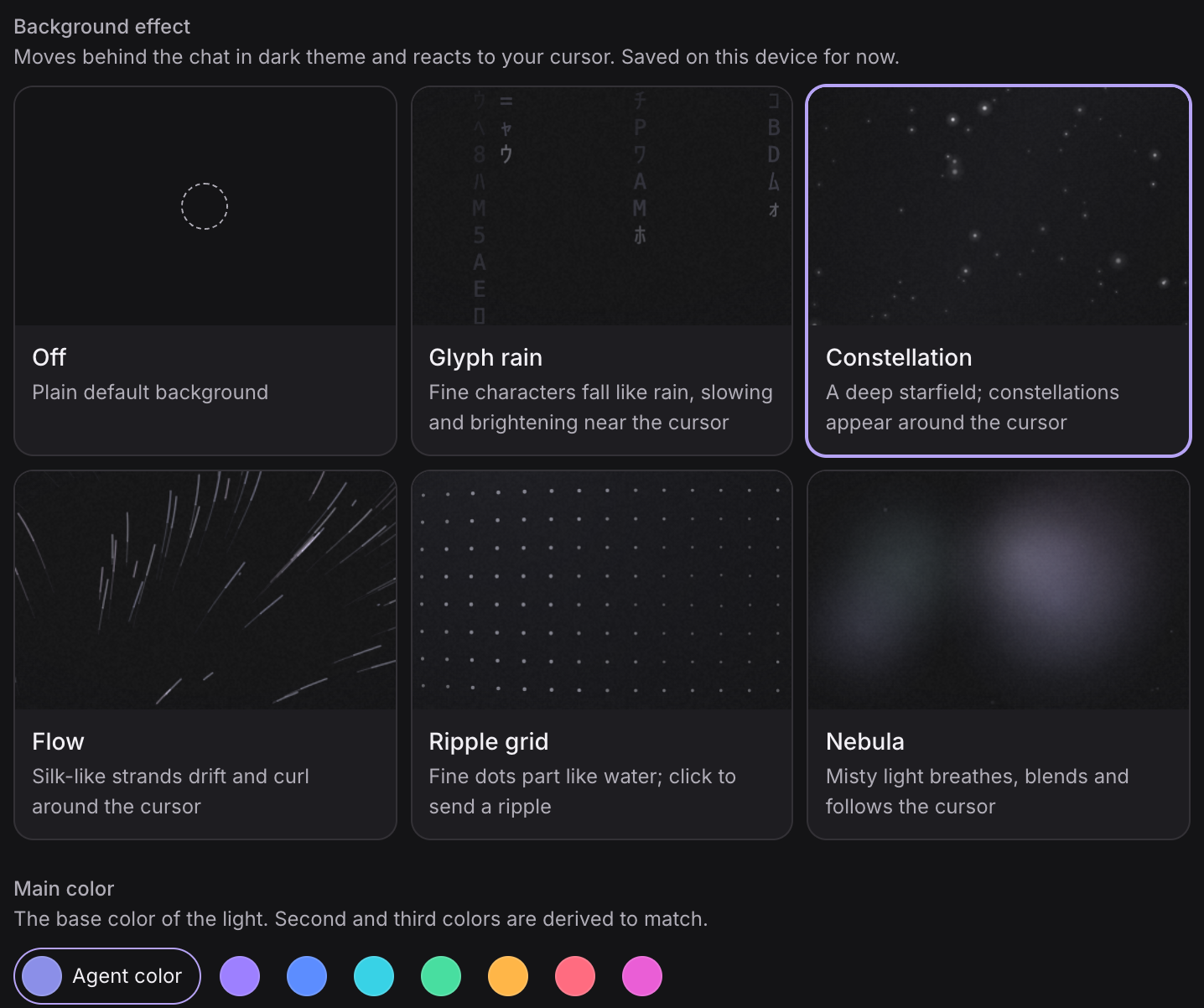
エージェントごとに、チャットホームの背景を選べます。Studio › Profile(プロフィール)のBackground effect(背景エフェクト)でGlyph rain(文字の雨)、Constellation(星座)、Flow(流れ)、Ripple grid(波紋のグリッド)、Nebula(星雲)から1つを、Main color(メインカラー)でエージェントの色か7色のプリセットから1つを選ぶと、新しい会話を開くたびに、そのエージェントの背景が動きます。背景はマウスの動きに反応し、最初のメッセージを送ると消えるので、会話に集中できます。
ライブ背景はダークテーマで表示され、いまのところ、このデバイスにのみ保存されます。
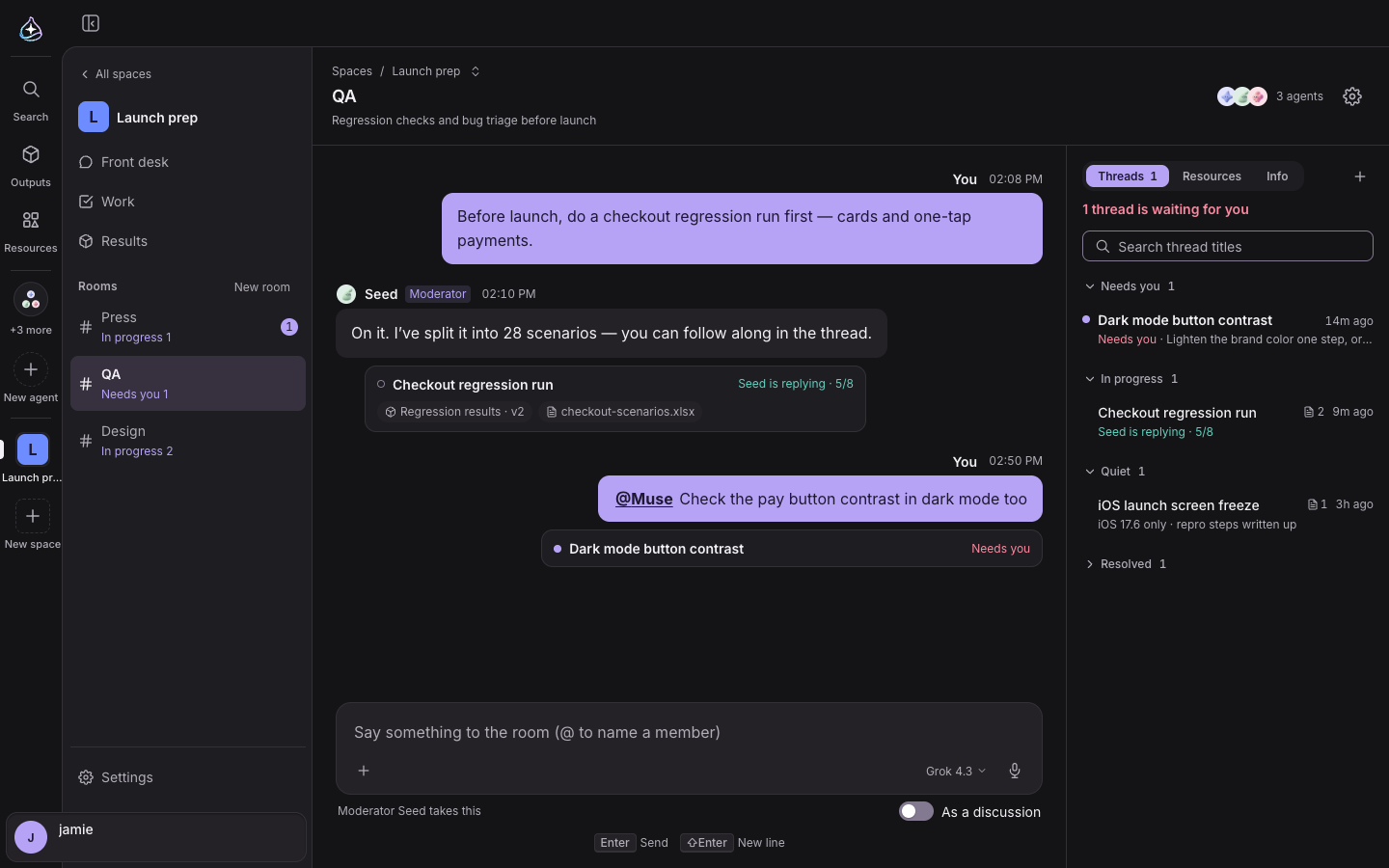
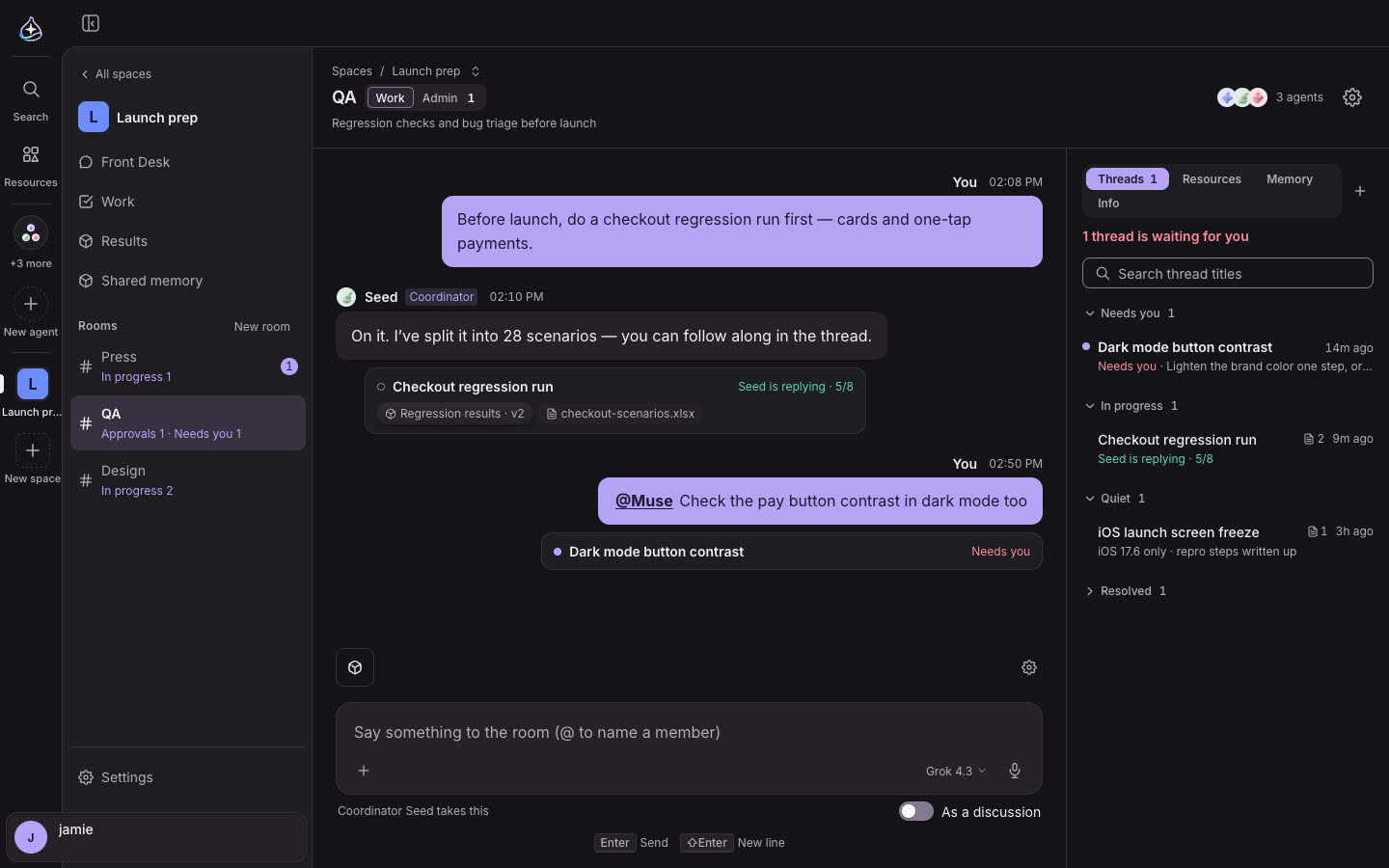
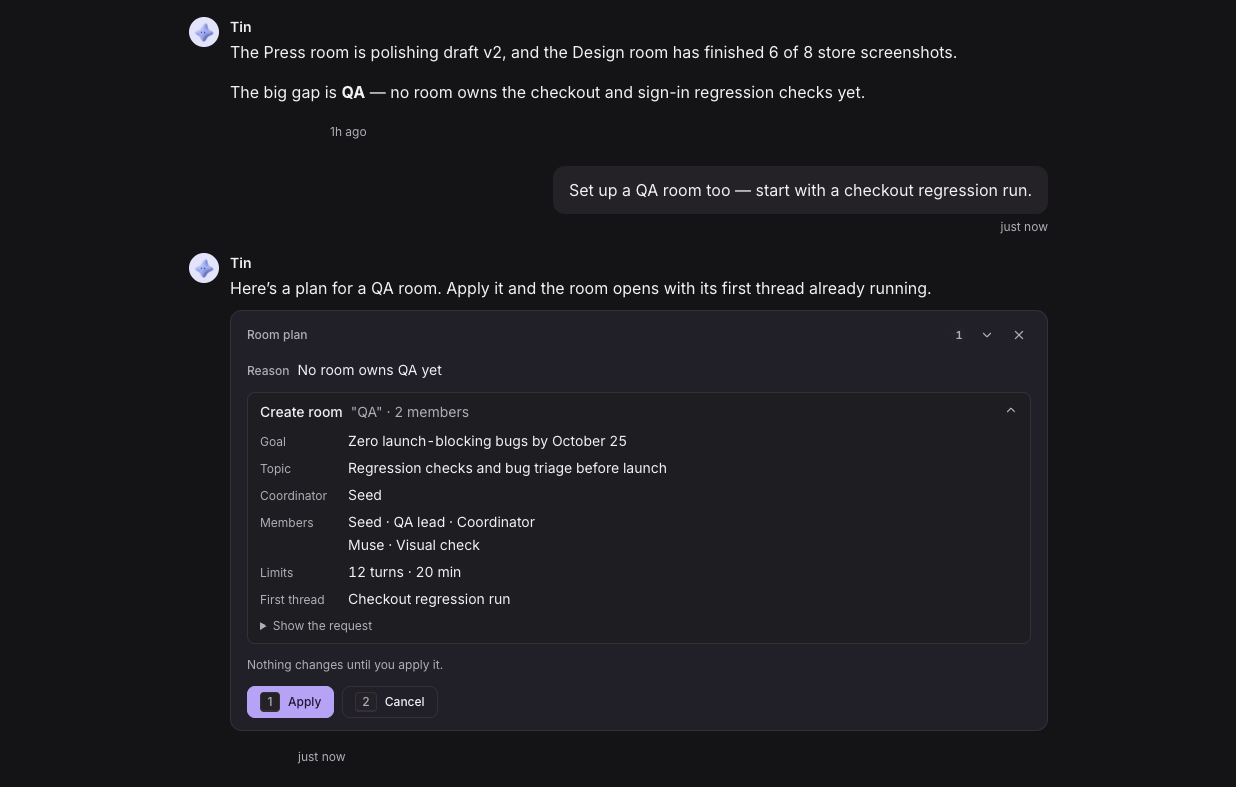
スペースで仕事を取りまとめる役割を、2つに分けました。スペース全体を取りまとめるエージェントはモデレーターで、サイドバーのFront Deskで会話します。ルームごとに仕事を取りまとめるエージェントは、コーディネーターです。Front Deskに話しかけると、モデレーターがルームの名前、目標、コーディネーター、メンバーを盛り込んだRoom plan(ルーム構成案)を出し、Apply(適用)を1回押せばルームができあがります。仕事は、ふさわしいルームに振り分けられます。
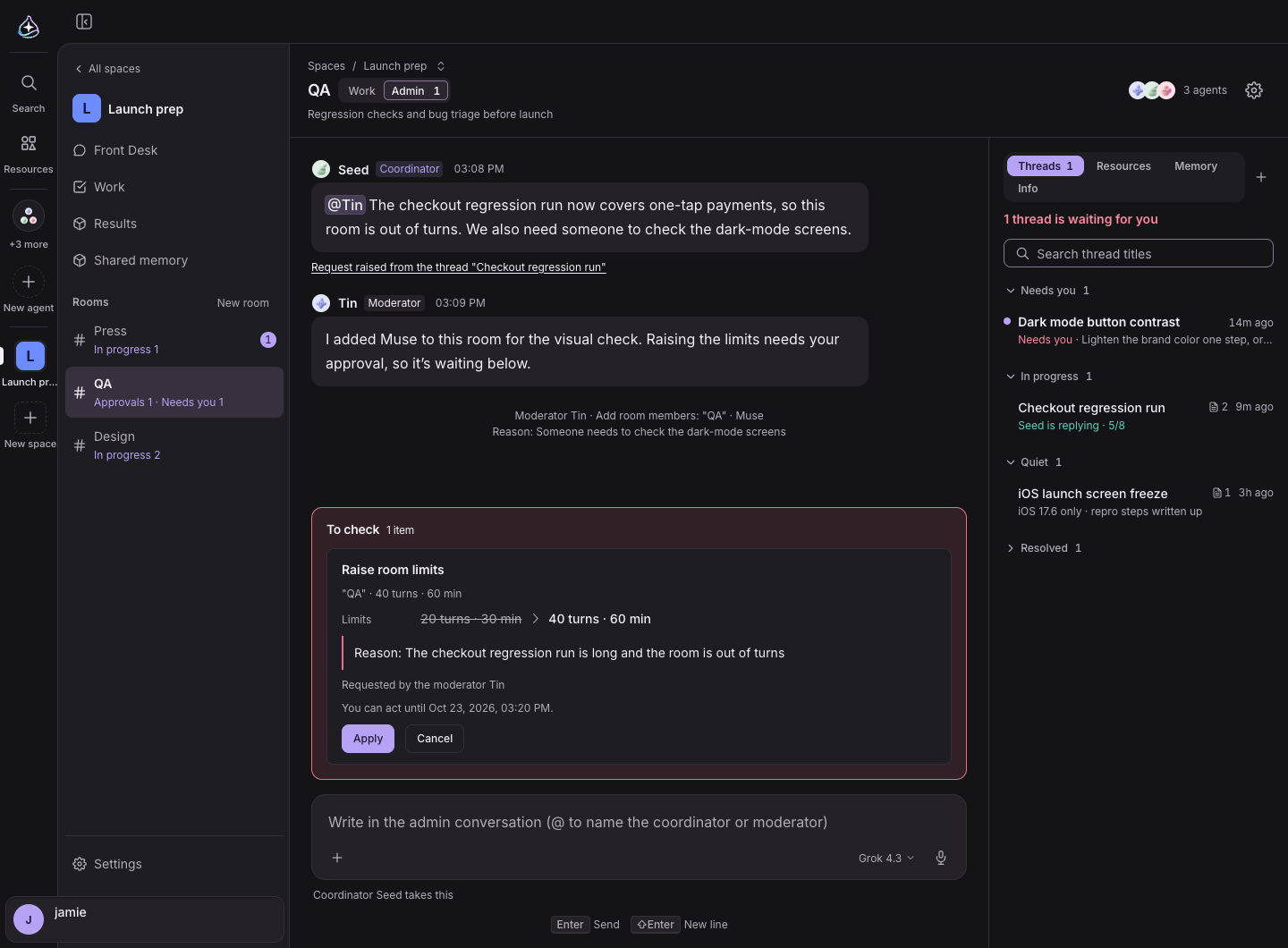
ルームには、Work(作業)とAdmin(管理)の切り替えができました。管理者の会話に入れるのはコーディネーターとモデレーター、管理権限を持つ人だけで、点検とリクエスト、誰が何をなぜ変えたのかが集まります。上限を引き上げたりメンバーを外したりする操作は、承認カードとして届きます。
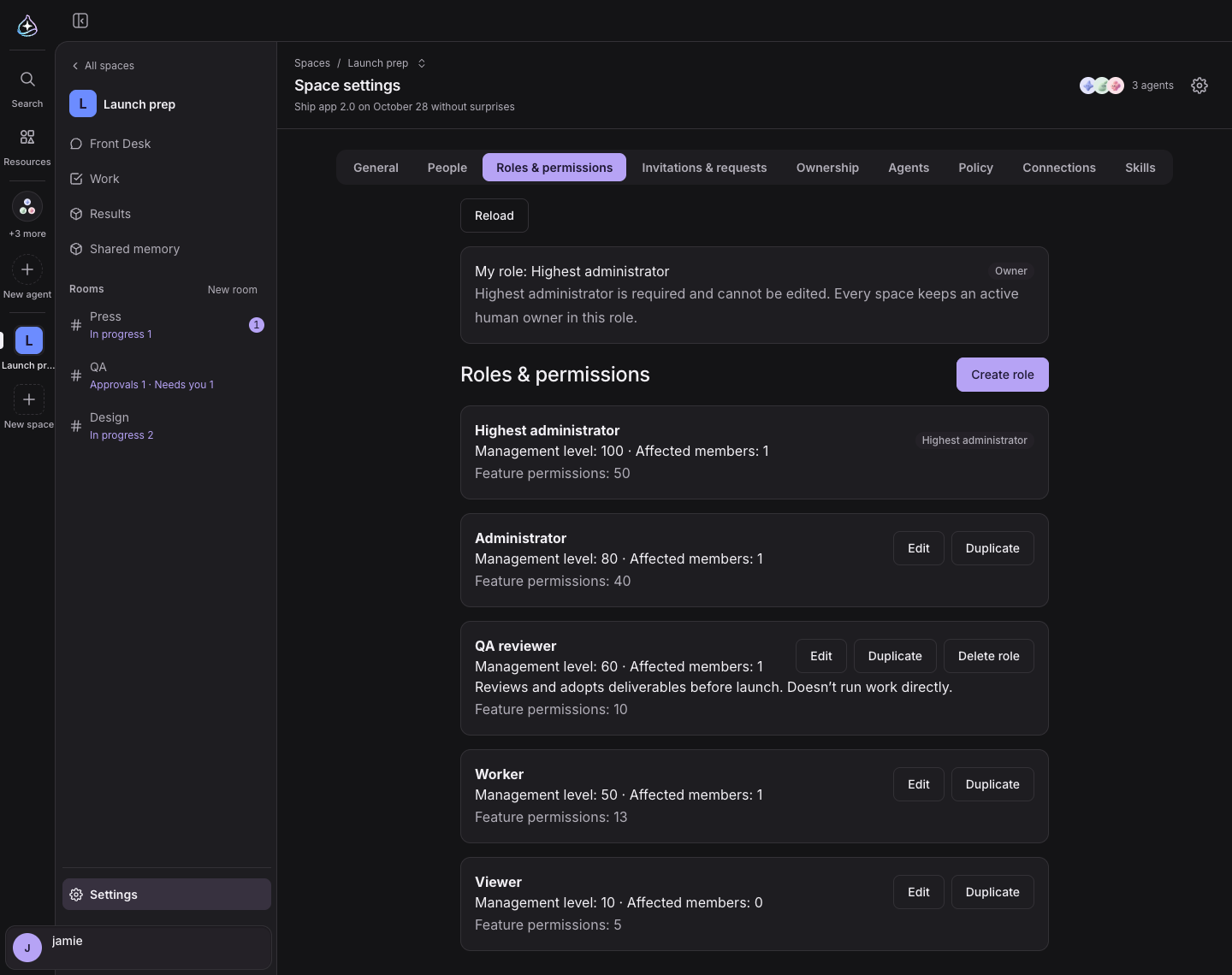
人も一緒に参加できます。メールで人を招待し、カタログのFind spaces(スペースを探す)から届いたRequest to join(参加をリクエスト)を承認します。ロールはHighest administrator(最高管理者)、Administrator(管理者)、Worker(作業者)、Viewer(閲覧者)の4つが基本で、Create role(ロールを作成)では、機能ごとの権限を選んで新しいロールを作れます。
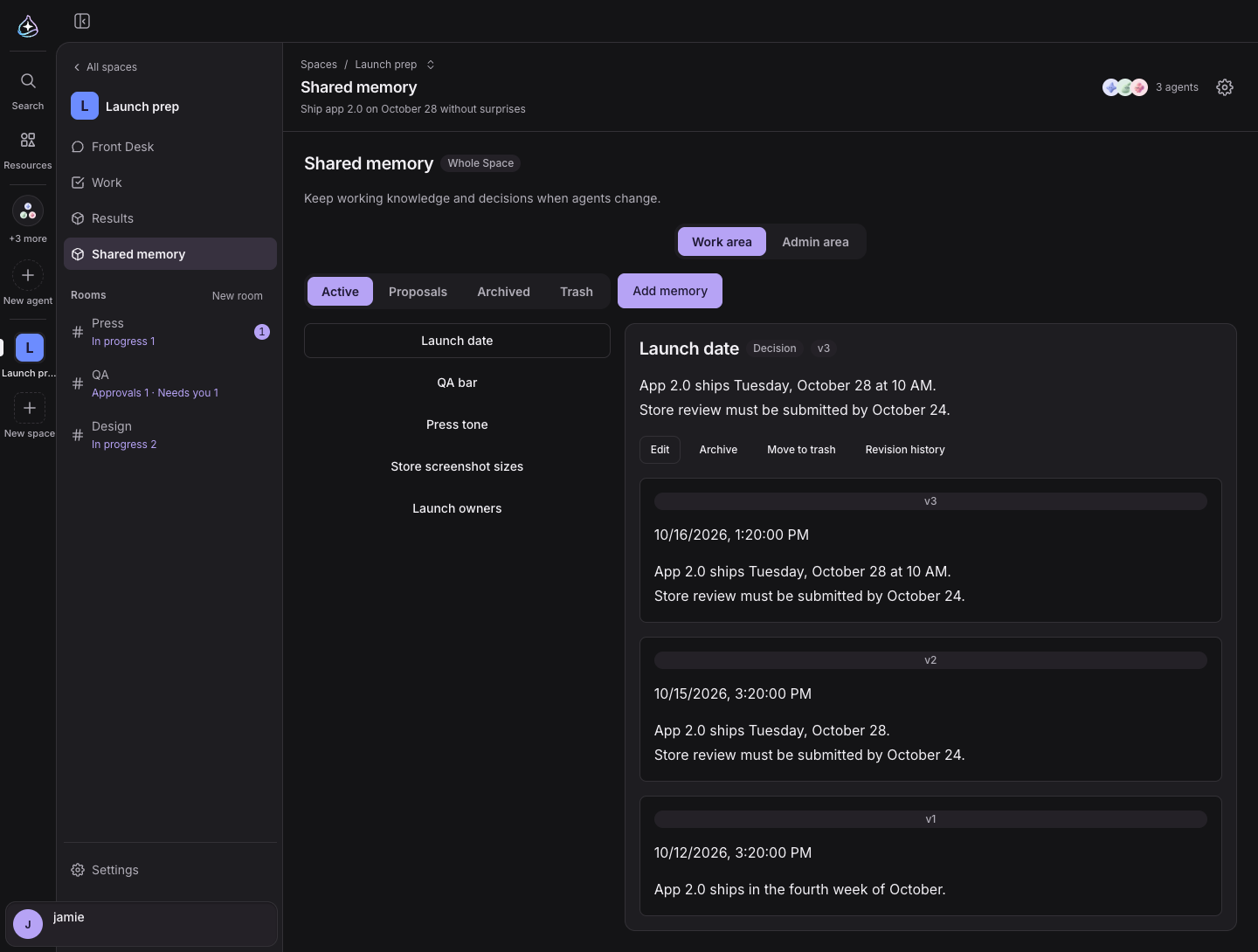
スペース設定のPolicy、Connections、Skillsで、一緒に働くときの基準と、共有する接続やスキルを決めます。Shared memory(共有メモリ)には、スペースとルームが一緒に使うメモリが集まります。