endue AI × endue OS
Chaque agent reçoit une Station endue OS et y démarre des ordinateurs Linux et Chrome quand il en a besoin. Le coût est prélevé sur les crédits endue, désormais réunis en un seul solde.


Computer et Chrome, les ordinateurs cloud de vos agents, ont migré vers endue OS. Chaque agent démarre désormais les ordinateurs dont il a besoin dans sa propre Station, et leur coût est prélevé sur les mêmes crédits qu’endue AI. Parlez à votre secrétaire depuis n’importe quel écran : il répartit le travail entre les bons agents et vous en rapporte les résultats. Orbit réunit toutes ces conversations et le travail confié sur un seul écran.

Chaque agent reçoit une Station endue OS et y démarre des ordinateurs Linux et Chrome quand il en a besoin. Le coût est prélevé sur les crédits endue, désormais réunis en un seul solde.
Dites ce qu’il vous faut au secrétaire qui flotte sur chaque écran : il répartit le travail entre les bons agents et réunit les résultats en une seule synthèse.
Vos conversations avec le secrétaire se regroupent par sujet autour d’étoiles et forment une galaxie. Ouvrez-en plusieurs dans des fenêtres pour confier et vérifier le travail sur un seul écran.
Appelez vos agents depuis des clients MCP comme Claude Code et Cursor. Vous décidez, pour chaque agent, s’il peut être exécuté.
Un tableau en trois colonnes, sur lequel vous n’avez jamais à zoomer, montre d’un coup d’œil par où arrivent les demandes et ce que l’agent peut atteindre, et vous indique l’étape suivante.
Habillez la page d’accueil du chat d’un agent de l’un des cinq fonds animés et d’une couleur. Le fond réagit à votre souris.
Avec cette version, les ordinateurs cloud qu’utilisent vos agents ont migré vers endue OS. Chaque agent reçoit sa propre Station, et le coût est prélevé sur les mêmes crédits qu’endue AI. Chaque compte dispose aussi d’un secrétaire : dites-lui ce qu’il vous faut depuis n’importe quel écran, et il répartit le travail entre vos agents puis vous en rapporte les résultats.

Jusqu’ici, c’est endue AI qui démarrait directement Computer et Chrome dans le cloud pour vos agents. Vous ne pouviez ni choisir leur taille ni décider quand les allumer ou les éteindre, et même en utilisant endue OS avec le même compte, les crédits restaient séparés.
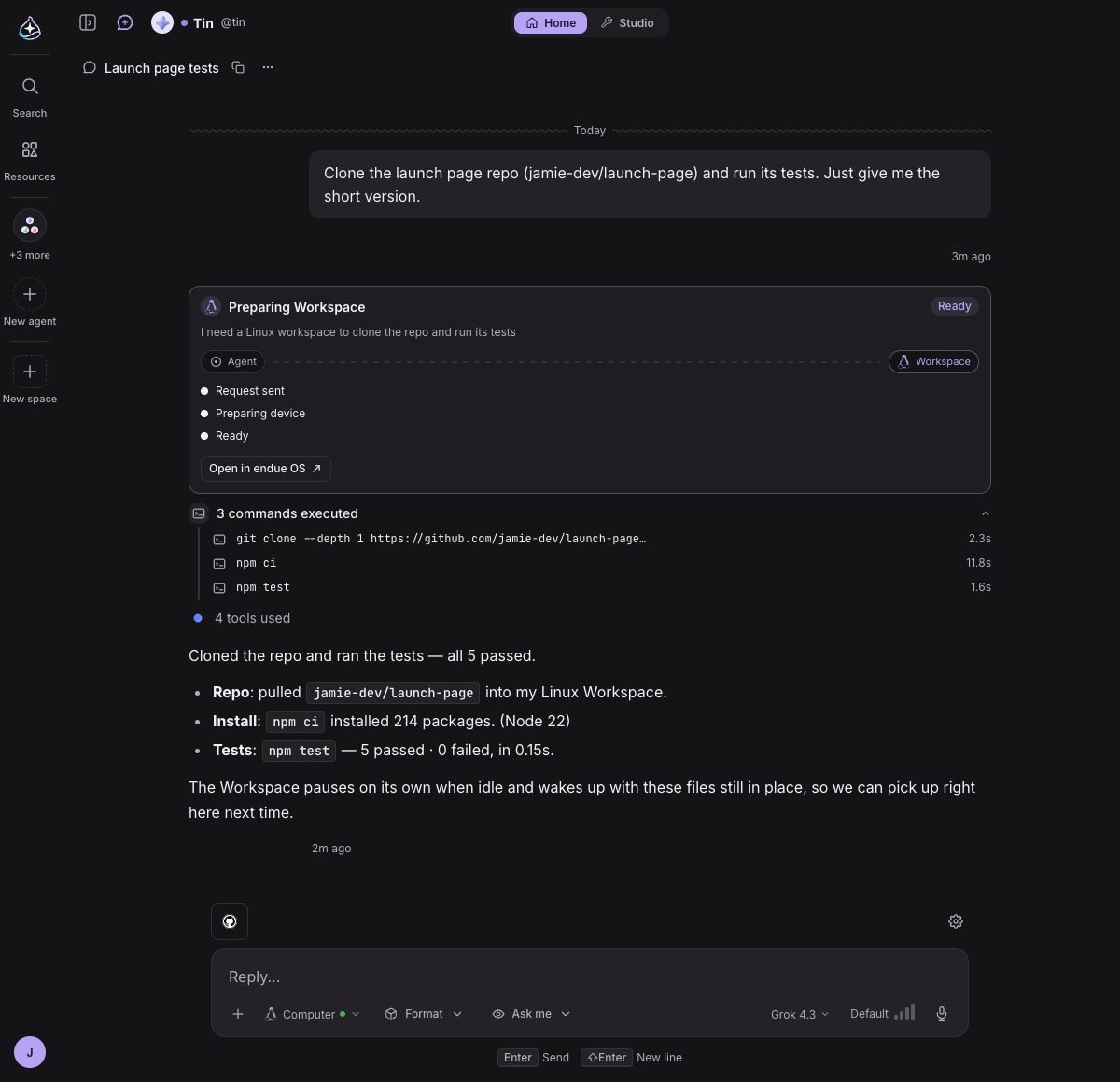
Désormais, c’est endue OS qui fait tourner ces ordinateurs cloud. Chaque agent reçoit une Station endue OS, dans laquelle il crée un Linux Workspace et un Chrome Workspace à la mesure du travail. Un Workspace est un ordinateur cloud doté de son propre disque : il s’arrête de lui-même quand il reste un moment inutilisé et, quand on s’en sert de nouveau, il se réveille avec ses fichiers là où ils étaient.
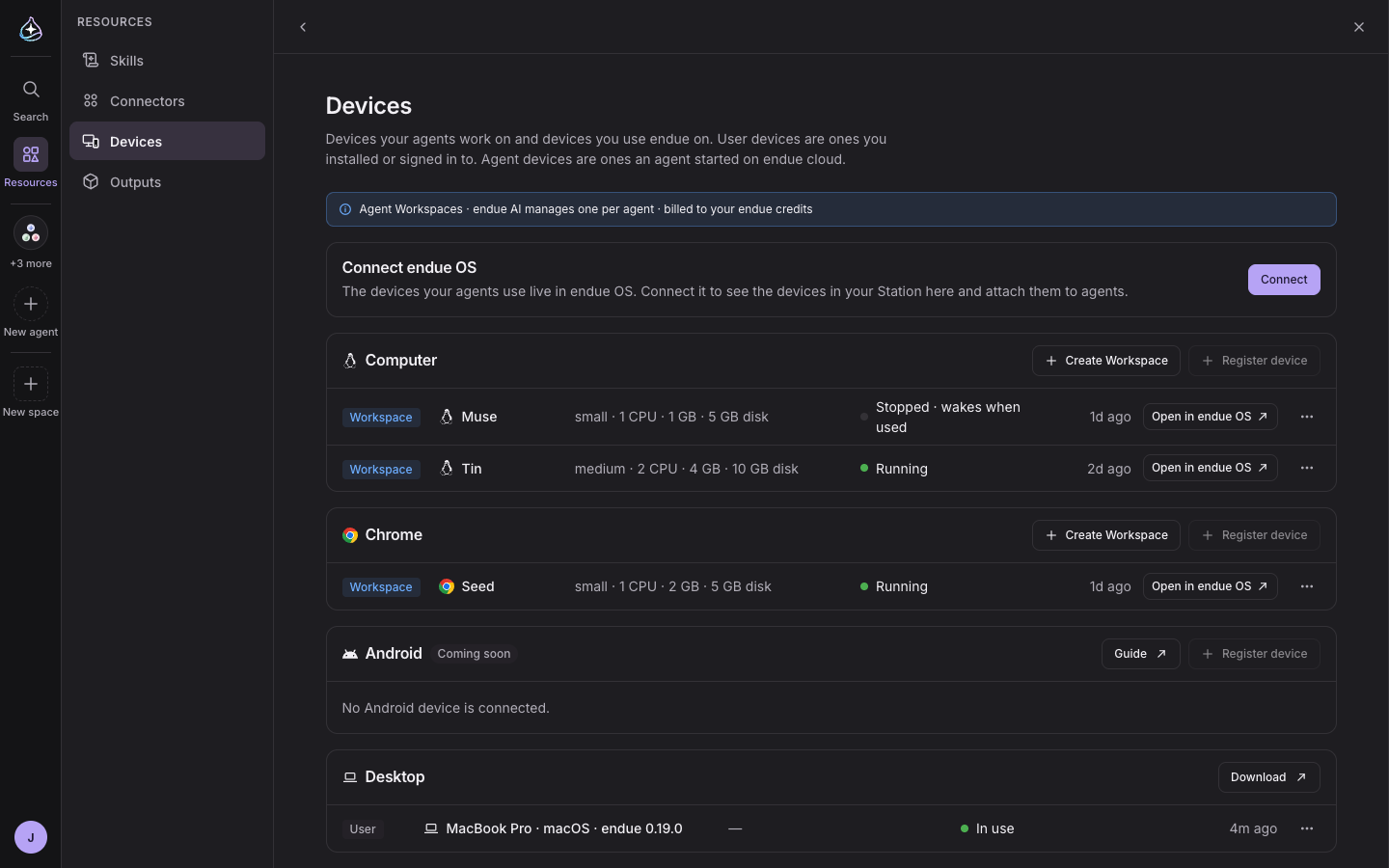
Resources › Devices montre d’un coup d’œil les Workspaces de chaque agent. Vous pouvez en créer un vous-même, augmenter sa taille ou le supprimer, et « Open in endue OS » ouvre ce Workspace dans endue OS. Les Stations de vos agents appartiennent à votre compte : endue OS les affiche donc aussi, dans un projet consacré à vos agents endue AI.
Un ordinateur pour chaque agent
Un seul solde de crédits
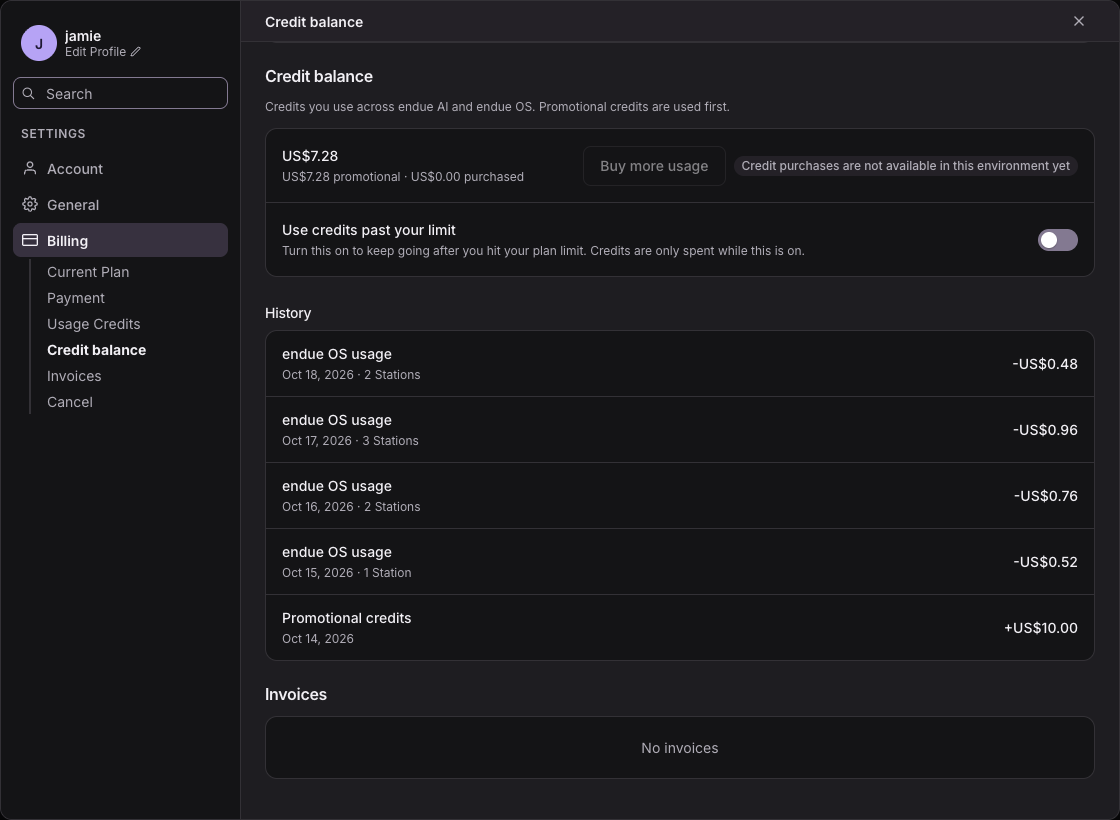
Les crédits endue forment désormais un seul solde pour endue AI et endue OS. Un crédit vaut 1 $ US, et le temps pendant lequel les Workspaces de vos agents restent allumés est prélevé sur ce même solde. Dans Settings › Billing, Credit balance (solde de crédits) affiche l’utilisation d’endue OS avec le reste.
endueos.com
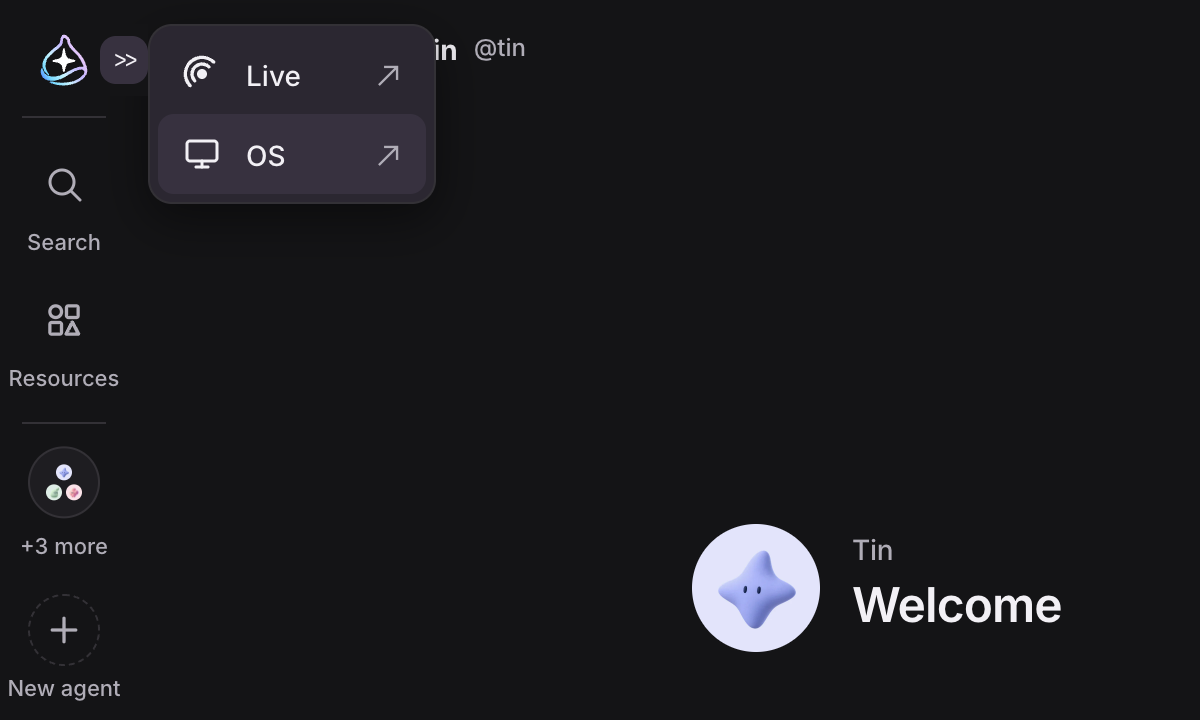
endue OS fonctionne aussi sans endue AI. Créez des Stations et des Workspaces directement sur endueos.com, et utilisez des ordinateurs cloud depuis la console et l’API. Depuis endue AI, « Switch products » (changer de produit), à côté du logo en haut à gauche, vous mène directement à endue OS.

Dès que vous aviez plusieurs agents, chaque tâche commençait par le choix de celui à qui la confier. Un travail qui demandait plusieurs agents vous obligeait à ouvrir des conversations séparées et à répéter la même chose, et pour voir les résultats, il fallait passer d’une conversation à l’autre.
Désormais, chaque compte a un secrétaire. Il connaît vos agents, vos espaces, vos conversations et vos planifications. Dites ce qu’il vous faut au secrétaire qui flotte en bas à droite de chaque écran (⌥Space) : il répond lui-même, ou confie au bon agent le travail qui demande des outils. Il peut répartir une même demande entre plusieurs agents et, une fois le travail terminé, il en réunit les résultats en une seule synthèse.
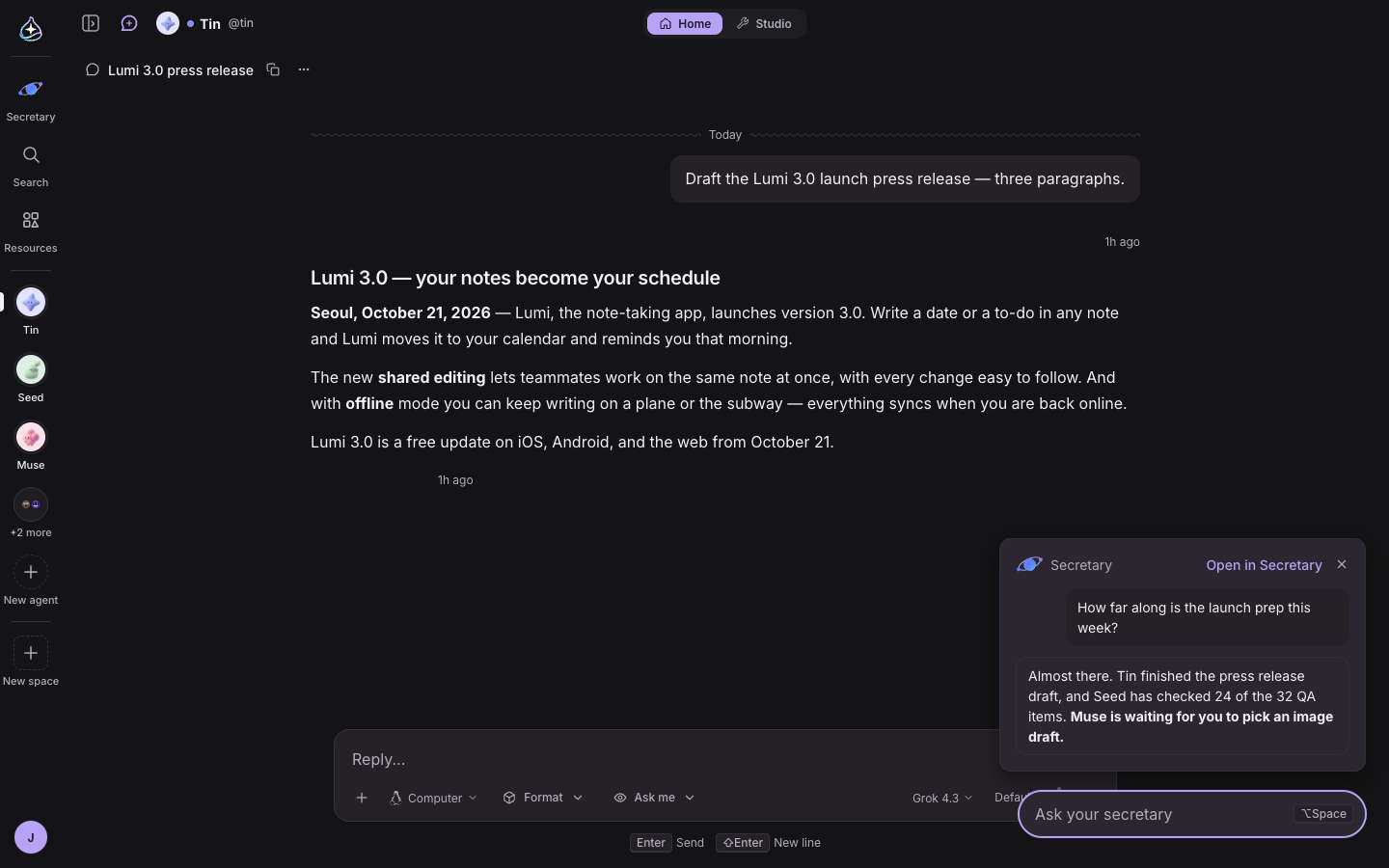
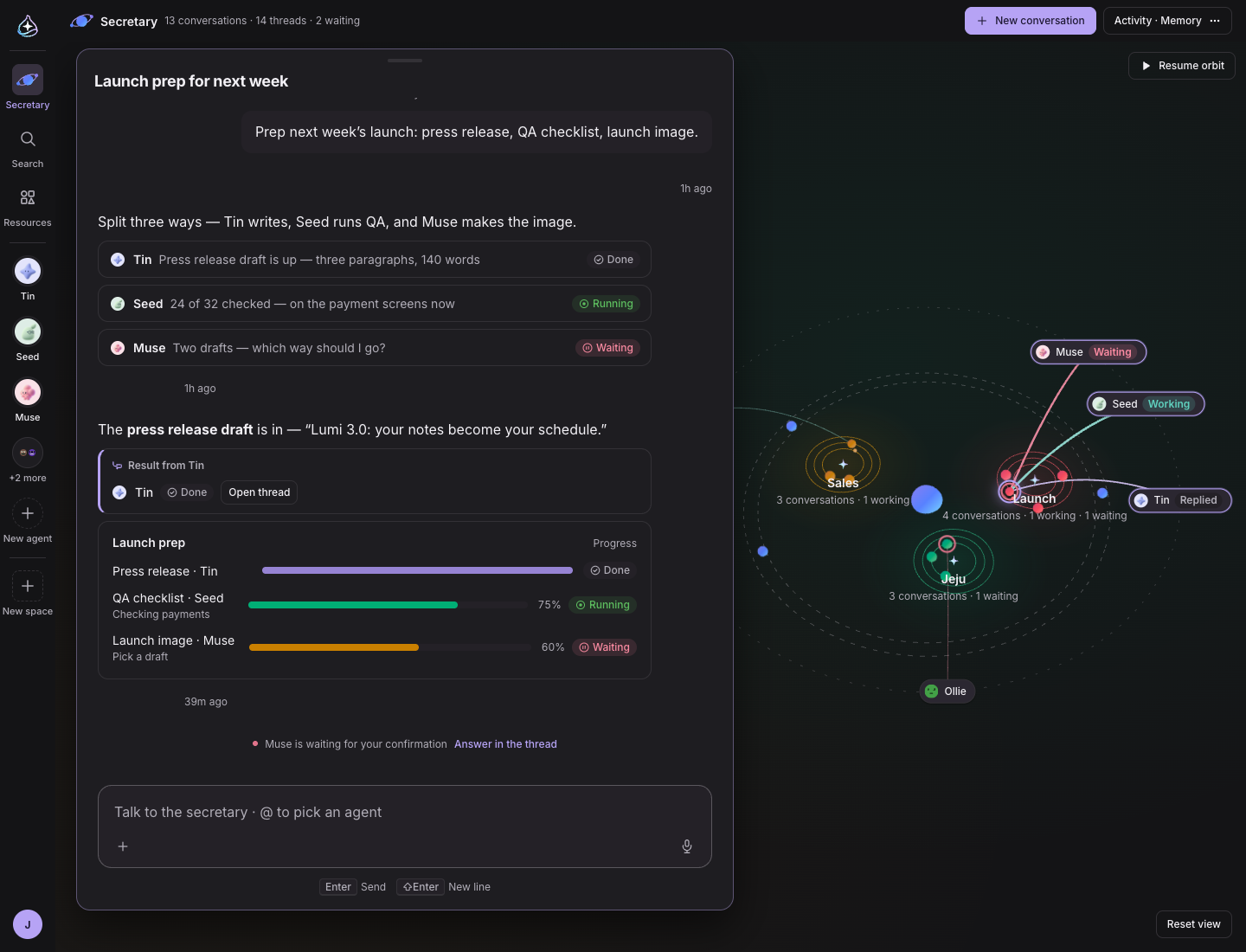
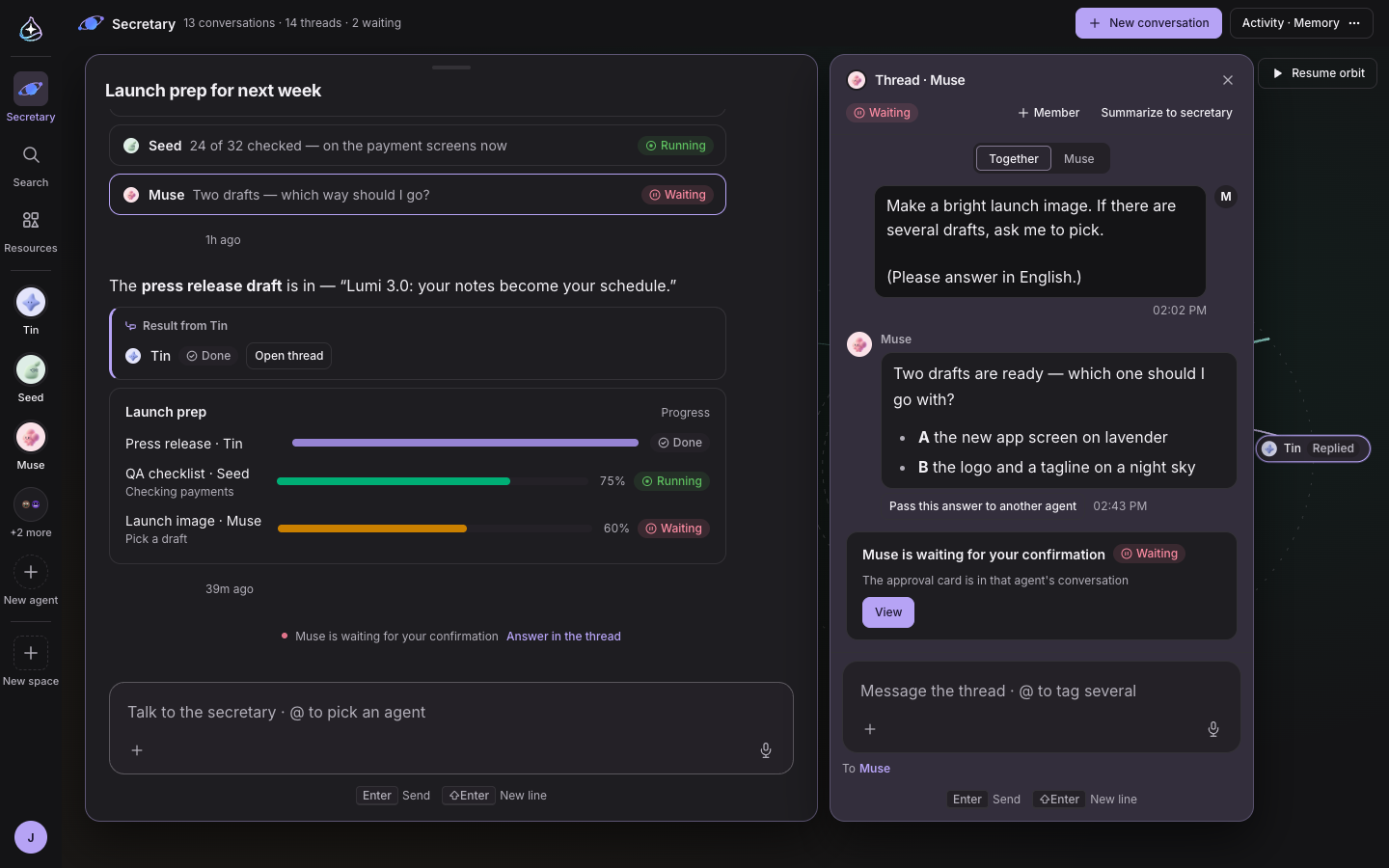
Le travail confié apparaît sous la réponse en pastilles de fil, chacune indiquant l’agent qui s’en charge et son état. Quand un agent a besoin de vous, « … is waiting for your confirmation » (… attend votre confirmation) s’affiche, et vous répondez directement dans ce fil. Une fois le travail terminé, le secrétaire en fait la synthèse sous « Result from … » (résultat de …), avec des cartes de progression, de comparaison, de calendrier et de chiffres. Les réponses d’origine restent dans les fils.
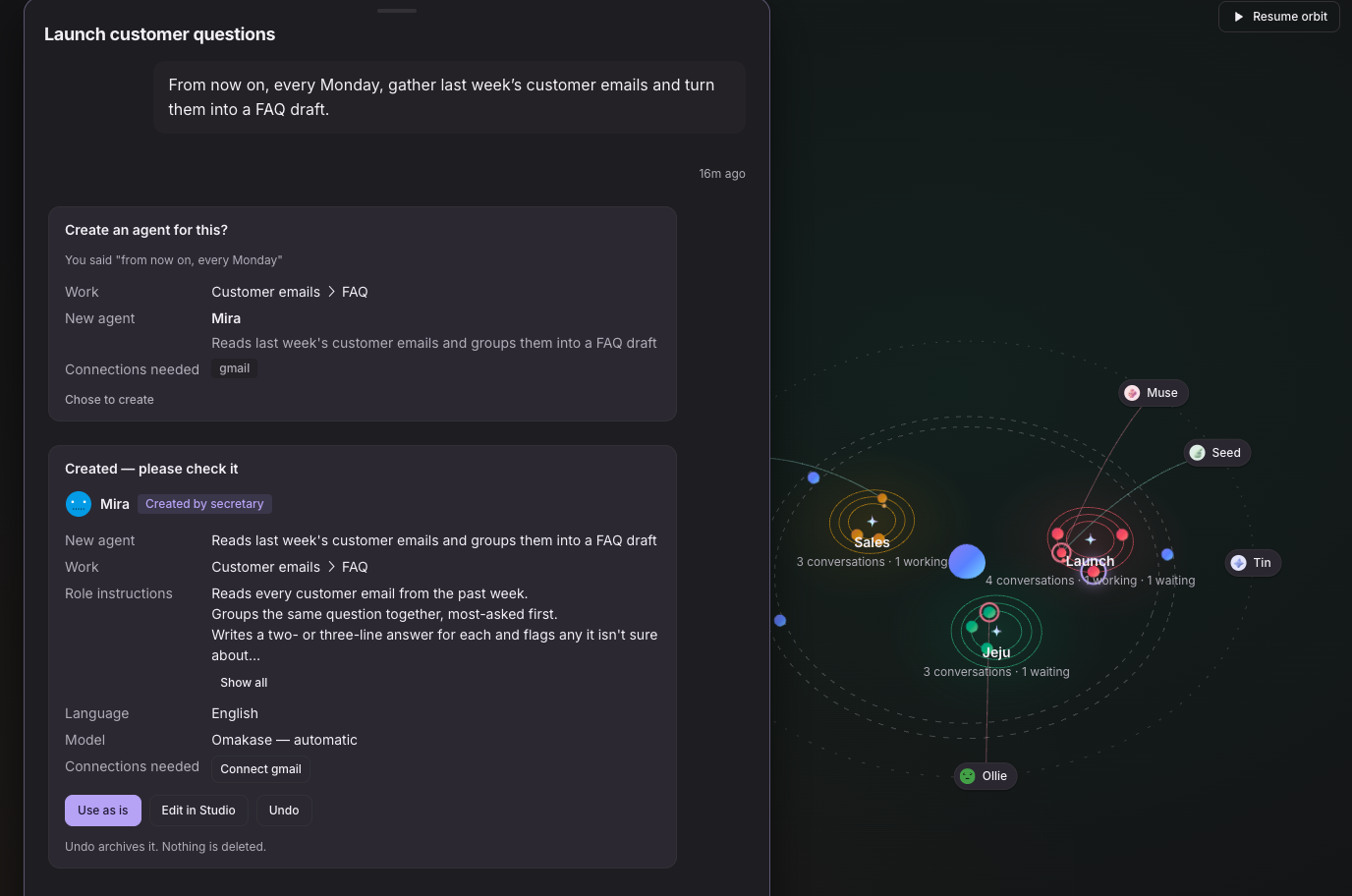
Quand aucun agent ne convient, le secrétaire en propose un nouveau. Acceptez, et il crée l’agent ; depuis la carte de confirmation, vous le gardez tel quel, l’ajustez dans le Studio ou annulez sa création.
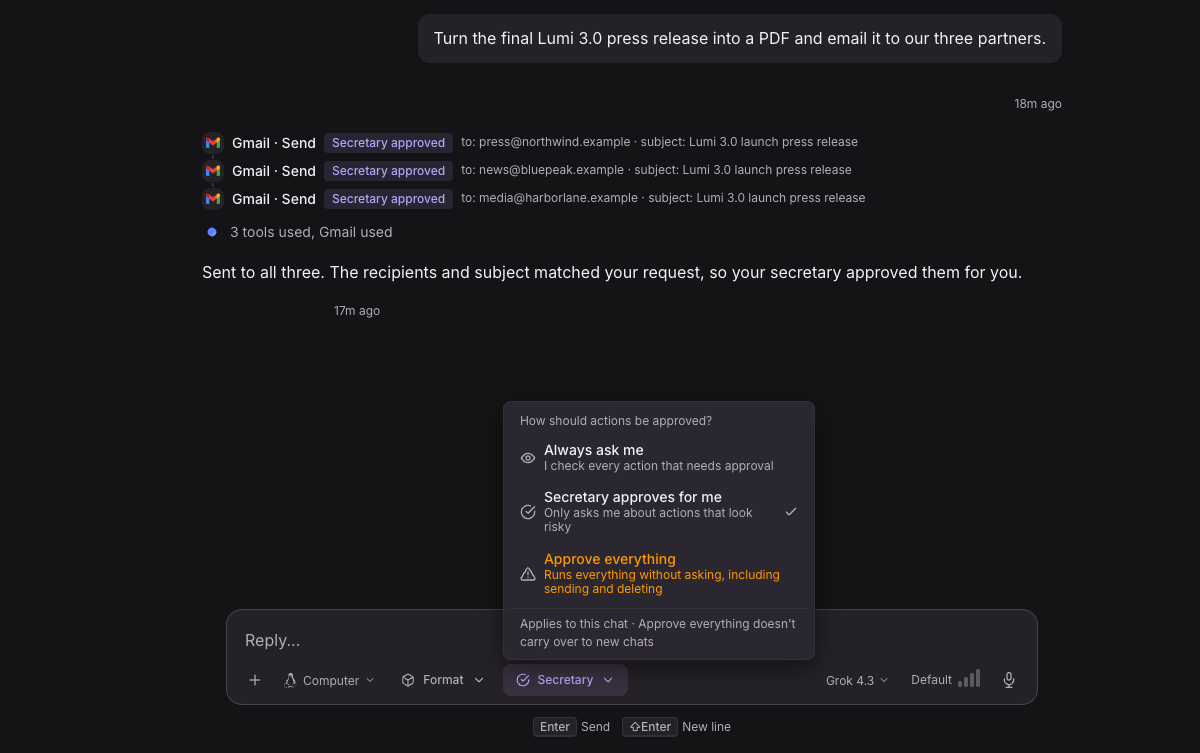
Vous pouvez aussi confier les approbations au secrétaire. Dans la zone de saisie d’une conversation d’agent, choisissez « Always ask me » (toujours me demander), « Secretary approves for me » (le secrétaire approuve à ma place) ou « Approve everything » (tout approuver). Le secrétaire n’approuve que s’il juge que l’action correspond bien à ce que vous avez demandé, et les actions irréversibles vous sont toujours soumises.

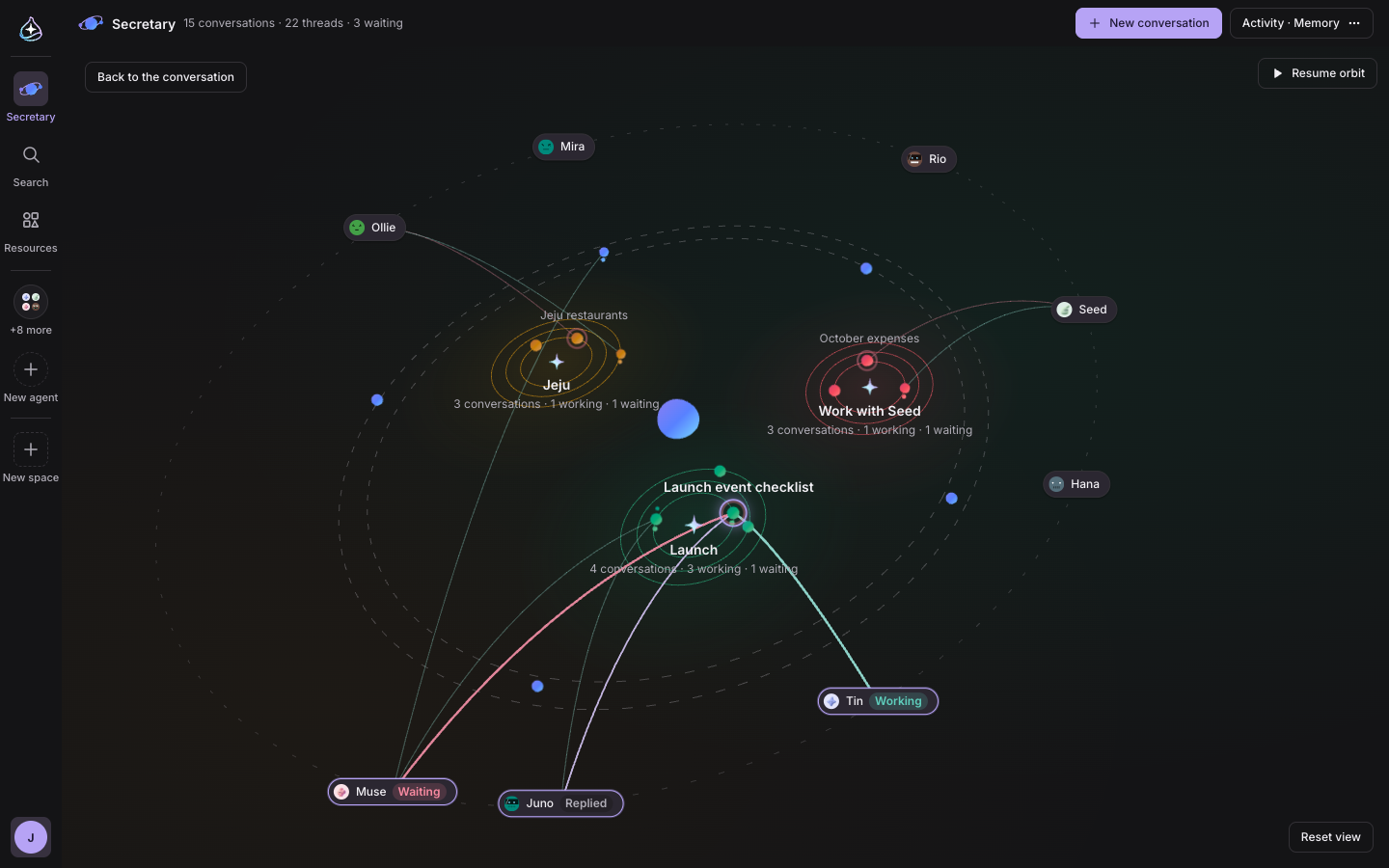

Cliquez sur « Secretary » dans la barre latérale, et vos conversations avec le secrétaire se déploient comme une galaxie. Le secrétaire se tient au centre, et les conversations d’un même sujet tournent autour d’une étoile commune. Les étoiles tirent automatiquement leur nom de vos conversations et affichent le nombre de conversations ouvertes, en cours et en attente. Les conversations qui ne se rattachent encore à aucun sujet dérivent dans la ceinture extérieure.
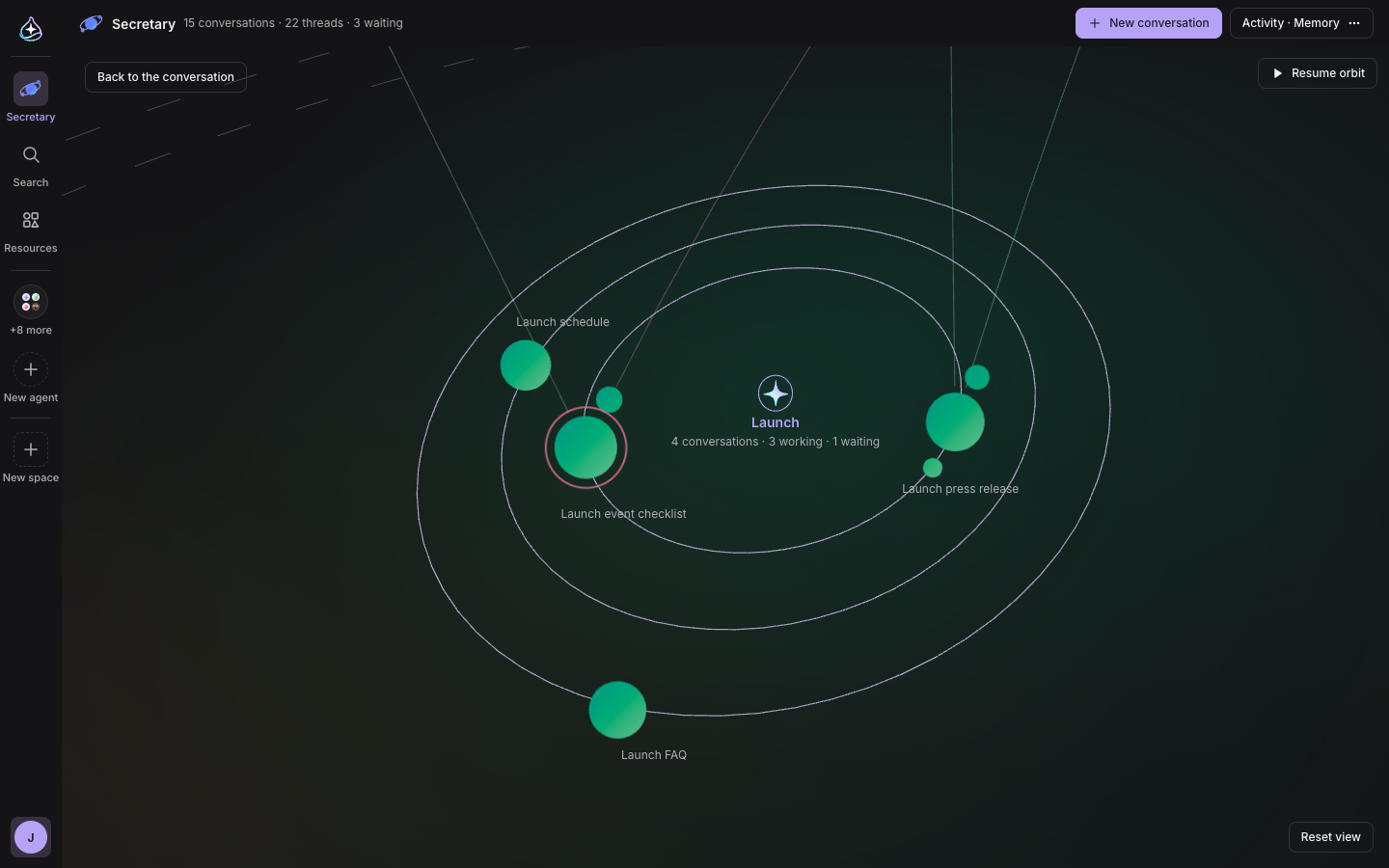
Le travail confié apparaît sous forme de satellites qui tournent autour d’une conversation. Un chemin relie la conversation à chaque agent qui y travaille, avec l’état en cours, à votre attention ou terminé. Les conversations qui vous attendent portent un anneau rose et, une fois le travail fini, le satellite revient s’arrimer.
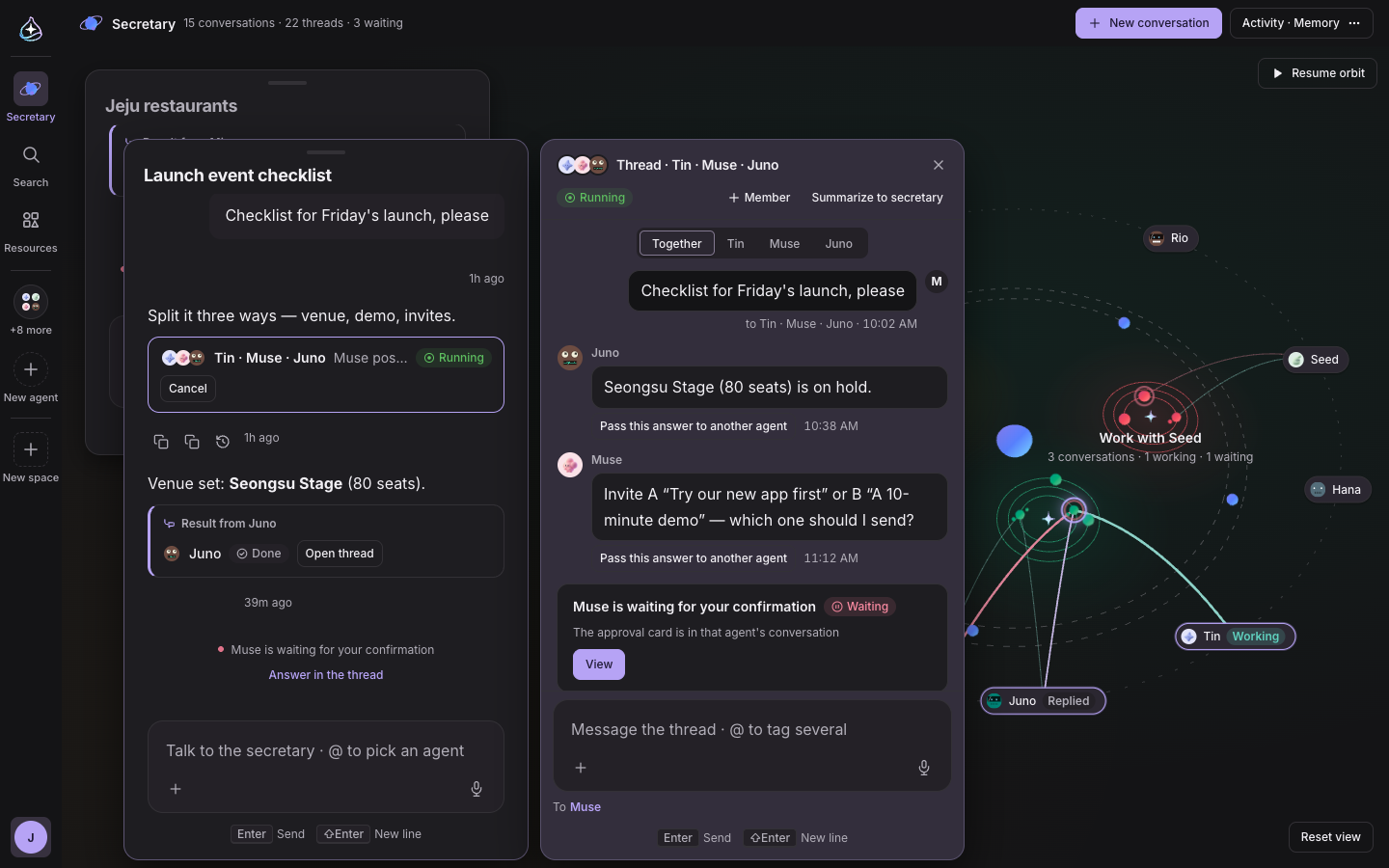
Les conversations s’ouvrent dans des fenêtres. Ouvrez-en plusieurs à la fois et laissez-les se chevaucher, déplacez-les, redimensionnez-les ou double-cliquez pour qu’une fenêtre remplisse l’écran. Les fils du travail confié restent accrochés sur le côté de leur fenêtre et la suivent. Placez côte à côte le travail confié à plusieurs agents et vérifiez le tout sur un seul écran.
La galaxie tourne lentement autour du secrétaire. Faites-la pivoter en la faisant glisser, rapprochez-vous avec la molette et cliquez sur une étoile pour vous envoler vers ce sujet. « Pause orbit » (suspendre l’orbite) arrête la rotation.
Jusqu’ici, nous n’avions documenté aucun moyen d’appeler les agents endue depuis des outils externes, et une seule clé API pouvait exécuter tous vos agents.
Désormais, vous pouvez appeler vos agents depuis des clients MCP comme Claude Code, Cursor et VS Code. Dans Settings › Account › MCP connection, « Create connection » (créer une connexion) vous guide pas à pas : créez une clé, collez les réglages adaptés à votre client, puis vérifiez la connexion.
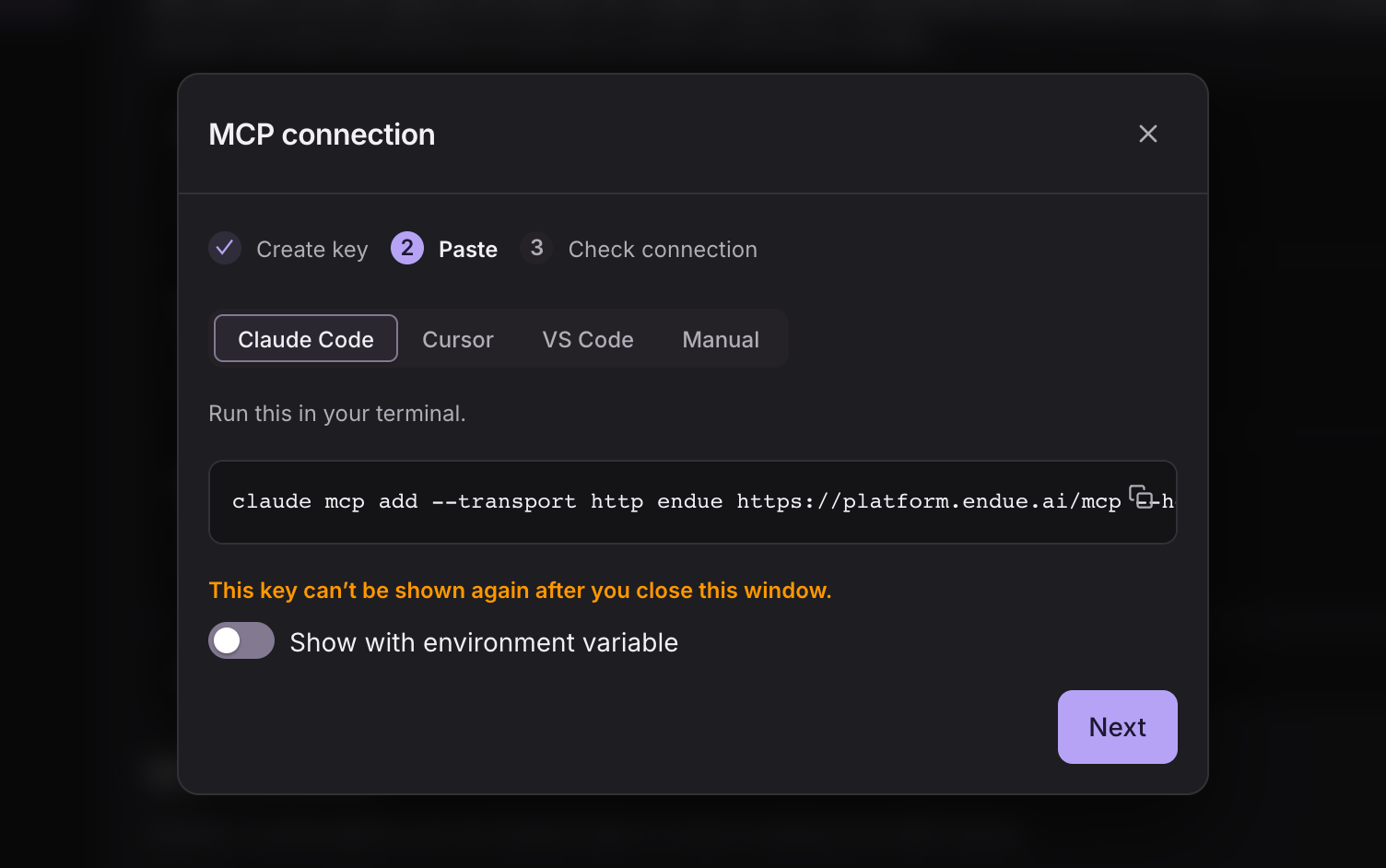
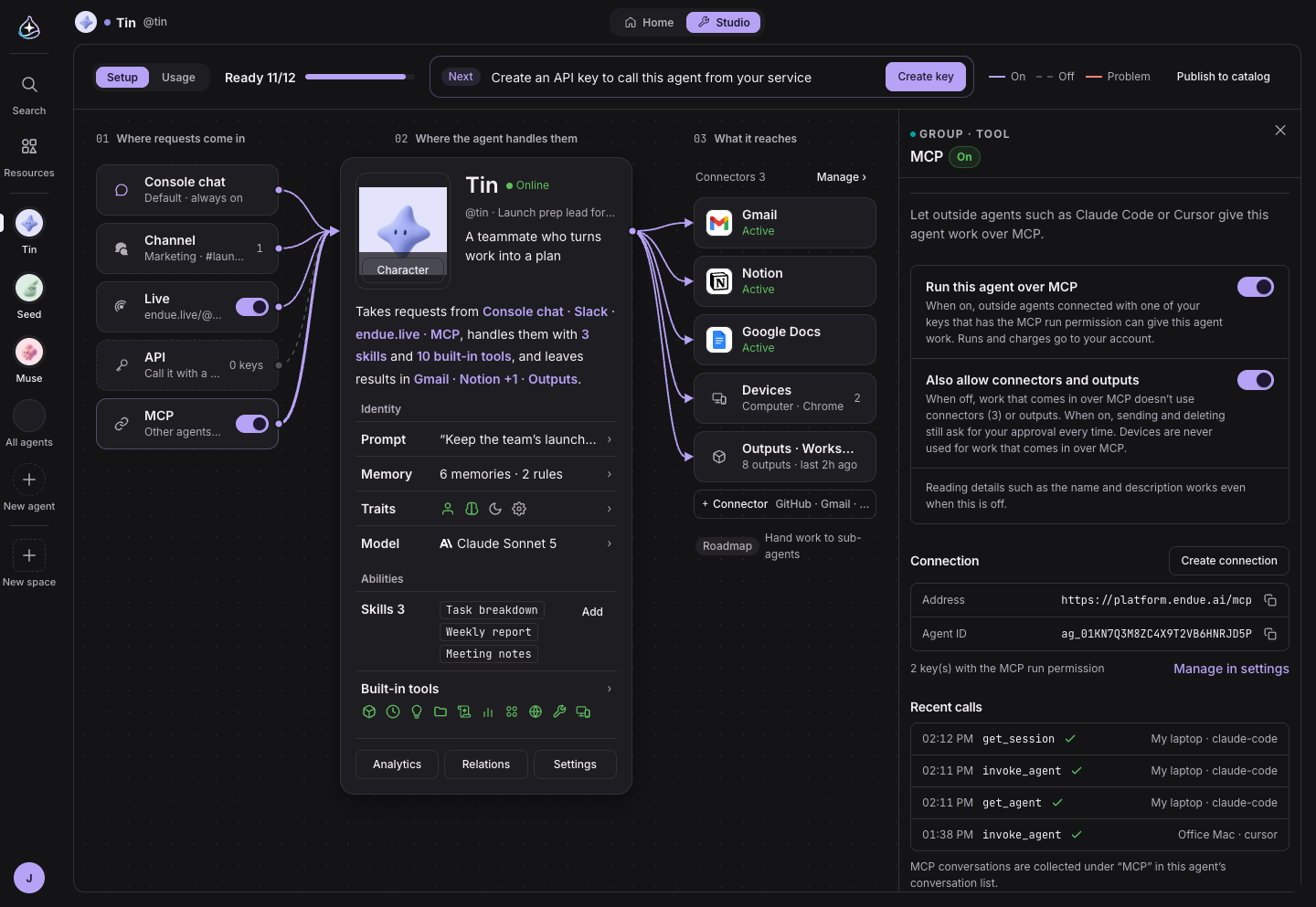
Vous décidez, agent par agent, lesquels peuvent être exécutés via MCP. Seuls les agents dont l’option « Run this agent over MCP » (exécuter cet agent via MCP) est activée, sous MCP dans le Studio, peuvent être lancés, et vous choisissez à part s’ils ont aussi accès aux connecteurs et aux résultats. Les envois et les suppressions attendent chaque fois votre approbation. Recent calls (appels récents) indique qui a appelé et quand, et les conversations lancées via MCP apparaissent sous MCP, dans l’onglet Channels de la barre latérale.
Vous choisissez désormais l’usage de chaque clé API (MCP connection, HTTP API ou LLM API), et elle ne reçoit que les permissions nécessaires à cet usage.
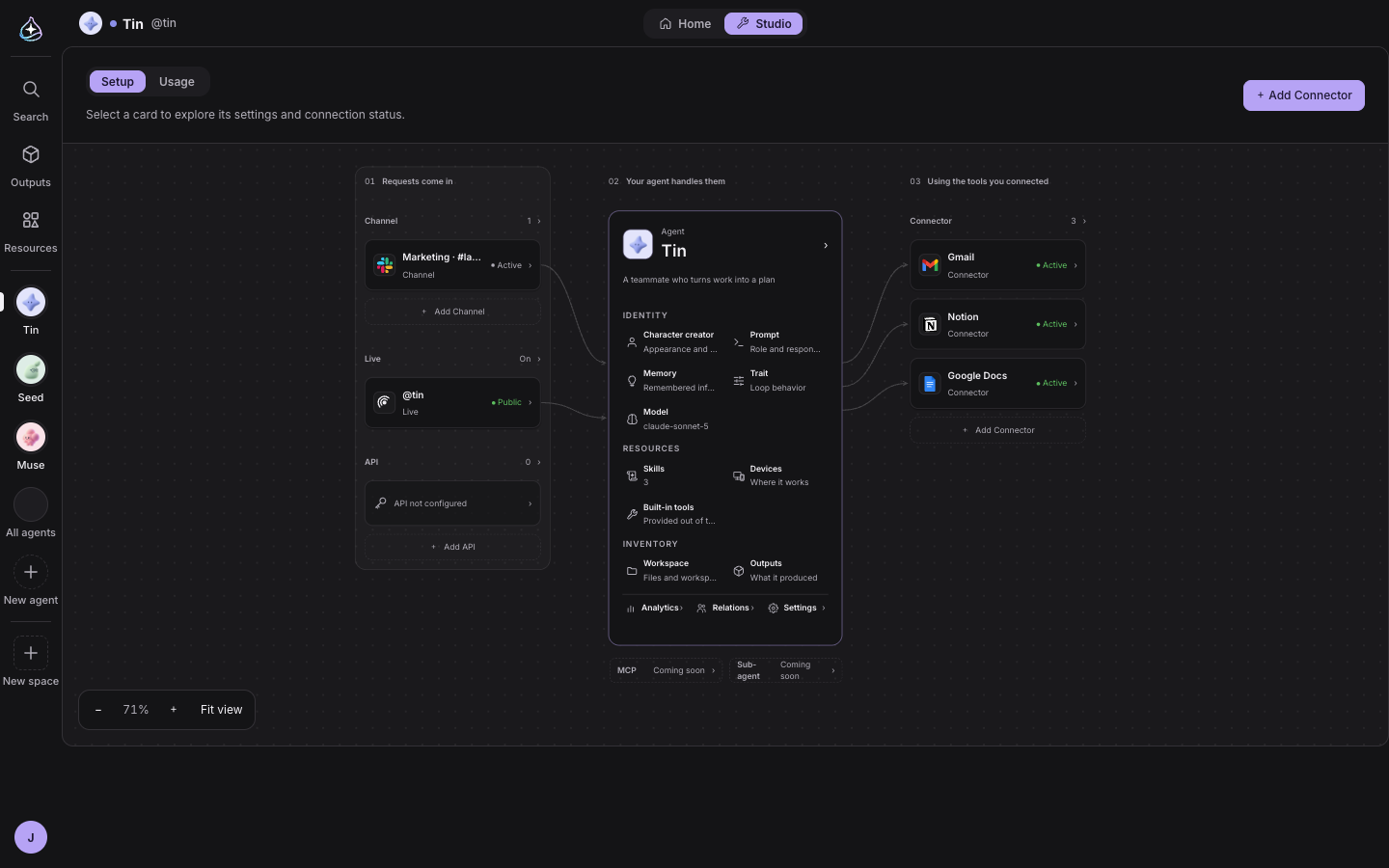
Le Studio était jusqu’ici un canevas que vous faisiez glisser et sur lequel vous zoomiez. Comme il ne tenait pas sur un seul écran, il fallait chercher avec la barre de zoom et en faisant glisser le canevas, et pour activer Live ou MCP, ouvrir un nœud et trouver l’interrupteur dans ses réglages.
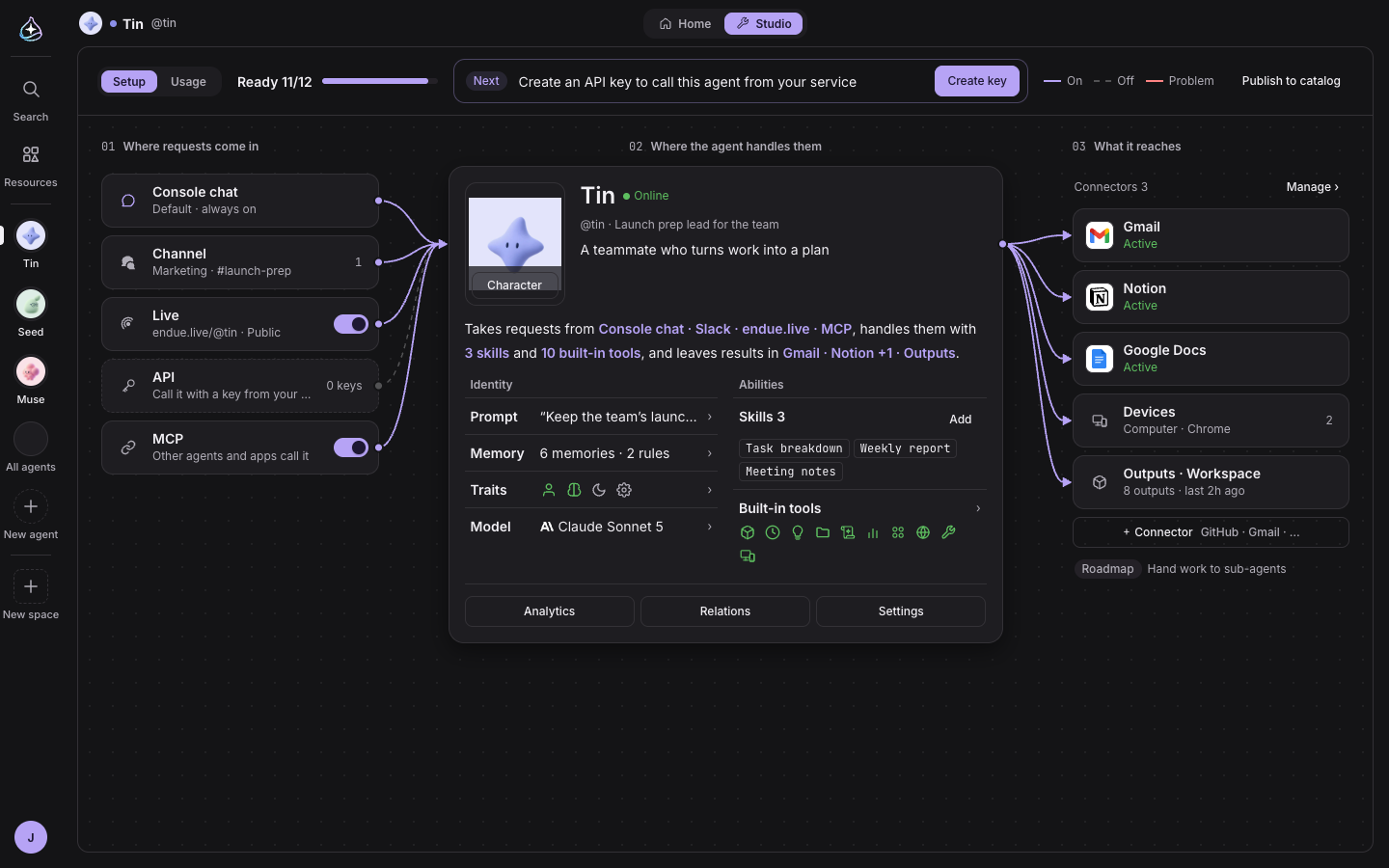
Le Studio est désormais un tableau en trois colonnes sur lequel vous n’avez jamais besoin de zoomer. À gauche, par où arrivent les demandes (chat, canaux, Live, API, MCP) ; au centre, l’agent ; à droite, ce qu’il atteint (connecteurs, appareils, résultats). Les lignes qui les relient montrent ce qui est activé, désactivé ou en erreur, et Live comme MCP s’activent d’un seul interrupteur, en tête de leur rangée. Au centre, la carte de l’agent affiche son personnage et une phrase qui résume ce que ses connexions actuelles lui permettent de faire. « Ready 11/12 » et « Next » (étape suivante) vous indiquent, une étape à la fois, ce qu’il reste à configurer.
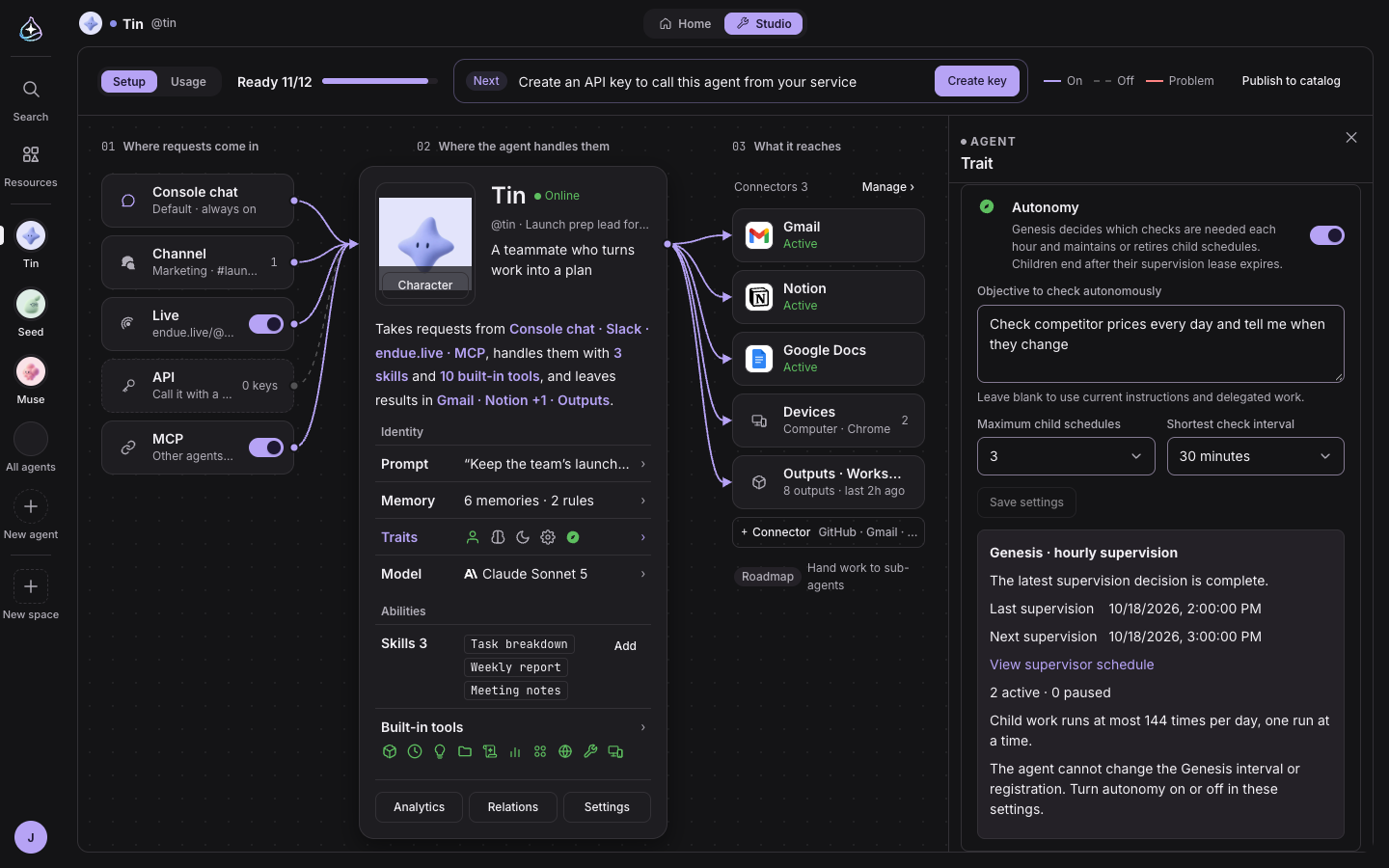
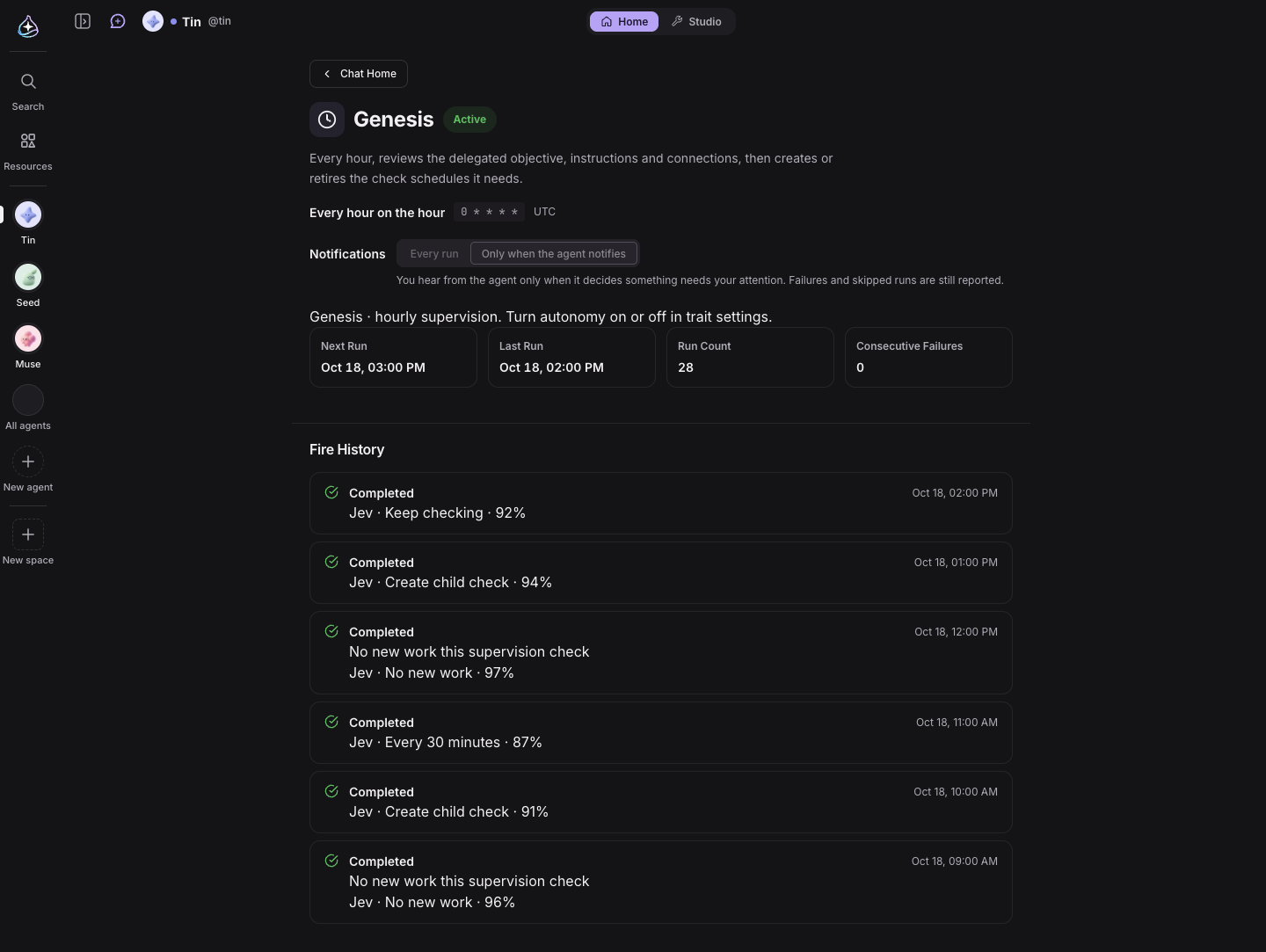
Activez Autonomy dans Studio › Traits, et l’agent reçoit Genesis, une planification de supervision qui s’exécute toutes les heures. Genesis examine les objectifs, les instructions et les connexions de l’agent, transforme en sous-planifications tout ce qui mérite d’être vérifié régulièrement, et les retire quand elles ne servent plus. Les sous-planifications s’exécutent toutes les 10, 30 ou 60 minutes, cinq au maximum à la fois, et ne vous préviennent que lorsqu’il y a quelque chose à signaler.
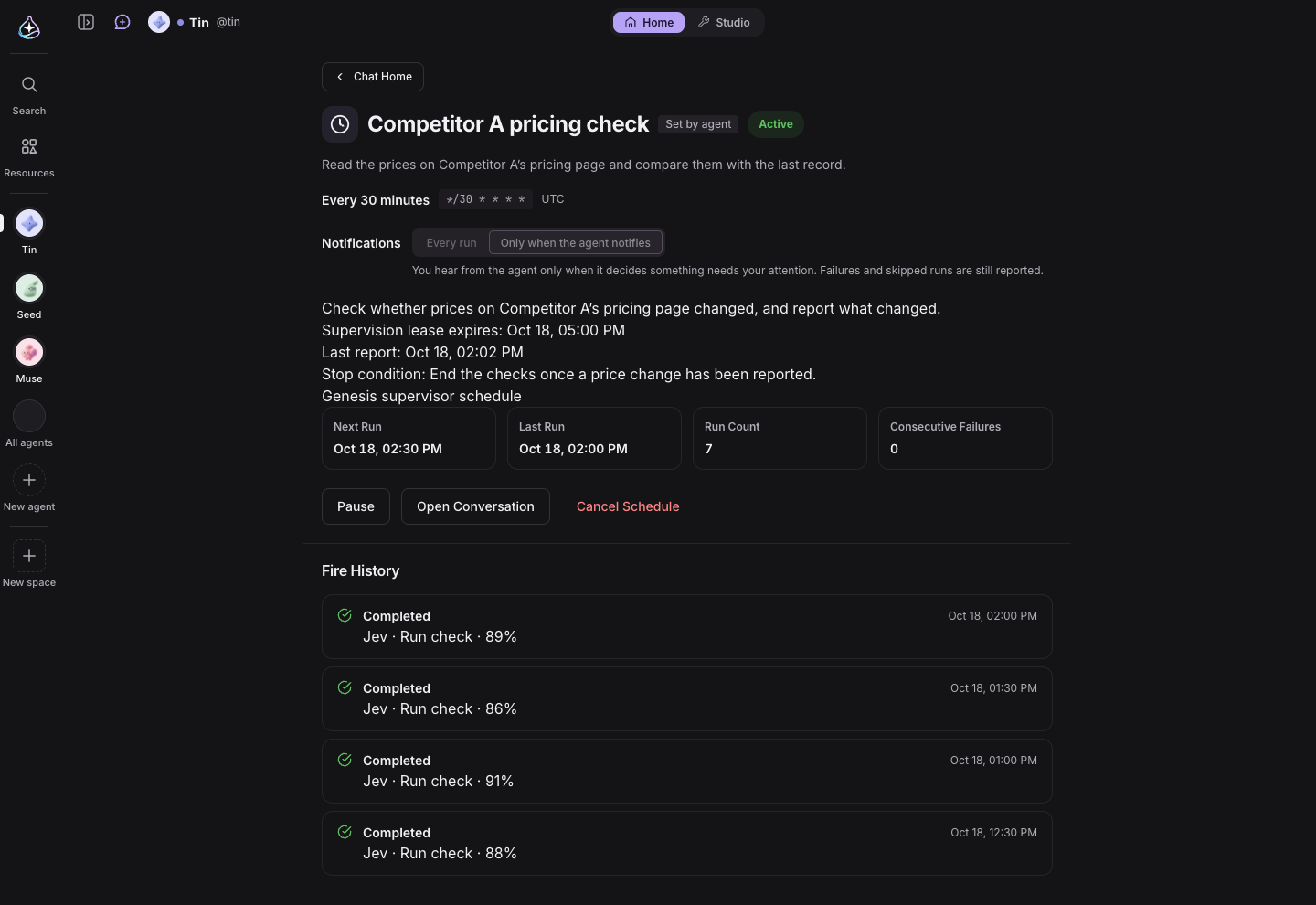
Avant la création d’une nouvelle sous-planification, et avant qu’un travail soit clos avec la mention « Purpose complete » (objectif atteint), le modèle juge Jev vérifie encore une fois. Si Jev n’approuve pas, le travail reste ouvert et l’agent continue d’aider ; en cas de doute, rien ne s’exécute et l’étape est mise en attente. L’agent ne peut ni arrêter ni modifier Genesis, que seul son propriétaire peut activer ou désactiver.
Le travail et ses résultats
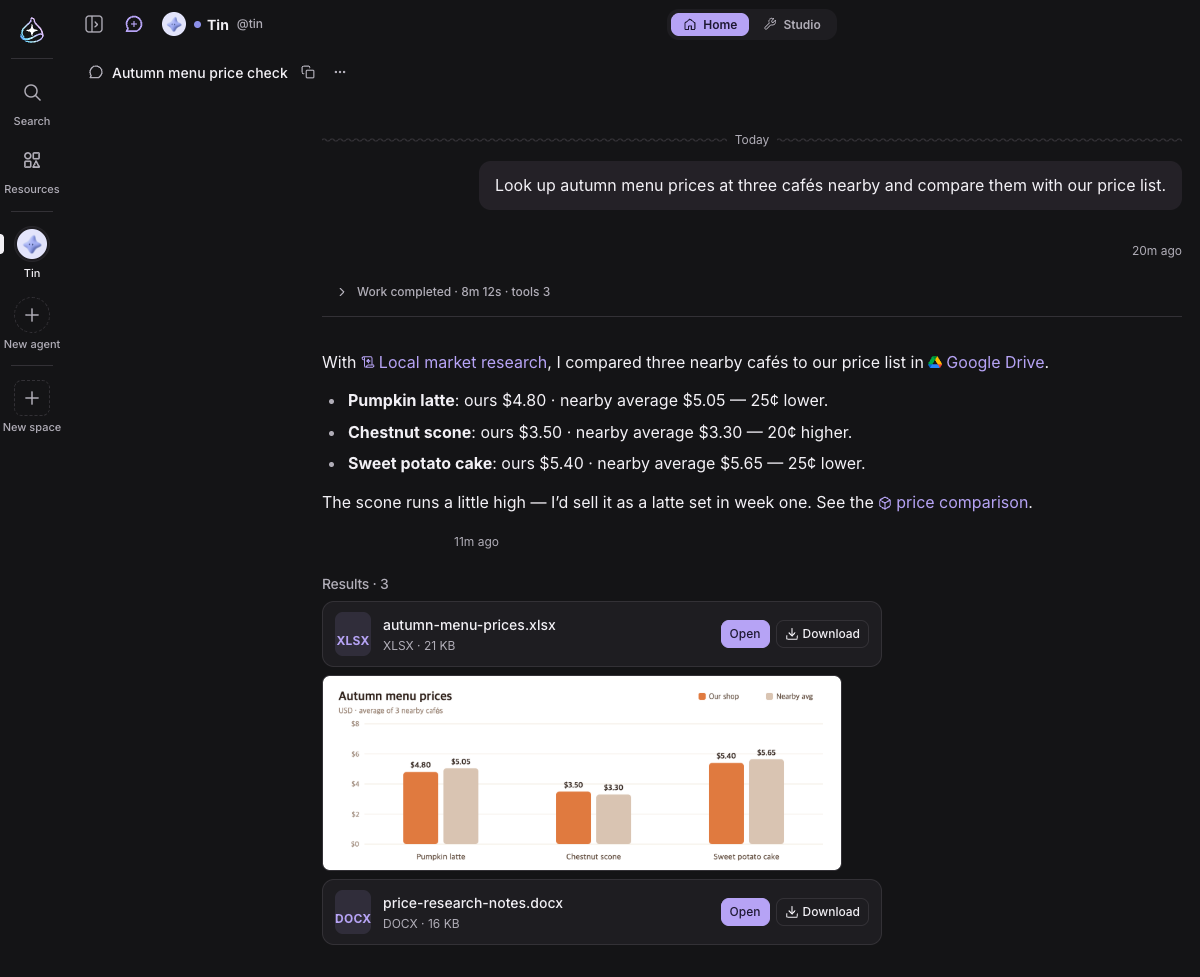
Quand un agent travaillait, les lignes d’outils s’empilaient au point de dépasser la réponse en longueur, et les résultats s’éparpillaient dans des cartes au milieu. Désormais, une exécution se replie en une seule ligne, « Work completed · time · tools », qui se déplie pour montrer dans l’ordre la réflexion, la progression et les outils. Les compétences, les connecteurs et les résultats cités dans la réponse s’ouvrent depuis des liens accompagnés d’une icône, et tout ce que l’exécution a produit se rassemble en bas de la réponse.
Une rangée d’icônes au-dessus de la zone de saisie
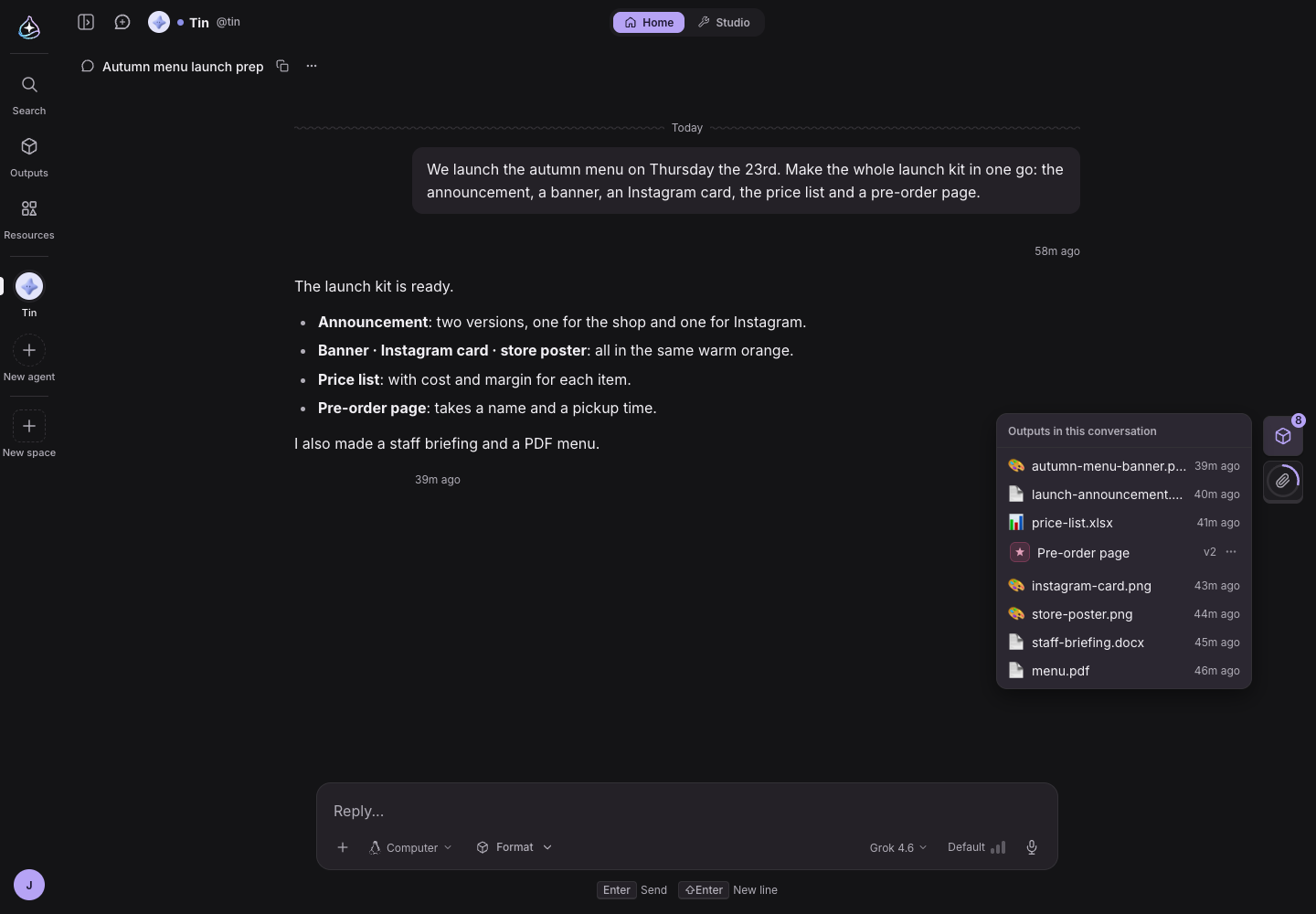
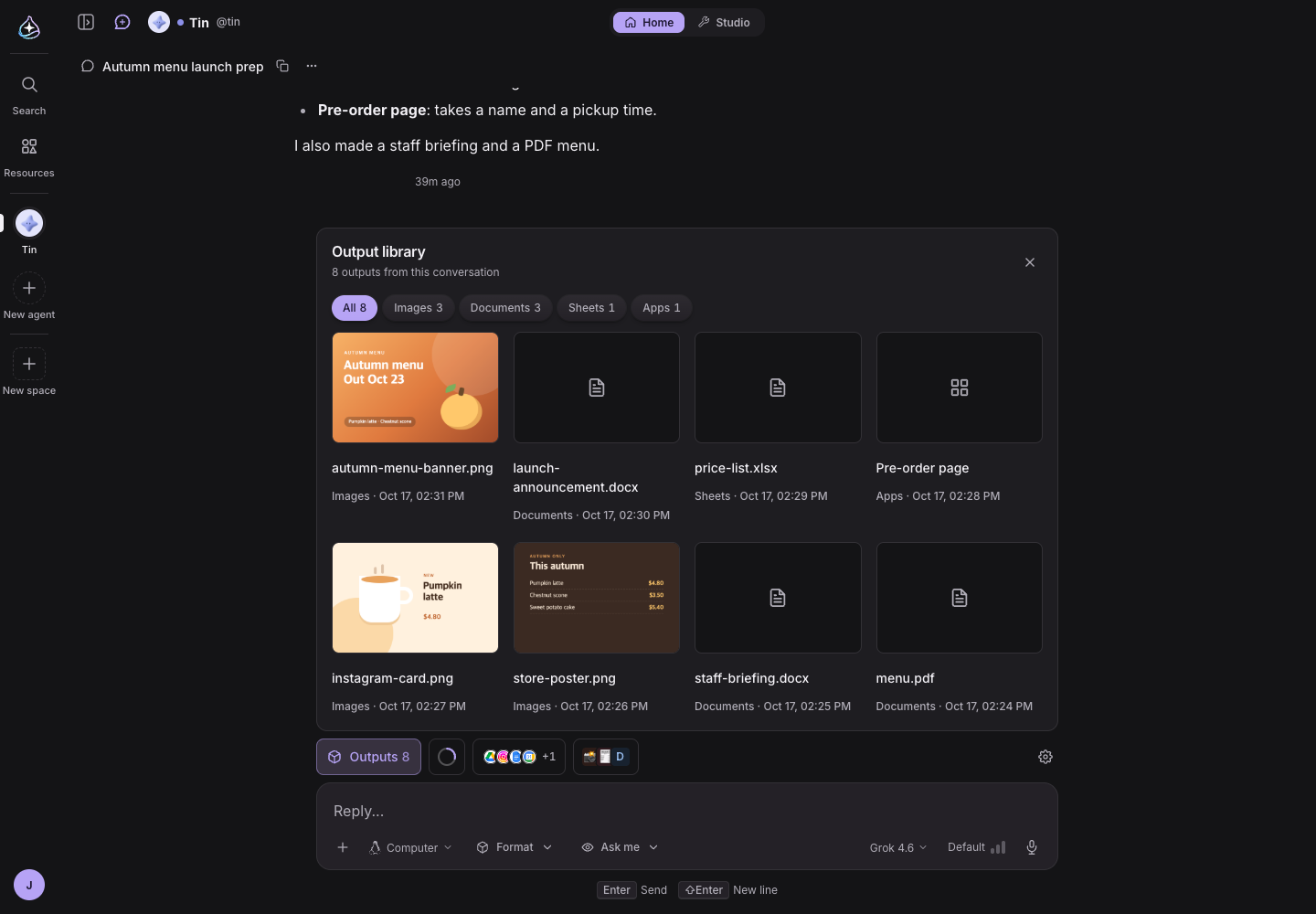
Le rail de droite a disparu. Depuis la rangée d’icônes placée juste au-dessus de la zone de saisie, les panneaux Outputs, Context, Connectors et Skills s’ouvrent en glissant depuis le bas. La bibliothèque de résultats présente par type les documents, feuilles de calcul, images et applications de cette conversation ou de cette salle et, quand une exécution produit quelque chose de nouveau, la rangée d’icônes l’indique aussitôt, par exemple « Outputs +2 ».
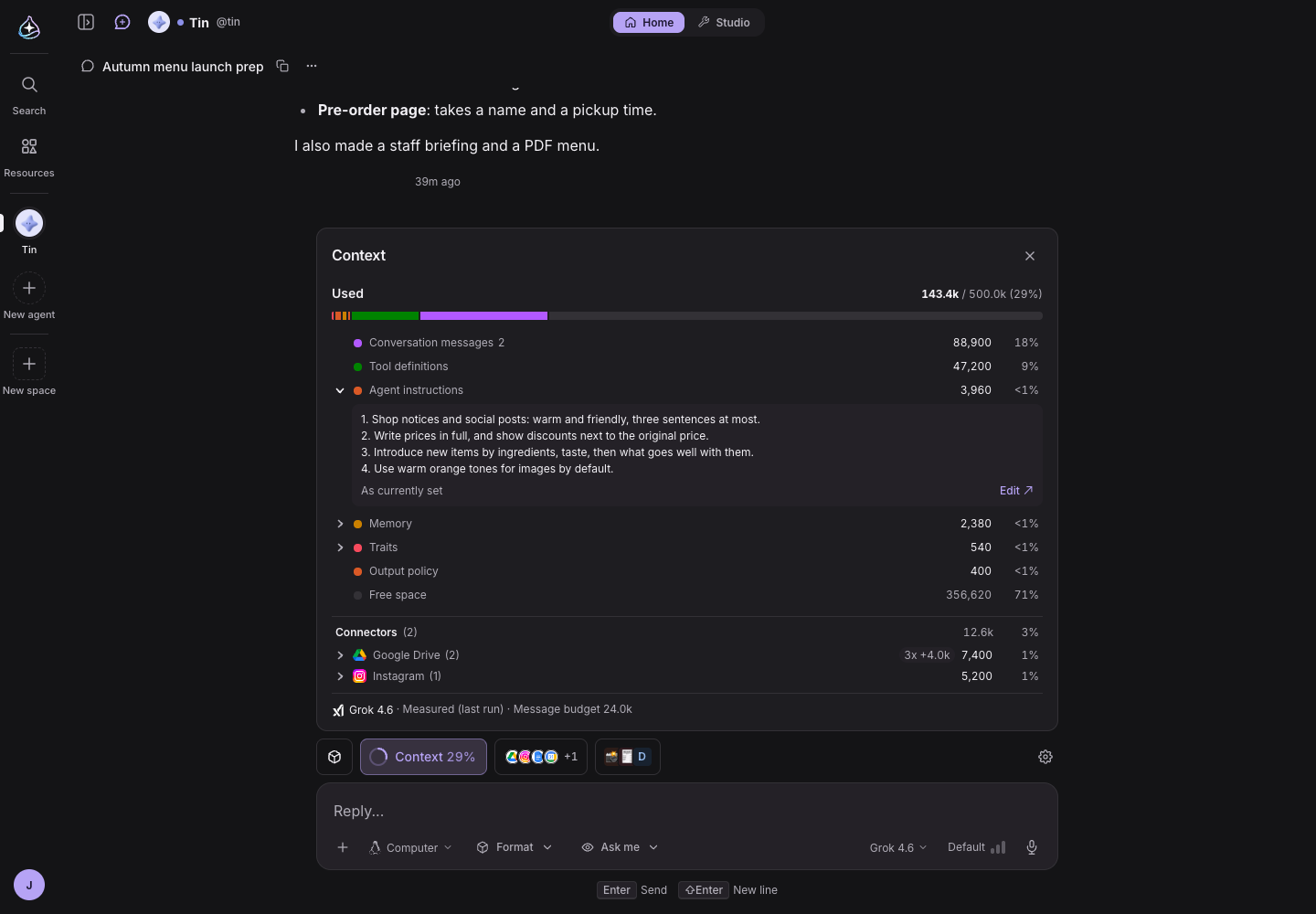
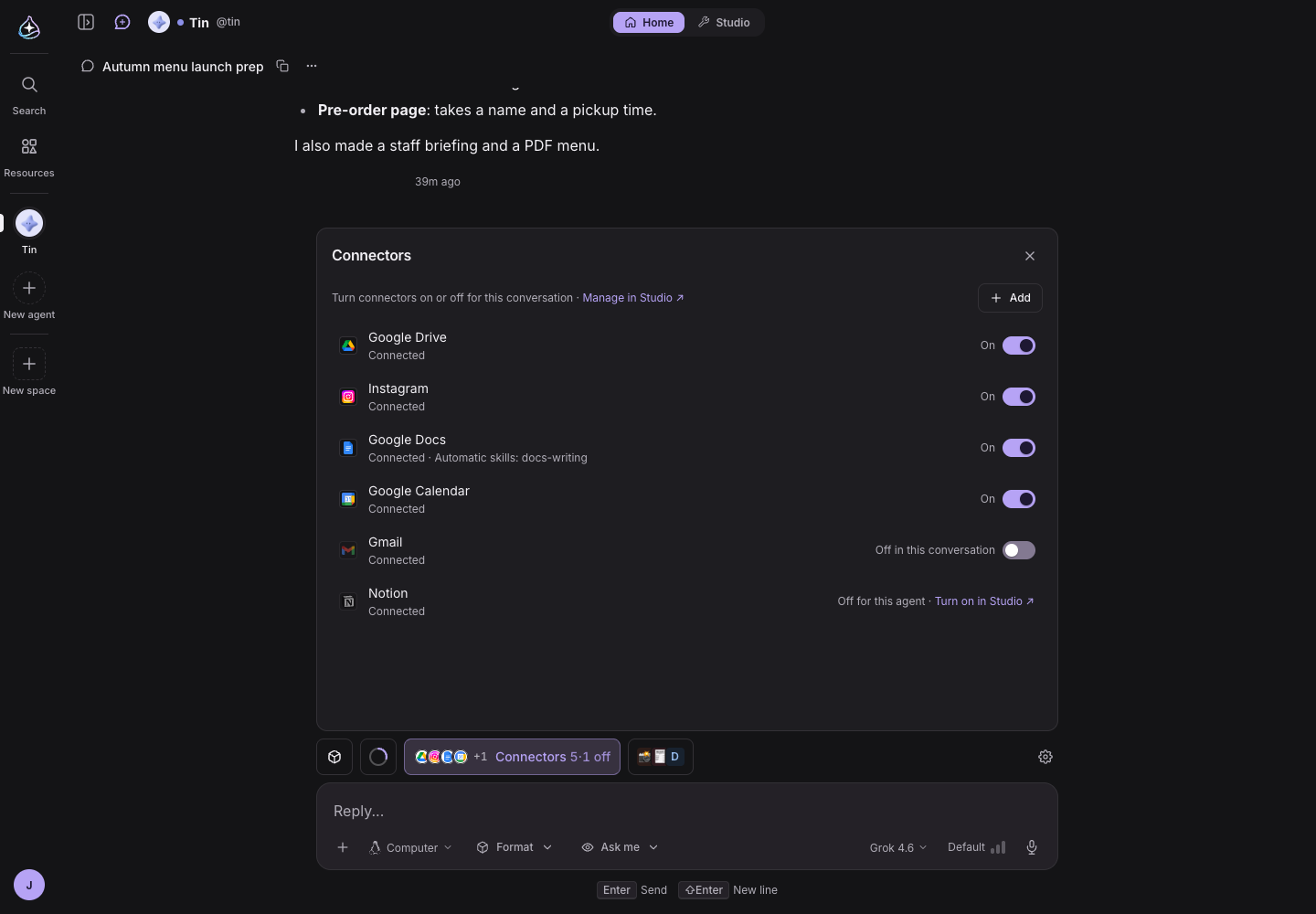
Le panneau Context affiche le modèle avec le logo de son fournisseur et indique sur chaque ligne la part qu’elle représente. Dépliez l’un de vos propres réglages, comme les instructions de l’agent, pour voir son contenu actuel et un lien « Edit » (modifier). Dans les cellules Connectors et Skills, vous activez ou désactivez des éléments pour cette seule conversation.
Des questions de confirmation auxquelles vous répondez d’un clic
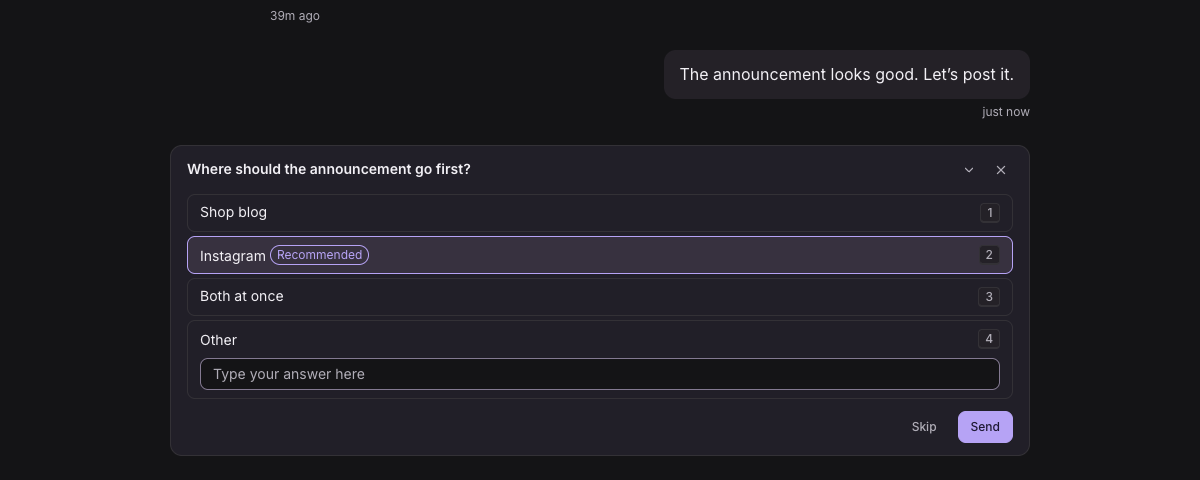
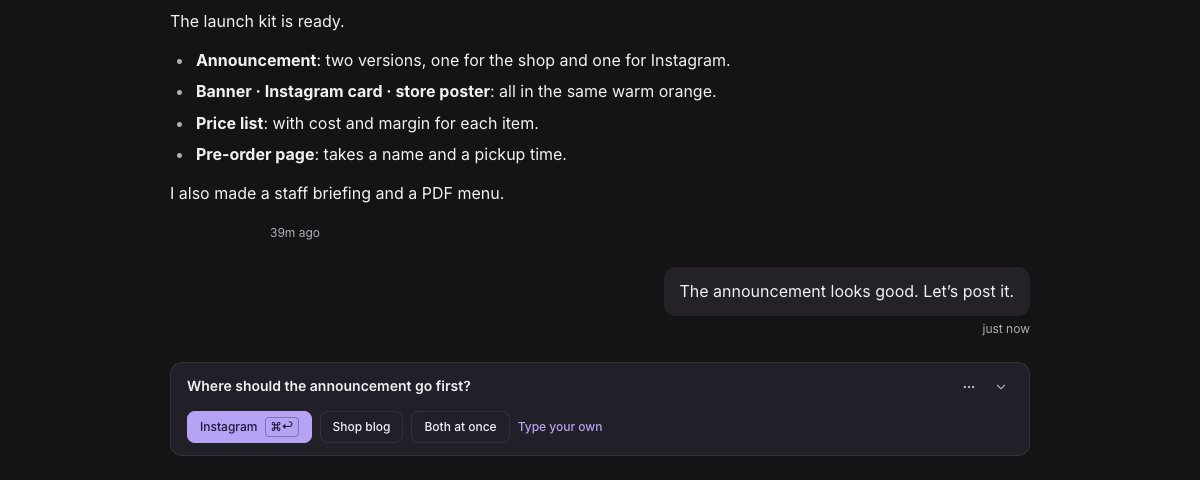
Quand un agent a besoin d’une décision, il pose désormais une seule question avec une rangée de boutons. La réponse recommandée ★ est le premier bouton : ⌘↩ la sélectionne, et « Type your own » (saisir votre propre réponse) permet de répondre autre chose.
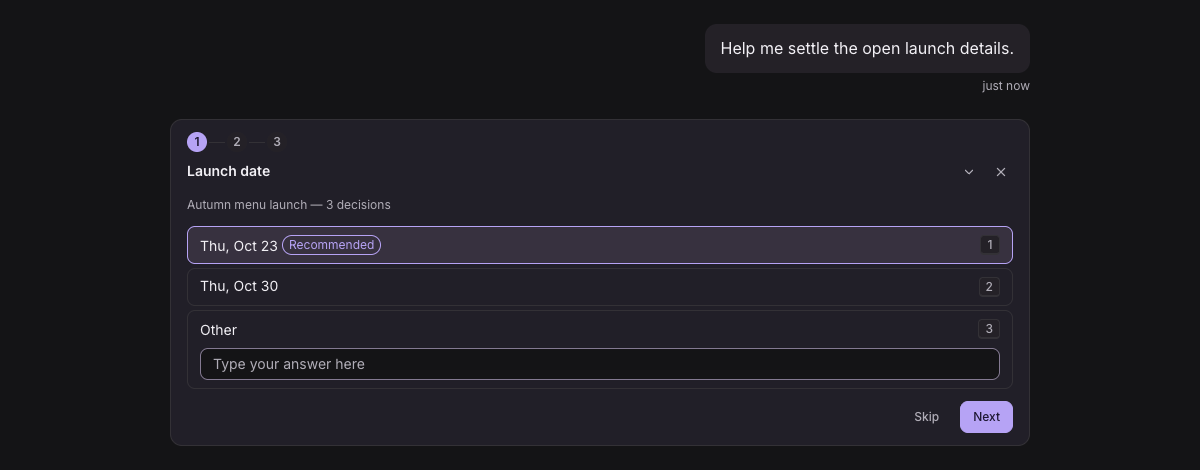
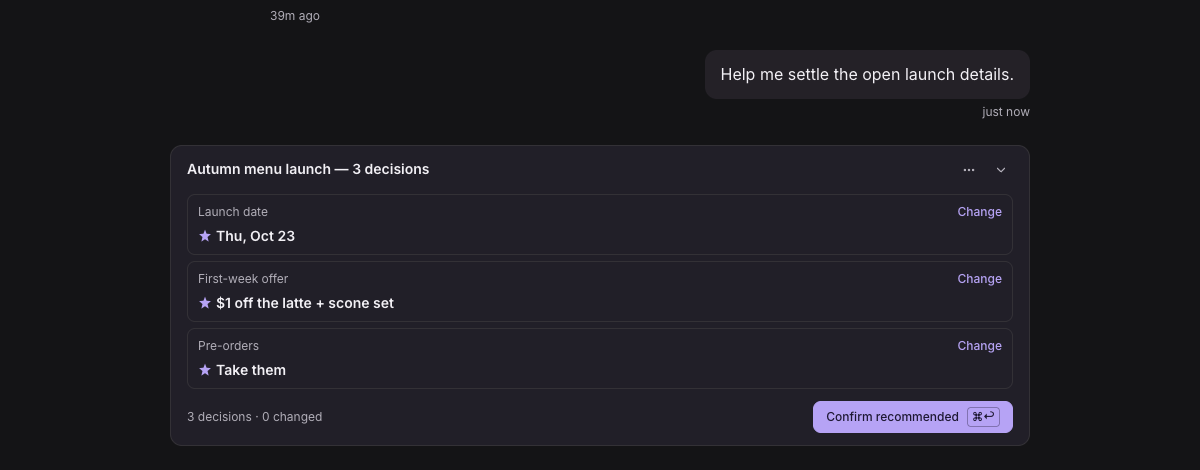
Quand il y a plusieurs décisions à prendre, vous ne les parcourez plus une à une : un seul écran récapitulatif les règle toutes avec « Confirm recommended » (confirmer les recommandations), et « Change » (changer) vous laisse choisir une autre réponse pour les seules décisions que vous voulez revoir. Les conversations où l’agent attend votre réponse reçoivent un point orange et la mention « Input needed » (saisie requise).
La barre latérale
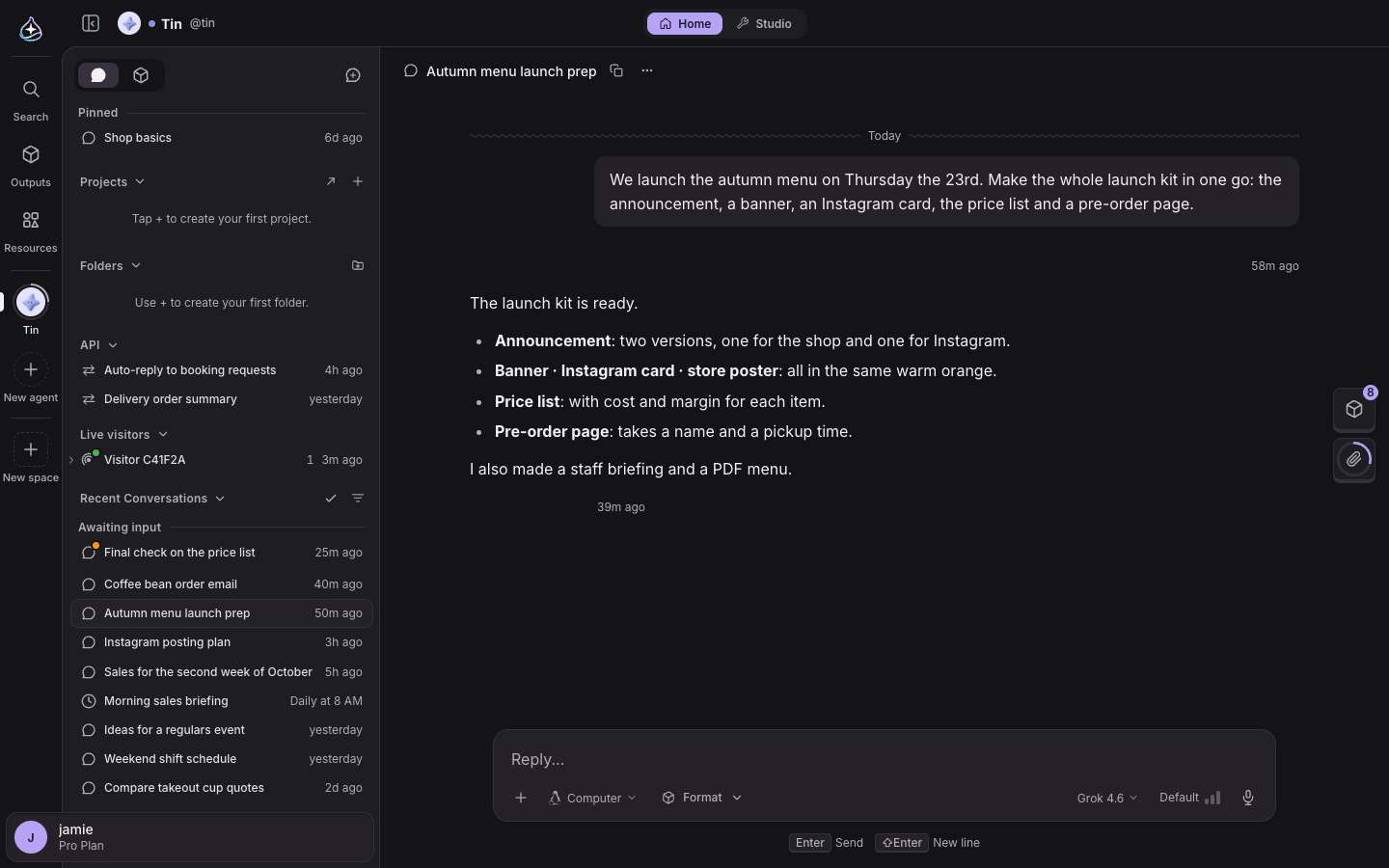
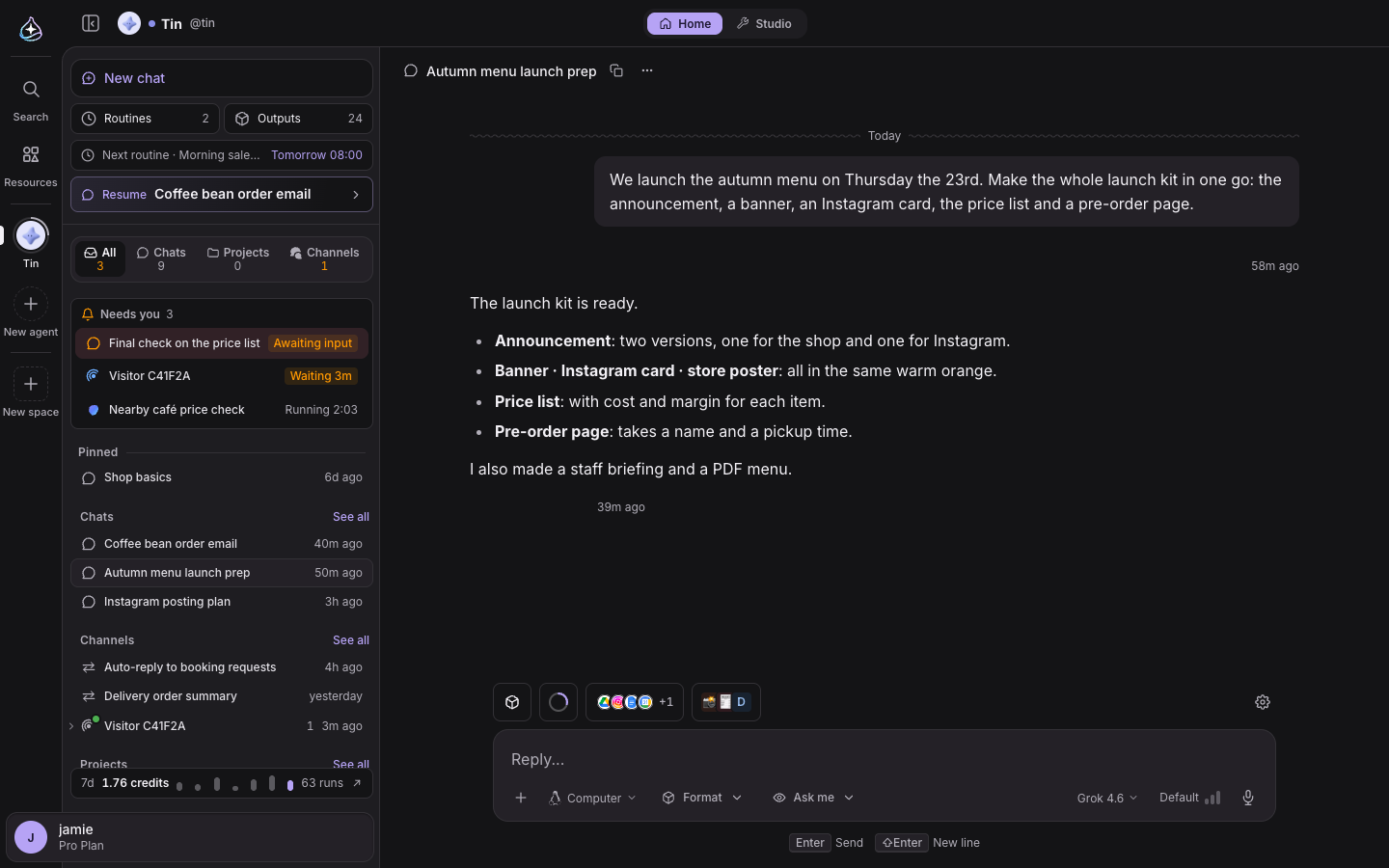
« New chat », Routines et Outputs se trouvent désormais en haut de la barre latérale de l’agent, avec la prochaine routine et « Resume » (reprendre) juste en dessous. Les onglets sont All, Chats, Projects et Channels, et All place en tête, sous « Needs you » (à votre attention), les conversations qui attendent votre réponse et le travail en cours.
Les personnages
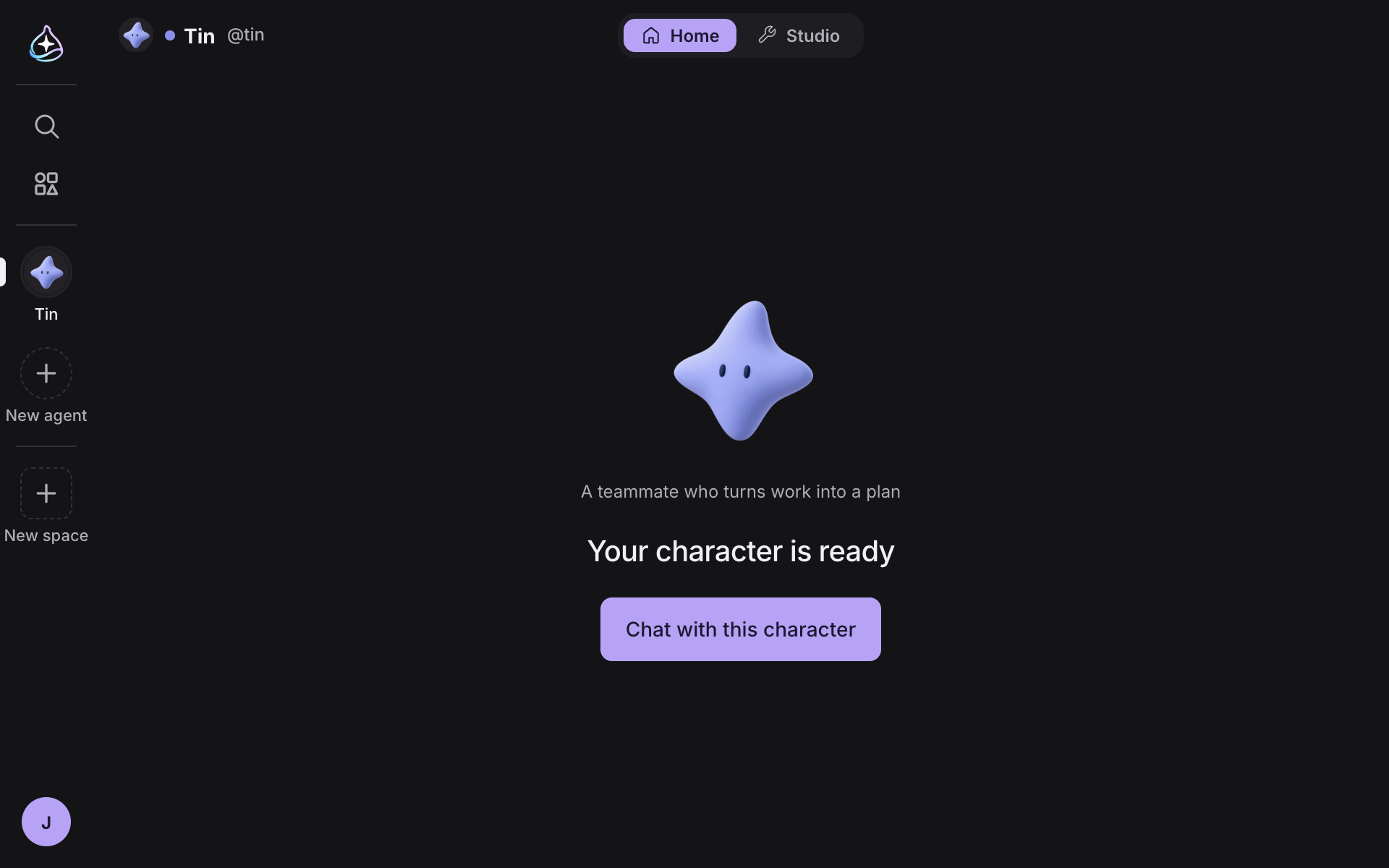
Après avoir créé un agent, appuyez sur « Create character » (créer un personnage) sans rien remplir : le personnage est créé et vous pouvez discuter avec lui tout de suite. Le personnage que vous activez devient partout le visage de l’agent, dans la barre latérale comme dans toutes les listes.
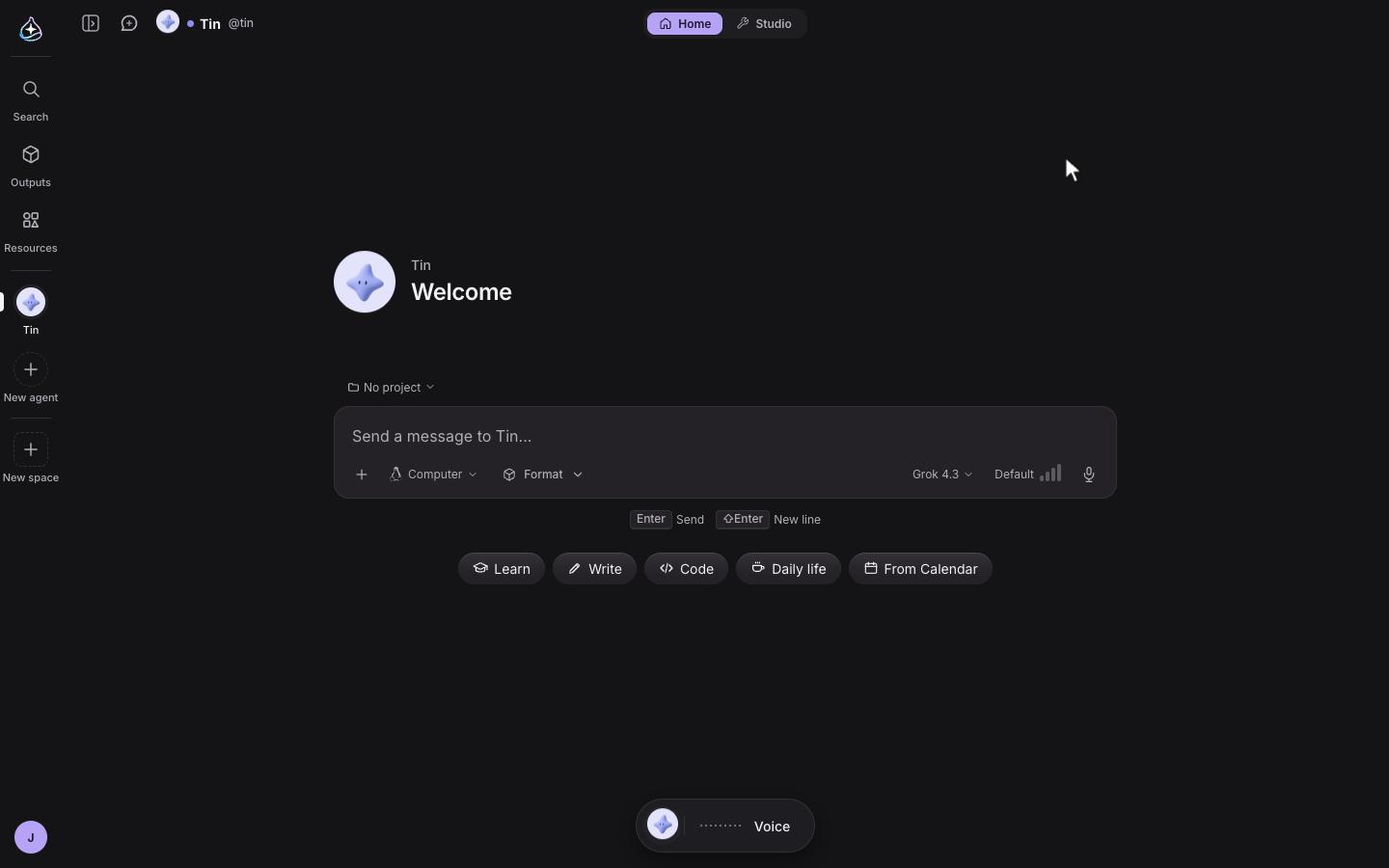

Choisissez un fond pour la page d’accueil du chat de chaque agent. Dans Studio › Profile, Background effect (effet d’arrière-plan) propose cinq fonds : Glyph rain, Constellation, Flow, Ripple grid et Nebula. Main color (couleur principale) offre le choix entre la couleur de l’agent et sept couleurs prédéfinies. Chaque nouvelle conversation s’ouvre alors sur le fond animé de cet agent. Il réagit à votre souris et s’efface dès que vous envoyez le premier message, pour que vous puissiez vous concentrer sur la conversation.
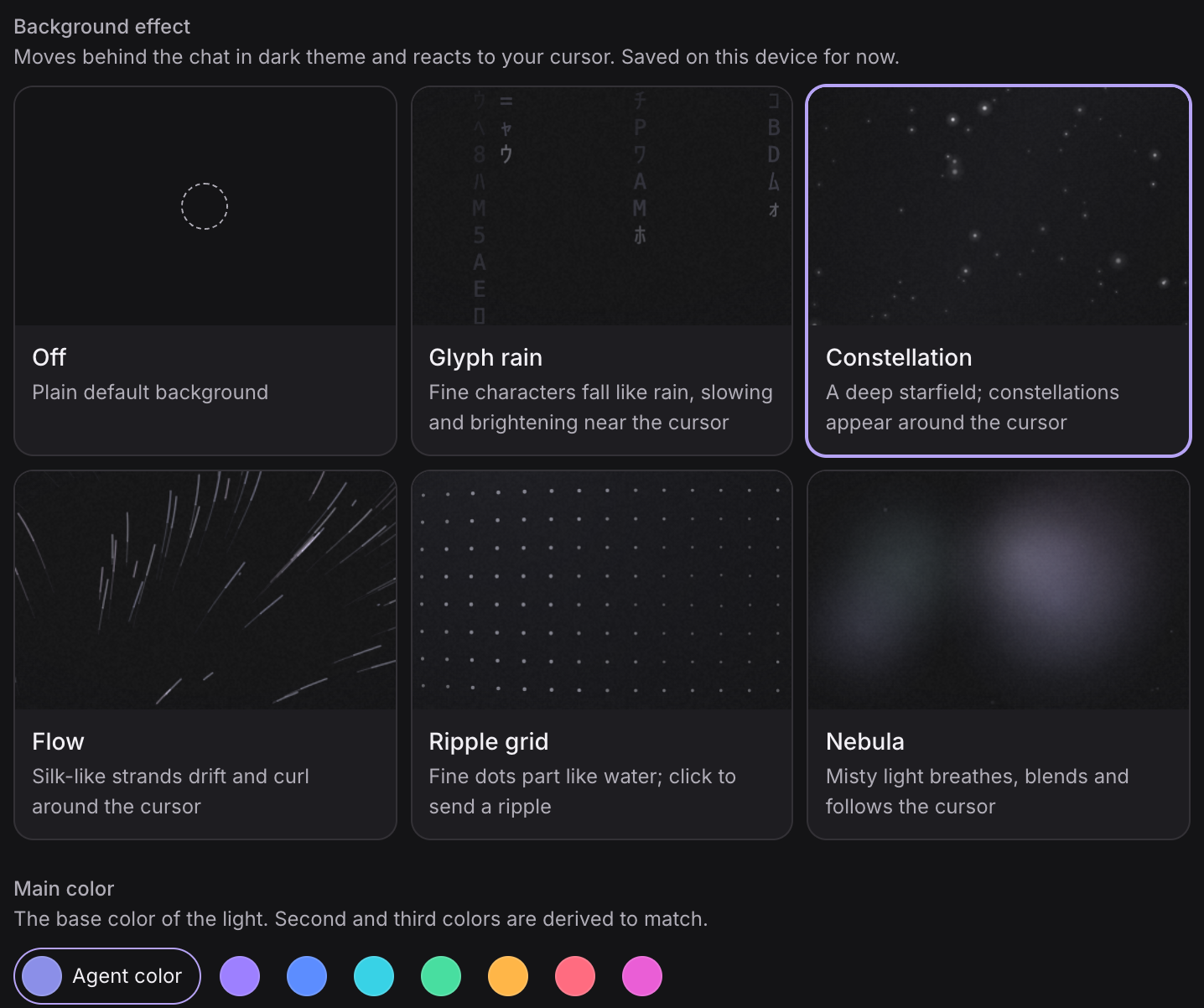
Les fonds animés s’affichent avec le thème sombre et, pour l’instant, ne sont enregistrés que sur cet appareil.
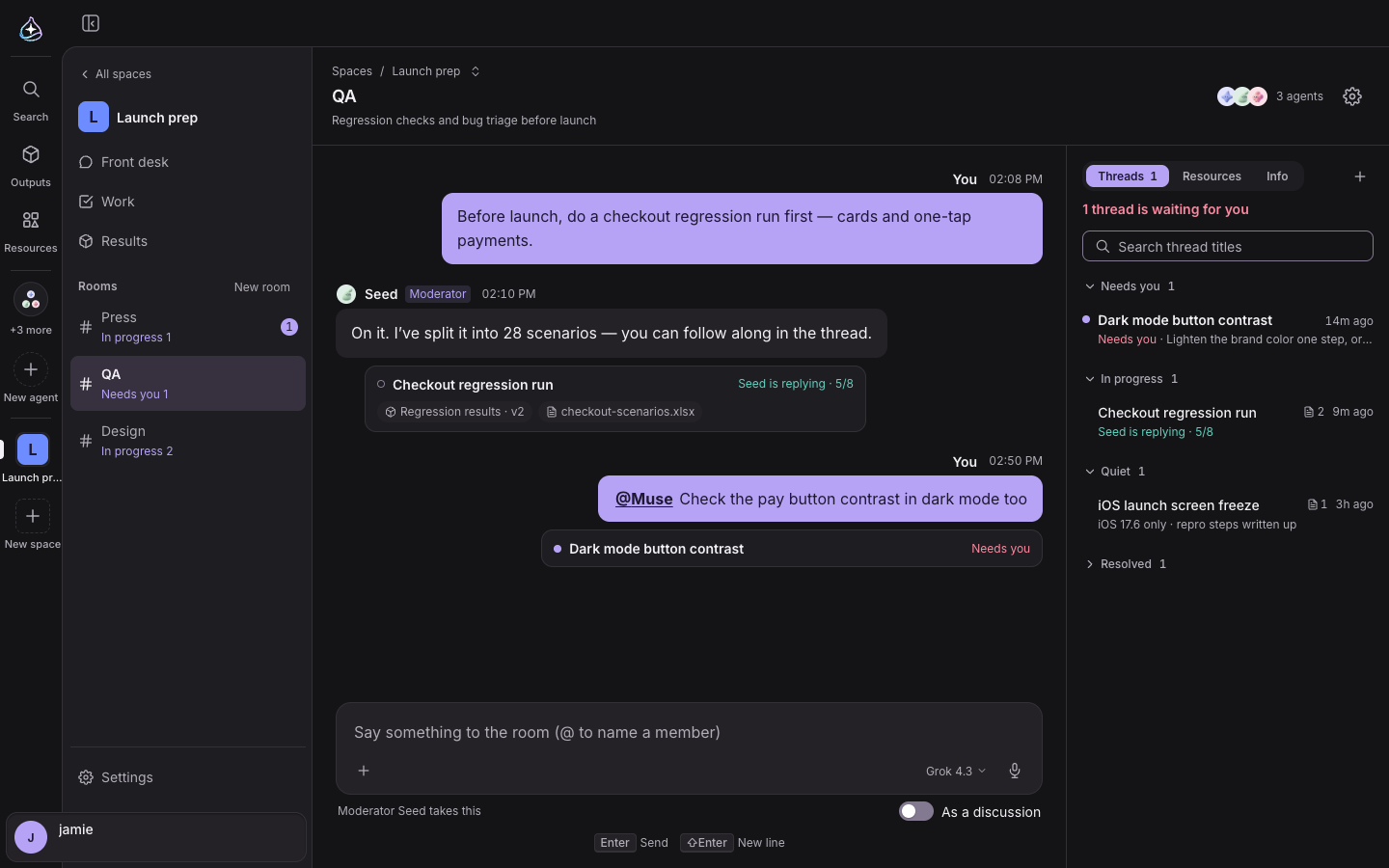
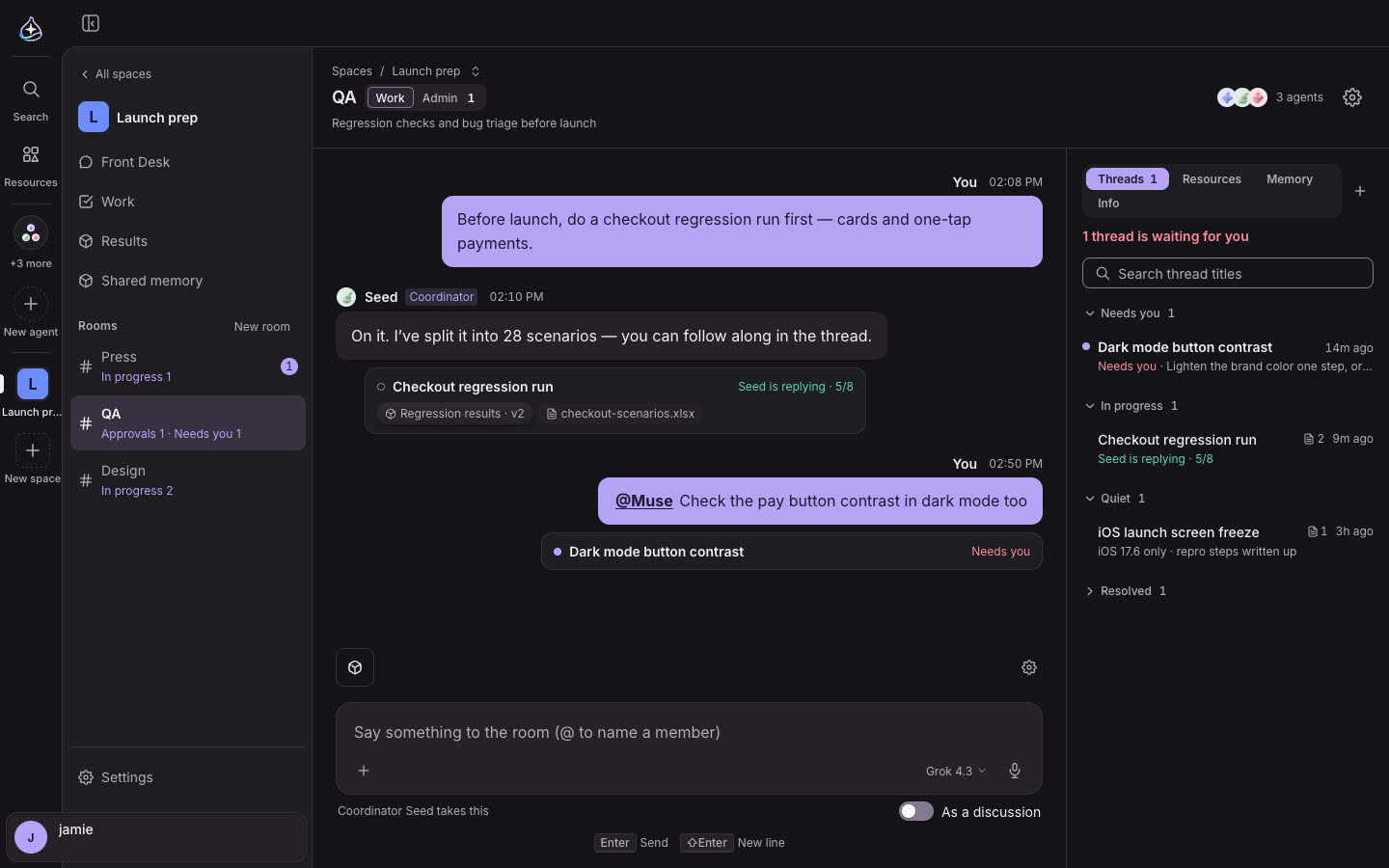
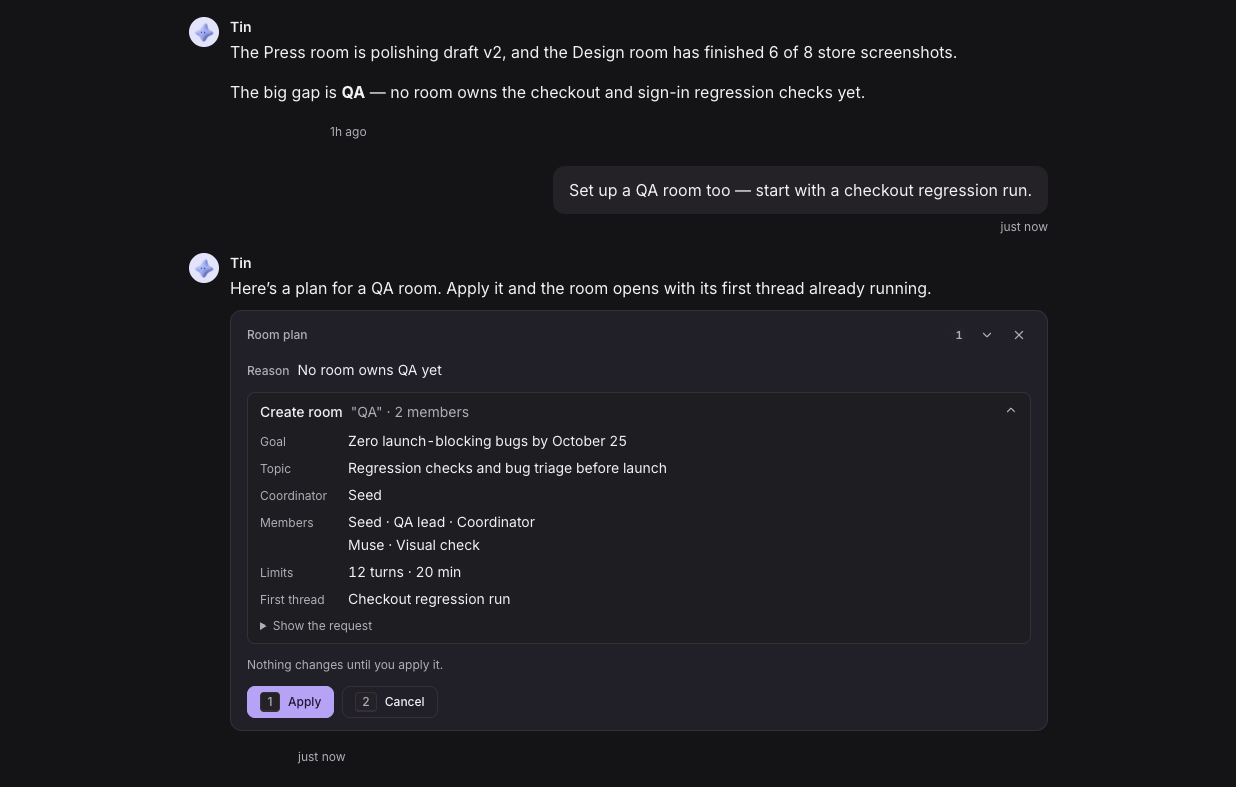
La conduite d’un espace se répartit désormais entre deux rôles. L’agent qui pilote l’ensemble de l’espace en est le modérateur, et vous lui parlez depuis Front Desk, dans la barre latérale. L’agent qui pilote le travail de chaque salle en est le coordinateur. Dites ce qu’il vous faut à Front Desk : le modérateur rédige un « Room plan » (proposition de salle) avec le nom, l’objectif, le coordinateur et les membres de la salle, et un seul « Apply » (appliquer) crée la salle. Le travail est envoyé dans la bonne salle.
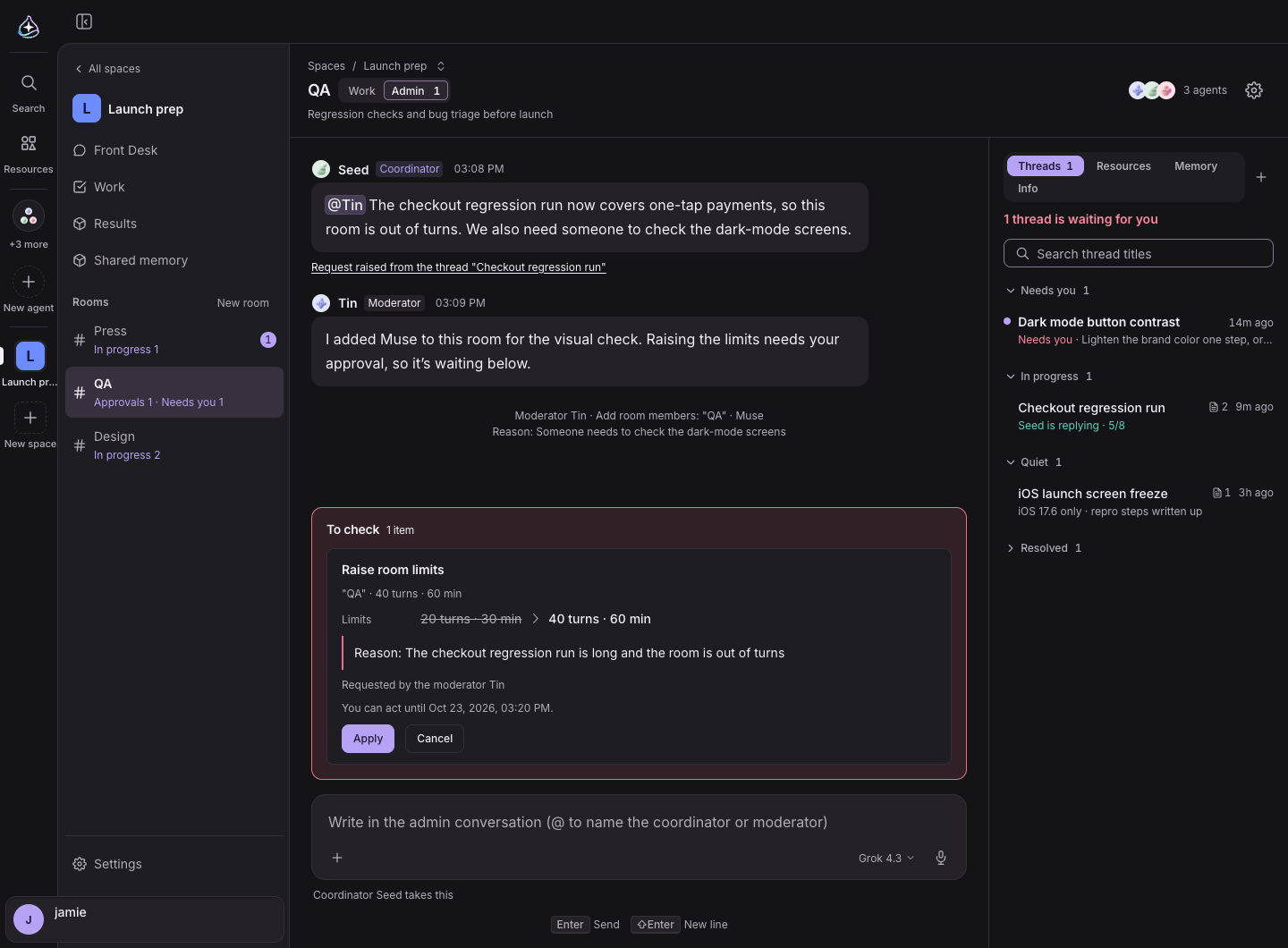
Chaque salle dispose désormais de Work | Admin. Seuls le coordinateur, le modérateur et les personnes qui ont des droits d’administration voient la conversation d’administration, où se réunissent les vérifications, les demandes et l’historique de qui a changé quoi, et pourquoi. Relever une limite ou retirer un membre passe par une carte d’approbation.
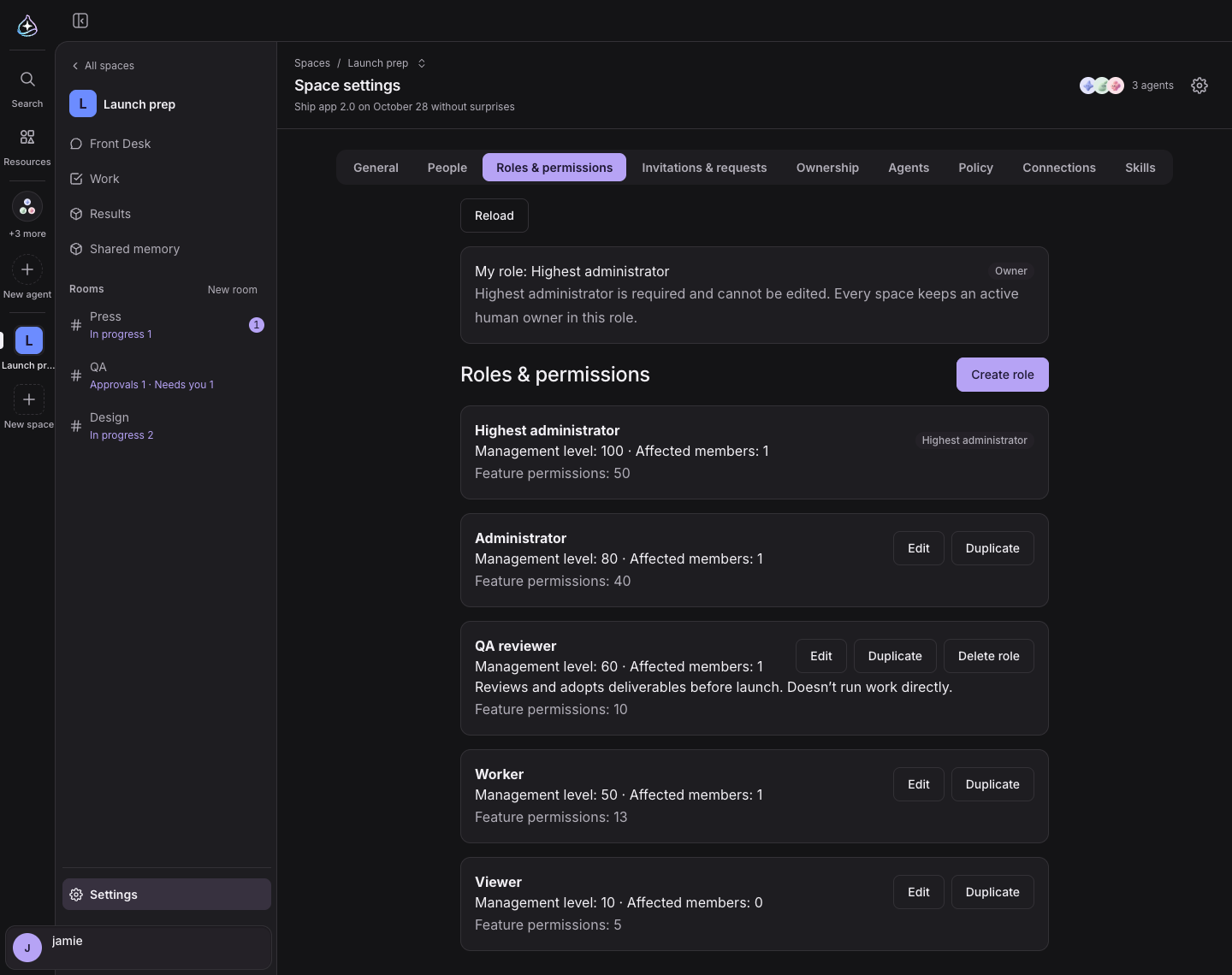
Des personnes peuvent aussi participer. Invitez quelqu’un par e-mail, et approuvez les demandes envoyées avec « Request to join » (demander à rejoindre) depuis Find spaces, dans le catalogue. Quatre rôles sont fournis d’office : Highest administrator, Administrator, Worker et Viewer. « Create role » (créer un rôle) vous permet de choisir les permissions de chaque fonctionnalité pour un rôle à vous.
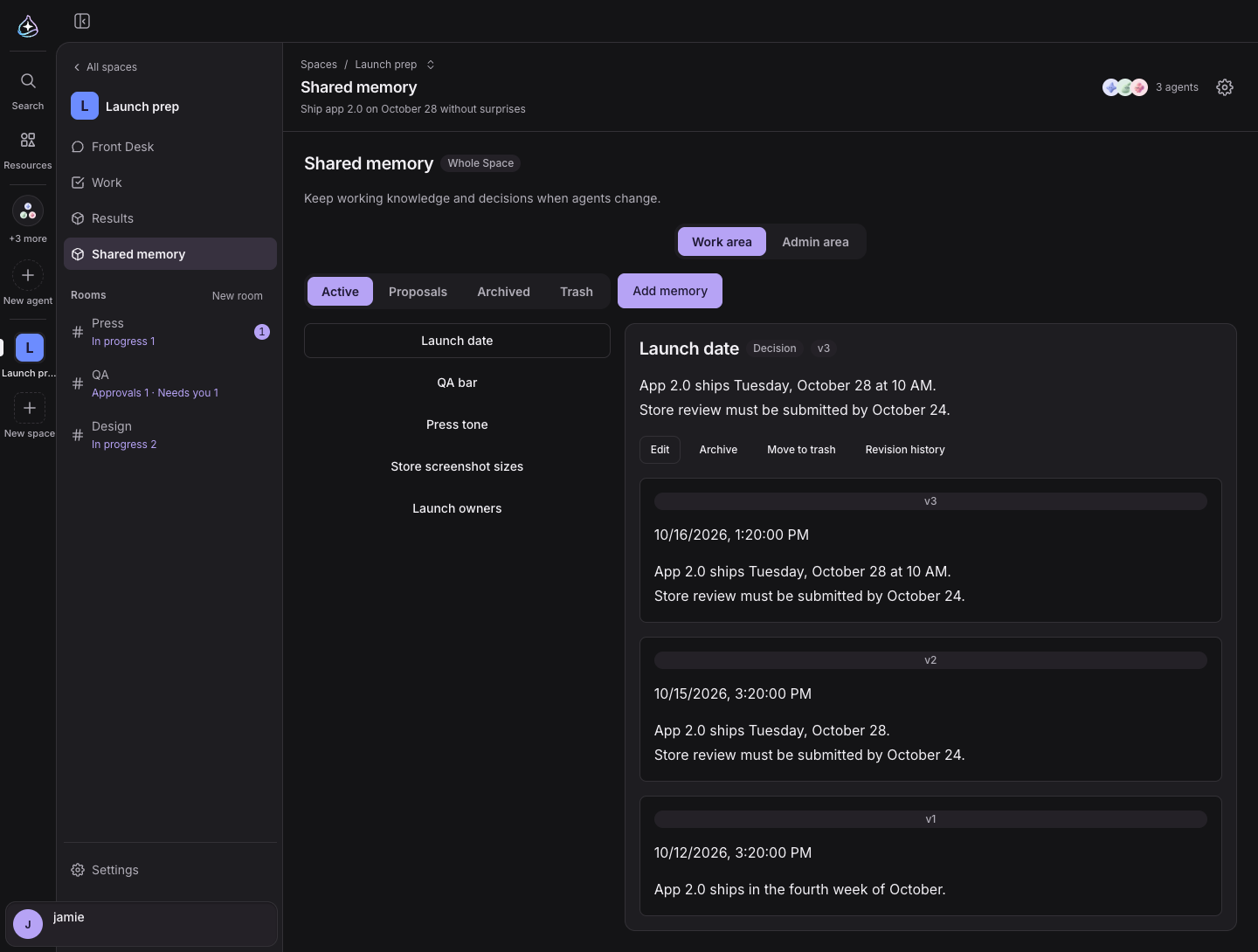
Dans les réglages de l’espace, Policy, Connections et Skills fixent les règles du travail en commun ainsi que les connexions et compétences à partager, et Shared memory (mémoire partagée) réunit ce dont l’espace et ses salles se souviennent ensemble.