endue AI × endue OS
에이전트마다 endue OS 의 Station 이 생기고, 그 안에서 Linux 와 Chrome 컴퓨터를 필요할 때 켭니다. 비용은 하나로 합친 endue 크레딧에서 빠집니다.


에이전트가 쓰던 클라우드 Computer 와 Chrome 이 endue OS 로 옮겨 갔습니다. 에이전트마다 자기 Station 에서 필요한 컴퓨터를 켜고, 비용은 endue AI 와 같은 크레딧에서 빠집니다. 어느 화면에서든 비서에게 말하면 맞는 에이전트들에게 나눠 맡기고 결과를 모아 전하며, Orbit 화면에서는 여러 대화와 맡긴 일을 한눈에 봅니다.
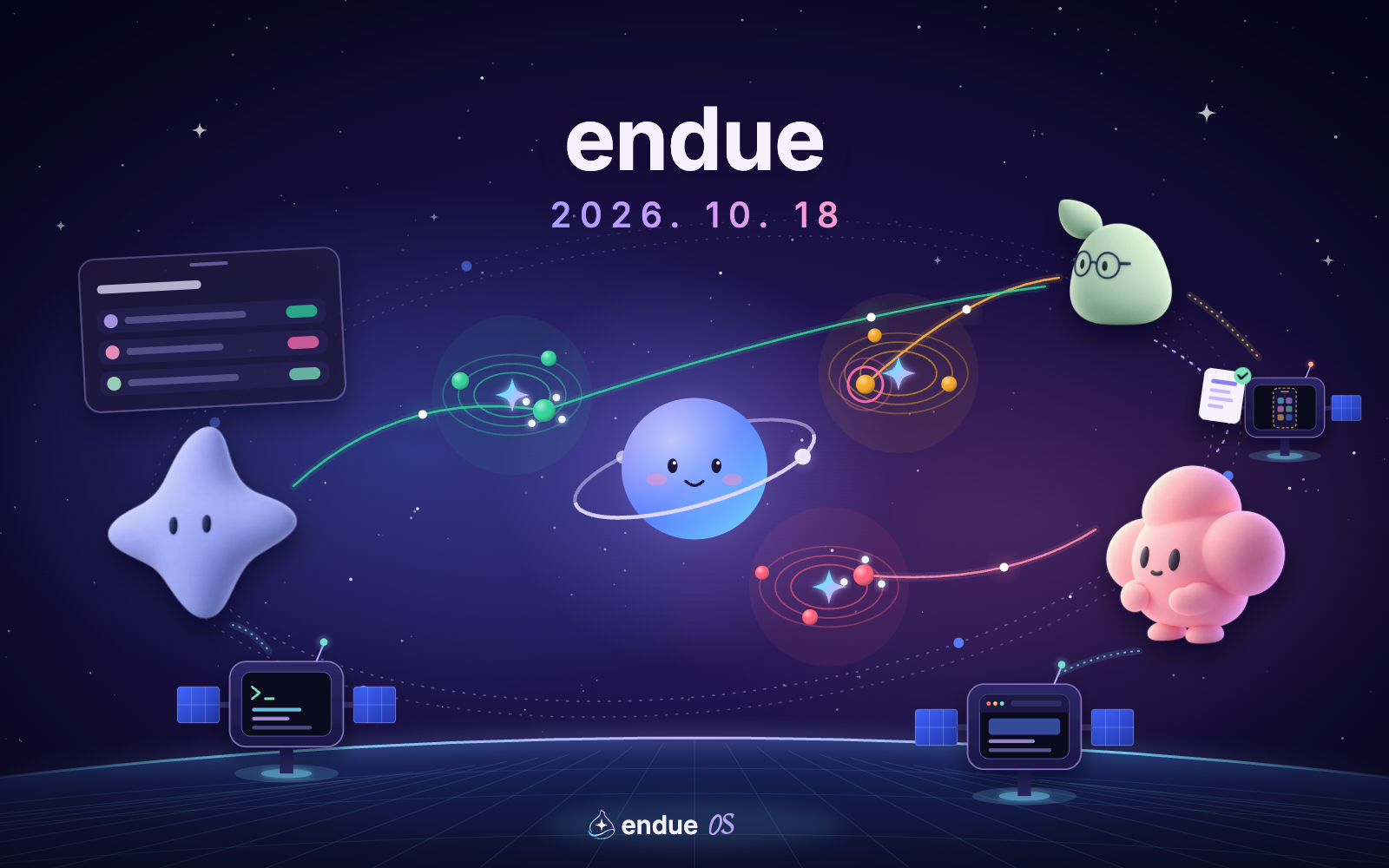
에이전트마다 endue OS 의 Station 이 생기고, 그 안에서 Linux 와 Chrome 컴퓨터를 필요할 때 켭니다. 비용은 하나로 합친 endue 크레딧에서 빠집니다.
어느 화면에서든 떠 있는 비서에게 말하면, 맞는 에이전트들에게 나눠 맡기고 결과를 모아 정리해 줍니다.
비서와 나눈 대화가 주제별 별로 모인 은하가 됩니다. 여러 대화를 창으로 띄워 한 화면에서 맡기고 확인합니다.
Claude Code, Cursor 같은 MCP 클라이언트에서 내 에이전트를 부릅니다. 어떤 에이전트를 열지는 에이전트마다 정합니다.
확대할 필요 없는 세 칸 보드에서 에이전트의 입구와 손이 닿는 곳을 한눈에 보고, 다음에 할 일을 안내받습니다.
채팅 홈의 배경을 다섯 가지 움직이는 배경과 색으로 꾸밉니다. 배경은 마우스를 따라 반응합니다.
이번 릴리즈로 에이전트가 쓰는 클라우드 컴퓨터가 endue OS 로 옮겨 갔습니다. 에이전트마다 자기 Station 이 생기고, 비용은 endue AI 와 같은 크레딧 하나에서 빠집니다. 그리고 계정마다 비서가 생겼습니다. 어느 화면에서든 비서에게 말하면, 비서가 내 에이전트들에게 일을 나눠 맡기고 결과를 모아 전합니다.

지금까지 에이전트가 쓰는 클라우드 Computer 와 클라우드 Chrome 은 endue AI 가 직접 띄웠습니다. 사양을 고를 수 없었고, 켜고 끄는 것도 내가 관리할 수 없었습니다. 같은 계정으로 endue OS 를 써도 크레딧은 따로였습니다.
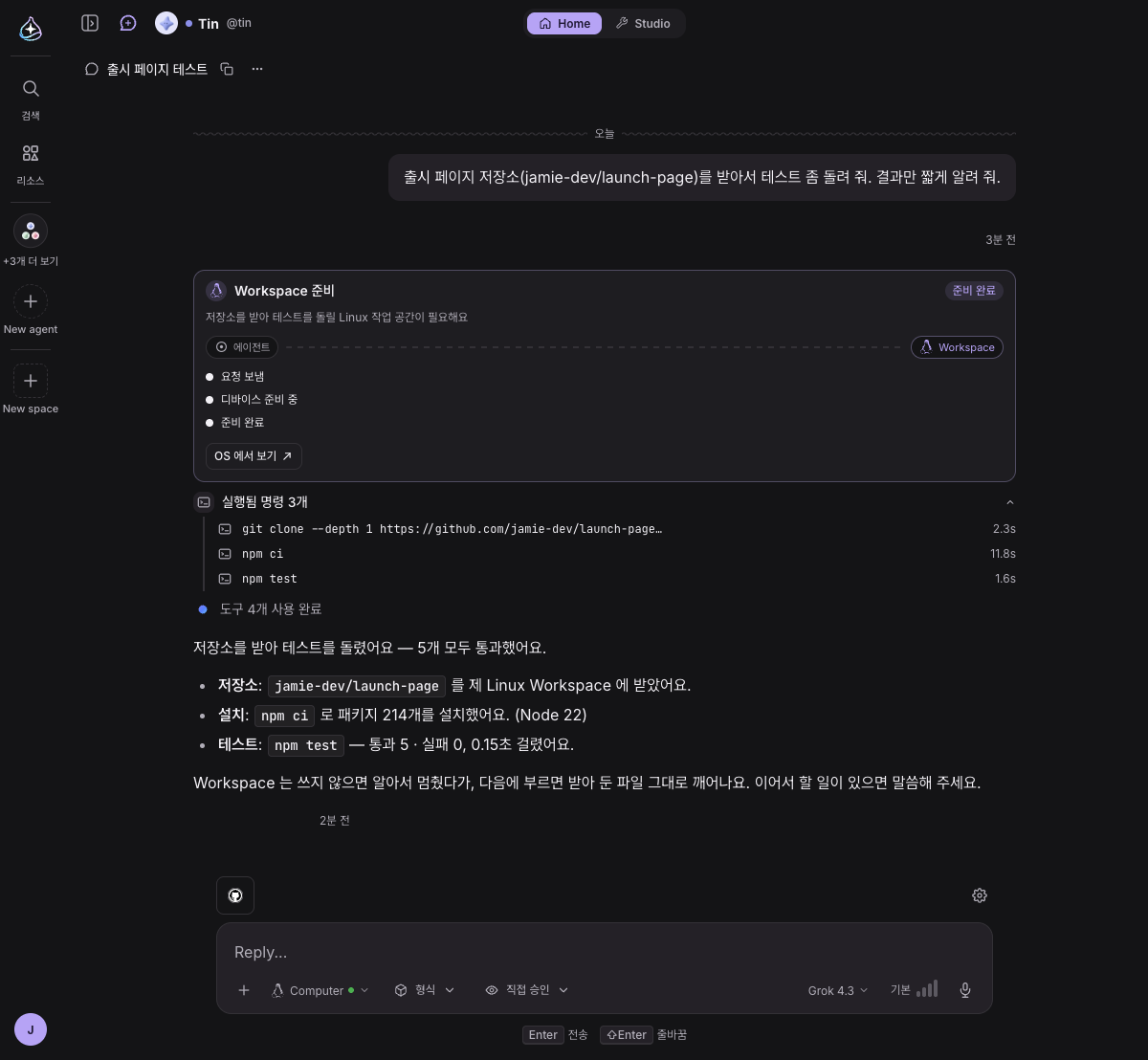
이제 클라우드 컴퓨터는 endue OS 가 맡습니다. 에이전트마다 endue OS 의 Station 이 하나씩 생기고, 에이전트는 일의 크기에 맞춰 그 안에 Linux Workspace 와 Chrome Workspace 를 만들어 씁니다. Workspace 는 전용 디스크가 있는 클라우드 컴퓨터입니다. 한동안 쓰지 않으면 저절로 멈추고, 다시 쓰면 깨어나 파일을 그대로 이어 씁니다.
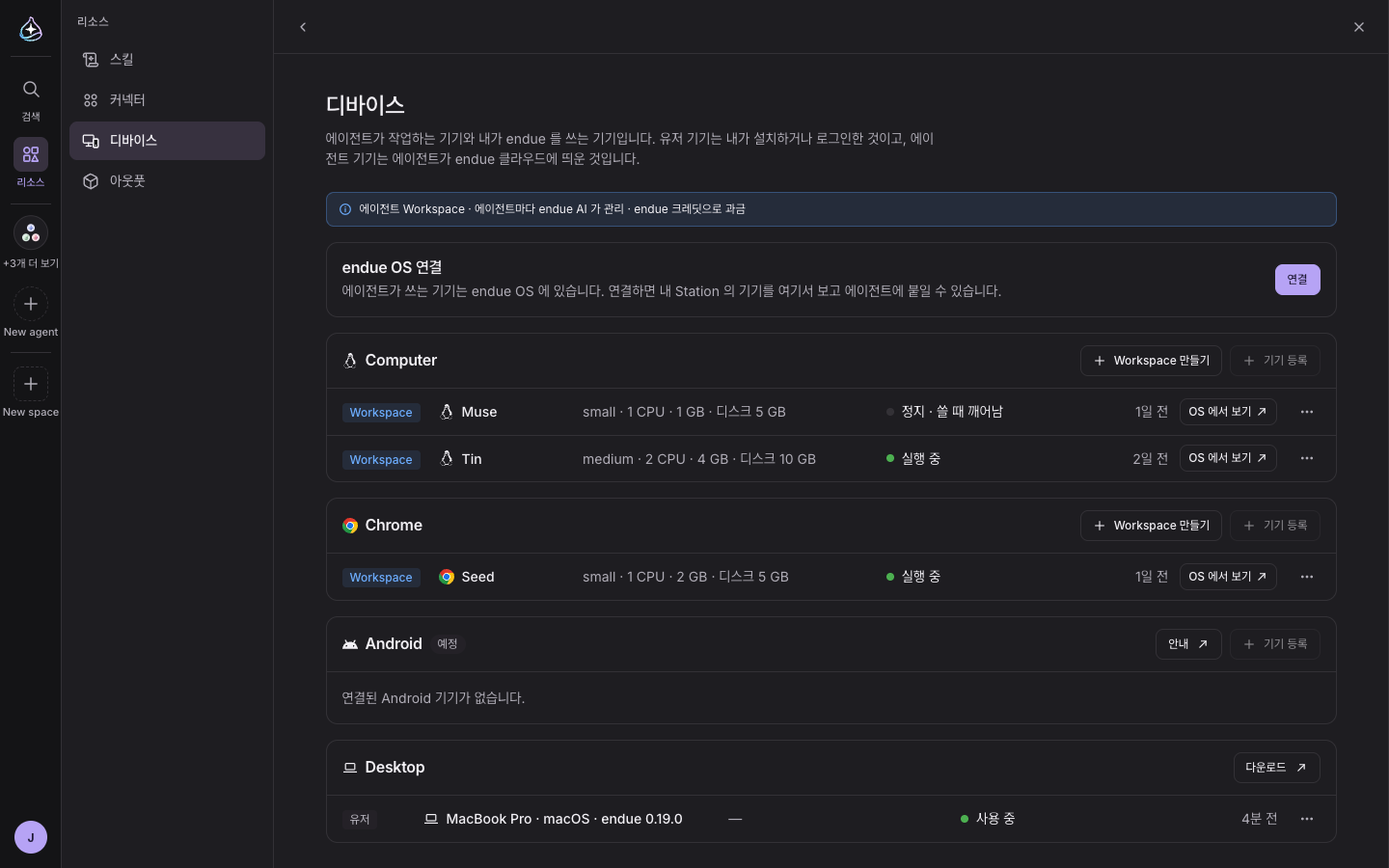
리소스의 「디바이스」에서 에이전트별 Workspace 를 한눈에 봅니다. 직접 만들고, 사양을 올리고, 지울 수 있고, 「OS 에서 보기」를 누르면 endue OS 에서 그 Workspace 를 엽니다. 에이전트의 Station 은 내 계정의 것이라 endue OS 에서도 「endue AI 에이전트」 프로젝트로 보입니다.
에이전트 단위로 쓰는 컴퓨터
같은 크레딧으로
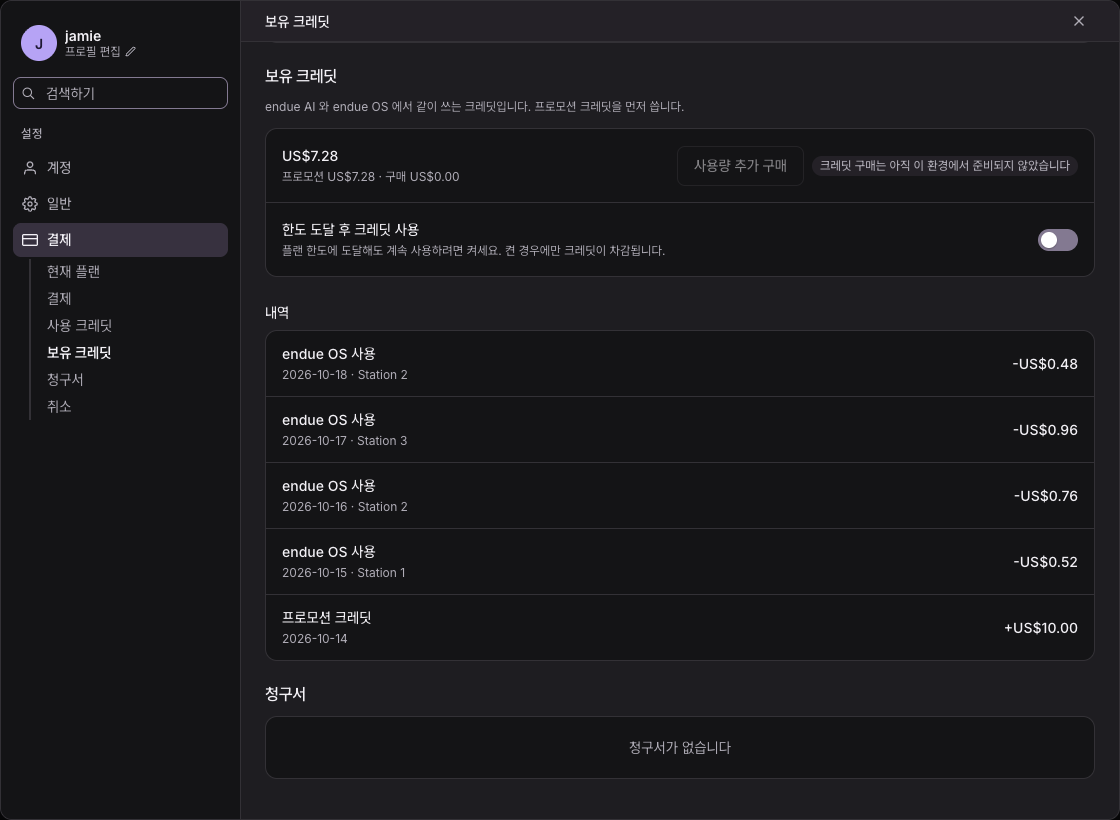
endue 크레딧이 endue AI 와 endue OS 의 잔액 하나가 됩니다. 1 크레딧은 US$1 이고, 에이전트의 Workspace 가 켜져 있던 시간도 이 잔액에서 빠집니다. 설정 › 청구의 「보유 크레딧」에서 endue OS 사용분을 함께 봅니다.
endueos.com
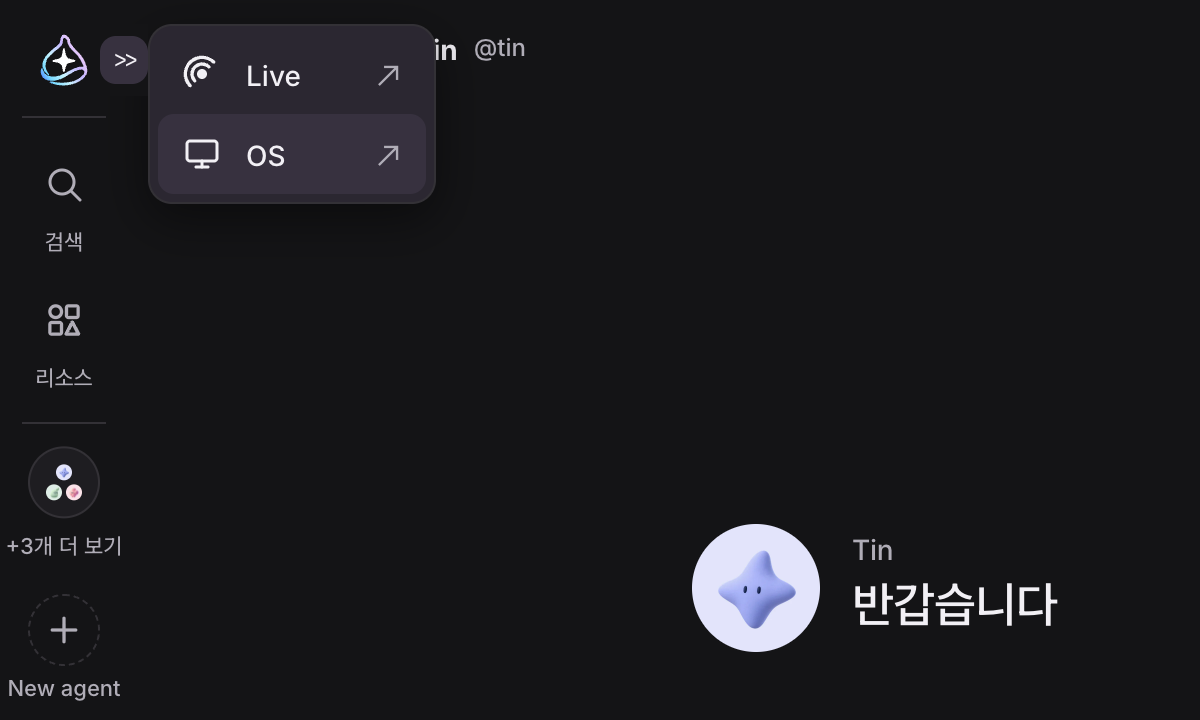
endue OS 는 endue AI 없이도 씁니다. endueos.com 에서 Station 과 Workspace 를 직접 만들고, 콘솔과 API 로 클라우드 컴퓨터를 씁니다. endue AI 에서는 왼쪽 위 로고 옆 「서비스 전환」에서 endue OS 로 바로 넘어갑니다.

에이전트가 여럿이 되면 일을 맡길 때마다 누구에게 갈지 골라야 했습니다. 여러 에이전트가 함께 할 일이면 대화를 따로 열어 같은 이야기를 되풀이했고, 결과를 보려면 대화를 하나씩 찾아갔습니다.
이제 계정마다 비서가 하나 있습니다. 비서는 내 에이전트와 스페이스, 대화와 예약을 알고 있습니다. 어느 화면에서든 오른쪽 아래에 떠 있는 비서에게 말하면(⌥Space) 비서가 직접 답하거나, 도구가 필요한 일은 맞는 에이전트에게 맡깁니다. 한 요청을 여러 에이전트에게 나눠 맡기고, 일이 끝나면 결과를 모아 하나로 정리해 전합니다.
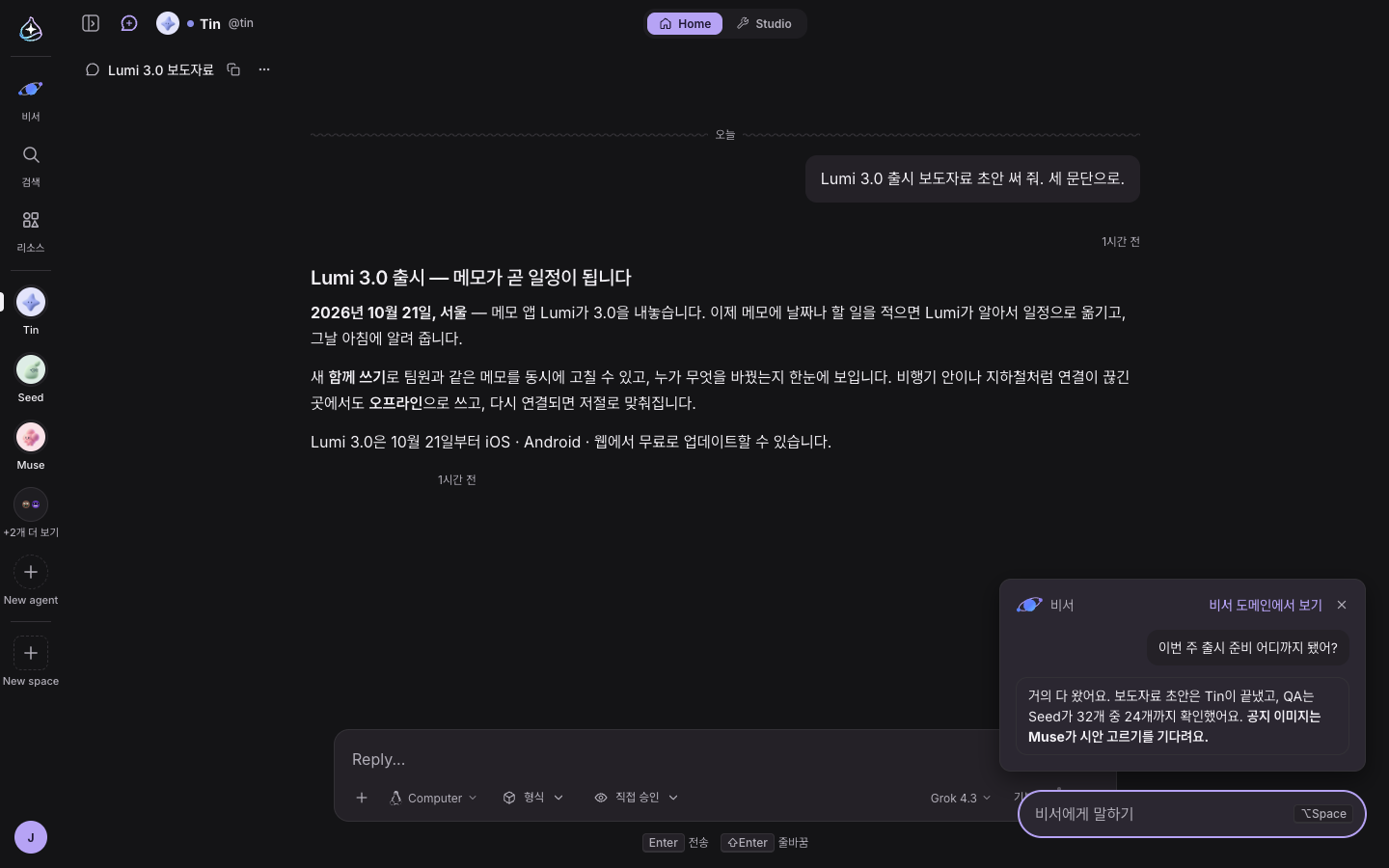
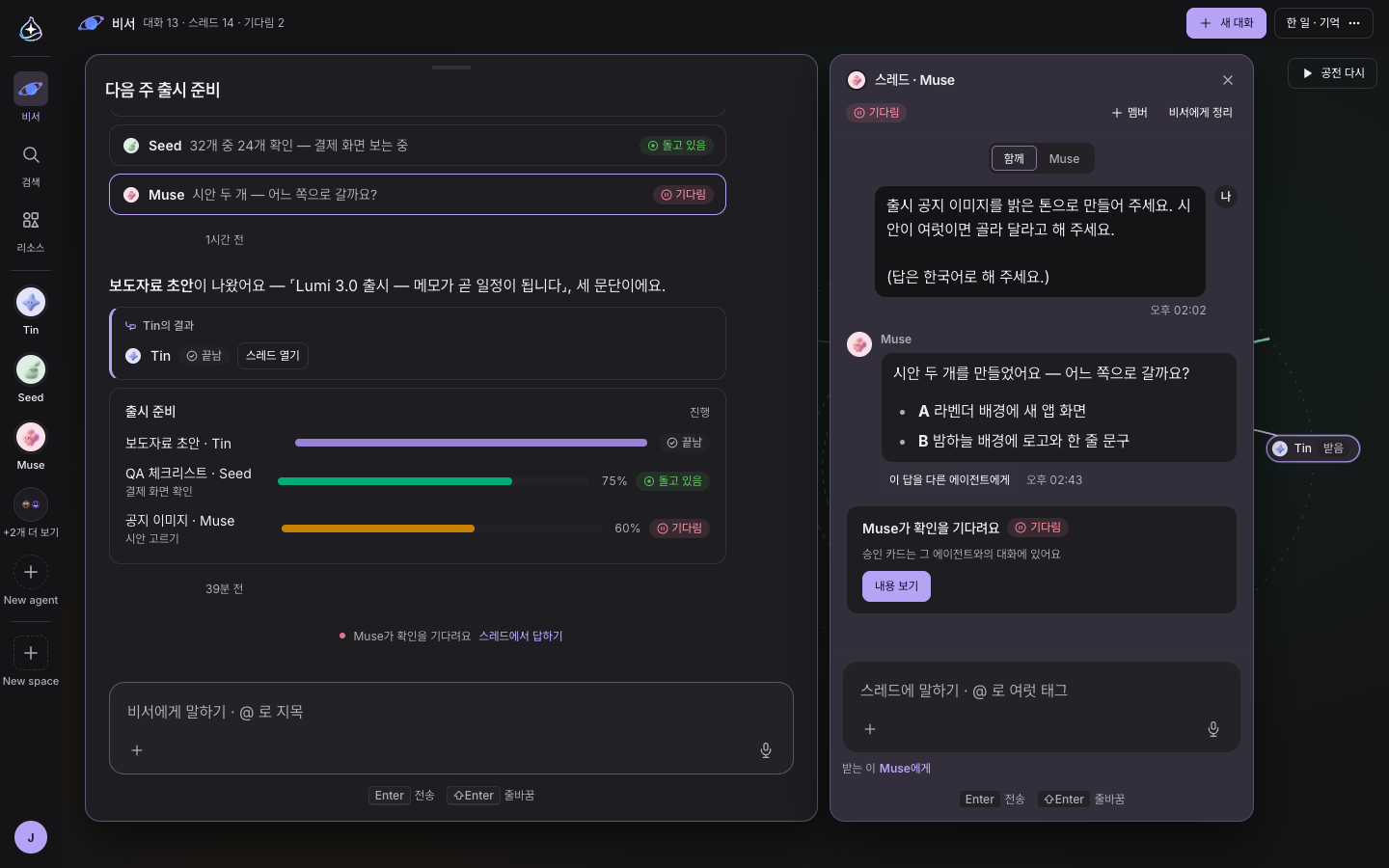
맡긴 일은 답 아래에 스레드 칩으로 섭니다. 칩마다 일을 맡은 에이전트와 상태가 보이고, 에이전트가 내 확인을 기다리면 「○○ 가 확인을 기다려요」가 올라와 그 스레드에서 바로 답합니다. 일이 끝나면 비서가 「○○ 의 결과」로 정리하고 진행 · 비교 · 일정 · 숫자 카드로 보여 줍니다. 원문은 스레드에 그대로 있습니다.
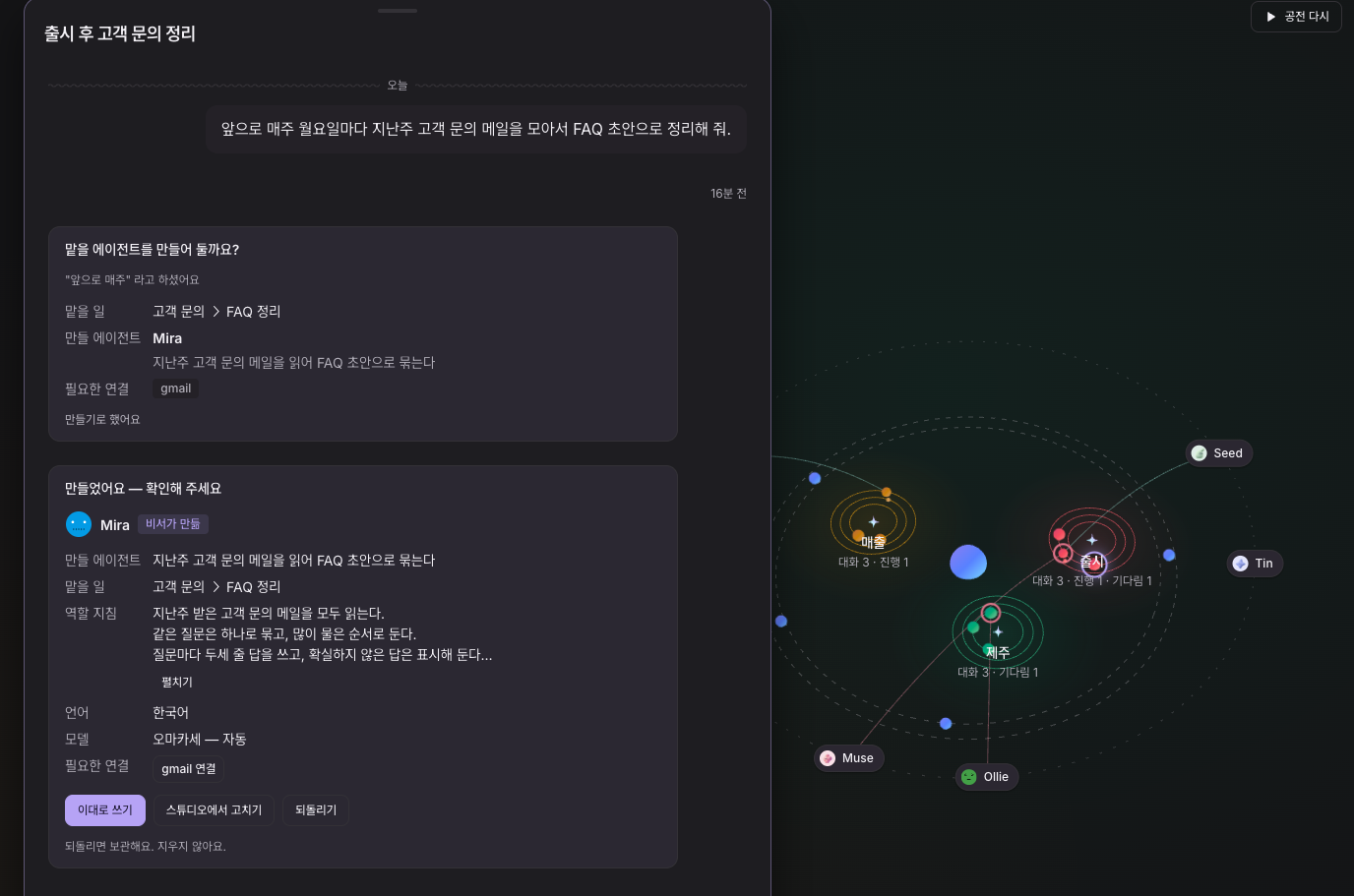
맡을 에이전트가 없으면 비서가 새 에이전트를 제안합니다. 받아들이면 비서가 만들고, 확인 카드에서 그대로 쓰거나 스튜디오에서 고치거나 되돌립니다.
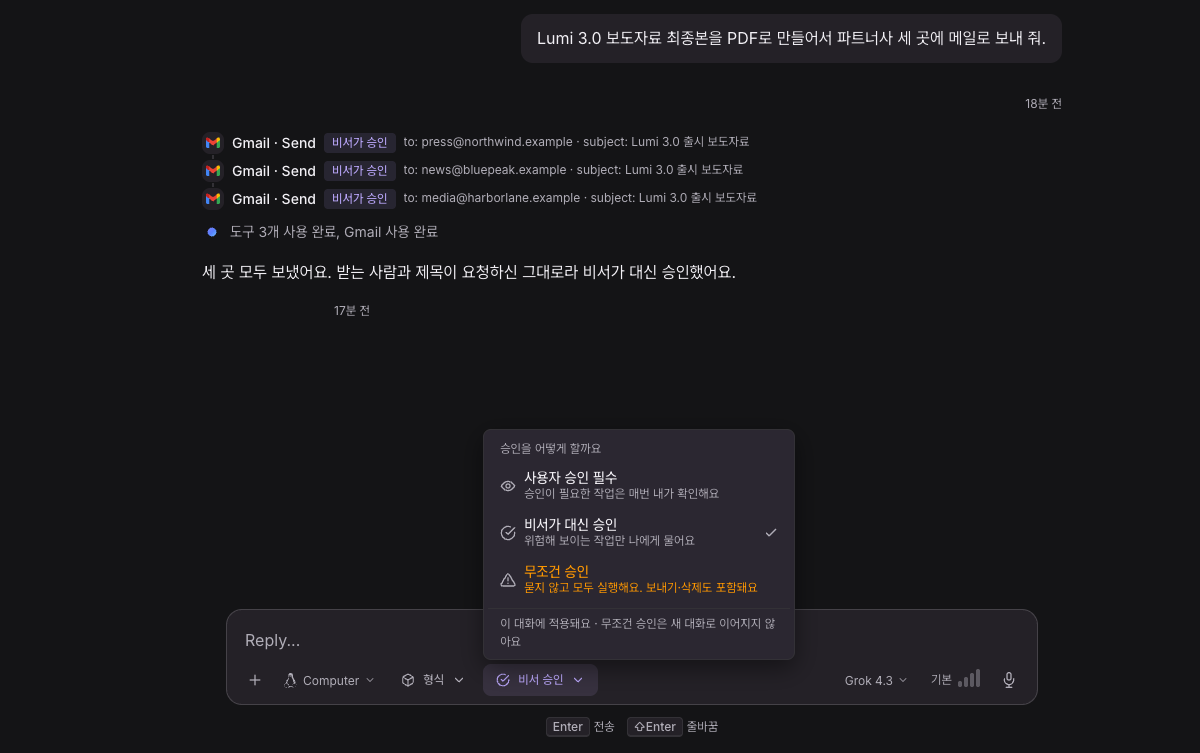
승인도 비서에게 맡길 수 있습니다. 에이전트 대화의 입력창에서 「사용자 승인 필수 · 비서가 대신 승인 · 무조건 승인」 가운데 고릅니다. 비서는 내가 요청한 일이 맞다고 판단될 때만 대신 승인하고, 되돌릴 수 없는 작업은 늘 나에게 묻습니다.

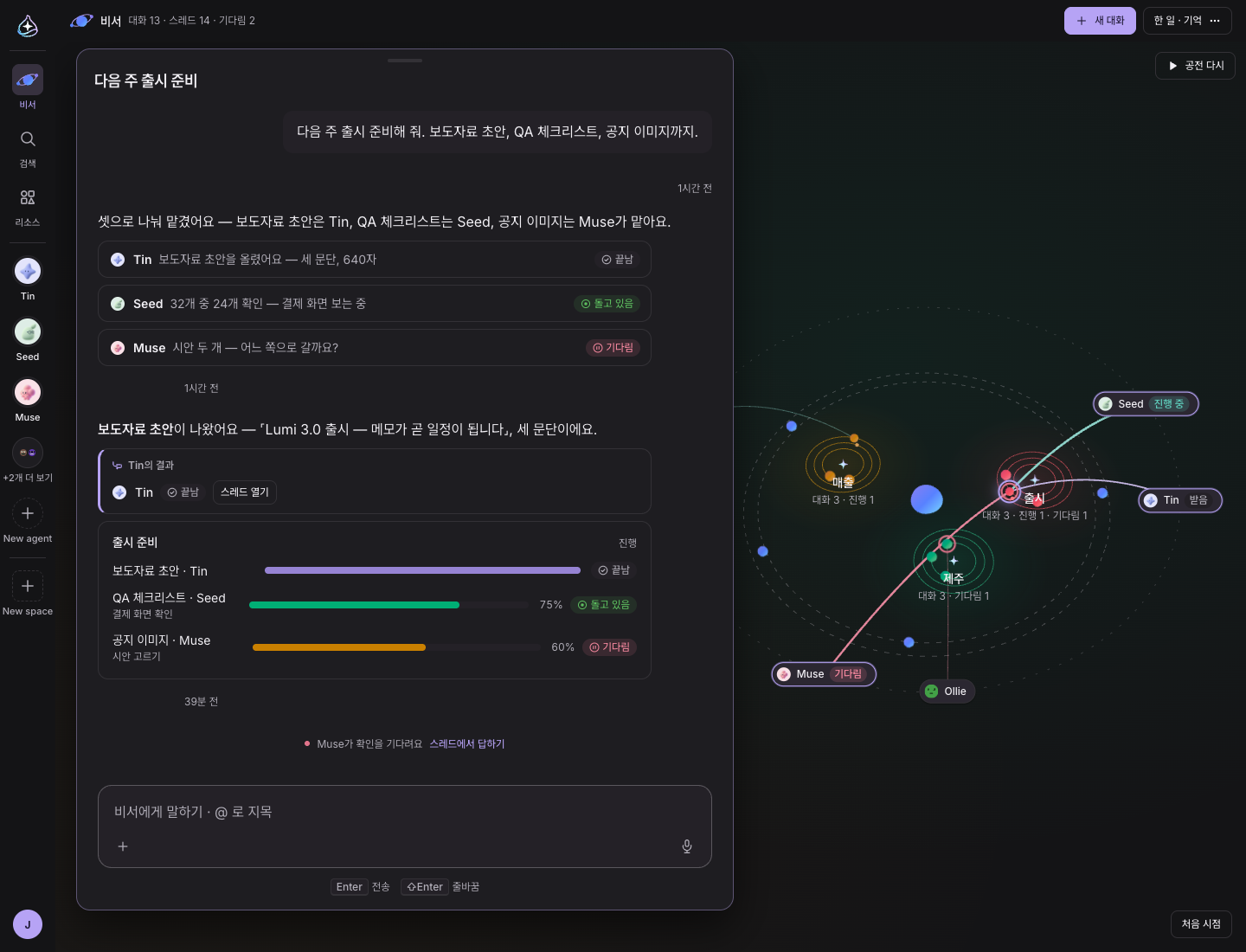

사이드바의 「비서」를 누르면 비서와 나눈 대화가 은하처럼 펼쳐집니다. 가운데에 비서가 있고, 대화는 주제가 같은 것끼리 별 둘레를 돕니다. 별의 이름은 대화에서 저절로 붙고, 별 아래에 대화 · 진행 · 기다림 수가 보입니다. 어느 주제에도 묶이지 않은 대화는 바깥 띠를 떠돕니다.
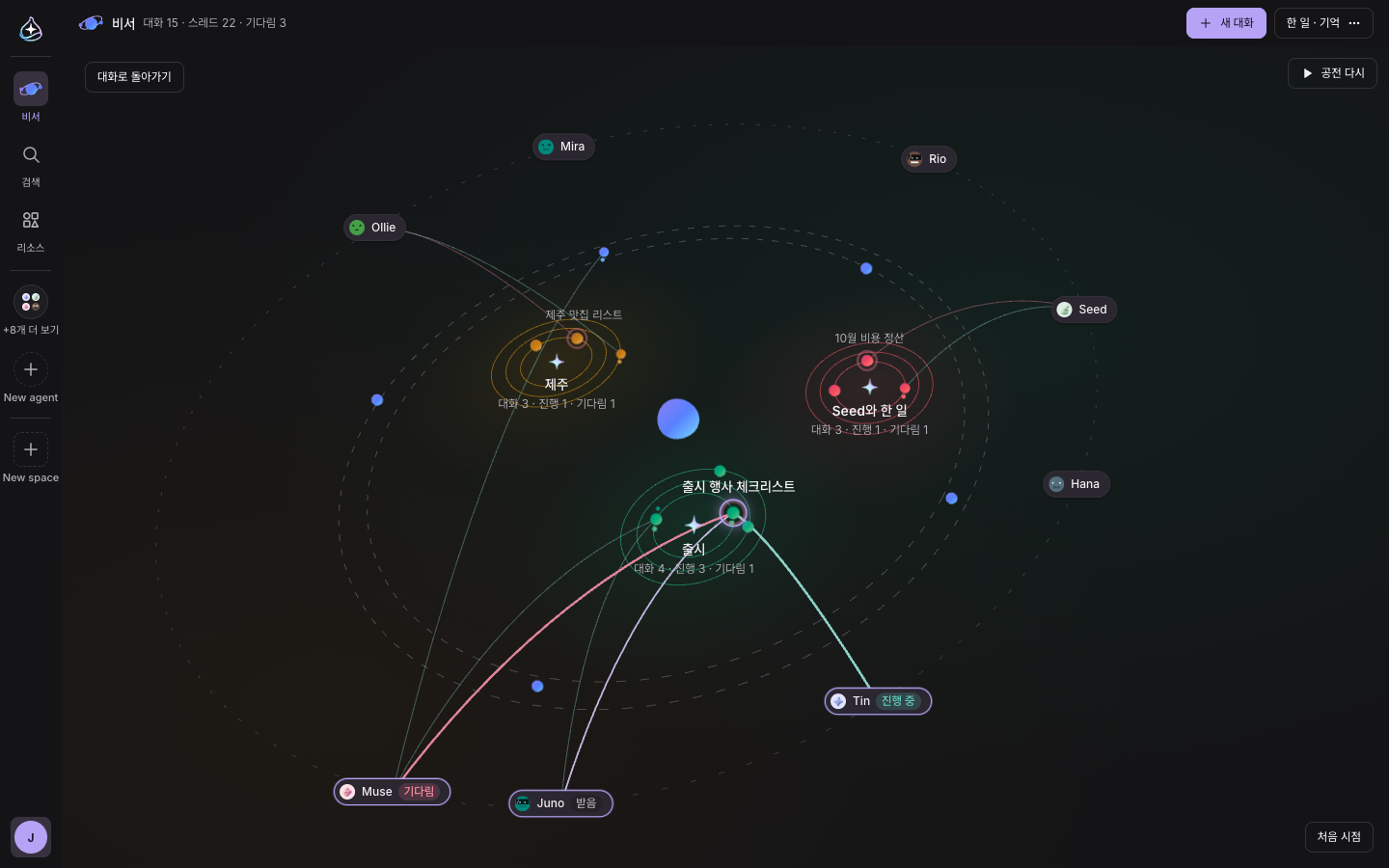
맡긴 일은 대화 둘레를 도는 위성으로 보입니다. 대화에서 일을 맡은 에이전트까지 길이 이어지고, 에이전트 옆에는 진행 중 · 기다림 · 받음이 붙습니다. 나를 기다리는 대화에는 분홍 고리가 둘리고, 일이 끝나면 위성이 돌아와 붙습니다.
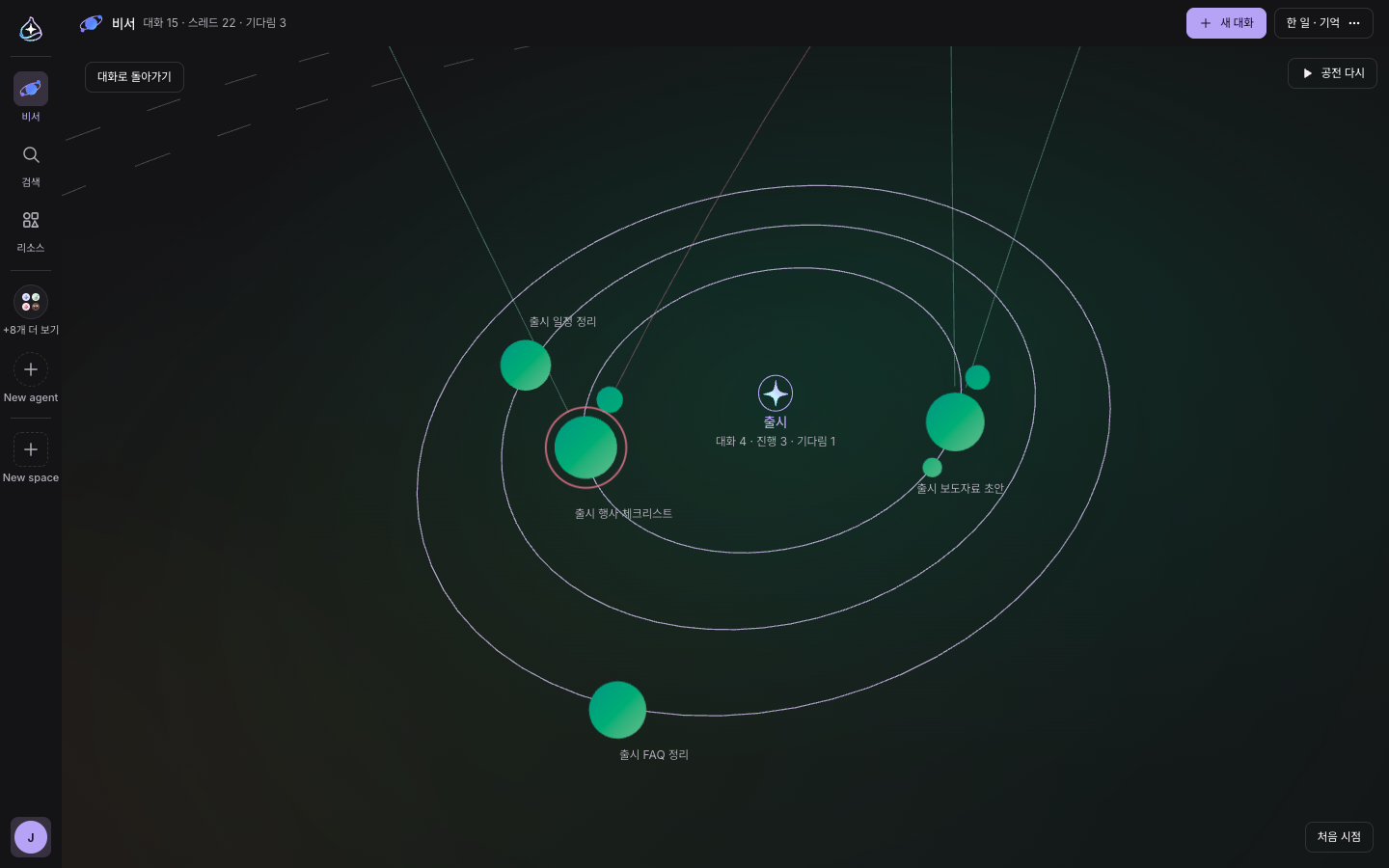
대화는 창으로 띄웁니다. 여러 창을 겹쳐 띄우고, 끌어 옮기고, 크기를 바꾸고, 두 번 눌러 화면을 채웁니다. 맡긴 일의 스레드는 창 옆에 붙어 따라다닙니다. 여러 에이전트에게 맡긴 일을 한 화면에 나란히 놓고 확인합니다.
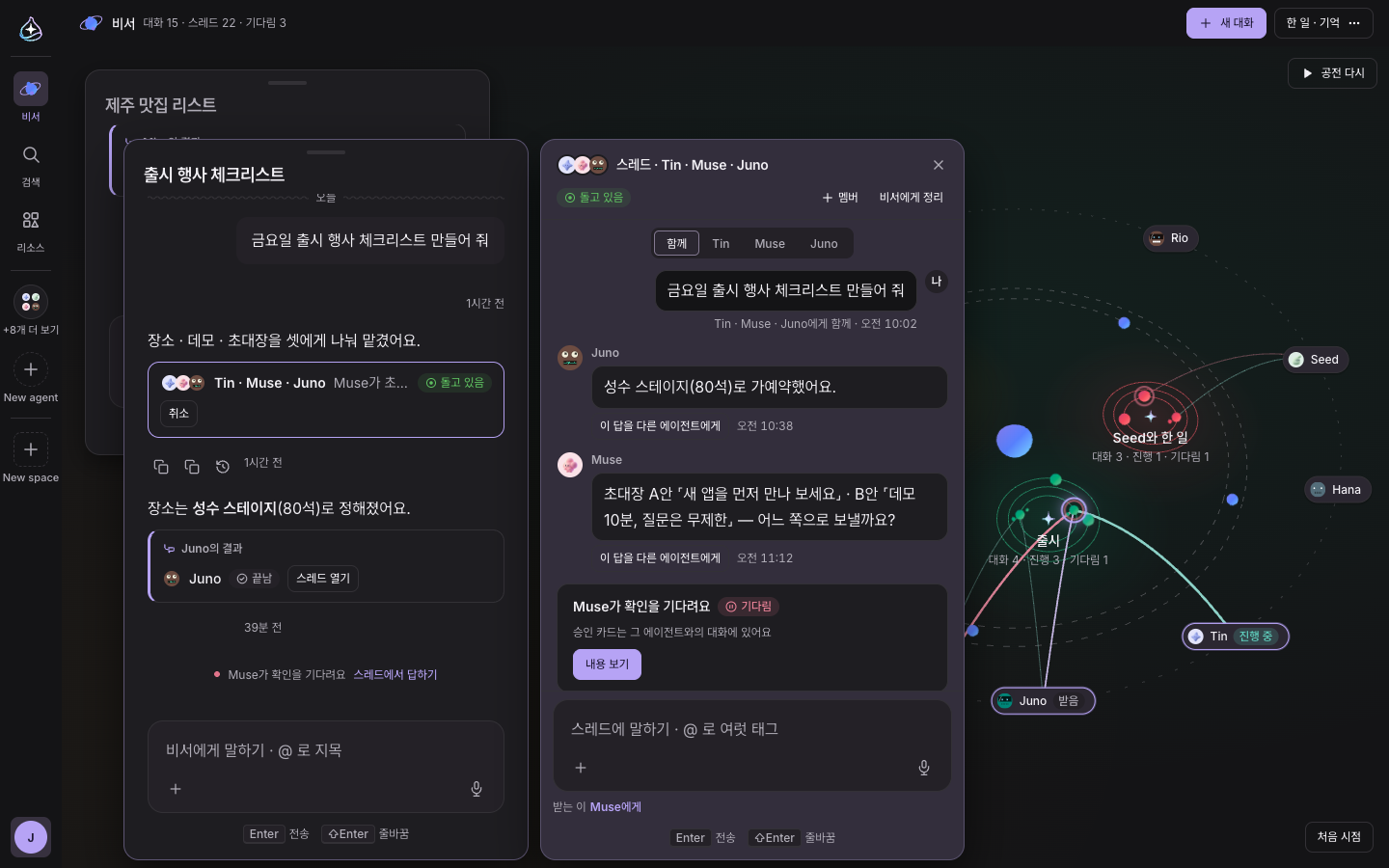
은하는 비서를 축으로 천천히 돕니다. 끌어서 돌리고, 휠로 다가가고, 별을 누르면 그 주제로 다가갑니다. 「공전 멈춤」으로 세울 수 있습니다.
지금까지는 바깥 도구에서 endue 에이전트를 부르는 방법을 안내하지 않았고, API 키 하나로 모든 에이전트를 실행할 수 있었습니다.
이제 Claude Code, Cursor, VS Code 같은 MCP 클라이언트에서 내 에이전트를 부릅니다. 설정 › 계정 › 「MCP 연결」의 [연결 만들기]에서 키를 만들고, 클라이언트에 맞는 설정을 붙여 넣고, 연결을 확인하면 끝입니다.
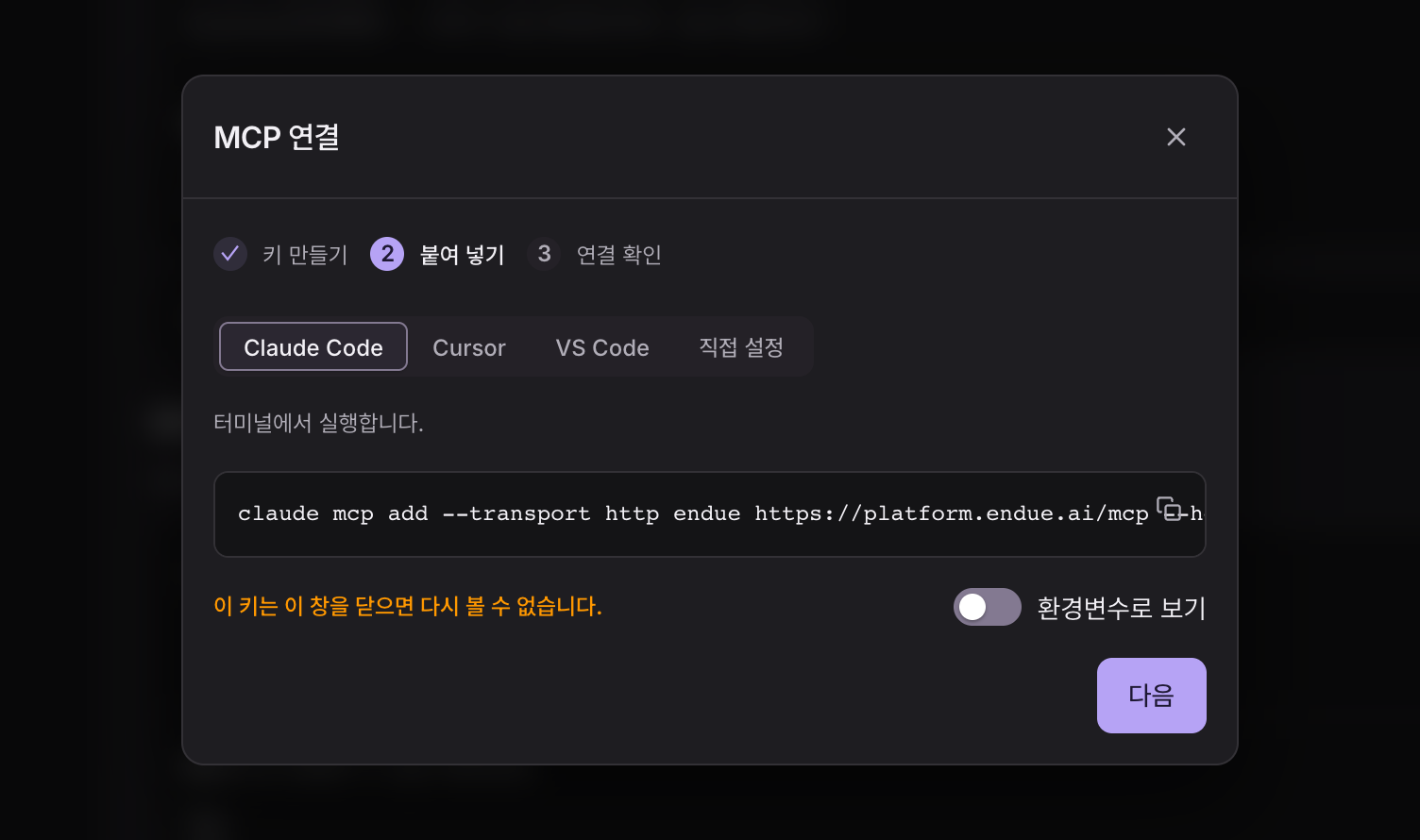
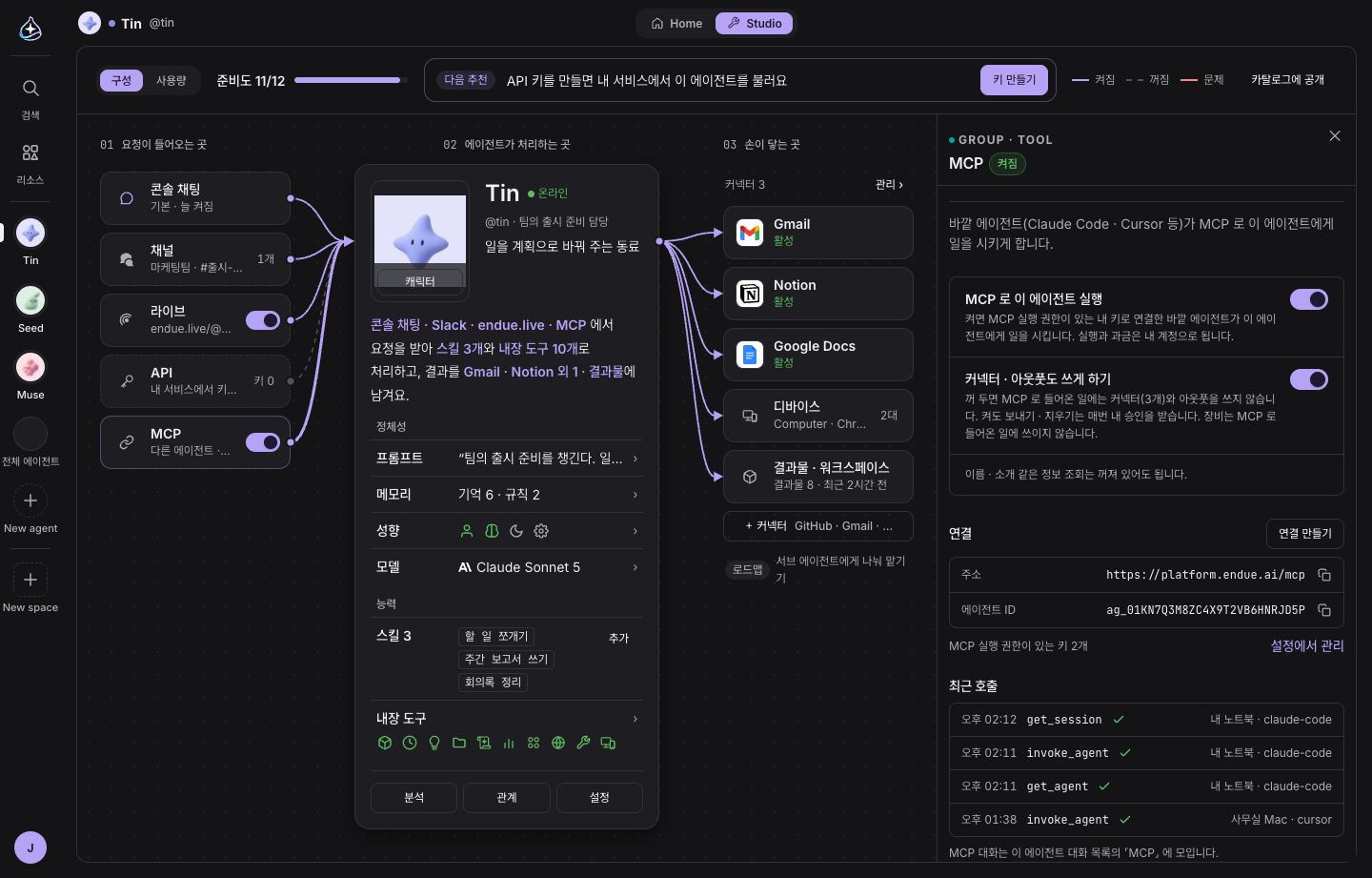
MCP 로 실행할 에이전트는 에이전트마다 정합니다. 스튜디오의 MCP 에서 「MCP 로 이 에이전트 실행」을 켠 에이전트만 실행되고, 커넥터와 아웃풋까지 쓰게 할지도 따로 정합니다. 보내기와 지우기는 매번 내 승인을 받습니다. 누가 언제 불렀는지는 「최근 호출」에 남고, MCP 로 시작된 대화는 사이드바 「채널」의 MCP 에서 봅니다.
API 키도 용도(MCP 연결 · HTTP API · LLM API)를 골라 필요한 권한만 담아 발급합니다.
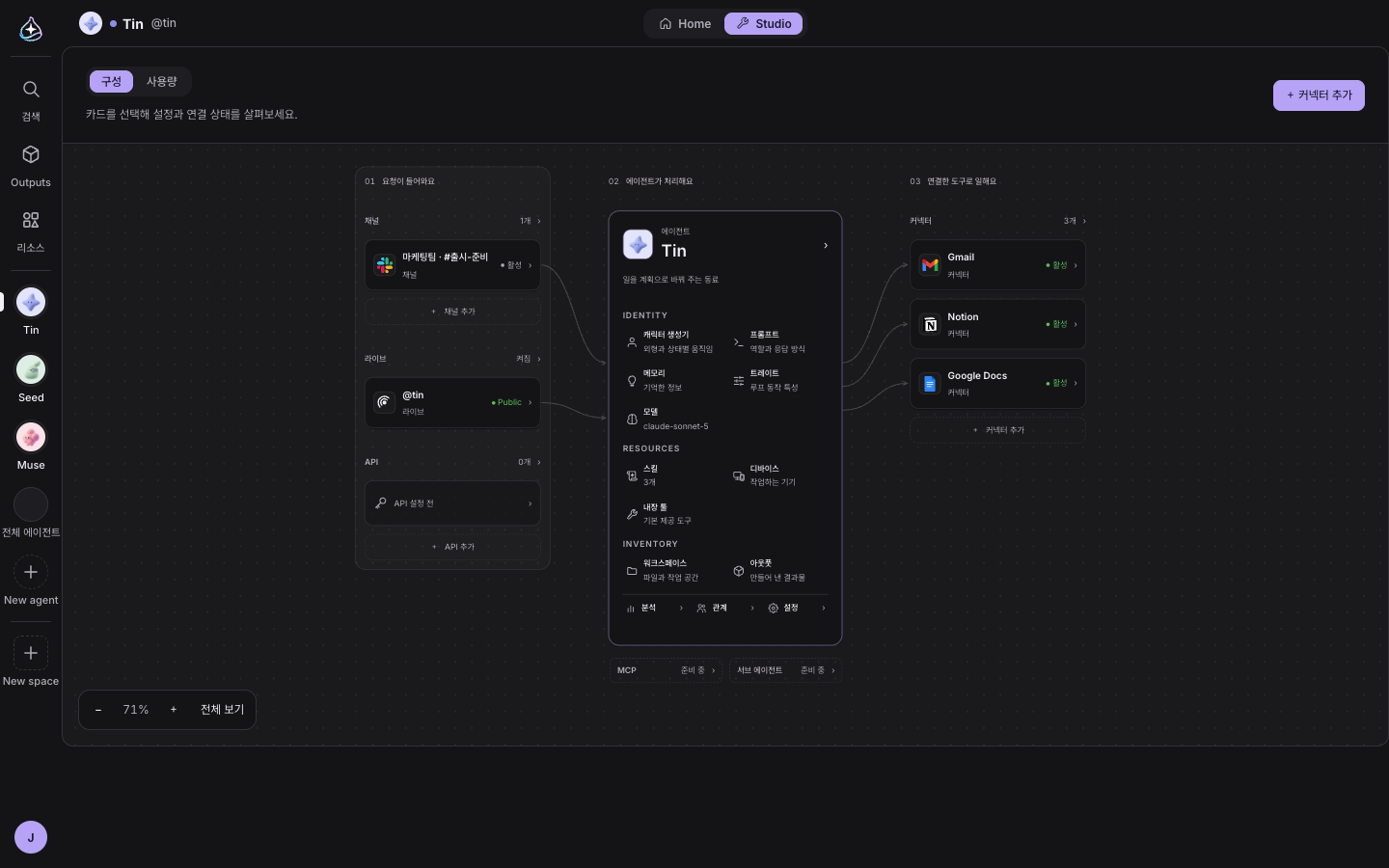
지금까지 스튜디오는 끌고 확대하는 캔버스였습니다. 한 화면에 다 담기지 않아 확대 막대와 드래그로 찾아야 했고, Live 나 MCP 를 켜려면 노드를 열고 설정에서 스위치를 찾아야 했습니다.
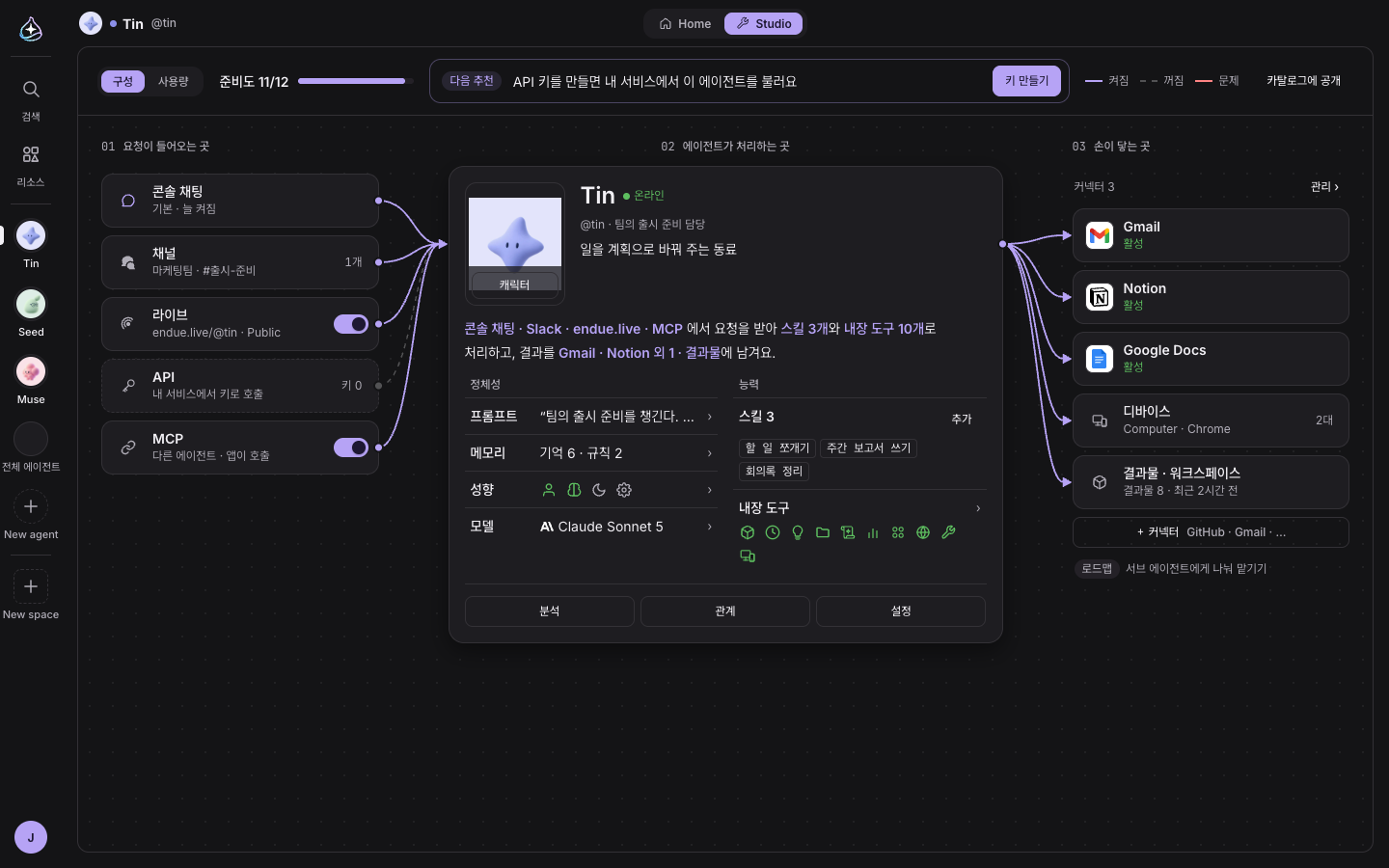
이제 스튜디오는 확대할 필요 없는 세 칸 보드입니다. 왼쪽은 요청이 들어오는 곳(채팅 · 채널 · Live · API · MCP), 가운데는 에이전트, 오른쪽은 손이 닿는 곳(커넥터 · 디바이스 · 결과물)입니다. 연결선이 켜짐 · 꺼짐 · 문제를 그대로 보여 주고, Live 와 MCP 는 줄 머리의 스위치 하나로 켭니다. 가운데 카드에는 캐릭터와, 지금 연결로 할 수 있는 일을 정리한 문장이 섭니다. 「준비도」와 「다음 추천」이 다음에 할 일을 하나씩 안내합니다.
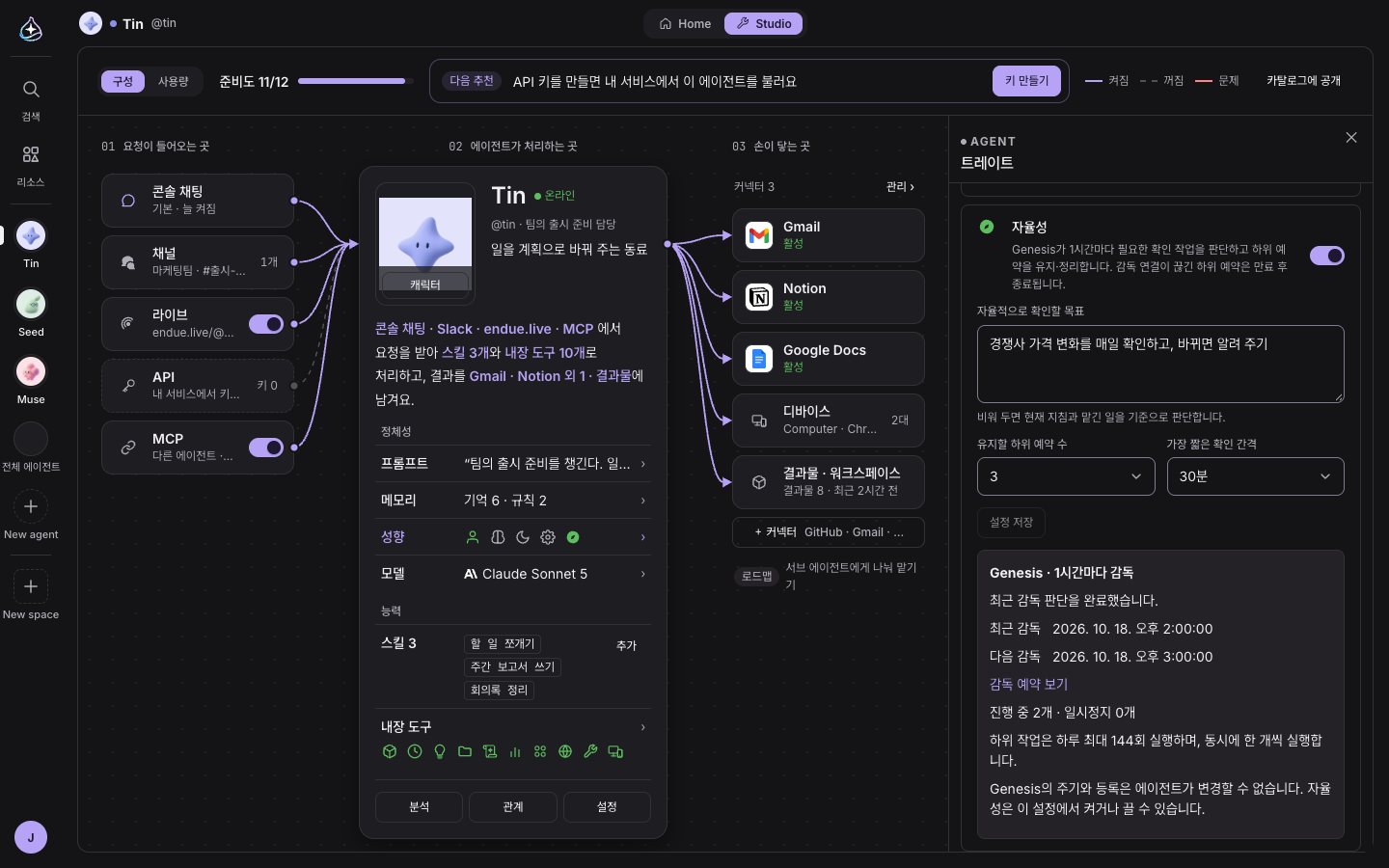
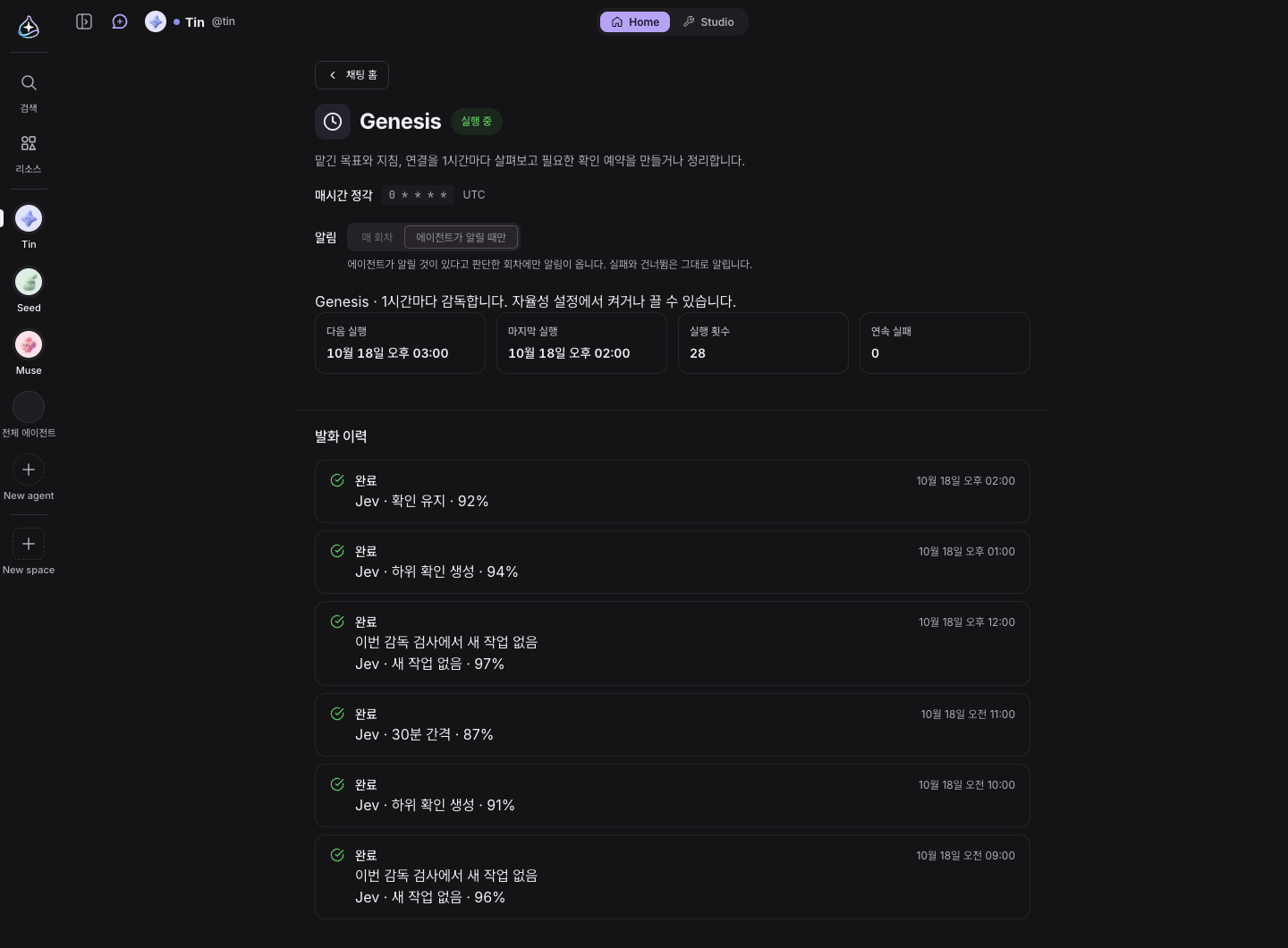
스튜디오 › 트레이트에서 「자율성」을 켜면 에이전트에 Genesis 가 생깁니다. Genesis 는 한 시간마다 도는 감독 예약입니다. 에이전트의 목표와 지침, 연결을 보고 꾸준히 확인할 일이 있으면 하위 예약으로 만들고, 필요 없어지면 정리합니다. 하위 예약은 10분 · 30분 · 60분 주기로 최대 다섯 개까지 돌고, 알릴 일이 있을 때만 알립니다.
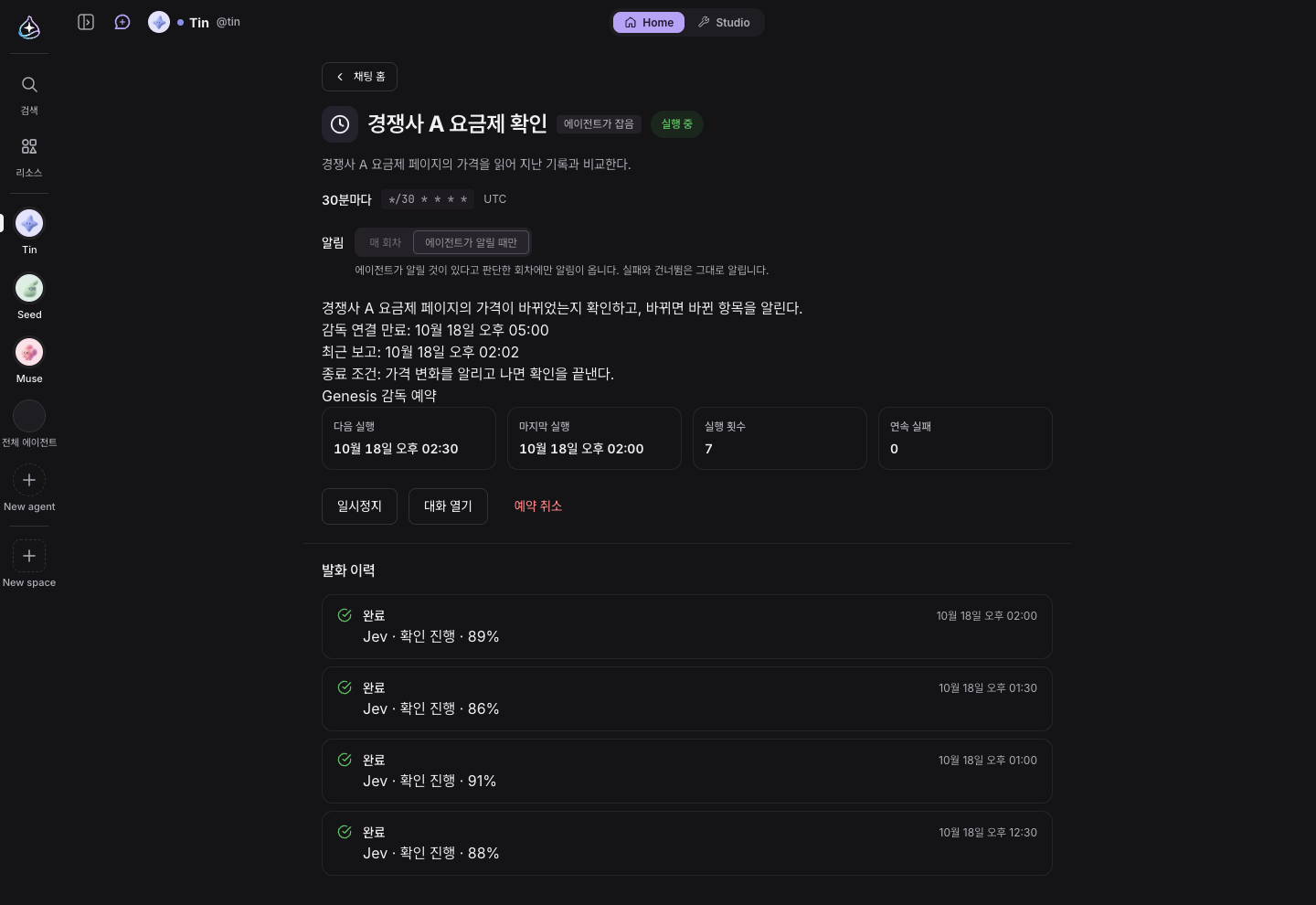
하위 예약을 새로 만들 때와 「목표 완료」로 끝낼 때는 판단 모델 Jev 가 한 번 더 확인합니다. Jev 가 승인하지 않으면 일을 끝내지 않고 이어서 돕고, 판단이 어려우면 실행하지 않고 보류합니다. Genesis 는 에이전트가 멈추거나 바꿀 수 없고, 주인만 켜고 끕니다.
작업 과정과 결과물
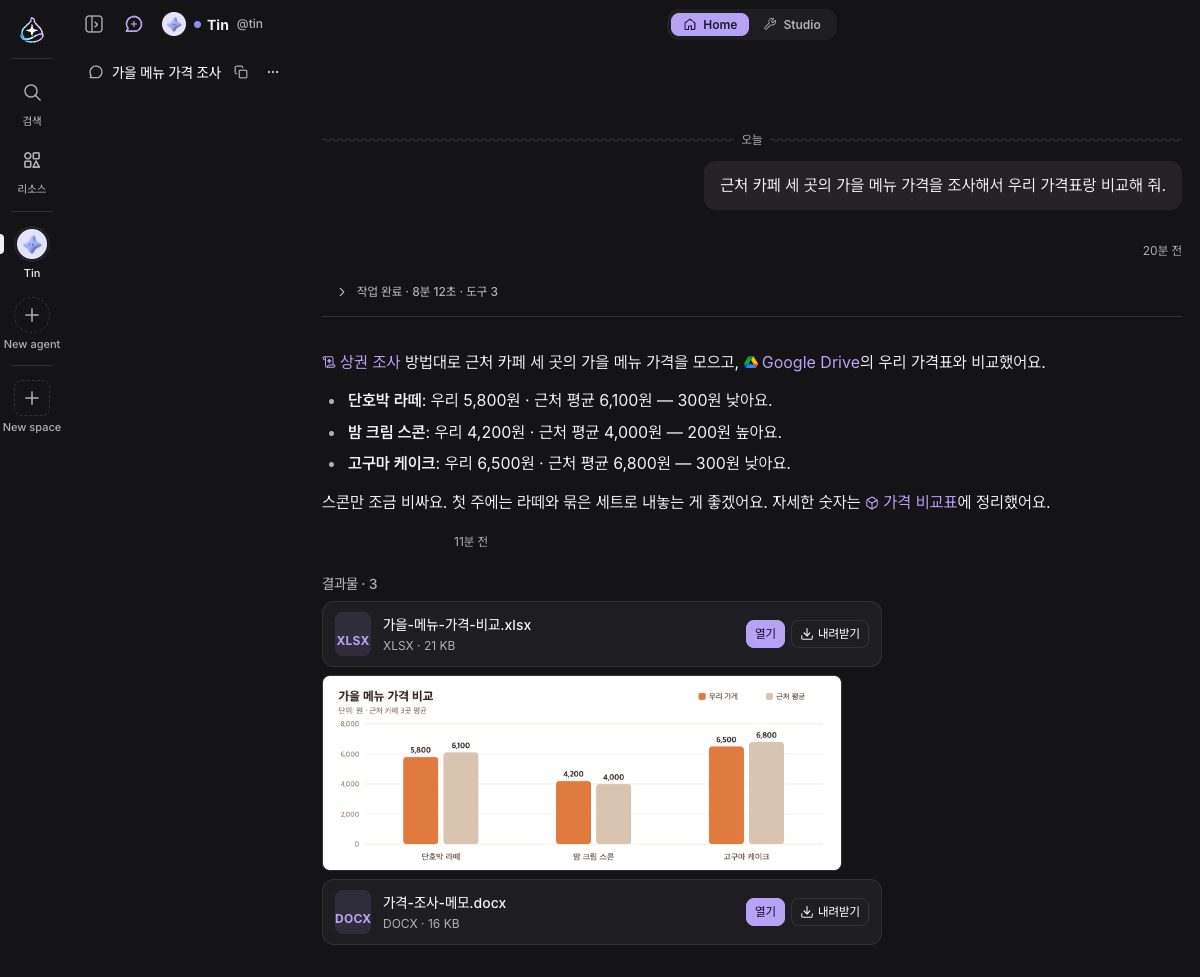
에이전트가 일을 하면 도구 줄이 답보다 길게 쌓이고, 결과물은 중간 카드에 흩어졌습니다. 이제 한 번의 작업은 「작업 완료 · 걸린 시간 · 도구 수」 한 줄로 접히고, 펼치면 생각과 진행, 도구가 차례로 보입니다. 답 본문에 나온 스킬 · 커넥터 · 결과물은 아이콘이 달린 링크로 바로 열리고, 그 작업에서 만든 결과물은 답 맨 아래에 모입니다.
입력창 위 아이콘 줄
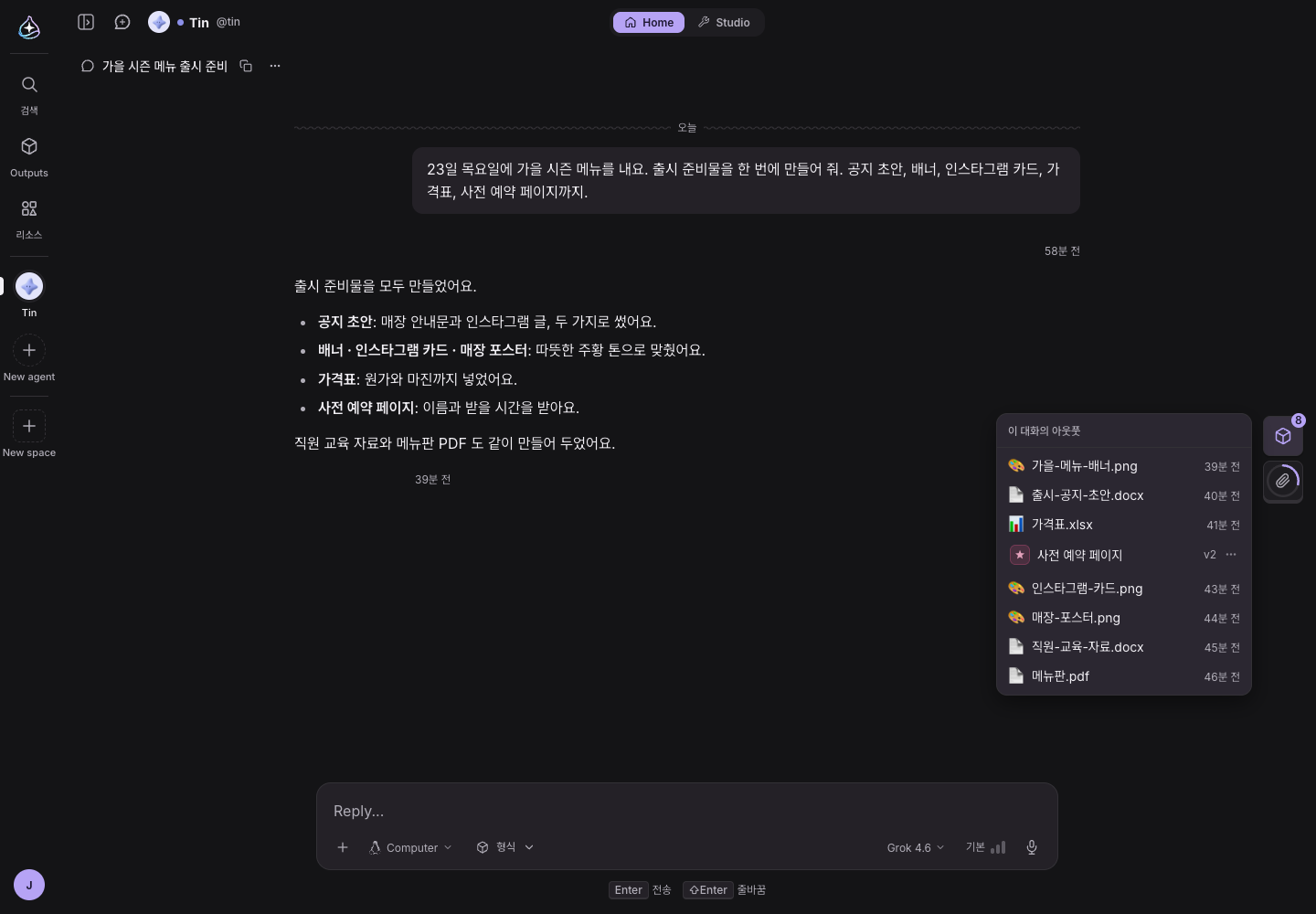
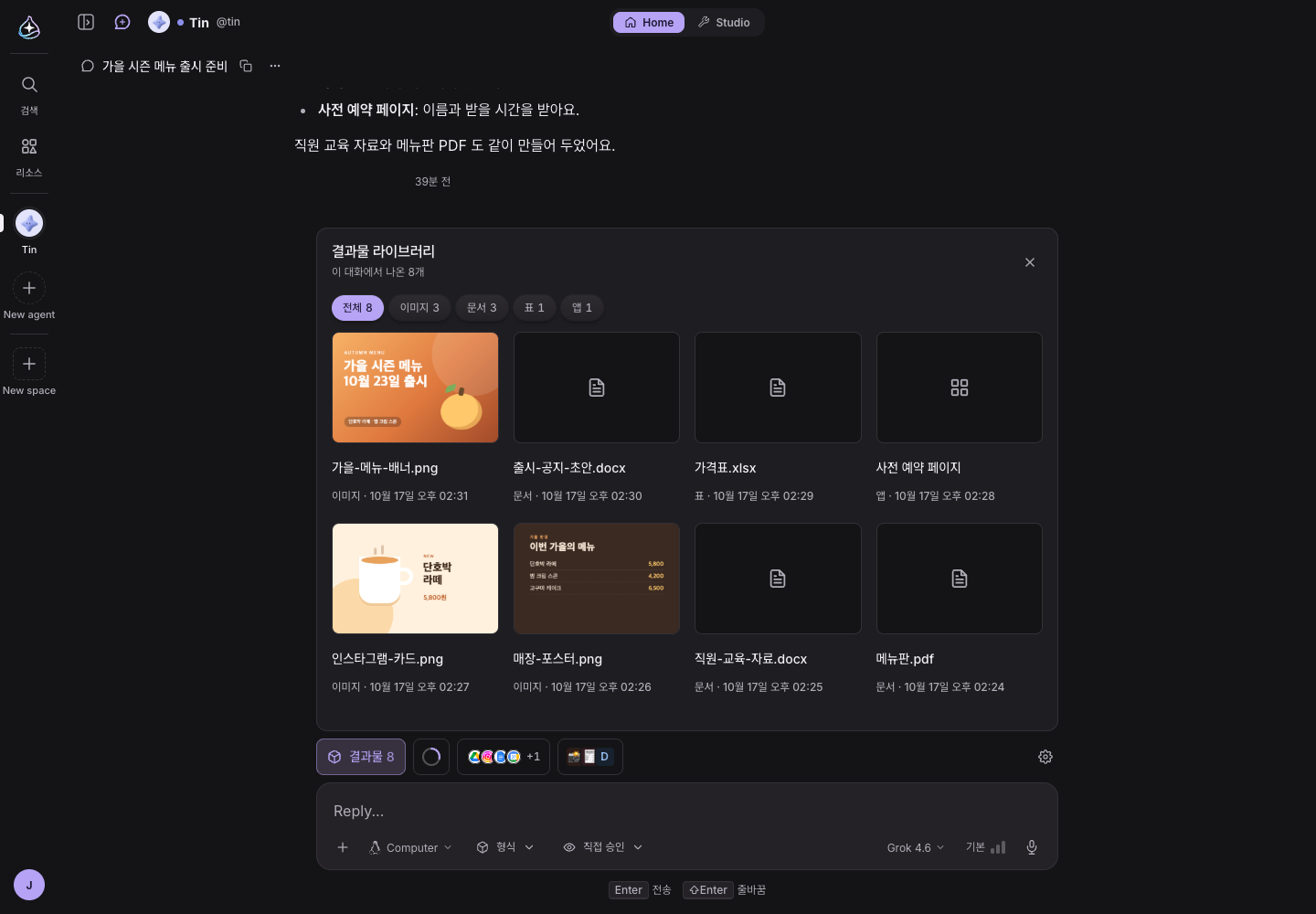
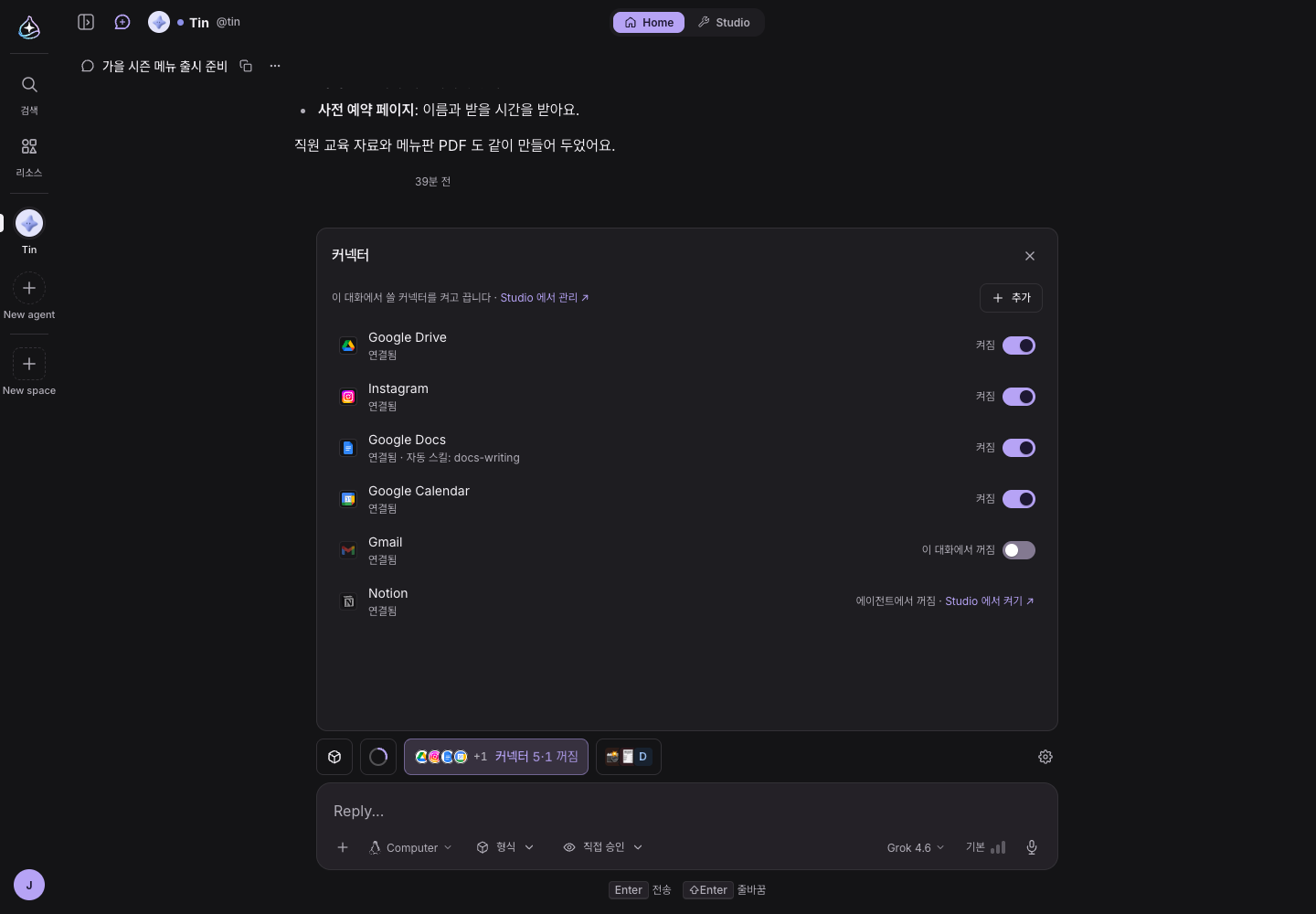
오른쪽 레일이 없어지고, 입력창 바로 위 아이콘 줄에서 「결과물」 · 「Context」 · 「커넥터」 · 「스킬」 패널이 아래에서 올라옵니다. 결과물 라이브러리에서는 이 대화와 방에서 나온 문서 · 표 · 이미지 · 앱을 종류별로 보고, 작업이 새 결과물을 만들면 아이콘 줄에 「결과물 +2」처럼 바로 보입니다.
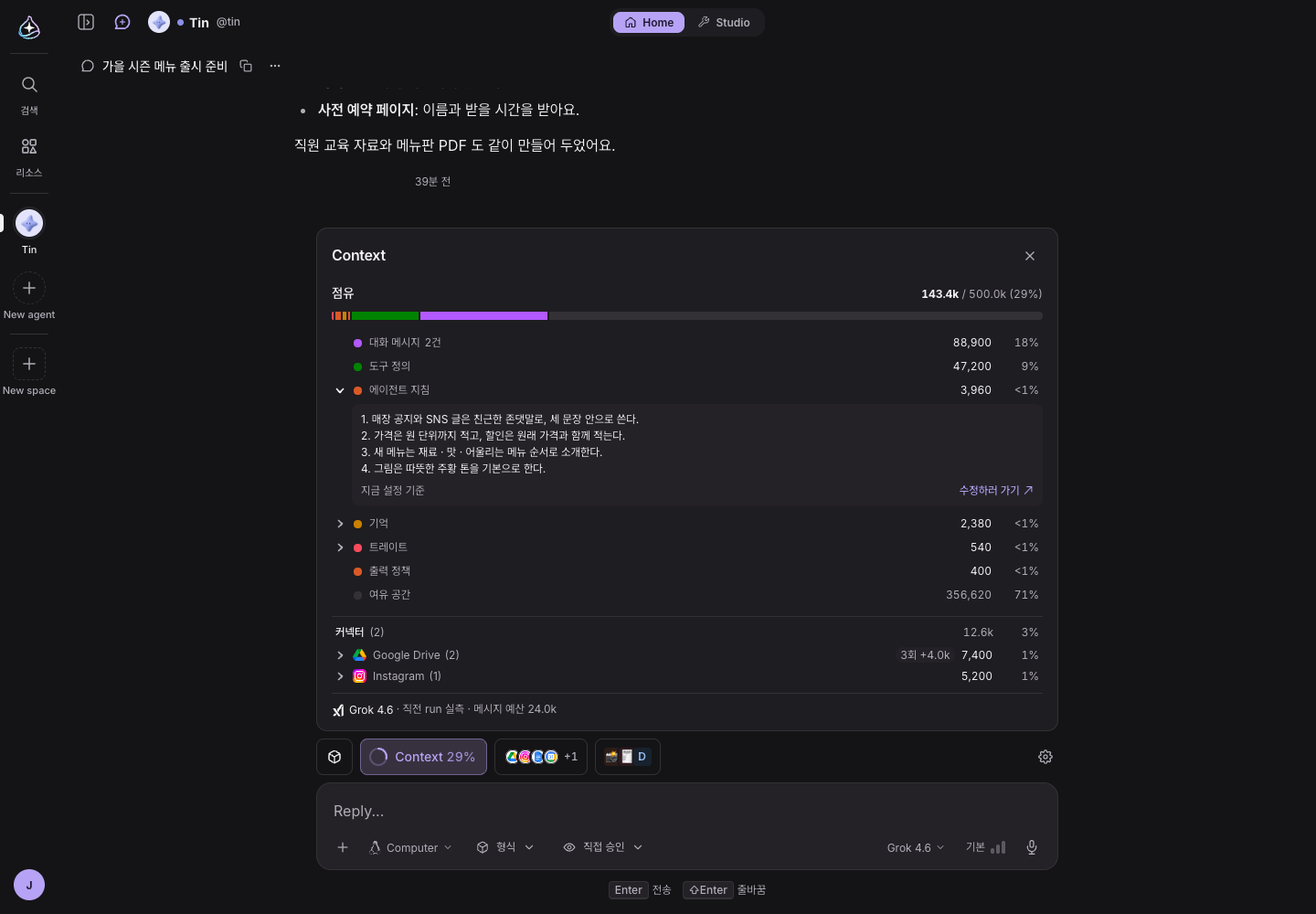
Context 패널은 모델을 제공사 로고와 함께 보여 주고, 모든 줄에 차지하는 비율을 붙입니다. 「에이전트 지침」 같은 내 설정 줄을 펼치면 지금 내용과 「수정하러 가기」가 나옵니다. 「커넥터」 · 「스킬」 칸에서는 이 대화에서 쓸 것만 켜고 끕니다.
클릭으로 답하는 확인 질문
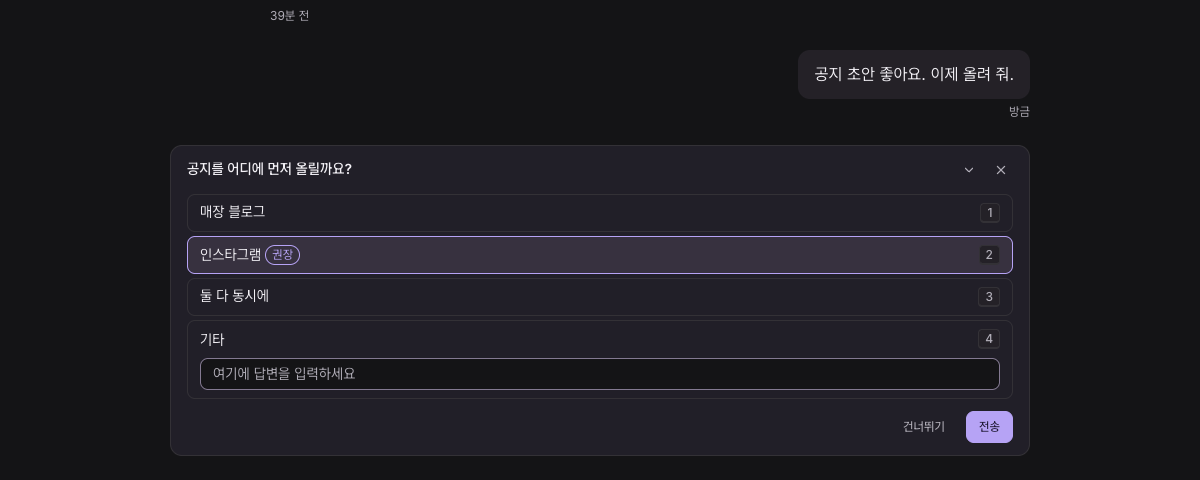
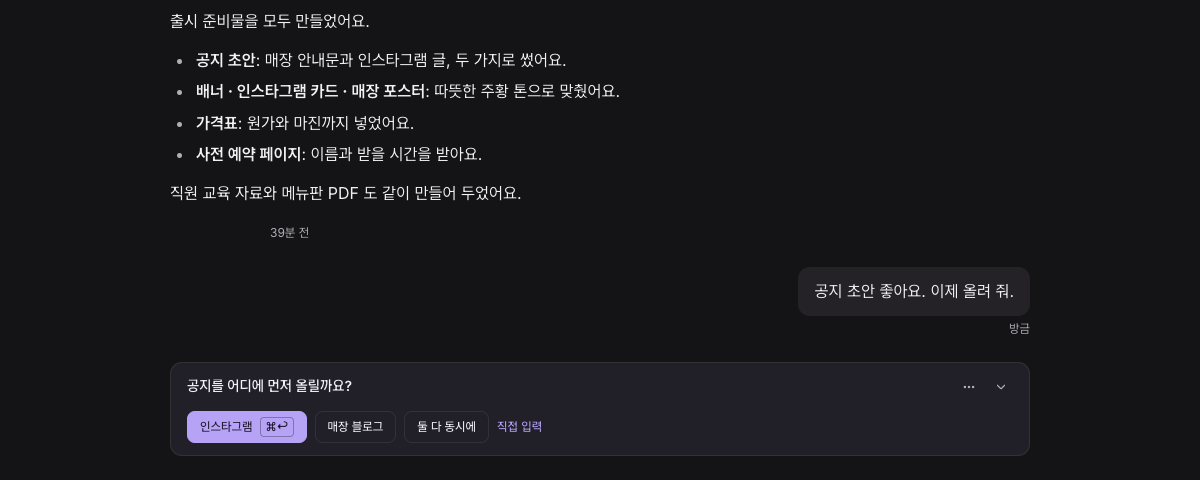
에이전트가 확인을 구할 때 이제 질문 하나와 버튼 줄로 묻습니다. ★ 권장안이 첫 버튼이라 ⌘↩ 한 번으로 고르고, 다른 답은 「직접 입력」으로 씁니다.
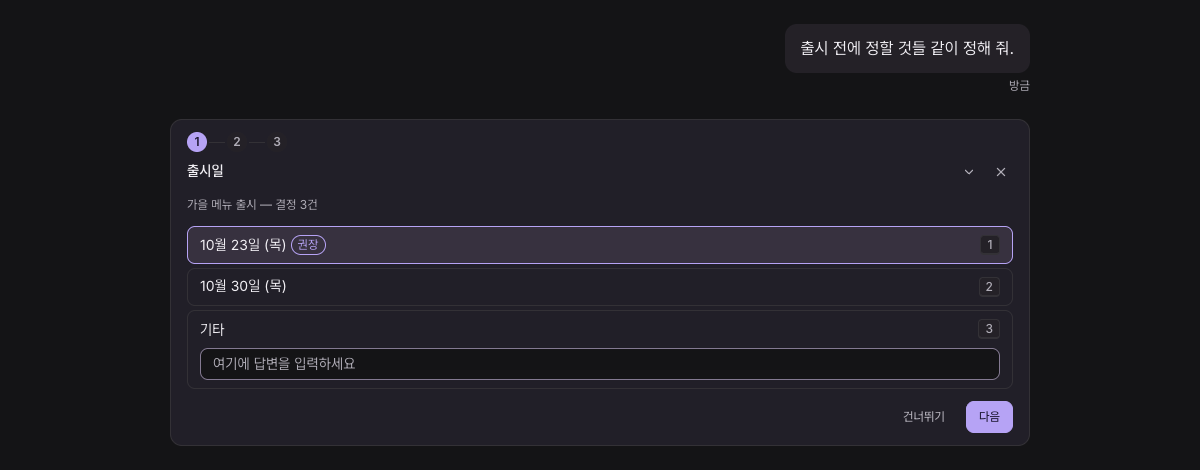
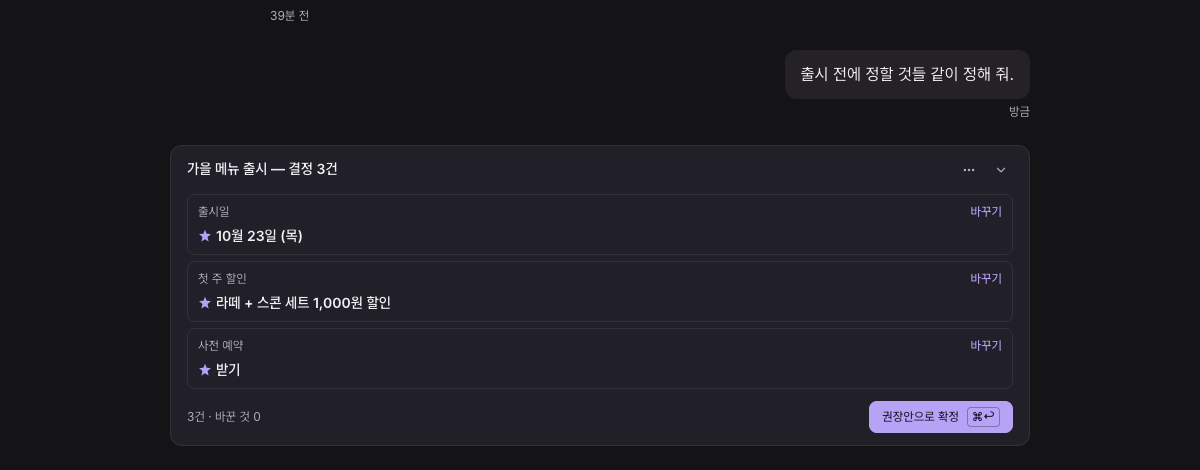
정할 것이 여럿이면 한 단계씩 넘기지 않고, 요약 한 화면에서 「권장안으로 확정」 한 번으로 끝납니다. 바꾸고 싶은 것만 「바꾸기」로 고릅니다. 에이전트가 답을 기다리는 대화에는 주황 점과 「입력이 필요합니다」가 붙습니다.
사이드바
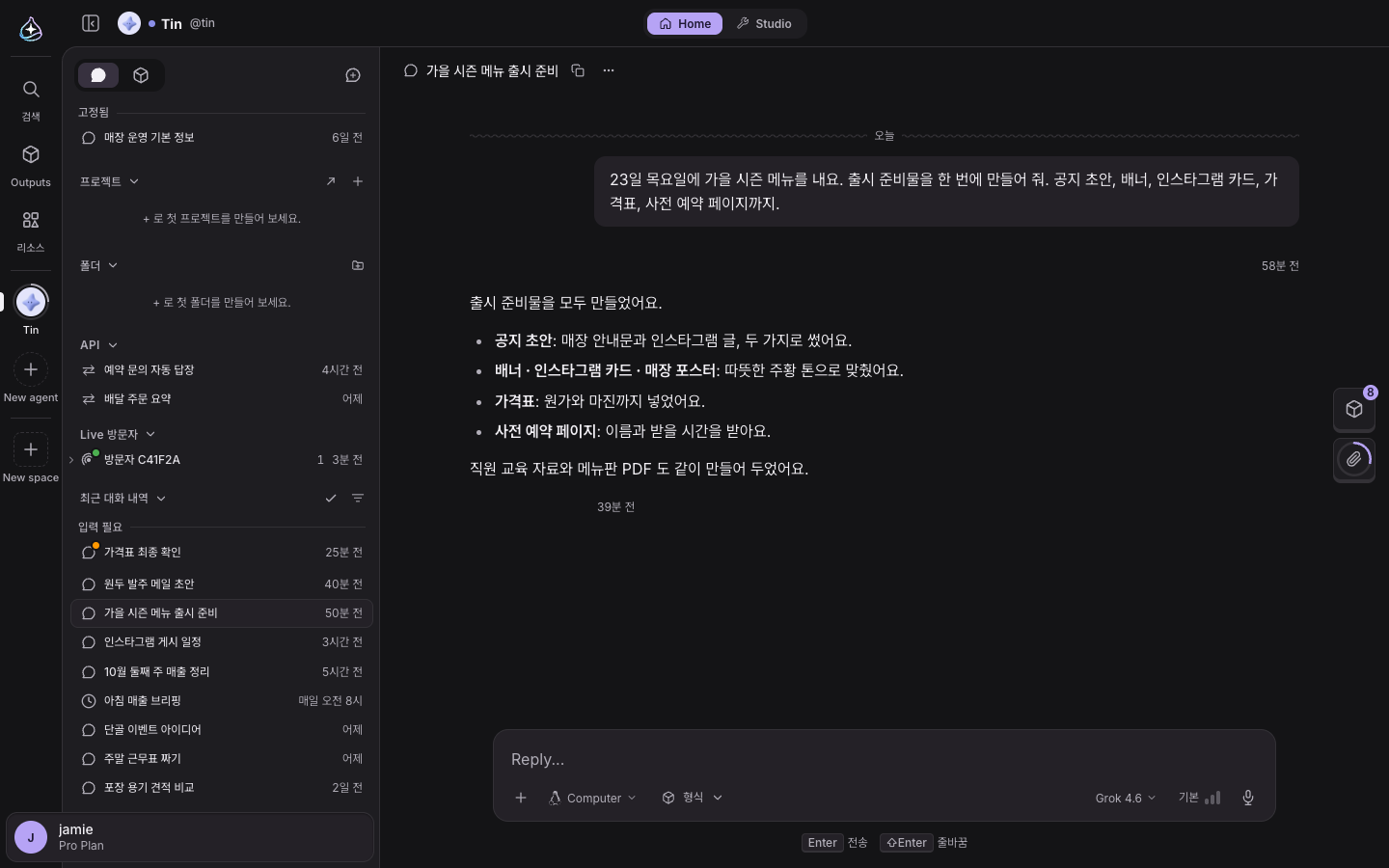
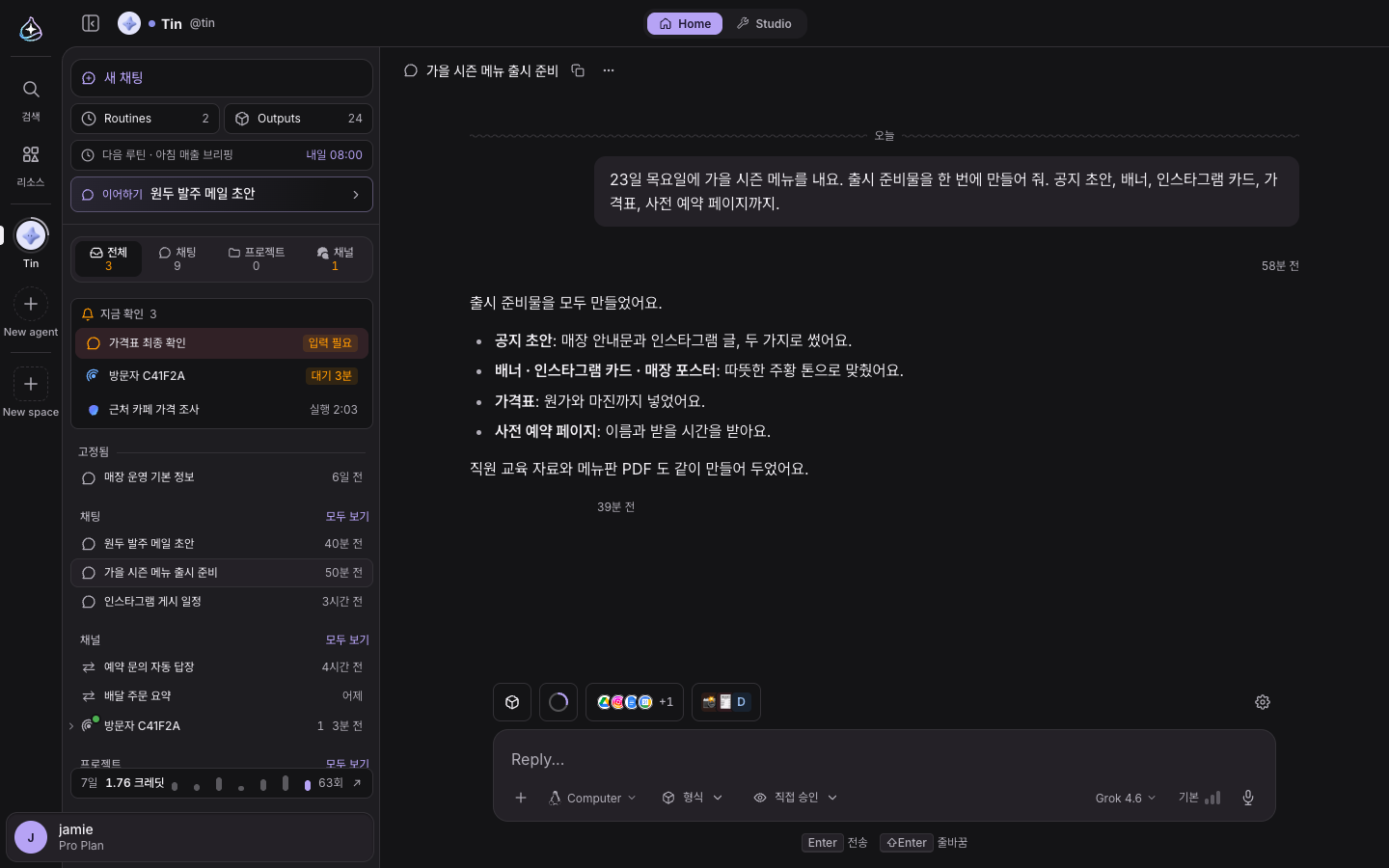
에이전트 사이드바 맨 위에 「새 채팅」과 Routines · Outputs 가 서고, 「다음 루틴」과 「이어하기」가 바로 아래에 보입니다. 탭은 전체 · 채팅 · 프로젝트 · 채널이고, 「전체」는 입력이 필요한 대화와 실행 중인 일을 「지금 확인」으로 먼저 모아 줍니다.
캐릭터
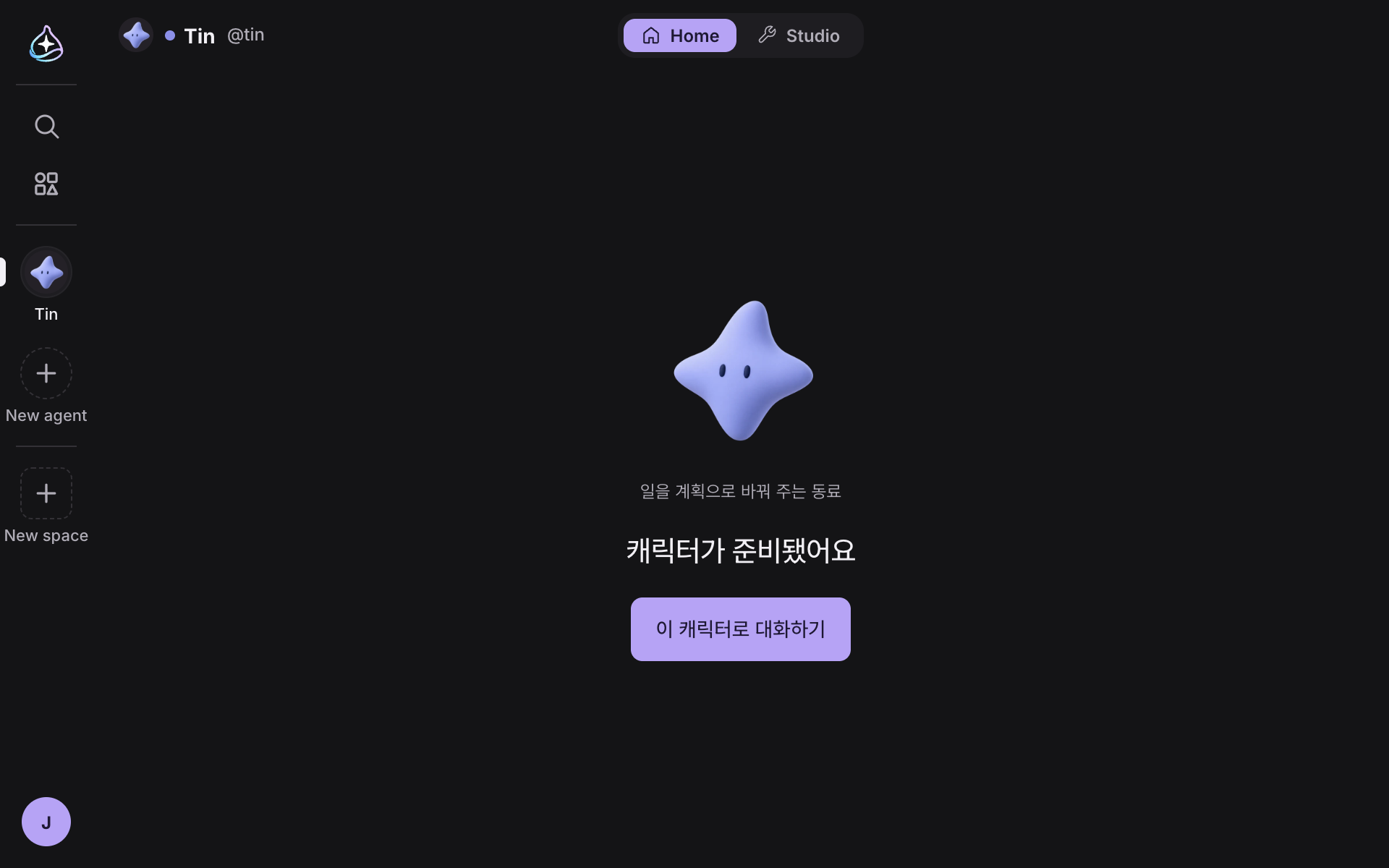
에이전트를 만든 뒤 입력 없이 「캐릭터 만들기」를 누르면 캐릭터가 생기고, 바로 그 캐릭터와 대화합니다. 켠 캐릭터는 사이드바와 목록 어디서나 에이전트의 얼굴이 됩니다.
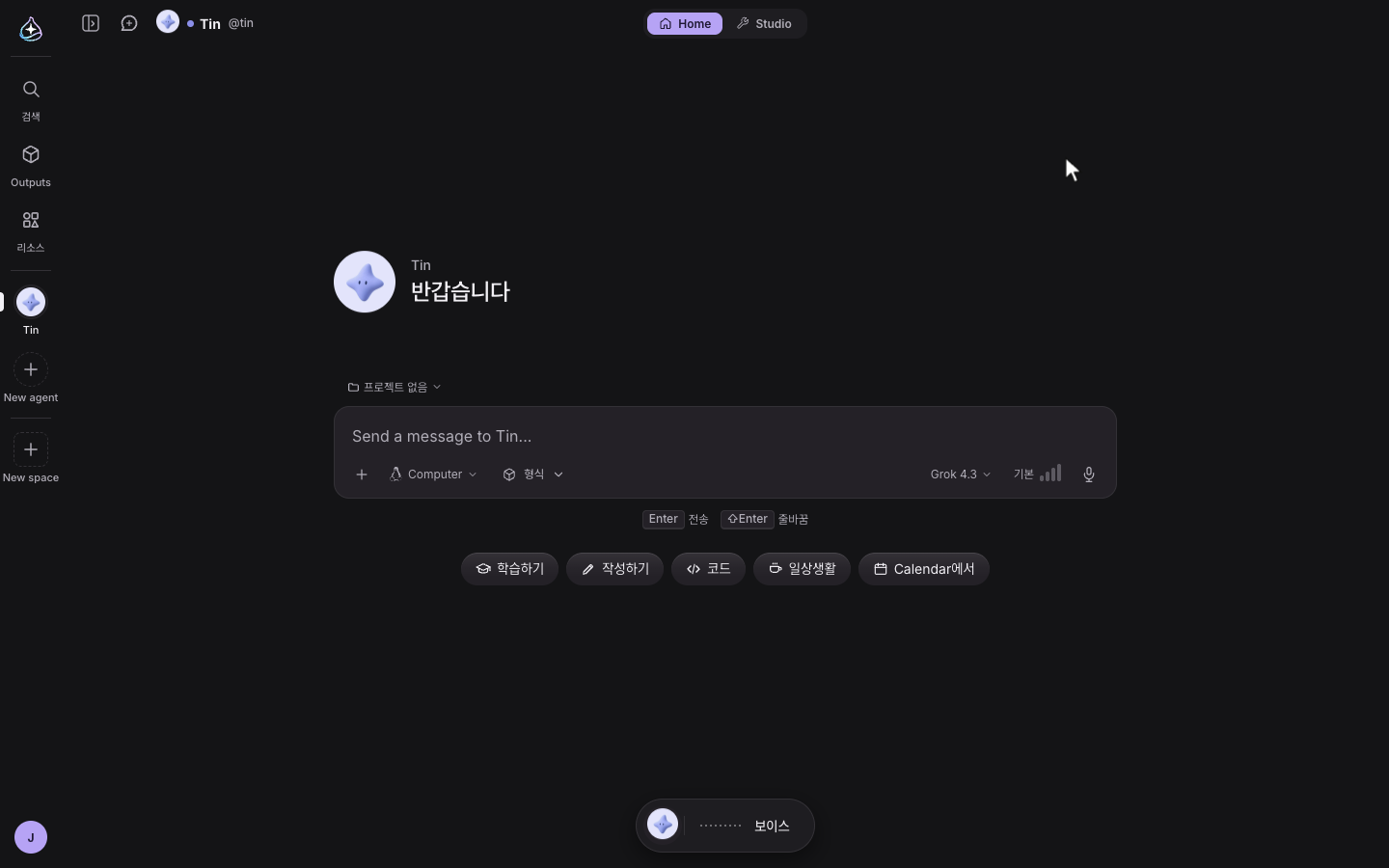

에이전트마다 채팅 홈의 배경을 고릅니다. 스튜디오 › 프로필의 「배경 이펙트」에서 글자 비 · 별자리 · 흐름 · 파문 격자 · 성운 가운데 하나를, 「메인 색상」에서 에이전트 색이나 일곱 가지 색 가운데 하나를 고르면, 새 대화를 열 때마다 그 에이전트의 배경이 움직입니다. 배경은 마우스를 따라 반응하고, 첫 메시지를 보내면 걷혀 대화에 집중합니다.
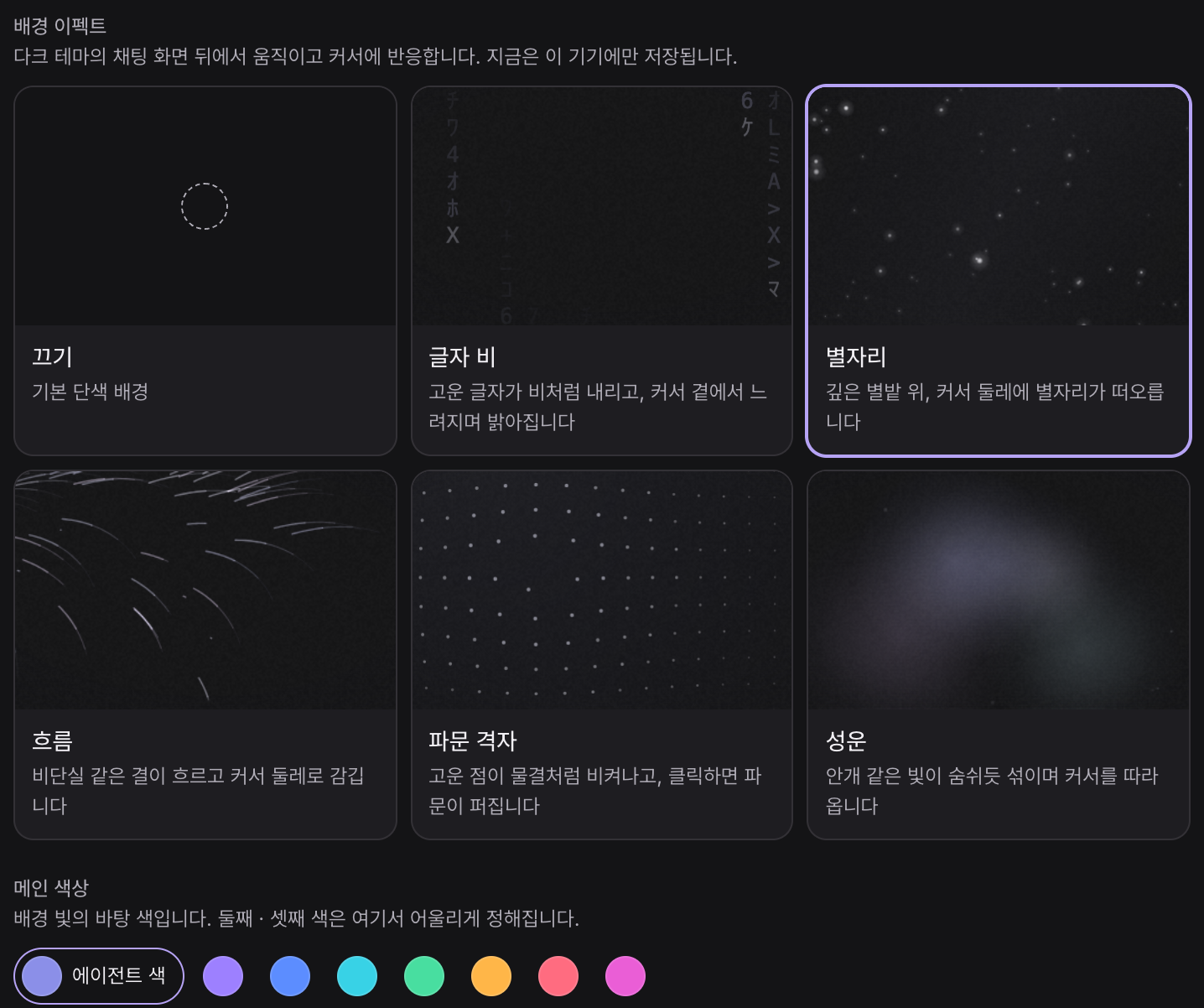
라이브 배경은 다크 테마에서 보이고, 지금은 이 기기에만 저장됩니다.
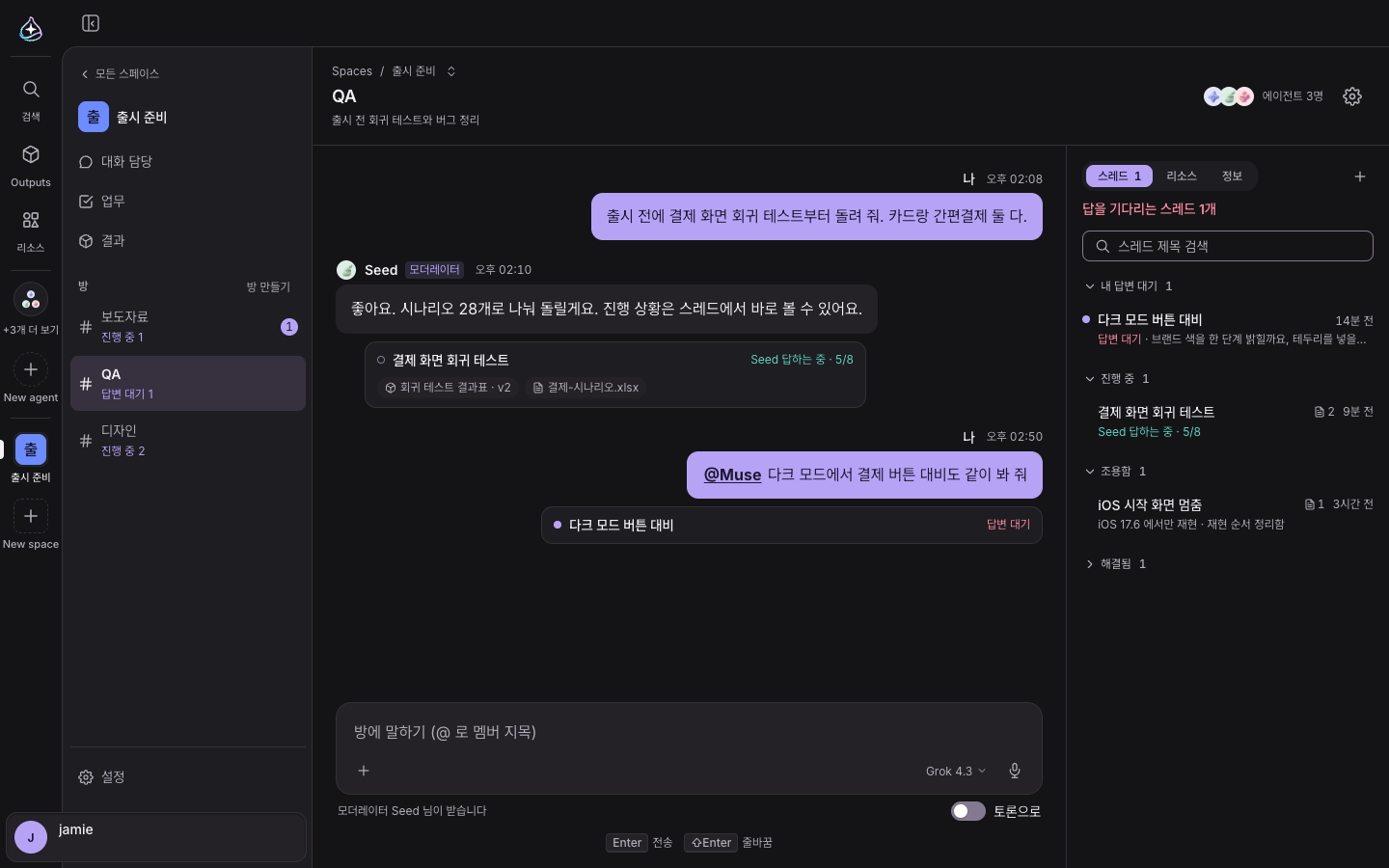
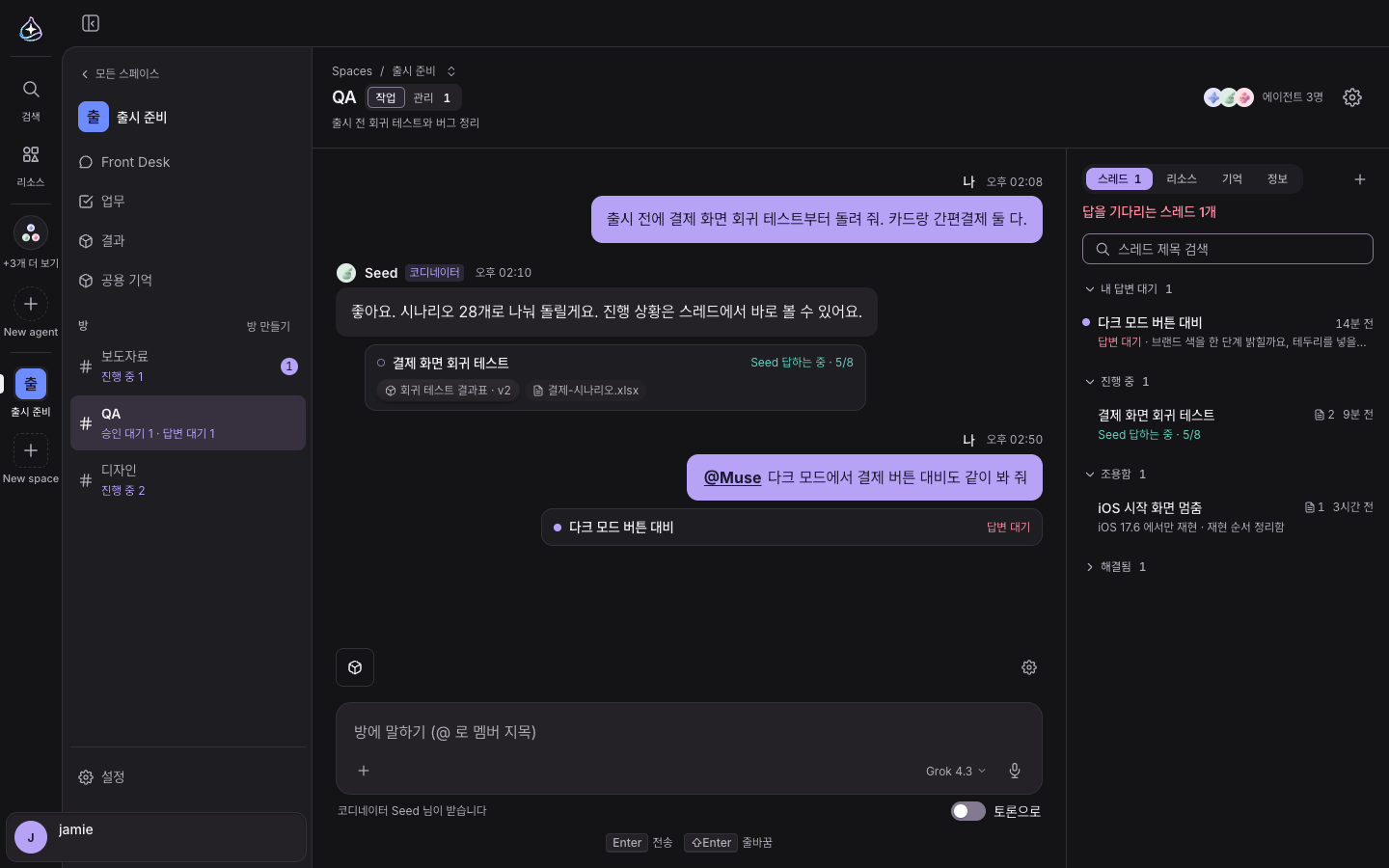
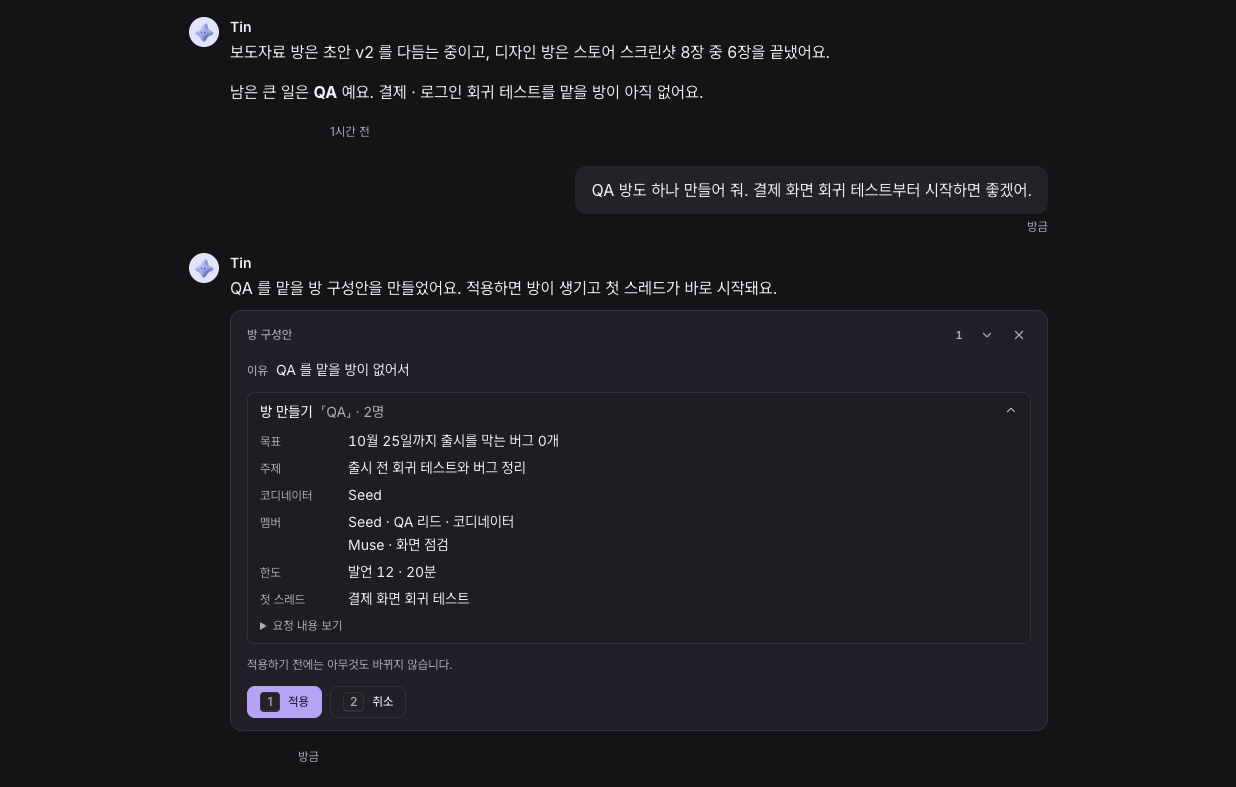
스페이스에서 일을 꾸리는 역할을 둘로 나눴습니다. 스페이스 전체를 꾸리는 에이전트는 모더레이터이고, 사이드바의 Front Desk 에서 대화합니다. 방마다 일을 꾸리는 에이전트는 코디네이터입니다. Front Desk 에 말하면 모더레이터가 방 이름 · 목표 · 코디네이터 · 멤버를 담은 「방 구성안」을 내고, 「적용」 한 번에 방이 섭니다. 일은 맞는 방으로 보냅니다.
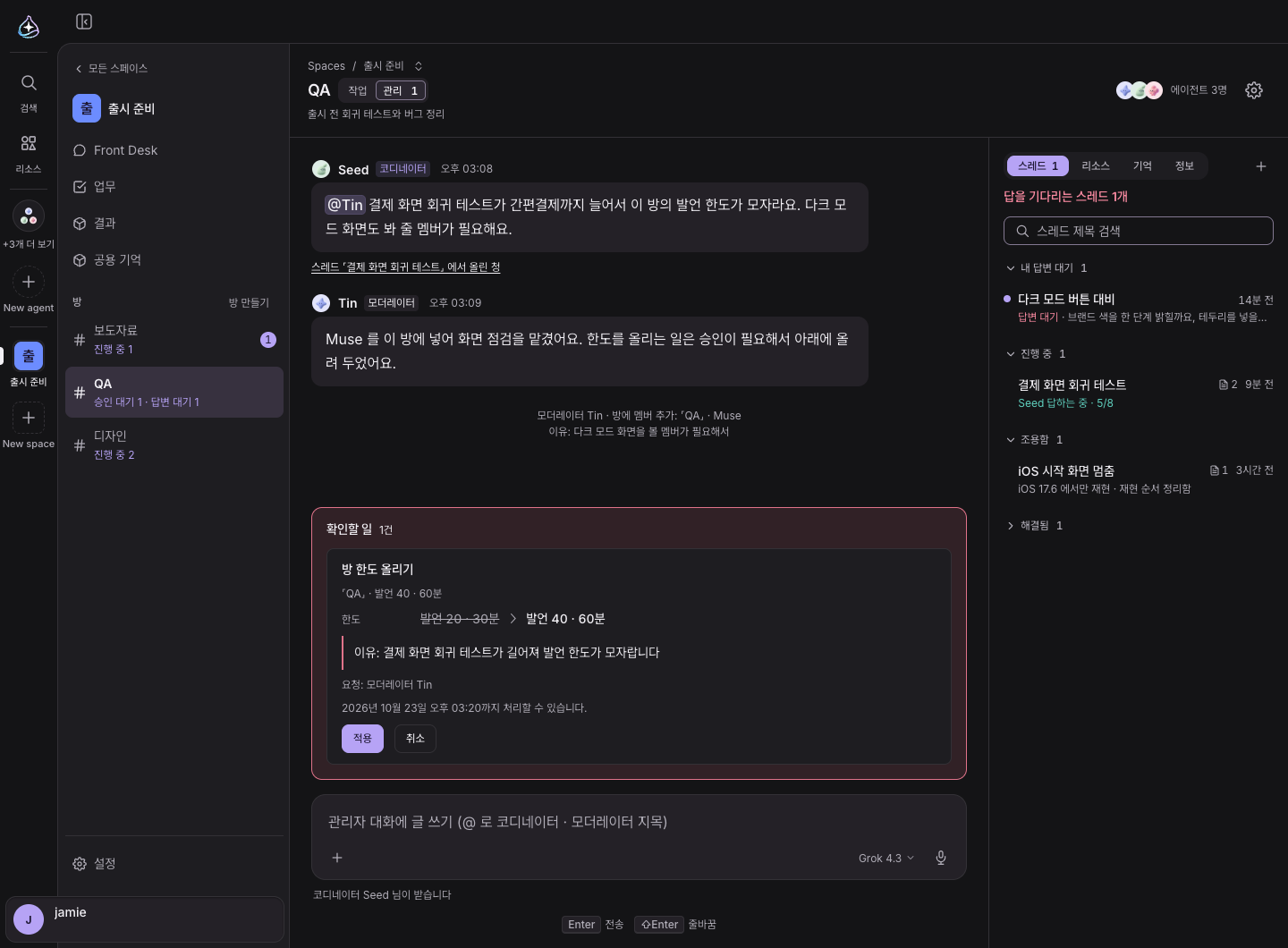
방에는 「작업 | 관리」가 생겼습니다. 관리자 대화에는 코디네이터와 모더레이터, 관리 권한이 있는 사람만 들어오고, 점검과 요청, 누가 무엇을 왜 바꿨는지가 모입니다. 한도를 올리거나 멤버를 빼는 일은 승인 카드로 올라옵니다.
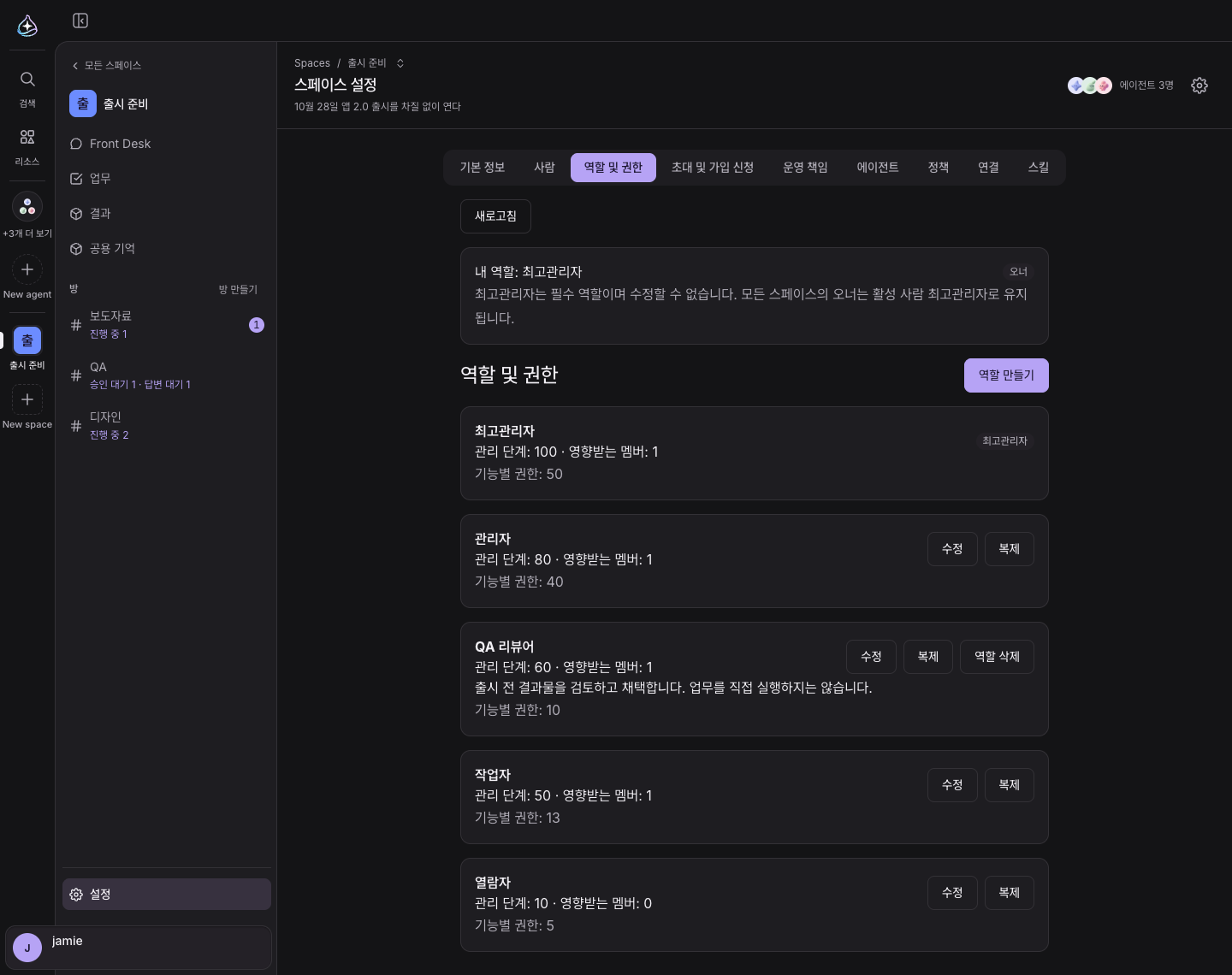
사람도 함께합니다. 이메일로 사람을 초대하고, 카탈로그의 「스페이스 찾기」에서 「가입 신청」을 받아 승인합니다. 역할은 최고관리자 · 관리자 · 작업자 · 열람자 넷이 기본이고, 「역할 만들기」로 기능별 권한을 골라 새 역할을 만듭니다.
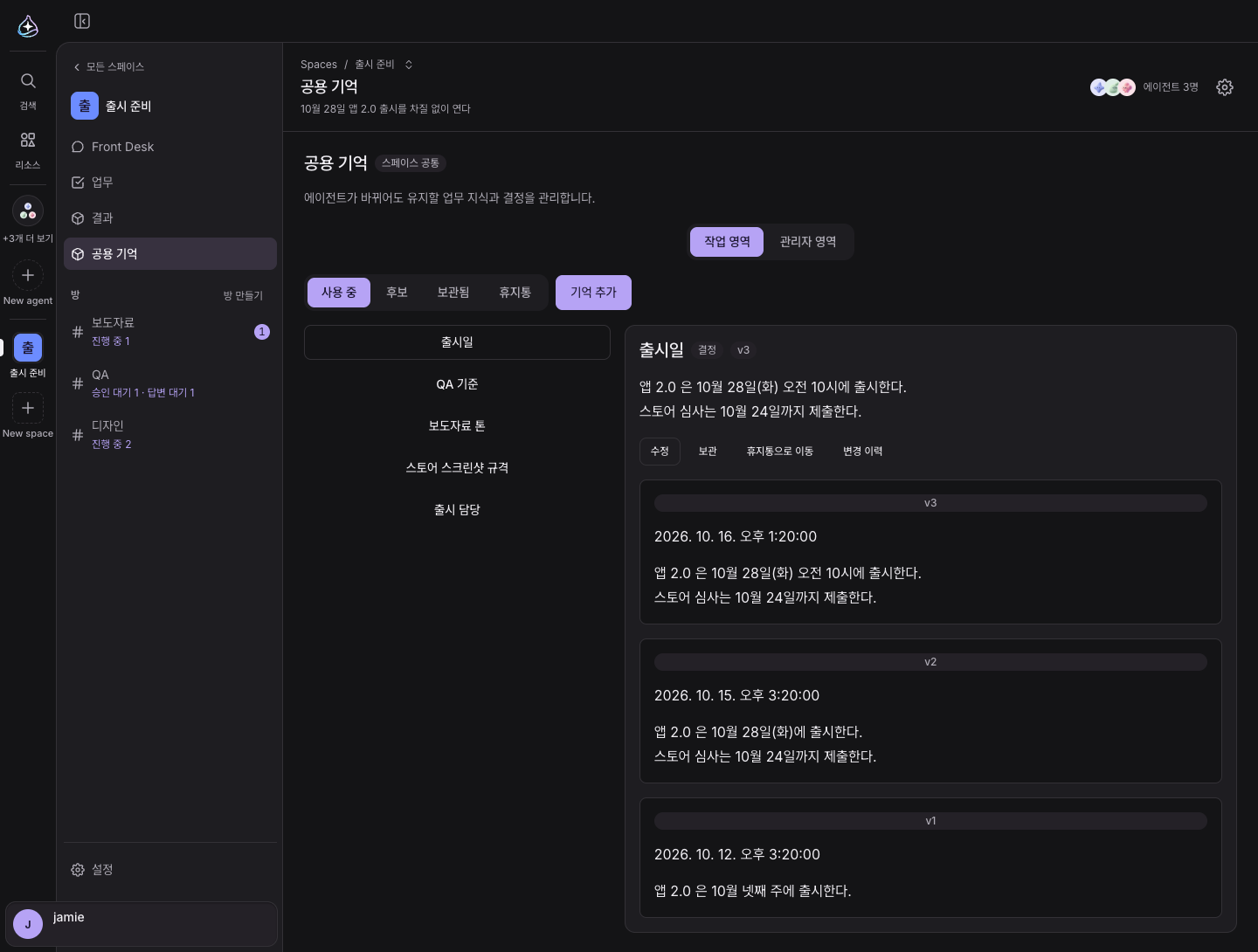
스페이스 설정의 「정책」 · 「연결」 · 「스킬」에서 함께 일하는 기준과 공유할 연결 · 스킬을 정하고, 「공용 기억」에 스페이스와 방이 함께 쓰는 기억을 모읍니다.