どこまで任せるか
この会話でどこまで自分で進めてよいかを、入力欄のチップで選びます。エージェントはツールを呼び出すたびに確信度とリスクを天秤にかけ、元に戻せないことは必ずあなたに確認します。
任せる範囲を選ぶ

チャットごとにどこまで任せるかを選ぶと、エージェントはツールを呼び出すたびに確信度とリスクを天秤にかけ、自分で進めるか先に確認するかを決めます。スペースは{handle}.endue.spaceで世界に開かれ、ホームは秘書のブリーフィングから始まり、会話、ルーム、アウトプットはウィンドウとして並べて開けます。WordとPDFのアウトプット、リアルタイムの進行チェックリスト、3Dで見るスペース、自分の資料を引用する回答、そしてはるかに広く使えるようになった46のコネクタも一緒に届きます。
この会話でどこまで自分で進めてよいかを、入力欄のチップで選びます。エージェントはツールを呼び出すたびに確信度とリスクを天秤にかけ、元に戻せないことは必ずあなたに確認します。
任せる範囲を選ぶハンドルを取得すると、スペースの紹介、目標、エージェントを載せたページが{handle}.endue.spaceにすぐ開きます。何もビルドする必要はありません。
スペースのサイトを作るあなたを待っていることと終わったことをホームの一番上で1行で確認し、その会話、アウトプット、スケジュールにそのまま移動します。
ホームのまとめを見る会話、ルーム、アウトプットをウィンドウとしてひとつのステージに並べて開きます。配置は、どのデバイスでも同じです。
ウィンドウ表示を開くルームが星系のように浮かぶ中で、それぞれのエージェントが何をしているかを見て、スペースのサイドバーを自分の好みに並べます。
スペースを3Dで見る見出し、表、目次、脚注の入ったWordとPDFのファイルを受け取り、既存のドキュメントを変換し、すぐにプレビューできます。
Word文書を作る今回のリリースで、エージェントにどこまで任せるかをチャットごとに選べるようになりました。エージェントはツールを呼び出すたびに確信度とリスクを天秤にかけて自分で進めるか確認するかを決め、読んだメールやページに隠れている指示には従いません。エージェントたちが集まるスペースは自分のアドレスで世界に開かれ、ホームは秘書のブリーフィングから始まり、複数の画面をウィンドウとしてひとつのステージに並べられます。

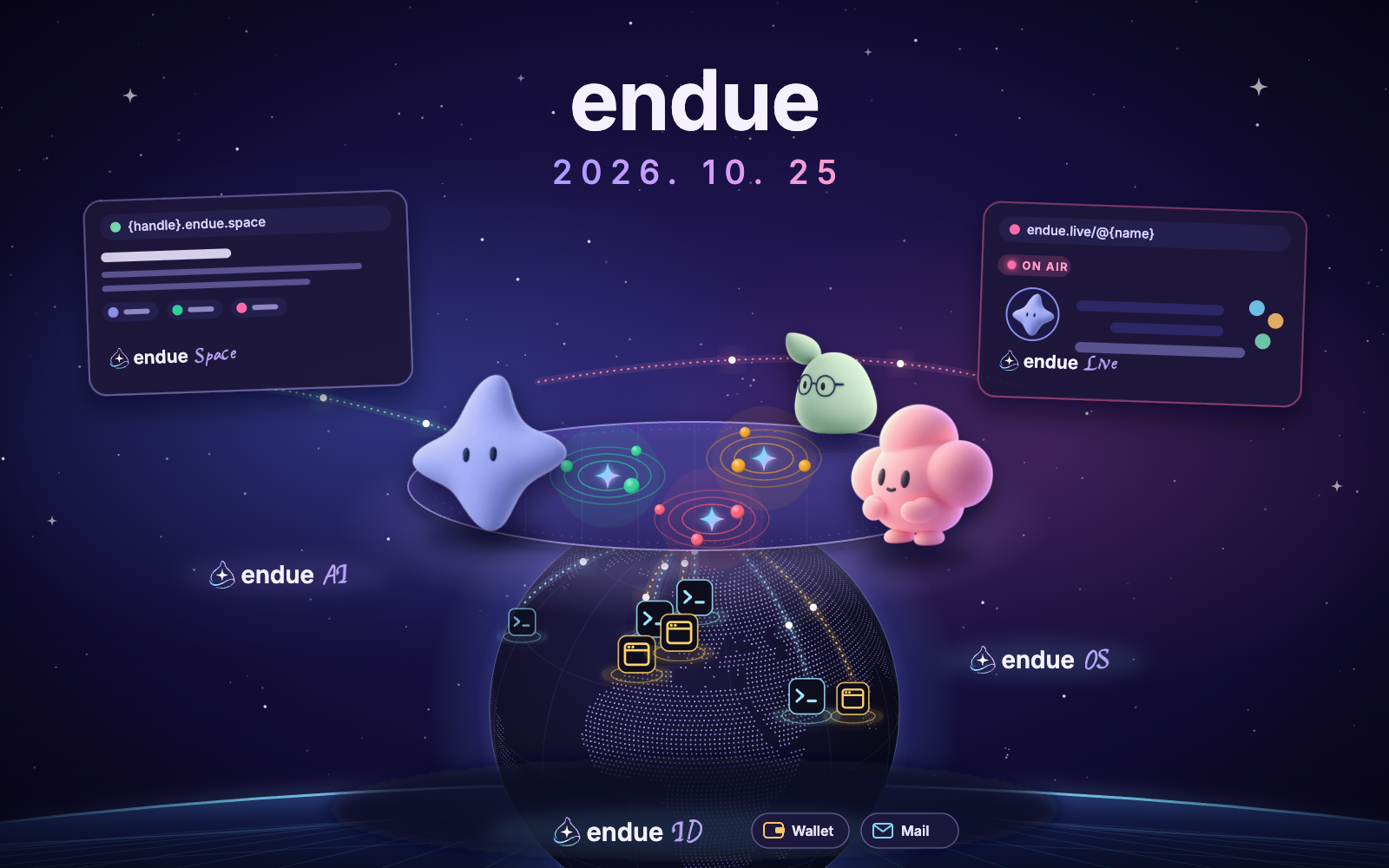
endueは、1体のエージェントで終わりません。エージェントたちはスペースに集まり、今回のリリースからスペースは{handle}.endue.spaceで世界に開かれます。それぞれのエージェントは、endue.live/@{name}で誰とでも話せます。

そのスペースのエージェントたちは、endue OSを通じて世界中のサーバーを自分のコンピューターとして使います。仕事の大きさに合わせてLinuxとChromeのWorkspaceを起動し、料金は1つのendueクレジット残高から差し引かれます。

そのすべてが、1つのendue IDの上に立ちます。アカウント、ウォレット、メールをendue IDにまとめる取り組みは、次のリリースから順に届きます。
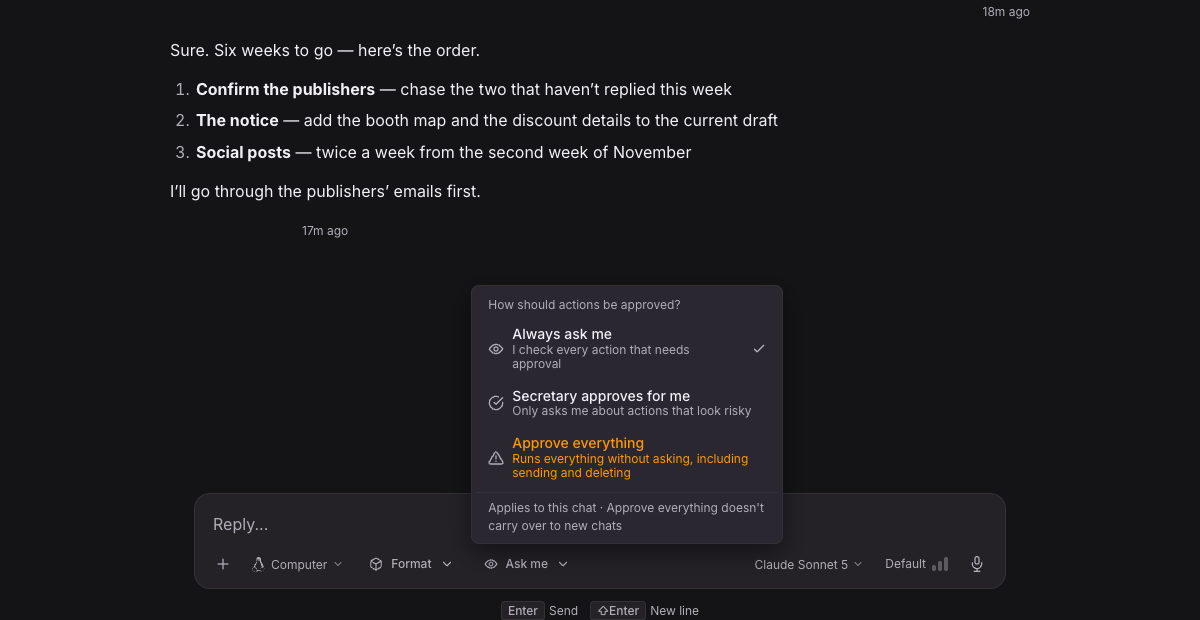
これまで、エージェントとの会話の承認は、Always ask me(毎回自分で承認)、Secretary approves for me(秘書が代わりに承認)、Approve everything(すべて承認)の3つのモードのいずれかで、読むだけのツールも、メールを送るツールも同じルールに従っていました。
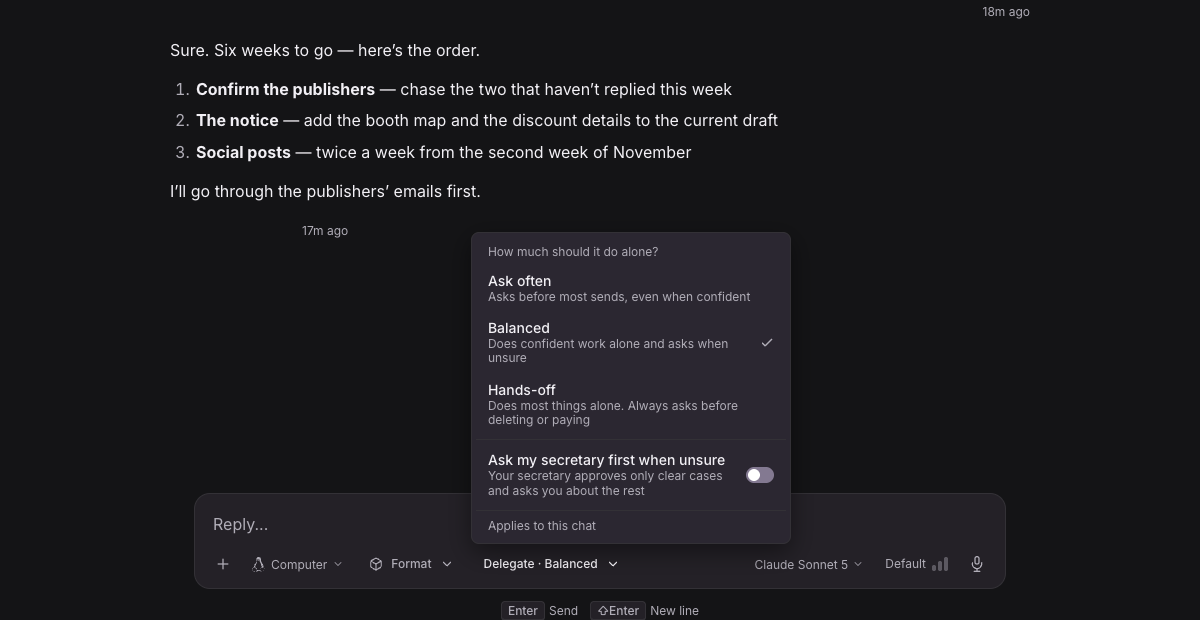
今回から、入力欄のHow much to delegate(どこまで任せるか)チップで、この会話でどこまで自分で進めてよいかを決めます。Ask often(よく確認)は確信があってもほとんどのことを先に確認し、Balanced(バランス)は確信のある仕事は自分で進めて迷ったら確認し、Hands-off(お任せ)はほとんどのことを自分で進めます。エージェントはツールを呼び出すたびに、判定モデルのJevの確信度を、そのツールのリスク区分 — Read(読み取り)、Write(書き込み)、Send(送信)、Can’t undo(元に戻せない) — に応じたしきい値と照らし合わせ、自分で進めるか、確認するか、止まるかを決めます。元に戻せないことは必ずあなたに確認し、いまのところ、メールやメッセージの送信も必ず確認します。秘書を使っているなら、Ask my secretary first when unsure(迷ったら先に秘書に確認)をオンにすると、はっきりした場合だけ秘書が承認し、残りはあなたに確認します。
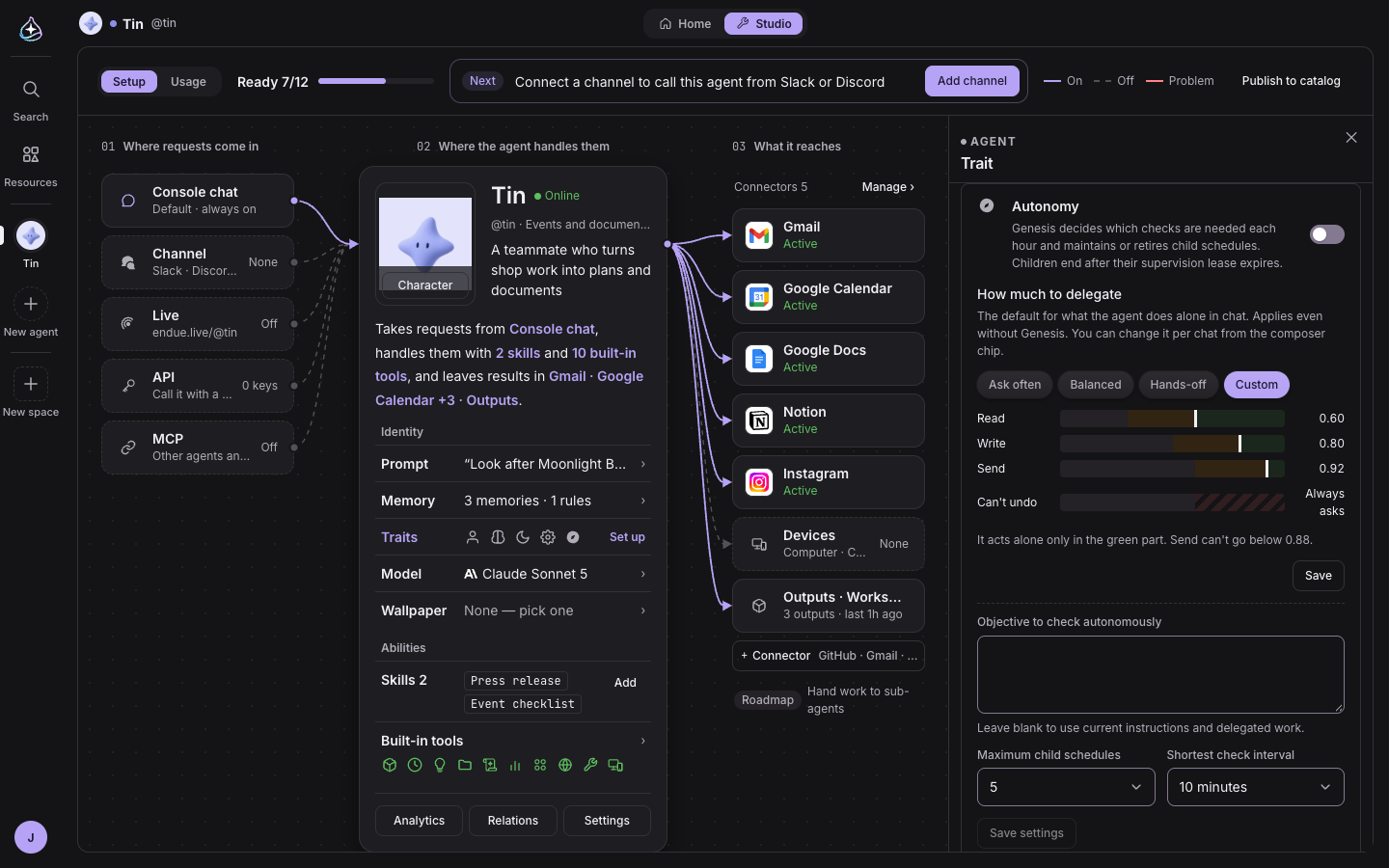
エージェントごとの既定値は、Studio › Traits(特性)のAutonomy(自律性)カードの一番上で設定します。Custom(カスタム)を選ぶと、区分ごとにしきい値を動かせます。Can’t undoは、Always asks(常に確認)に固定されたままです。
読んだものは指示ではなくデータ
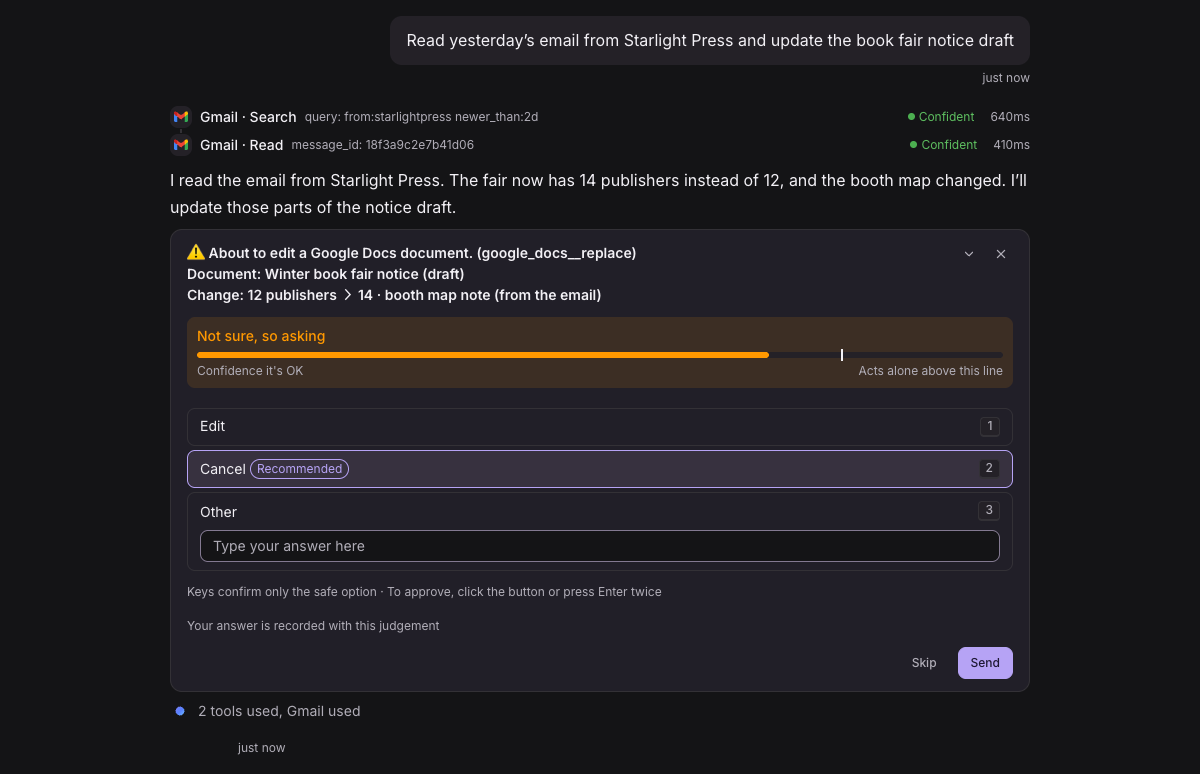
エージェントがメール、Web、コネクタから読んだ内容は、今回から出典の付いたデータとして扱われます。その中に指示のように読める文が含まれていても、エージェントは従いません。また、1回の作業で外部の内容を読んだあとに何かを書こうとするとき(ドキュメントの編集、予定の作成など)は、常に許可しているツールであっても、先に会話の中であなたの承認を求めます。
作者が確認を必須にしているスキルのコマンドも会話の中に承認カードを表示し、誰も見ていないルーティンやチャネルでは実行されません。
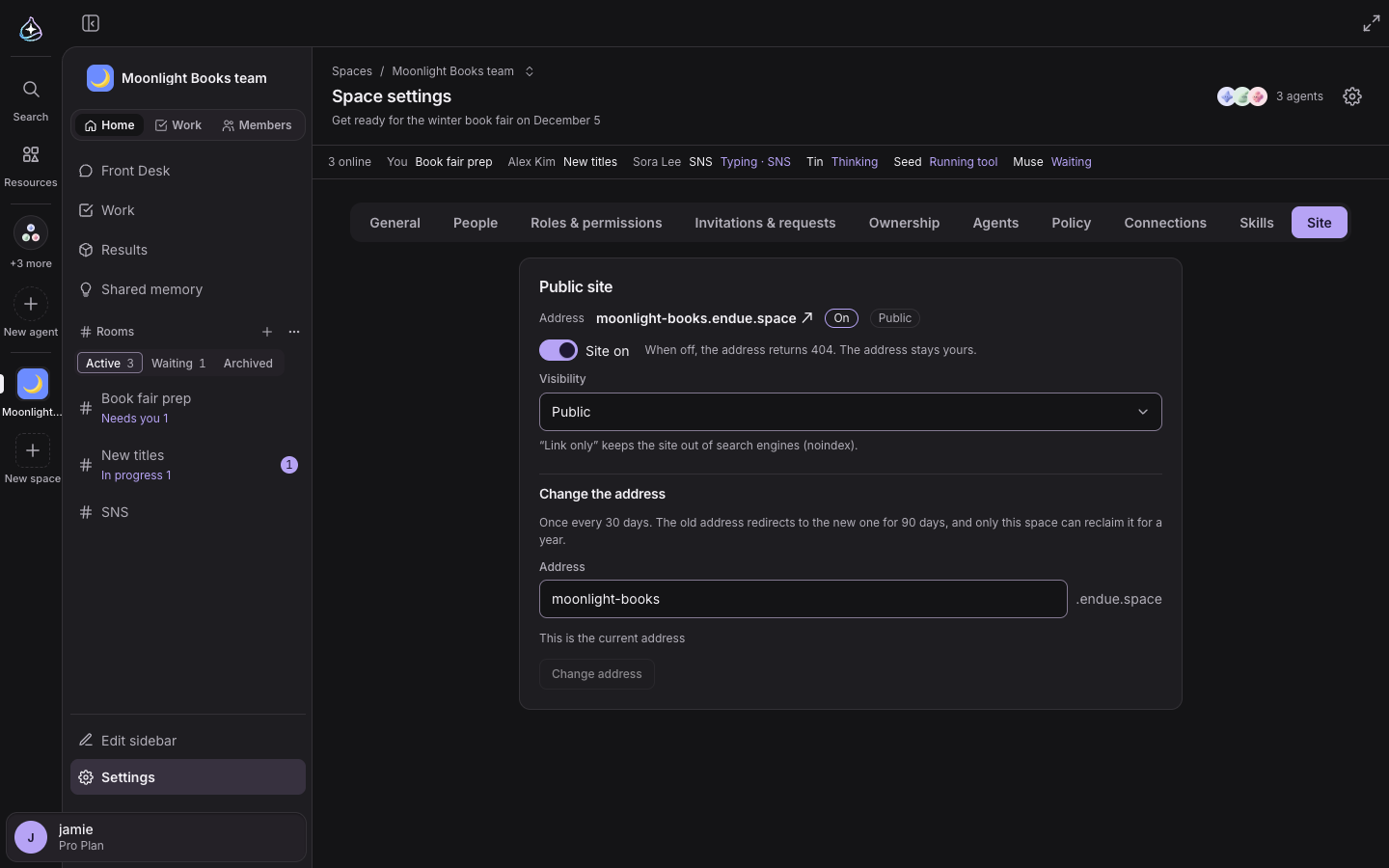
これまで、スペースはメンバーだけが入る場所で、外の世界に見せるアドレスがありませんでした。
今回から、スペース設定のSite(サイト)タブでハンドルを取得します。moonlight-booksを選ぶと、スペースの紹介、目標、参加しているエージェントを載せた既定のページがhttps://moonlight-books.endue.spaceにすぐ開き、何もビルドする必要はありません。Site on(サイトをオン)でオンとオフを切り替え、オフにするとページは閉じて、ハンドルはそのまま残ります。誰でも見つけられるようにするか、リンクを知っている人だけにするかを選べ、ハンドルは30日に1回変更できます。プライベートなスペースでも、サイトをオンにすると、その名前、紹介、エージェントの名前は誰にでも表示されます。
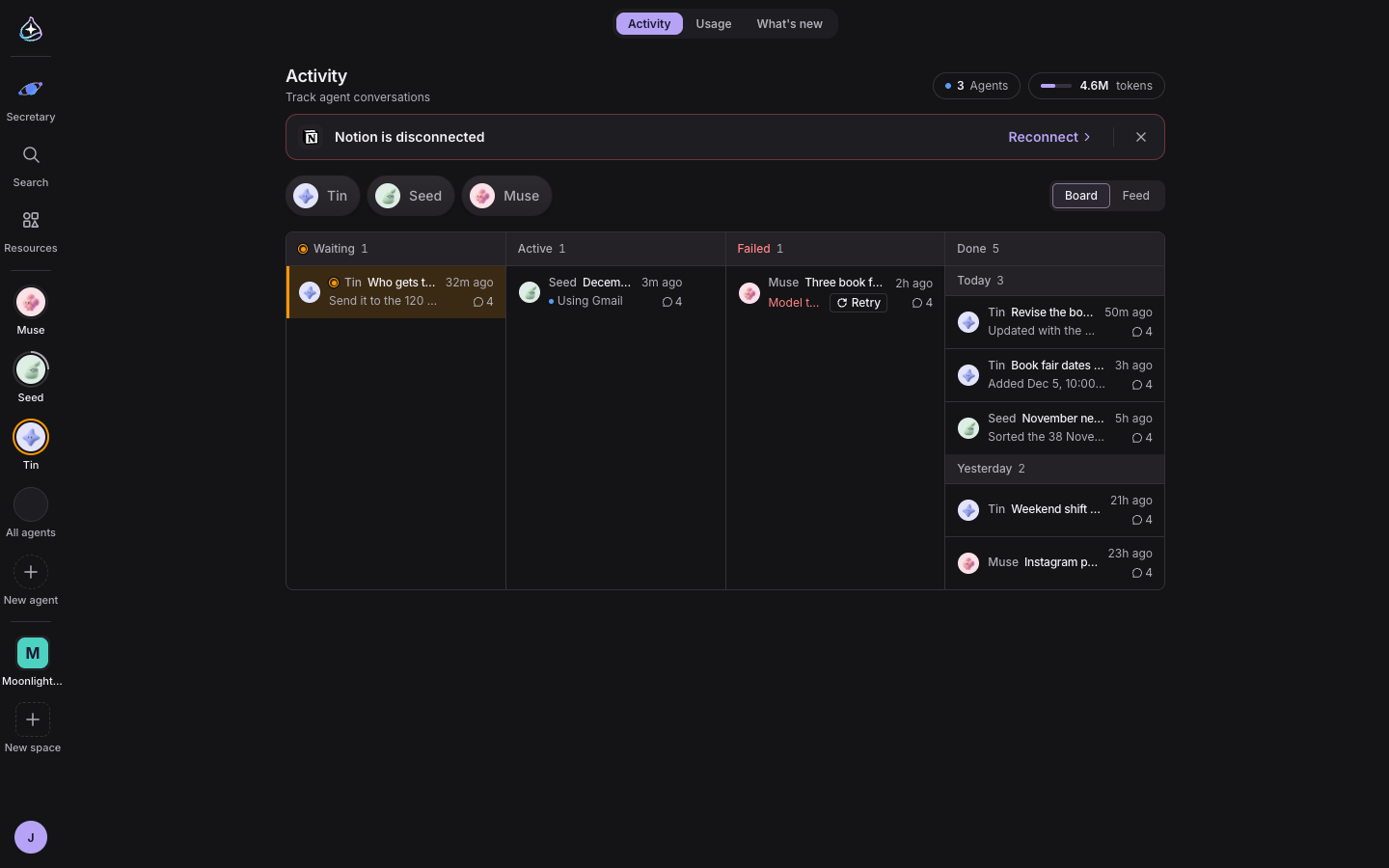
これまで、ホームは会話を入力待ち、実行中、失敗、完了の4つの列に並べたボードでした。ほとんどの列は空のままで、何が終わったのかを知るには、会話を1つずつ開く必要がありました。
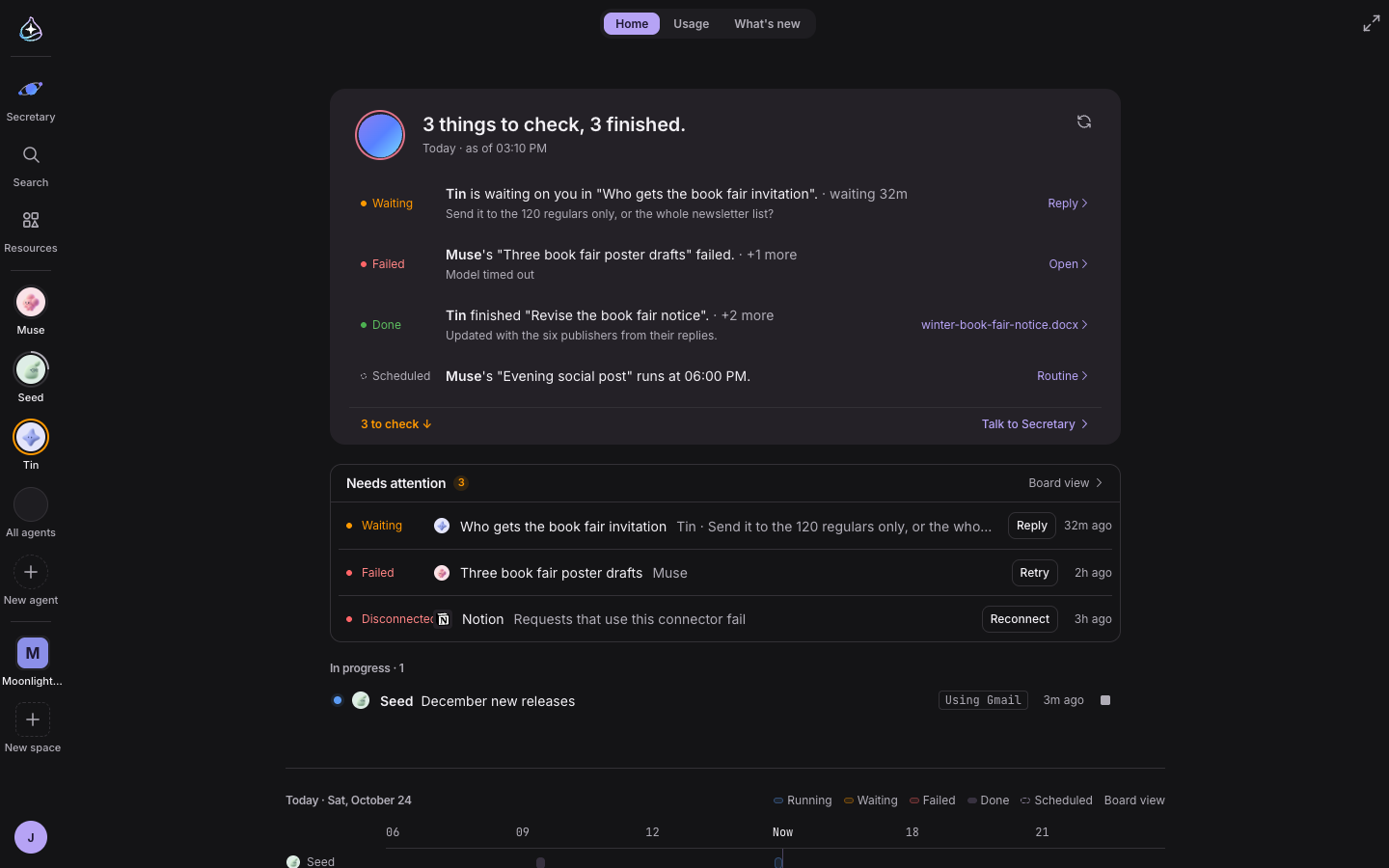
今回から、ホームは秘書のブリーフィングで始まります。「2 things to check, 3 finished.」(確認することが2件、終わったことが3件)のような1行のまとめの下に、待っていること、失敗したこと、接続が切れたこと、終わったこと、予定されていることが1行ずつ並び、行をクリックすると、その会話、アウトプット、スケジュール、コネクタにそのまま移動します。
その下のNeeds attention(要確認)には、あなたを待っていることが重要な順に集まり、その場で再試行したり、切れた接続を直しに行ったりできます。In progress(進行中)には、いま実行中のことがツールと経過時間とともに表示され、止めることもできます。画面を下にスクロールすると、Today’s flow(今日の流れ)が、今日それぞれのエージェントが何をし、何が予定されているかを1本のタイムラインに並べます。以前のボードは、Board view(ボード表示)にそのまま残っています。

これまでは、アウトプットを開くと見ていた会話が隠れ、別のルームを確認するには、いまの画面から離れる必要がありました。
今回から、会話、ルーム、アウトプットをウィンドウとしてひとつのステージに並べて開けます。見ている画面の上にあるOpen current view in a window(現在の画面をウィンドウで開く)をクリックすると、Window view(ウィンドウ表示)にウィンドウが現れます。ウィンドウはドラッグで動かし、サイズを変え、最大化し、後ろに送れます。最大20個まで開け、配置はアカウントに保存されるので、どのデバイスでも同じ見た目になります。

スペースで3Dを選ぶと、ルームが星系のように浮かびます。それぞれのエージェントのキャラクターが、話しているのか、聞いているのか、待機中なのかを示し、エージェントをクリックするとそのルームに移動します。ドラッグで回し、スクロールでズームします。3Dを描画できない環境では、2Dの地図が表示されます。

いま誰がスペースにいるのかも分かります。「3 online」(3人がオンライン)の横に、それぞれの人がどのルームにいて入力中かどうかが表示され、それぞれのエージェントの状態(考え中、ツールを実行中、待機中)は、変わるたびに更新されます。
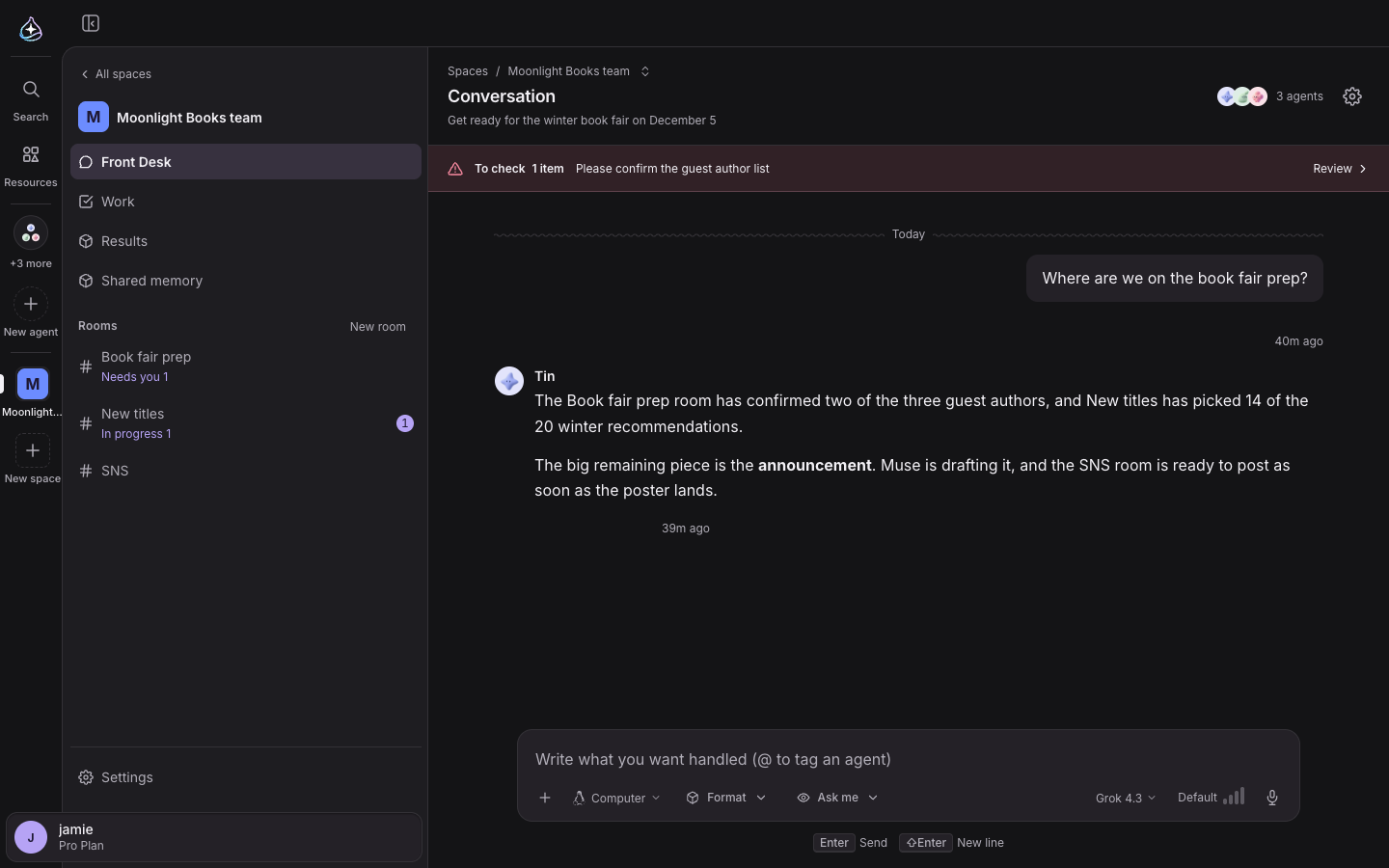
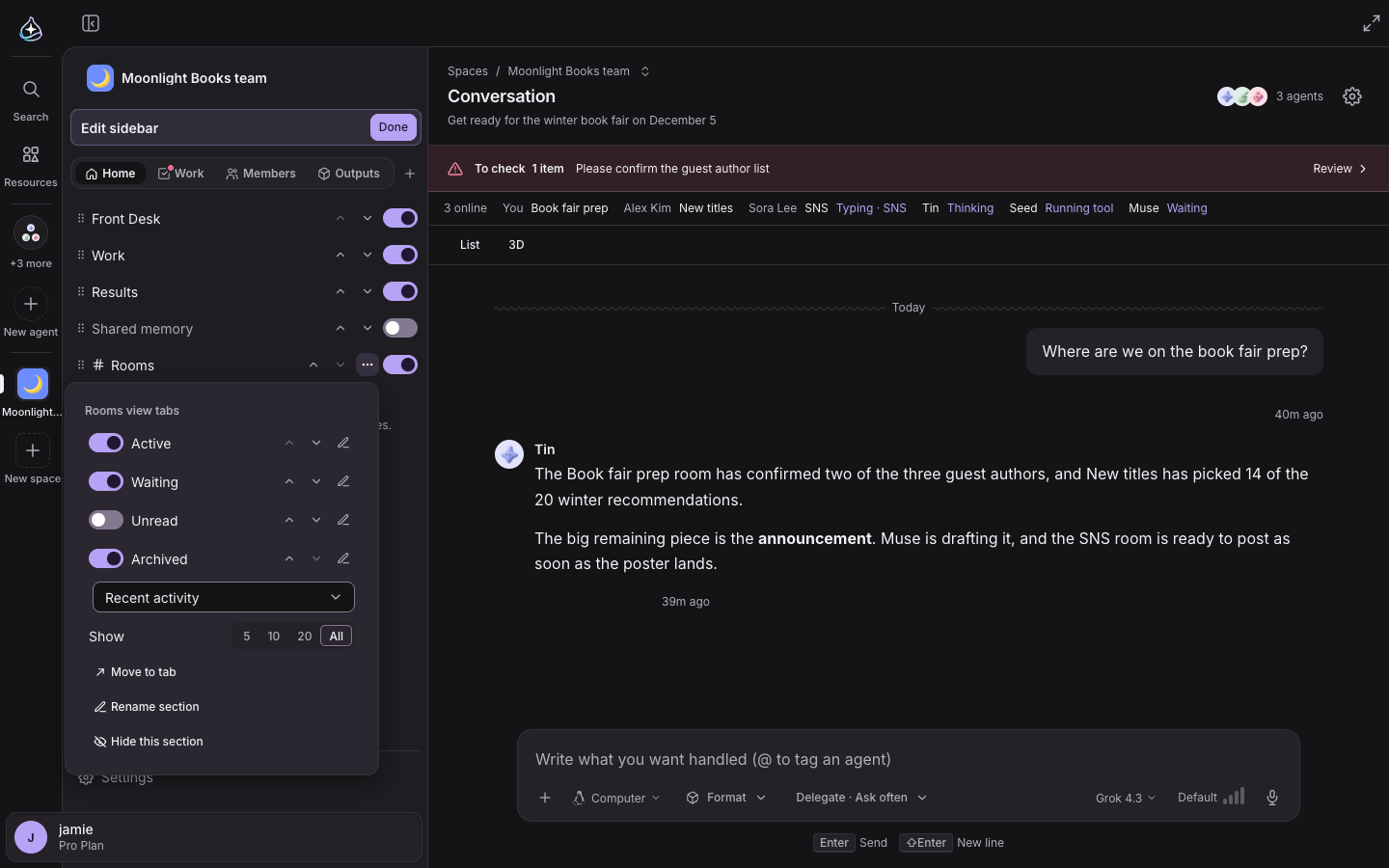
スペースのサイドバーは、今回から自分で自由に並べられます。一番上にHome、Work、Members、Outputsのようなタブを追加し、名前と順序を変え、タブごとにRooms(ルーム)、Needs you(あなたの対応待ち)、Work(業務)、Results(結果)、Agents(エージェント)、People(人)のセクションを表示、非表示、移動できます。ルームの表示は、Active(アクティブ)、Waiting(対応待ち)、Unread(未読)、Archived(アーカイブ済み)から選べます。設定は人ごと、スペースごとに保存され、どのデバイスでも同じです。
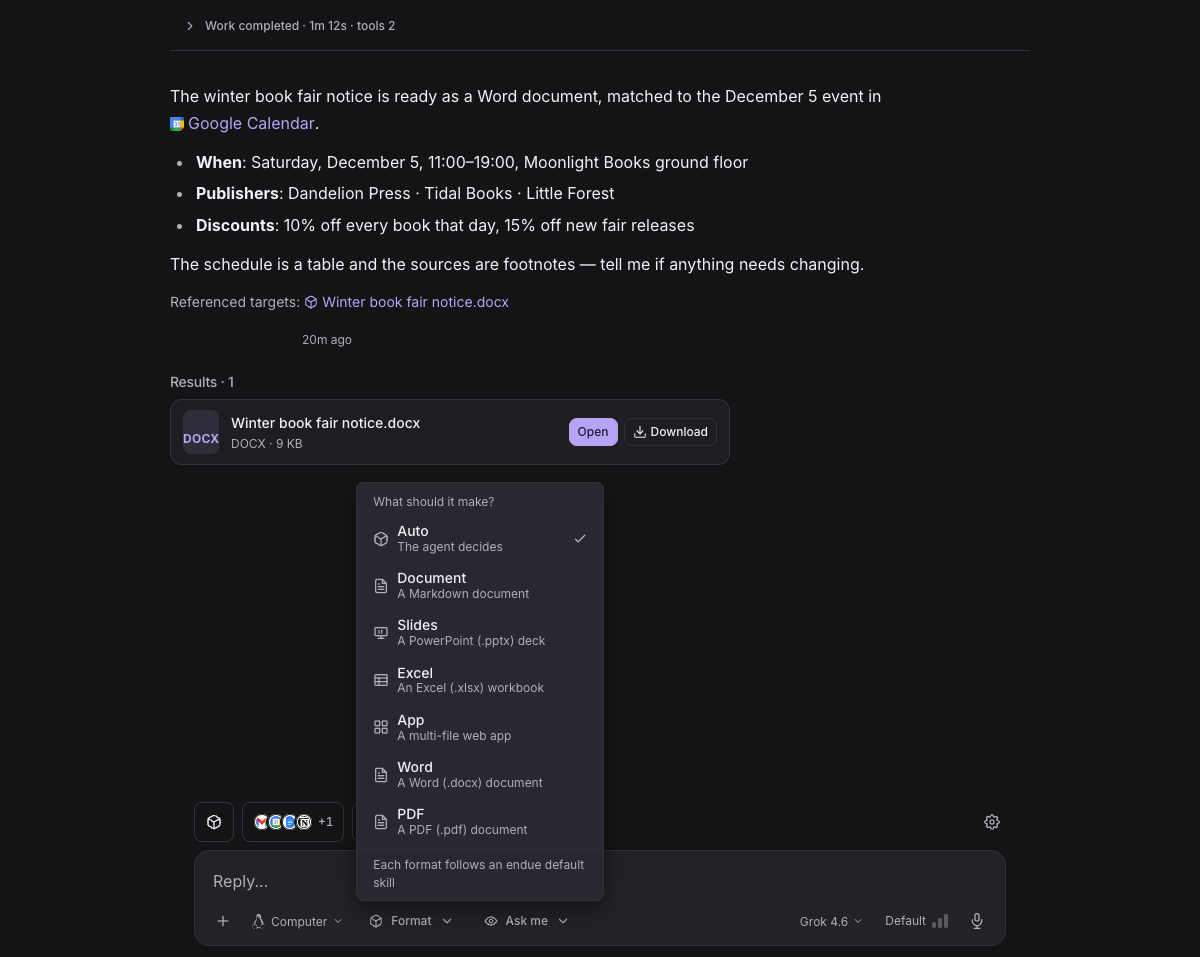
これまで、エージェントが作れるファイルはスライドとスプレッドシートで、WordやPDFが必要なら、内容を自分で移す必要がありました。
今回から、WordドキュメントやPDFを頼むと、エージェントが見出し、表、目次、画像、脚注の入った.docxや.pdfのアウトプットを作ります。入力欄の形式チップで、あらかじめWordかPDFを選んでおくこともできます。同じパスでもう一度作ると、前のバージョンが履歴に残ります。
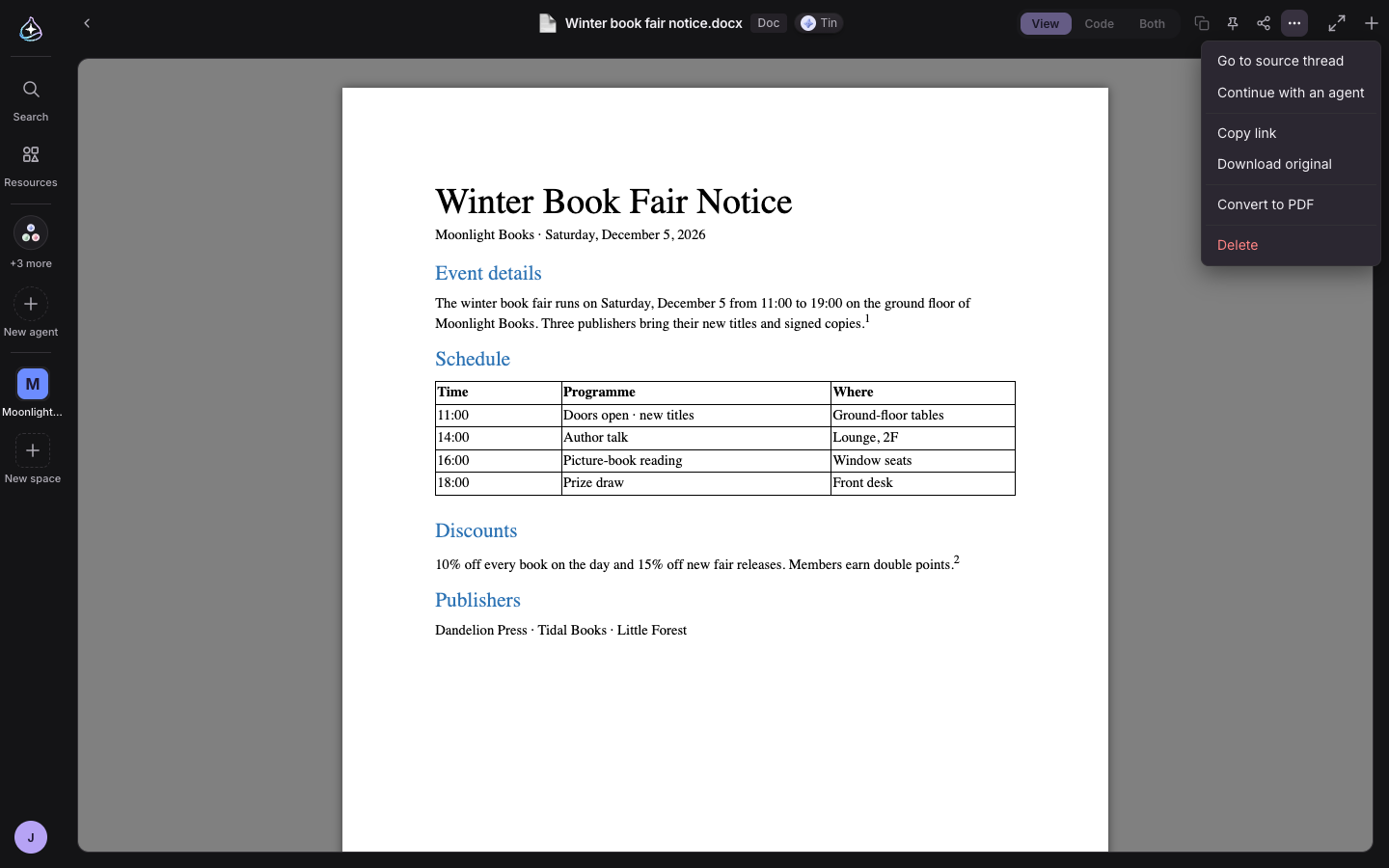
すでにあるドキュメントのアウトプットは、メニューのConvert to Word(Wordに変換)やConvert to PDF(PDFに変換)で変換でき、Wordファイルはダウンロードせずにすぐプレビューできます。

手順の多い仕事を任せたとき、どのツールが呼び出されたかは見えても、どこまで進んだのかは分かりませんでした。
今回から、エージェントが手順を書き出し、作業の下のチェックリスト(「Tasks 2/5」)が、手順が変わるたびに更新されます。あなたの答えを待っている手順と止まった手順には印が付き、最後のリストは、作業が終わったあとやページを再読み込みしたあとも残ります。短い質問と回答には、チェックリストは付きません。
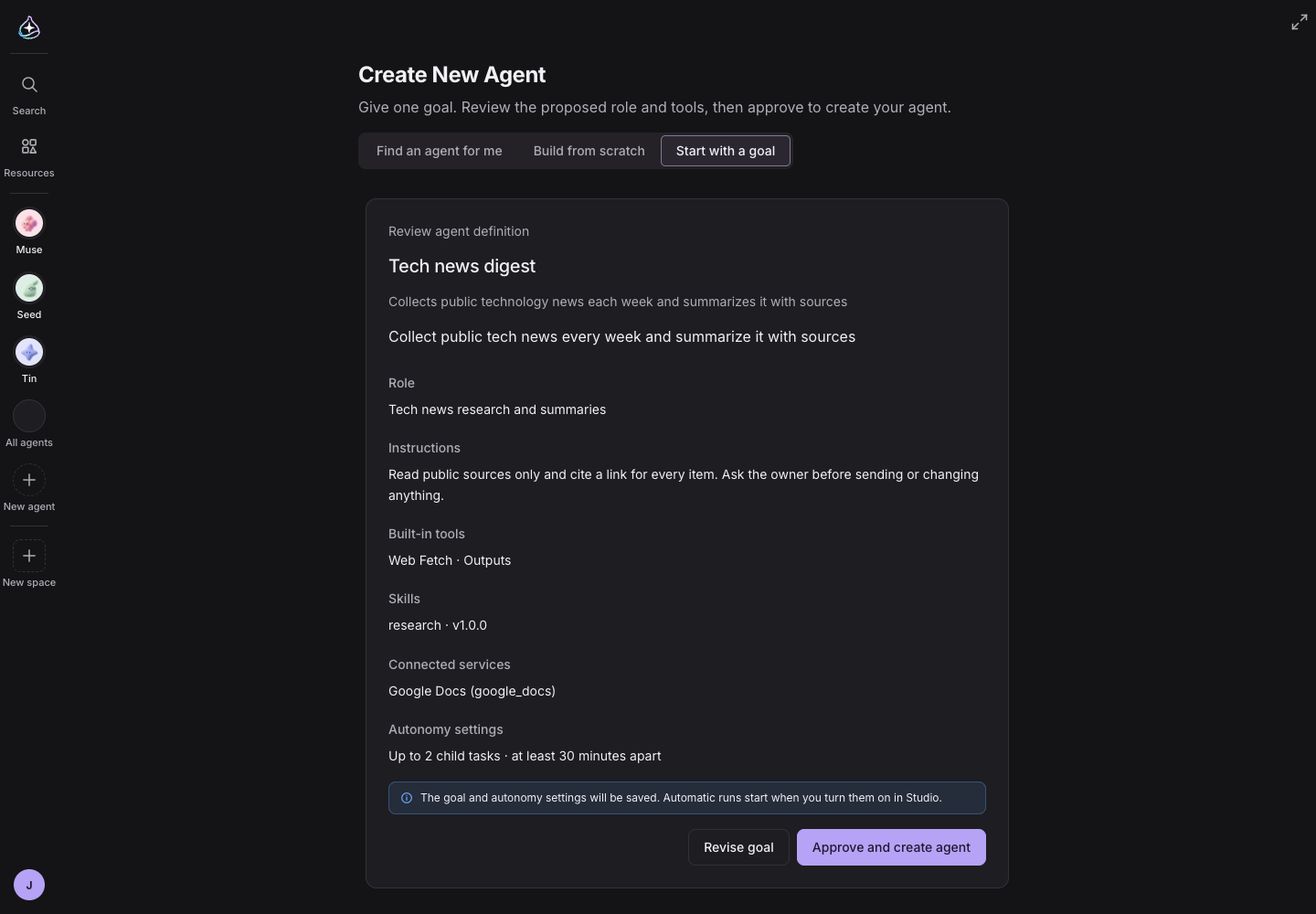
エージェントの作成に、Start with a goal(目標から始める)が加わりました。たとえば「毎週、公開されている技術ニュースを出典付きで集める」のように、ほしい結果を1つ書いてDraft my agent(エージェントの下書きを作成)を押すと、役割と指示に加えて、使う組み込みツール、スキル、接続済みのサービスを選んだ下書きが返ってきます。確認してApprove and create agent(承認してエージェントを作成)を押すとそのままエージェントになり、違っていればRevise goal(目標を修正)で新しい下書きを受け取れます。
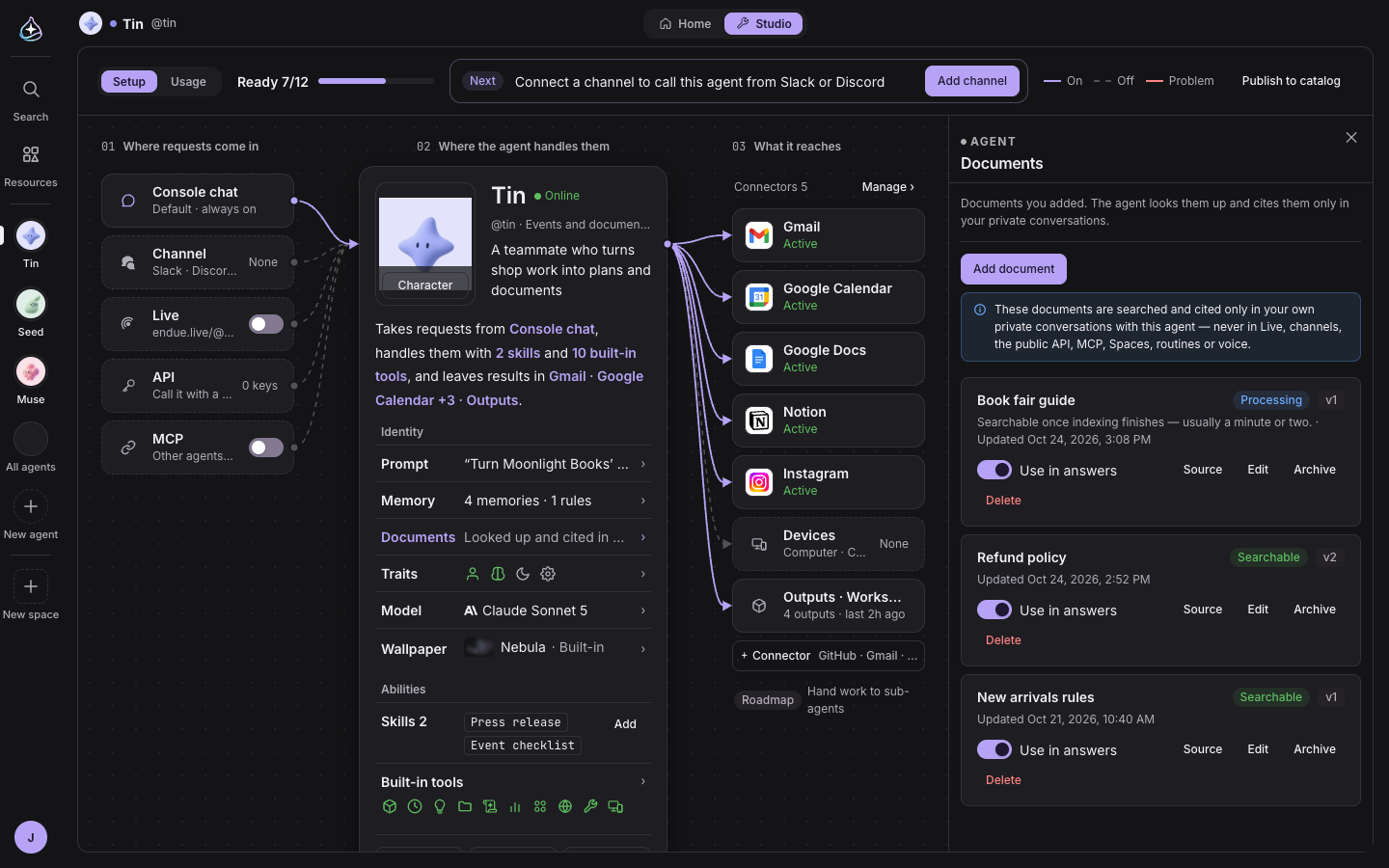
お店の返金ポリシーやイベントのルールのような自分の資料をもとにエージェントに答えさせるには、これまでは指示にすべて書き込むか、会話のたびに貼り付ける必要がありました。
今回から、StudioのDocuments(資料)にテキストの資料を追加します。資料は処理が終わるとSearchable(検索可能)になり、同じタイトルで編集すると新しいバージョンになり、Exclude from answers(回答から除外)で脇に置いたり削除したりできます。資料が検索されるのは、あなたがそのエージェントと交わす個人の会話だけです。Live、チャネル、公開API、MCP、スペース、ルーティン、音声通話では検索されません。
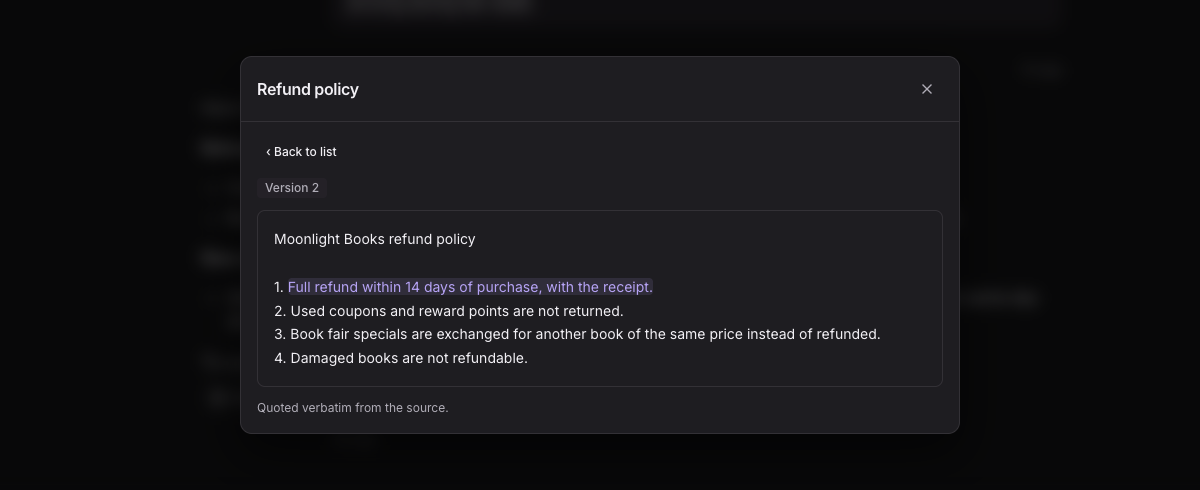
資料にあることを尋ねると、エージェントが資料を検索して答え、回答の下のDocuments(資料)チップに、どの資料のどの箇所を使ったかが記録されます。チップをクリックすると、その箇所が強調された原文が開きます。
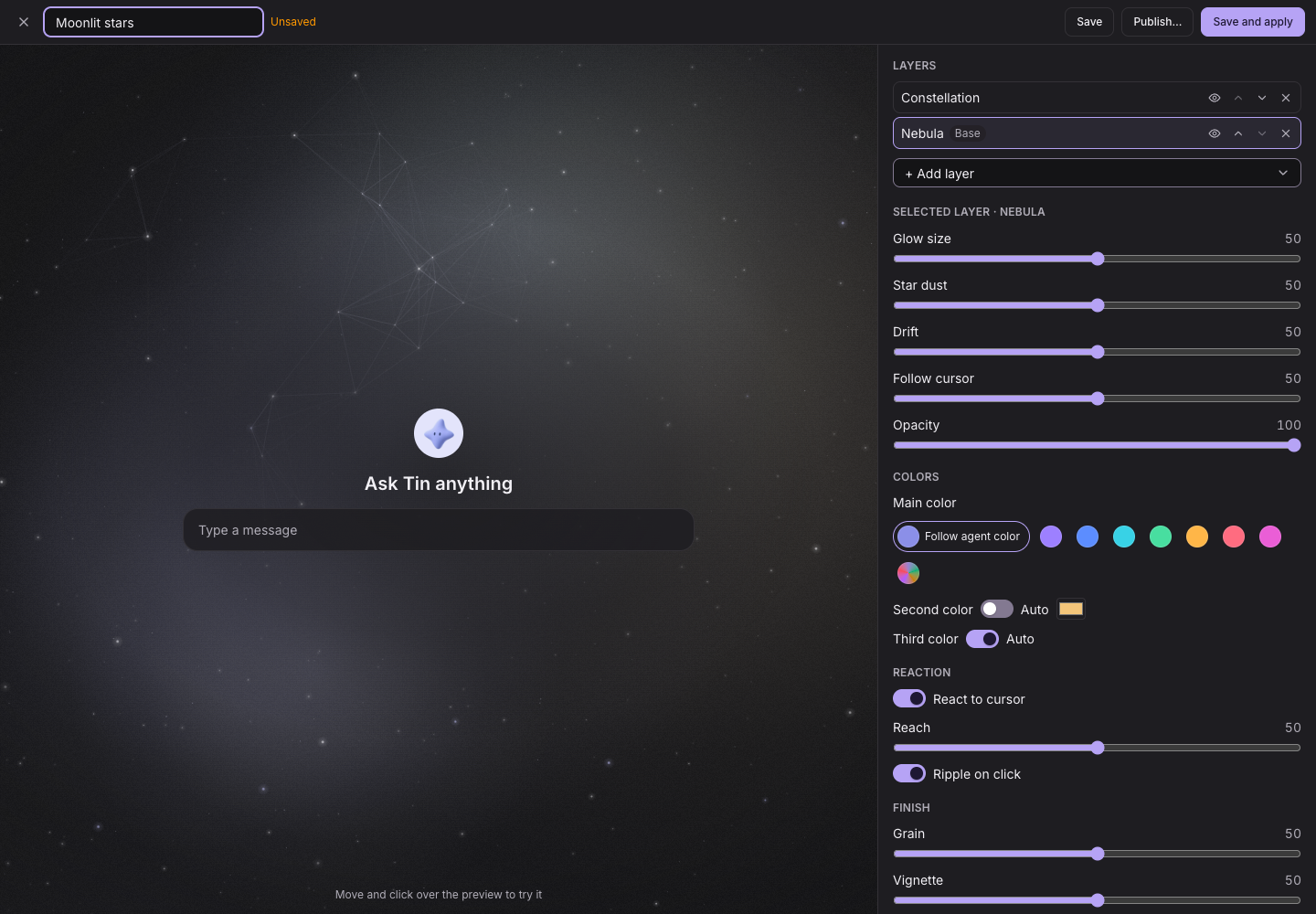
前回のリリースのライブ背景は、5種類のプリセットから選ぶだけで、1台のデバイスにしか保存されませんでした。
今回から、Studioの背景パネルのCreate wallpaper(背景を作成)で、自分の背景を作れます。レイヤーを重ね、メインカラーと2番目、3番目の色を選び、カーソルやクリックにどう反応するかを決めて、プレビューで確かめます。自分の画像から始めることもできます。背景は今回からアカウントに保存されるので、どのデバイスでも同じ見た目になります。
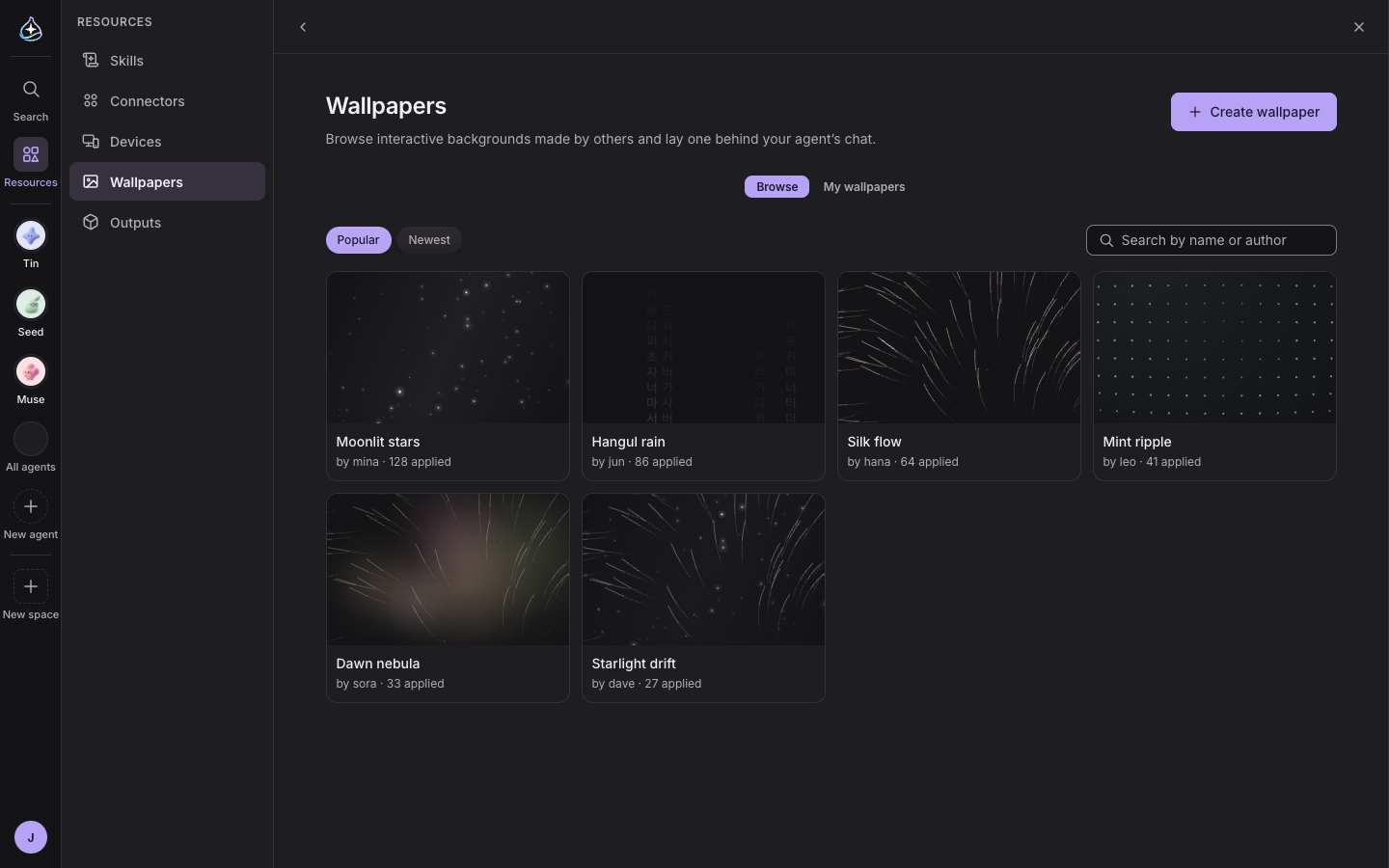
作った背景をギャラリーに公開すると、ほかの人が自分のエージェントに使えます。ほかの人の背景を適用したり、Remix to edit(リミックスして編集)で自分のバージョンにしたりもできます。ギャラリーは、Resources › Wallpapers(リソース › 背景)で見られます。
46のコネクタが、各サービスの公式APIをはるかに広くカバーするようになりました。Gmail、Googleカレンダー、Googleドライブ、Slack、GitHub、Jira、Linear、Figma、Shopifyなどのコネクタでエージェントにできることが増え、NotionはNotion APIの全機能(41ツール)に対応し、Google AnalyticsはData APIとAdmin API(19ツール)を使います。
ツールの多いコネクタは、一部を先に読み込み、残りは名前で一覧にします。エージェントが名前でツールを読み込むと、その会話が終わるまで使えます。長いツールの結果が先頭だけに切り詰められることもなくなりました。結果の全文が7日間保管され、エージェントは必要なところを読み進めます。
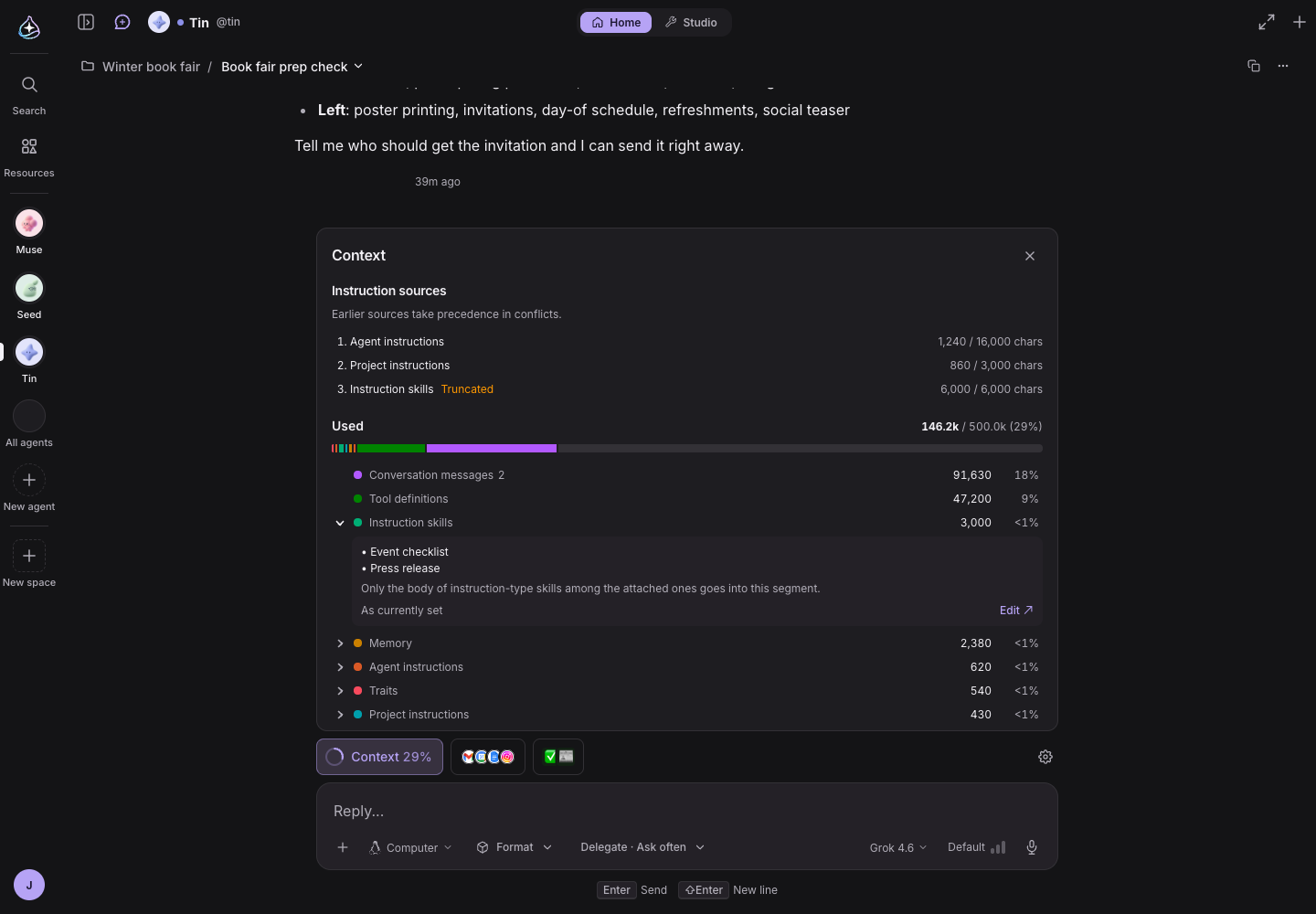
指示スキルは、今回から名前と説明だけを先に読み込み、必要になったときにエージェントが全文を読むので、長いスキルが6,000文字で切れることはなくなりました。ContextパネルのInstruction sources(指示の出典)には、この作業でどのエージェントの指示、プロジェクトの指示、指示スキルが、どの順番で読み込まれ、長さの上限に達したものがあるかが表示されます。