Laissez votre assistant personnel confier le travail aux agents endue
Grok Bot, Muse, dots et Claude Duet vous accompagnent toute la journée. Certaines tâches demandent une équipe montée pour elles seules. Comment le serveur MCP endue permet à un assistant de confier du travail aux agents endue, ce qui reste privé et quels assistants se connectent déjà.
Sur cette page
Cet automne, presque tous les laboratoires ont sorti un assistant personnel toujours actif : Grok Bot chez SpaceXAI (anciennement xAI), Muse chez Meta, dots dans ChatGPT et Claude Duet chez Anthropic. Ils vous accompagnent toute la journée, gardent le fil de ce que vous avez prévu et s’occupent des petites choses.
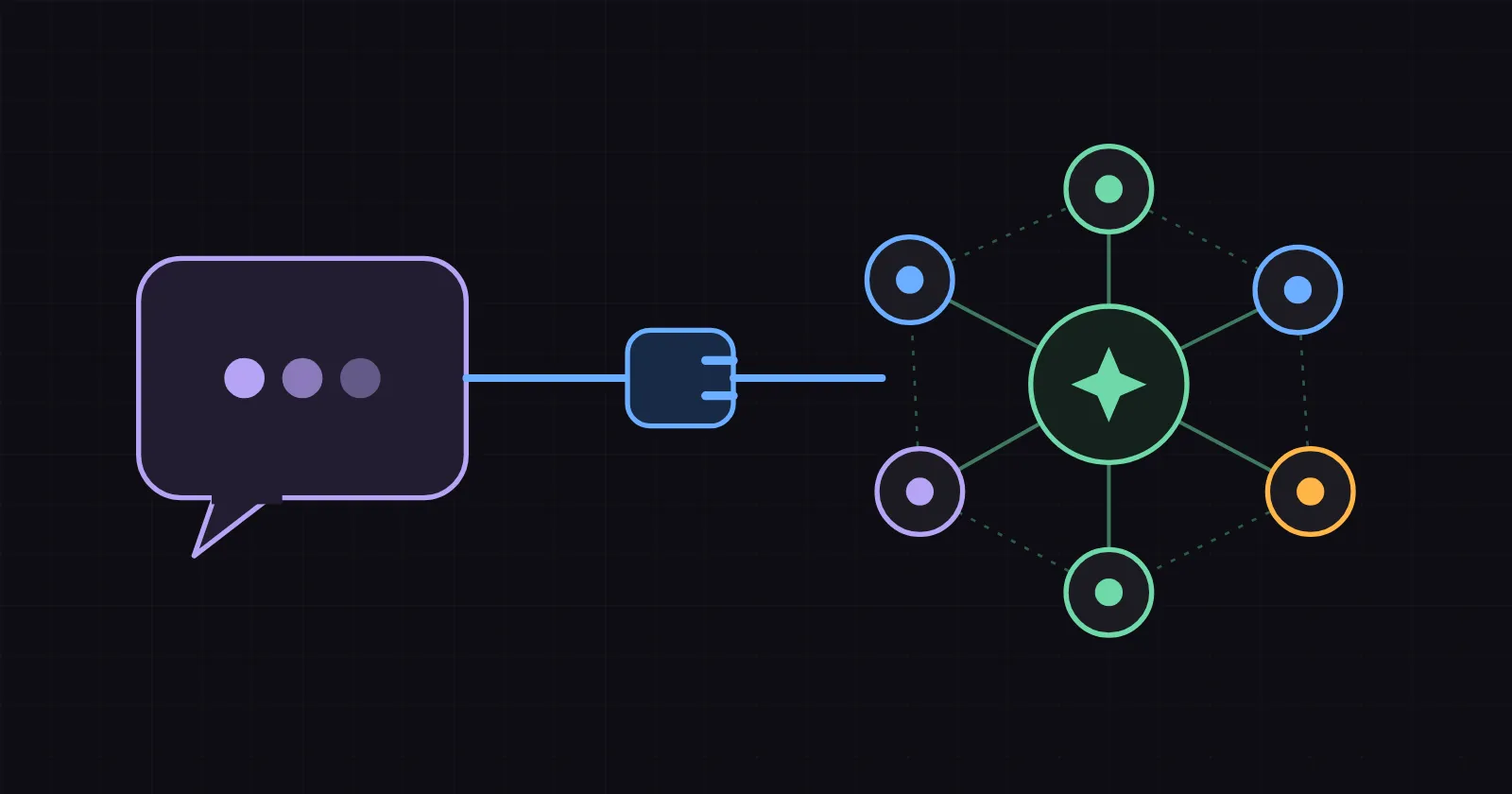
Certaines tâches demandent plus qu’un généraliste. Un point marché hebdomadaire réclame un chercheur qui connaît vos sources, un rédacteur qui maîtrise votre style maison et un relecteur muni de votre liste de contrôle. Vous pouvez monter cette équipe une fois dans endue, puis laisser votre assistant l’appeler quand la tâche se présente. MCP sert de prise entre les deux.
En bref
- Votre assistant reste la porte d’entrée. Il connaît votre journée et décide quand une tâche demande des spécialistes.
- Les agents endue sont les spécialistes. Chacun est configuré pour une seule tâche, avec ses propres instructions, son modèle, ses compétences et ses connecteurs.
- La prise, c’est le serveur MCP endue : une URL et une clé.
- L’intérieur reste à vous. Les prompts, la mémoire et les comptes connectés restent dans endue, et l’envoi comme la suppression attendent toujours votre accord.
1. Une porte d’entrée et une équipe

Dans cet exemple, l’assistant fait ce qu’il sait bien faire. Il comprend la demande et décide qui s’occupe de quelle partie. Chaque agent endue en prend une en charge.
En pratique, deux détails comptent. Une tâche qui dure plus de 50 secondes environ renvoie d’abord un identifiant de session, et l’assistant récupère la réponse plus tard. Quand le rédacteur veut envoyer le point, la demande vous parvient, et l’exécution attend votre réponse.
2. Ce que vous construisez côté endue
C’est ici que vous donnez forme au travail.
- Chaque agent s’assemble avec les pièces que vous choisissez : des instructions avec un historique des révisions, un modèle, des compétences que vous écrivez ou importez depuis GitHub ou GitLab, des connecteurs, et vos propres serveurs MCP ou HTTP grâce aux connexions directes.
- Ce qu’un agent apprend s’accumule. Sa mémoire garde ce qu’il a retenu et le range au fil du temps, et les projets donnent le même contexte à plusieurs conversations.
- La façon de travailler, c’est vous qui la décidez. Les instructions et les compétences fixent la méthode, et les planifications permettent à un agent de tourner seul.
- De la marge pour grandir. À partir de l’offre Pro, le nombre d’agents est illimité, et à partir de Max, les appels d’API et de compétences le sont aussi (tarifs).
3. Ce qui passe la frontière
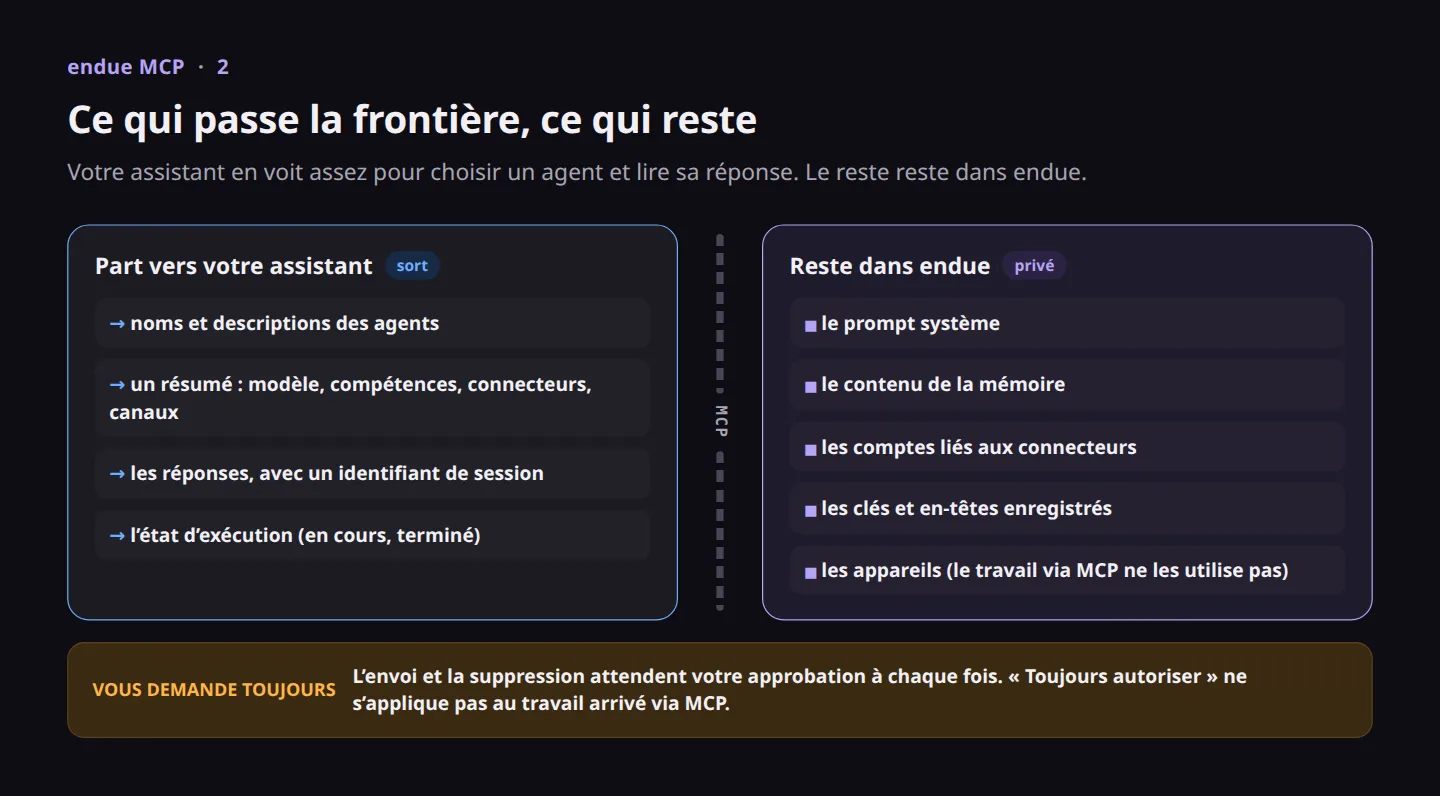
Dans « Agent Builder », chaque agent a deux interrupteurs dans la section MCP, et les deux sont désactivés au départ :
- « Exécuter cet agent via MCP ». Sans lui, l’agent apparaît dans la liste, mais ne peut pas être lancé.
- « Autoriser aussi les connecteurs et les livrables ». Sans lui, le travail qui arrive via MCP n’utilise ni les connecteurs ni les livrables.
L’appelant extérieur ne peut ni choisir le modèle, ni changer le nombre d’étapes, ni écrire dans la mémoire. Le travail qui arrive via MCP n’utilise jamais les appareils. Chaque conversation MCP apparaît sous l’agent concerné dans la barre latérale, avec la clé et le client à l’origine de l’appel.
4. Se connecter

Dans Claude Code, une seule commande suffit :
claude mcp add --transport http endue https://platform.endue.ai/mcp --header "Authorization: Bearer sk_..."Dans Cursor, cela se met dans ~/.cursor/mcp.json :
{
  "mcpServers": {
    "endue": {
      "url": "https://platform.endue.ai/mcp",
      "headers": { "Authorization": "Bearer sk_..." }
    }
  }
}
Votre assistant dispose alors de quatre outils :
| Outil | Ce qu’il fait |
|---|---|
list_agents |
Liste vos agents, jusqu’à 50, et indique si chacun peut tourner via MCP |
get_agent |
Résume un agent : modèle, compétences, connecteurs, canaux |
invoke_agent |
Confie une tâche à un agent et renvoie sa réponse avec un identifiant de session |
get_session |
Récupère la réponse d’une tâche encore en cours |
La référence complète se trouve dans la documentation du serveur MCP.
Quels assistants peuvent se connecter aujourd’hui
Le serveur MCP endue attend une clé dans un en-tête. Un client qui ne peut se connecter que par OAuth ne peut pas encore l’utiliser. Voici où en sont les choses au 29 octobre 2026.
| Client | Aujourd’hui | Pourquoi |
|---|---|---|
| Claude Code, Cursor, VS Code | Fonctionnent | Cités dans la documentation. Ajoutez l’URL et l’en-tête. |
| Grok Bot (SpaceXAI) | À essayer d’abord | Un Bot peut ajouter un serveur MCP par son URL. La documentation officielle décrit une connexion par OAuth et ne parle pas d’un en-tête de clé. |
| Muse (Meta) | À essayer d’abord | Aucun menu ne permet d’ajouter un serveur MCP. Muse crée un connecteur personnalisé quand vous le demandez dans le chat et conserve les identifiants dans un stockage sécurisé (aide Meta). |
| Claude Duet (Anthropic) | Là où l’authentification par en-tête est activée | Duet utilise vos connecteurs Claude. Le connecteur personnalisé avec en-tête est en bêta pour certaines organisations (Anthropic). |
| dots (ChatGPT) | Pas encore | Les connexions MCP personnalisées de ChatGPT acceptent OAuth, l’absence d’authentification ou mTLS, et ne peuvent pas présenter de clé d’API personnalisée (OpenAI). |
Montez et testez l’équipe depuis un client qui fonctionne à coup sûr, comme Claude Code ou Cursor. Essayez ensuite votre assistant. S’il sait ajouter l’URL d’un serveur avec un en-tête, il se connecte de la même façon.
Alors, par où commencer ?
- Choisissez une tâche que votre assistant gère mal aujourd’hui. Quelque chose dont le résultat est clair, comme un point hebdomadaire ou les premières réponses aux e-mails du support.
- Créez un ou plusieurs agents endue pour cette tâche. Confiez à chacun une seule partie du travail.
- Activez « Exécuter cet agent via MCP ». Laissez les connecteurs et les livrables désactivés jusqu’à ce que les réponses vous conviennent.
- Créez une connexion et testez-la depuis Claude Code ou Cursor. Demandez-lui de lister vos agents et d’en lancer un.
- Ajoutez la même URL et la même clé à votre assistant, s’il accepte un en-tête.
- Suivez les premières exécutions dans la barre latérale. Les demandes d’approbation pour l’envoi et la suppression vous parviennent.
Montez l’équipe une fois. Ensuite, une phrase à votre assistant suffit pour la mettre au travail.
Essayer dans endue
Un agent à partir d’un seul objectif
Aide-moi à créer un agent qui m’envoie chaque matin à 8 h un court point sur mon domaine.
Gratuit pour toujours1 crédit chaque semaineSans carte bancaireRien ne s’exécute avant que vous cliquiez sur Envoyer