パーソナルアシスタントから endue のエージェントに仕事を渡す
Grok Bot、Muse、dots、Claude Duet は一日中そばにいてくれます。それでも、その仕事のために組んだチームが要る仕事があります。endue の MCP サーバーでアシスタントが endue のエージェントに仕事を渡す方法、外に出ないもの、いま接続できるアシスタントをまとめました。
目次
この秋、ほぼすべての AI ラボから、常に動いているパーソナルアシスタントが登場しました。SpaceXAI(旧 xAI)の Grok Bot、Meta の Muse、ChatGPT の dots、Anthropic の Claude Duet です。一日中そばにいて、予定を把握し、細かな用事を片づけてくれます。
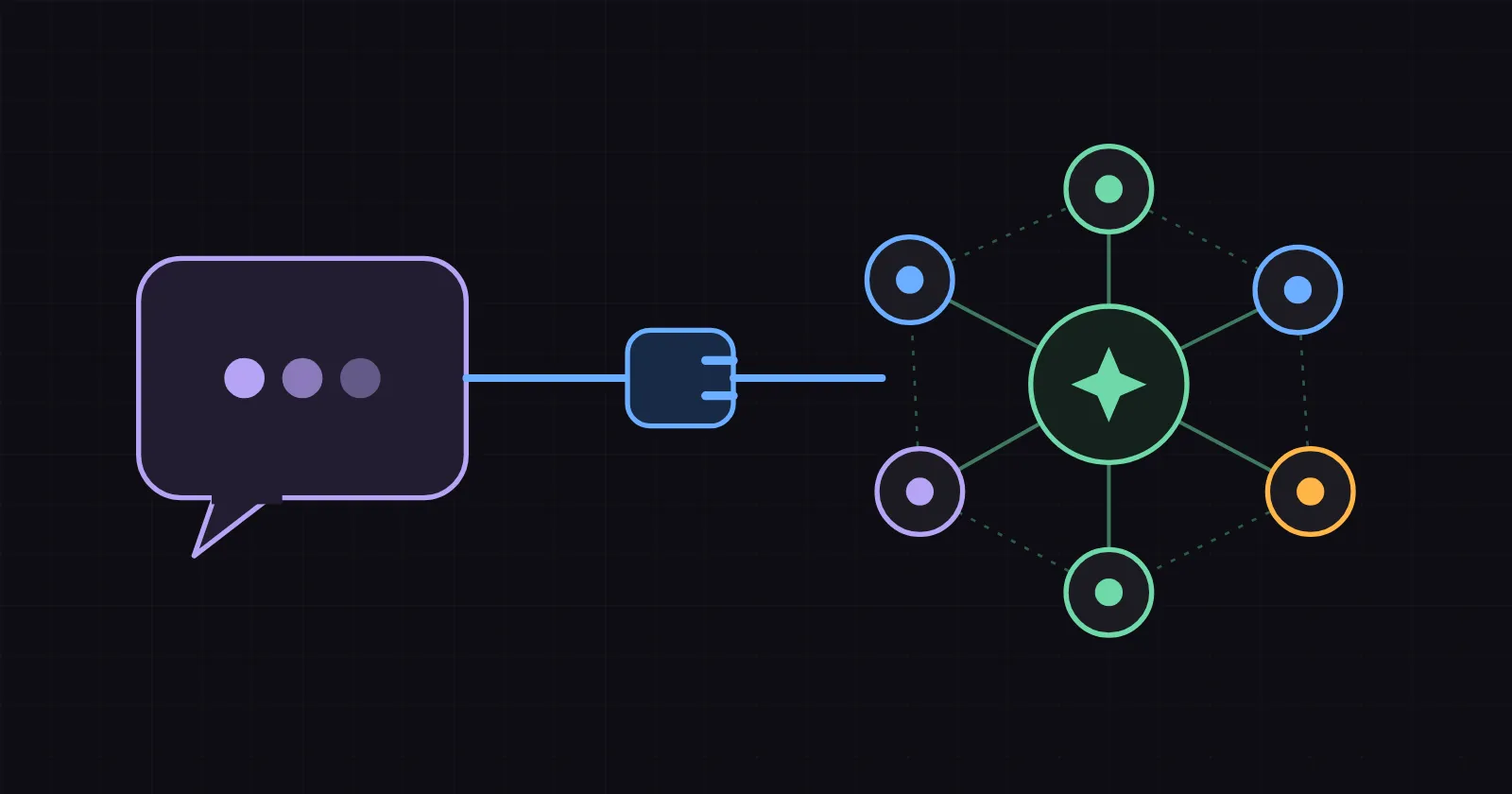
ただ、何でもこなす一人では足りない仕事もあります。週次の市場ブリーフなら、いつもの情報源を知っている調査役、チームの文体で書ける執筆役、チェックリストを持ったレビュー役がほしくなります。このチームを endue に一度作っておけば、その仕事が来たときにアシスタントが呼び出せます。両者をつなぐプラグが MCP です。
手短に言うと
- アシスタントはこれまでどおり窓口です。 あなたの一日を知っていて、どの仕事に専門家が要るかを判断します。
- endue のエージェントは専門家です。 それぞれが一つの仕事のために、専用の指示、モデル、スキル、コネクターを備えています。
- プラグは endue の MCP サーバーです。 必要なのは URL ひとつとキーひとつです。
- 中身はあなたの手元に残ります。 プロンプト、メモリ、連携したアカウントは endue の中にあり、送信や削除はこれまでどおりあなたの承認を待ちます。
1. 窓口とチーム

この例で、アシスタントは得意なことをしています。依頼を理解して、どの部分を誰がやるかを決めます。endue のエージェントは、それぞれ一つの部分を受け持ちます。
実際に使うときに大事な点が二つあります。およそ50秒を超える仕事では、まずセッション ID が返ってきて、答えはアシスタントがあとで受け取ります。執筆役がブリーフを送ろうとすると、そのリクエストはあなたに届き、実行はあなたの返事を待ちます。
2. endue 側で作るもの
仕事の形を決めるのは、こちら側です。
- エージェントは、あなたが選んだ部品で組み立てます。 変更履歴が残る指示、モデル、自分で書くか GitHub や GitLab から取り込むスキル、コネクター、そして直接接続でつなぐ自前の MCP サーバーや HTTP サーバーです。
- エージェントが学んだことは積み重なります。 メモリが覚えたことを保ち、時間をかけて整理します。プロジェクトを使えば、複数の会話に同じコンテキストを持たせられます。
- 仕事の進め方はあなたが決めます。 指示とスキルでやり方を定め、スケジュールを使えばエージェントがひとりでに動きます。
- 広げていく余地があります。 Pro プランからはエージェントの数が無制限になり、Max からは API とスキルの呼び出しも無制限です(料金)。
3. 線を越えるもの、残るもの
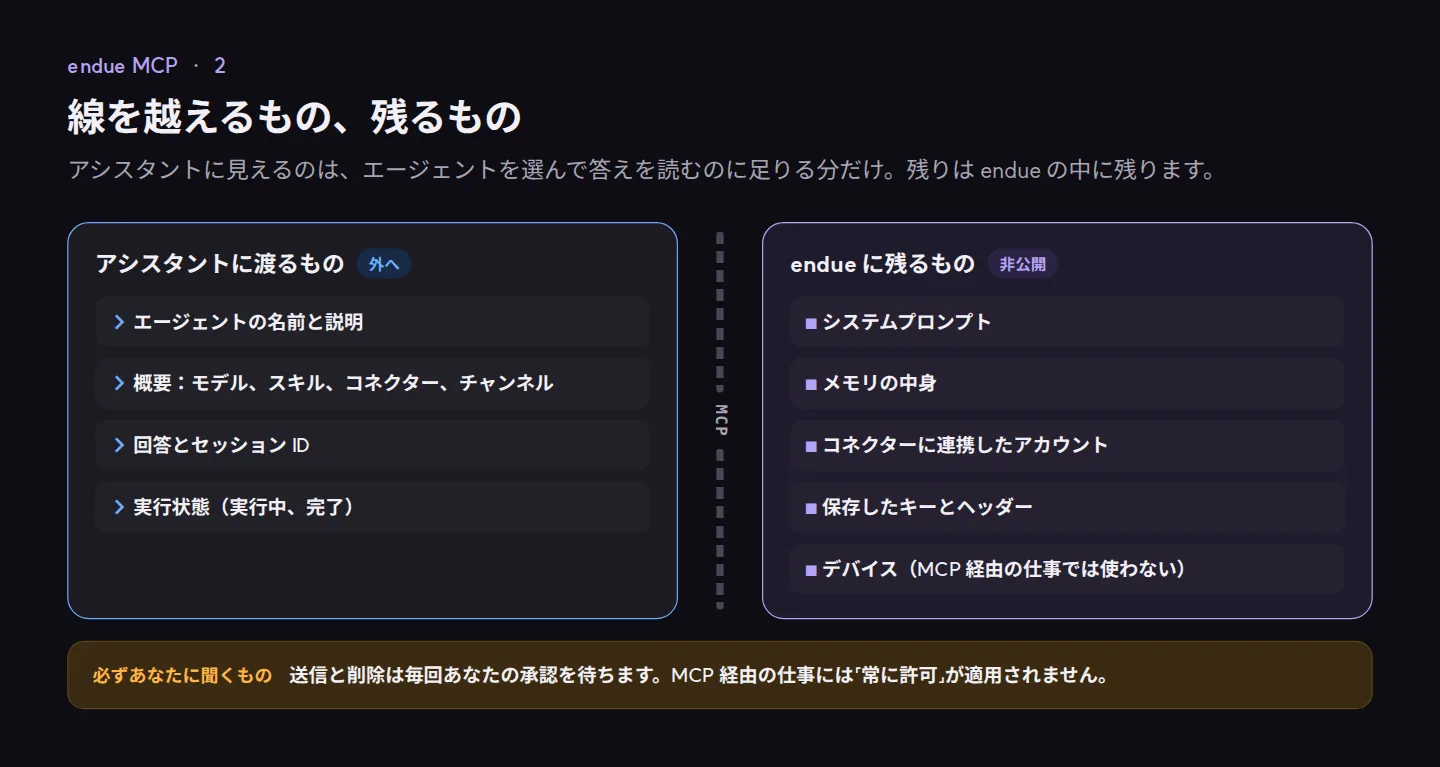
エージェントビルダーの MCP セクションには、エージェントごとにスイッチが二つあります。どちらも最初はオフです。
- MCP でこのエージェントを実行:これがオフだと、エージェントは一覧には出ても、実行はできません。
- コネクターとアウトプットも許可:これがオフだと、MCP 経由で来た仕事はコネクターもアウトプットも使いません。
外から呼び出す側は、モデルを選ぶことも、ステップ数を変えることも、メモリに書き込むこともできません。MCP 経由で来た仕事がデバイスを使うことはありません。MCP の会話はすべてサイドバーのそのエージェントの下に並び、どのキーとどのクライアントから呼ばれたかも表示されます。
4. 接続する

Claude Code では、コマンド1行です。
claude mcp add --transport http endue https://platform.endue.ai/mcp --header "Authorization: Bearer sk_..."Cursor では ~/.cursor/mcp.json に書きます。
{
  "mcpServers": {
    "endue": {
      "url": "https://platform.endue.ai/mcp",
      "headers": { "Authorization": "Bearer sk_..." }
    }
  }
}
これで、アシスタントは次の4つのツールを使えるようになります。
| ツール | できること |
|---|---|
list_agents |
あなたのエージェントを最大50件まで、MCP で実行できるかどうかとあわせて一覧にします |
get_agent |
エージェント1つの概要を返します:モデル、スキル、コネクター、チャンネル |
invoke_agent |
エージェントに仕事を渡し、答えをセッション ID とともに返します |
get_session |
まだ実行中の仕事の答えを受け取ります |
詳しくは MCP サーバーのドキュメントにあります。
いま接続できるアシスタント
endue の MCP サーバーは、ヘッダーで渡されたキーを受け付けます。OAuth でしか接続できないクライアントは、まだ使えません。2026年10月29日時点の状況は次のとおりです。
| クライアント | 現状 | 理由 |
|---|---|---|
| Claude Code、Cursor、VS Code | 使えます | ドキュメントに名前が挙がっているクライアントです。URL とヘッダーを追加してください。 |
| Grok Bot (SpaceXAI) | まず試してみてください | Bot は URL で MCP サーバーを追加できます。公式ドキュメントは OAuth でのサインインを説明していて、キーのヘッダーには触れていません。 |
| Muse (Meta) | まず試してみてください | MCP サーバーを追加するメニューはありません。チャットで頼むと Muse がカスタムコネクターを作り、認証情報を安全なストアに保管します(Meta ヘルプ)。 |
| Claude Duet (Anthropic) | ヘッダー認証が有効な環境のみ | Duet はあなたの Claude のコネクターを使います。ヘッダーを使うカスタムコネクターは、一部の組織向けのベータです(Anthropic)。 |
| dots (ChatGPT) | まだ使えません | ChatGPT のカスタム MCP 接続が受け付けるのは OAuth、認証なし、mTLS で、独自の API キーは送れません(OpenAI)。 |
チームは、Claude Code や Cursor のように確実に使えるクライアントで作ってテストしてください。そのあとで、お使いのアシスタントで試します。サーバーの URL をヘッダー付きで追加できるアシスタントなら、同じ方法で接続できます。
では、何から始めればいいか
- いまのアシスタントがうまくこなせない仕事を一つ選びます。 週次ブリーフやサポートメールへの最初の返信のように、結果がはっきりした仕事が向いています。
- その仕事のために endue のエージェントを一つ以上作ります。 一つのエージェントには、仕事の一部分だけを任せます。
- 「MCP でこのエージェントを実行」をオンにします。 答えが問題なさそうに見えるまで、コネクターとアウトプットはオフのままにしておきます。
- 接続を作り、Claude Code か Cursor から試します。 エージェントの一覧を出してもらい、一つ実行させてみましょう。
- 同じ URL とキーをアシスタントにも追加します。 ヘッダーを受け付けるアシスタントの場合です。
- 最初の何回かはサイドバーで見守ります。 送信と削除の承認はあなたに届きます。
チームを作るのは一度だけです。そのあとは、アシスタントに一文伝えるだけで、そのチームが仕事を始めます。
endue で試す
ひとつの目標からエージェントを作る
毎朝8時に私の分野の短いブリーフィングを送ってくれるエージェントを一緒に作って。
ずっと無料毎週 1 クレジットカード登録不要送信を押すまで何も実行されません