한 번 익히면 그대로인 화면: endue 콘솔 둘러보기와 자리를 지키는 이유
홈 보드, 대화, 승인 카드, 스튜디오 캔버스, 스페이스까지 endue 콘솔을 한 바퀴 돌며 어떤 화면이 어디에 있는지 설명합니다. 에이전트 제품에서 UI 가 왜 통제 장치인지, 자리가 그대로인 화면이 하루에 몇 분을 아끼는지 계산하고, 다른 AI 앱의 화면이 지난 넉 달 동안 얼마나 자주 바뀌었는지 날짜로 확인합니다.
목차
AI 도구를 매일 쓰는 사람은 비슷한 아침을 겪습니다. 어제 눌렀던 자리에 버튼이 없습니다. 모델 이름이 바뀌어 있고, 대화 목록이 다른 방식으로 묶여 있습니다. 일은 그대로인데 화면을 다시 익히는 데 몇 분이 갑니다. 그 몇 분이 쌓입니다.
endue 는 이 비용을 설계 조건으로 둡니다. 화면의 자리를 한 번 정하고, 그 뒤로는 자리를 두고 내용을 바꿉니다. 이 글은 endue 콘솔을 한 바퀴 돌면서 어떤 화면이 어디에 있는지 보여 주고, 에이전트 제품에서 왜 UI 가 통제 장치인지 설명합니다. 자리가 그대로인 화면이 하루에 몇 분을 아끼는지도 가정을 밝히고 계산합니다. 마지막에는 다른 AI 앱의 화면이 지난 넉 달 동안 어떻게 바뀌었는지 날짜로 확인하고, endue 가 자리를 지키기 위해 코드로 걸어 둔 장치를 적습니다.
콘솔 한 바퀴
왼쪽 레일과 상단바
콘솔의 모든 화면은 같은 뼈대를 공유합니다. 왼쪽 레일에는 위에서부터 검색, 아웃풋, 스킬·커넥터·디바이스 묶음, 에이전트 목록, 새 에이전트, 새 스페이스가 있습니다. 홈에 있어도, 대화 중이어도, 스튜디오에 들어가도 이 여섯 자리는 움직이지 않습니다. 에이전트는 명단처럼 세로로 쌓이고, 많아지면 “더 보기” 로 접힙니다.
에이전트 안으로 들어가면 상단 가운데에 두 칸짜리 토글이 나타납니다. Live 와 Studio 입니다. 왼쪽은 에이전트에게 일을 시키고 지켜보는 화면, 오른쪽은 에이전트를 만들고 고치는 화면입니다. 한 에이전트에 대해 사람이 할 일은 결국 이 둘뿐이라서, 토글도 둘뿐입니다.
홈은 보드다
홈 화면은 보드입니다. 네 개의 열이 있습니다. 입력 대기, 실행 중, 실패, 완료. 모든 에이전트의 실행이 이 네 칸 중 하나에 들어갑니다.
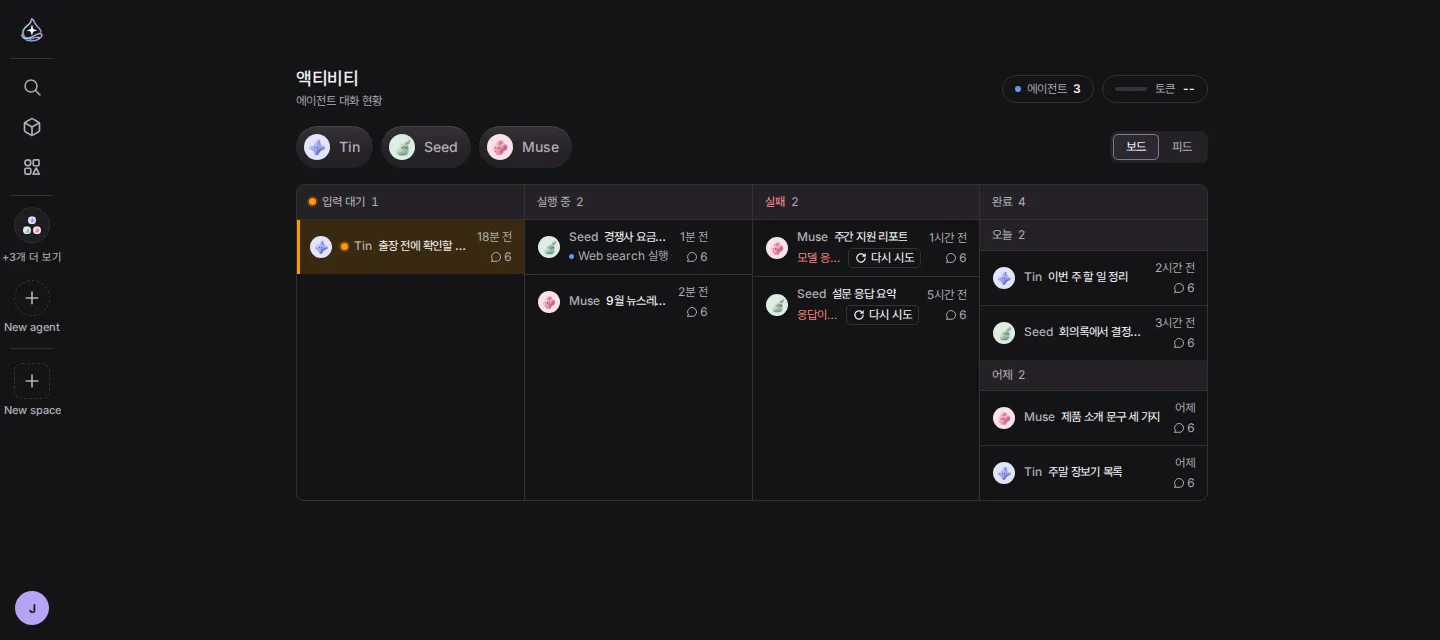
이 화면이 하는 일은 하나입니다. 아침에 열었을 때 밤사이 무엇이 끝났고 어디서 막혔는지를 한 번에 보여 주는 것. 막힌 일은 왼쪽 두 열에 있고, 끝난 일은 오른쪽에 쌓입니다. 실패한 실행에는 다시 시도 버튼이 카드 안에 있어서 대화를 열 필요가 없습니다. 연결해 둔 서비스가 끊기면 보드 위에 배너가 한 줄 뜨고, 그 자리에서 다시 연결합니다.
대화 화면
에이전트의 Live 화면은 세 부분입니다. 왼쪽 서브사이드바에 프로젝트, 폴더, 루틴, 최근 대화가 있습니다. 가운데에 대화가 흐릅니다. 아래에 입력창이 있습니다.
대화 안에서 에이전트가 도구를 부르면 한 줄씩 보입니다. 어떤 서비스의 어떤 기능을 어떤 인자로 불렀는지가 그대로 적히고, 그 아래에 결과가 이어집니다.
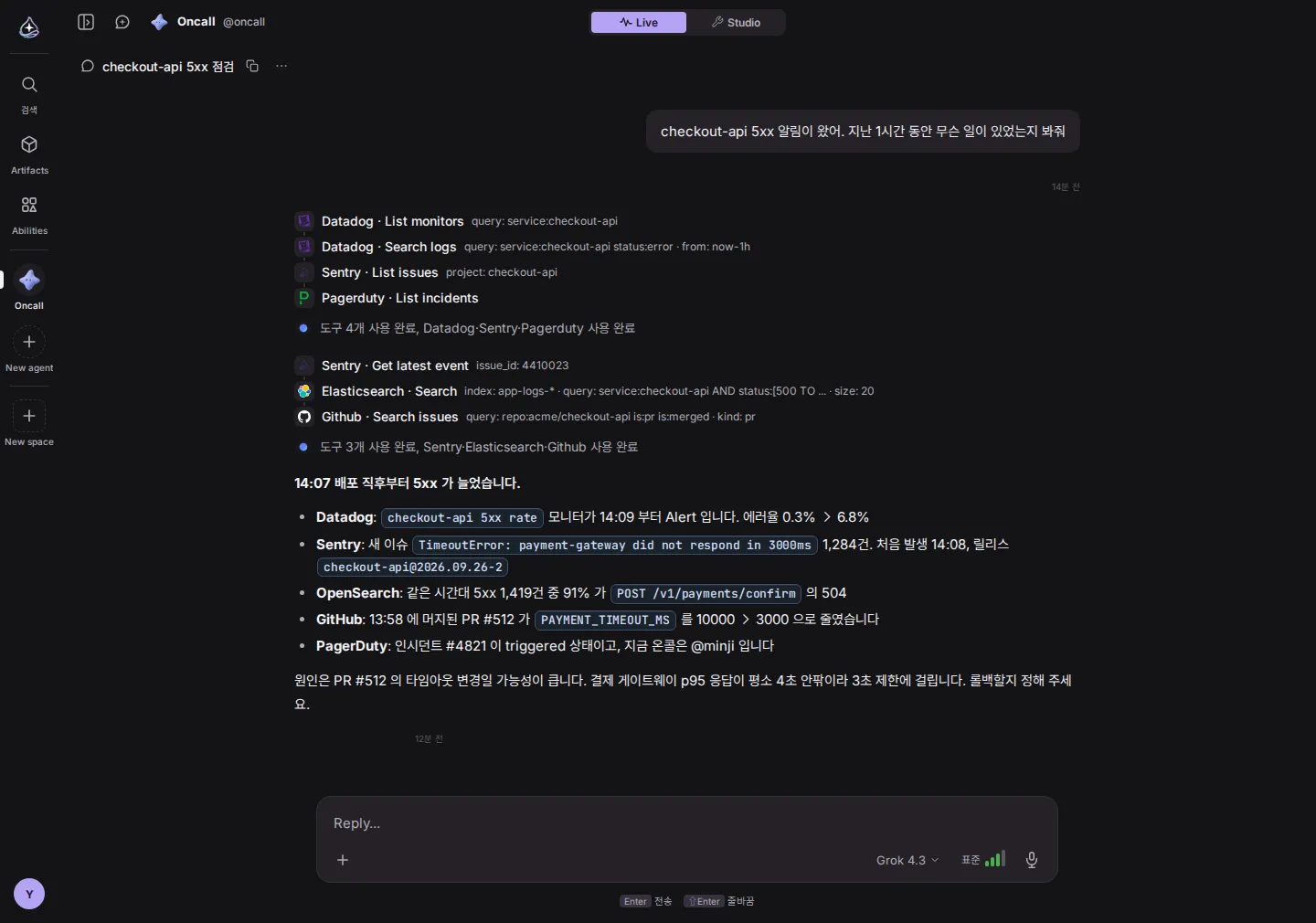
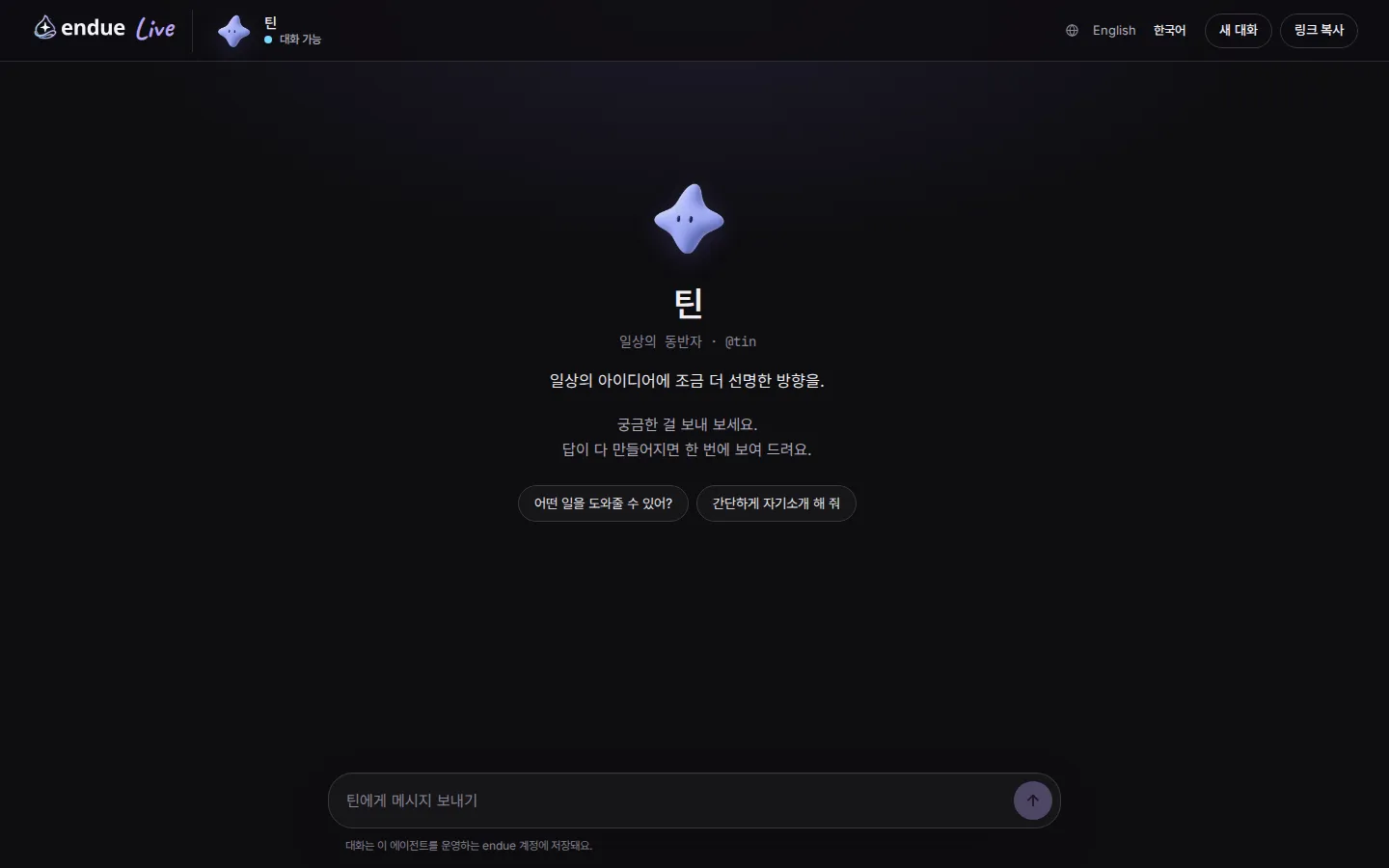
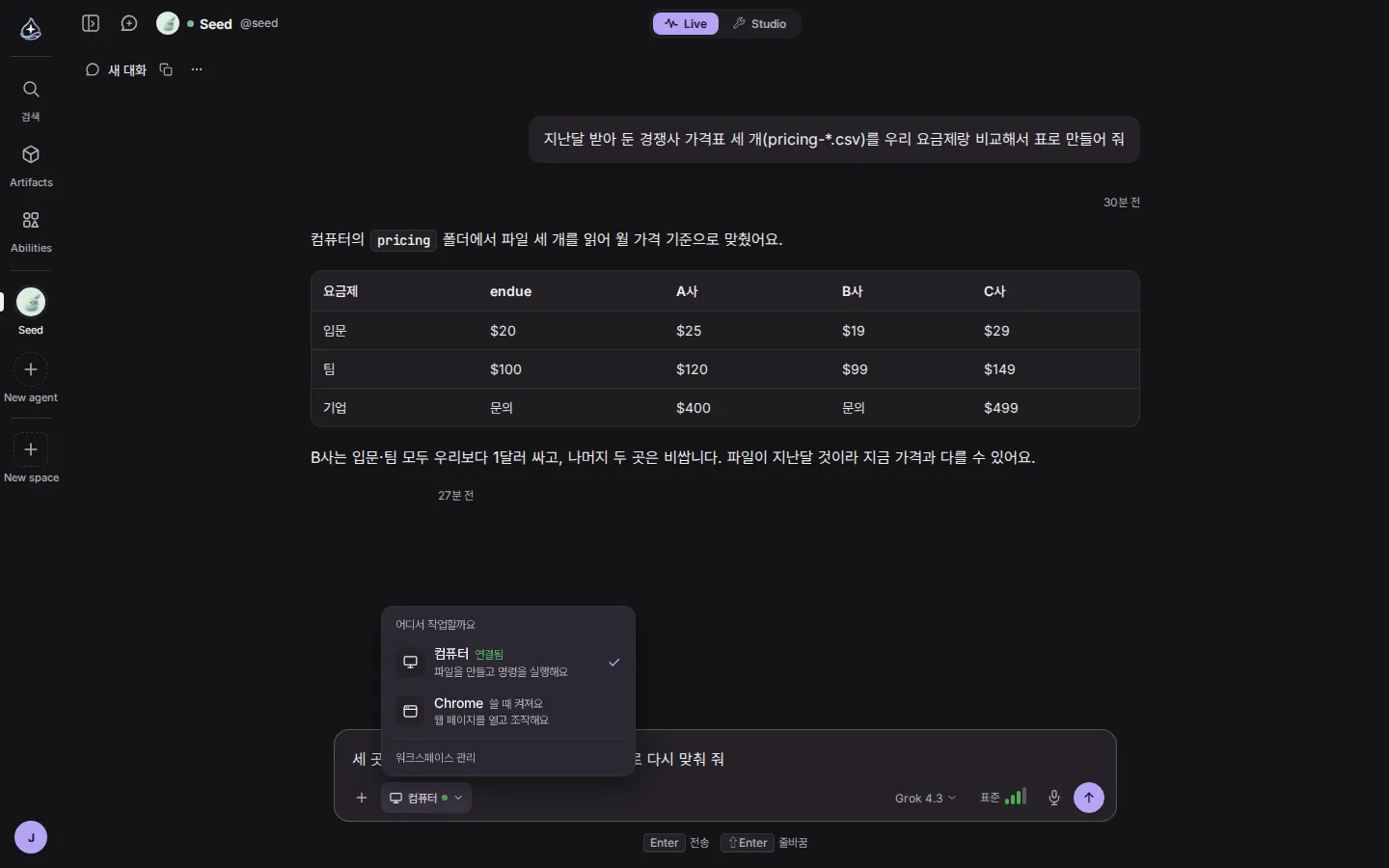
입력창 아래에는 컨트롤이 네 개 있습니다. 첨부, 작업 디바이스, 모델, 노력 단계. 그리고 오른쪽 끝에 음성 버튼. 이 자리는 어느 에이전트의 어느 대화에서도 같습니다. 작업 디바이스를 열면 이 에이전트의 컴퓨터와 Chrome 이 지금 연결돼 있는지, 쓸 때 켜지는지가 선택지 옆에 적혀 있습니다.
멈춤의 세 모양
endue 의 실행은 세 가지 이유로만 멈춥니다. 사용자만 아는 정보가 필요할 때, 되돌릴 수 없는 일을 하려 할 때, 갖지 않은 능력이 필요할 때. 자세한 설명은 동작 방식 문서에 있습니다. 중요한 건 이 셋이 대화 안에서 각각 다른 카드로 나타난다는 점입니다. 질문 카드, 승인 카드, 요청 카드. 모양이 다르니 읽기 전에 종류를 압니다.
승인 카드를 보겠습니다.
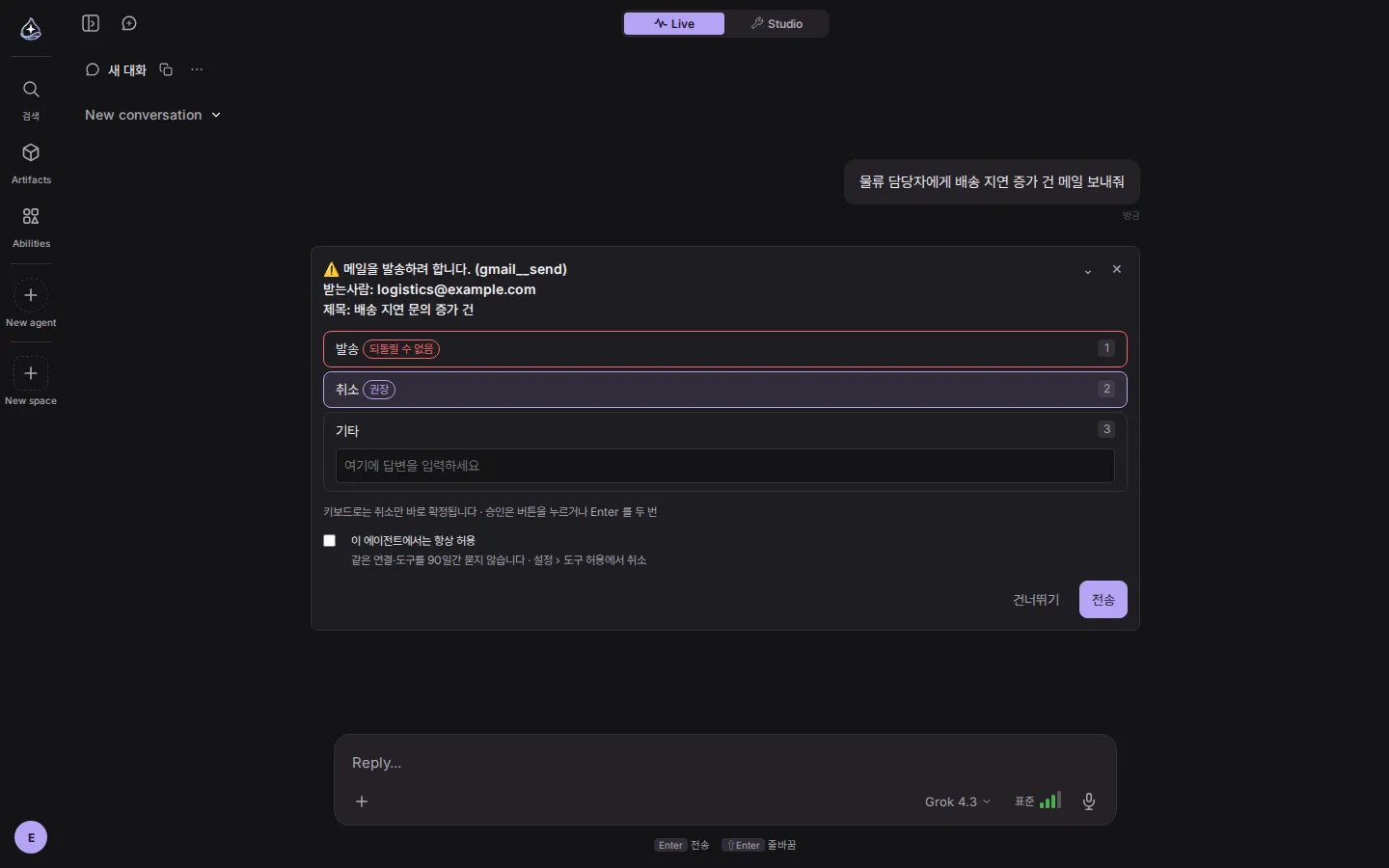
카드에는 어떤 행동을 어떤 인자로 하려는지가 먼저 적혀 있습니다. 발송 버튼에는 “되돌릴 수 없음”, 취소 버튼에는 “권장” 표식이 붙습니다. 키보드로는 취소만 바로 확정되고, 승인은 Enter 를 두 번 눌러야 합니다. 같은 연결과 도구를 90일 동안 묻지 않게 하는 체크박스도 카드 안에 있습니다. 이 관문은 설정으로 끌 수 없습니다. 메일 발송, 메시지 게시, 데이터 삭제처럼 계정 밖으로 나가거나 지우는 행동은 항상 여기를 지납니다.
스튜디오: 에이전트 한 명이 한 장
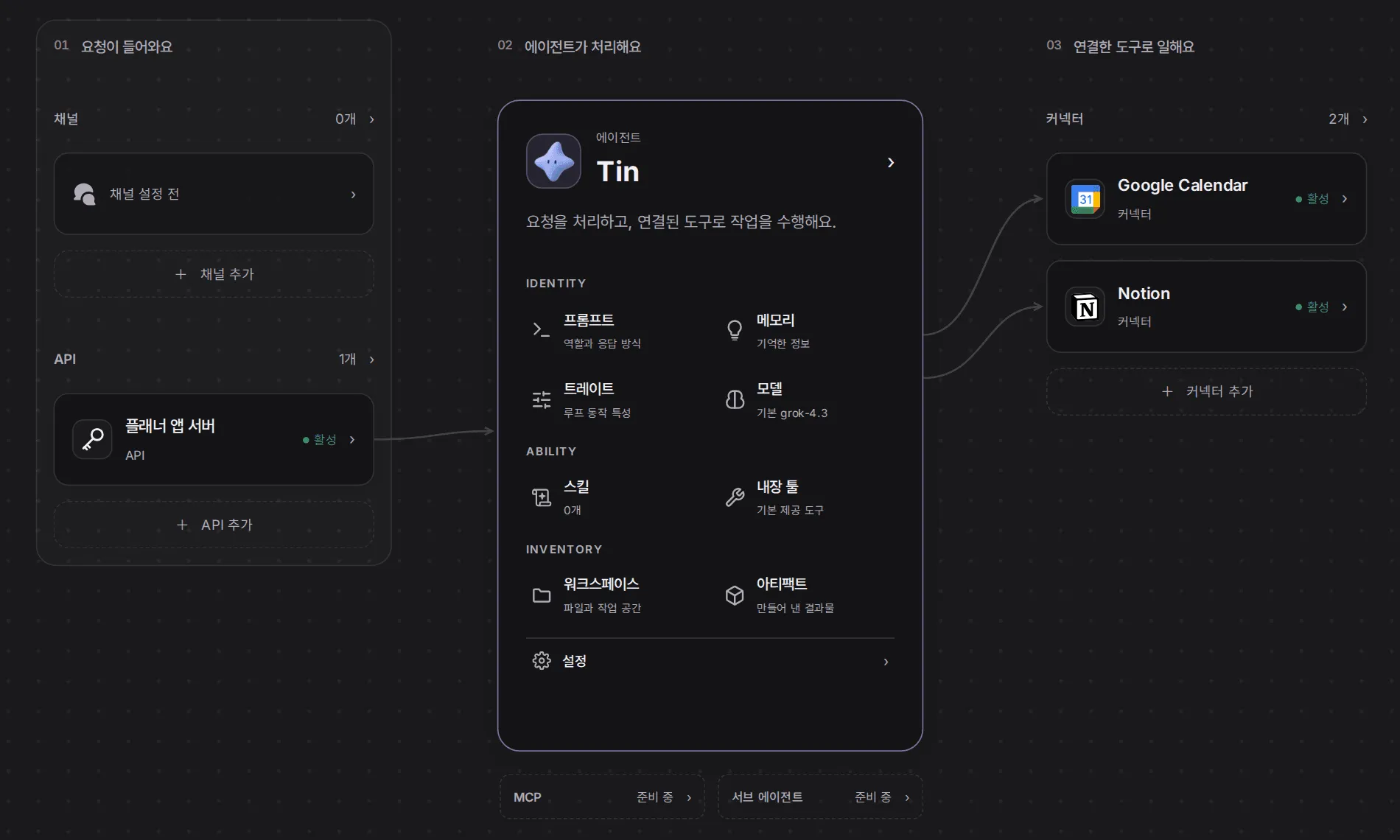
Studio 로 넘어가면 지도가 나옵니다. 세 열입니다. 요청을 받는 곳, 에이전트, 함께 쓰는 도구. 왼쪽에는 채널, Live, API 가 있고, 가운데에 에이전트 카드가 있고, 오른쪽에 커넥터가 있습니다. 선으로 이어져 있어서 요청이 어디로 들어와 무엇을 거쳐 어디로 나가는지가 화면의 왼쪽에서 오른쪽으로 읽힙니다.
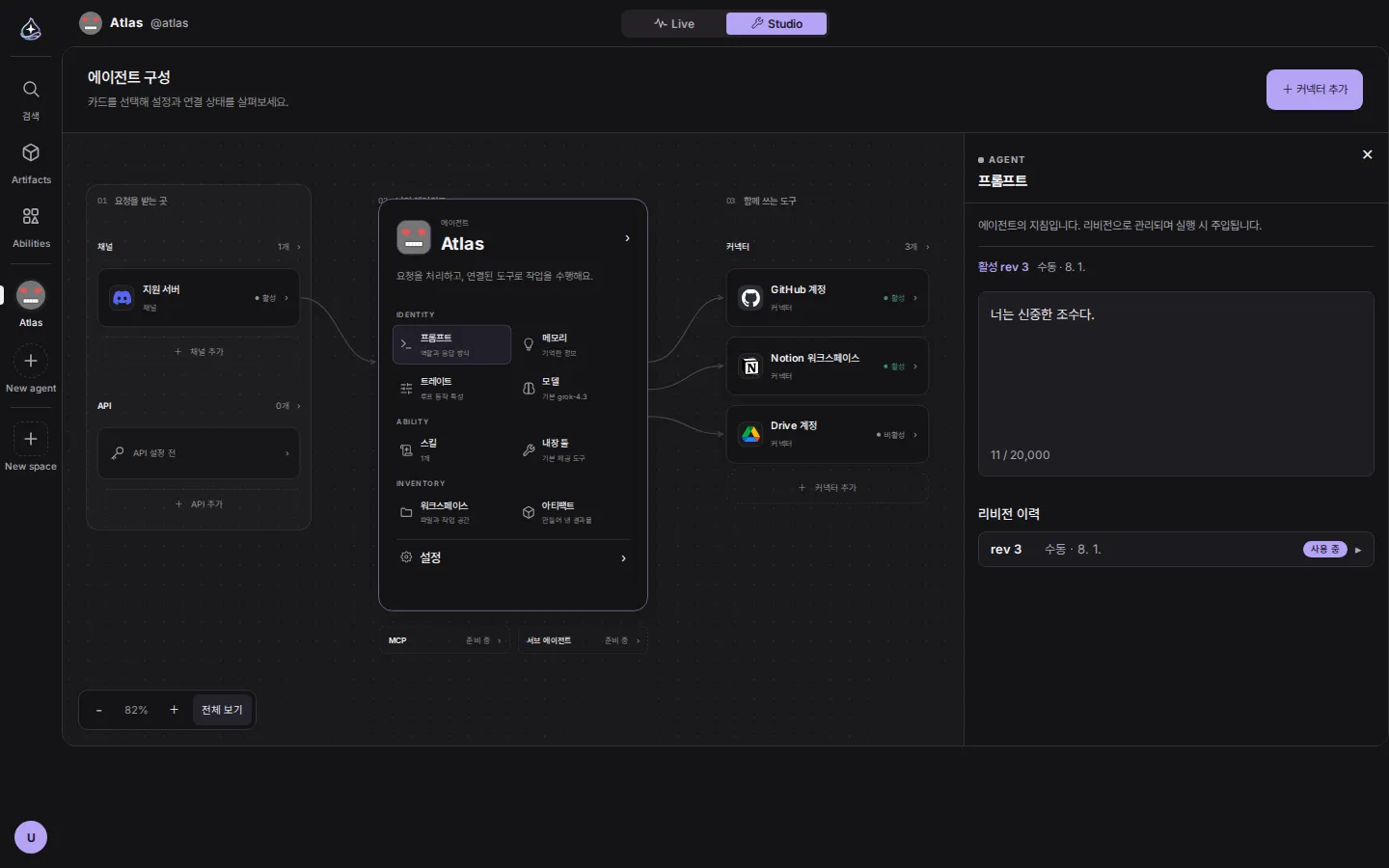
가운데 카드 안에는 세 묶음이 있습니다. 정체성에 프롬프트, 메모리, 트레이트, 모델. 능력에 스킬과 내장 도구. 인벤토리에 워크스페이스와 아웃풋. 어느 칸을 눌러도 오른쪽에서 패널이 열리고, 캔버스는 그 자리에 남아 있습니다. 프롬프트는 리비전으로 관리됩니다. 무엇이 바뀌었는지 보이고, 더 나빠졌으면 이전 판으로 돌아갑니다.
설정 항목이 늘어도 이 지도의 열은 셋입니다. 새 입구가 생기면 왼쪽 열에, 새 도구가 생기면 오른쪽 열에 카드가 하나 늘어날 뿐입니다.
스페이스, 아웃풋, 팔레트
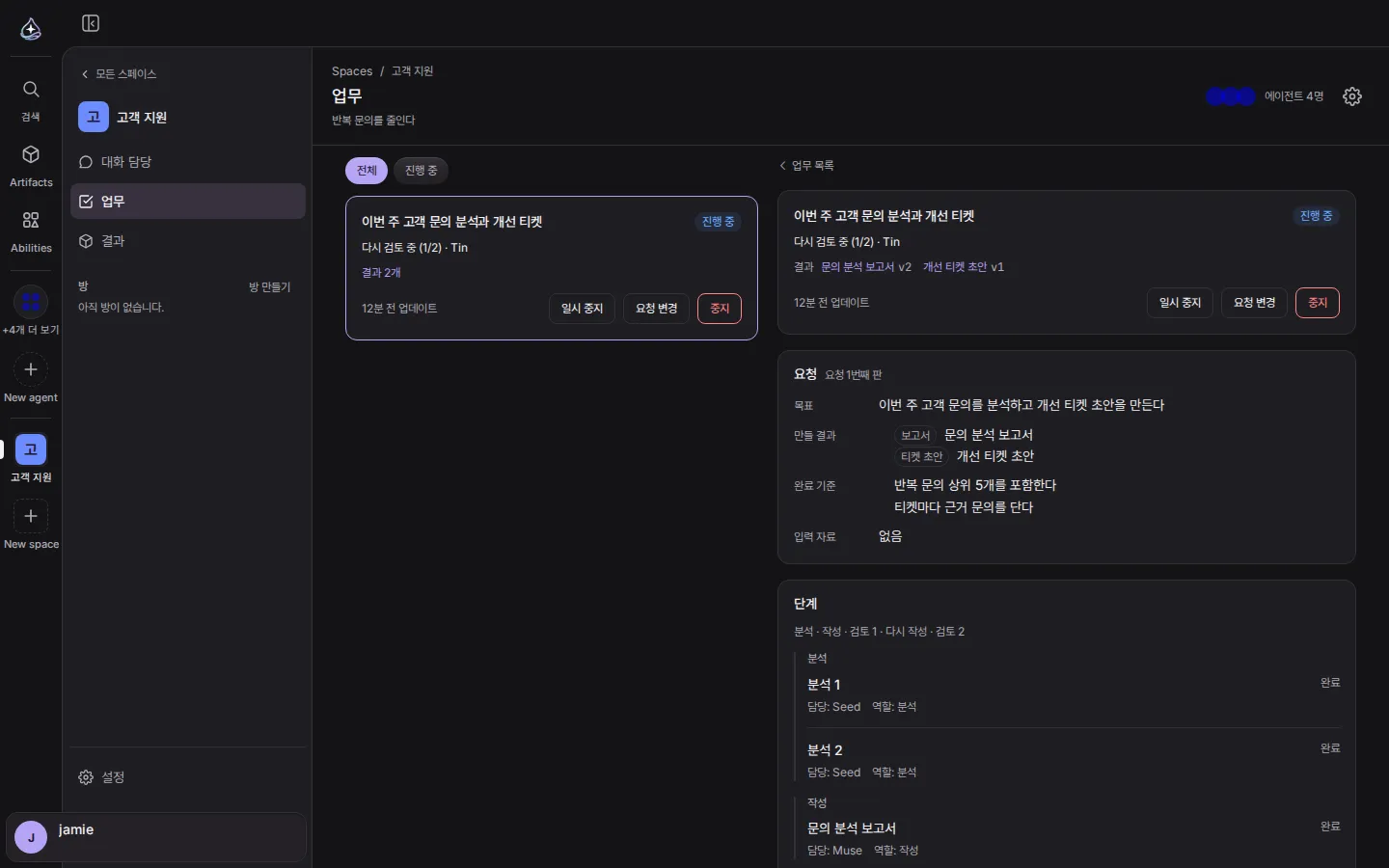
스페이스는 여러 에이전트에게 일을 맡기고 결과를 한곳에 모으는 화면입니다. 업무마다 목표, 만들 결과, 완료 기준이 적히고, 단계별로 어느 에이전트가 맡았는지와 결과 판본이 쌓입니다.
아웃풋 페이지는 에이전트가 만든 파일과 앱을 한곳에 모읍니다. 필터는 전체, 채팅, 프로젝트, 앱, 기타, 핀 고정. 어디에서 나왔는지로 거릅니다.
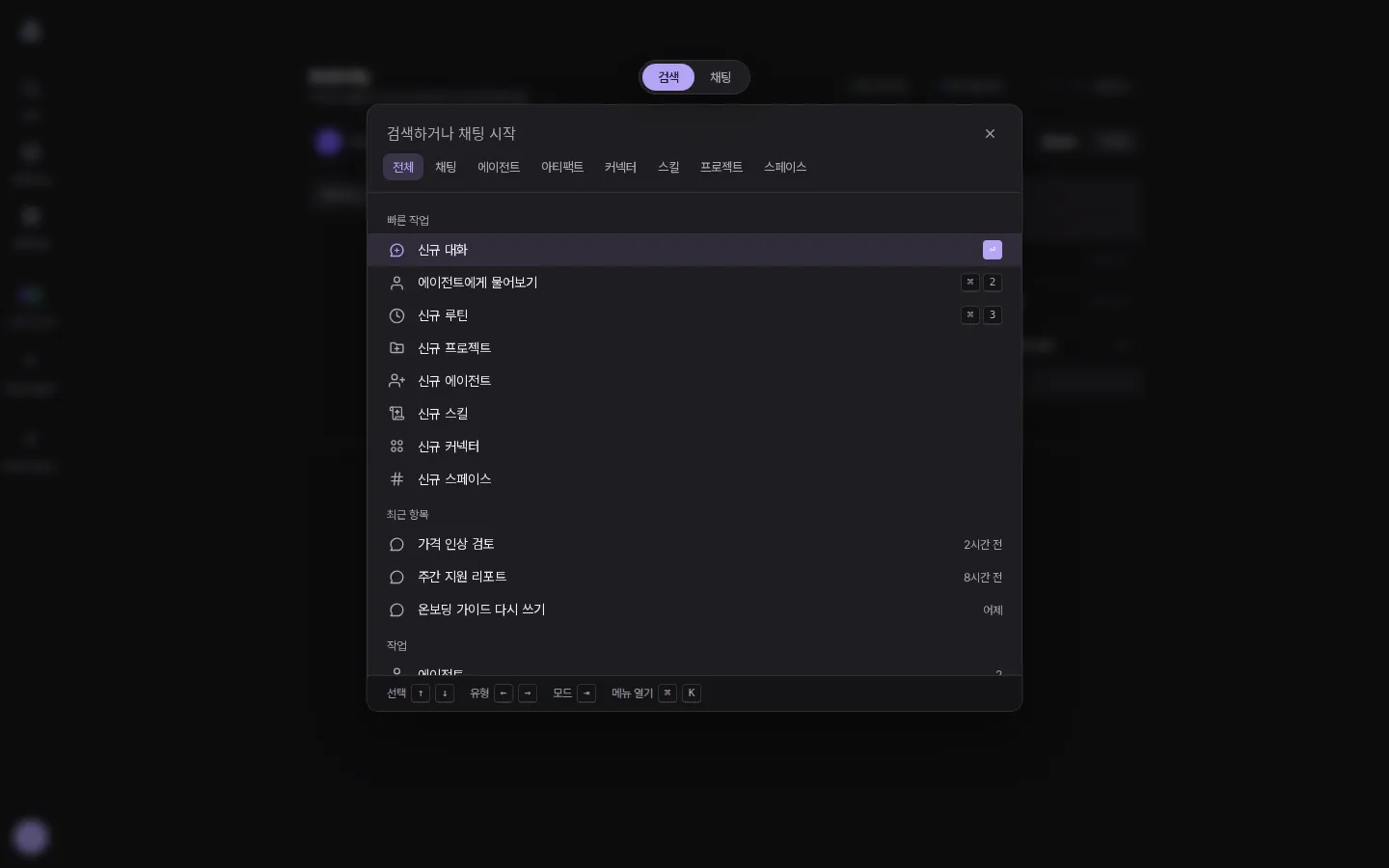
어디에 있든 검색 팔레트를 띄울 수 있습니다. 검색과 채팅 두 모드가 있고, 결과는 채팅, 에이전트, 아웃풋, 커넥터, 스킬, 프로젝트, 스페이스로 유형이 나뉩니다.
이 밖에 사용량 화면은 개요, 모델, 에이전트, 컴퓨팅 네 탭으로 토큰과 리소스 사용을 보여 주고, What’s new 화면은 콘솔에 들어온 변경을 날짜순으로 적습니다.
같은 어휘, 다른 기기
콘솔에서 쓰는 이름은 문서의 이름과 같습니다. 핵심 개념 문서는 에이전트, 대화, 실행, 도구, 스킬, 커넥터, 메모리, 아티팩트, 루틴, 승인을 설명하는데, 이 단어들이 그대로 레일의 자리이고 팔레트의 탭이고 캔버스의 칸입니다. 웹에서 익힌 어휘는 데스크톱과 모바일, CLI 에서도 같습니다. 어느 기기가 무엇에 맞는지는 사용 환경 문서에 있습니다.
에이전트 제품에서 UI 는 통제 장치다
채팅 앱의 화면은 입력창과 답으로 충분합니다. 사람이 앞에 앉아 있고, 한 번에 한 가지를 묻기 때문입니다. 에이전트는 다릅니다. 탭을 닫아도 서버에서 일이 계속되고, 여러 명이 동시에 돌고, 사람이 자리에 없을 때 결정을 요구합니다.
그래서 에이전트 제품의 UI 가 할 일은 세 가지로 좁혀집니다. 지금 무슨 일이 벌어지는지 보여 주는 것. 멈춘 이유를 읽기 전에 알아보게 하는 것. 되돌릴 수 없는 행동 앞에서 사람의 결정을 정확히 받는 것. 보드와 도구 호출 줄이 첫째를, 세 종류의 카드가 둘째를, 승인 카드의 버튼 배치와 키보드 규칙이 셋째를 맡습니다.
이 세 가지는 자리가 바뀌면 느려지고, 느려지면 틀립니다. 승인 버튼의 위치가 달마다 바뀌는 제품에서 사람은 버튼을 읽고 누릅니다. 위치가 그대로인 제품에서는 보고 누릅니다. 되돌릴 수 없는 행동 앞에서 이 차이는 속도의 문제이면서 안전의 문제입니다.
몇 분을 아끼나
두 가지를 계산해 봤습니다. 숫자는 전부 가정이고, 가정은 표에 적었습니다. 자기 팀의 숫자를 넣어 다시 계산해 보시길 권합니다.
매일의 확인
에이전트 다섯 명이 하루에 실행 스무 건을 남긴다고 가정합니다.
| 항목 | 대화를 하나씩 열어 확인 | 보드에서 확인 |
|---|---|---|
| 건당 걸리는 시간 | 15초 (열고, 끝까지 내리고, 상태를 판단) | 한 화면에 전부 |
| 하루 | 20건 × 15초 = 5분 | 약 30초 |
| 한 달 (22일) | 110분 | 11분 |
차이는 한 달에 약 1시간 40분입니다. 실패한 실행을 대화 안에서 찾아 다시 보내는 시간은 넣지 않았습니다. 보드에서는 다시 시도 버튼이 카드 안에 있습니다.
자리가 바뀔 때의 재학습
화면의 자리가 바뀌는 변경이 한 번 나올 때의 비용을 가정합니다.
| 항목 | 가정 |
|---|---|
| 사용자 한 명이 새 자리를 찾고 기본값을 다시 확인하는 시간 | 10분 |
| 팀 안내 문서와 스크린샷을 고치는 시간 | 30분 |
| 10명 팀, 분기마다 한 번 | (10분 × 10명 + 30분) × 4회 = 약 8.7시간/년 |
| 자리가 바뀌지 않을 때 | 0 |
여기에 들어가지 않은 비용이 하나 있습니다. 바뀐 자리에서 잘못 누른 승인입니다. 이건 분으로 적을 수 없어서 표에서 뺐습니다.
학습 곡선이 말하는 것
이 계산을 뒷받침하는 연구가 있습니다. Nielsen Norman Group 의 Raluca Budiu 는 2016년 글 The Power Law of Learning에서 사용자가 같은 작업을 반복할수록 걸리는 시간이 거듭제곱 법칙을 따라 줄어들다가 어느 지점에서 평평해진다고 정리했습니다. 인용된 메뉴 실험에서 한 디자인은 네 번 만에 그 지점에 닿았고 다른 디자인은 열 번에서 열한 번이 필요했습니다. 새 디자인은 이미 충분히 연습된 옛 디자인과 겨뤄야 하고, 사용자는 새 디자인의 이점이 드러나기 전에 떠나는 경우가 많다는 것이 글의 결론입니다.
Google 의 Aaron Sedley 와 Hendrik Müller 는 CHI 2013 사례 연구 Minimizing Change Aversion for the Google Drive Launch에서 변화 회피를 “익숙한 것이 낯선 것으로 바뀔 때 느끼는 불편과 불안” 으로 정의했습니다. 익숙한 디자인이 새 방식보다 유리한 상태는 새 버전이 충분히 쓰일 때까지 이어진다고 적었습니다. 그들이 제안한 열 가지 조치에는 옛 화면과 새 화면을 오갈 수 있게 하기, 무엇을 고쳤는지 알리기가 들어 있습니다.
규모가 큰 사례도 있습니다. 2018년 Snapchat 의 재설계에는 되돌려 달라는 청원에 120만 명이 서명했고, 그해 2분기 일일 사용자는 1억 9,100만 명에서 1억 8,800만 명으로 줄었습니다. 창사 이래 첫 감소였고, CEO 는 재설계가 가져온 혼란을 원인으로 들었습니다.
넉 달 동안 바뀐 것들
AI 앱의 화면이 얼마나 자주 바뀌는지, 각 회사가 직접 적은 기록과 사용자가 남긴 글로 확인했습니다. 날짜는 현지 기준입니다.
| 제품 | 날짜 | 바뀐 것 | 출처 |
|---|---|---|---|
| ChatGPT | 2025년 8월 | GPT-5 출시와 함께 모델 선택기가 사라졌다가 며칠 뒤 돌아왔다 | TechCrunch |
| ChatGPT | 2026년 6월 10일 | 모델 선택기의 이름이 바뀌었다. Thinking Standard 는 Medium, Extended 는 High, Heavy 는 Extra High 가 됐고 Light 는 없어졌다 | 릴리스 노트 |
| ChatGPT | 2026년 6월 18일 | 사이드바에서 채팅과 프로젝트를 고정하는 방식, 최근 목록을 묶는 방식이 바뀌었다 | 릴리스 노트 |
| ChatGPT | 2026년 7월 16일 | 데스크톱 앱의 Chat 과 Work 선택, 대화와 프로젝트 찾기가 바뀌었다 | 릴리스 노트 |
| ChatGPT | 2026년 8월 21일 | 사이드바가 최근 대화를 여덟 개까지 보여 주도록 바뀌었다 | 릴리스 노트 |
| ChatGPT | 2026년 9월 14일 | Instant 에서 Thinking 으로 자동 전환하던 동작이 사라졌다 | 릴리스 노트 |
| ChatGPT | 2026년 9월 23일, 25일 | 사이드바와 프로젝트 배치가 바뀐 뒤 사용자들이 달라진 자리의 문제를 적고, 이전 화면을 유지하는 선택지를 요청했다 | 커뮤니티 1 · 커뮤니티 2 |
| Gemini | 2026년 5월 | Neural Expressive 재설계. 도구와 첨부가 하나의 + 메뉴로 합쳐지고 계정·설정 메뉴가 사이드바로 옮겨졌다 | Android Authority |
| Microsoft 365 Copilot | 2026년 5월 28일 | 새 디자인. 왼쪽 탐색 창이 펼쳐지고 접히는 방식, 입력 영역이 바뀌었다 | Microsoft 블로그 |
| Microsoft Copilot 앱 | 2026년 9월 | Home, Code, Autopilot 세 탭으로 다시 짠 재설계. Microsoft 는 “the biggest redesign yet” 이라고 썼다 | Fortune · AlternativeTo |
이 회사들에는 이유가 있습니다. 새 모델과 새 기능이 몇 주 단위로 나오고, 화면이 그걸 담아야 합니다. endue 도 기능을 더합니다. 차이는 변경이 어디에 떨어지느냐입니다. 선택지의 이름과 수가 바뀌는 것과 선택지가 있던 자리가 바뀌는 것은 사용자에게 다른 비용입니다. 위 표에서 사용자의 글이 나온 변경은 전부 자리가 바뀐 쪽입니다.
자리를 지키기 위해 코드로 걸어 둔 것
“자리를 바꾸지 않겠다” 는 말은 의지만으로 지켜지지 않습니다. endue 는 콘솔 코드에 몇 가지 장치를 두고 있습니다.
- 역할 토큰. 색은 “배경”, “카드”, “위험”, “성공” 같은 역할 이름으로만 씁니다. 라이트와 다크 값을 동시에 정의하고, 글자와 면의 대비는 4.5:1 을 기준으로 자동 계산합니다. 미달이 생기면 검사가 실패합니다.
- 공용 부품. 버튼, 입력, 탭, 메뉴, 배지, 카드 같은 부품 60여 종을 한 벌로 두고 화면은 이것만 조립합니다. 버튼 높이는 28, 32, 40, 48 네 단계, 모서리는 4, 8, 12, 16 네 단계입니다. 새 화면이 새 모양을 들고 올 수 없습니다.
- 스타일 규칙. 원시 색, 임의의 글자 크기, 이름 없는 z 층을 쓰면 린트가 막습니다. 저장소 어디에서든 위반 한 건이면 검사가 실패합니다.
- 자동 화면 검사. 400개가 넘는 시나리오 파일에 2,700여 건의 검사가 있고, 한국어와 영어 문구 사전 200여 파일을 그대로 단언합니다. 문구나 자리를 바꾸면 검사가 멈추기 때문에, 바꾸려면 검사도 함께 바꿔야 합니다. 바뀐 것은 의도한 것뿐입니다.
- 변경 기록. 콘솔에 들어온 변경은 What’s new 화면과 릴리스 페이지에 날짜와 함께 적힙니다.
최근 작업 하나를 예로 들겠습니다. 디바이스 이름을 Computer, Chrome 처럼 짧게 줄이고 Computer 에 운영체제 아이콘을 붙이는 변경입니다. 카드의 제목과 아이콘이 바뀌었습니다. 카드의 자리, 입력창의 컨트롤 순서, 승인 흐름은 그대로입니다. 이 변경을 위해 고친 검사는 문구와 아이콘 단언이었고, 자리를 보는 단언은 손대지 않았습니다.
바뀌는 것과 바뀌지 않는 것
정리하면 이렇습니다.
| 바뀌지 않는 것 | 바뀌는 것 |
|---|---|
| 왼쪽 레일의 여섯 자리 | 레일에 쌓이는 에이전트 |
| 홈 보드의 네 열 | 열 안의 카드 |
| 상단의 Live 와 Studio | 각 화면에 들어오는 기능 |
| 입력창 컨트롤 네 개의 순서 | 선택지의 이름과 수 |
| 멈춤 카드 세 종류의 모양 | 카드에 적히는 내용 |
| 스튜디오 캔버스의 세 열 | 열 안의 카드 |
endue 가 약속하는 것은 왼쪽 열입니다. 오른쪽 열은 계속 늘어납니다. 바뀐 것은 What’s new 에 적습니다.
화면을 직접 보려면 endue.ai 에서 시작하면 됩니다. 에이전트 하나를 만들고 홈으로 돌아오면, 이 글에서 본 보드가 그 자리에 있습니다. 실제 업무에 어떻게 쓰는지는 활용 사례에 모아 두었습니다.