

Drittanbieter-Skills
Ein Drittanbieter-Skill ist ein Skill, den du aus einem öffentlichen GitHub- oder GitLab-Repository auswählst und in Meine Skills importierst. Er bleibt in deinem Konto privat.
Wann du sie nutzt
Nutze sie, wenn das gewünschte Verfahren bereits als SKILL.md in einem öffentlichen Repository existiert oder wenn dein Team seine Skills in einem Repository pflegt und dort bearbeitet.
Repository registrieren und Skills auswählen
-
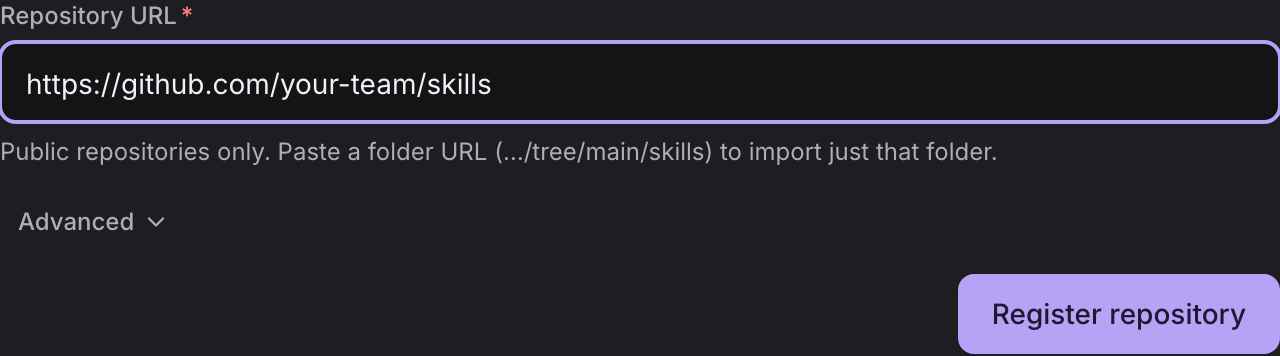
Öffne Resources › Skills, wähle Third-party, gib eine URL wie
https://github.com/owner/repoein und klicke auf Register repository.Mit einer Ordner-URL (
…/tree/main/skills) oder Branch, Tag und Pfad unter Advanced grenzt du die Liste ein. Leere Felder verwenden den Standard-Branch und das ganze Repository.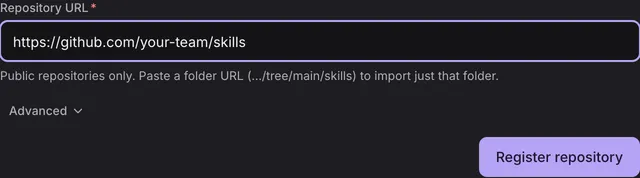
In voller Größe öffnen -
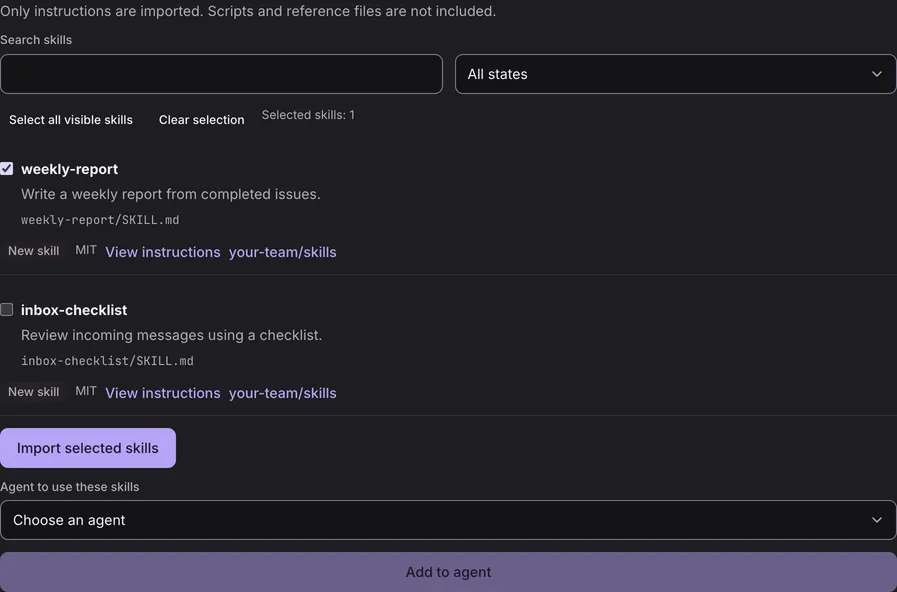
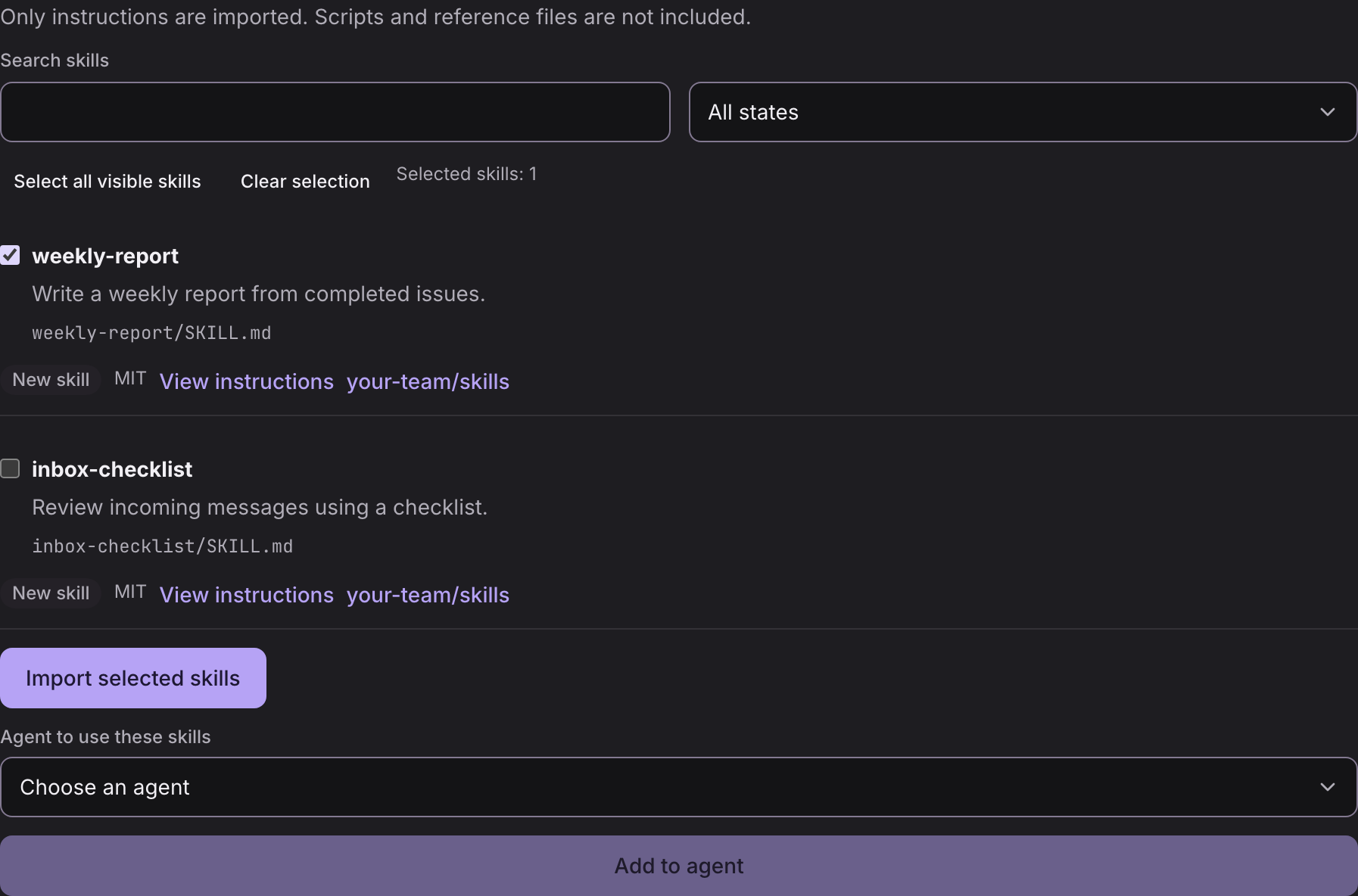
Lies unter View instructions die Anweisungen und markiere die gewünschten Skills. Suche nach Name, Beschreibung oder Pfad und filtere nach Status. Anfangs ist nichts ausgewählt.
In voller Größe öffnen -
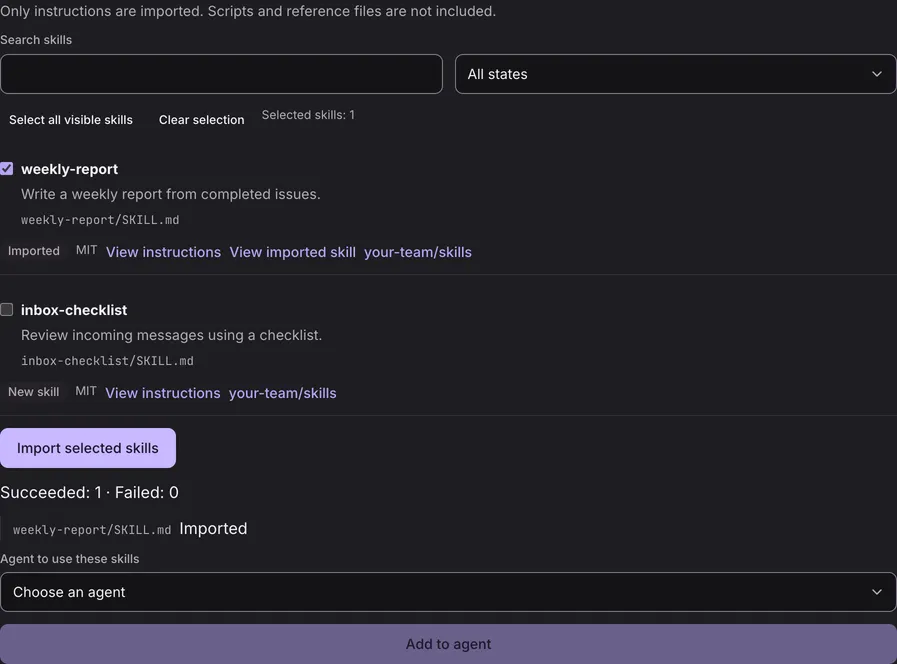
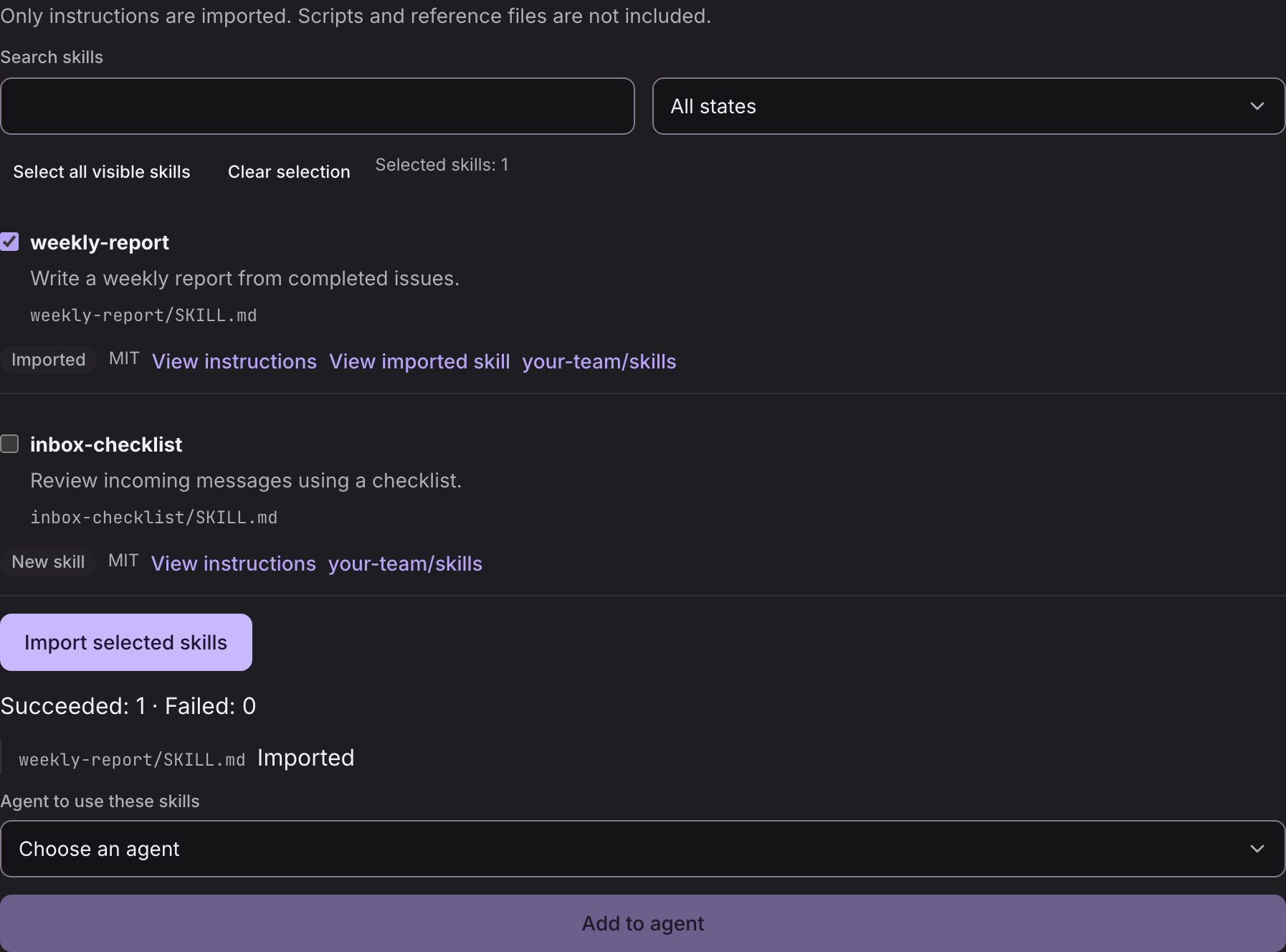
Klicke auf Import selected skills. Nur die Auswahl wird in Meine Skills importiert. Bei Teilfehlern wiederholt Retry failed imports nur die fehlgeschlagenen Einträge; erfolgreiche Importe bleiben erhalten.
In voller Größe öffnen -
Wähle unter Agent to use these skills einen Agenten und klicke auf Add to agent. Die ausgewählten, importierten Skills werden hinzugefügt. Start a conversation öffnet den Chat. Deaktivierte Skills aktivierst du zuerst im Agent Builder.

In voller Größe öffnen

Was importiert wird
Jede ausgewählte SKILL.md wird zu einem Skill. Die Datei beginnt mit einem Frontmatter, das name und description enthält, gefolgt von den Anweisungen:
---name: weekly-reportdescription: Writes the weekly status report from the issues closed this week.---
1. List the issues closed since Monday.2. Group them by project.
Importiert wird nur der Text der SKILL.md. Skripte, Referenzdokumente und andere Dateien im Ordner des Skills werden nicht importiert. Wenn die Anweisungen den Agenten auffordern, ein Skript auszuführen oder eine Datei zu lesen, die neben der SKILL.md liegt, kann der Agent das nicht.
Importierte Skills erscheinen in Meine Skills mit dem Badge Drittanbieter und einem Link Quelle zur ursprünglichen SKILL.md. Diese Skills sind privat in deinem Konto.
Eine Datei wird in folgenden Fällen ausgelassen und unter Nicht importierte Dateien aufgeführt:
| Grund | Was du änderst |
|---|---|
Sie ist keine SKILL.md (Skripte, Referenzdokumente) | Nichts. Nur SKILL.md wird importiert. |
| Sie ist ein symbolischer Link | Lege die Datei selbst ins Repository |
| Sie ist größer als 256 KB | Kürze sie |
| Der Anweisungstext ist länger als 65.536 Zeichen | Kürze die Anweisungen |
| Das Repository enthält mehr als 50 Skills | Importiere über den Pfad einen Ordner mit weniger Skills |
Das Frontmatter fehlt, ist fehlerhaft oder enthält kein name oder keine description | Ergänze beides zwischen ----Zeilen ganz oben |
| Der Hauptteil ist leer | Füge die Anweisungen unter dem Frontmatter ein |
| Sie ist kein UTF-8-Text | Speichere sie als UTF-8 |
| Die Lizenz erlaubt keine Weiterverbreitung | Nichts. Sie kann nicht importiert werden. |
Änderungen übernehmen
Refresh skill list lädt die aktuelle Liste. Dabei werden keine neuen Skills installiert und keine importierten Anweisungen aktualisiert.
- Update available: Prüfe den Inhalt, wähle den Skill aus und klicke auf Import selected skills. Agenten verwenden die neue Version bei ihrem nächsten Lauf.
- New skill: Importiere nur Skills, die du verwenden möchtest.
- Fehlende oder ungültige Quelldatei: Die importierte Version und bestehende Zuordnungen zu Agenten bleiben erhalten.
- Deinstallierter Skill: Ein Aktualisieren der Liste installiert ihn nicht erneut. Wähle und importiere ihn ausdrücklich.
endue überwacht das Repository nicht. Ändert sich die Liste vor dem Import, prüfe die aktuelle Liste und wähle erneut. Ältere Clients mit erneutem Import des ganzen Repositorys behalten ihr bisheriges Verhalten. Verwende diesen Auswahlablauf für ausdrückliche Updates.
Ein Repository löschen
Löschen entfernt das Repository und jeden daraus importierten Skill. Das lässt sich nicht rückgängig machen.
Ist einer dieser Skills einem Agenten zugewiesen, wird das Löschen verweigert, und der Dialog zeigt, welche Skills bei welchen Agenten betroffen sind. Entferne die Skills bei diesen Agenten im Agent Builder und lösche dann erneut.
Einschränkungen
- Nur öffentliche Repositorys auf github.com und gitlab.com. Private Repositorys und andere Hosts werden nicht unterstützt. Eine URL mit Benutzername, Passwort, Token oder Portnummer wird abgelehnt.
- Bis zu 10 Repositorys pro Konto.
- Bis zu 50 Kandidaten pro Repository. Pro
SKILL.mdgelten 256 KB und 65.536 Zeichen für den Anweisungstext. - Der Download des Repositorys ist auf 20 MB komprimiert begrenzt. Bei einem großen Repository lege die Skills in einem kleineren ab.
- Nur der Text der
SKILL.mdwird importiert. Skripte und andere Dateien nicht. - Registrierung und Listenaktualisierung zeigen Kandidaten. Import und Hinzufügen zum Agenten sind separate Aktionen.
- Wenn GitHub oder GitLab Anfragen drosselt, schlägt der Import mit einer entsprechenden Meldung fehl. Versuche es ein paar Minuten später erneut.
- Für einen Lauf gilt ein gemeinsames Anweisungsbudget. Lange kombinierte Anweisungen werden gekürzt; halte die Abläufe knapp.