

Compétences tierces
Une compétence tierce est une compétence que vous choisissez dans un dépôt GitHub ou GitLab public et importez dans Mes compétences, privées à votre compte.
Quand l’utiliser
Utilisez-les quand la procédure que vous voulez existe déjà sous forme de SKILL.md dans un dépôt public, ou quand votre équipe conserve ses compétences dans un dépôt et les modifie à cet endroit.
Enregistrer un dépôt et choisir des compétences
-
Ouvrez Resources › Skills, choisissez Third-party, saisissez une URL comme
https://github.com/owner/repo, puis cliquez sur Register repository.Une URL de dossier (
…/tree/main/skills) ou une branche, un tag et un chemin dans Advanced limitent la liste. Des champs vides utilisent la branche par défaut et tout le dépôt.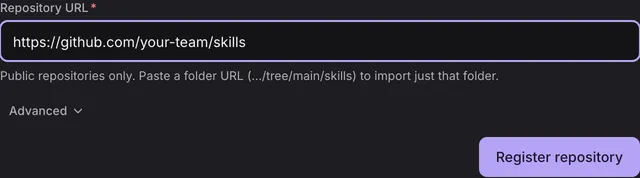
Ouvrir en taille réelle -
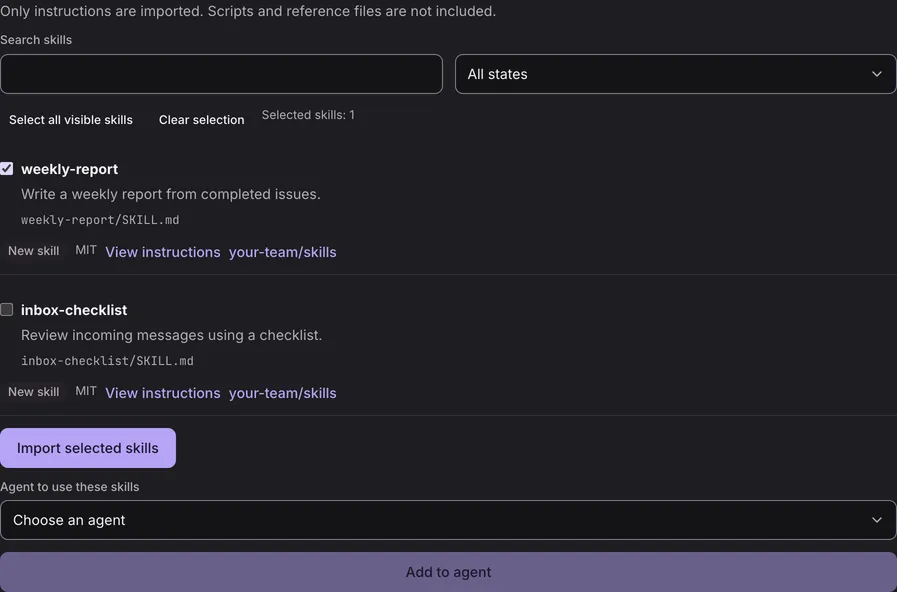
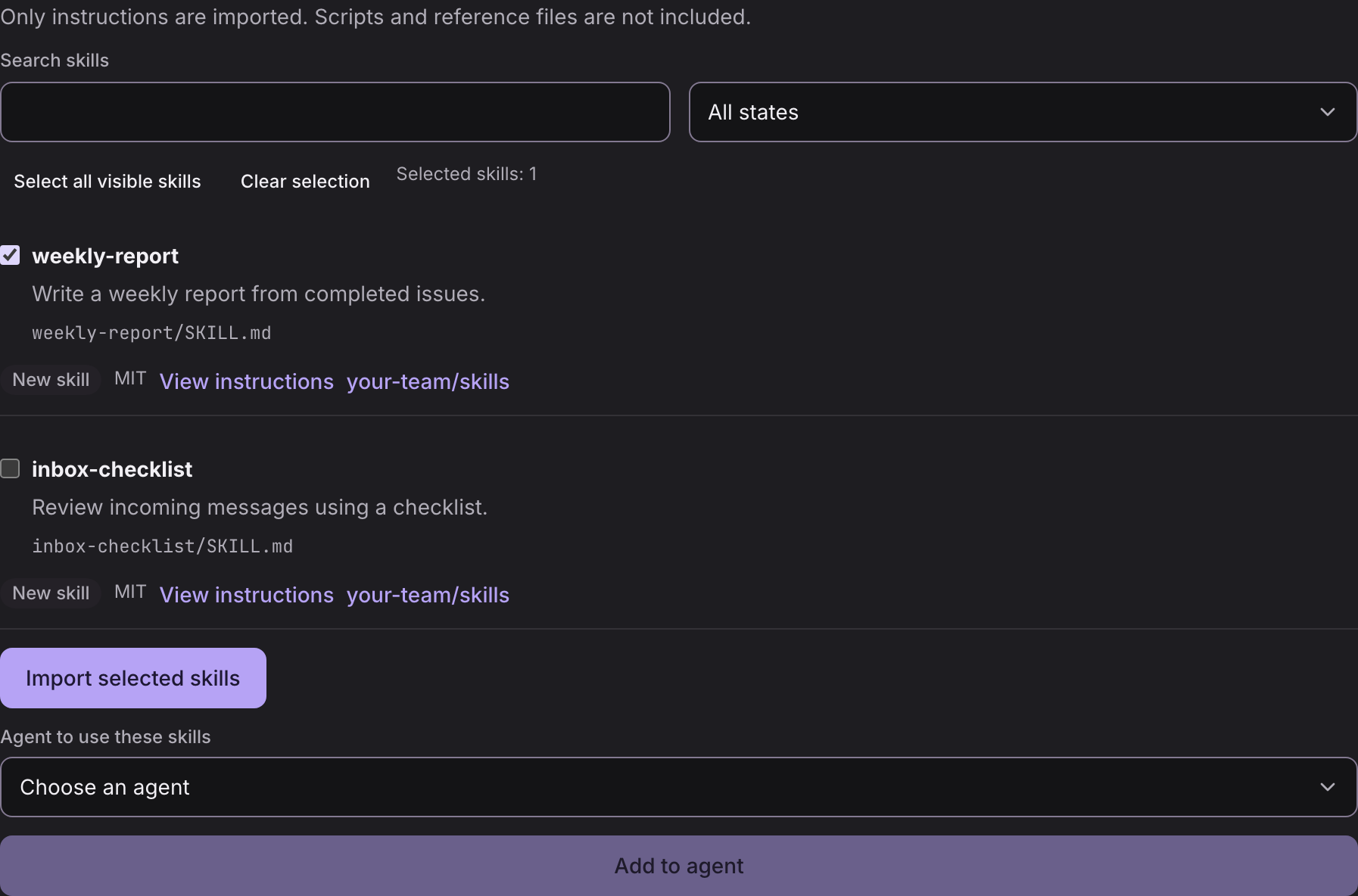
Lisez View instructions, puis cochez les compétences à utiliser. Recherchez par nom, description ou chemin et filtrez par état. Aucune compétence n’est cochée au départ.
Ouvrir en taille réelle -
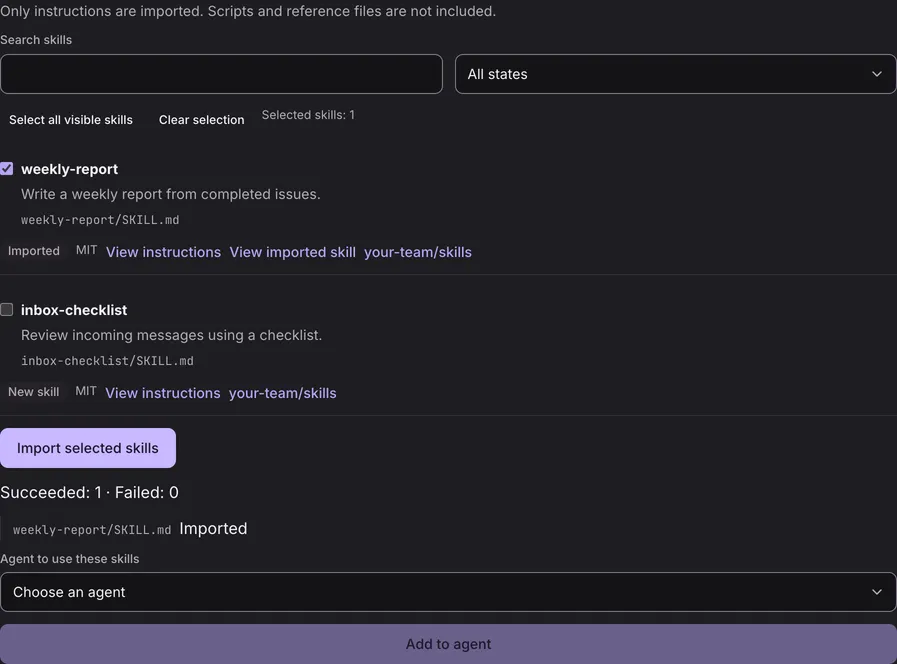
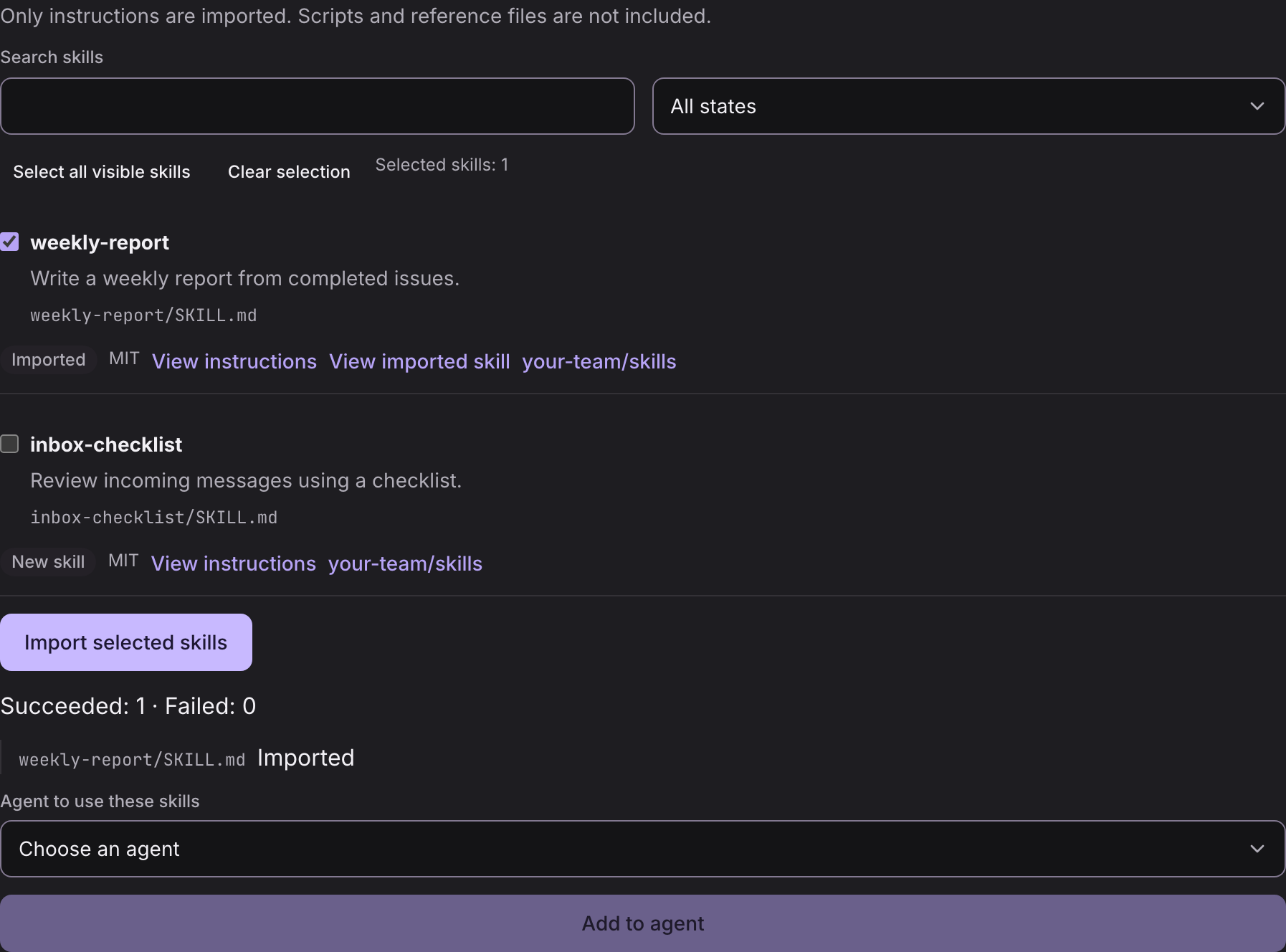
Cliquez sur Import selected skills. Seule la sélection rejoint Mes compétences. En cas d’échec partiel, Retry failed imports réessaie les éléments en échec et conserve les imports réussis.
Ouvrir en taille réelle -
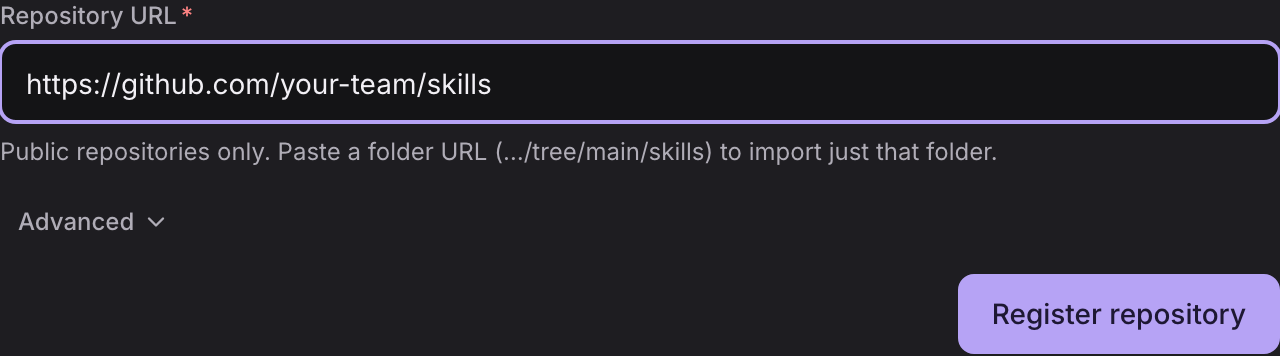
Choisissez un agent dans Agent to use these skills, puis cliquez sur Add to agent. Les compétences sélectionnées et importées sont ajoutées. Start a conversation ouvre la discussion. Activez d’abord les compétences désactivées dans le Agent Builder.

Ouvrir en taille réelle

Ce qui est importé
Chaque SKILL.md sélectionné devient une compétence. Le fichier commence par un frontmatter qui contient un name et une description, suivi des instructions :
---name: weekly-reportdescription: Writes the weekly status report from the issues closed this week.---
1. List the issues closed since Monday.2. Group them by project.
Seul le texte de SKILL.md est importé. Les scripts, les documents de référence et les autres fichiers du dossier de la compétence ne le sont pas. Si les instructions demandent à l’agent d’exécuter un script ou de lire un fichier placé à côté de SKILL.md, l’agent ne peut pas le faire.
Les compétences importées apparaissent dans Mes compétences avec un badge Tierce et un lien Source vers le SKILL.md d’origine. Elles restent privées à votre compte.
Un fichier est écarté, et listé sous Fichiers non importés, dans les cas suivants :
| Raison | Que faire |
|---|---|
Ce n’est pas un SKILL.md (scripts, documents de référence) | Rien. Seul SKILL.md est importé. |
| C’est un lien symbolique | Placez le fichier lui-même dans le dépôt |
| Il dépasse 256 Ko | Raccourcissez-le |
| Le corps des instructions dépasse 65 536 caractères | Raccourcissez les instructions |
| Le dépôt contient plus de 50 compétences | Importez un dossier qui en contient moins, à l’aide du chemin |
Le frontmatter est absent ou mal formé, ou n’a pas de name ou de description | Ajoutez les deux entre des lignes --- en haut du fichier |
| Le corps est vide | Ajoutez les instructions sous le frontmatter |
| Ce n’est pas du texte UTF-8 | Enregistrez-le en UTF-8 |
| Sa licence n’autorise pas la redistribution | Rien. Il ne peut pas être importé. |
Appliquer les changements du dépôt
Refresh skill list charge la liste actuelle. Cette action n’installe aucune nouvelle compétence et ne met pas à jour les instructions importées.
- Update available : vérifiez les instructions, sélectionnez la compétence et cliquez sur Import selected skills. La nouvelle version s’applique à la prochaine exécution des agents qui l’utilisent.
- New skill : importez uniquement les compétences à utiliser.
- Fichier source absent ou invalide : la version importée et ses associations aux agents sont conservées.
- Compétence désinstallée : l’actualisation ne la réinstalle pas. Sélectionnez-la et importez-la explicitement.
endue ne surveille pas le dépôt. Si la liste change avant l’import, consultez la nouvelle liste et sélectionnez à nouveau. Les anciens clients qui réimportent tout le dépôt gardent leur comportement initial. Utilisez cette sélection pour des mises à jour explicites.
Supprimer un dépôt
Supprimer retire le dépôt et toutes les compétences qui en ont été importées. Cette action est irréversible.
Si l’une de ces compétences est associée à un agent, la suppression est refusée et la boîte de dialogue indique quelles compétences et quels agents sont concernés. Retirez les compétences de ces agents dans l’Agent Builder, puis relancez la suppression.
Limites
- Uniquement les dépôts publics sur github.com et gitlab.com. Les dépôts privés et les autres hébergeurs ne sont pas pris en charge. Une URL contenant un nom d’utilisateur, un mot de passe, un jeton ou un numéro de port est refusée.
- Jusqu’à 10 dépôts par compte.
- Jusqu’à 50 compétences candidates par dépôt. Chaque
SKILL.mdest limité à 256 Ko et son corps à 65 536 caractères. - Le téléchargement du dépôt est limité à 20 Mo compressés. Pour un dépôt volumineux, rangez les compétences dans un dépôt plus petit.
- Seul le texte de
SKILL.mdest importé. Les scripts et les autres fichiers ne le sont pas. - L’enregistrement et l’actualisation affichent les candidats. L’import et l’ajout à un agent sont des actions distinctes.
- Si GitHub ou GitLab limite les requêtes, l’importation échoue avec ce message. Réessayez quelques minutes plus tard.
- Les exécutions ont un budget d’instructions partagé. Les instructions combinées trop longues sont raccourcies ; gardez les procédures concises.