

Canvas
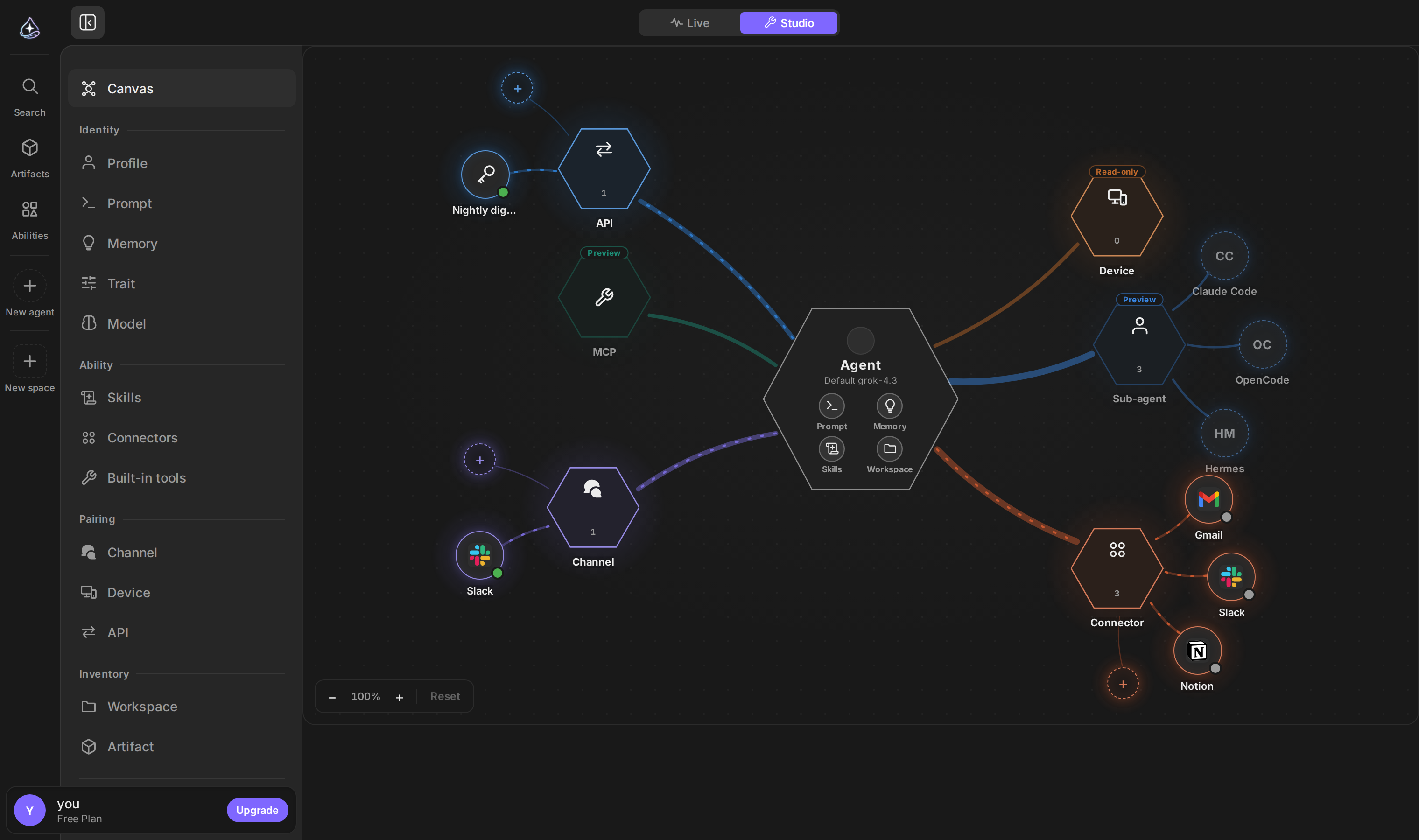
Das Canvas zeigt einen Agenten und alles, was zu ihm gehört: die Skills und Connectors, die er nutzen kann, die Kanäle, auf denen er antwortet, und den Arbeitsbereich, der ihm gehört. Es ist dieselbe Konfiguration wie in den Bereichen des Agent Builders, nur alles auf einen Blick.
Wann du es nutzt
Abschnitt betitelt „Wann du es nutzt“Öffne das Canvas, wenn du wissen willst, was dieser Agent eigentlich ist, statt eine einzelne Einstellung zu ändern: bevor du ihm einen Kanal gibst, wenn jemand aus deinem Team fragt, worauf er zugreifen kann, oder wenn sich ein Agent auf eine Weise verhält, die sein Prompt nicht erklärt.
Nutze die Bereiche, wenn du weißt, was du ändern willst. Das Canvas ist zum Anschauen da.
Das Canvas lesen
Abschnitt betitelt „Das Canvas lesen“Der Agent steht in der Mitte. Um ihn herum liegt, was ihm zugewiesen ist, nach Art gruppiert: Ressourcen, Kopplungen, Inventar. Auch eine Achse ohne Einträge wird angezeigt, sodass Lücken so gut sichtbar sind wie Verbindungen.
Wählst du einen Knoten, öffnet sich dasselbe Panel wie im zugehörigen Bereich. So kommst du von „Was hat dieser Agent?“ zur Änderung, ohne die Karte zu verlassen.
Einschränkungen
Abschnitt betitelt „Einschränkungen“- Das Canvas zeigt einen Agenten. Eine Ansicht über alle deine Agenten gibt es nicht.
- Der Standardtab Einrichtung bildet die Konfiguration ab: worauf der Agent zugreifen kann. Um im selben Bild zu sehen, wie stark jeder Zugang genutzt wurde, öffne oben im Canvas den Tab Nutzung. Siehe Analysen.
- Bearbeitet wird weiterhin in den Panels. Das Canvas ist ein Einstieg, kein eigener Editor.