

Canevas
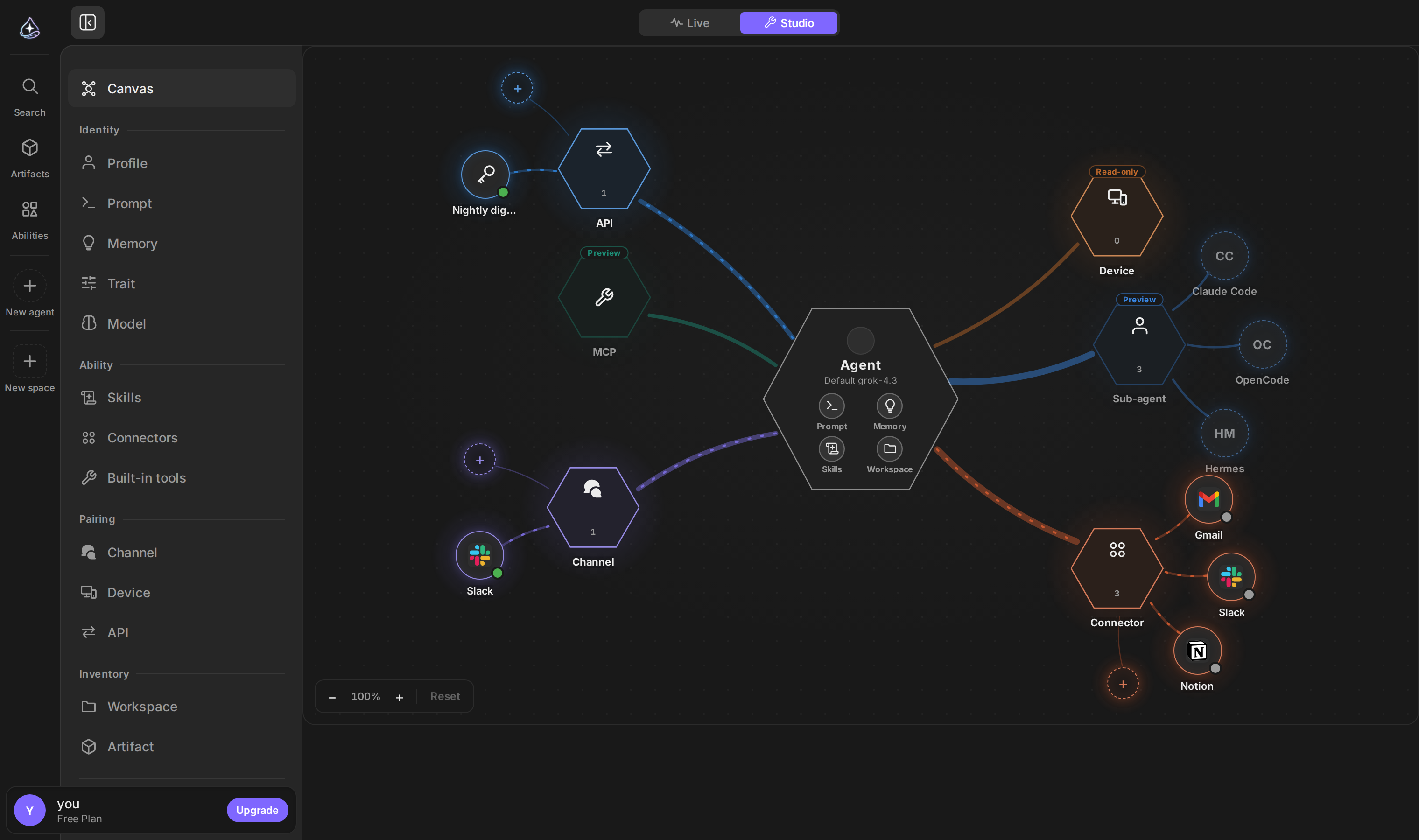
Le canevas dessine un agent et tout ce qui lui est rattaché : les compétences et les connecteurs qu’il peut utiliser, les canaux sur lesquels il répond, l’espace de travail qui lui appartient. C’est la même configuration que dans les sections d’Agent Builder, vue d’un seul coup d’œil.
Quand l’utiliser
Section intitulée « Quand l’utiliser »Ouvrez le canevas quand vous voulez savoir ce qu’est réellement cet agent plutôt que modifier un réglage : avant de lui confier un canal, quand un collègue demande ce qu’il peut atteindre, ou quand un agent se comporte d’une manière que son prompt n’explique pas.
Passez par les sections quand vous savez ce que vous modifiez. Le canevas sert à regarder.
Comment le lire
Section intitulée « Comment le lire »L’agent est au centre. Autour de lui se trouvent les éléments qui lui sont associés, regroupés par type : ressources, appairages, inventaire. Un axe vide apparaît quand même, si bien que les manques sont aussi visibles que les connexions.
Sélectionner un nœud ouvre le même panneau que la section correspondante. Vous passez ainsi de « de quoi dispose cet agent ? » à sa modification sans quitter la carte.
- Le canevas montre un seul agent. Il n’existe pas de vue regroupant tous vos agents.
- L’onglet Configuration, affiché par défaut, reflète la configuration : ce que l’agent peut atteindre. Pour voir sur la même image combien chaque point d’entrée a été utilisé, ouvrez l’onglet Utilisation en haut du canevas. Voir Statistiques.
- Les modifications se font toujours dans les panneaux. Le canevas est une porte d’entrée, pas un éditeur à part.