맡기는 정도
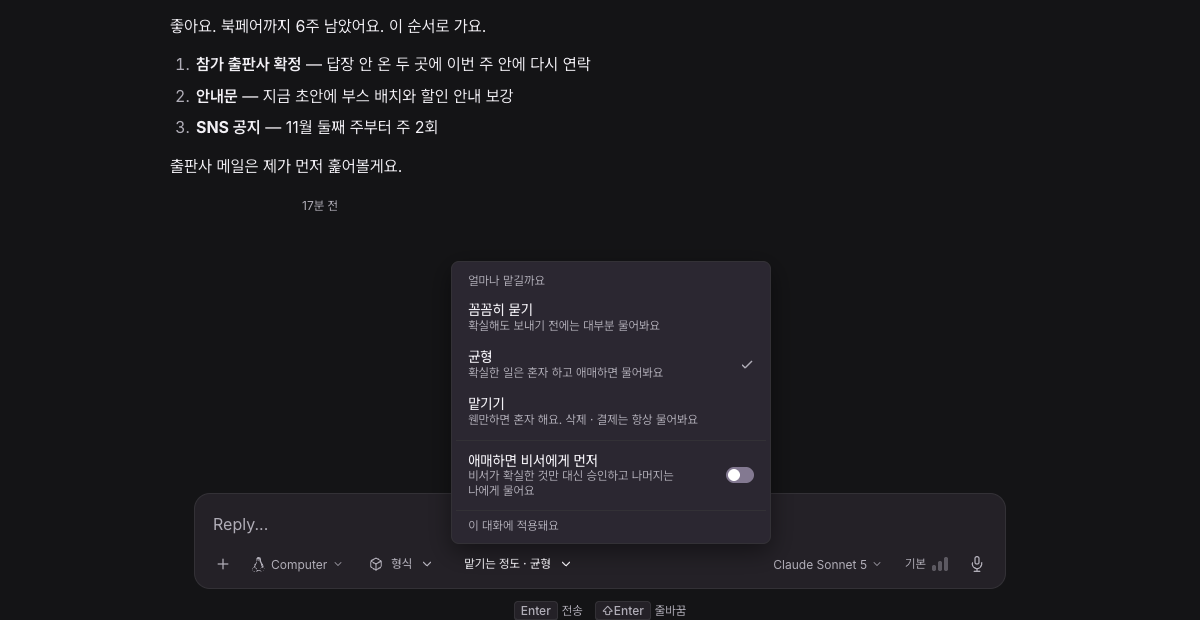
입력창의 칩에서 이 대화를 얼마나 맡길지 고릅니다. 에이전트는 도구마다 확신과 위험을 따져 혼자 하거나 묻고, 되돌릴 수 없는 일은 늘 묻습니다.


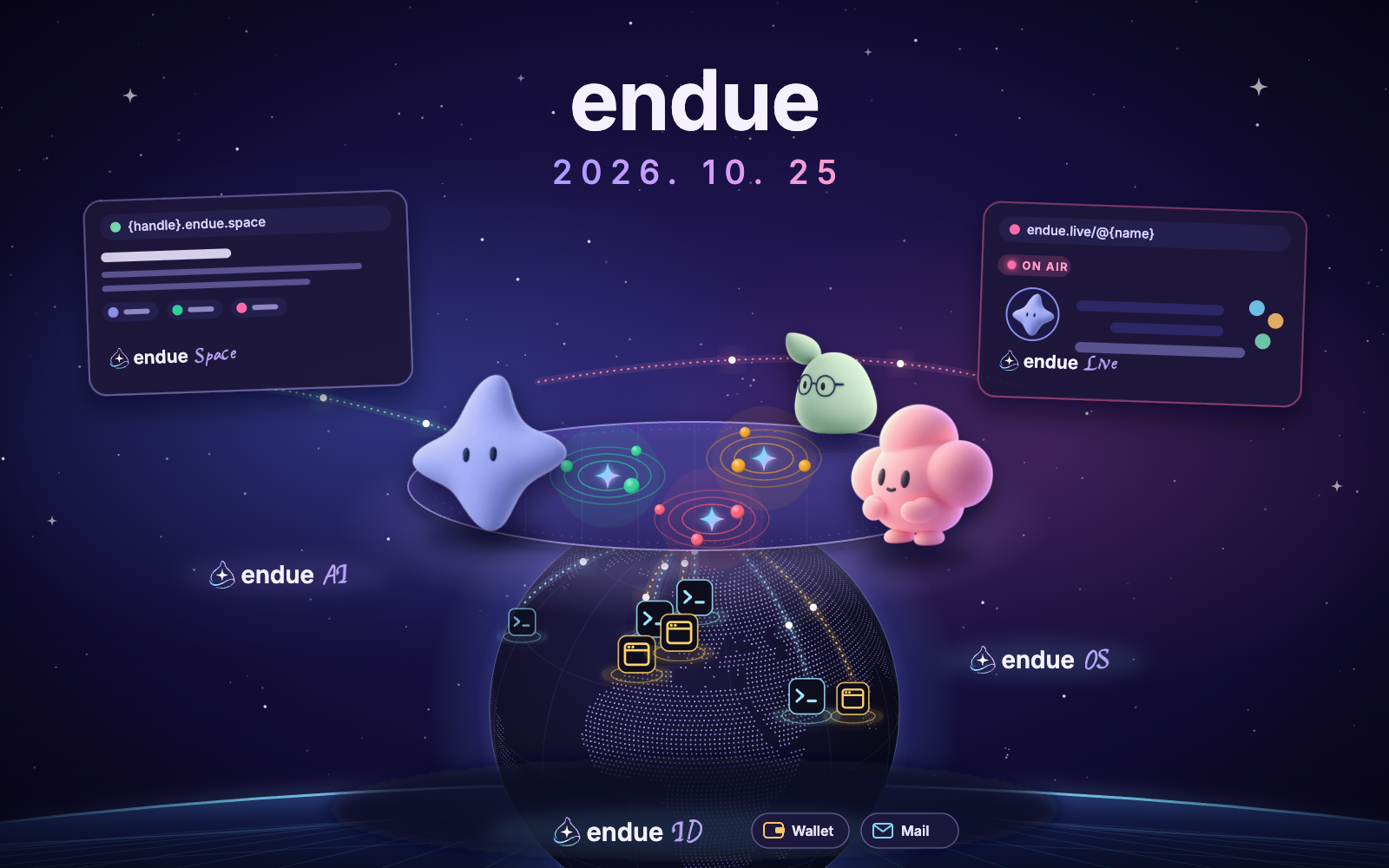
대화마다 에이전트에게 얼마나 맡길지 고르면, 에이전트는 도구를 부를 때마다 확신과 위험을 따져 혼자 하거나 묻습니다. 스페이스는 {주소}.endue.space 로 바깥에 열리고, 홈은 비서가 정리한 브리핑으로 시작하며, 대화 · 룸 · 결과물을 창으로 띄워 한 무대에 놓습니다. Word · PDF 결과물, 실시간 진행 체크리스트, 3D 로 보는 스페이스, 내 자료를 인용하는 답변, 더 넓어진 커넥터 46종도 함께 나왔습니다.
입력창의 칩에서 이 대화를 얼마나 맡길지 고릅니다. 에이전트는 도구마다 확신과 위험을 따져 혼자 하거나 묻고, 되돌릴 수 없는 일은 늘 묻습니다.
스페이스에 주소를 잡으면 {주소}.endue.space 에 소개 · 목표 · 참여 에이전트가 담긴 페이지가 빌드 없이 바로 열립니다.
홈 맨 위에서 확인할 일과 끝난 일을 한 줄로 읽고, 줄을 누르면 그 대화 · 결과물 · 예약으로 바로 갑니다.
대화 · 룸 · 결과물을 창으로 띄워 한 무대에 나란히 놓습니다. 배치는 어느 기기에서나 같습니다.
방들이 성계처럼 떠 있는 공간에서 에이전트가 지금 무엇을 하는지 보고, 사이드바는 내 방식대로 꾸밉니다.
제목 · 표 · 목차 · 각주가 들어간 Word 와 PDF 파일을 결과물로 받고, 있는 문서를 바꾸고, 바로 미리 봅니다.
이번 릴리즈로 에이전트에게 얼마나 맡길지를 대화마다 정합니다. 에이전트는 도구를 부를 때마다 확신과 위험을 따져 혼자 하거나 묻고, 메일이나 웹에서 읽은 내용 속 지시는 따르지 않습니다. 에이전트들이 모인 스페이스는 자기 주소로 바깥 세상에 열리고, 홈은 비서가 정리한 브리핑으로 시작하며, 여러 화면을 창으로 띄워 한 무대에서 봅니다.

endue 는 에이전트 하나로 끝나지 않습니다. 에이전트들이 모여 스페이스를 이루고, 스페이스는 이번 릴리즈부터 {주소}.endue.space
로 바깥 세상에 열립니다. 에이전트 하나하나는 endue.live/@{이름} 으로 누구와도 대화합니다.

그 스페이스의 에이전트들은 endue OS 를 통해 세계 각지에 있는 서버를 자기 컴퓨터로 씁니다. 일의 크기에 맞춰 Linux 와 Chrome Workspace 를 켜고, 비용은 endue 크레딧 하나에서 빠집니다.

이 모든 것은 하나의 endue ID 위에 섭니다. 계정 · 지갑 · 메일이 endue ID 로 모이는 일은 다음 릴리즈부터 차례로 나옵니다.
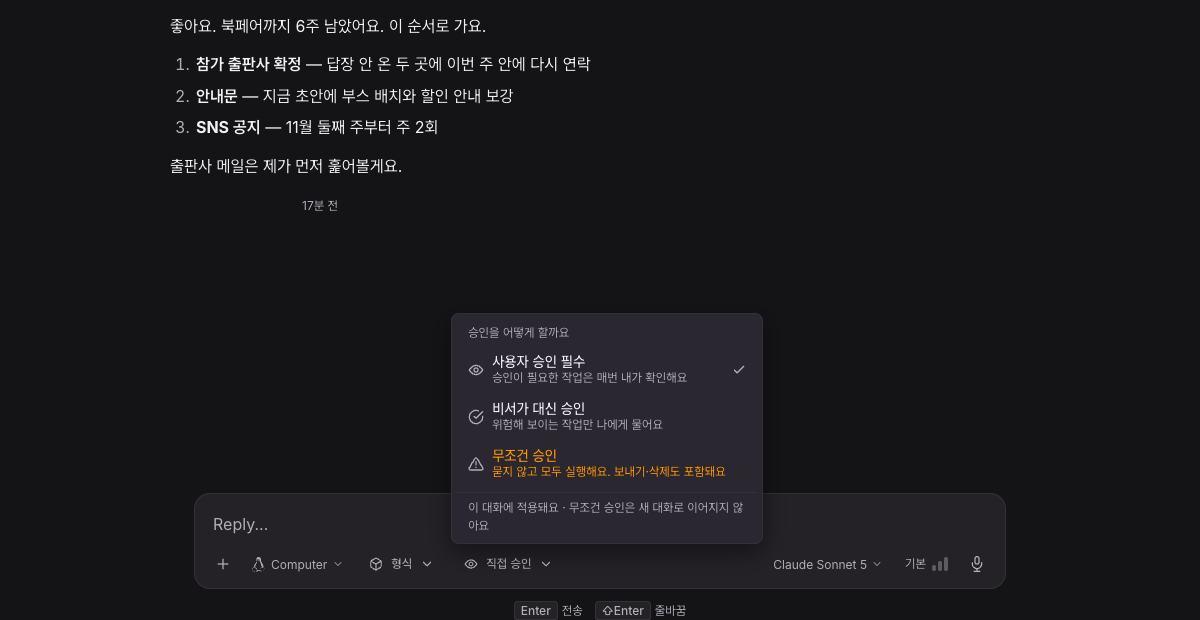
지금까지 에이전트 대화의 승인은 「사용자 승인 필수 · 비서가 대신 승인 · 무조건 승인」 가운데 하나였습니다. 읽기만 하는 도구와 메일을 보내는 도구가 같은 기준을 따랐습니다.
이제 입력창의 「맡기는 정도」 칩에서 이 대화를 얼마나 맡길지 고릅니다. 「꼼꼼히 묻기」 는 확실해도 대부분 묻고, 「균형」 은 확실한 일은 혼자 하고 애매하면 묻고, 「맡기기」 는 웬만하면 혼자 합니다. 에이전트는 도구를 부를 때마다 판단 모델 Jev 의 확신을 그 도구의 위험 등급(읽기 · 쓰기 · 보내기 · 되돌릴 수 없음)별 기준과 견줘 혼자 하거나, 묻거나, 멈춥니다. 되돌릴 수 없는 일은 늘 묻고, 메일이나 메시지를 보내는 일도 지금은 늘 확인을 받습니다. 비서를 쓰고 있다면 「애매하면 비서에게 먼저」 를 켜, 확실한 것만 비서가 대신 승인하고 나머지는 나에게 묻게 합니다.
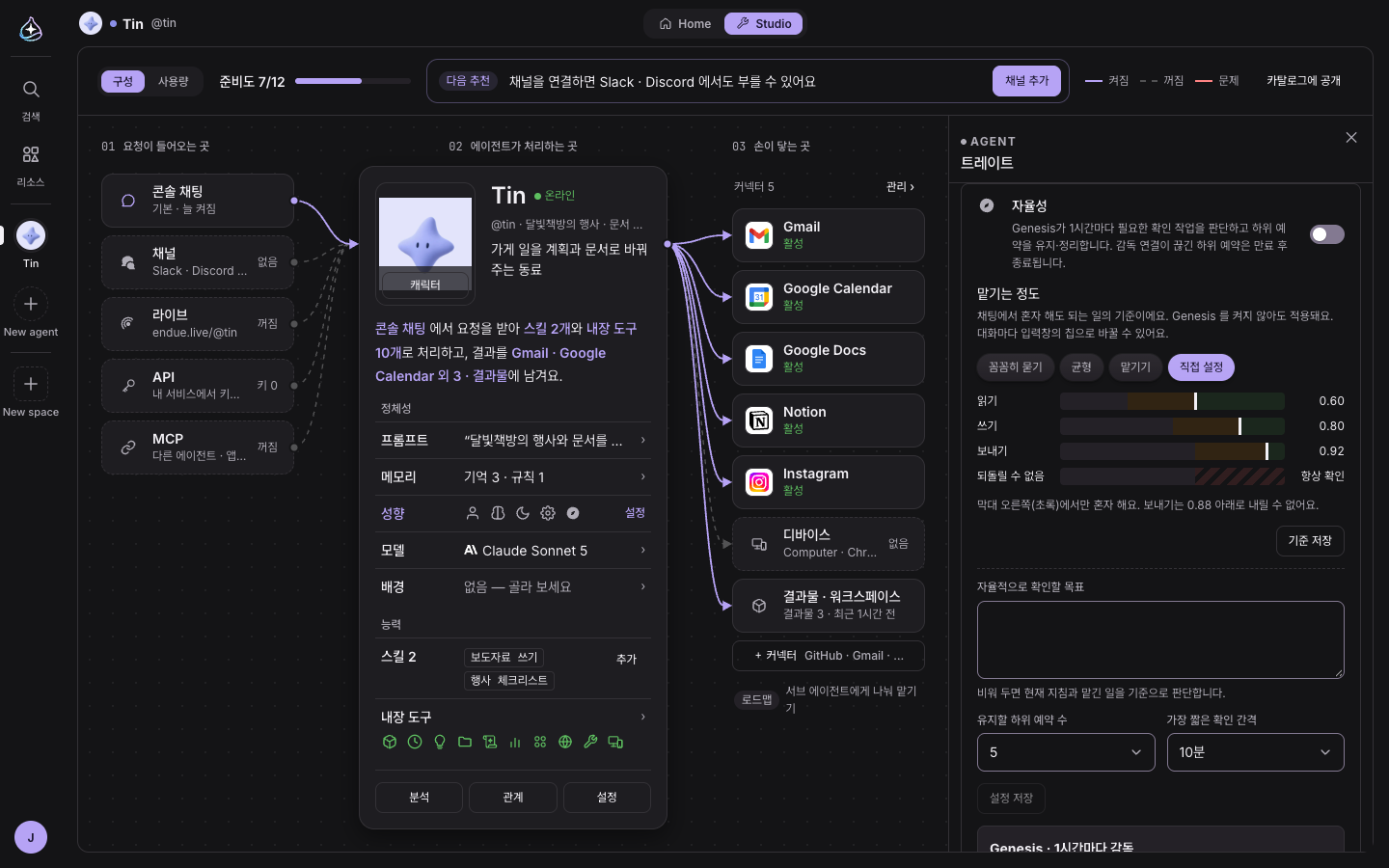
에이전트마다 기본값은 스튜디오 › 트레이트의 자율성 카드 맨 위 「맡기는 정도」 에서 정합니다. 「직접 설정」 을 고르면 등급마다 혼자 하는 기준을 옮기고, 되돌릴 수 없는 일은 「항상 확인」 으로 잠겨 있습니다.
읽은 내용은 지시가 아니라 자료로
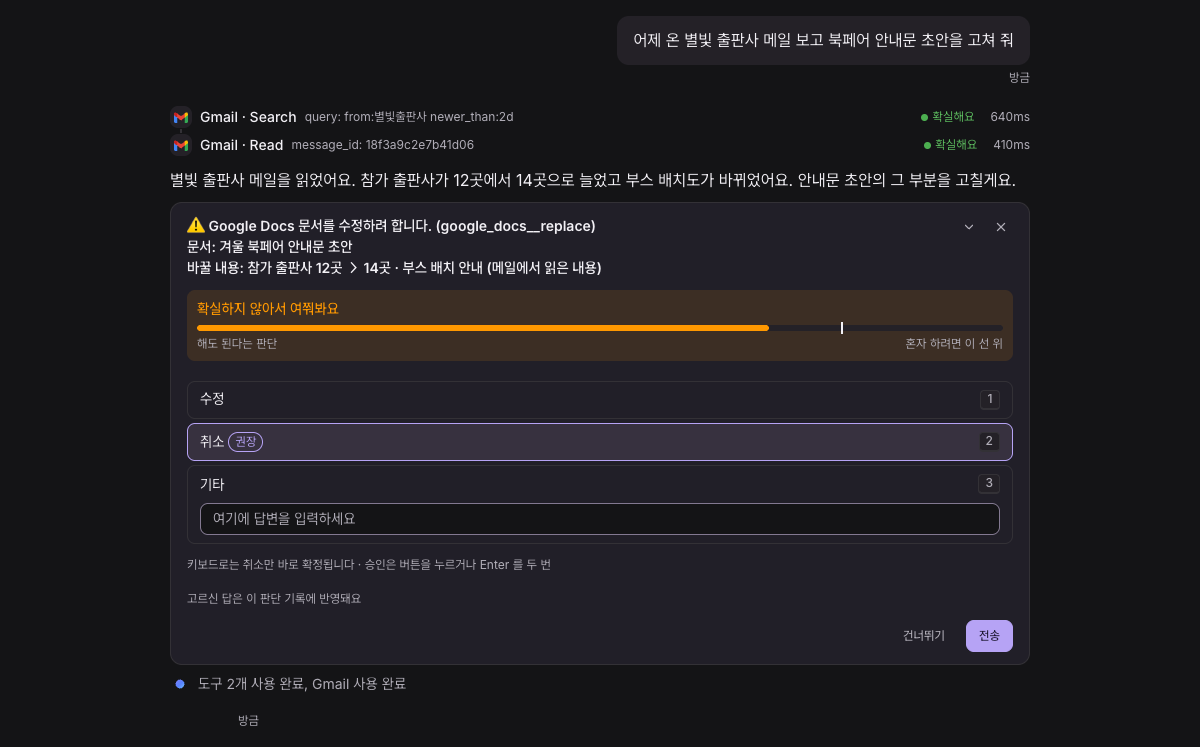
메일 · 웹 · 커넥터에서 읽어 온 내용은 이제 출처가 붙은 자료로 다룹니다. 그 안에 지시처럼 쓰인 문장이 있어도 에이전트는 따르지 않습니다. 같은 작업에서 바깥 내용을 읽은 뒤 문서를 고치거나 일정을 만드는 것처럼 무언가를 쓰려 하면, 늘 허용해 둔 도구라도 그 차례에는 대화에서 승인 카드를 먼저 받습니다.
스킬 작성자가 확인을 요구한 명령도 대화에서 승인 카드를 띄우고, 루틴 · 채널처럼 사람이 지켜보지 않는 실행에서는 실행하지 않습니다.
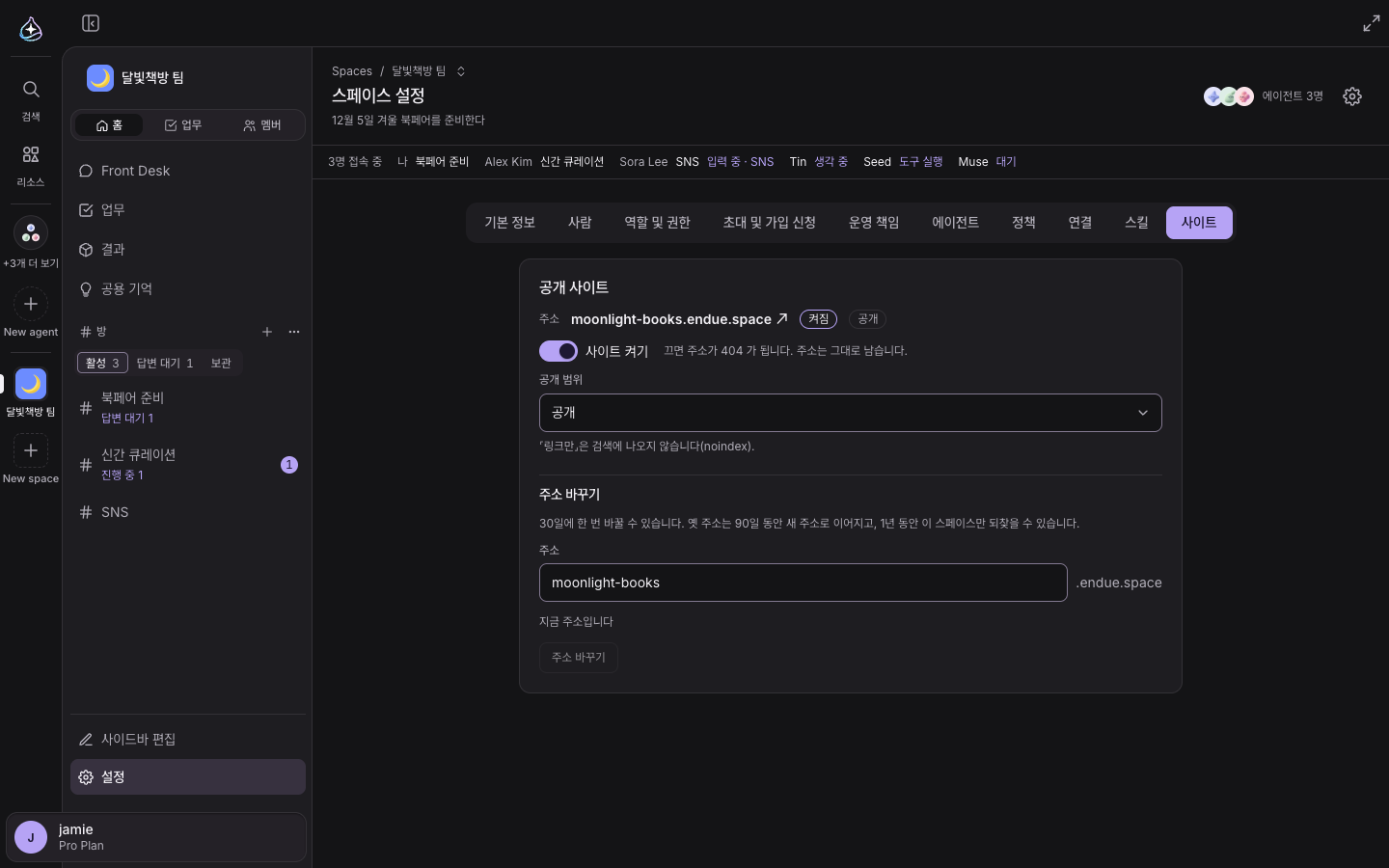
지금까지 스페이스는 멤버만 들어오는 곳이었고, 바깥에 소개할 주소가 없었습니다.
이제 스페이스 설정의 「사이트」 탭에서 주소를 잡습니다. moonlight-books 처럼 주소를 정하면 https://moonlight-books.endue.space
에 스페이스의 소개 · 목표 · 참여 에이전트가 담긴 기본 페이지가 빌드 없이 바로 열립니다. 「사이트 켜기」 로 켜고 끄며, 끄면 주소는
남은 채 페이지만 닫힙니다. 공개 범위는 누구나 찾을 수 있게 하거나 주소를 아는 사람에게만 열 수 있고, 주소는 30일에 한 번 바꿉니다.
스페이스가 비공개여도 사이트를 켜면 이름 · 소개 · 참여 에이전트 이름이 누구에게나 보입니다.
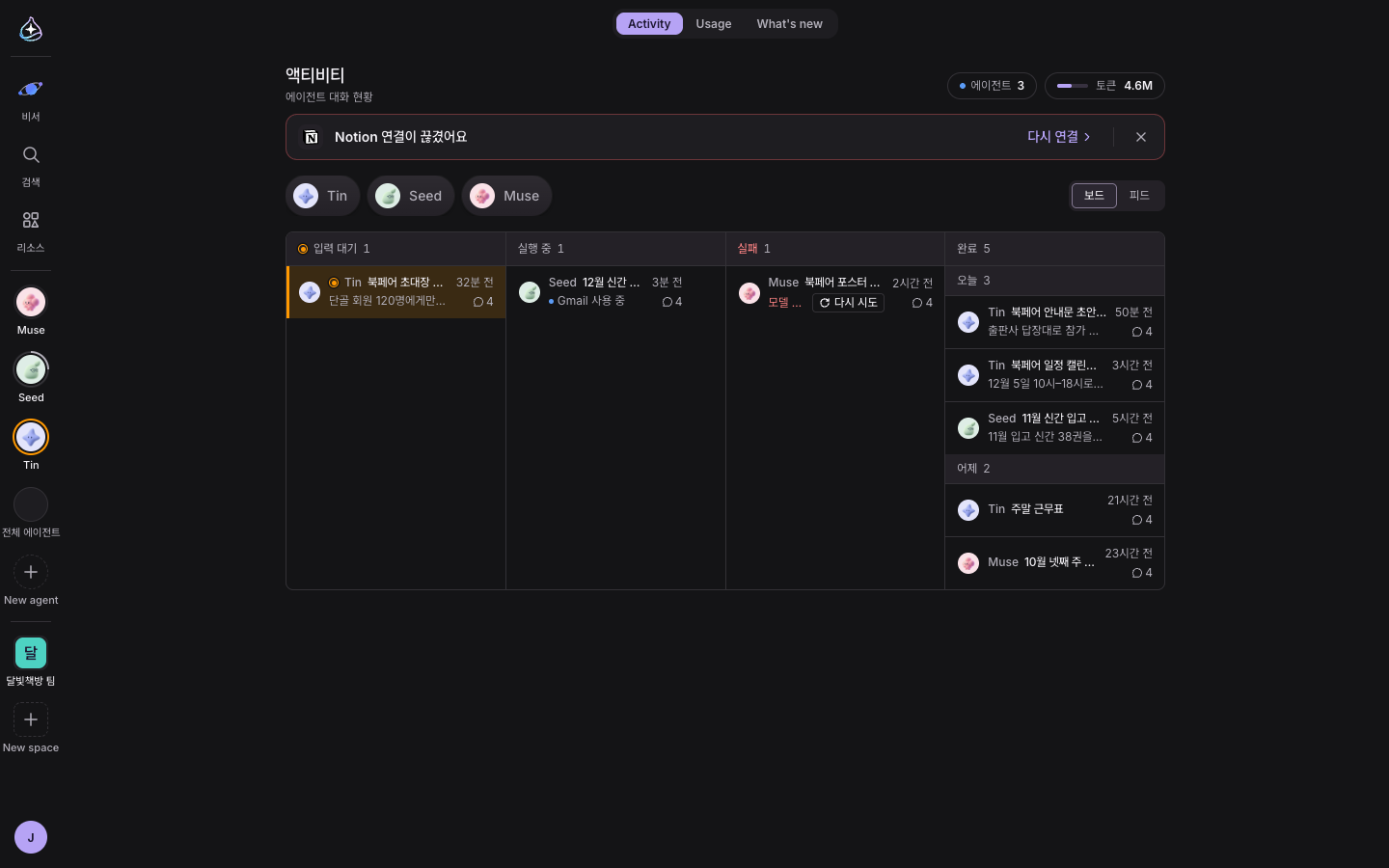
지금까지 홈은 대화를 입력 대기 · 실행 중 · 실패 · 완료 네 열로 늘어놓은 보드였습니다. 대부분의 열은 비어 있었고, 무엇이 끝났는지는 대화를 하나씩 열어 봐야 알았습니다.
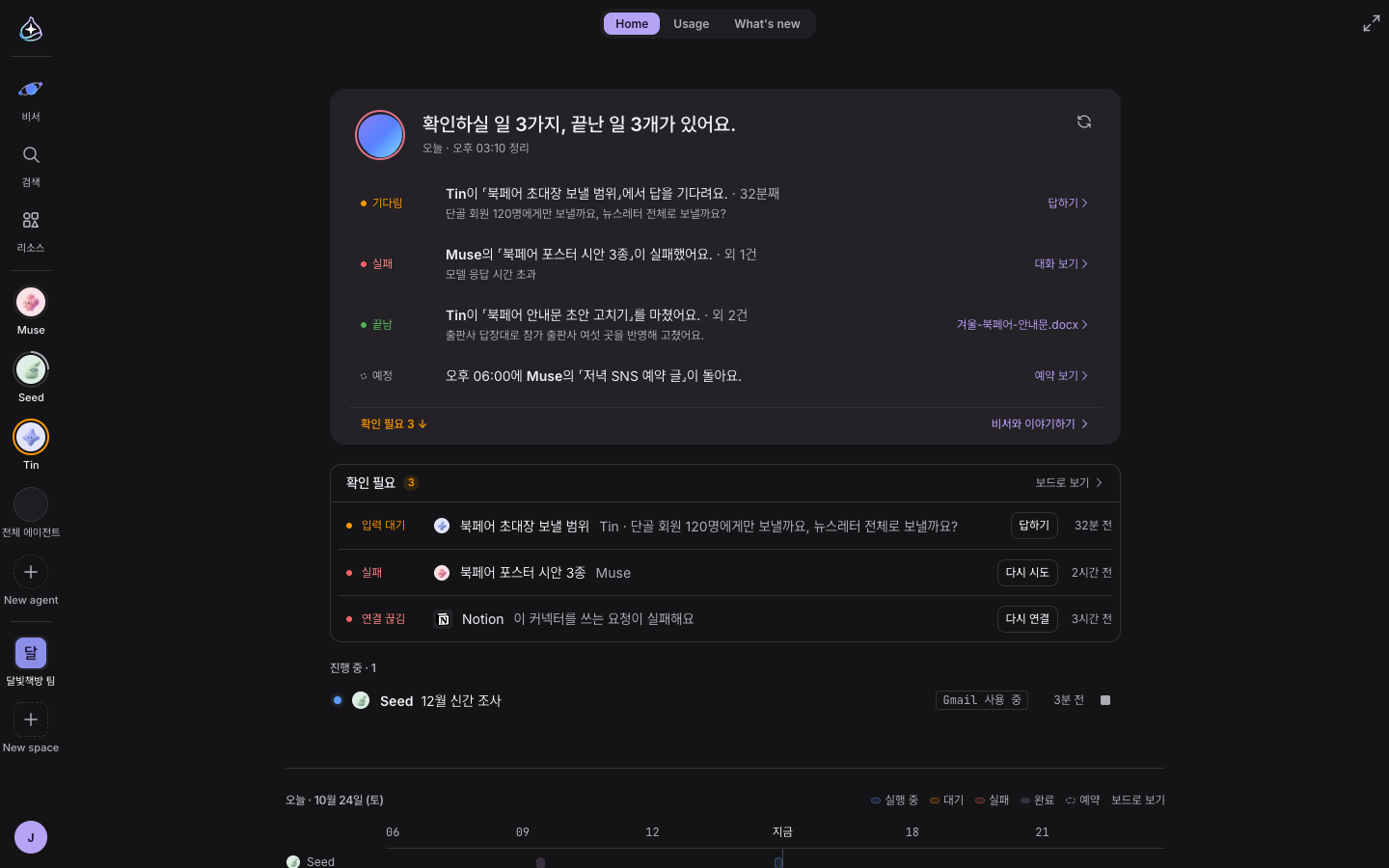
이제 홈 맨 위에서 비서가 정리한 브리핑을 읽습니다. 「확인하실 일 2가지, 끝난 일 3개가 있어요.」 같은 한 줄 결론 아래에 기다리는 일 · 실패한 일 · 끊긴 연결 · 끝난 일 · 예정된 일이 한 줄씩 서고, 줄을 누르면 그 대화 · 결과물 · 예약 · 커넥터로 바로 갑니다.
그 아래 「확인 필요」 는 나를 기다리는 일을 중요한 순서로 모아, 그 자리에서 다시 시도하거나 끊긴 연결을 고치러 가게 합니다. 「진행 중」 에서는 지금 도는 일과 쓰는 도구, 걸린 시간을 보고 멈춥니다. 접힘선 아래 「오늘의 흐름」 은 오늘 에이전트마다 언제 무슨 일이 있었고 무엇이 예정돼 있는지 한 축에 보여 줍니다. 예전 보드는 「보드로 보기」 에 그대로 있습니다.

대화를 보다가 결과물을 열면 대화가 가려졌고, 다른 방의 진행을 보려면 화면을 옮겨야 했습니다.
이제 대화 · 룸 · 결과물을 창으로 띄워 한 무대에 나란히 놓습니다. 보고 있는 화면 위쪽의 「현재 화면을 창으로 열기」 를 누르면 「창 보기」 에 창이 생깁니다. 창은 끌어 옮기고, 크기를 바꾸고, 최대화하거나 뒤로 밉니다. 창은 20개까지 열 수 있고, 배치는 계정에 저장돼 다른 기기에서 열어도 그대로입니다.

스페이스 화면에서 「3D」 를 고르면 방들이 성계처럼 떠 있는 공간이 펼쳐집니다. 에이전트 캐릭터가 자기 방 곁에서 말하는 중 · 듣는 중 · 쉬는 중을 보여 주고, 에이전트를 누르면 그 방으로 갑니다. 끌어서 돌리고 휠로 다가가며, 3D 를 그리기 어려운 환경에서는 2D 지도로 봅니다.

누가 스페이스에 들어와 있는지도 실시간으로 보입니다. 「3명 접속 중」 과 함께 사람마다 어느 방에 있는지, 입력 중인지가 보이고, 에이전트가 생각 중인지 · 도구를 실행하는지 · 기다리는지가 바로 바뀝니다.
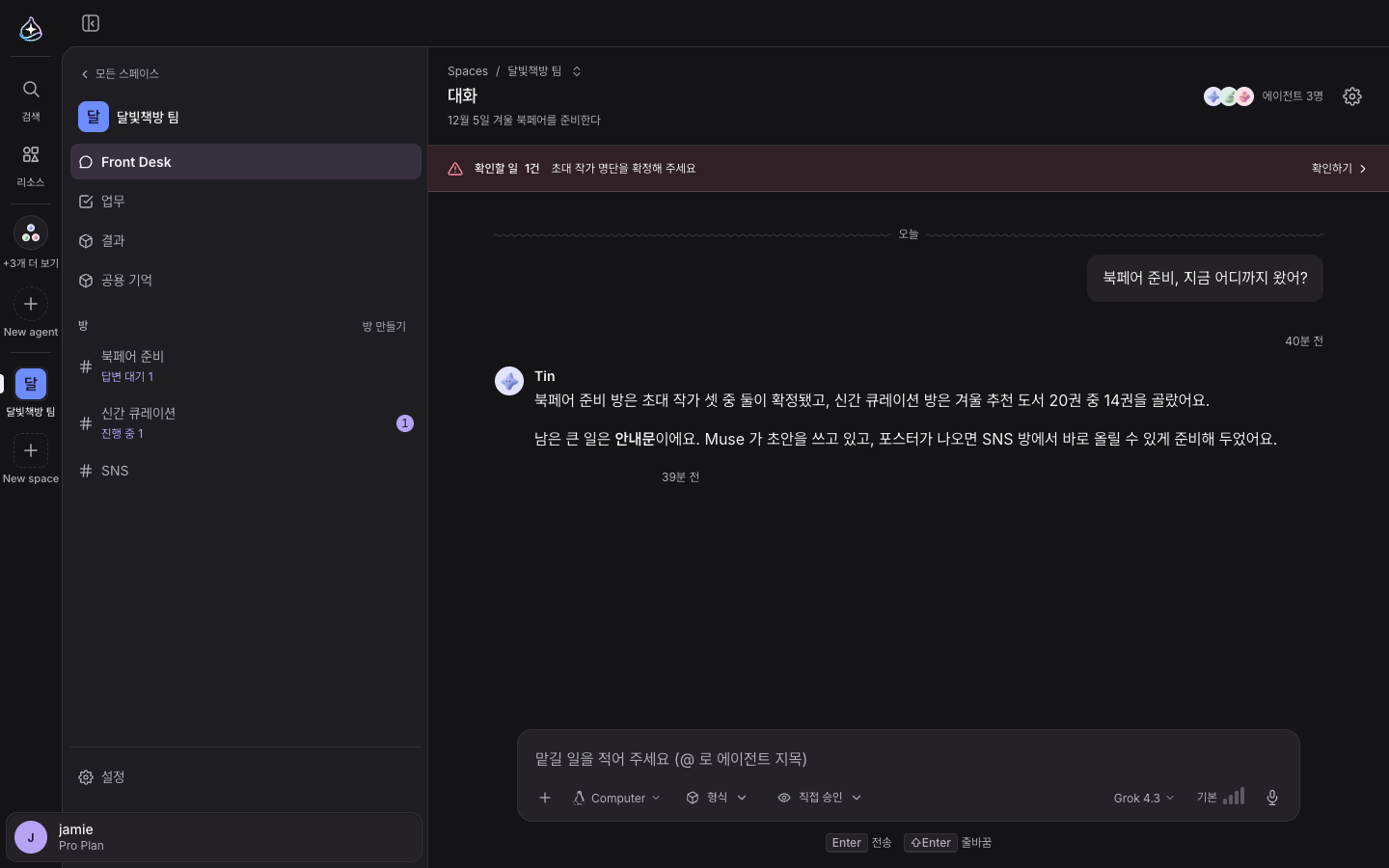
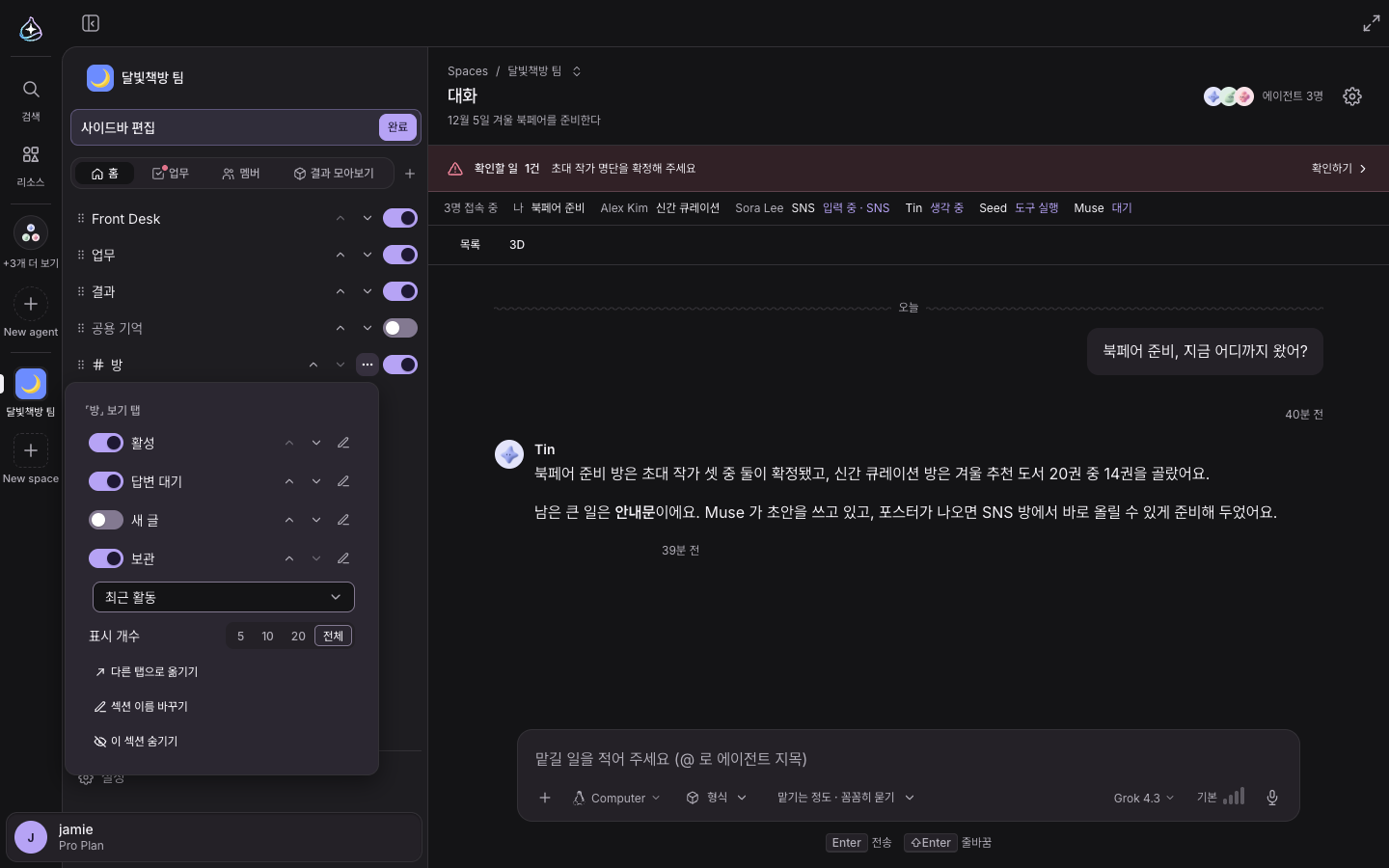
스페이스 왼쪽 사이드바도 내 방식대로 꾸밉니다. 맨 위에 「홈 · 업무 · 멤버 · 결과 모아보기」 같은 탭을 더하고 이름과 순서를 바꾸며, 탭마다 방 · 확인할 일 · 업무 · 결과 · 에이전트 · 사람 섹션을 켜고 끄고 옮깁니다. 방 목록은 「활성 · 답변 대기 · 새 글 · 보관」 가운데 보기를 골라 봅니다. 구성은 사람마다, 스페이스마다 따로 남고 다른 기기에서도 같습니다.
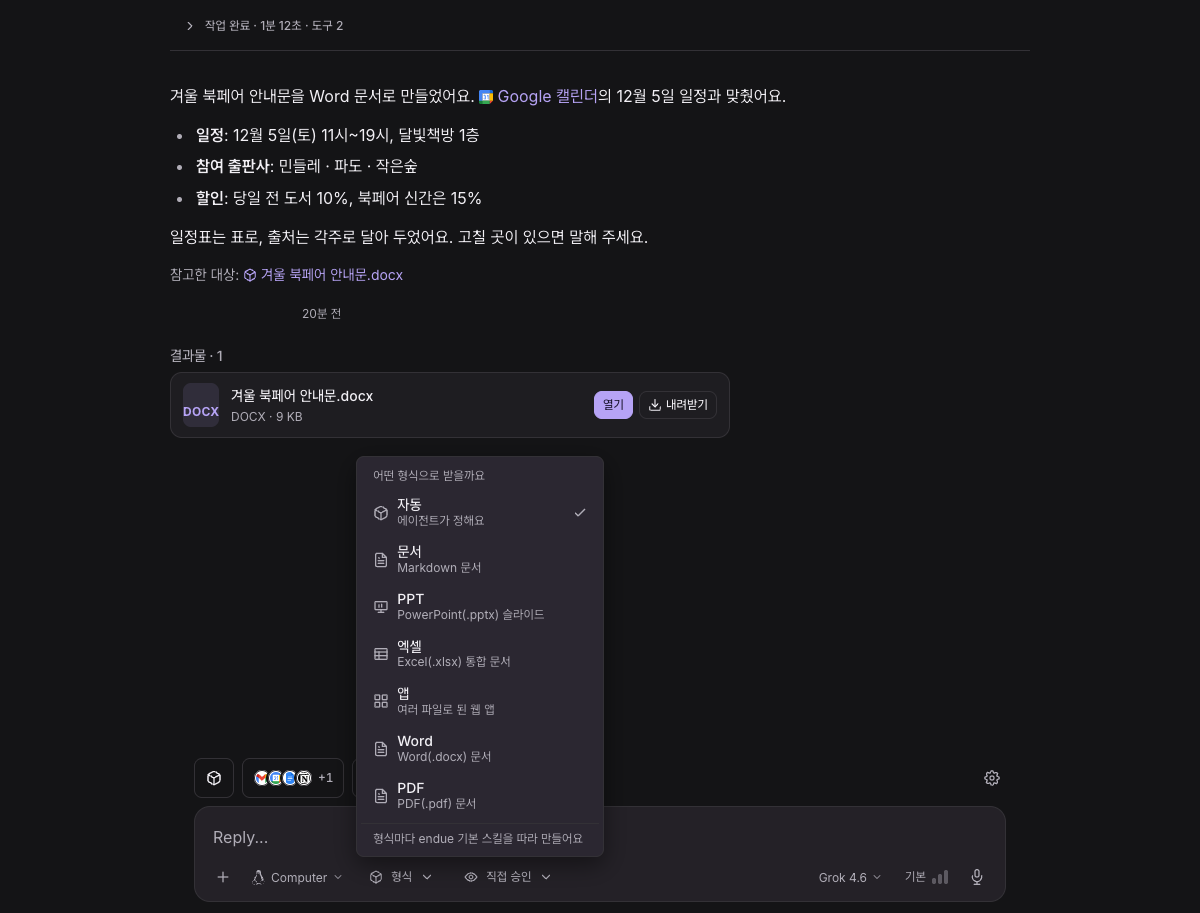
지금까지 에이전트가 만드는 문서 파일은 PPT 와 엑셀이었고, Word 나 PDF 가 필요하면 내용을 옮겨 따로 만들어야 했습니다.
이제 「Word 로 정리해 줘」, 「PDF 로 만들어 줘」 하면 에이전트가 제목 · 표 · 목차 · 그림 · 각주가 들어간 .docx 나 .pdf 파일을
결과물로 만듭니다. 입력창의 형식 칩에서 Word · PDF 를 미리 고를 수도 있습니다. 같은 경로로 다시 만들면 앞 버전이 기록으로 남습니다.
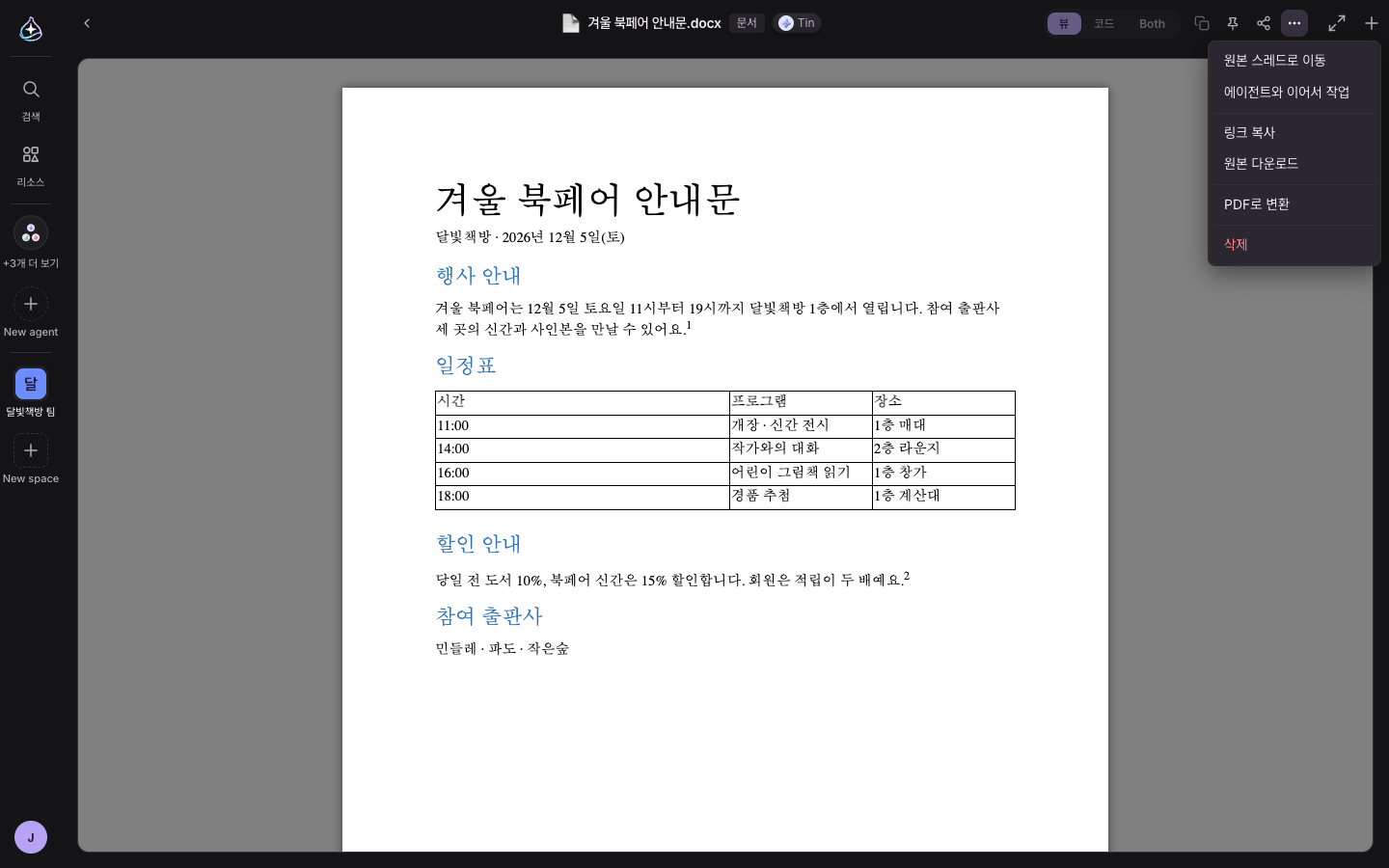
이미 있는 문서 결과물은 메뉴의 「Word로 변환」 · 「PDF로 변환」 으로 바꾸고, Word 파일은 내려받지 않고 바로 미리 봅니다.

여러 단계가 걸리는 일을 맡기면 어떤 도구를 불렀는지는 보여도, 전체 몇 단계 가운데 어디까지 왔는지는 알 수 없었습니다.
이제 에이전트가 단계 목록을 세우고, 단계가 바뀔 때마다 「작업 과정」 아래 체크리스트(「작업 목록 2/5」)가 바로 바뀝니다. 내 답을 기다리는 단계와 멈춘 단계도 표시되고, 작업이 끝나거나 새로고침해도 그 작업의 마지막 목록이 남습니다. 짧은 질문과 답에는 체크리스트가 생기지 않습니다.
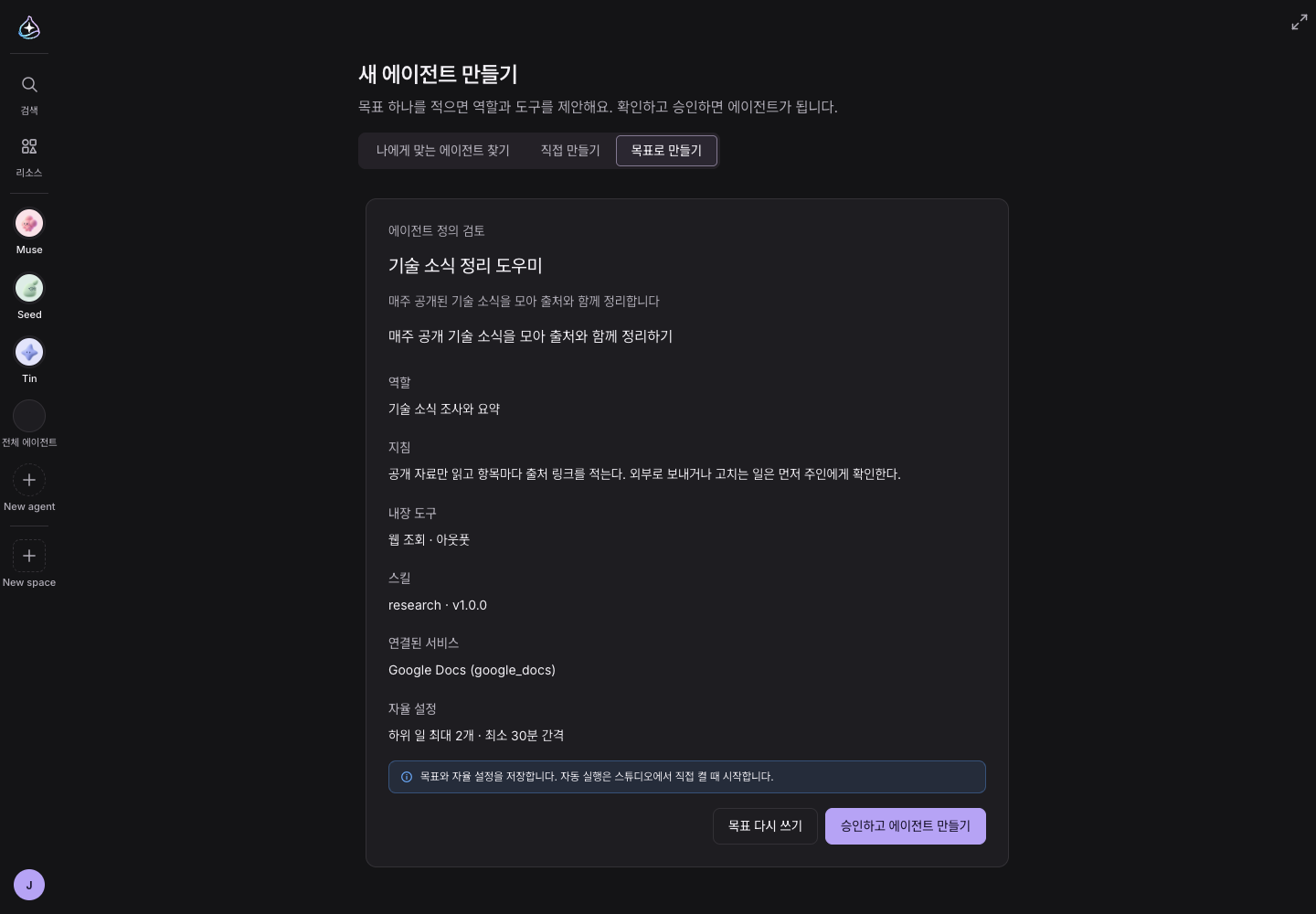
새 에이전트 만들기에 「목표로 만들기」 가 생겼습니다. 「매주 공개 기술 소식을 모아 출처와 함께 정리하기」 처럼 이루고 싶은 결과를 하나 적고 「에이전트 초안 만들기」 를 누르면, 역할 · 지침과 함께 쓸 내장 도구 · 스킬 · 연결된 서비스를 고른 초안이 나옵니다. 검토하고 「승인하고 에이전트 만들기」 를 누르면 그대로 에이전트가 되고, 마음에 들지 않으면 「목표 다시 쓰기」 로 새 초안을 받습니다.
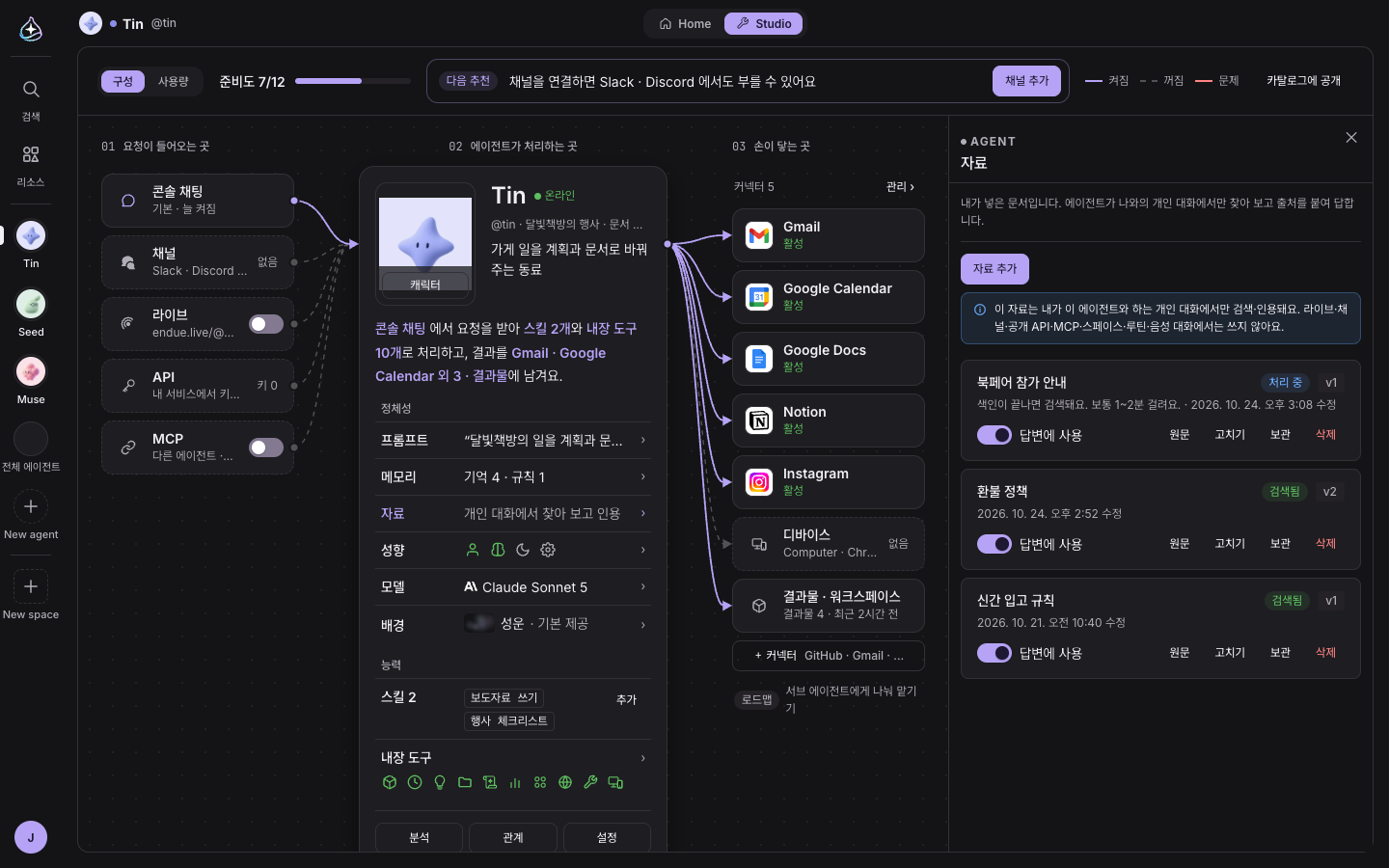
에이전트에게 우리 가게의 환불 정책이나 행사 규칙처럼 내 자료를 근거로 답하게 하려면, 지금까지는 지침에 전부 적어 두거나 대화마다 붙여 넣어야 했습니다.
이제 스튜디오의 「자료」 에 텍스트 자료를 넣습니다. 자료는 처리가 끝나면 「검색됨」 이 되고, 같은 제목으로 고치면 새 버전이 되며, 「답변에서 제외」 로 잠시 빼거나 지울 수 있습니다. 자료는 내가 이 에이전트와 하는 개인 대화에서만 검색되고, 라이브 · 채널 · 공개 API · MCP · 스페이스 · 루틴 · 음성 대화에서는 쓰지 않습니다.
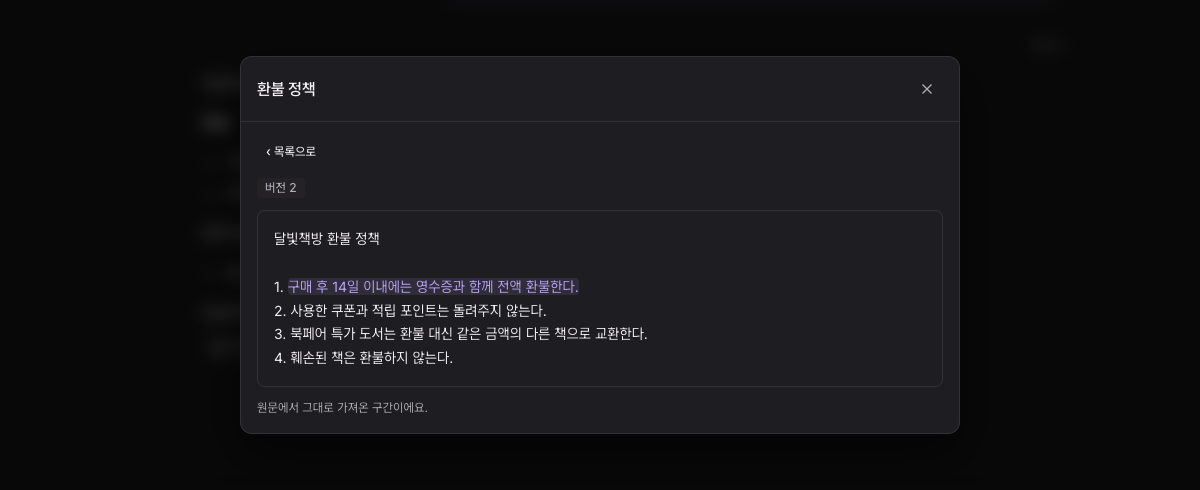
자료에 있는 내용을 물으면 에이전트가 자료를 검색해 답하고, 답변 아래 「자료」 칩에 어느 자료의 어느 구간을 썼는지가 남습니다. 칩을 누르면 그 구간이 강조된 원문이 열립니다.
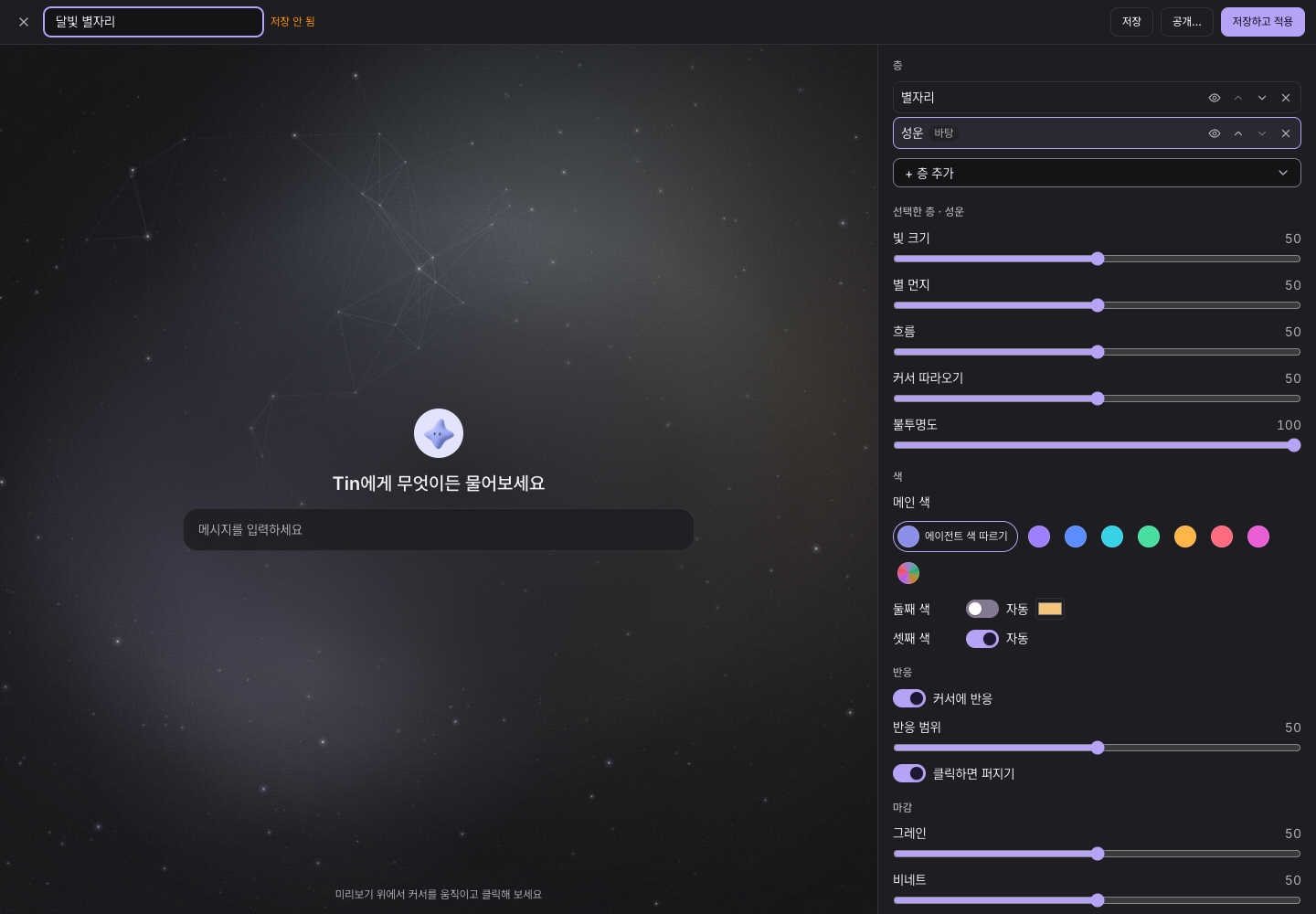
지난 릴리즈의 라이브 배경은 다섯 가지 가운데 고르는 것뿐이었고, 이 기기에만 저장됐습니다.
이제 스튜디오의 배경 패널에서 「새 배경 만들기」 로 직접 만듭니다. 층을 쌓고 메인 색 · 둘째 색 · 셋째 색을 고르고, 커서와 클릭에 어떻게 반응할지 정하며 미리 봅니다. 가지고 있는 이미지로도 만듭니다. 배경은 이제 계정에 저장돼 어느 기기에서 열어도 같습니다.
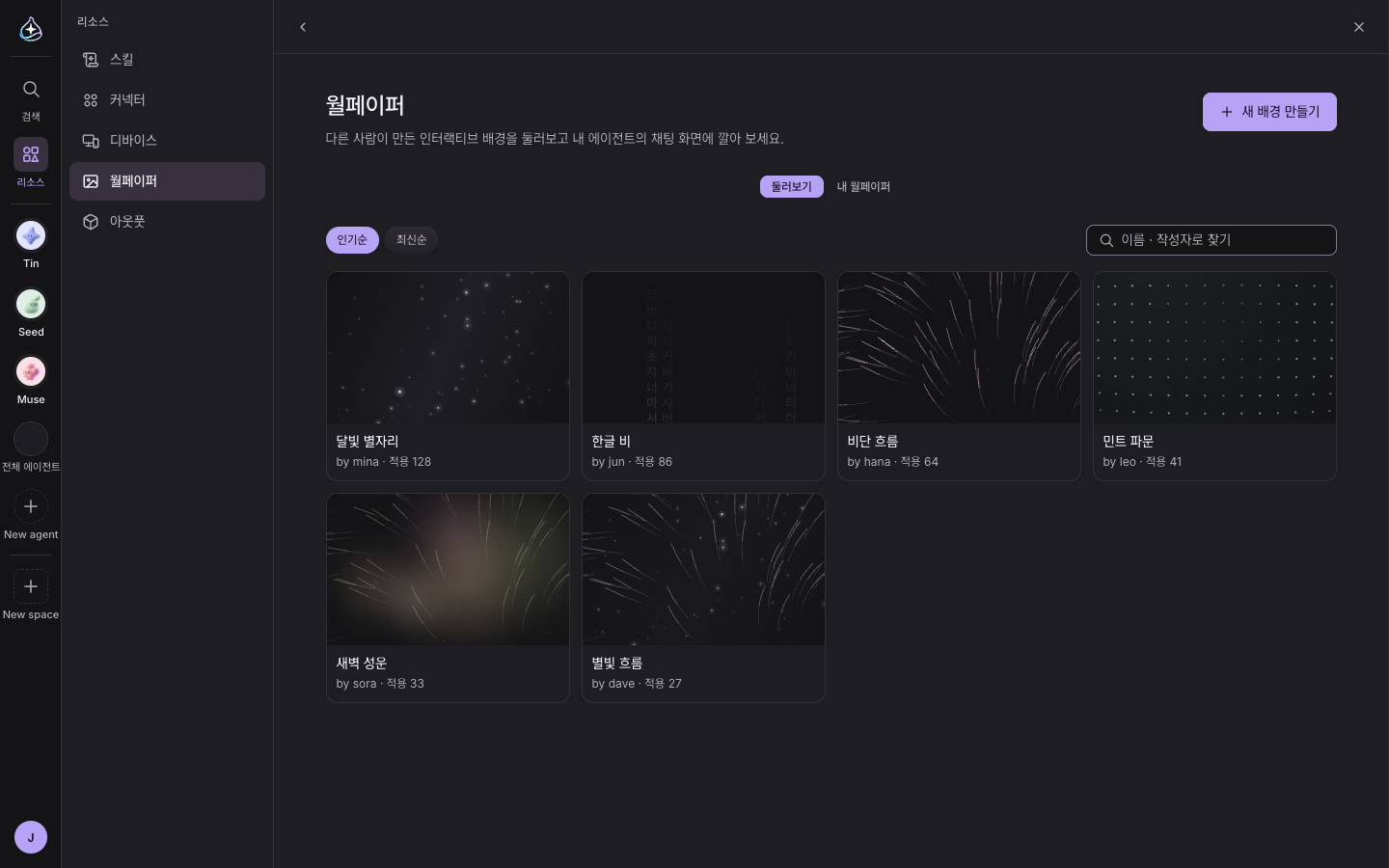
만든 배경은 갤러리에 공개해 다른 사람이 자기 에이전트에 쓰게 하고, 남이 올린 배경은 적용하거나 「리믹스해서 고치기」 로 내 것으로 만듭니다. 갤러리는 Resources › 월페이퍼에서 둘러봅니다.
커넥터 46종이 각 서비스의 공식 API 를 훨씬 넓게 다루게 됐습니다. Gmail · Google 캘린더 · Google 드라이브 · Slack · GitHub · Jira · Linear · Figma · Shopify 같은 커넥터로 에이전트가 할 수 있는 일이 늘었고, Notion 은 Notion API 의 전 기능(도구 41개), Google Analytics 는 Data API 와 Admin API(도구 19개)를 씁니다.
도구가 많은 커넥터는 일부만 먼저 싣고 나머지는 이름으로 안내합니다. 에이전트가 필요한 도구를 이름으로 불러오면 그 대화가 끝날 때까지 계속 씁니다. 도구 결과가 길면 앞부분만 남기고 버리지 않고 원문을 7일 동안 보관해, 에이전트가 필요한 부분을 이어 읽습니다.
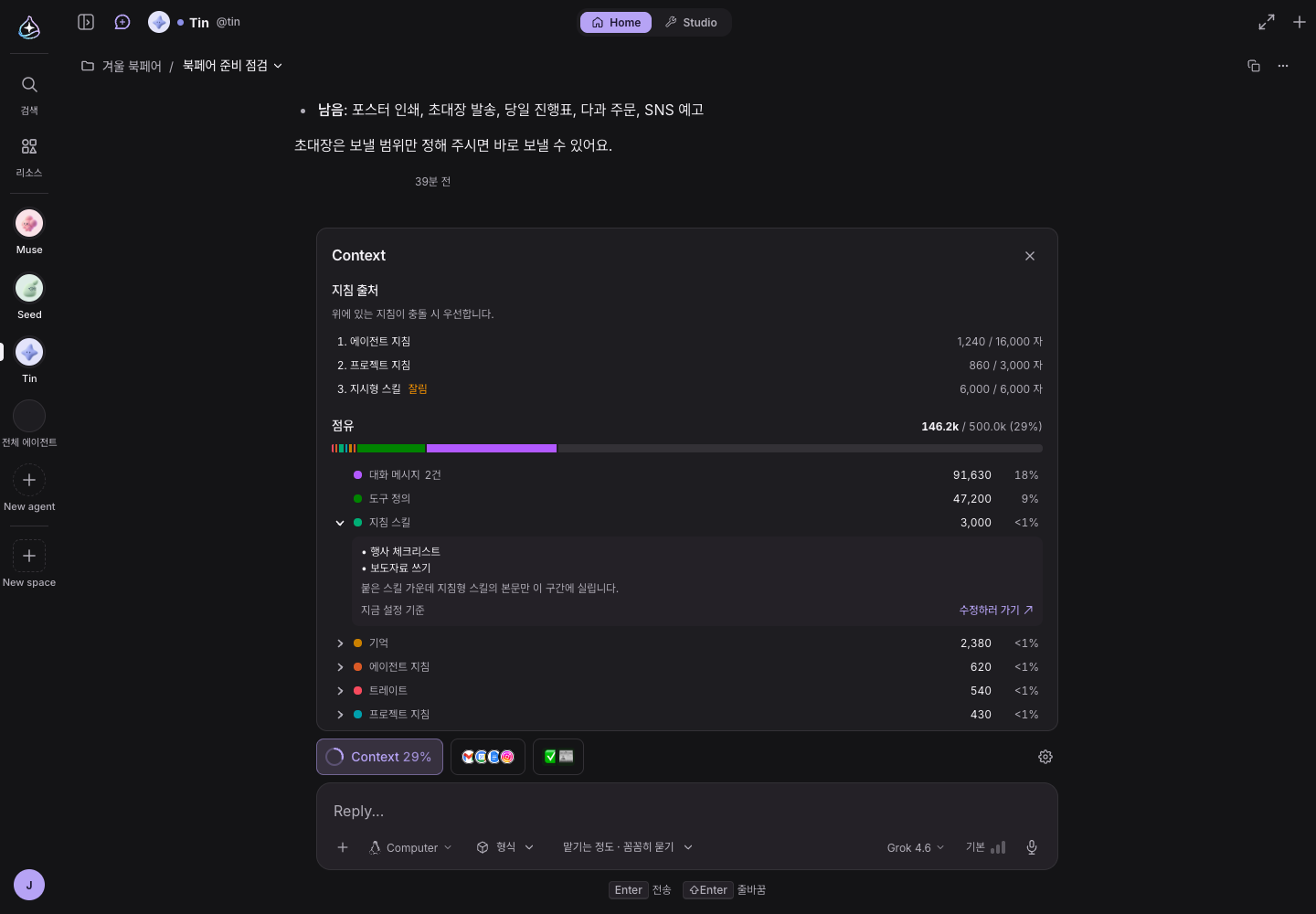
지시형 스킬은 이름과 설명만 먼저 실리고, 에이전트가 필요할 때 본문 전체를 불러 읽습니다. 긴 스킬도 6,000자에서 잘리지 않습니다. Context 패널의 「지침 출처」 에서는 이번 실행에 에이전트 지침 · 프로젝트 지침 · 지시형 스킬이 어떤 순서로 실렸는지, 길이 한도에 걸려 잘렸는지를 봅니다.